GIT安装教程+idea导入git项目+git常用命令
提示:本文用于windows11安装git,基本上都是无脑下一步
本文包含GIT安装教程+idea导入git项目+git常用命令
1.git常用命令
1.1拉取代码
git pull
1.2提交代码
提交之前最好git pull一下
git commit -m "message"
1.3推送代码
git push
1.4列出本地分支
git branch
1.5列出仓库分支
git branch -r
1.6切换分支
git checkout 分支名
1.7显示文件修改的差异
git diff 文件名
1.8合并指定分支到当前分支
合并之前一定要先git pull一下
git merge [branch]
1.9将当前分支变基到指定分支
git rebase [branch]
1.10撤销指定提交的更改
这个commit编号可以通过git log查看
git revert [commit]
1.11显示提交日志
git log
1.12暂存当前工作区的修改stash
stash一般都存在多个需求且需要相互隔离开可以用来放需要提交但还未提交的内容时,或者你需要在不同的分支提交内容,比如现在有两个需求上线日期不同,已经开发了一个还未开发完成,也需要修改另外一个需求改代码,这时就可以放在stash里,需要用时在拿出来
1.12.1查看stash了哪些存储
git stash list
1.12.2存入stash
git stash save “save message”
1.12.3查看做了哪些改动
可以指定0123,根据Stash序号查看即可比如git stash show 0
git stash show
1.12.4从stash取出代码
git stash apply
1.12.5删除存储的Stash
指定序号,如git stash pop 0 即删除stash序号为0的存储
git stash drop stash
1.12.6清空stash
git stash clear
1.13将文件添加到暂存区
git add 一个或多个文件名
1.14从暂存区撤销文件的更改
git reset [file]
1.15显示工作区和暂存区的状态
git status
1.16帮助命令
git help
2.导入项目
2.1git Bush导入项目
比如需导入git项目sec-wmxt-server,则在本地创建一个目录用于存放代码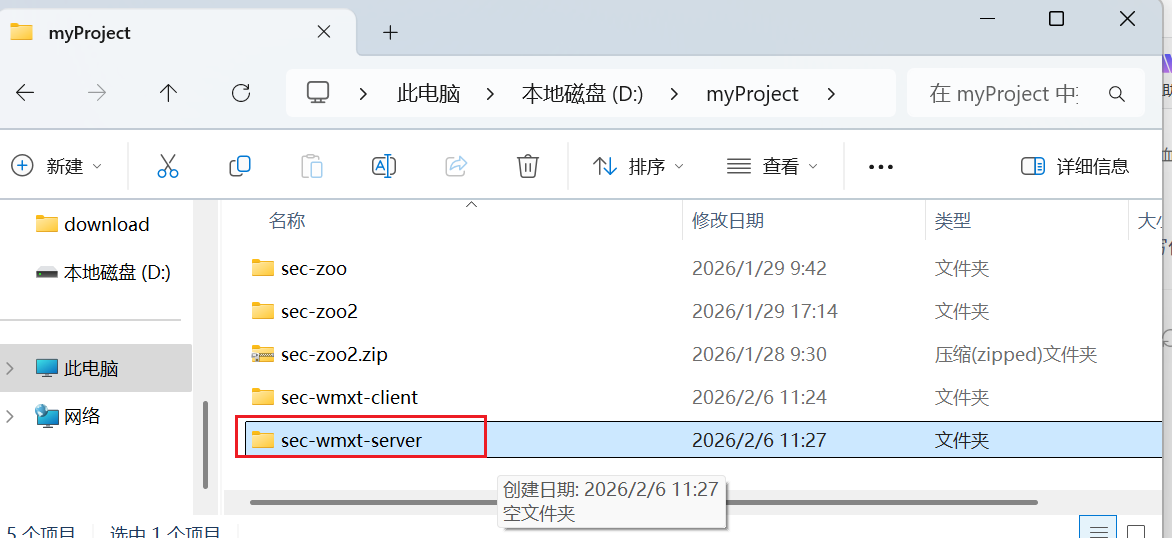
右击找到Open Git Bush here,点击打开git bush窗口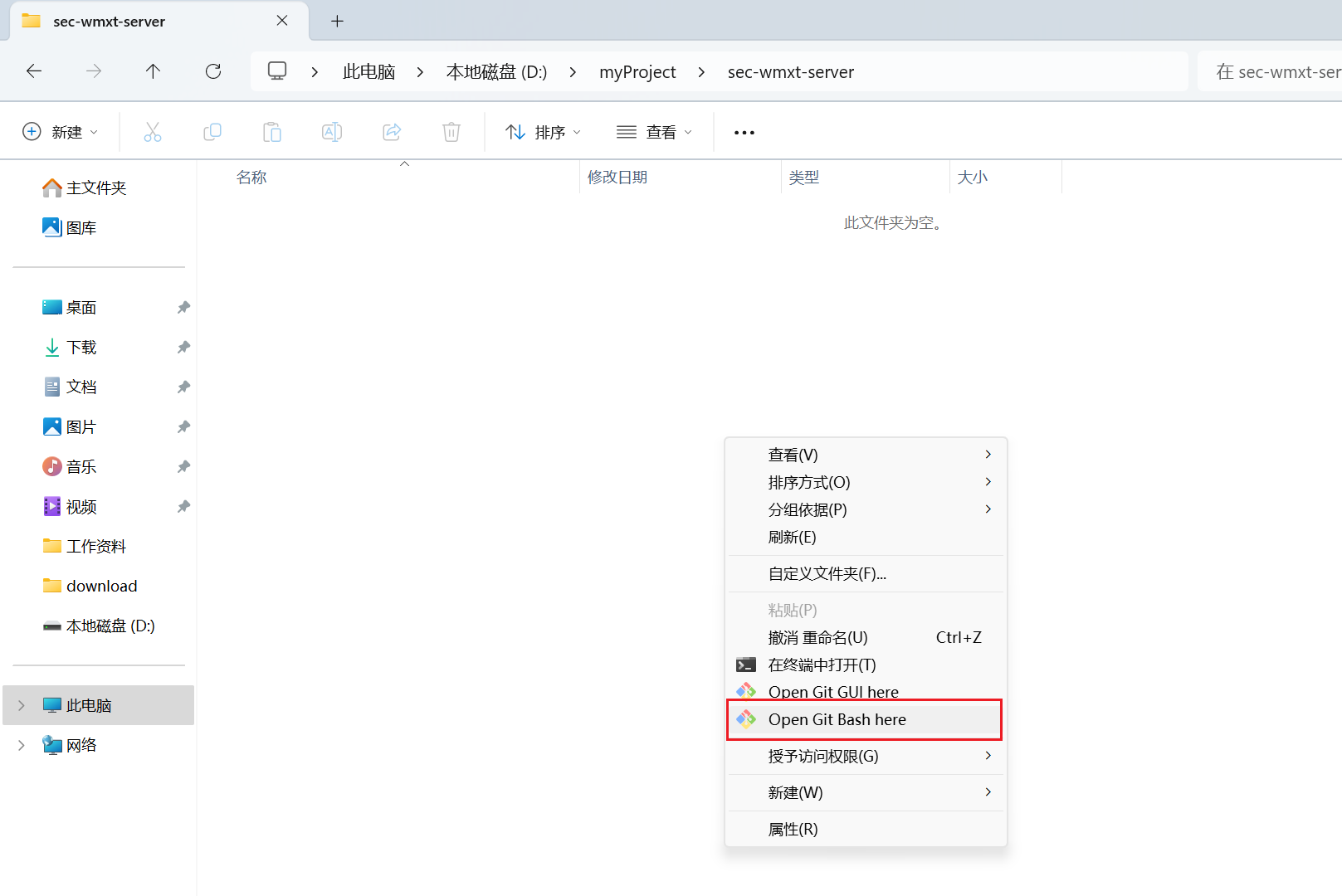
如图所示,当前目录无任何文件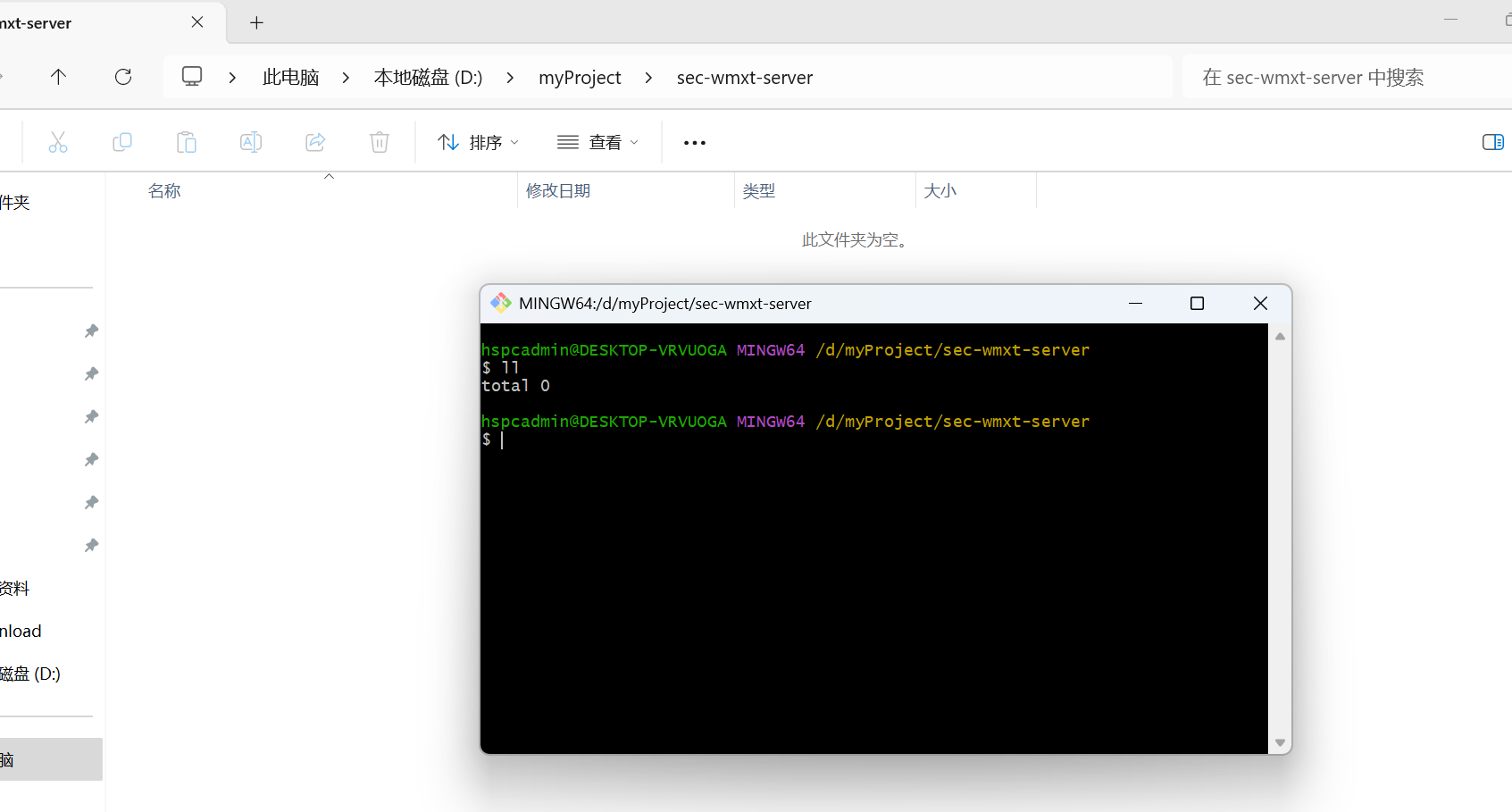
输入如下命令,初始化git
git init
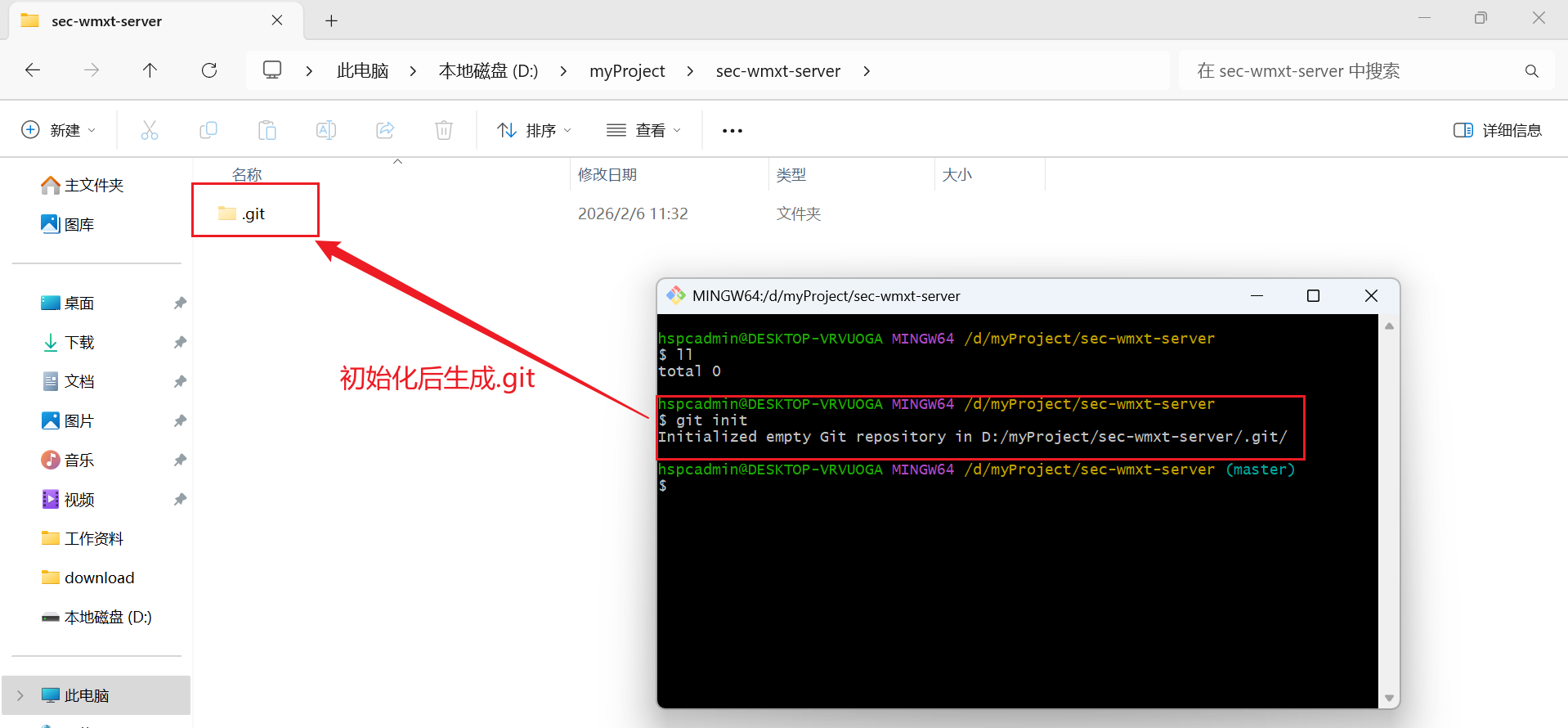
如果你的目录没看见.git,git bush也没报错,那么可能是被隐藏了,可以如下打开查看隐藏文件
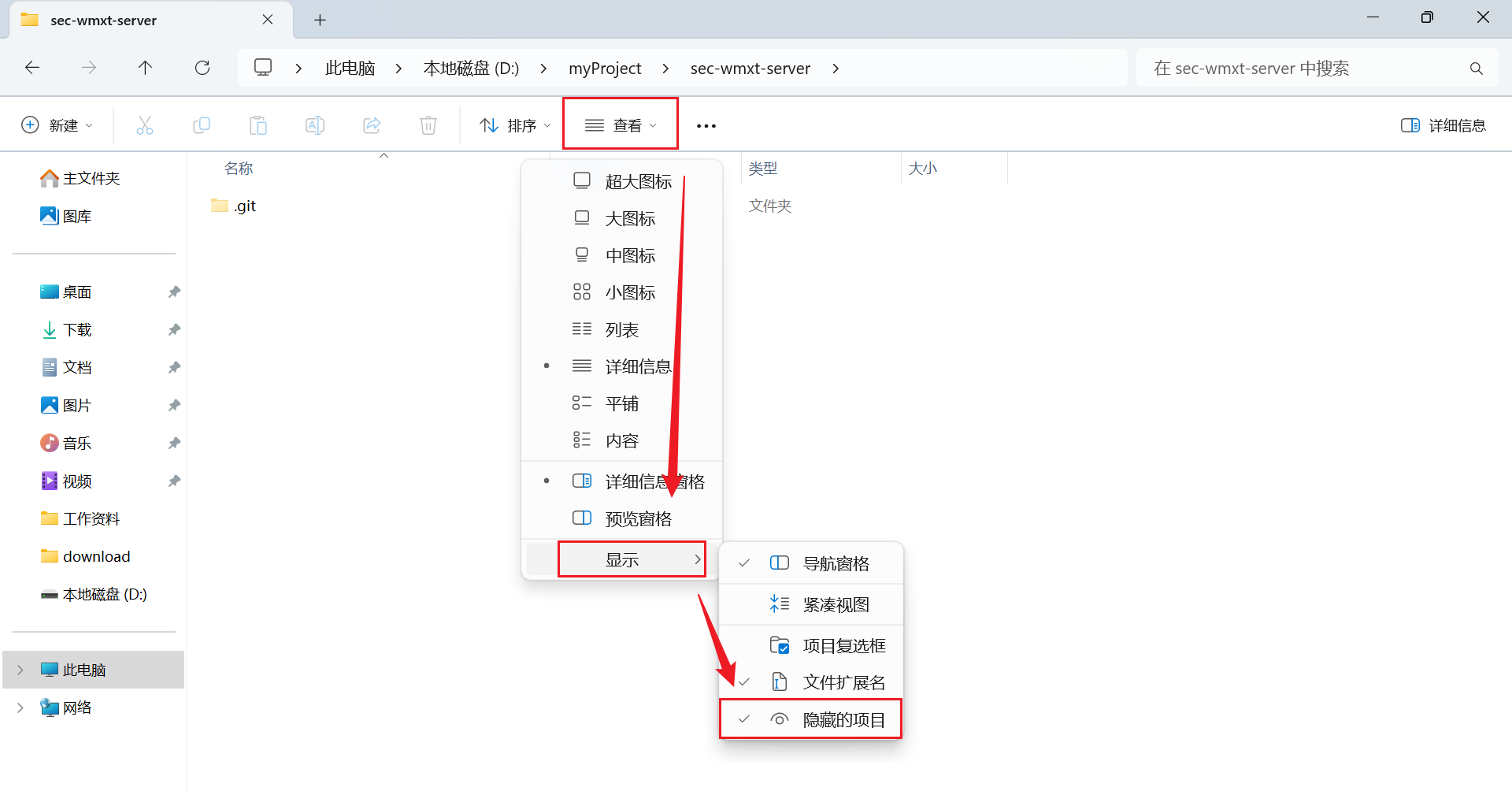
克隆项目
git clone 仓库URL
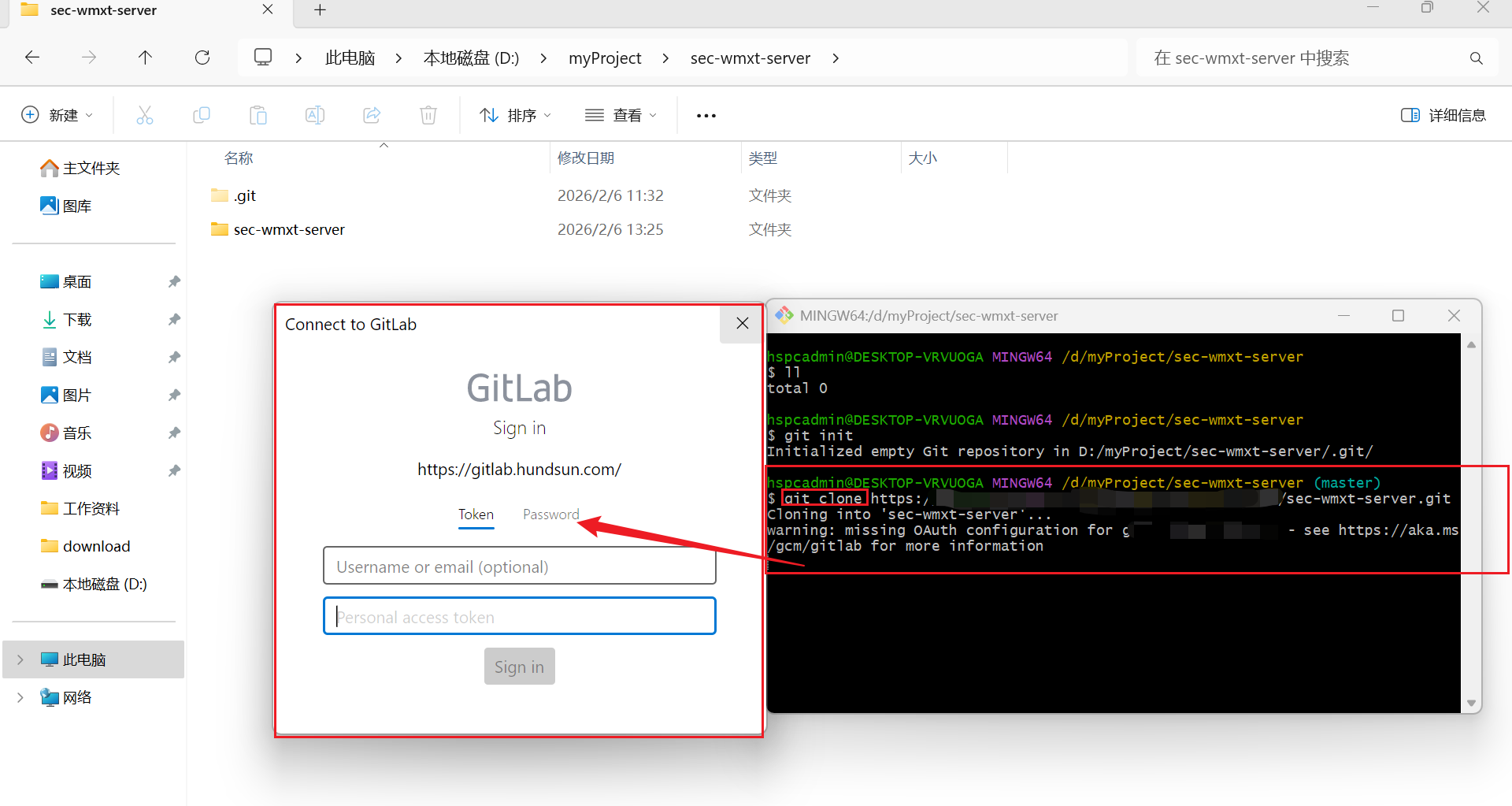
输入git账号和密码,继续克隆项目,完成后用代码工具打开项目即可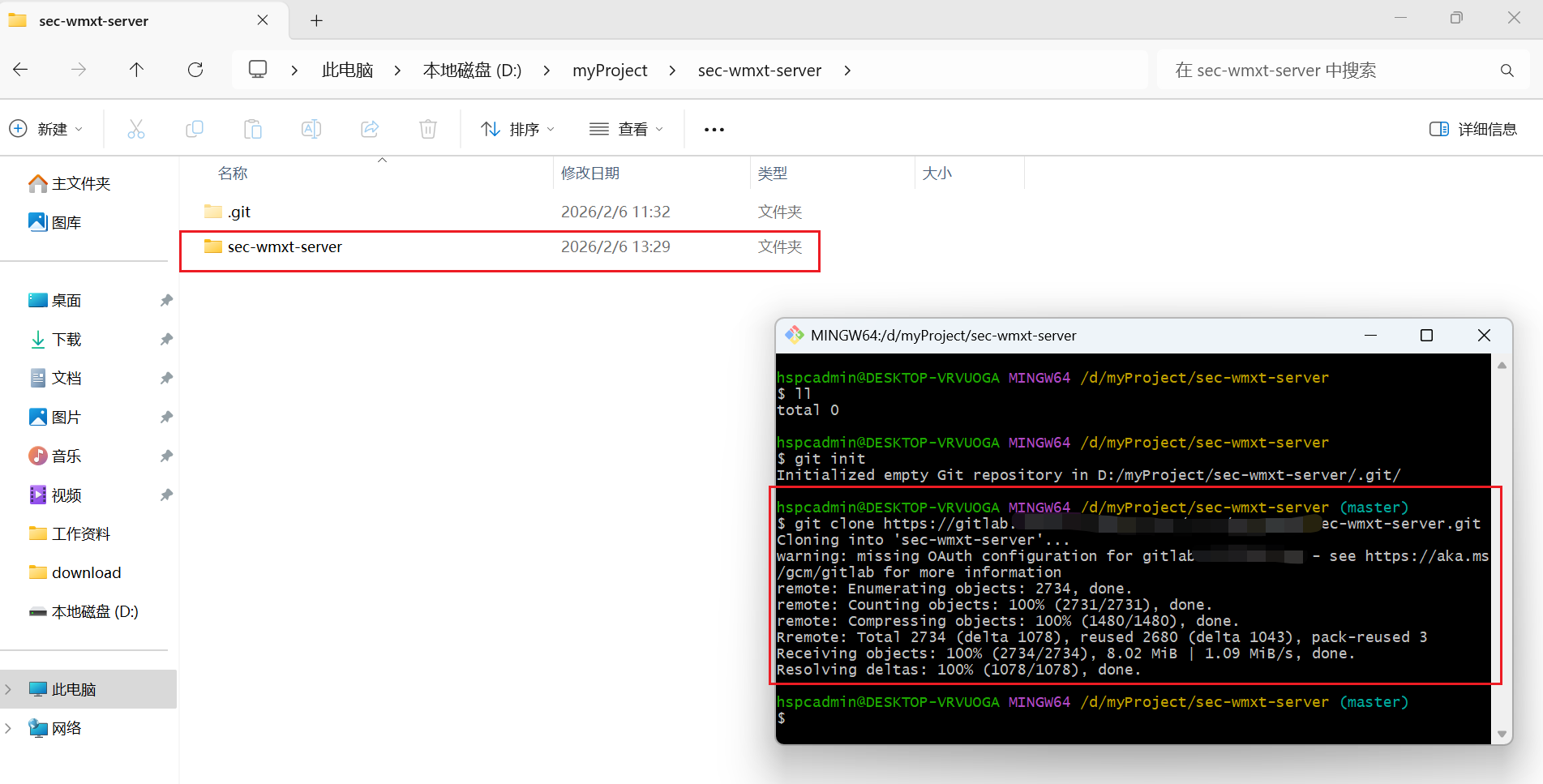
当然也可以在克隆之前就设置好账号密码,再继续克隆项目
git config --global user.name "账号"
git config --global user.email 邮箱
2.2idea通过git导入项目
打开idea->New Project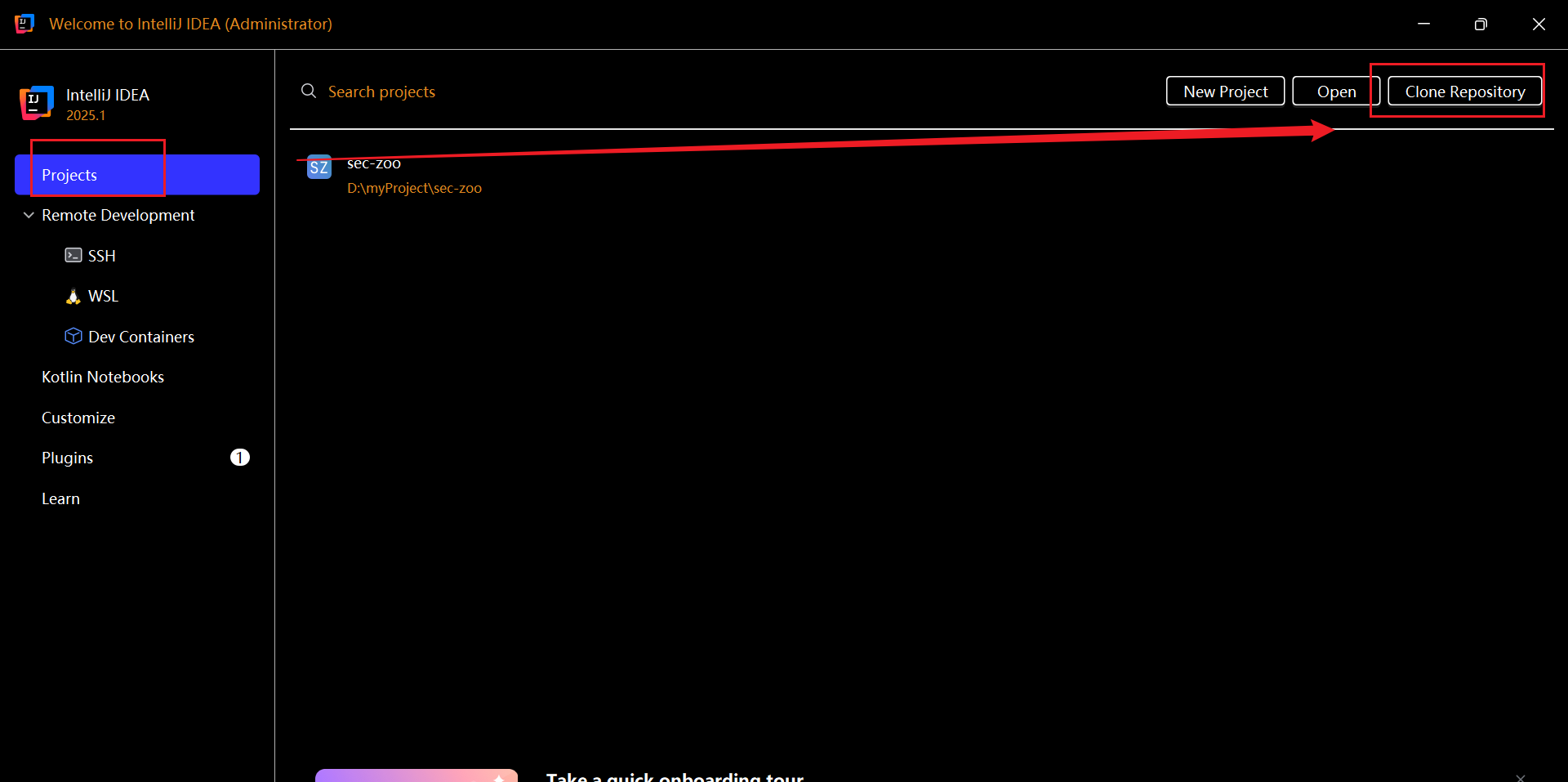
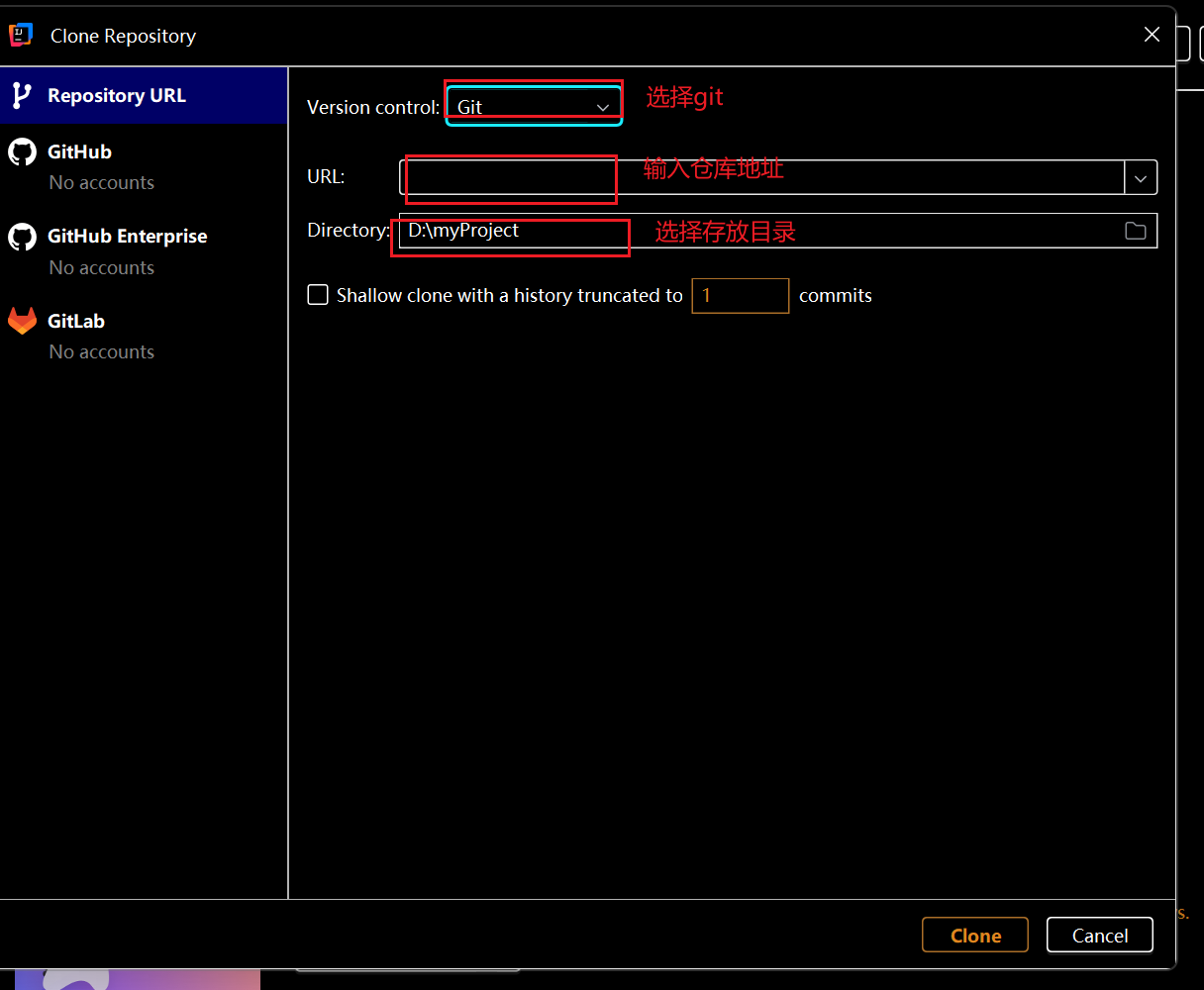
仓库位置登录gitlab找到项目点击克隆,复制https地址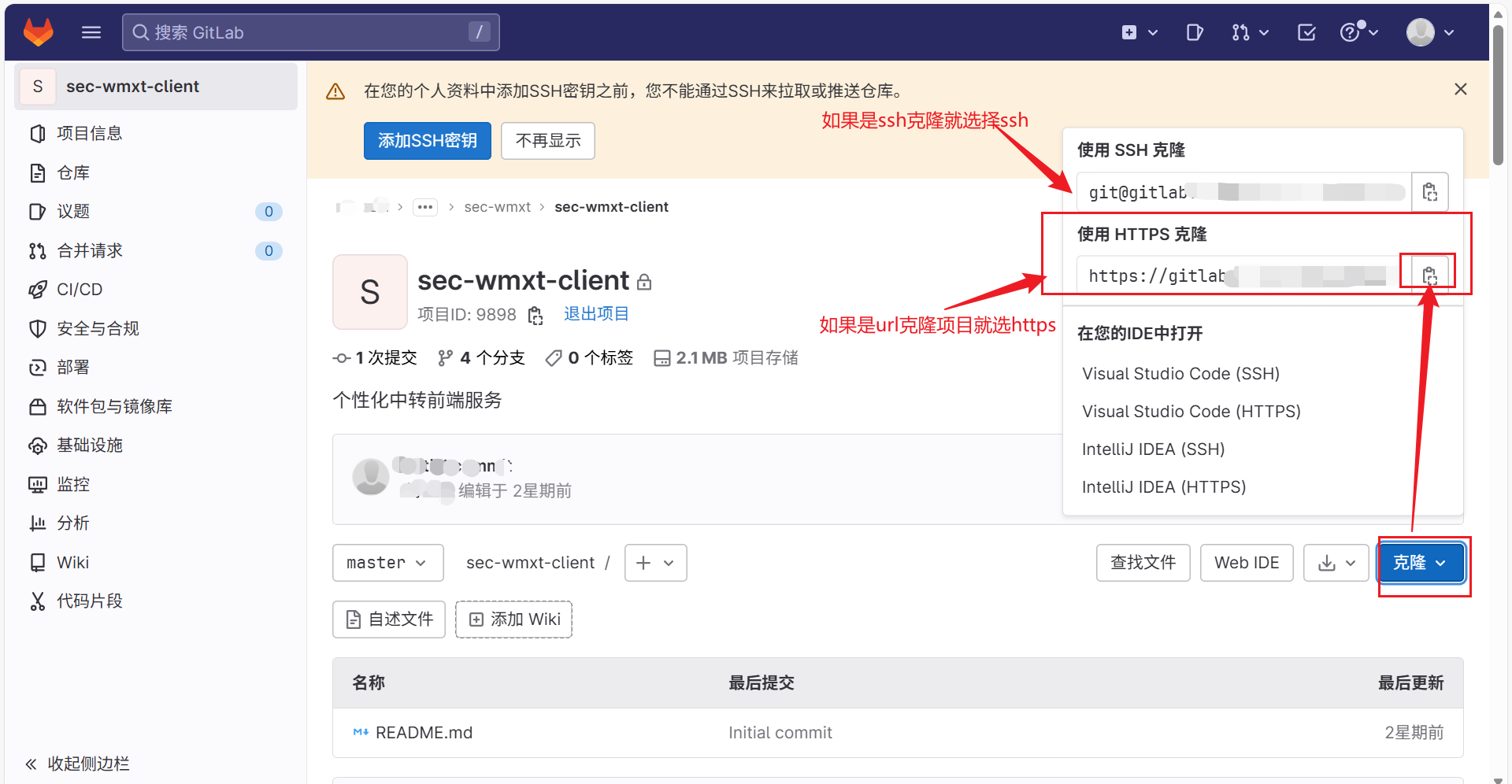
回到idea复制地址,点击克隆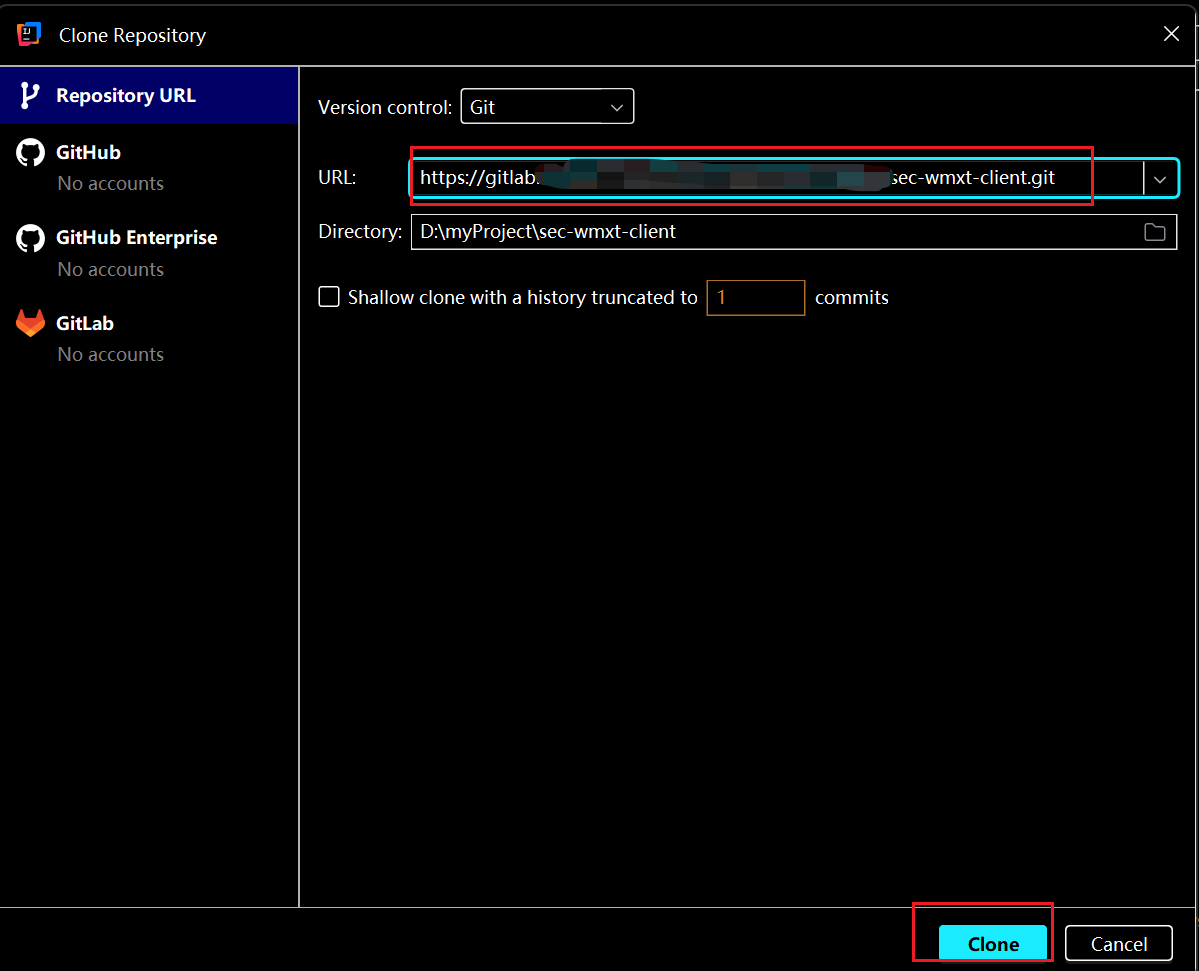
输入账号密码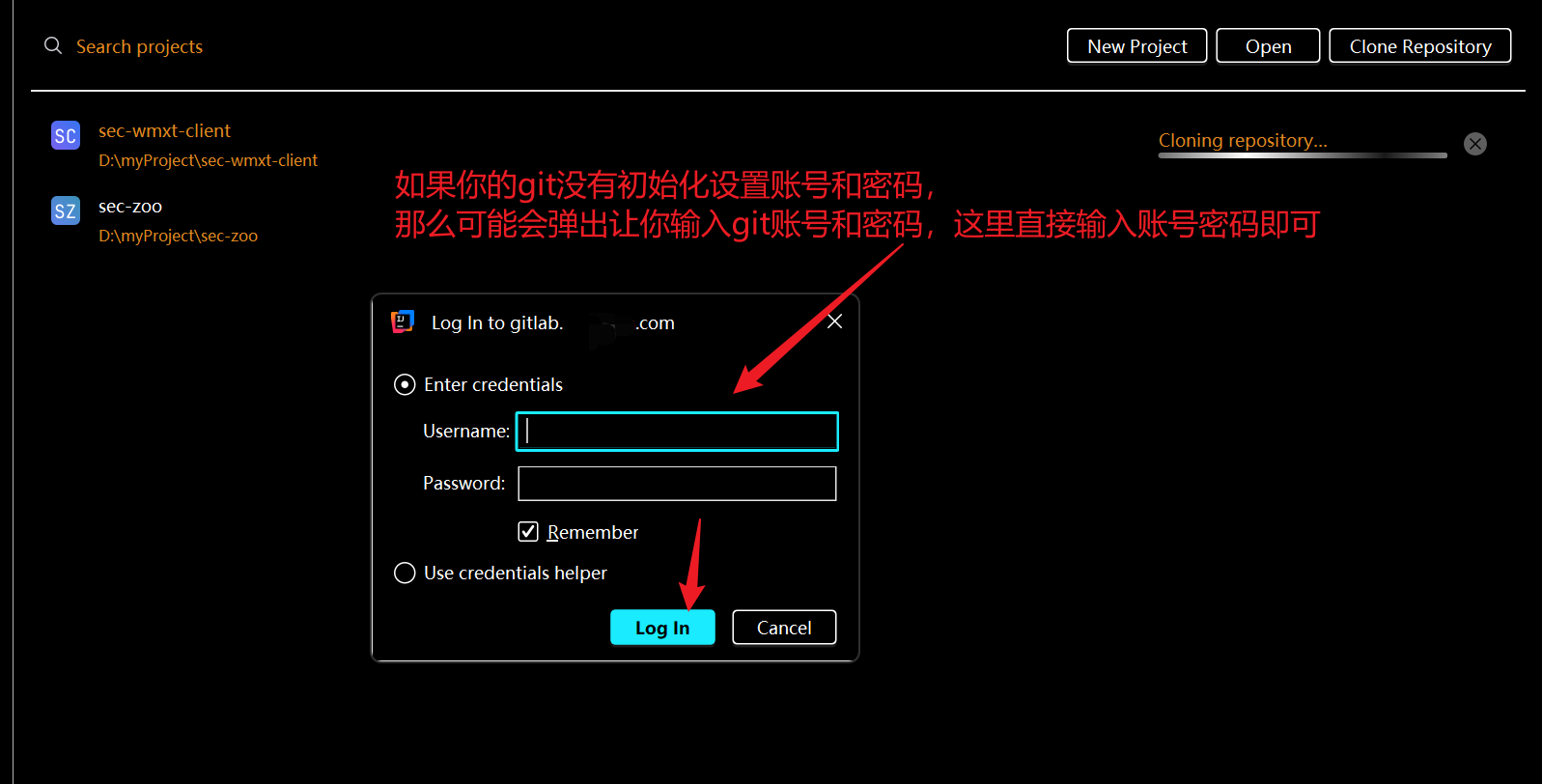
拉完后点击信任项目即可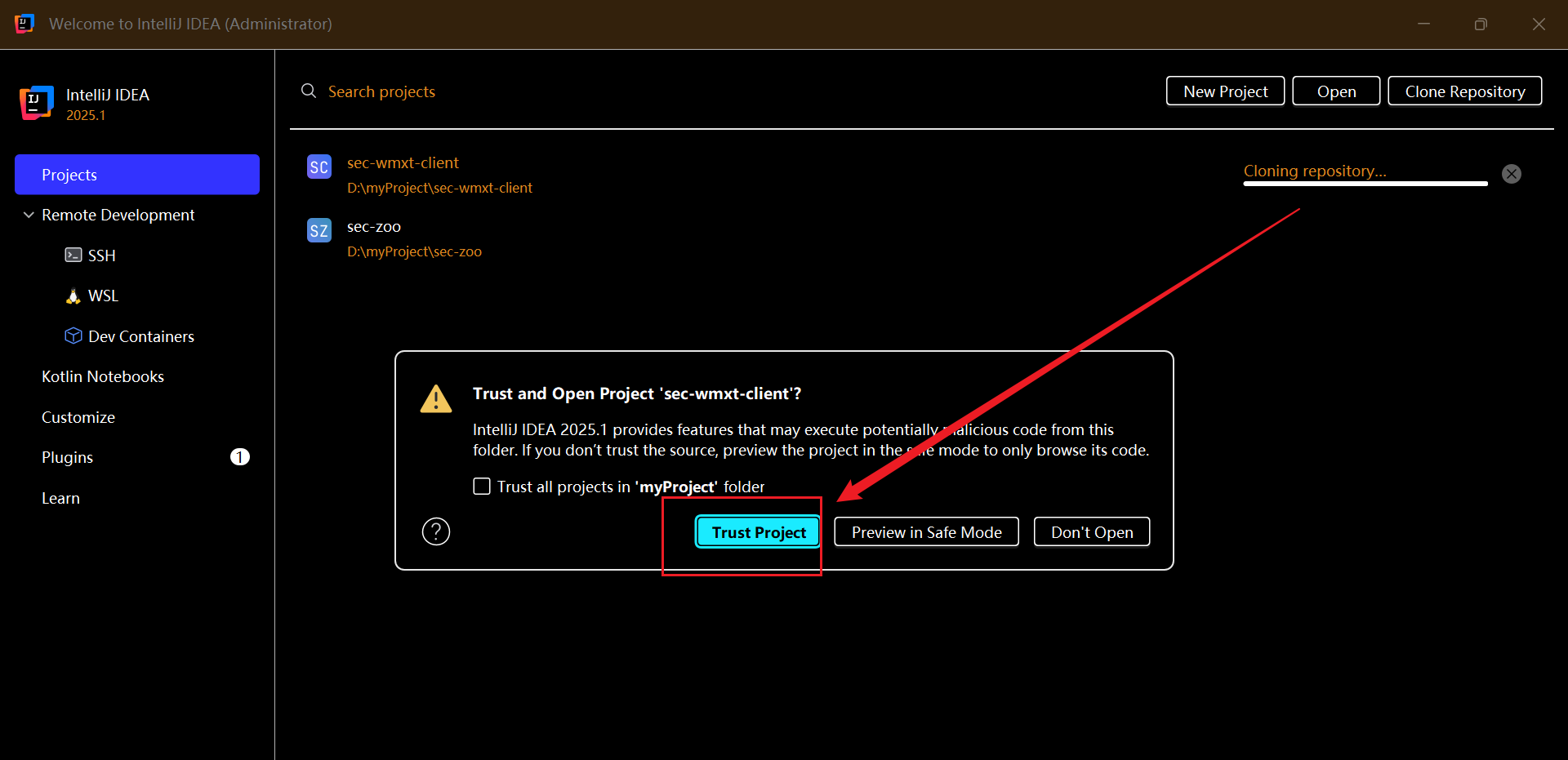
3.下载与安装
操作系统:Win11
git版本:选官网Windos-64
官网下载地址:https://git-scm.com/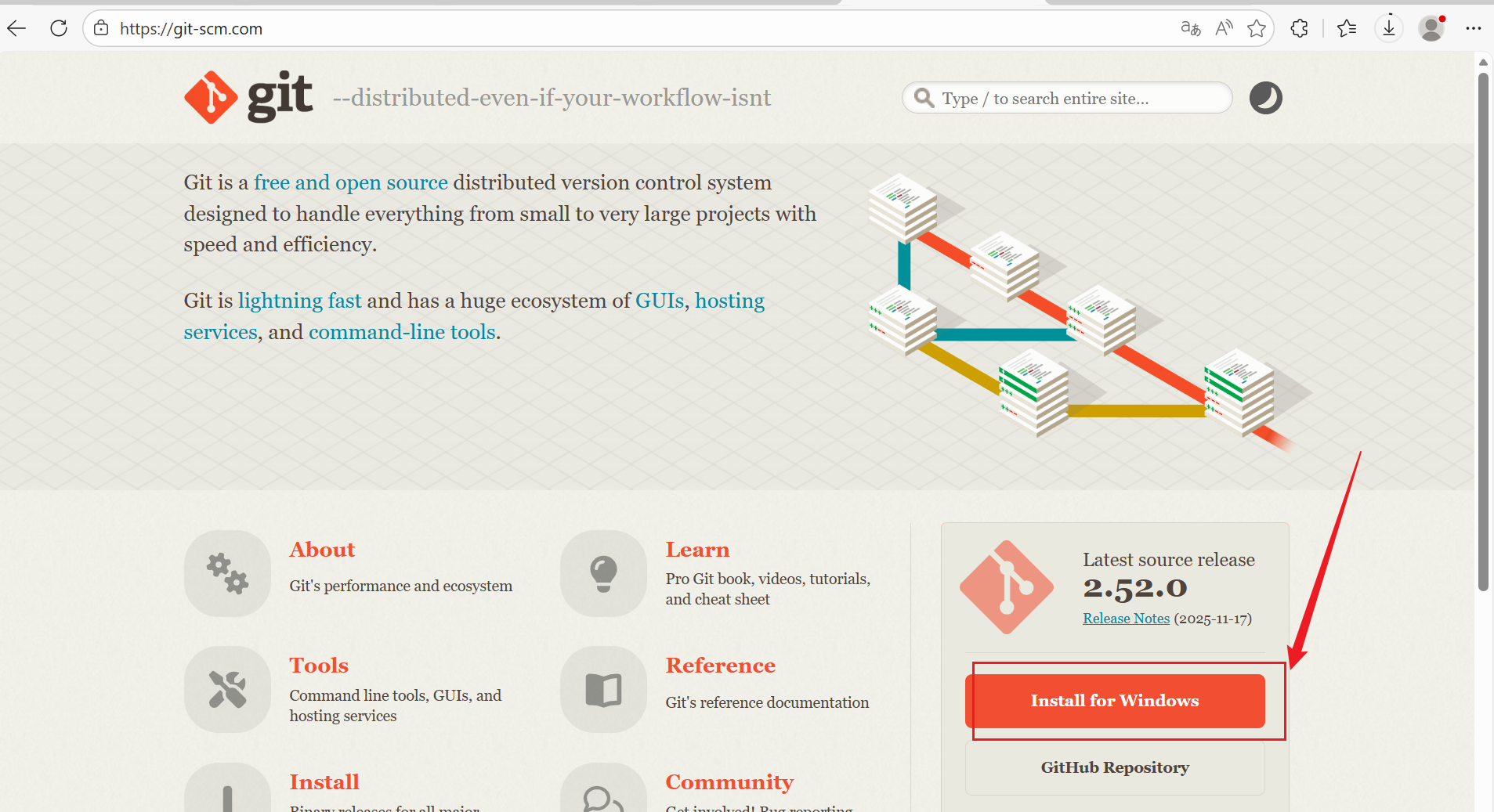
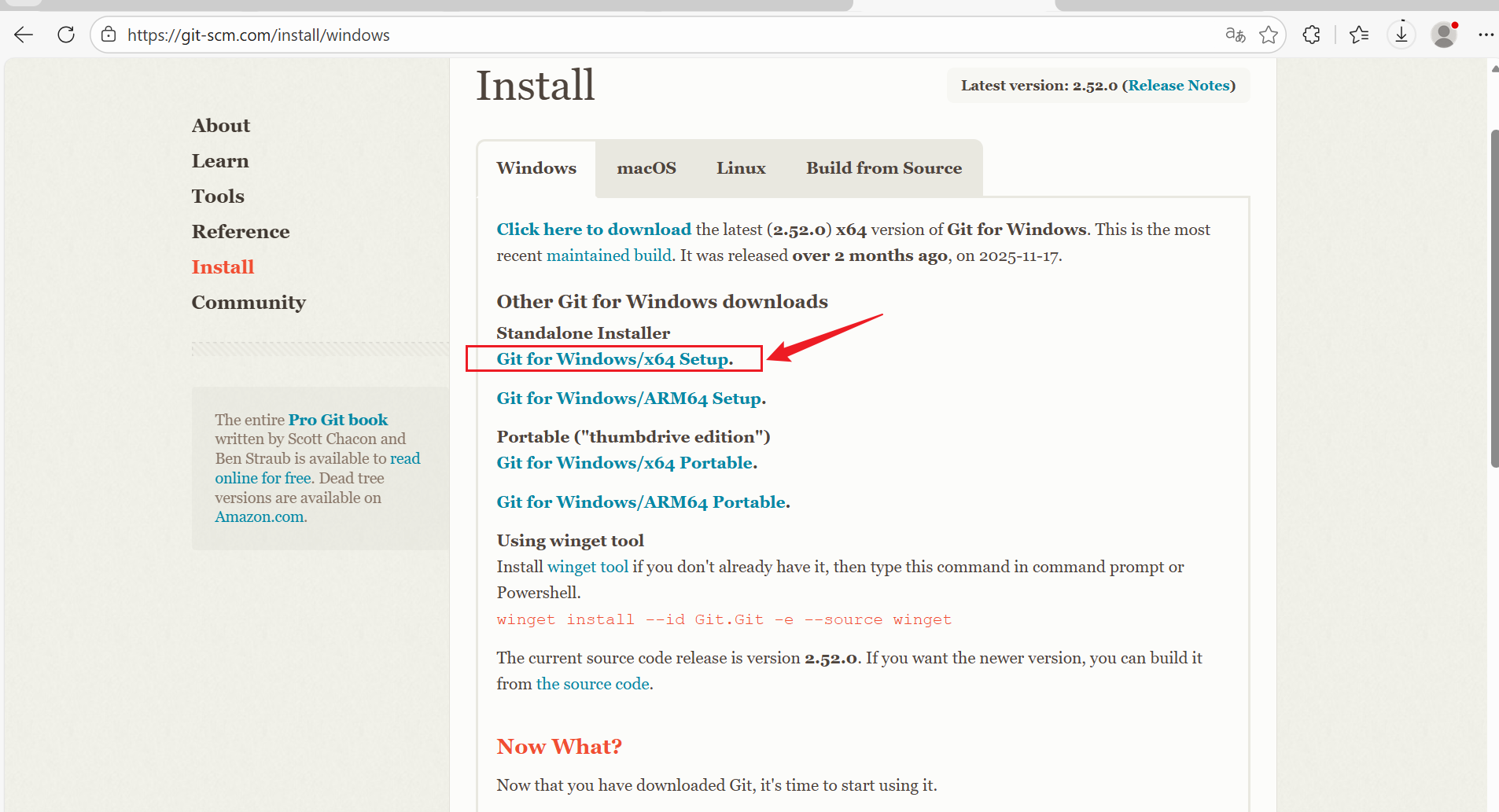
双击安装包,如没有特殊要求,全程无脑下一步知道安装完成即可
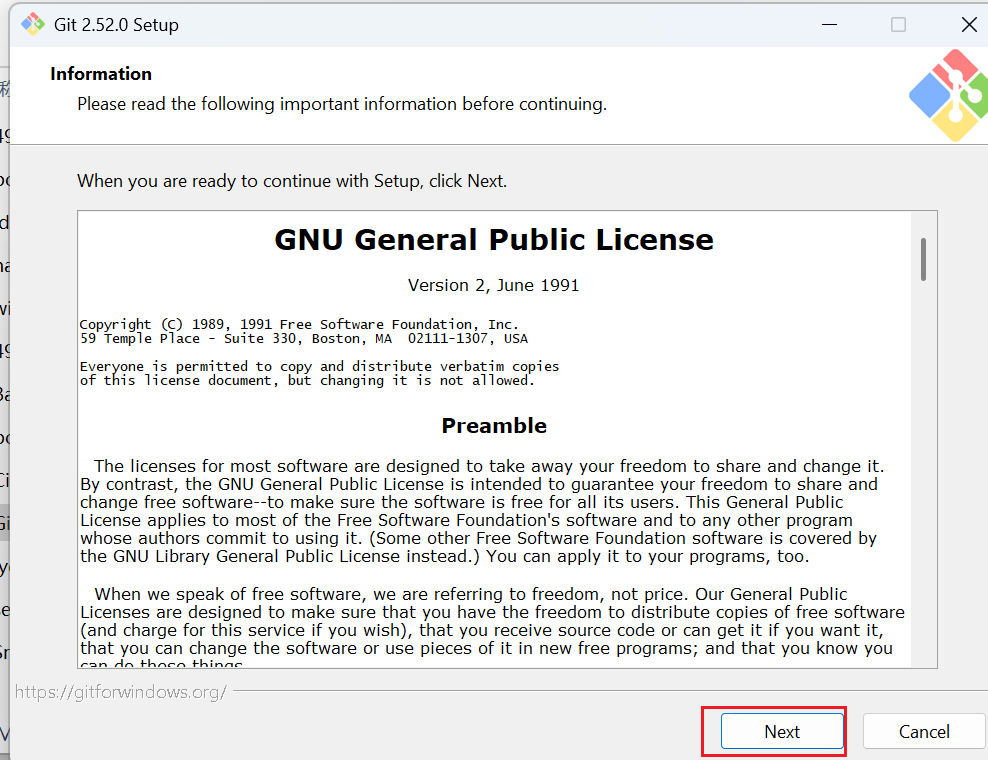
安装路径尽量别安装在C盘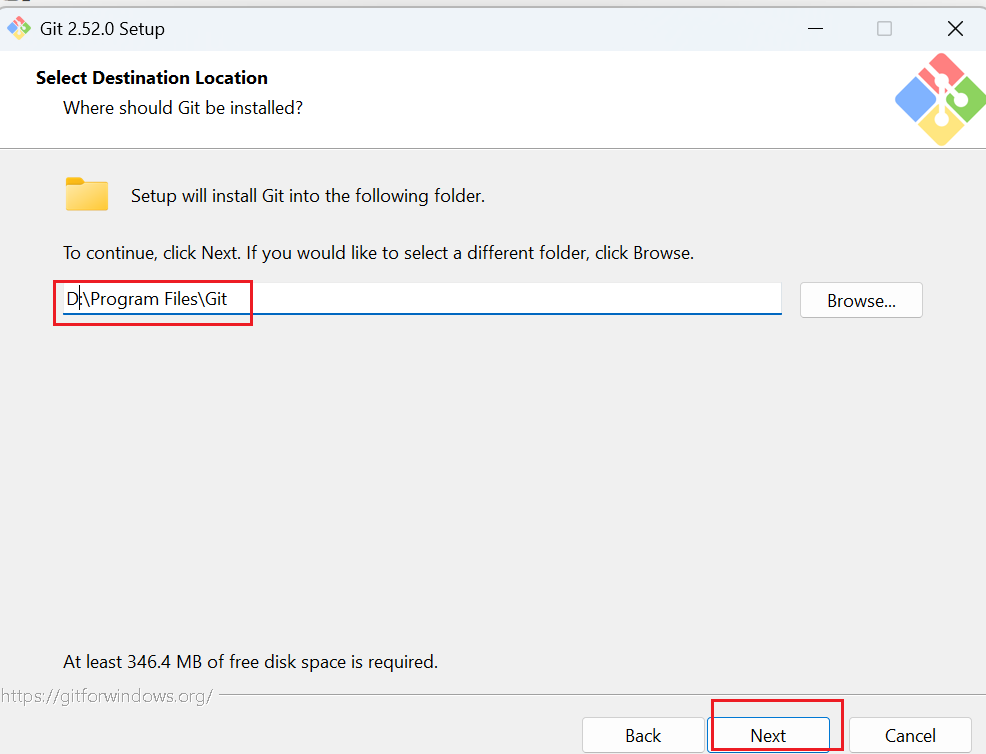
无脑下一步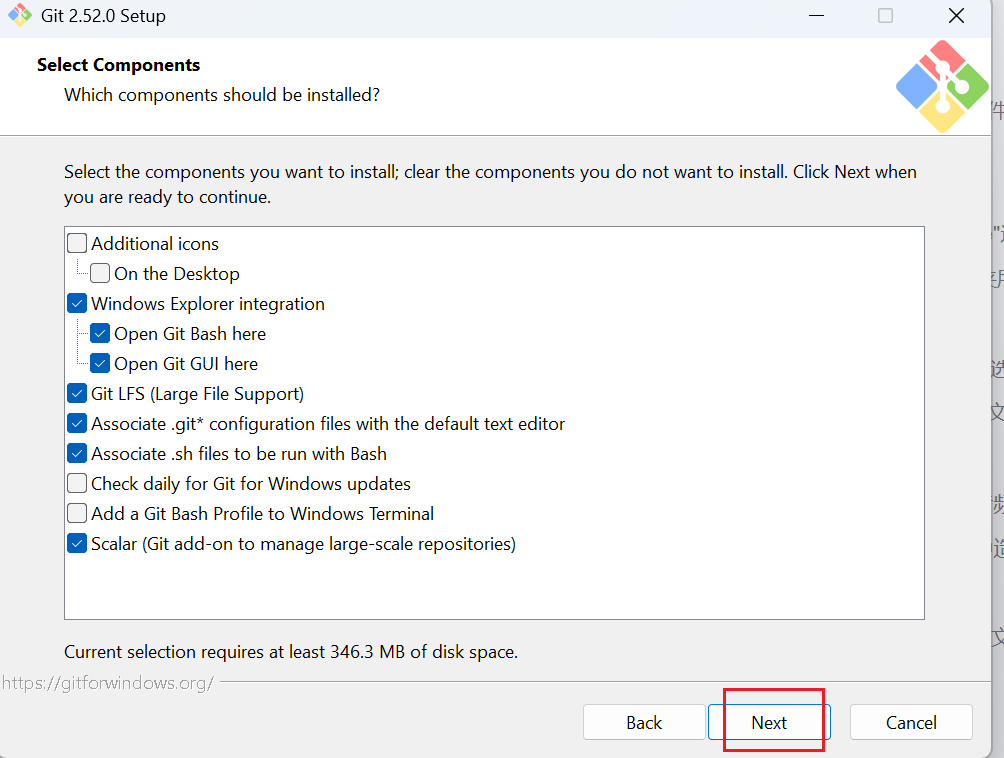
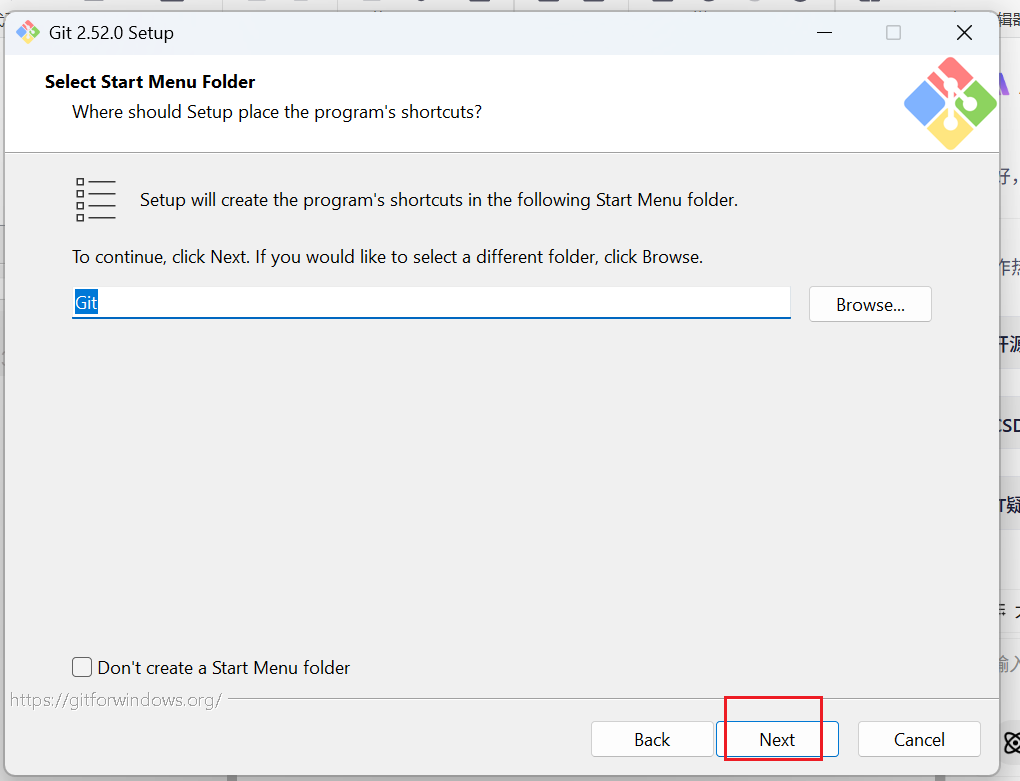
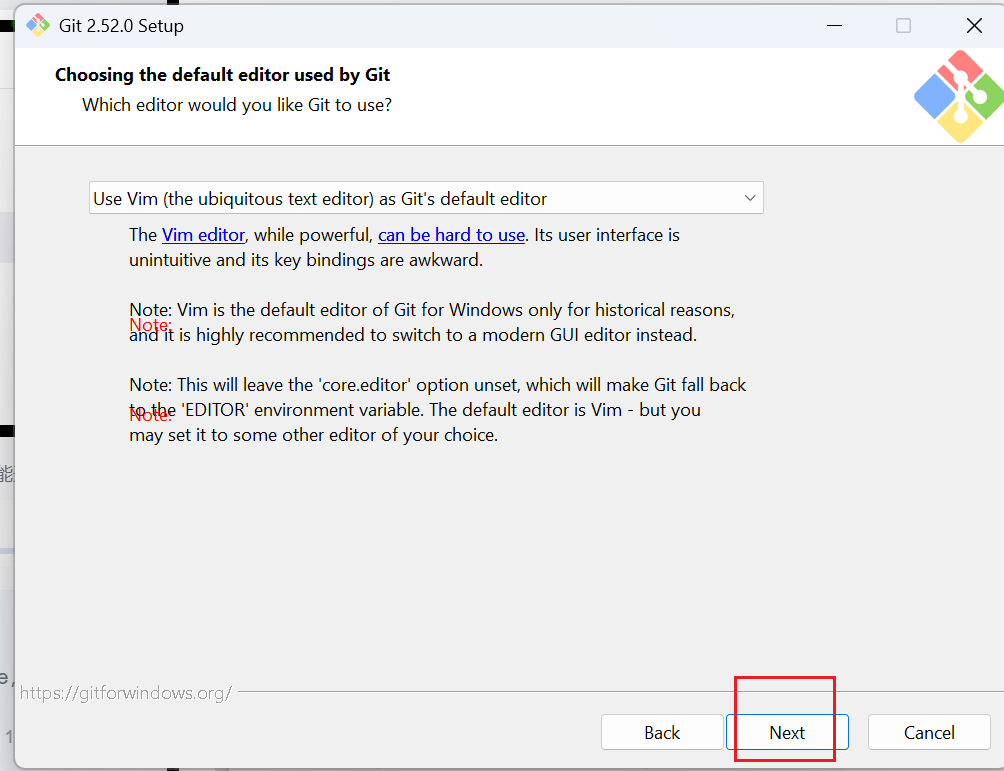
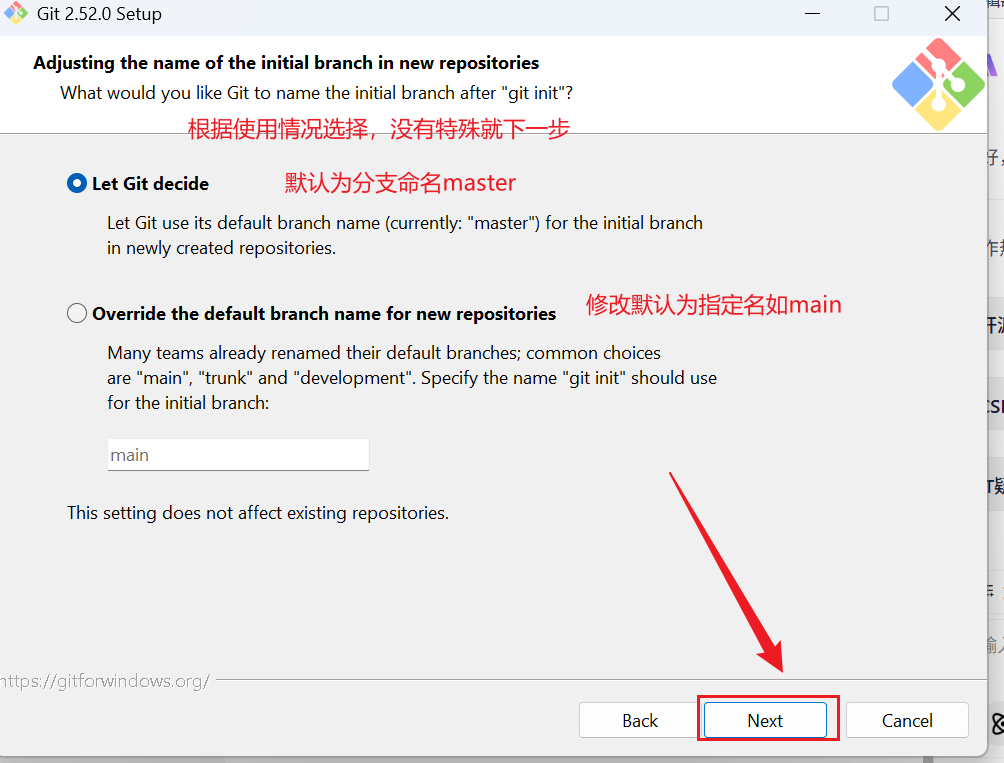
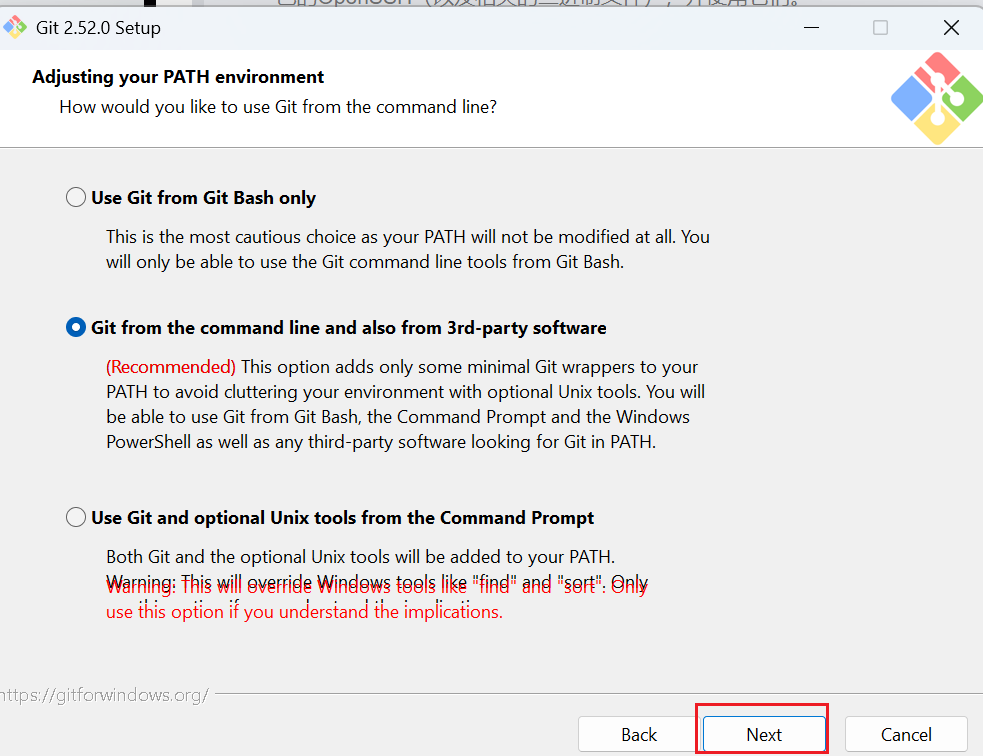
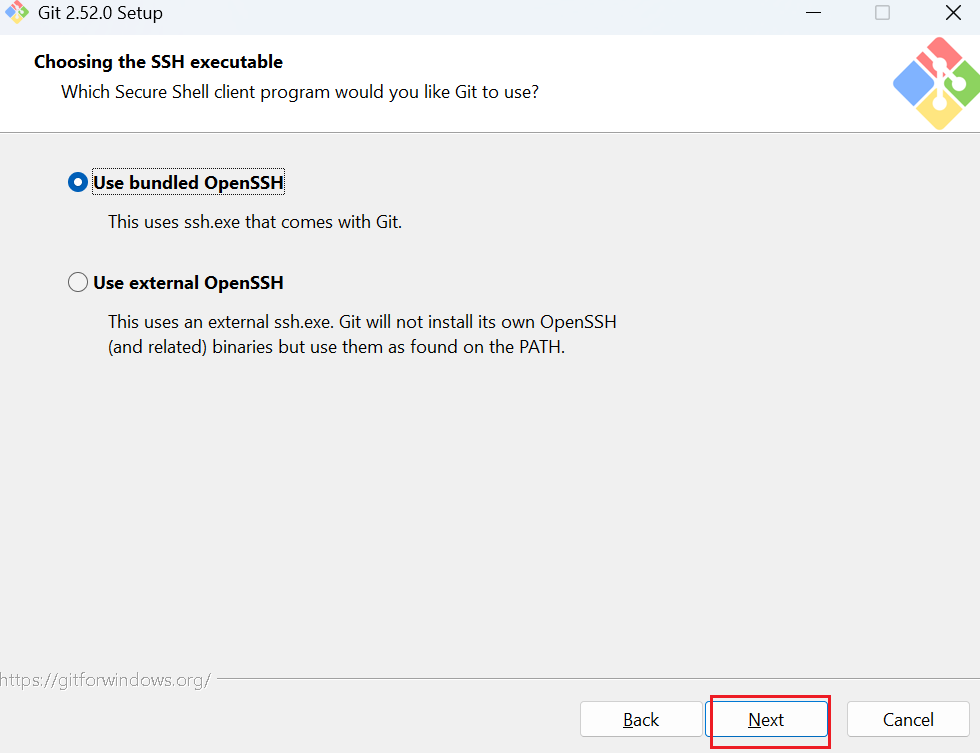
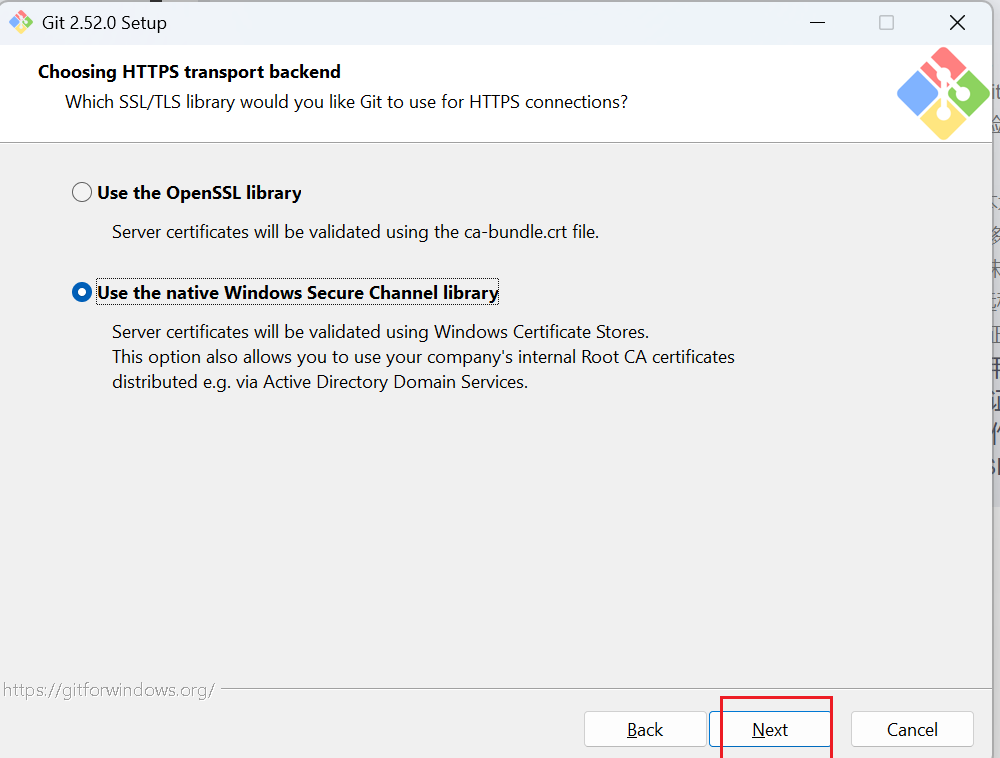
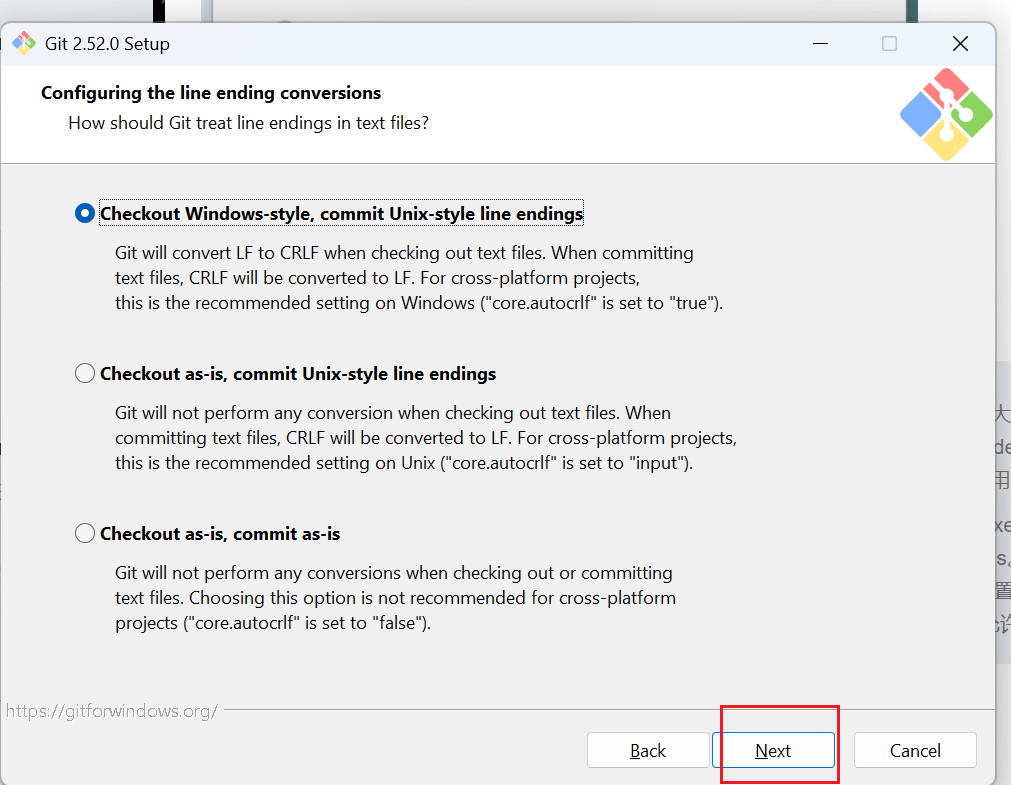
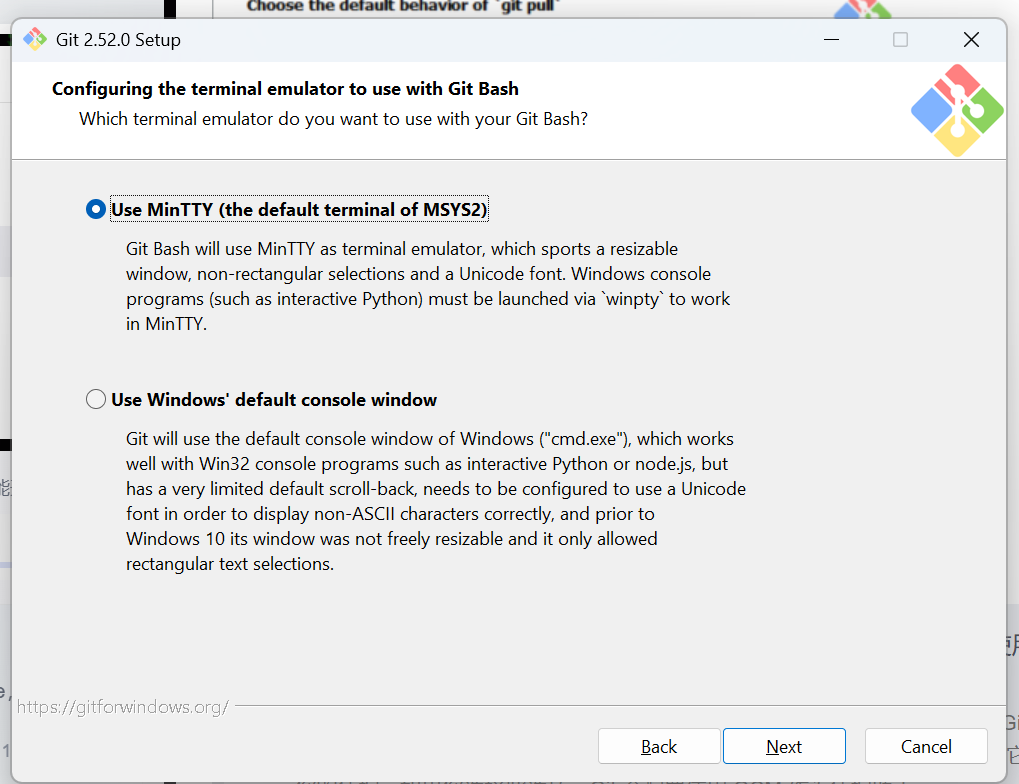
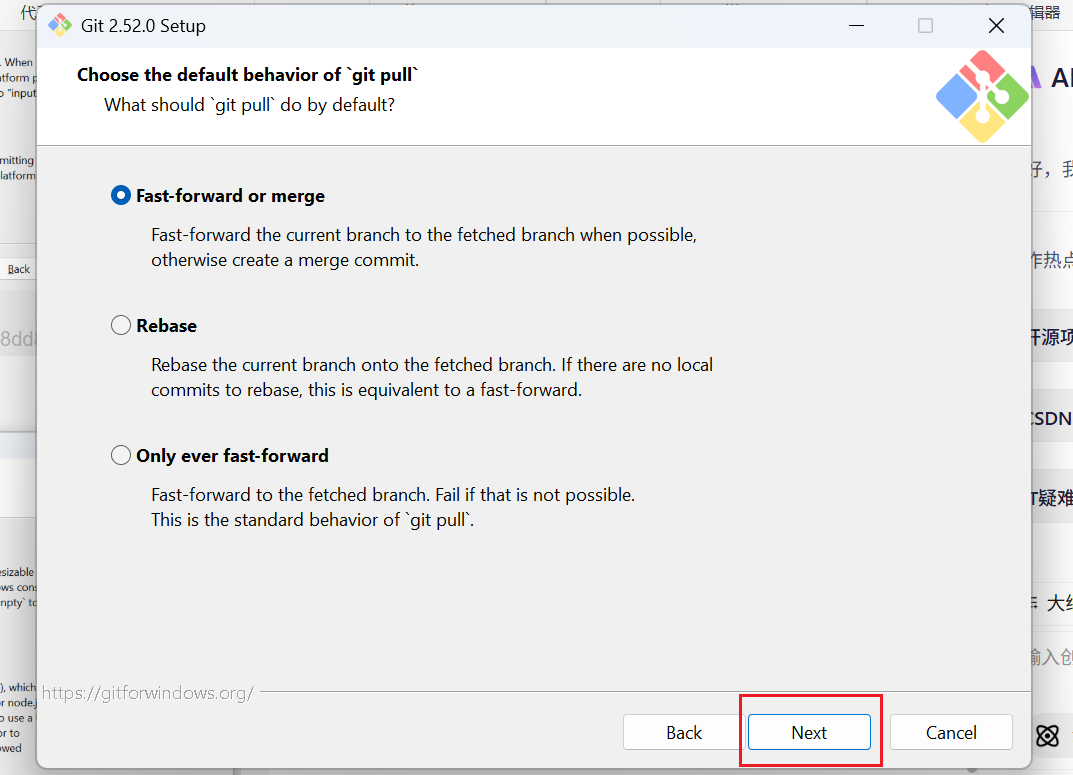
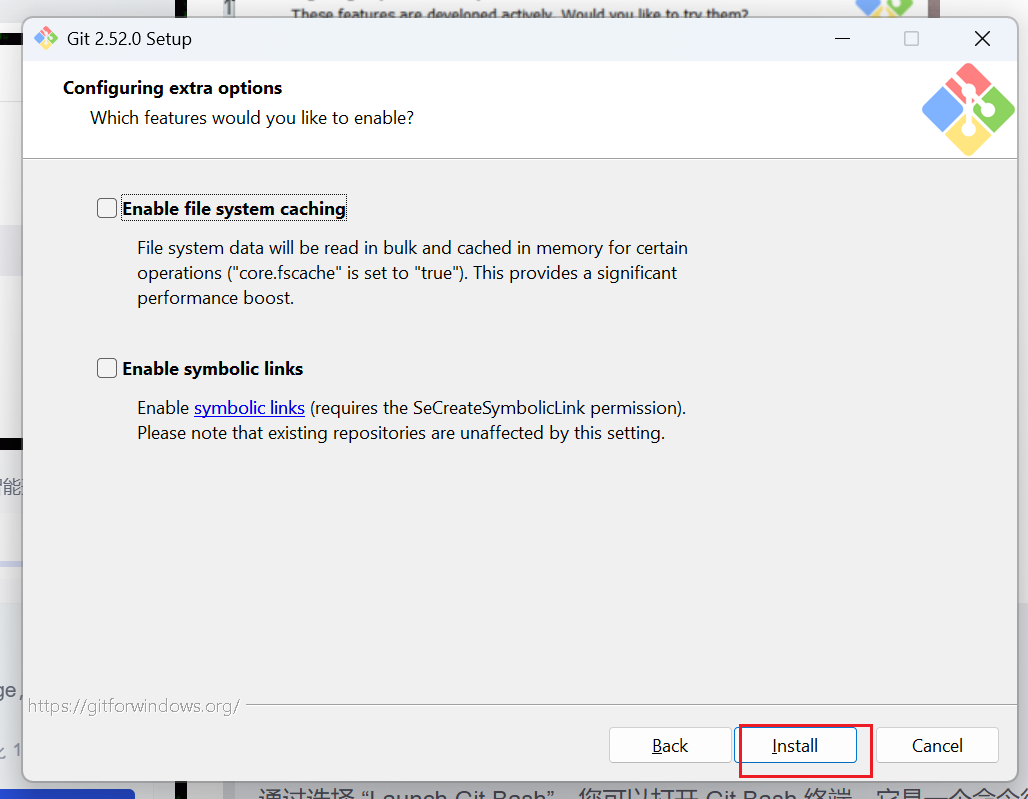
等待安装完成即可。
验证
安装完成后,在控制台输入命令验证git是否安装成功
git -v
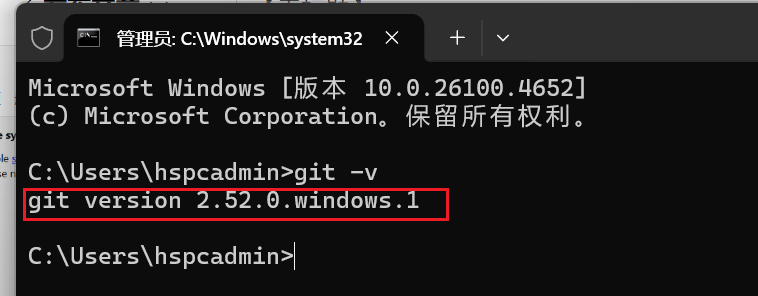
出现版本信息则表示安装成功

腾讯云面向开发者汇聚海量精品云计算使用和开发经验,营造开放的云计算技术生态圈。
更多推荐
 0
0 0
0- 0


 已为社区贡献1条内容

所有评论(0)