飞牛NAS设置好IPv6动态解析后,防火墙怎么设才安全?给新手的简明指南
这段时间很多小伙伴陆续给家里的NAS部署了动态解析公网IPv6,当折腾成功的那一瞬间,整个人感觉是超级兴奋的!
但是兴奋归兴奋,记得设备的网络安全才是重点!部署成功的那一刻,赶紧检查一下:
1、是否已经配置好了SSL证书;
2、是否已经开启了设备的防火墙;
3、是否调整好了防火墙的放行策略:
好的,我猜大部分小伙伴都没有做上面的这些安全内容。
所以今天小白又来唠叨设备的安全问题了!今天主要讲的内容是防火墙的开启以及放行策略。
正文开始
先了解HTTP和HTTPS
在开始之前,咱们需要检查在异地访问时候的每个服务页面,是否为HTTPS状态(已经部署了SSL证书,且正确设置反代就能达到HTTPS的状态)
-
HTTP(超文本传输协议)工作方式:就像你写了一张明信片。你写的所有内容(账号、密码、聊天记录、浏览历史)都明文写在上面,任何人(网络运营商、公共Wi-Fi提供者、黑客)在传递途中都能轻易看到、甚至篡改内容。
-
HTTPS(安全超文本传输协议)工作方式:就像你把文件放进了保险箱。发送前,服务端会通过SSL/TLS加密把箱子锁上。即使中途被截获,别人也打不开箱子,看不到内容,也无法篡改。同时,SSL证书还能验证这个“接收方”是不是他声称的那个正规网站,而不是一个伪造的钓鱼网站。
说完这个之后,如果你还在使用HTTP状态或者HTTPS但提示不安全的状态下异地浏览NAS,真的就要马上停止行动了。
赶紧先把SSL证书部署好!(部署教程在文末【 推荐阅读】处)
接着就是今天要说的内容:防火墙!
飞牛NAS的防火墙如何开启?
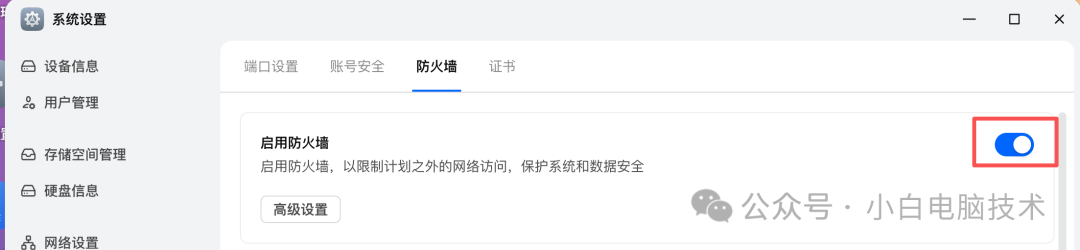
开启的方式很简单,进入飞牛NAS的【设置】-【安全性】-【防火墙】,打开防火墙的开关即可(显示蓝色就是开启了)
防火墙的放行规则怎么调整?
虽然开启了防火墙,但是放行规则还是得调整,不然就跟没有开启一样。
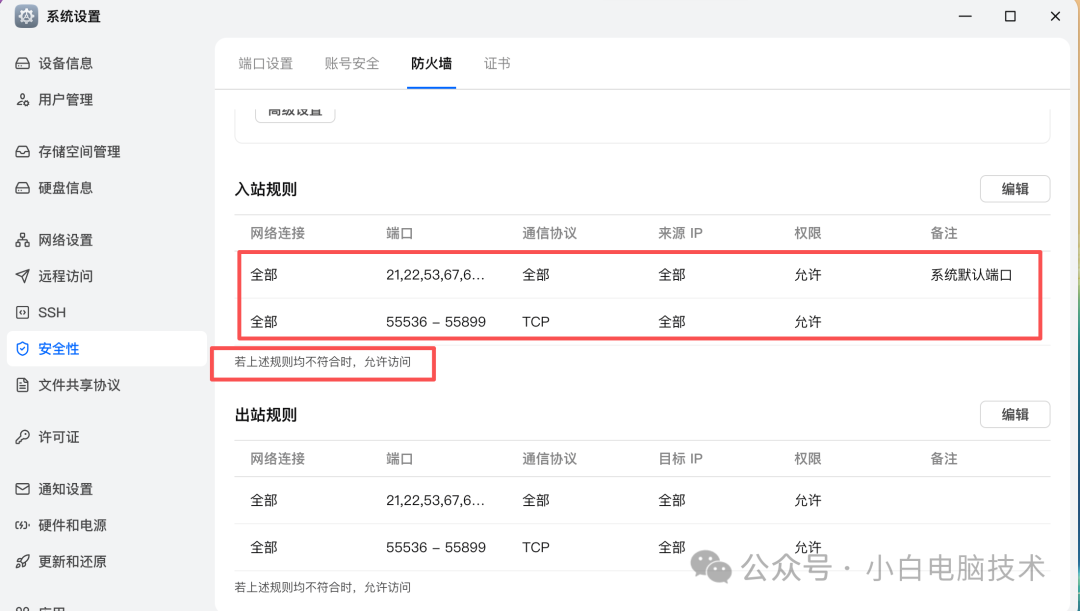
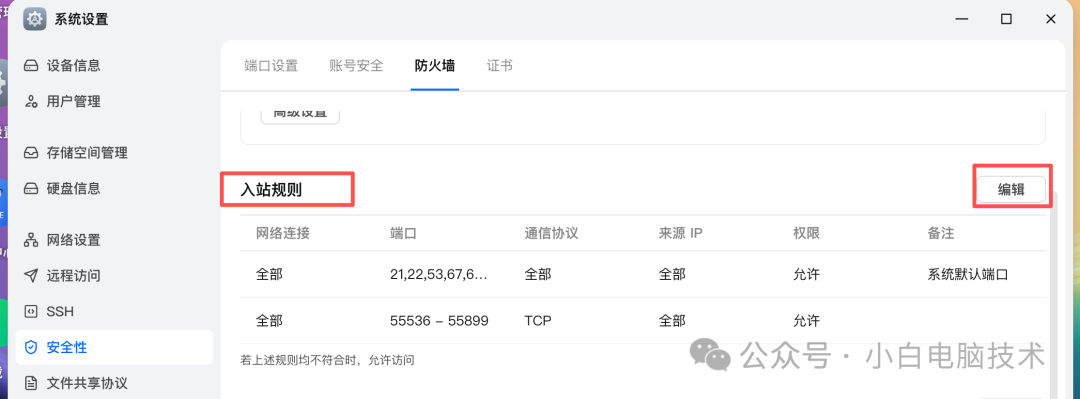
在【入站规则】点击【编辑】
把这两条全删除了

删除完成之后,勾选【拒绝访问】
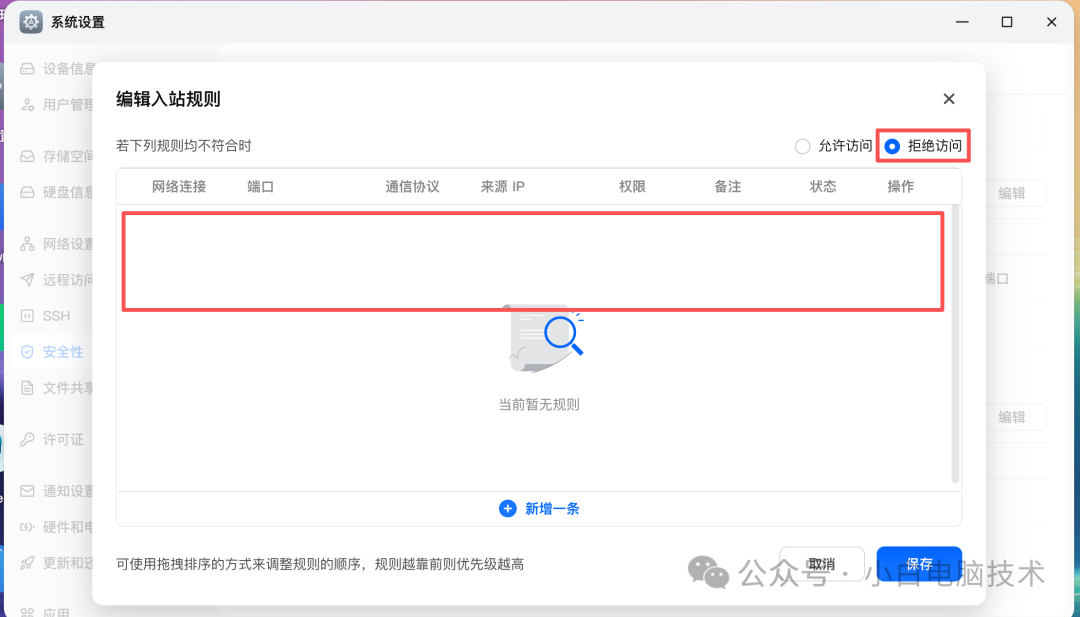
接着点击【新增一条】,通讯协议可以选择【全部协议】也可以【全部TCP协议】,端口开放【5667】,来源IP选择【全部IP】,权限和状态都是【生效】,点击【确认】
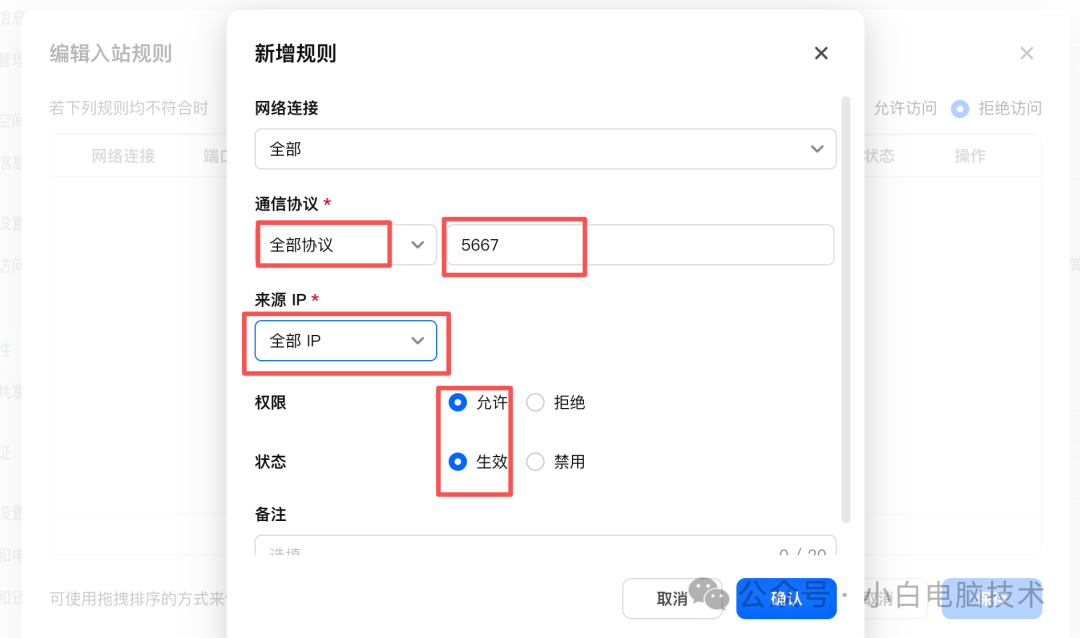
这样可以保障基本访问功能。

接着为了防止家里的局域网无法访问NAS,新增一条,通讯协议选择【全部协议】,端口填写【1-65535】,来源IP填写家里的局域网IP段,比如小白这里的是192.168.33.190,那就写【192.168.33.0/24】,如果不确定,可以查看自己设备的IP。如果什么都不知道,那就写【192.168.0.0/16】
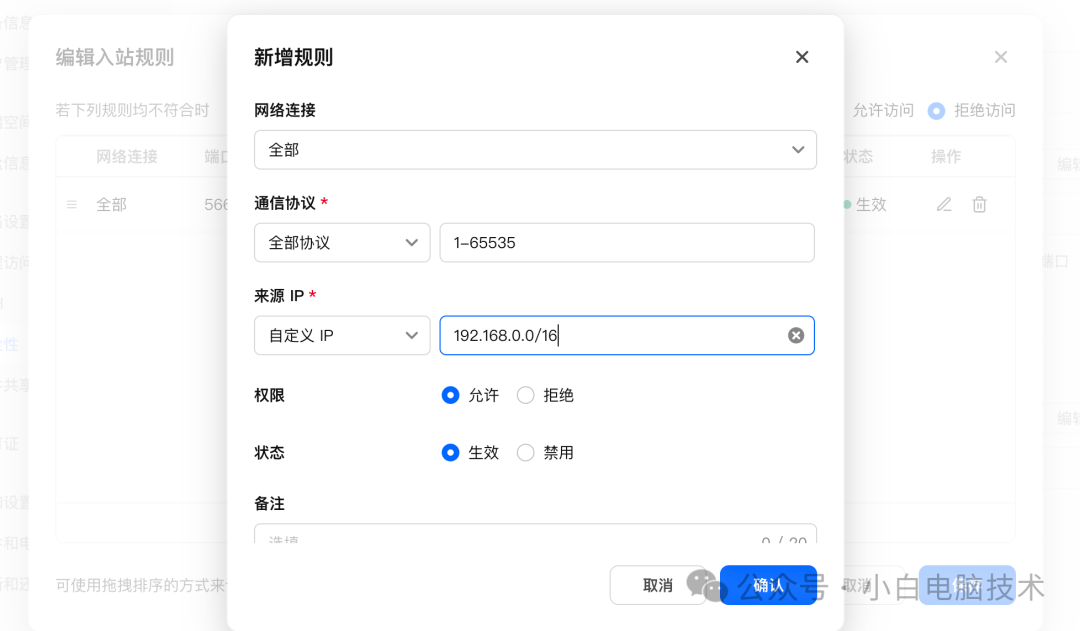
这样基本上就可以了。这样点击【保存】
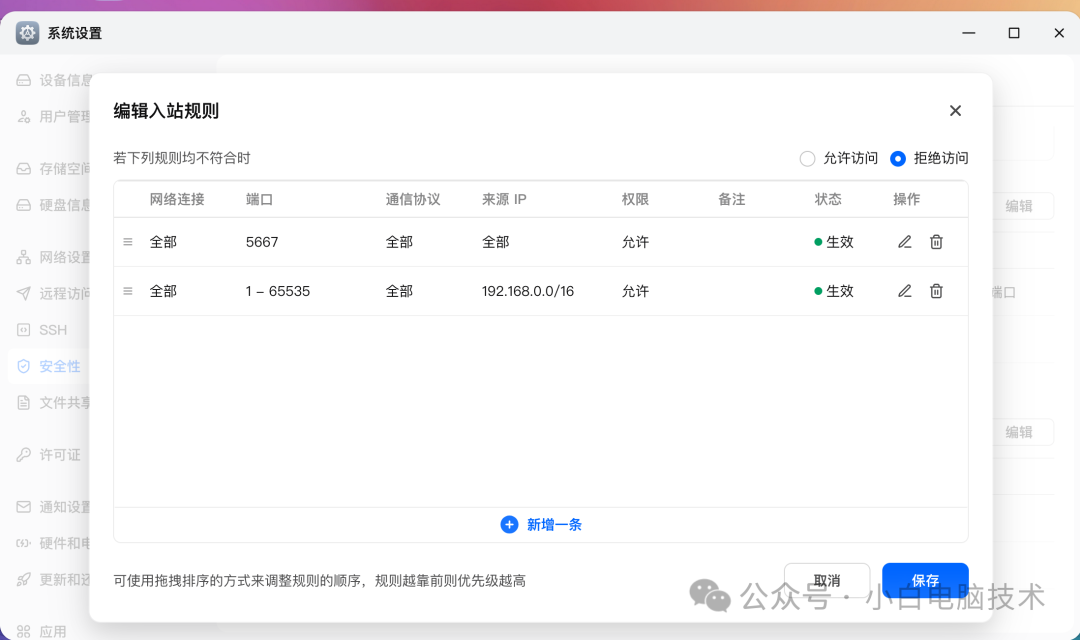
这样就可以了,剩下的需要开启的端口再自行增加就好。
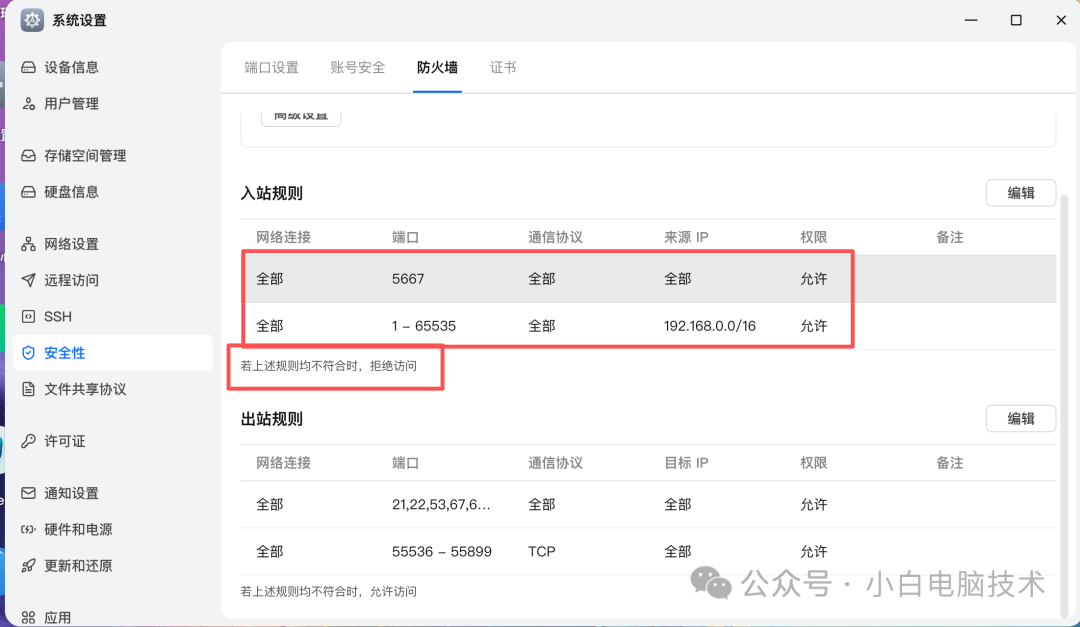
不过这里建议:开放的端口越少越好,特别是针对【来源IP】为【全部】的规则,开放的端口越少越安全。
--End--
不过把设备暴露在公网下,设备的防火墙再怎么调整,安全性真的难说。
只有当设备在公网下隐身,只有特定的暗号对接才能访问到设备才是更安全的方式(虚拟局域网)。
详细请阅读下方文章(点击蓝字跳转):
推荐阅读

腾讯云面向开发者汇聚海量精品云计算使用和开发经验,营造开放的云计算技术生态圈。
更多推荐
 24
24 0
0- 0


 已为社区贡献29条内容

所有评论(0)