WSL2安装 WSL2+vscode连接
目录
前言
开发人员可以在 Windows 计算机上同时访问 Windows 和 Linux 的强大功能。 借助适用于 Linux 的 Windows 子系统(WSL),开发人员可以安装 Linux 分发版(如 Ubuntu、OpenSUSE、Kali、Debian、Arch Linux 等),并在 Windows 上直接使用 Linux 应用程序、实用工具和 Bash 命令行工具(未经修改),无需传统虚拟机或双包设置的开销。
对于WSL安装,本文只介绍新版的方法,也就是只适用于Windows 10 版本 2004 及更高版本(内部版本 19041 及更高版本)或 Windows 11 ,旧版方法请参考官方文档(链接见 方法二(旧版))。
WSL2安装方法一(新版)
先决条件
-
必须运行 Windows 10 版本 2004 及更高版本(内部版本 19041 及更高版本)或 Windows 11 才能使用以下命令。 如果使用的是早期版本,请参阅 手动安装页。
-
开启启用适用于 Linux 的 Windows 子系统、启用虚拟机功能?
有的读者可能会在别的教程中看到,步骤中有需要在Windows功能中开启的功能。但其实在官方的文件中,这些步骤是针对于旧版安装方法的(参考后文的方法二(旧版)),新版里官方的步骤里直接就是命令。但我个人在安装的时候还是开启了那些功能,包括hyper-V、Windows虚拟机监控程序平台、适用于 Linux 的 Windows 子系统、虚拟机功能。这个到底要不要开,读者自行斟酌。 -
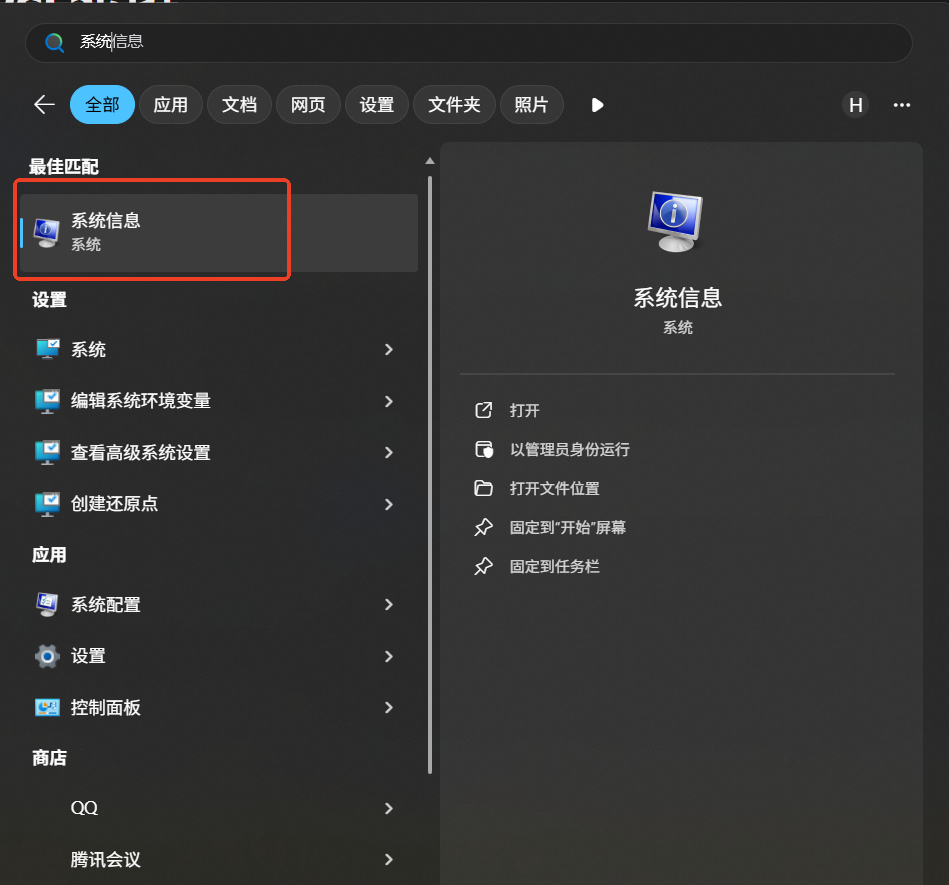
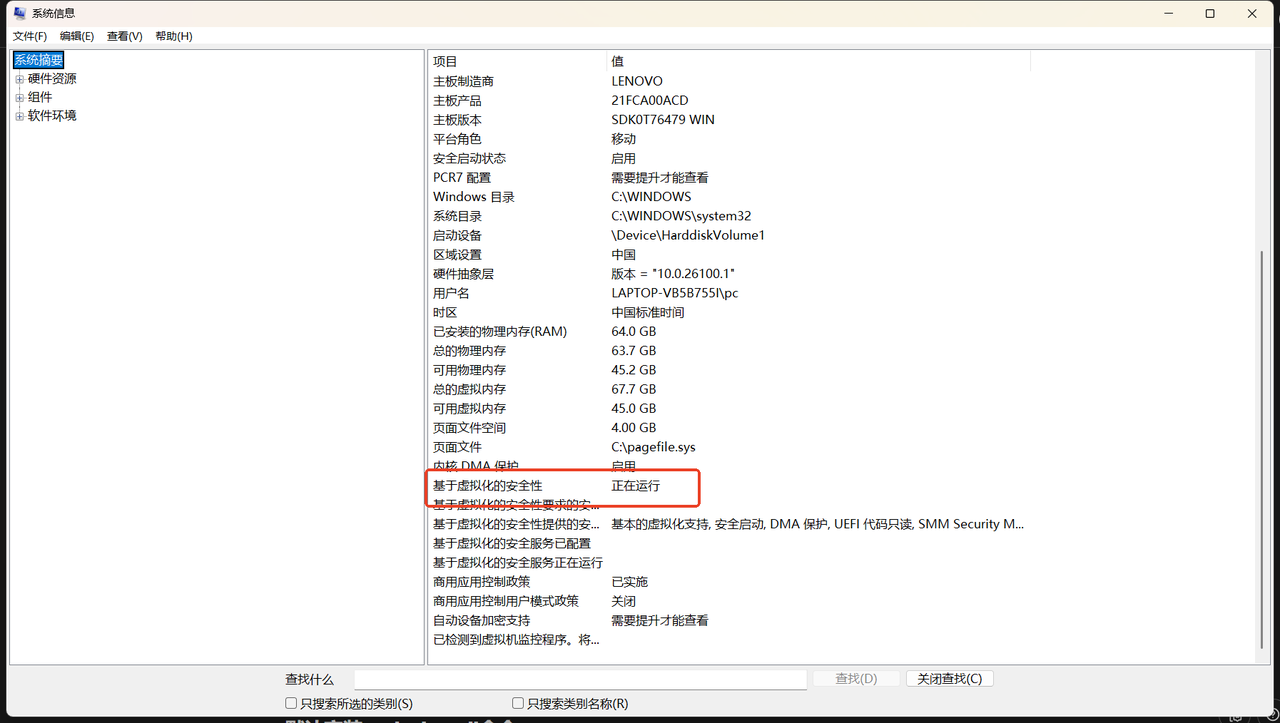
同时还有一点,需要确认你的VBS(基于虚拟化的安全性)是开启的
我是由于之前使用其它虚拟软件,关闭了VBS,导致我一开始一直只能安装WSL但是无法安装Ubuntu或其他操作系统,终端会提示报错,错误码为0x80370102。直到成功开启VBS后才成功安装
(开启VBS的视频教程可参考:Win11-23H2&24H2开启与关闭VBS虚拟化,我使用的就是这个)
# 未关闭VBS就可能出现如下报错
PS C:\WINDOWS\system32> wsl --install -d Ubuntu-22.04
Ubuntu 22.04 LTS 已安装。
正在启动 Ubuntu 22.04 LTS...
Installing, this may take a few minutes...
WslRegisterDistribution failed with error: 0x80370102
Please enable the Virtual Machine Platform Windows feature and ensure virtualization is enabled in the BIOS.
For information please visit https://aka.ms/enablevirtualization
Press any key to continue...
默认安装 (wsl --install命令)
现在,可以使用单个命令安装运行 WSL 所需的所有内容。 右键单击并选择“以 管理员 身份运行”,在管理员模式下打开 PowerShell,输入 wsl --install 命令,然后重新启动计算机。
注意!这里的命令中很多配置是默认的,如果你对系统等有要求,不要直接执行这条命令了!先看下去再说!!
wsl --install
① 默认方式(不加 web-download)
wsl --install
默认会从:
🟦 Microsoft Store(微软商店)
下载 Ubuntu Linux。
但问题来了:
在国内常见情况:Microsoft Store连接慢、有时打不开、下载失败、卡住不动
所以很多教程会翻车。
② 加 --web-download 的方式(推荐国内用)
wsl --install --web-download
它会改成:
🌐 直接从微软官网服务器下载WSL和Ubuntu
不走 Microsoft Store
优点:更稳定、不依赖商店、国内成功率高、下载速度更可控
所以很多B站教程都会这么写。
自定义安装(自定义命令)
wsl --install 这条命令到底做了什么?
它其实干了两件事:
① 安装WSL本体
包括:WSL2内核、虚拟化组件、Linux子系统支持
② 安装一个Linux发行版
但下载的系统默认为:Ubuntu(最新LTS)
仅安装WSL,暂时不安装操作系统
wsl --install --no-distribution
安装WSL,同时安装指定的操作系统
-
列出所有Linux发行版
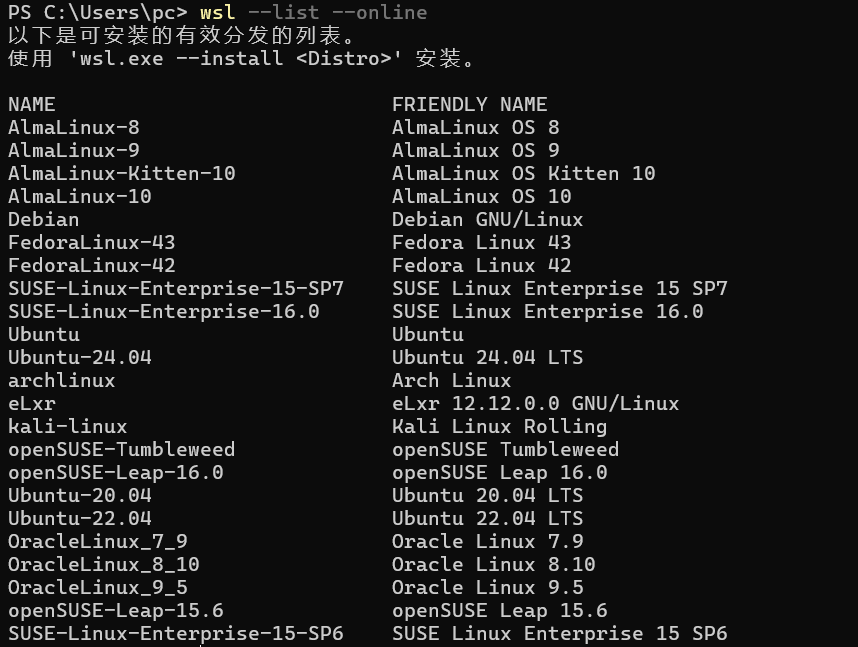
-
选择一系统进行安装
wsl --install -d Ubuntu-22.04
注意!由于国内网络原因,很可能会下载失败!
![[图片]](https://i-blog.csdnimg.cn/direct/dc90a16384d24d5682ef27b6645742b4.png)
-
定义用户名和密码,安装成功
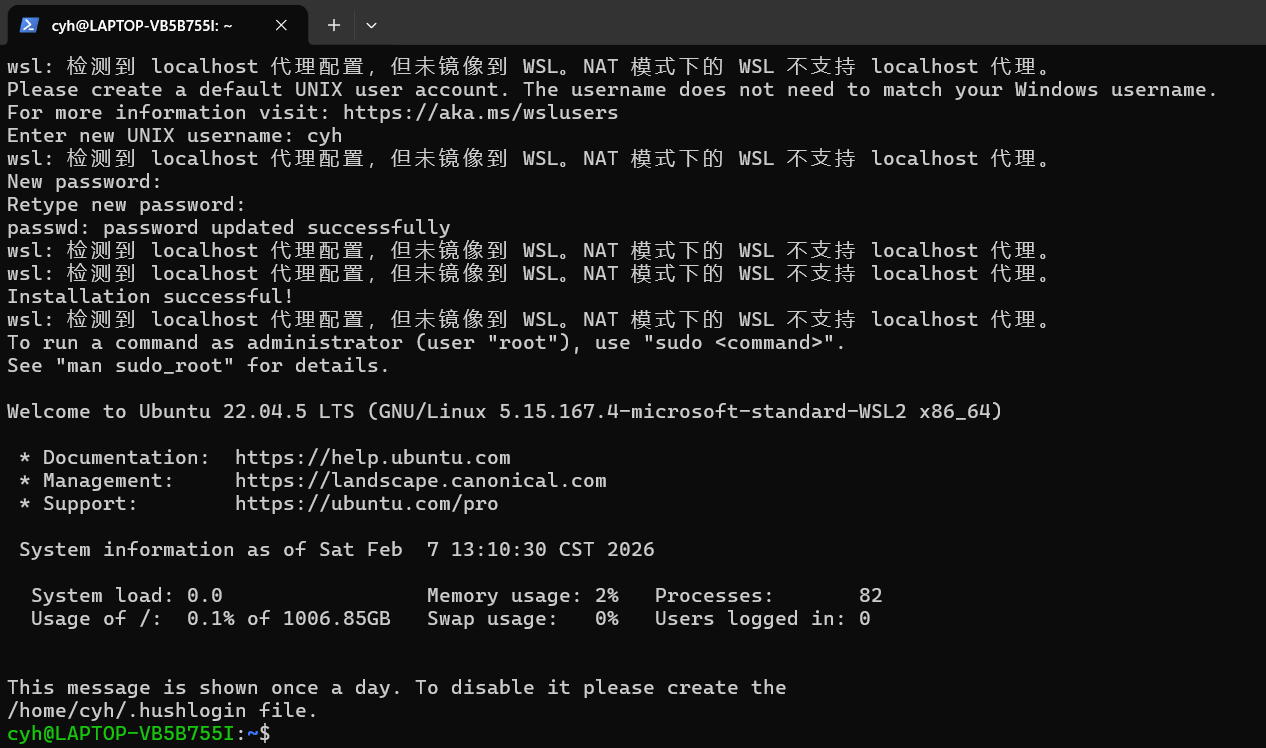
用户名密码输入完毕,该系统就成功被设置了,现在的界面是不是就熟悉了呢?
查看已安装的系统
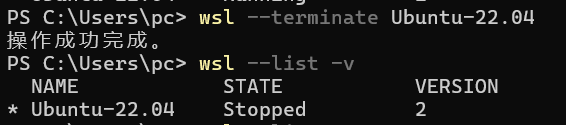
使用命令wsl --list -v 用来查看当前系统中安装的所有 Linux 发行版及其运行状态的。
wsl --list -v

对该输出字段解释如下:
- NAME(名称)
这是你安装的 Linux 发行版的唯一标识符。
输出内容:* Ubuntu-22.04
含义:
Ubuntu-22.04:这是该系统的名称。当你安装多个系统(比如同时装了 Ubuntu 和 Debian)时,通过这个名字来区分它们。
星号 (*):这是一个非常关键的标记。它表示该发行版是你的 “默认发行版”。当你直接在终端输入 wsl 而不带任何参数时,Windows 会自动为你启动带有星号的这一个。 - STATE(状态)
反映了该 Linux 系统当前的运行负载情况。
输出内容:Stopped
含义:
Stopped (已停止):意味着该系统当前没有运行。它不消耗你的 CPU 和内存,只占用硬盘空间。
Running (正在运行):表示你已经打开了该系统的终端,或者后台有程序正在其中运行,此时它正在占用系统资源。
Installing / Uninstalling:表示正在进行安装或卸载的过渡状态。 - VERSION(版本)
代表该发行版所使用的 WSL 架构版本。
输出内容:2
含义:
2 (WSL 2):这是目前最先进的架构。它基于真实的 Linux 内核,运行在轻量级虚拟机中。它支持 Docker、拥有极快的文件读写性能和完整的系统调用兼容性。
1 (WSL 1):旧版本架构。它没有真正的 Linux 内核,而是通过指令转换层运行。虽然它不依赖虚拟化技术,但性能和兼容性远不如 WSL 2。
关闭指定系统
使用命令
wsl --terminate Ubuntu-22.04
其它命令及用法
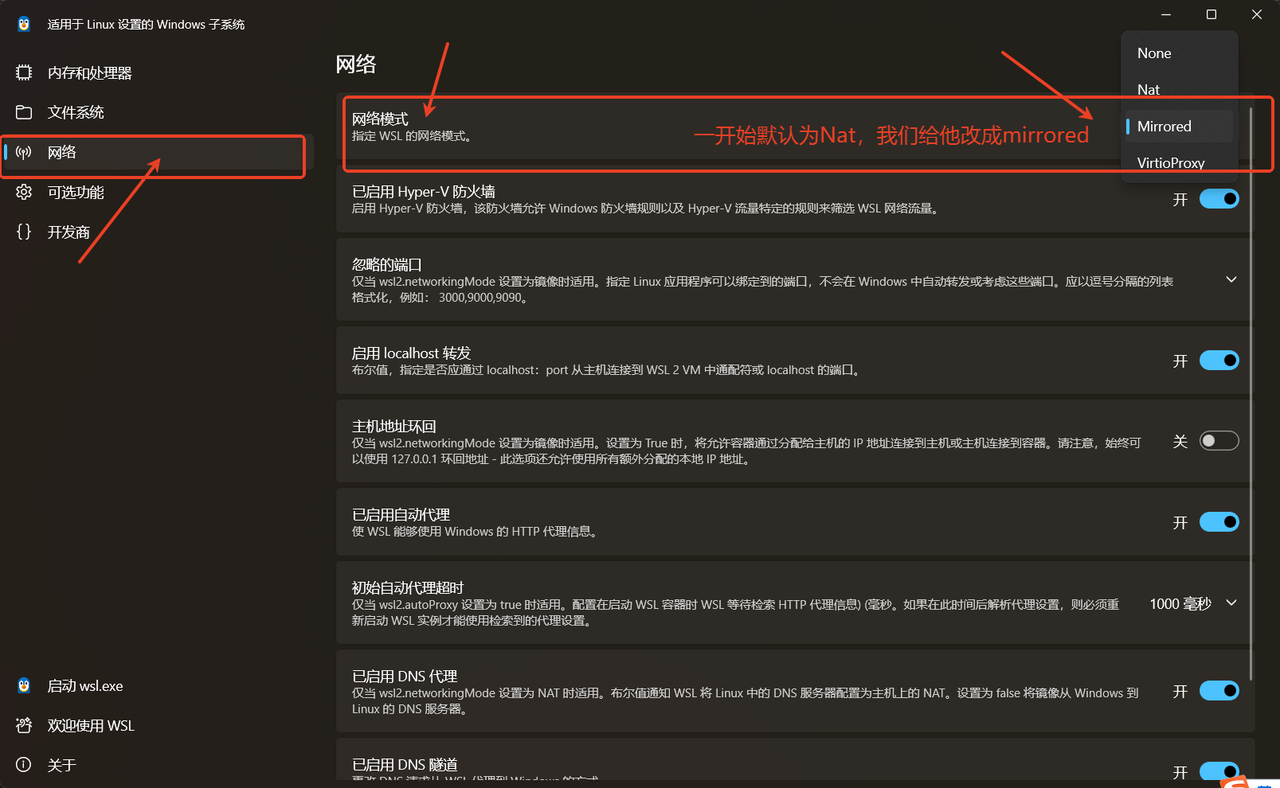
WSL2相对于WSL1有着更好的兼容性和功能,如还可以将系统文件卸载、备份、导入、导出等。甚至还支持WSL环境下运行Windows命令。各个功能在这里就不赘述了,感兴趣的读者可以自行查询官方文档或搜索博客教程。
WSL2安装方法二(旧版、不完整)
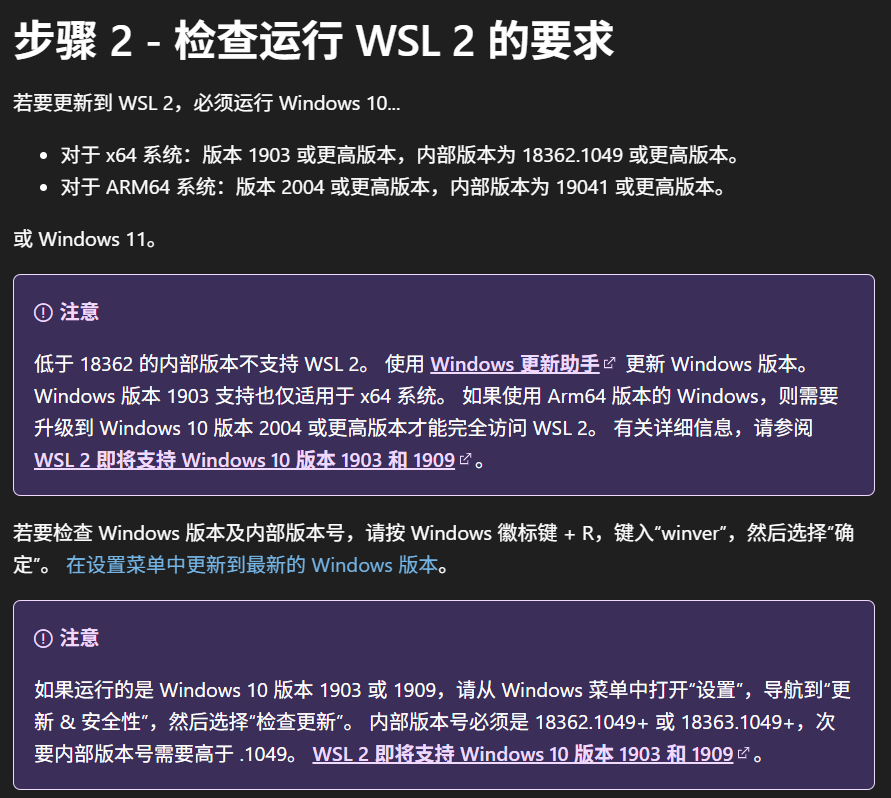
检查运行 WSL 2 的要求
若要更新到 WSL 2,必须运行 Windows 10…
- 对于 x64 系统:版本 1903 或更高版本,内部版本为 18362.1049 或更高版本。
- 对于 ARM64 系统:版本 2004 或更高版本,内部版本为 19041 或更高版本。
启用适用于 Linux 的 Windows 子系统、启用虚拟机功能
- 图形化方法
开始界面搜索Windows功能
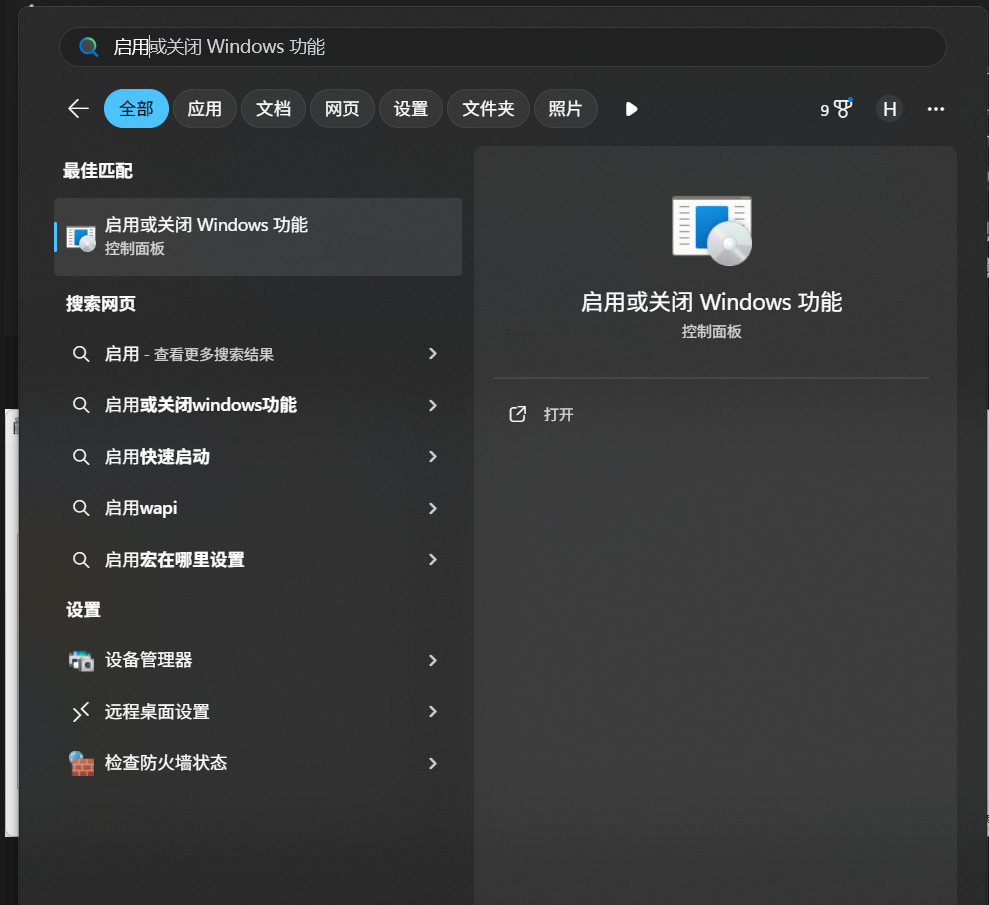
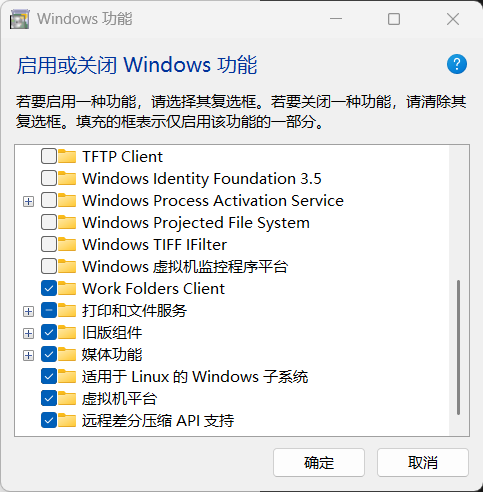
找到适用于 Linux 的 Windows 子系统、虚拟机平台并勾选。
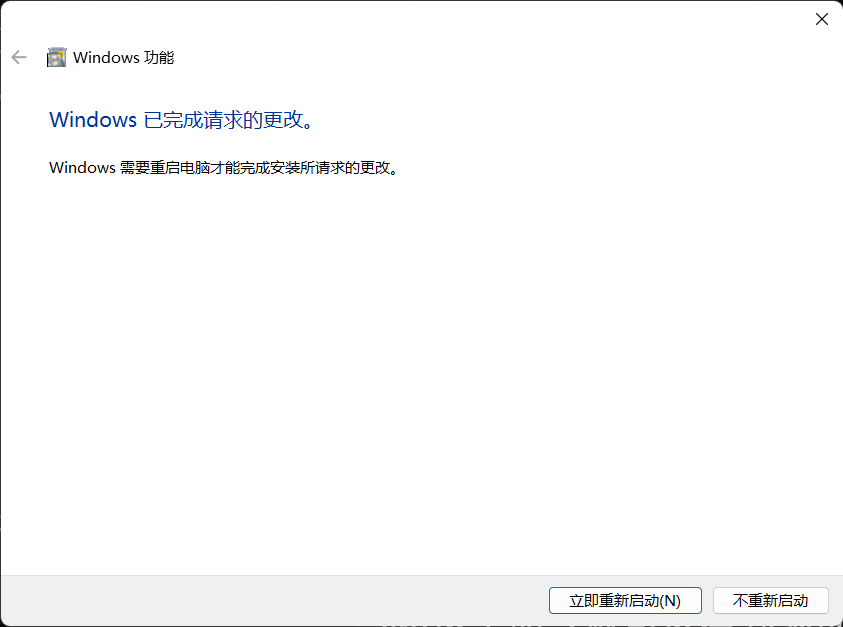
点击确定并重启生效
- 命令行方法
以管理员身份打开 PowerShell (> PowerShell > 右键单击 > 以管理员身份运行) 并输入以下命令:
dism.exe /online /enable-feature /featurename:Microsoft-Windows-Subsystem-Linux /all /norestart
安装 WSL 2 之前,必须启用 虚拟机平台 可选功能。 计算机将需要 虚拟化功能 才能使用此功能。
以管理员身份打开 PowerShell 并运行:
dism.exe /online /enable-feature /featurename:VirtualMachinePlatform /all /norestart
WSL2连接vscode
安装WSL插件
打开vscode,直接在插件中搜索WSL并安装
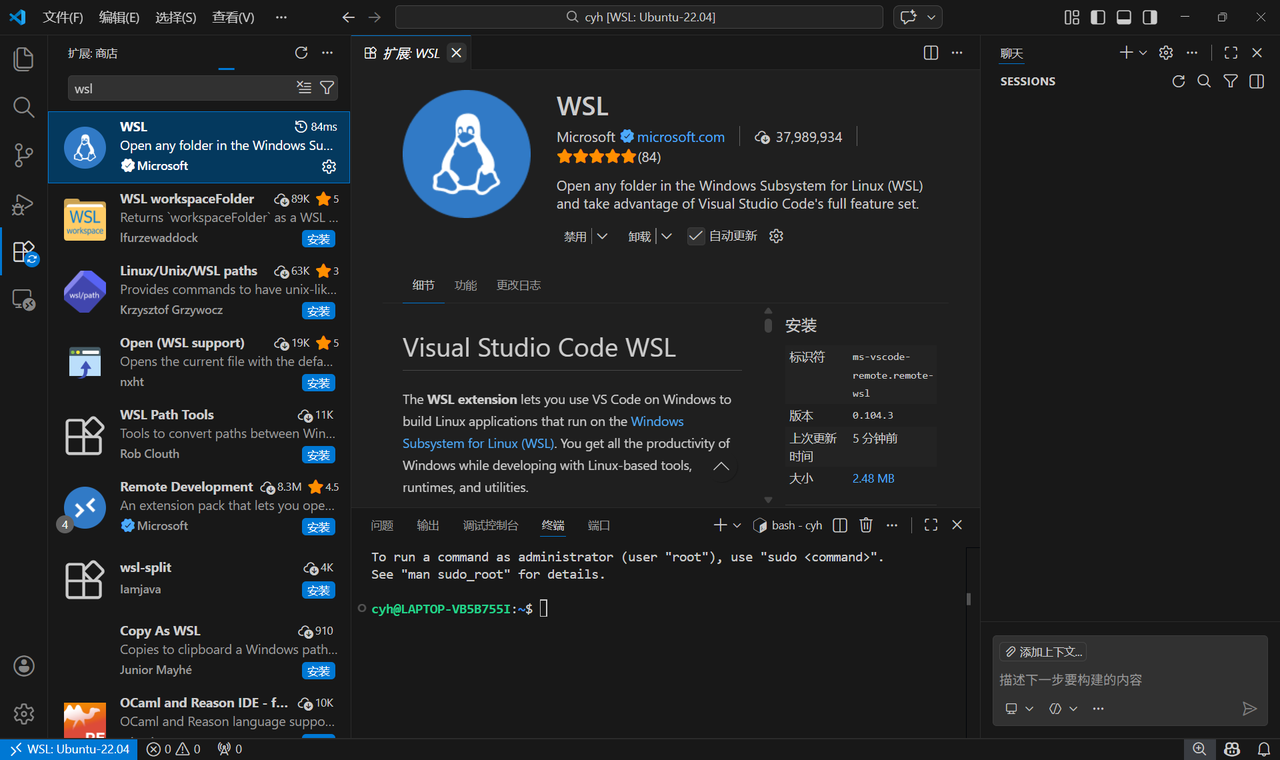
使用命令code .
我这里打开了Ubuntu的终端,选择想要打开的目录并进入,再输入code .命令,系统便会自动打开vscode同时打开的就是该目录
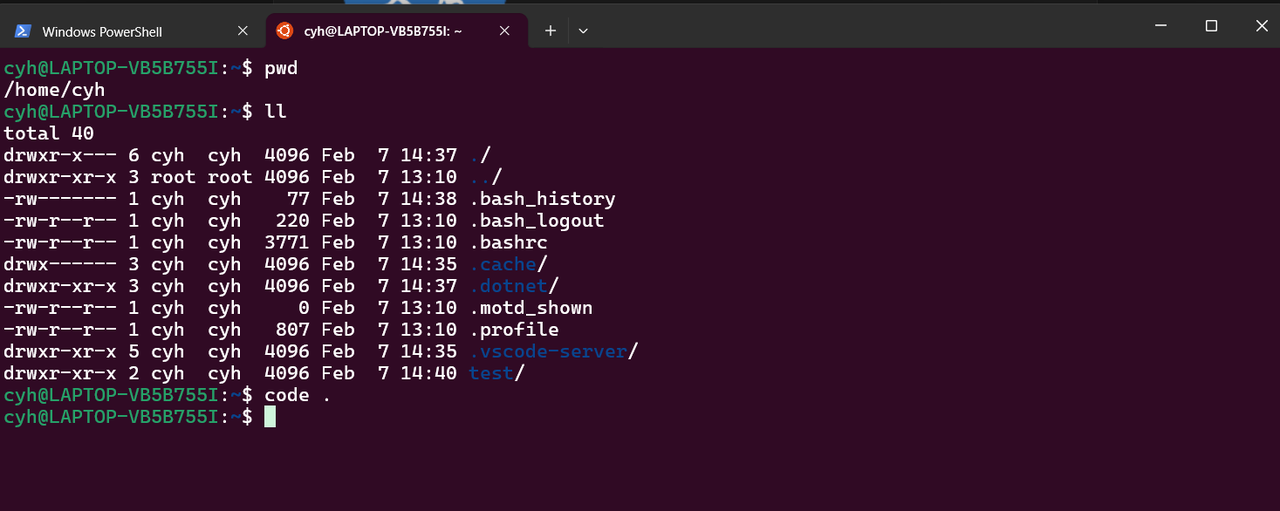
vscode打开的就是终端中的目录
![[图片]](https://i-blog.csdnimg.cn/direct/fd8fba15e90e48b1b9b5e6aec291cfc5.png)
其它插件管理
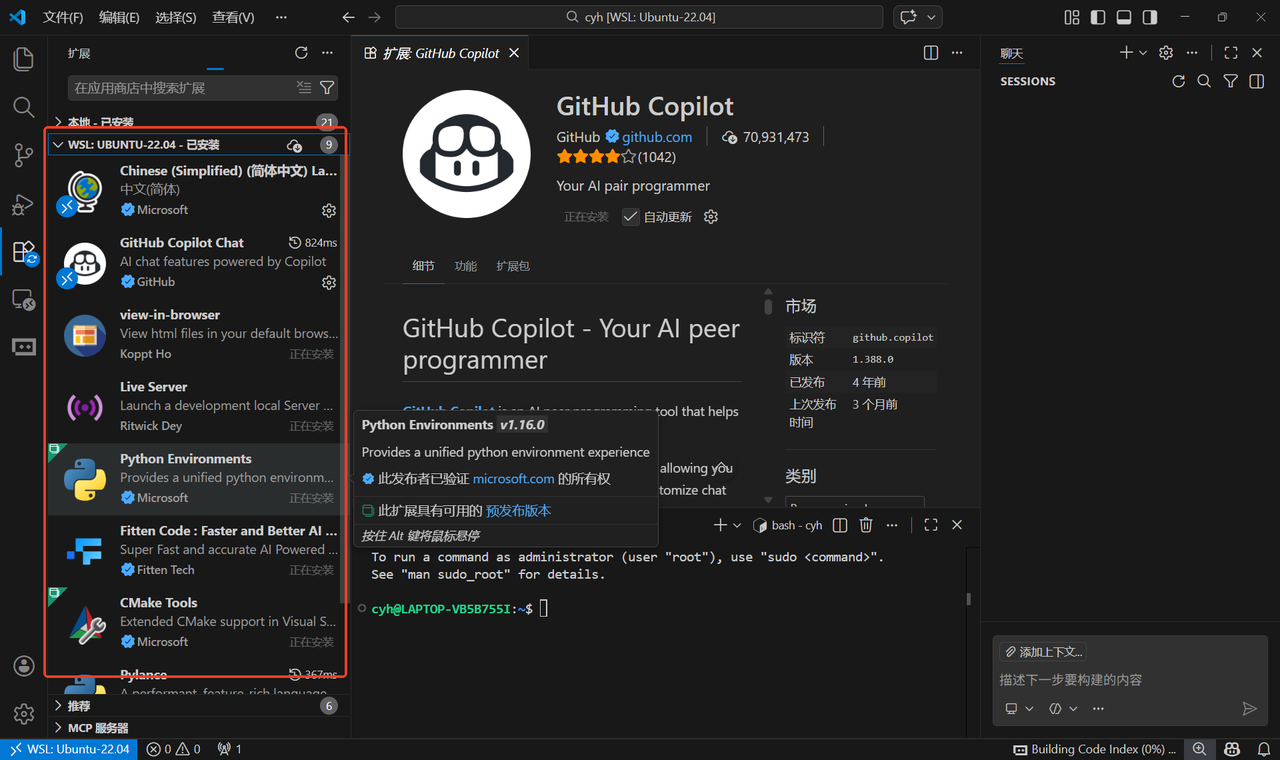
由于WSL连接的vscode没有本地的那些插件,所以建议可以将本地的那些插件全部再装一遍

腾讯云面向开发者汇聚海量精品云计算使用和开发经验,营造开放的云计算技术生态圈。
更多推荐
 22
22 0
0- 0


 已为社区贡献3条内容

所有评论(0)