夸克网盘免费领取1TB空间【亲测可用】,2026最新夸克网盘免费扩容 1TB全流程最全教程
如果你平时用夸克网盘存资料、网课或者视频,大概率都遇到过一个问题——
10G 空间根本不够用。
随便存几节高清课程,容量直接告急。更别说备份视频素材了。
很多人听说“可以免费扩容到 1TB”,但真正操作时却各种翻车。有人扩容失败,有人成功后又被收回。
问题真不复杂。大多数失败,不是方法错,而是步骤顺序错了。
今天把完整逻辑一次讲清楚。

先说结论(这三句话一定记住)
想成功扩容 1024GB,只需要记住:
-
必须用手机操作
-
电脑操作基本等于失败
-
步骤顺序不能乱
真的就这三点。
一、新用户领取 1TB 的正确方式(成功率最高)
如果你是第一次用夸克,或者可以用新手机号注册,这是最稳的方式。
第一步:手机安装·夸·克 A·p·p
重点提醒三遍(真的很关键):
下载完成后,不要登录任何账号。
下载完成后,不要登录任何账号。
下载完成后,不要登录任何账号。
很多人就是栽在这一步。直接登录只有10GB的空间不信的可以试一下。
第二步:复制完整免费扩容1TB关键词:筷莱廪廛鲎鲝鲞夺郝 ,到手机「·夸·克·A·P·P」领取。
一定是手机操作。电脑打开无效。
打开后,用手机号登录,并按提示进行保存操作。
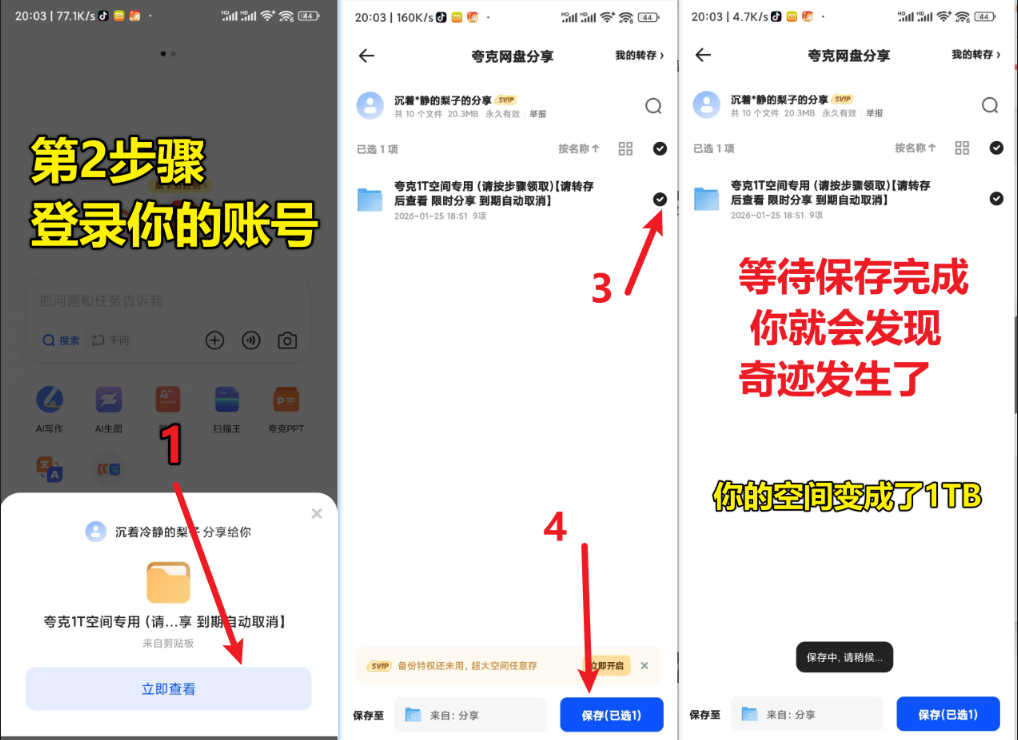
第三步:保存文件
进入页面后,在 App 内点击「保存」,把文件转存到网盘。
完成后,去用户中心刷新一下容量。
正常情况下,空间会直接变成 1024GB。
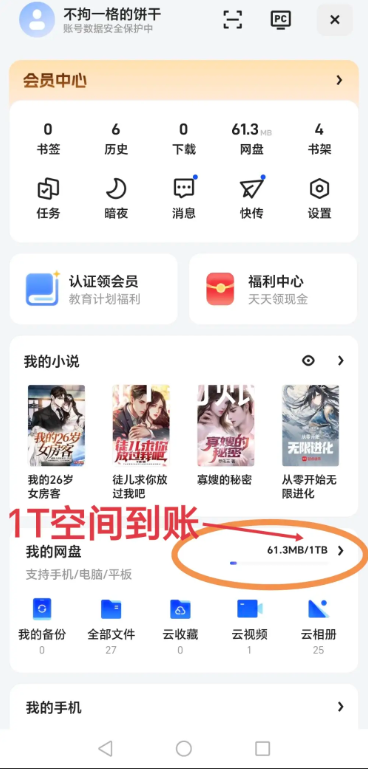
如果成功,你会明显看到容量变化。
第四步(很多人忽略的关键步骤)
扩容完成后,第二天 0:00–24:00 之间,记得登录夸克 App。
进入刚保存的文件夹,随便浏览图片或视频 30 秒到 2 分钟。
为什么要做这一步?
因为系统会检测账号活跃度。如果完全没有浏览行为,很容易被判定异常,1TB 可能被收回。
这一步其实就是模拟正常用户行为。
别省。

三、老用户还有机会吗?
有,但不算稳。
如果你之前用过夸克,账号已经不是新用户状态,成功率会低很多。
理论上可以尝试同样流程,但存在被限制的可能。
更稳妥的做法是什么?
用新手机号注册新账号。
说白了,系统对新用户更友好,成功率明显更高。
如果你只是为了扩容,建议直接走新账号路线,省时间。
四、为什么“保存文件”这一步不能省?
很多人会问:
“我打开页面了,为什么没有扩容?”
原因很简单。
系统是通过“保存行为”来识别是否满足条件的。
如果你只是打开页面,没有进行转存动作,系统不会触发容量发放。
不保存 = 没扩容。
逻辑其实很清晰。
五、这个方法适合哪些人?
尤其适合:
-
网课党
-
视频素材存储用户
-
经常备份手机照片的人
-
需要临时大容量存储的人
1TB 对普通用户来说已经非常够用了。
最后总结一句话
顺序别乱,手机操作,新账号优先。
整个过程其实几分钟就能完成。
新用户甚至三十秒内就能看到容量变化。
如果你身边有人还在被 10G 空间卡着,这套流程直接转给他就行。
真的比反复折腾强得多。
为什么很多人领不到 1TB?
失败原因其实很集中,说白了就几个坑:
-
用电脑打开关键词
电脑端即使能看到文件,也无法触发新用户扩容机制,结果就是容量不变(10GB))。 -
关键词不对
普通关键词≠ 扩容关键词,只有官方发放的【专用扩容关键词】才有效。 -
账号不是新用户,老用户扩容1TB,请看接下来的操作看扩容专用的关键词打开后的图片操作。
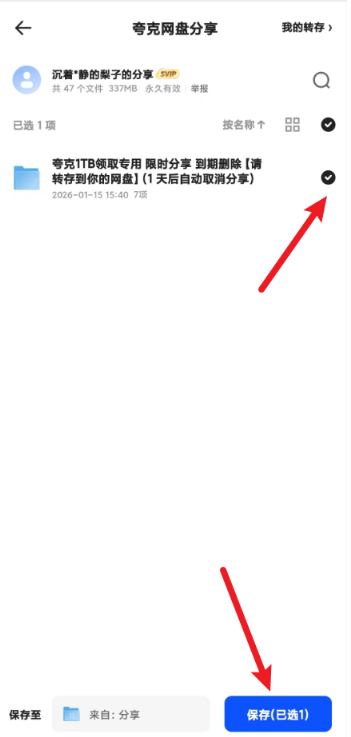
尤其是第三点,很多人刚装好 App 就习惯性登录,结果空间只有 10G。
系统识别逻辑一旦走偏,后面再怎么补救都很难。
理解这几个关键点,事情就简单了。

腾讯云面向开发者汇聚海量精品云计算使用和开发经验,营造开放的云计算技术生态圈。
更多推荐
 11
11 0
0- 0


 已为社区贡献5条内容

所有评论(0)