SolidWorks.2026.SP1.1安装教程及出现“Failed to copy Spatial IOP zip”提示的解决方法
SolidWorks 是由法国的 Dassault Systèmes(达索系统)公司开发。它是一款强大的 3D CAD软件,广泛用于机械设计、工程、制造、产品开发等领域。SolidWorks 提供了一整套从产品概念到生产制造的设计工具,帮助工程师和设计师创建、分析和优化产品。
本机安装环境:全新安装SolidWorks.2026.SP1.1,之前没安装任何版本的SolidWorks;为了完整展示安装步骤,本机以新装Windows 10(22H2版)系统为例;建议在windows 11系统上安装。
安装前准备工作:【rjdqapp.top】
首先检查一下NET Framework 3.5和4.0是否已安装。如果未安装.NET Framework 3.5(包括.NET2.0和3.0),请转到“控制面板”->“程序和功能”->“启用或关闭Windows功能”->->选择“.NET Framework 3.5(包括.NET2.0和3.0)”,点“确定”开始安装,完成后重启电脑,然后进行后续安装步骤。
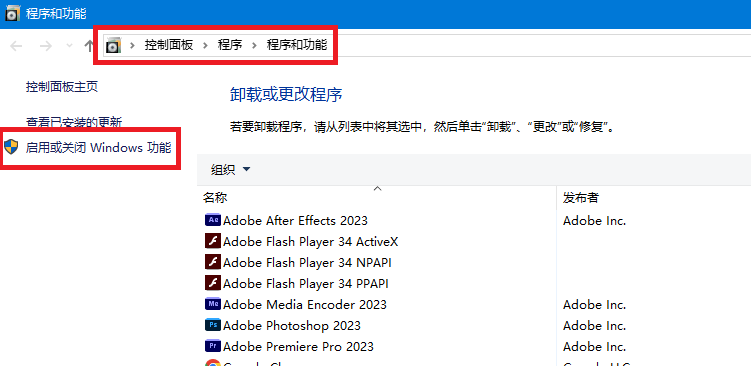
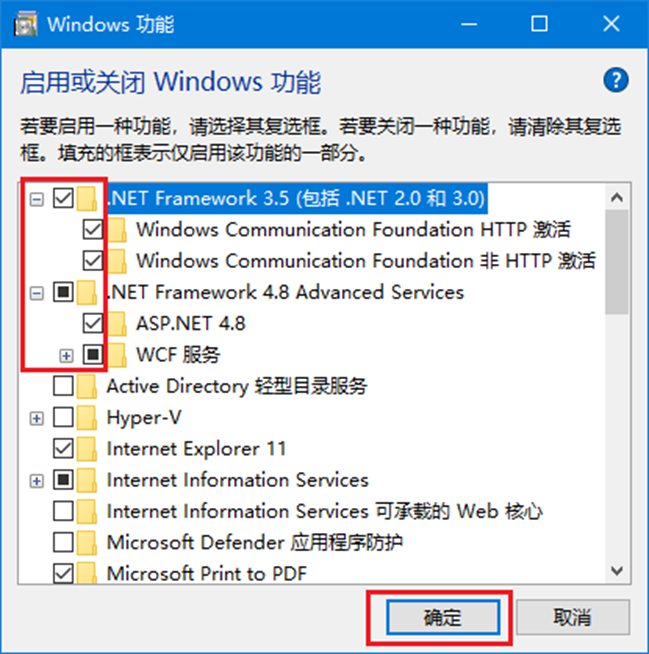 、
、
安装过程:
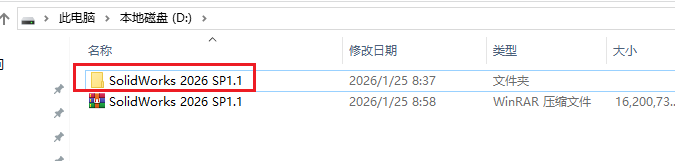
1、断网(很重要)、关闭所有杀毒软件(包括系统自带的杀毒软件、第三方杀毒软件等)及防火墙,防止误删除相关文件。下载软件并解压缩,本机下载到D盘
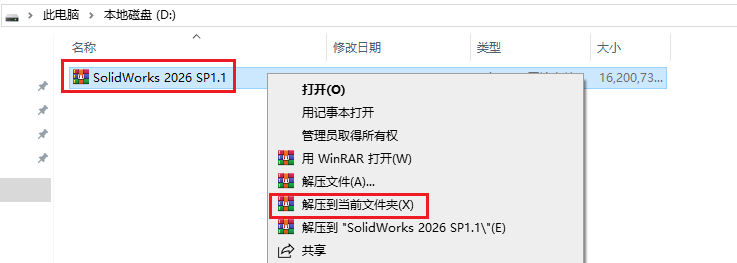
2、双击进入解压后的文件夹SolidWorks 2026 SP1.1内
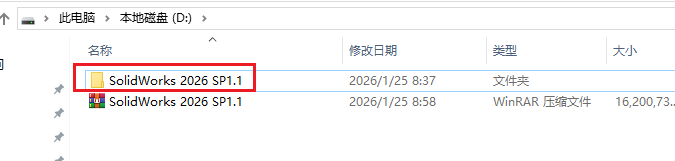
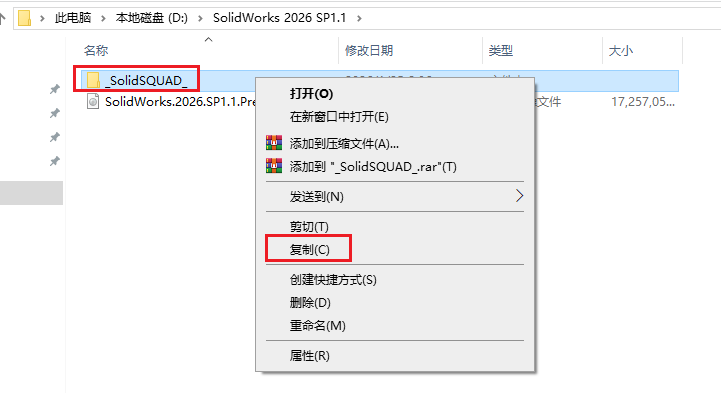
3、选中文件夹_SolidSQUAD_,点鼠标右键,选“复制”
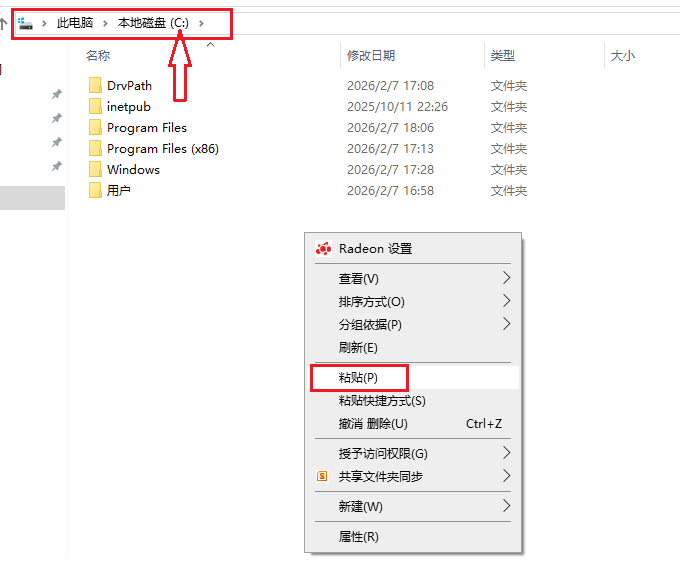
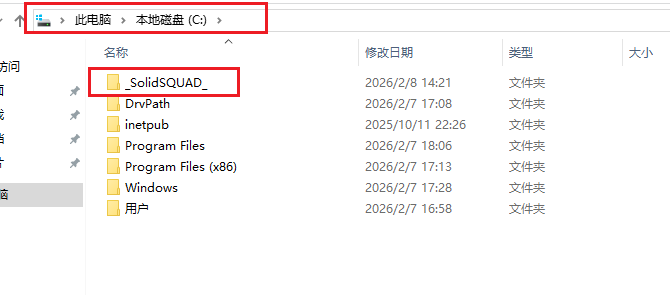
4、进入C盘根目录,在空白处点鼠标右键,选“粘贴”,把第3步复制的内容粘贴过来
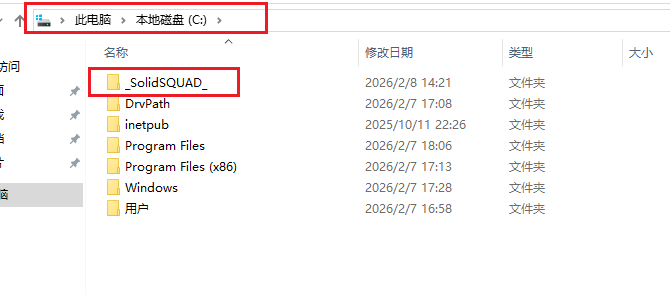
5、粘贴后C盘根目录内容
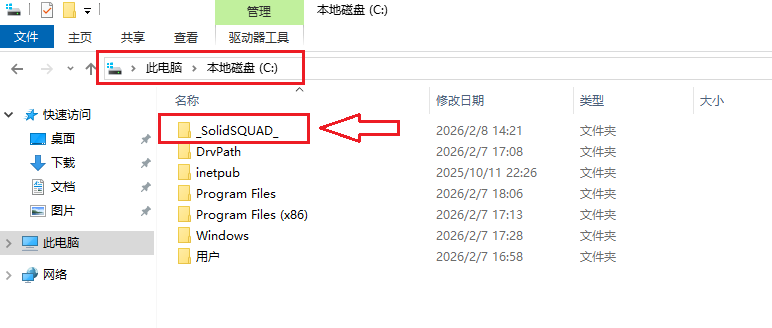
6、双击进入粘贴过来的_SolidSQUAD_文件夹
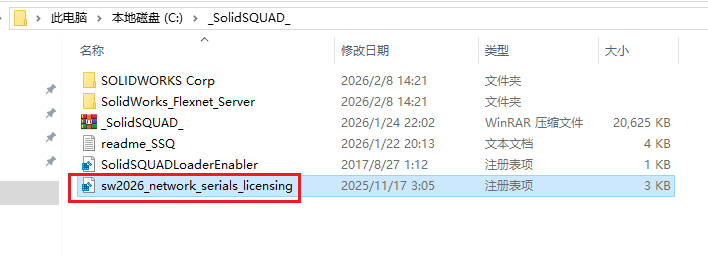
7、双击运行“sw2026_network_serials_licensing”文件
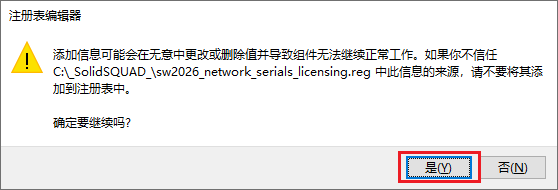
8、出现提示信息选“是”
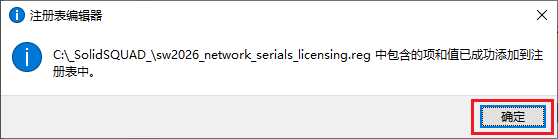
9、提示已成功添加到注册表中,点击“确定”
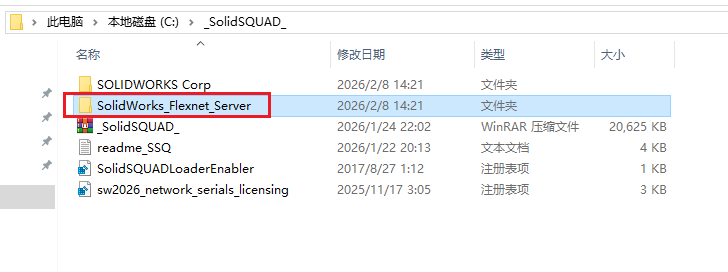
10、双击进入SolidWorks_Flexnet_Server文件夹
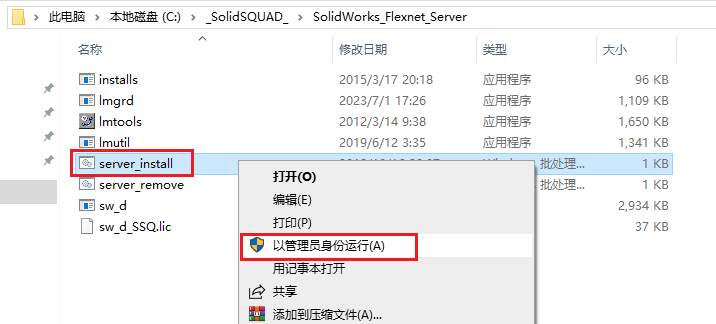
11、选中“server_install”文件,点击鼠标右键,选“以管理员身份运行”
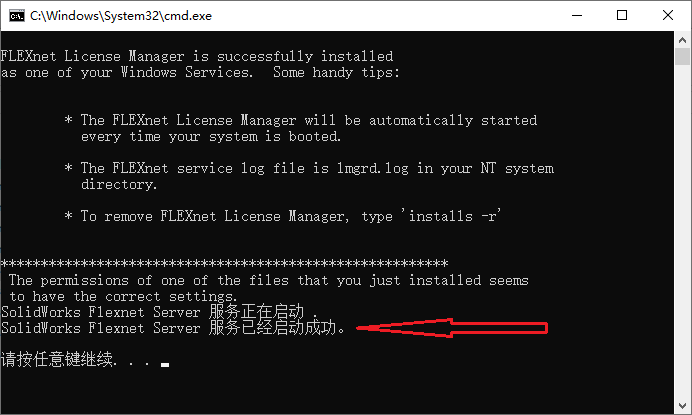
12、当“服务已经启动成功”出现后,即可关闭此窗口
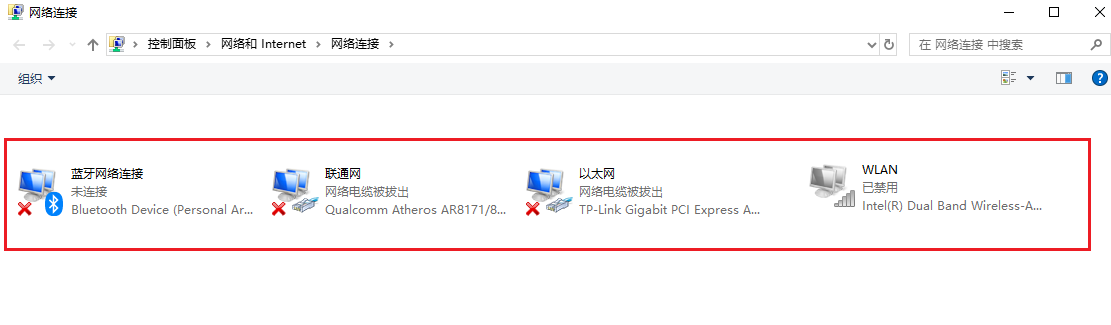
13、关闭所有网络连接(禁用),也可以直接拔掉网线(有线、无线全部禁用)。必须确保是断网的状态,否则软件会破姐失败。
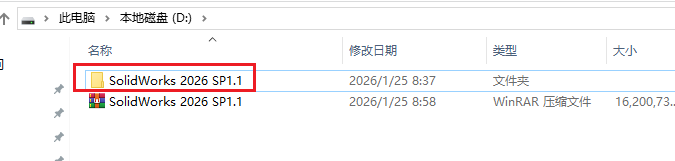
14、重新进入解压后的文件夹SolidWorks 2026 SP1.1内
15、选中SolidWorks.2026.SP1.1.Premium.DVD图标,点鼠标右键,选“装载”打开光盘映像。
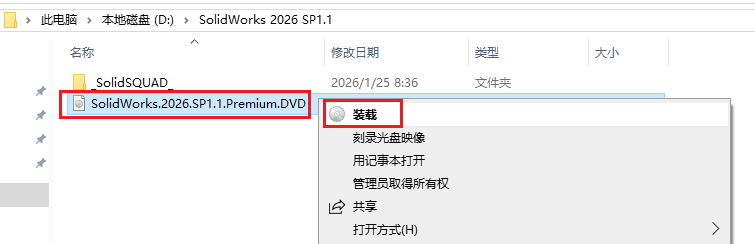
16、选中setup图标,点鼠标右键,选“以管理员身份运行”
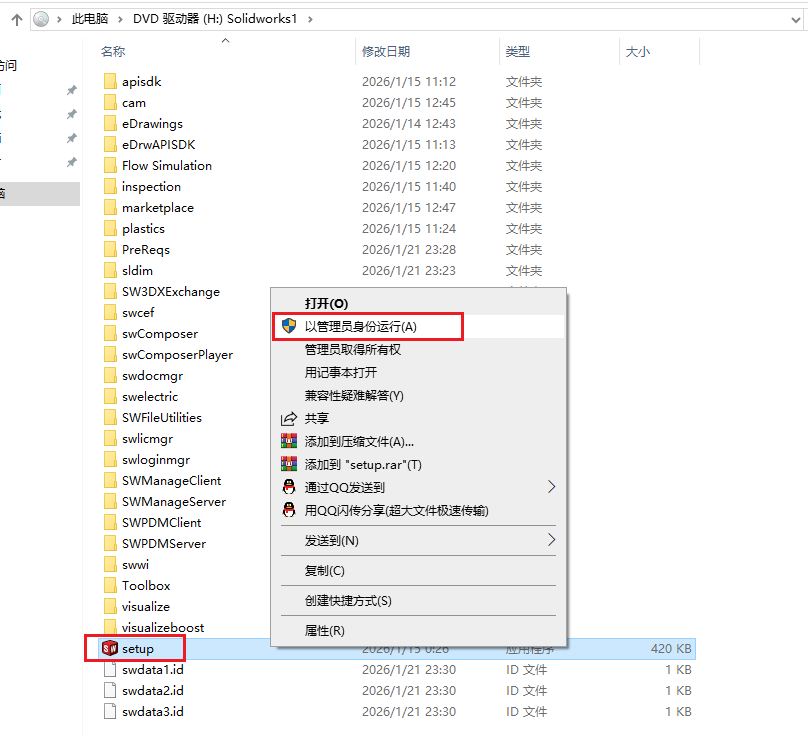
17、正在安装WebView2 Runtime…
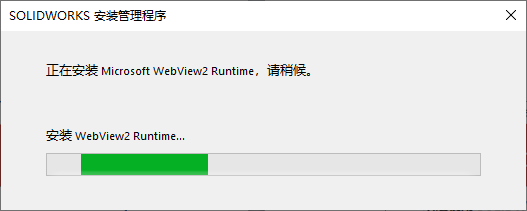
18、点“确定”
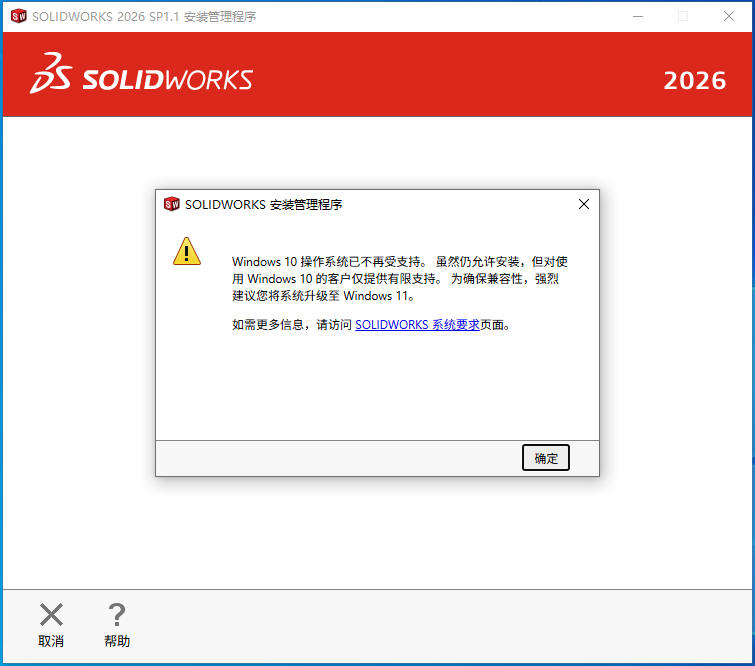
19、点“确定”
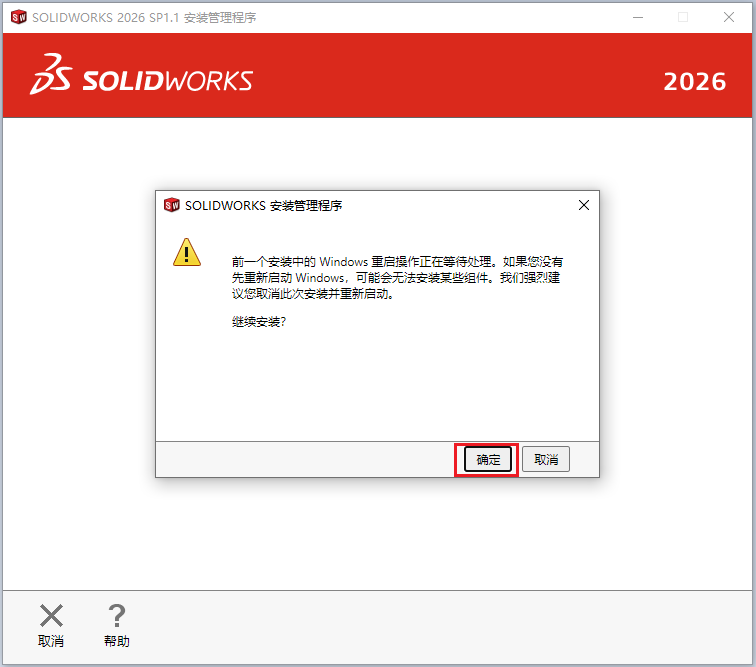
20、点击“下一步”
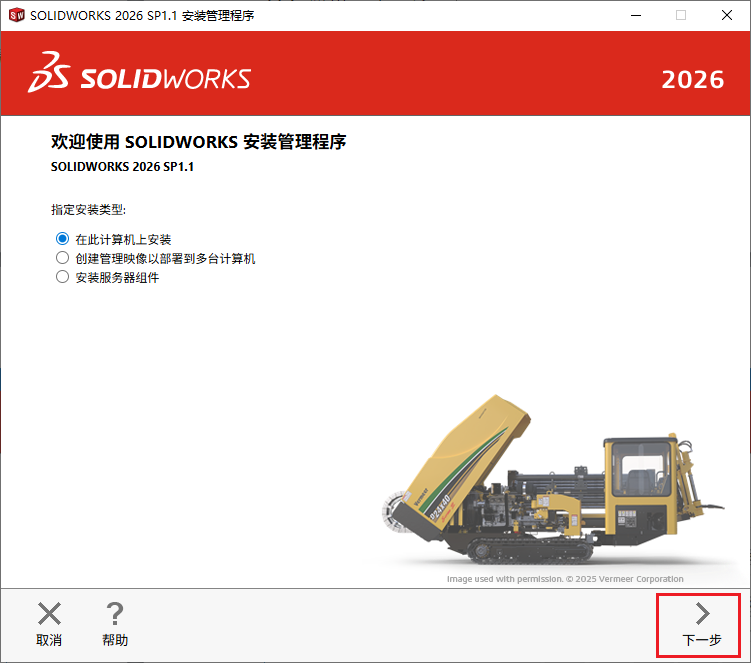
21、所有序列号默认即可,不需要修改,点“下一步”
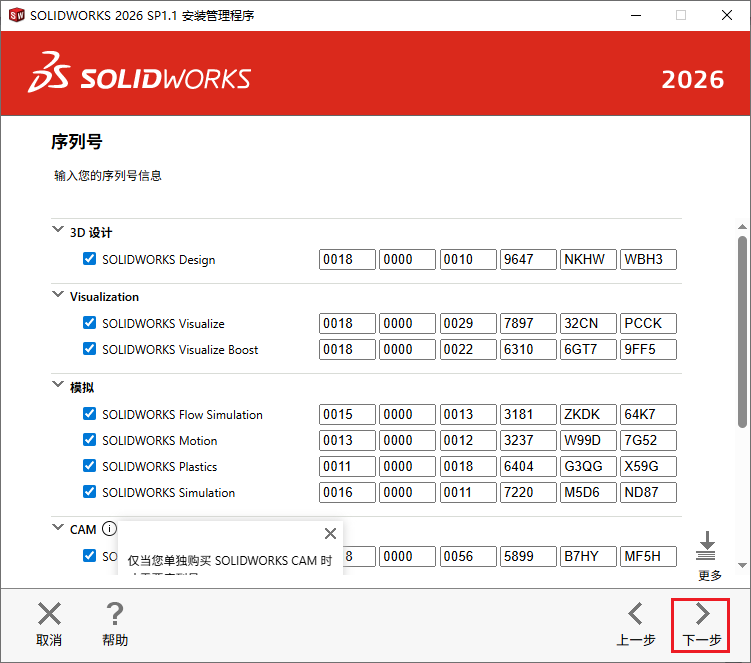
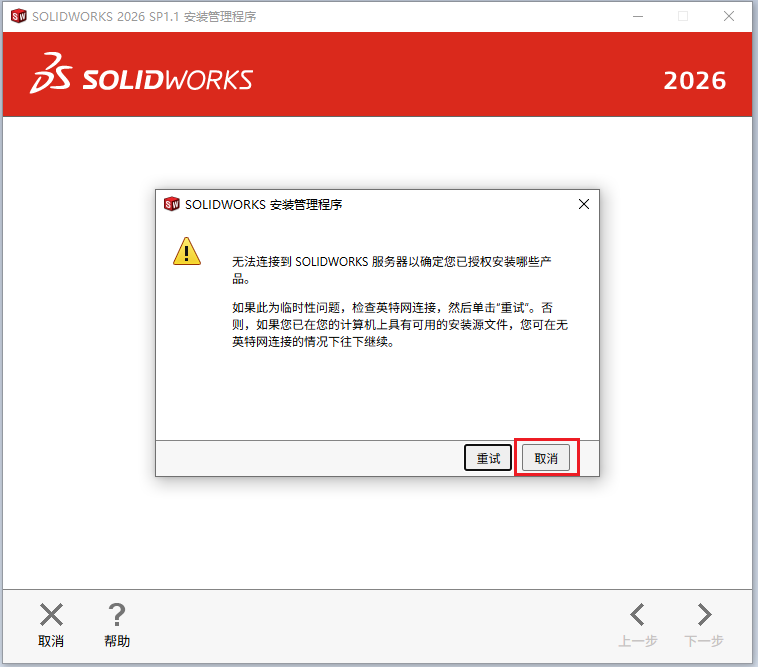
22、提示“无法连接到SOLIDWORKS服务器以确定您已安装哪些产品”,点击“取消”
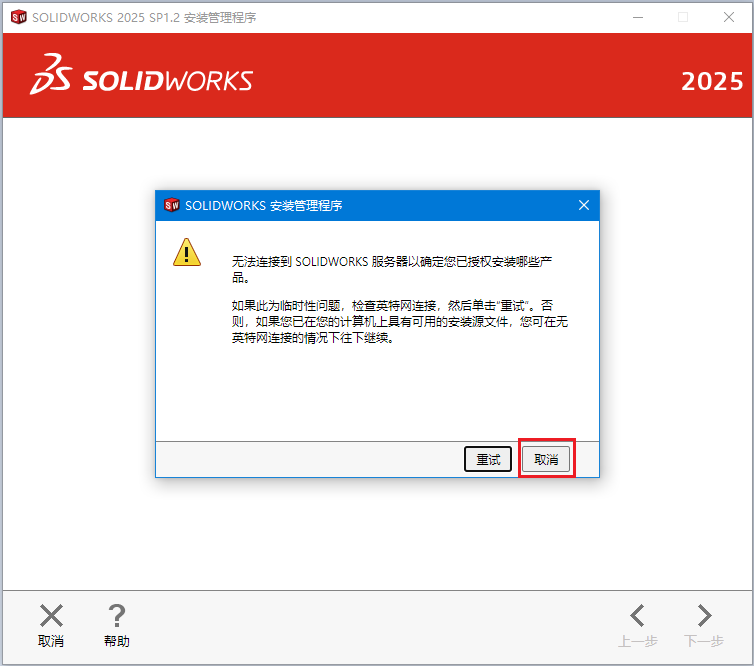
23、可以更改安装位置,默认全部安装在C盘,本机选择默认安装(C:\Program Files\SOLIDWORKS Corp),选中“我接受SOLIDWORKS条款”然后点“现在安装”,安装位置要记住,后面要用到。
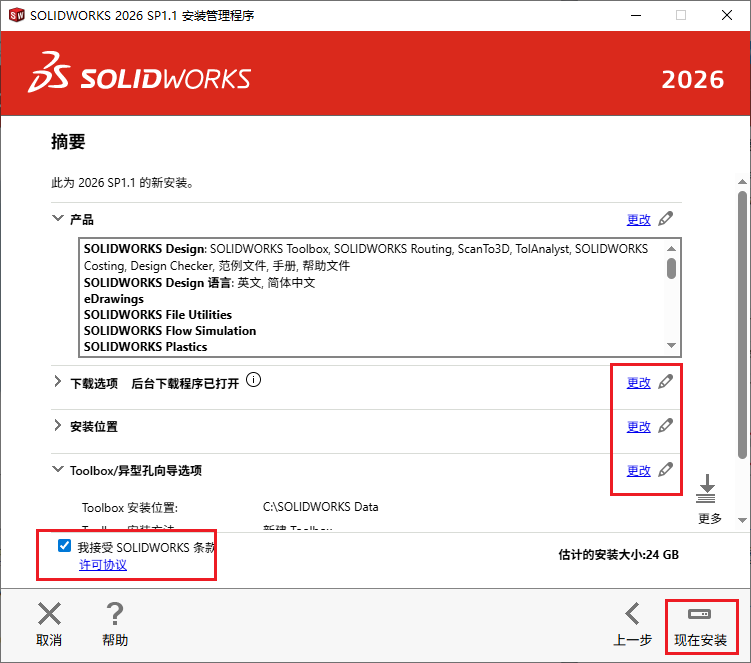
24、安装位置要记住,后面要用到,本机选择默认安装(C:\Program Files\SOLIDWORKS Corp)
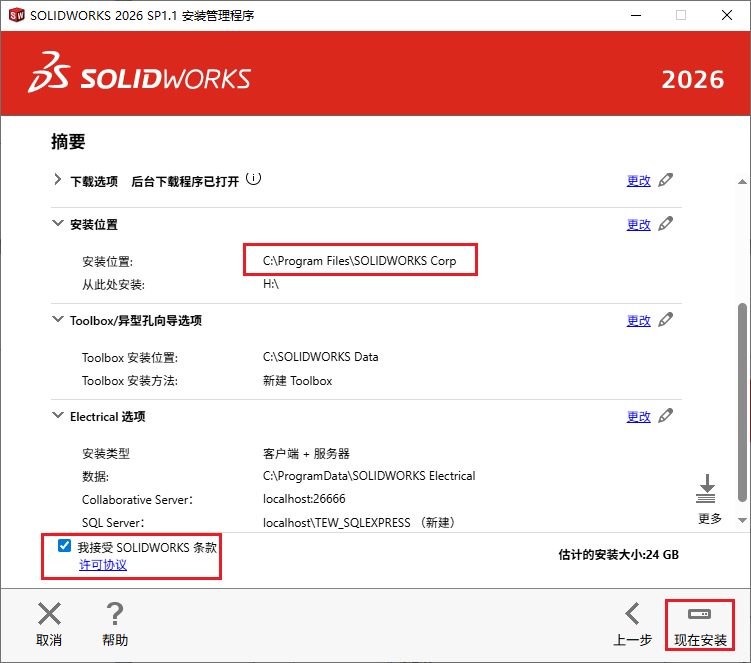
25、出现下图窗口,点“确定”
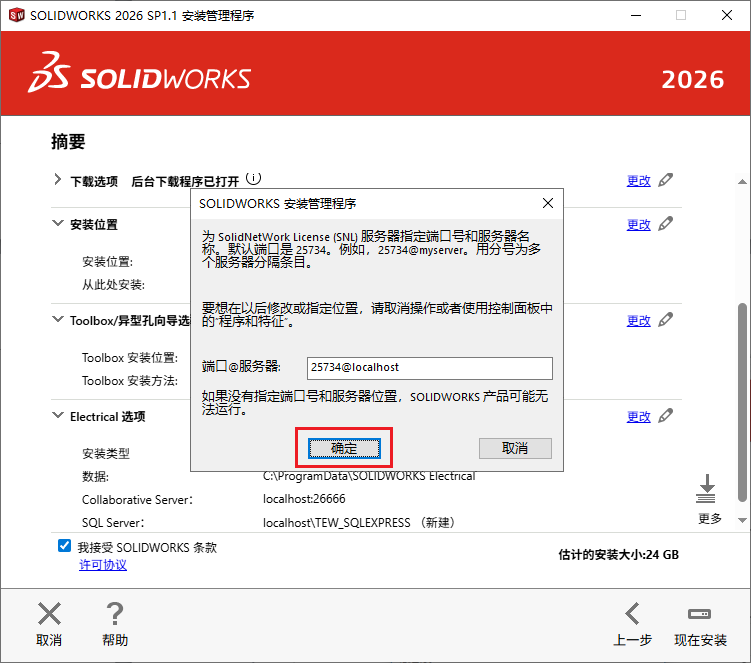
26、点“确定”
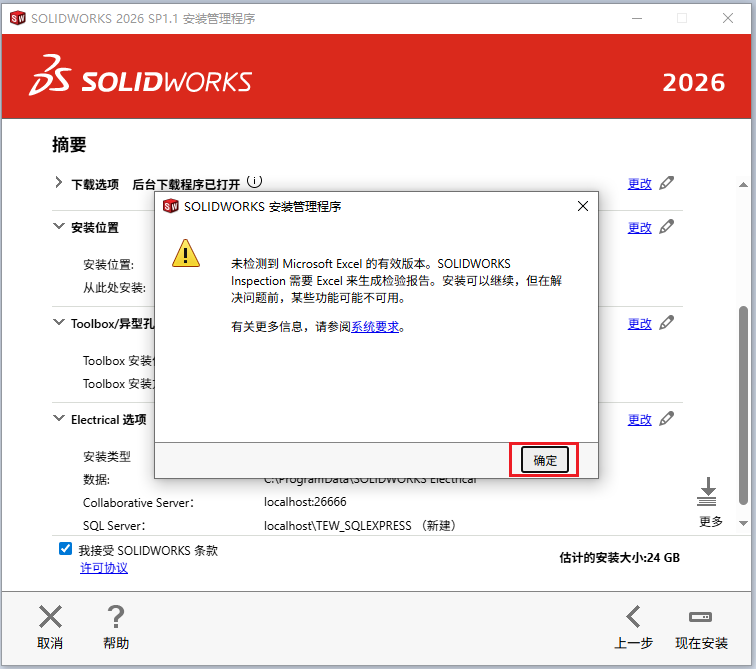
27、正在安装中,请耐心等待
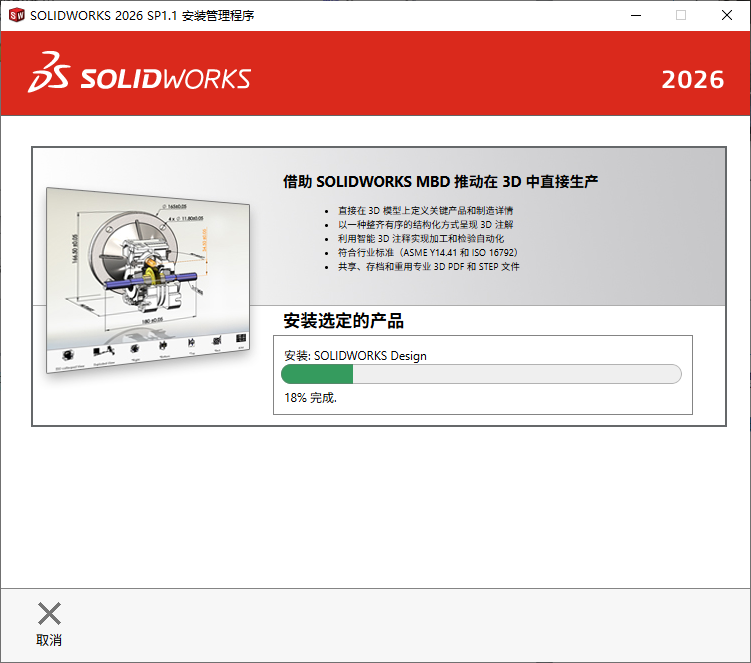
注意:如果没出现第28步至第34步内容,则可直接跳至第35步,继续后面的操作。
28、点“确定”
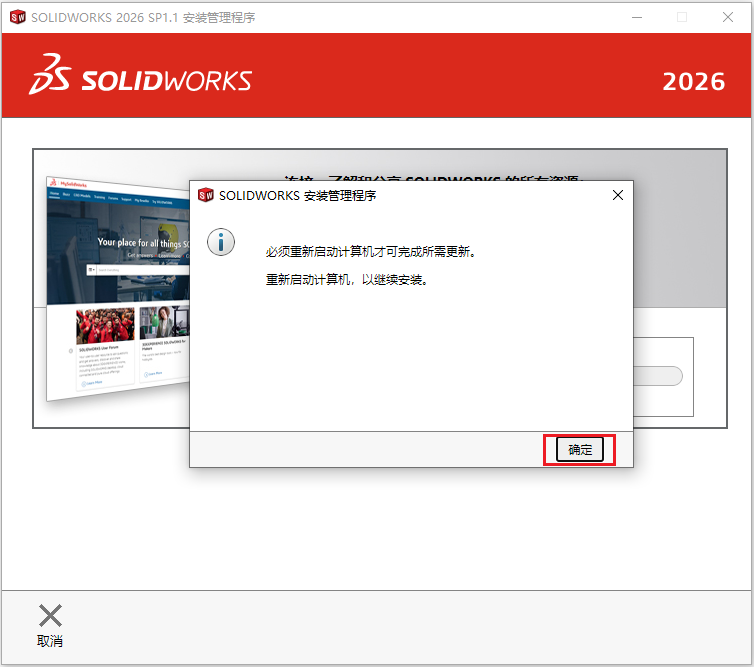
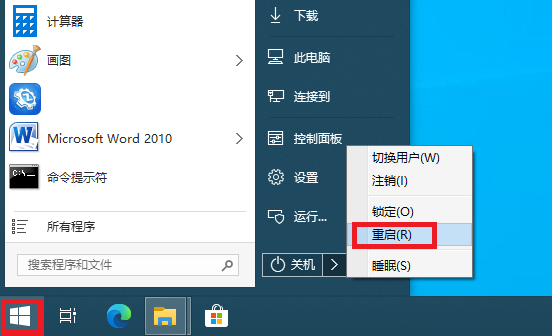
29、重启电脑
30、电脑重启后,会自动弹出如下窗口,点“确定”
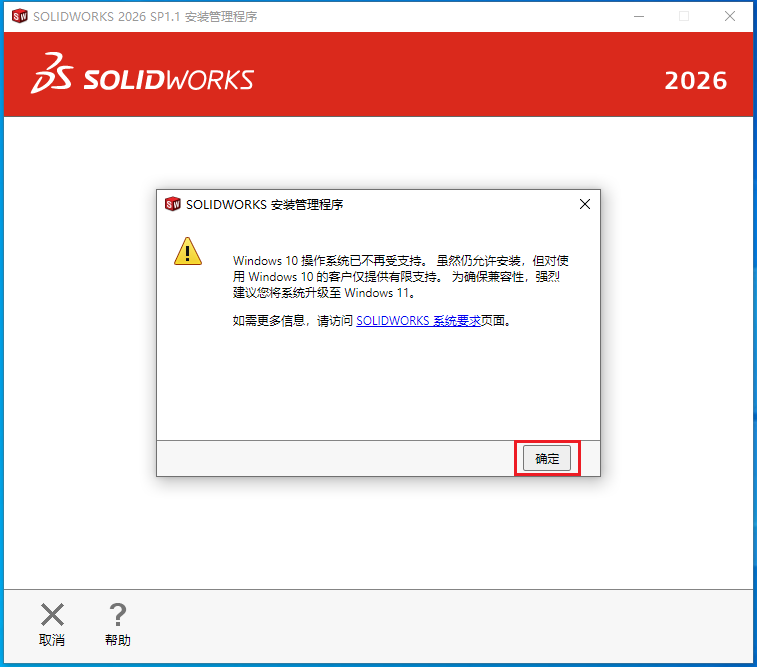
31、出现如下窗口,不要作任何操作,保持此窗口状态,继续下一步操作。
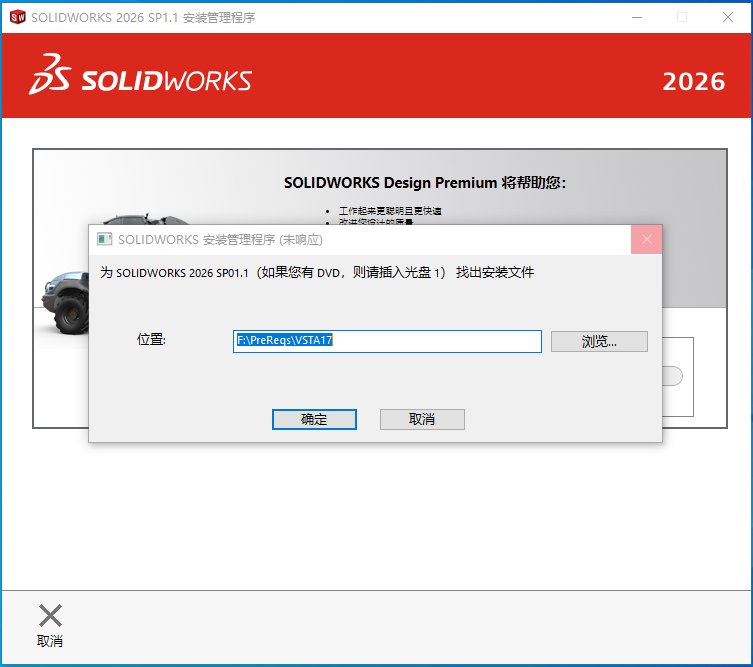
32、重新进入解压后的文件夹SolidWorks 2026 SP1.1内
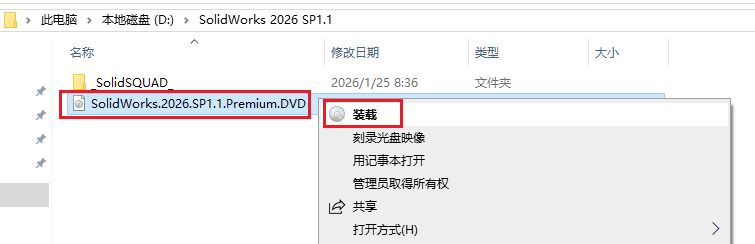
33、选中SolidWorks.2026.SP1.1.Premium.DVD图标,点鼠标右键,选“装载”打开光盘映像。
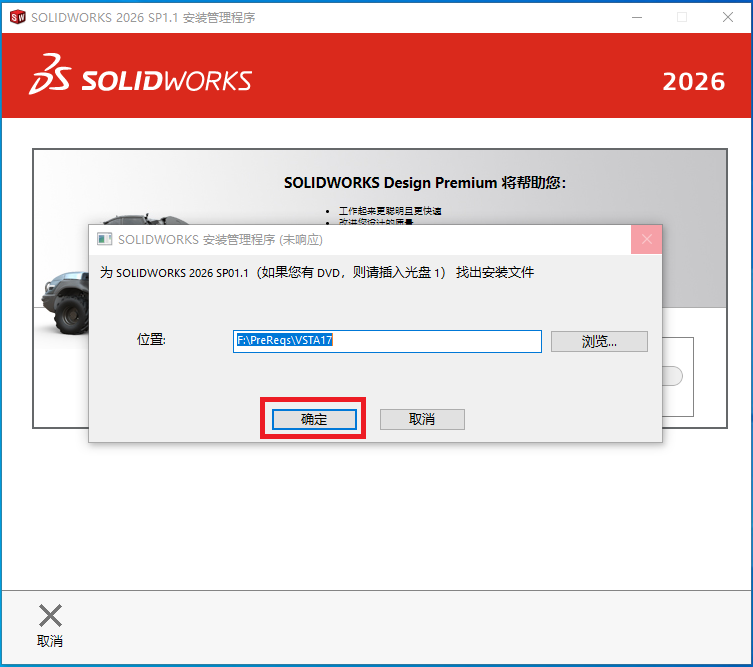
34、返回第31步窗口,点“确定”
安装出现“Failed to copy Spatial IOP zip”提示的解决方法
35、点“确定”
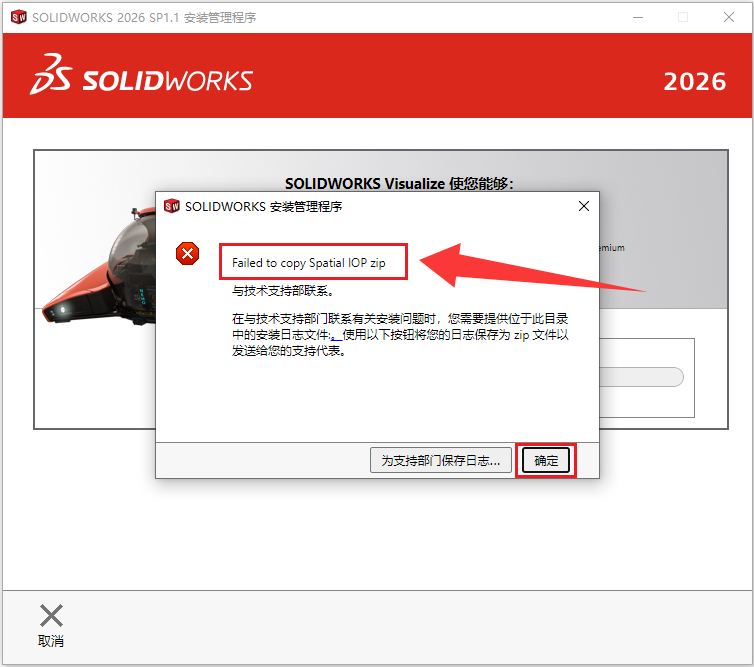
36、点“完成”
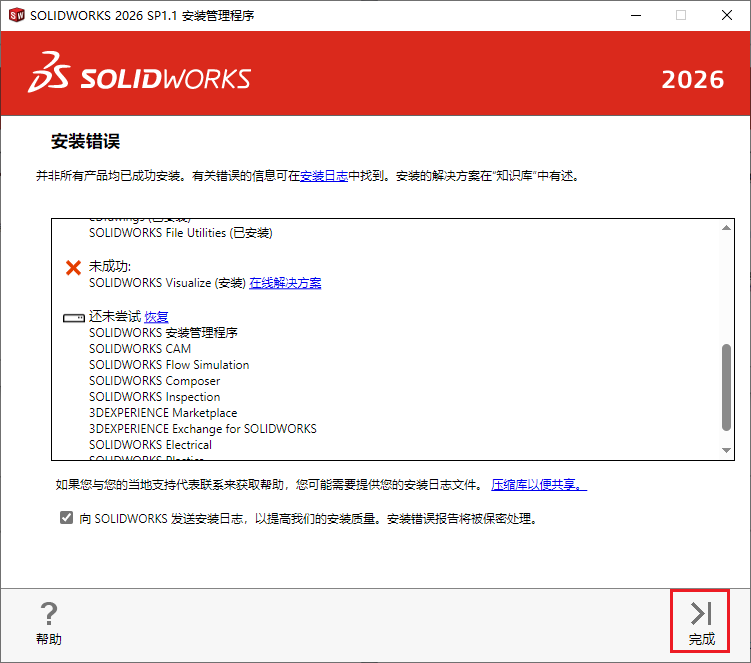
37、将“为我显示SOLIDWORKS2026中的新增功能 ”前的勾取消,选择“不,谢谢”,点击“完成”。
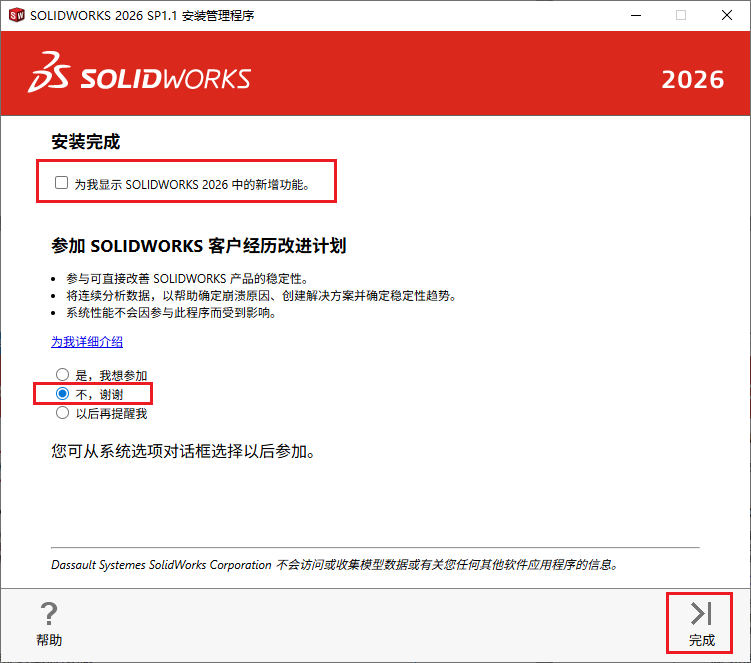
38、点“以后重新启动”
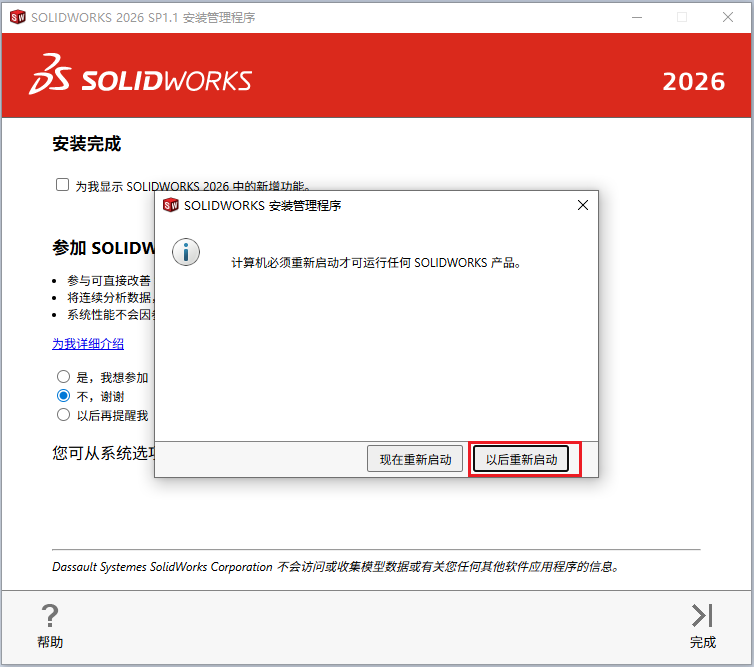
39、重新进入解压后的文件夹SolidWorks 2026 SP1.1内
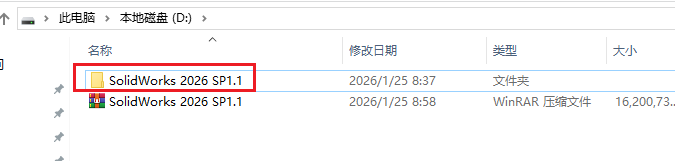
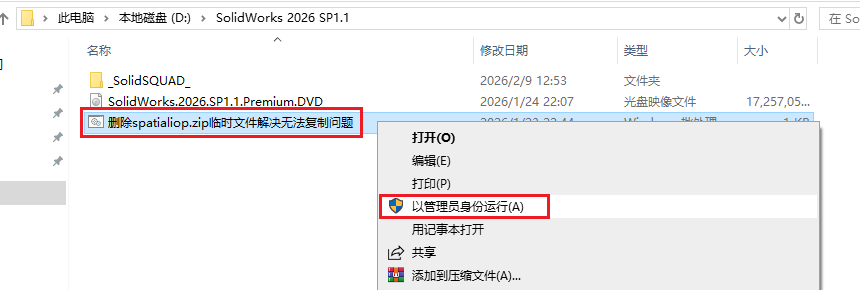
40、选中文件“删除spatialiop.zip临时文件解决无法复制问题”,点鼠标右键,选“以管理员身份运行”
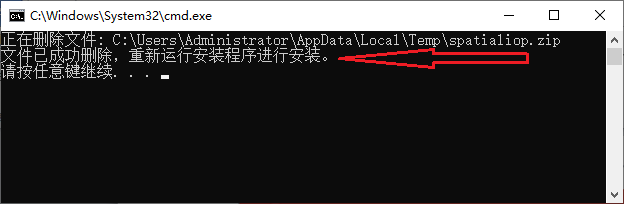
41、出现如下提示后,按任意键关闭此窗口
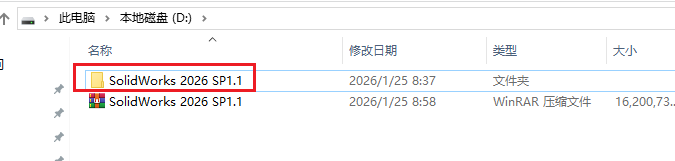
42、重新进入解压后的文件夹SolidWorks 2026 SP1.1内
43、选中SolidWorks.2026.SP1.1.Premium.DVD图标,点鼠标右键,选“装载”打开光盘映像。
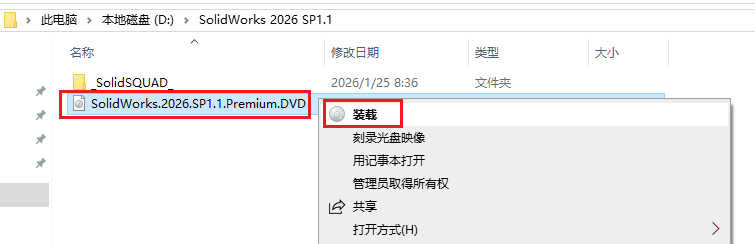
44、选中setup图标,点鼠标右键,选“以管理员身份运行”,重新运行安装程序
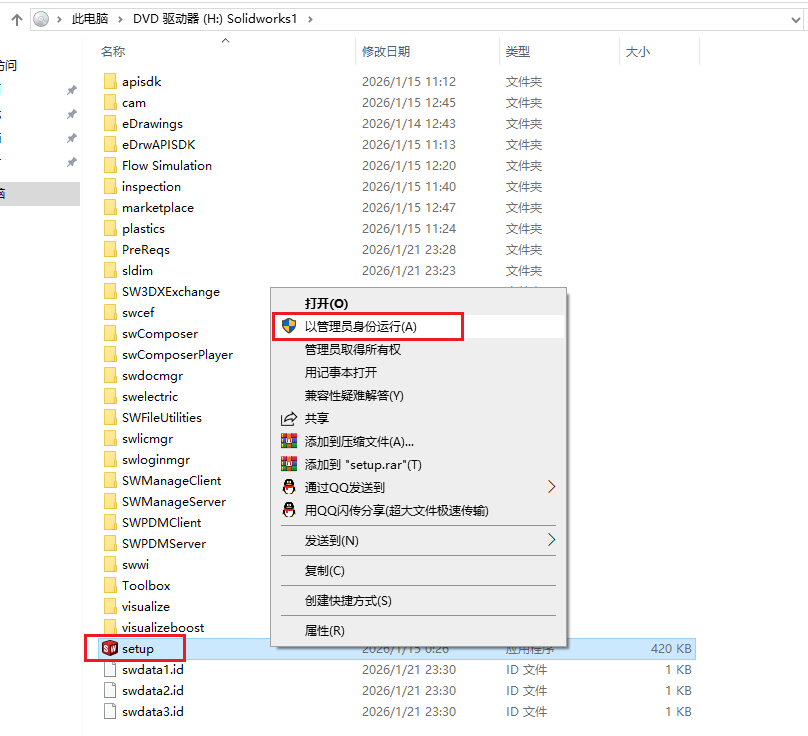
45、点“确定”
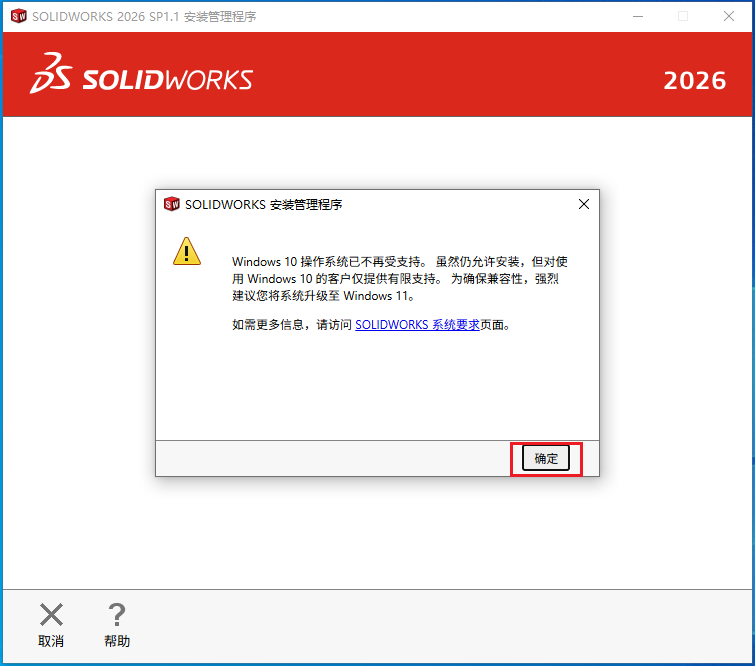
46、点“下一步”
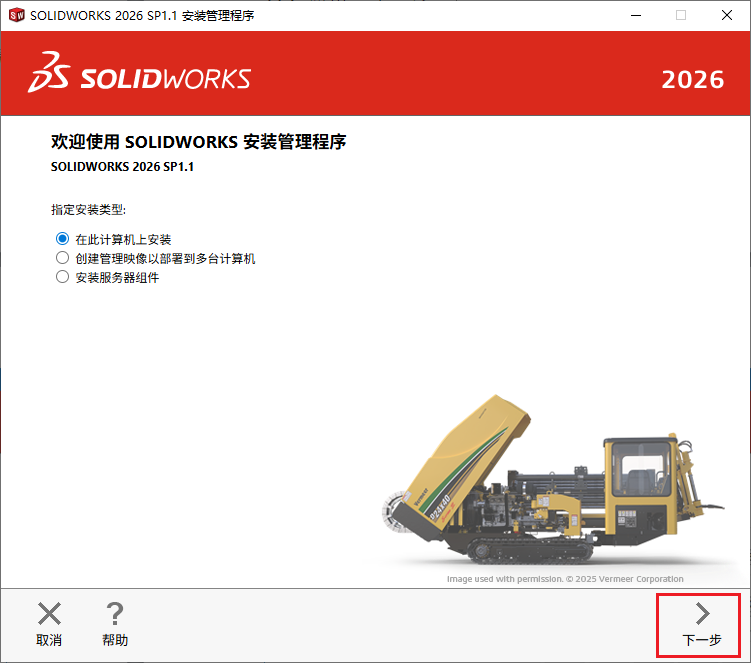
47、点“下一步”
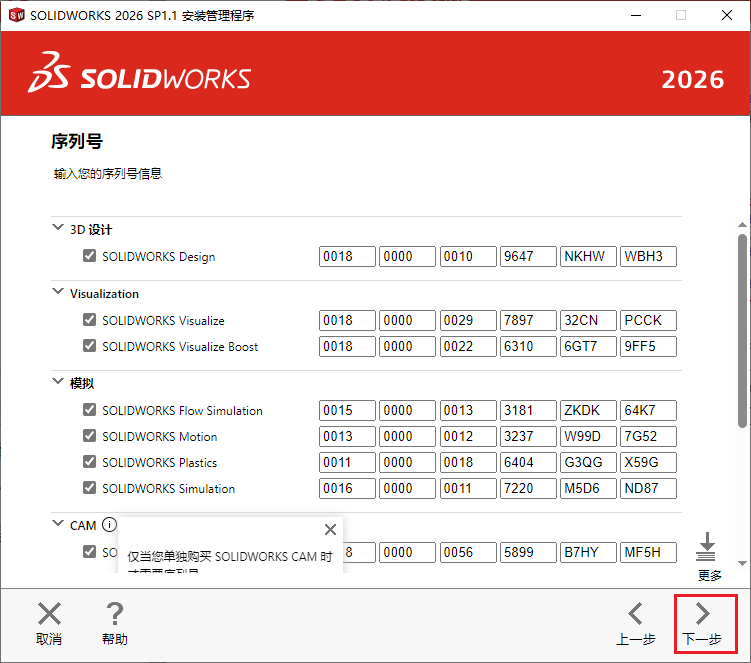
48、点“取消”
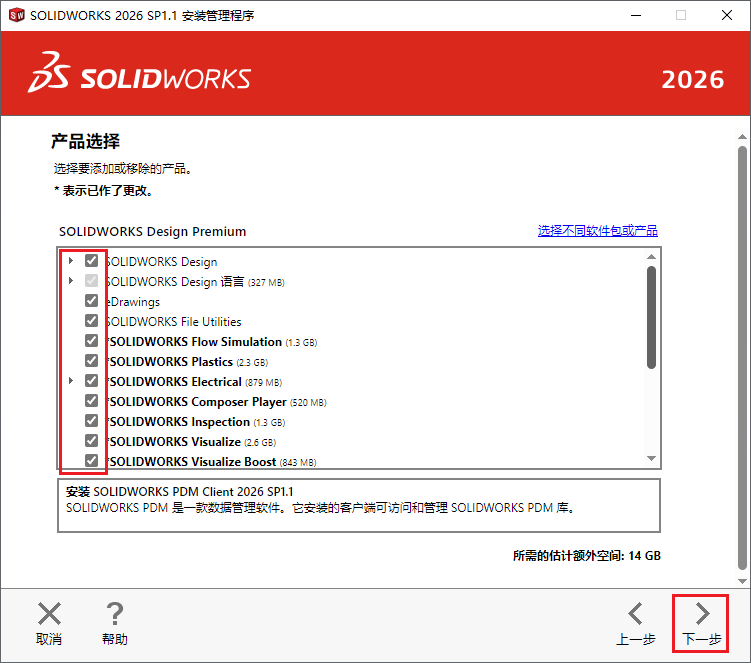
49、把所有产品打勾,选择全部产品,点“下一步”
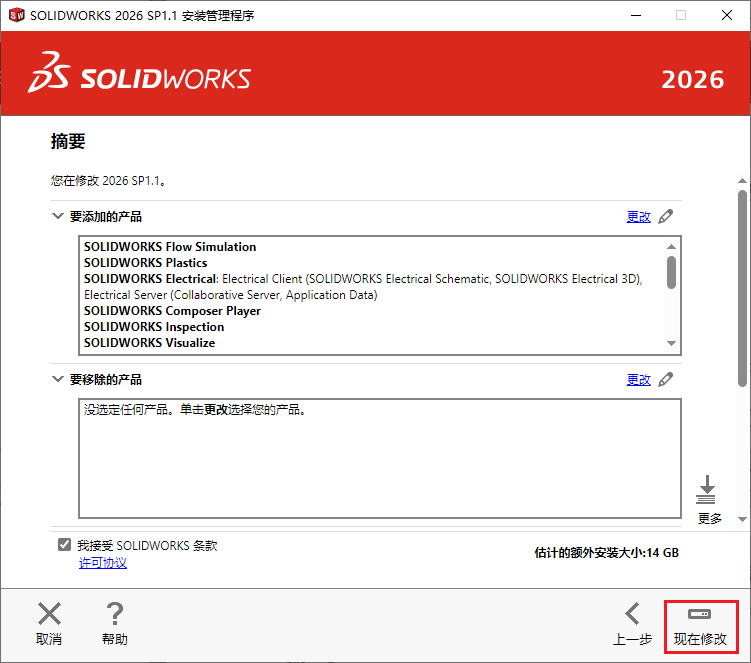
50、点“现在修改”
51、点“确定”
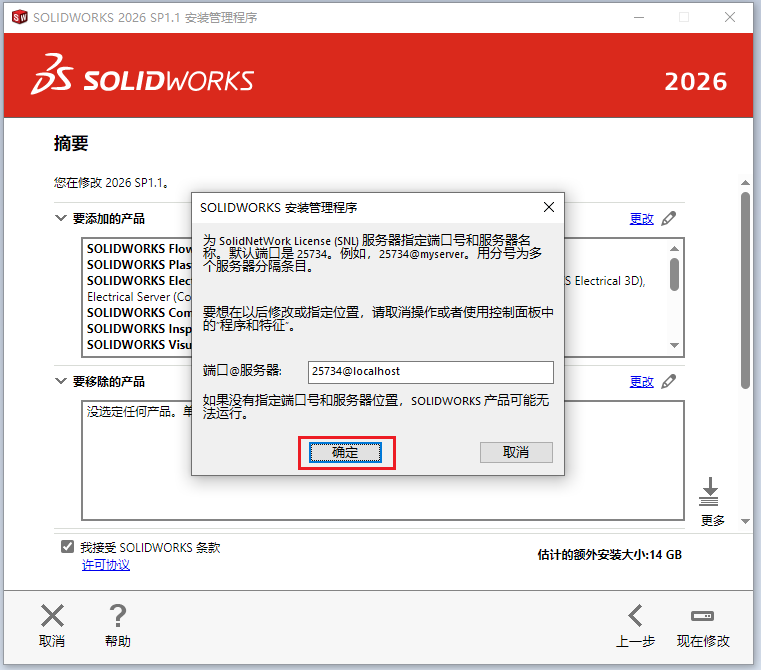
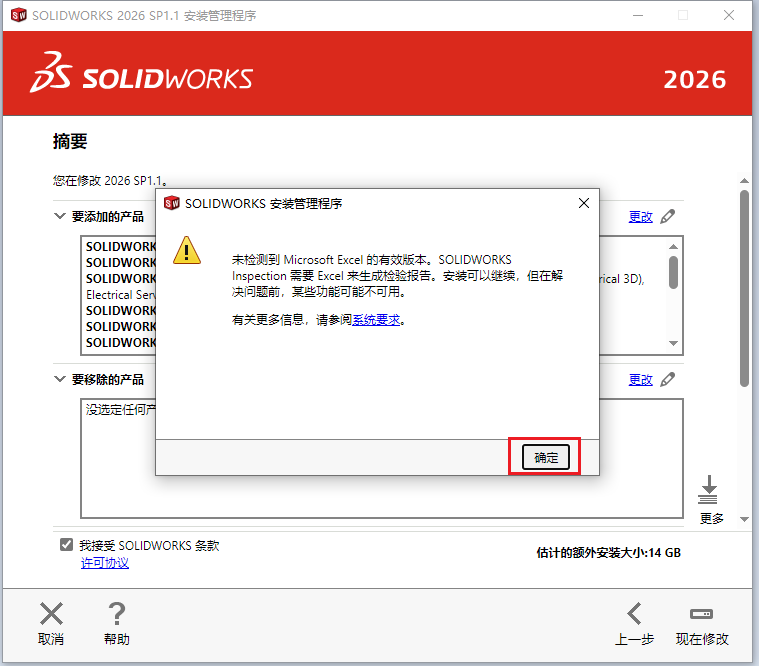
52、点“确定”
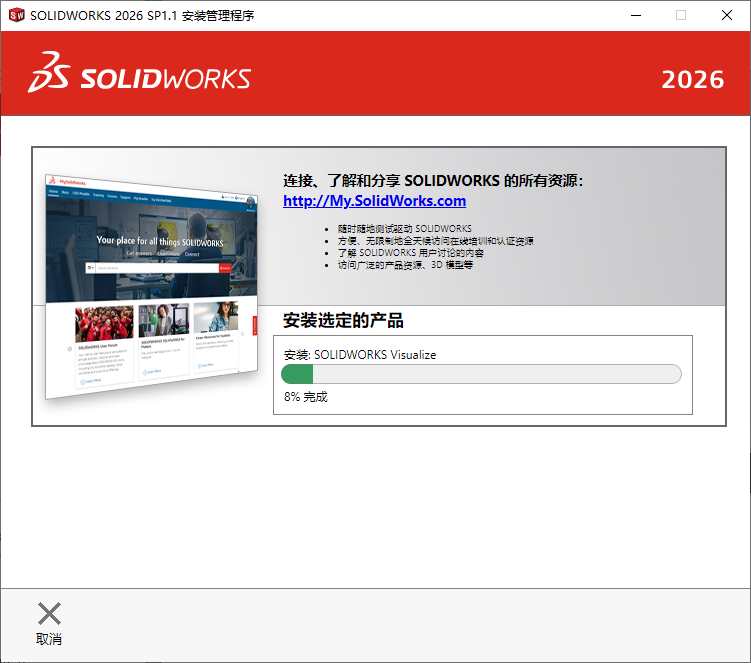
53、正在安装
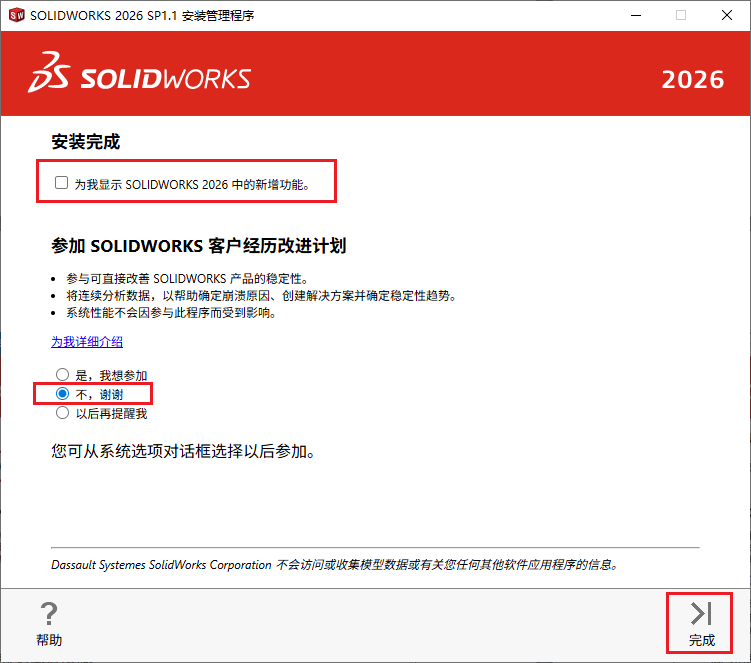
54、安装完成,将“为我显示SOLIDWORKS2026中的新增功能 ”前的勾取消,选择“不,谢谢”,点击“完成”。
55、在开始按钮图标上用鼠标右键点击,选“任务管理器”或在键盘上同时按“Ctrl+Shift+ESC”键,打开“任务管理器”
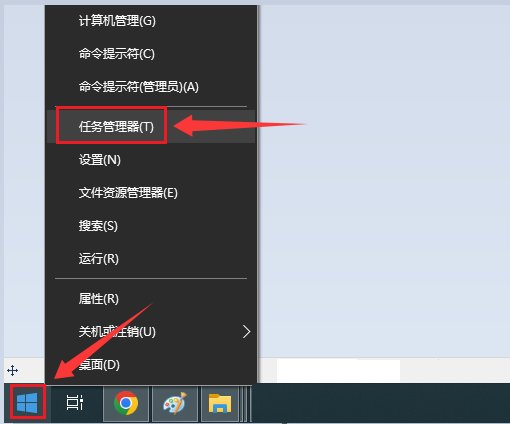
56、找到(如果存在)进程“sldworks_fs”>右键单击>结束任务
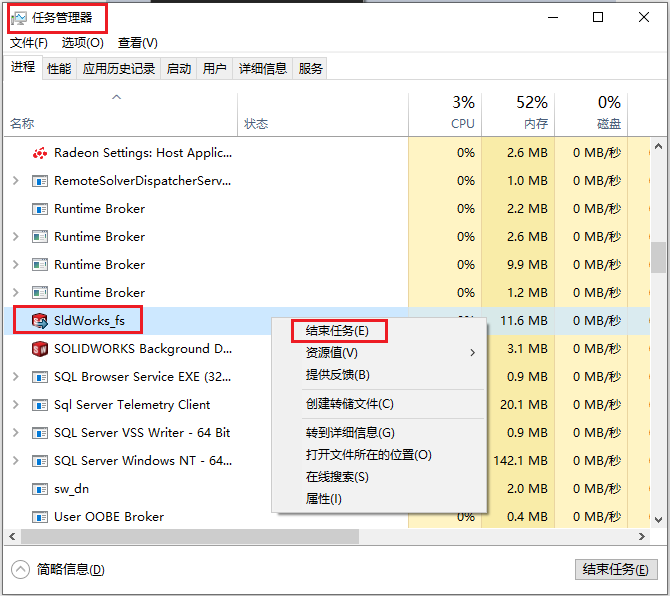
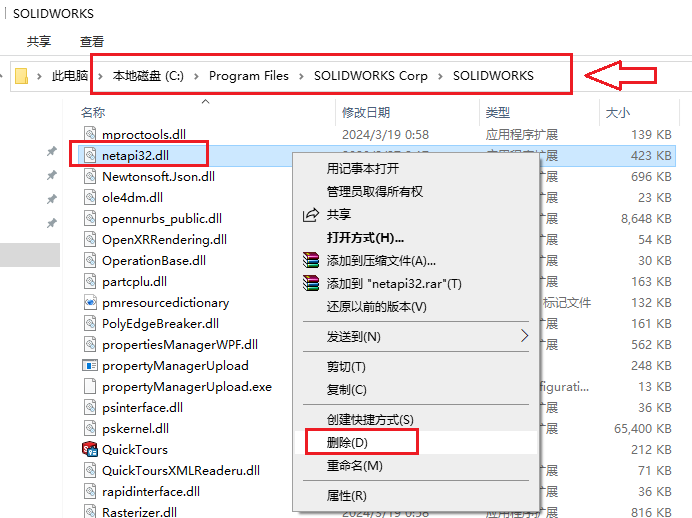
57、删除文件(netapi32.dll),完整路径【C:\Program Files\SOLIDWORKS Corp\SOLIDWORKS\netapi32.dll】(如果文件存在,请删除;若无,则忽略!)
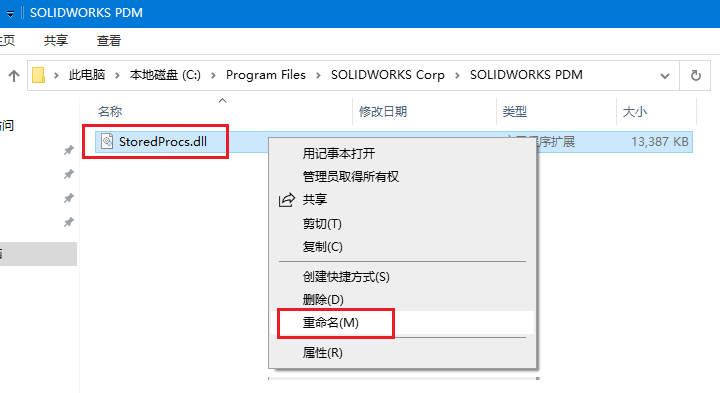
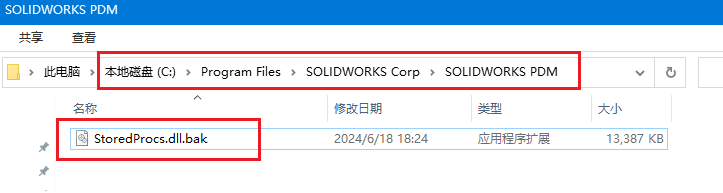
58、重新命名文件(StoredPocs.dll),完整路径【C:\Program Files\SOLIDWORKS Corp\SOLIDWORKS PDM\StoredProcs.dll】(如果文件存在,把StoredPocs.dll改为StoredPocs.dll.bak;若无,则忽略!)
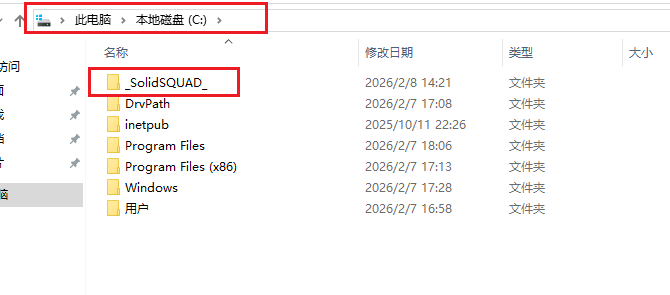
59、重新进入C盘根目录,再次双击进入_SolidSQUAD_文件夹
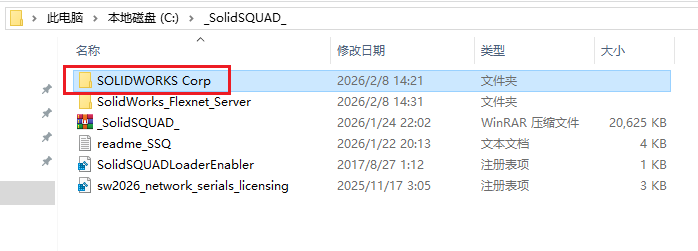
60、继续双击进入SOLIDWORKS Corp文件夹
61、选中所有文件,点鼠标右键,选“复制”,将全部文件复制
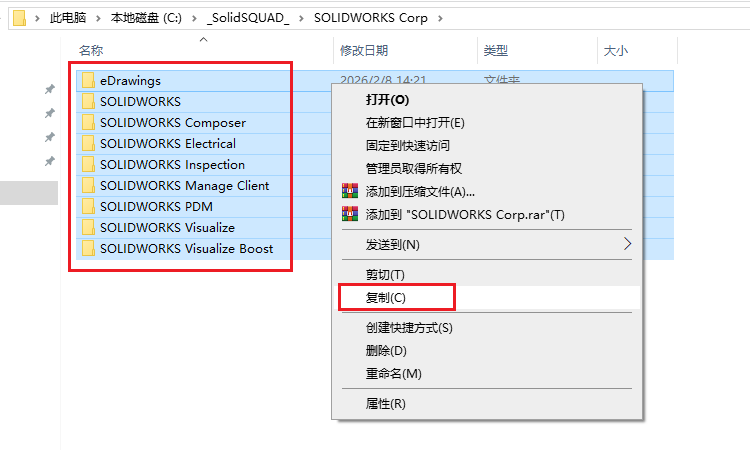
62、进入软件安装的文件夹(如果忘记了,可返回到第23步当中查找),本机安装到了(C:\Program Files\SOLIDWORKS Corp)文件夹,点右键选“粘贴”把上步当中复制的文件全部粘贴过来。
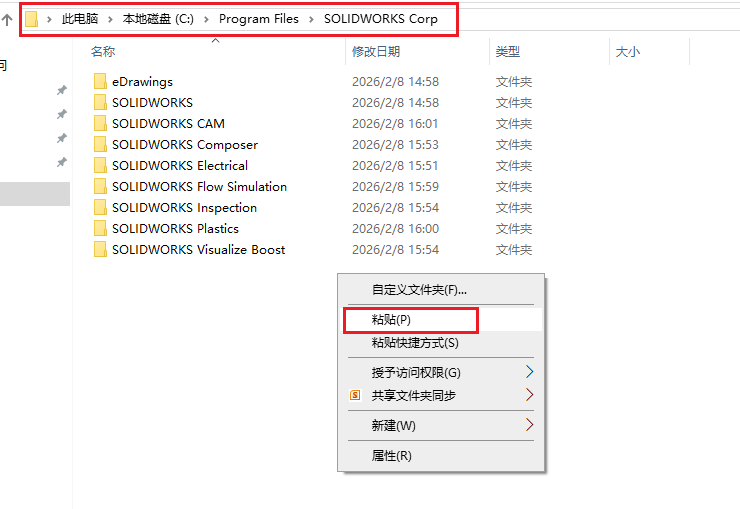
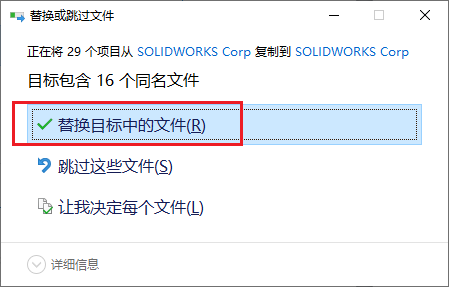
63、点“替换目标中的文件”
64、重新进入C盘根目录,再次进入_SolidSQUAD_文件夹内
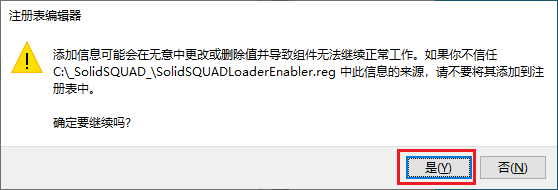
65、双击SolidSQUADLoaderEnabler文件
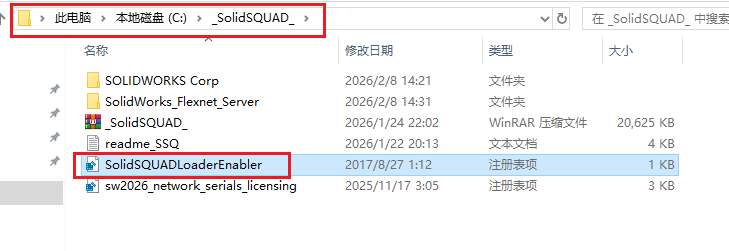
66、点“是”
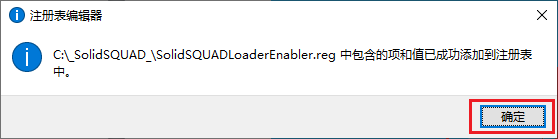
67、点“确定”
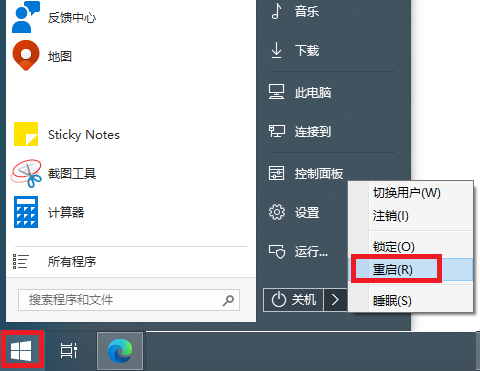
68、点开始菜单重启电脑
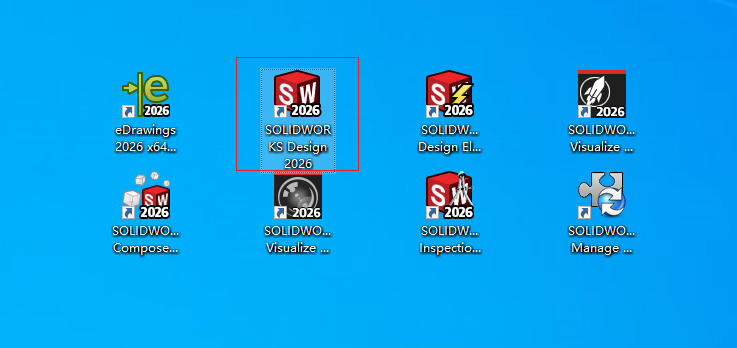
69、重启后双击桌面图标SOLIDWORKS Design 2026或点开始菜单图标运行软件
70、正在启动软件

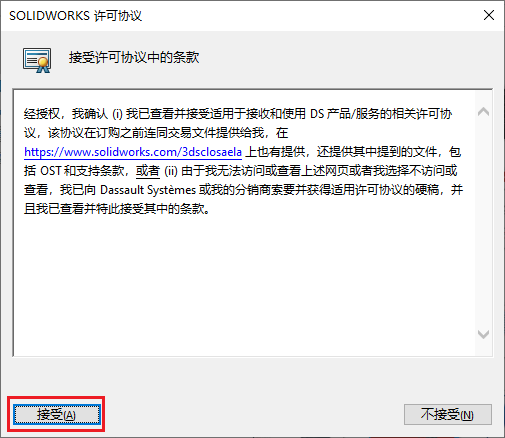
71、点“接受”
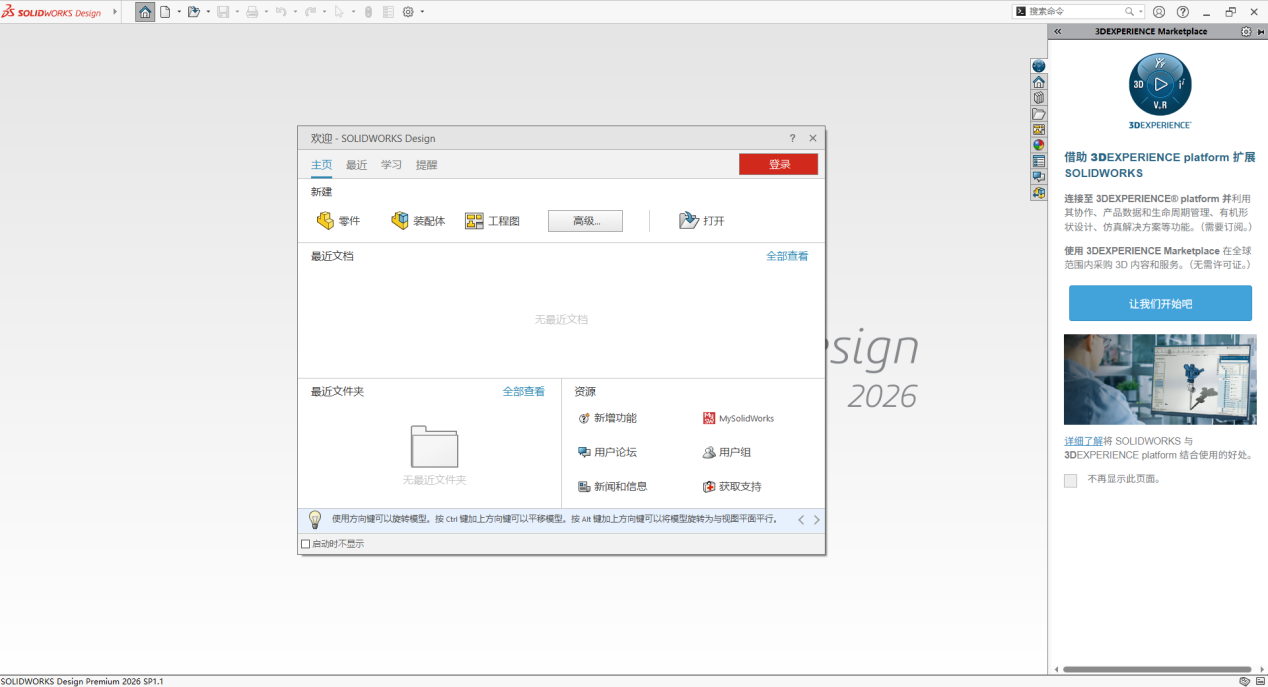
72、成功进入软件
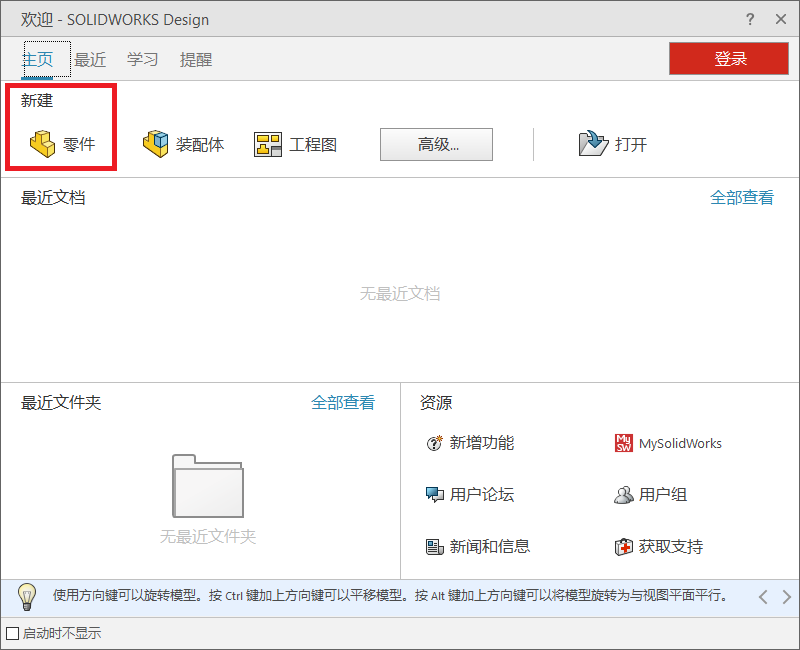
73、点新建-零件
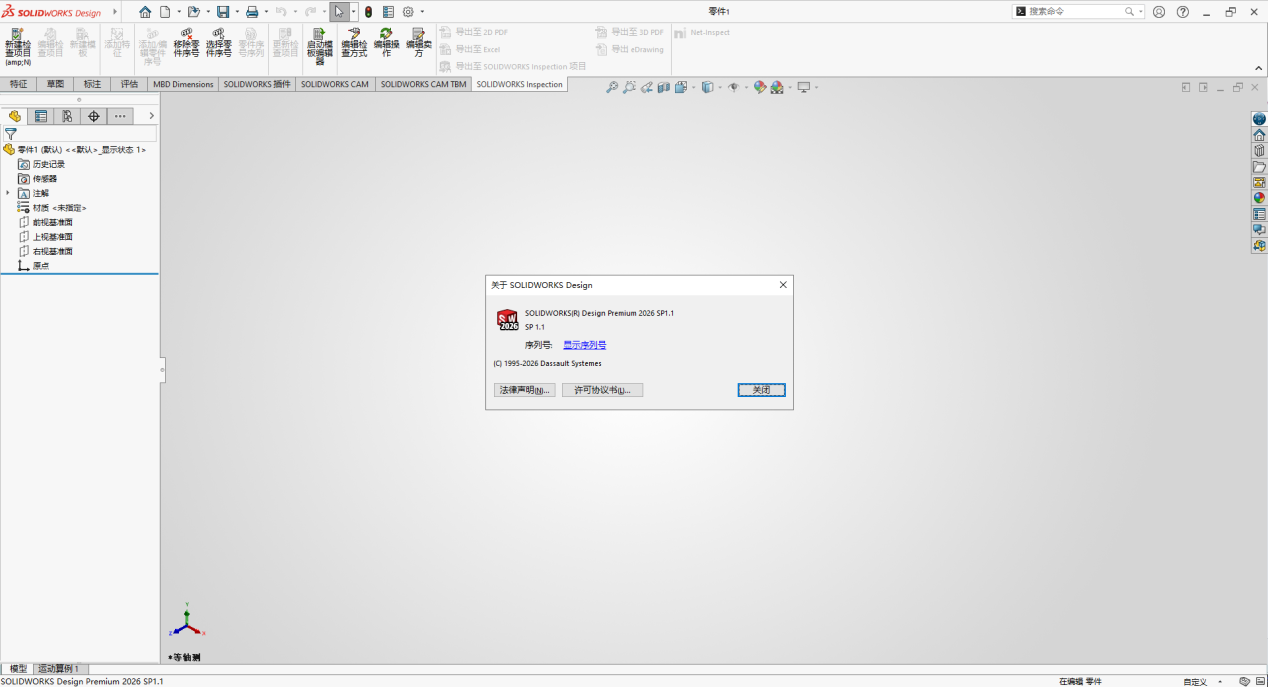
74、进入工作窗口

腾讯云面向开发者汇聚海量精品云计算使用和开发经验,营造开放的云计算技术生态圈。
更多推荐
 17
17 0
0- 0


 已为社区贡献1条内容

所有评论(0)