Excel条件格式完全指南:从基础到高级公式的视觉化数据分析
本文系统讲解Excel条件格式的核心功能与应用技巧。基础篇涵盖数值/文本比较、日期标记和错误值处理;进阶篇深入解析规则优先级管理、动态数据条/色阶控制及图标集应用;高级篇重点剖析公式条件格式的引用类型与多条件组合。此外,提供甘特图、财务报表等实战场景案例,并给出性能优化与设计规范建议。通过数据可视化、自动化格式设置和交互式报表功能,条件格式能显著提升数据分析效率与报告专业性,是Excel用户必备的
🎨 第一章:条件格式基础概念
1.1 什么是条件格式?
条件格式是Excel中根据预设规则自动应用单元格格式的功能。它能够:
-
根据数值、文本、日期等条件自动改变单元格外观
-
提供即时数据可视化反馈
-
突出显示关键信息,提高数据可读性
-
支持多种格式:颜色填充、字体样式、数据条、色阶、图标集
1.2 条件格式的核心价值
四大应用优势:
1. 数据洞察:快速识别数据模式和异常
2. 决策支持:直观展示数据趋势和比较
3. 报告美化:创建专业的数据可视化报告
4. 效率提升:自动化格式设置,减少人工操作
🔢 第二章:比较条件格式实战
2.1 基本比较运算符
比较运算符对照表:
大于:> 示例:>7000
大于等于:>= 示例:>=6000
小于:< 示例:<6000
小于等于:<= 示例:<=7000
不等于:<> 示例:<>6000
介于:指定范围 示例:6000-7000
2.2 数值比较案例详解
案例1:工资大于7000的记录
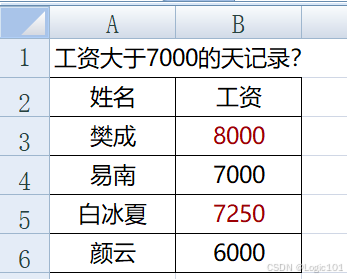
操作步骤:
1. 选中工资列(B3:B6)
2. 开始 → 条件格式 → 突出显示单元格规则 → 大于
3. 输入:7000
4. 选择格式:浅红色填充深红色文本
5. 确定结果:白冰夏的7250被高亮显示
案例2:工资在6000-7000之间
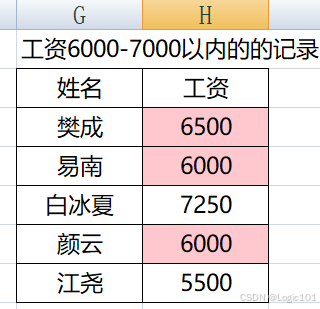
操作步骤:
1. 选中工资列
2. 条件格式 → 突出显示单元格规则 → 介于
3. 输入:6000 到 7000
4. 选择格式
5. 确定结果:樊成(6500)、易南(6000)、颜云(6000)被标记
注意:包含边界值6000和7000
2.3 两列数据比较
案例:找出不同部门名称
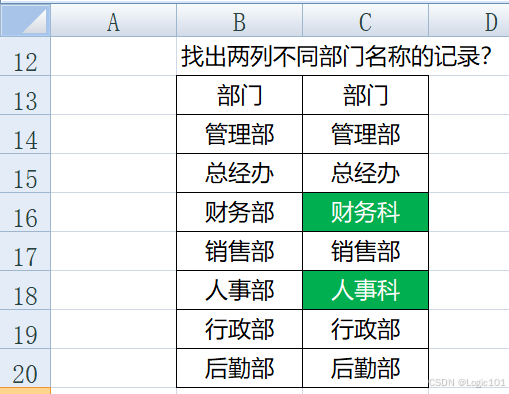
操作步骤:
1. 选中C14:C20区域
2. 条件格式 → 新建规则 → 使用公式确定要设置格式的单元格
3. 输入公式:=B14<>C14
4. 设置格式:绿色填充
5. 确定 结果:财务部≠财务科、人事部≠人事科被标记
视频演示:
条件格式之突出显示单元格规则(excel技巧)
⚙️ 第三章:规则管理深度解析
3.1 规则管理界面详解
访问路径:
开始 → 条件格式 → 管理规则
或
开始 → 条件格式 → 清除规则 → 管理规则
规则管理器功能:
四个核心功能:
1. 新建规则:创建新的条件格式
2. 编辑规则:修改现有规则设置
3. 删除规则:移除不需要的规则
4. 规则顺序:调整规则优先级
3.2 规则优先级案例:成绩分段标记
原始数据与需求:
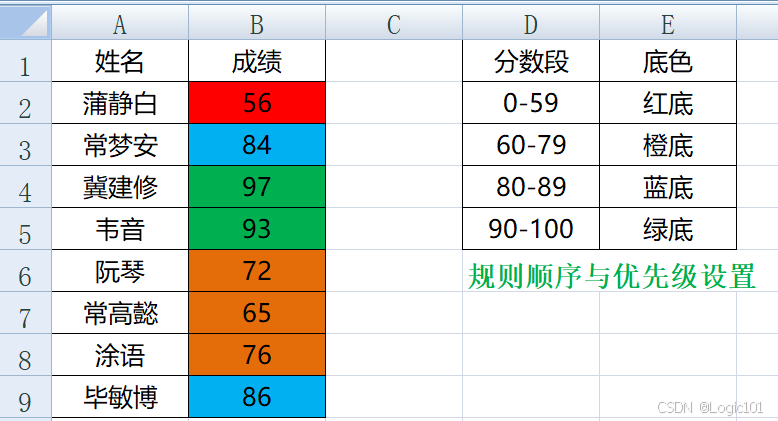
错误做法:同时设置四个规则
设置规则:
规则1:>=0 → 红底
规则2:>=60 → 橙底
规则3:>=80 → 蓝底
规则4:>=90 → 绿底问题:只显示规则1的效果
原因:默认按从上到下顺序执行,>=0条件对所有数据都为真
正确设置:调整规则顺序
调整后的规则顺序:
1. >=90 → 绿底
2. >=80 → 蓝底
3. >=60 → 橙底
4. >=0 → 红底执行逻辑:
- 先检查是否>=90,是则应用绿底,停止检查
- 否则检查是否>=80,是则应用蓝底,停止检查
- 否则检查是否>=60,是则应用橙底,停止检查
- 否则应用红底
详细操作步骤:
步骤1:创建第一条规则(最高优先级)
1. 选中成绩列
2. 新建规则 → 基于各自值设置所有单元格的格式
3. 格式样式:双色刻度(绿-白)
4. 最小值:90,最大值:100
5. 确定步骤2:创建后续规则(优先级递减)
重复以上步骤,分别设置:
- 规则2:80-89,蓝底
- 规则3:60-79,橙底
- 规则4:0-59,红底步骤3:调整规则顺序
1. 管理规则
2. 将>=90规则移到最顶部
3. 依次调整其他规则顺序
4. 勾选所有规则的"如果为真则停止"
5. 确定
视频演示:
条件格式之规则管理(规则顺序与优先级设置)
🔤 第四章:文本条件格式应用
4.1 文本匹配规则
五种文本条件:
包含:包含指定文本
示例:包含"文" → 文浩、仲孙文耀
不包含:不包含指定文本
示例:不包含"文" → 所有不包含"文"的名字
始于:以指定文本开头
示例:始于"李" → 李奇、李凝军
止于:以指定文本结尾
示例:止于"军" → 东军玉、左凝军
通配符:使用?和*进行模式匹配
4.2 文本条件案例详解
案例1:包含特定文字
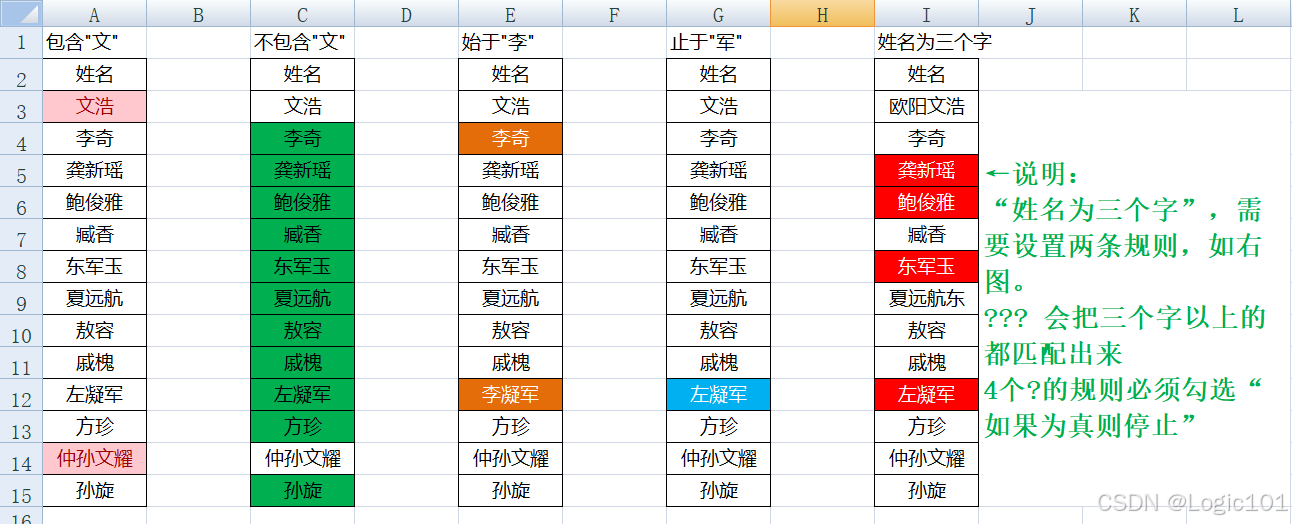
操作:
1. 选中姓名列
2. 条件格式 → 突出显示单元格规则 → 文本包含
3. 输入:文
4. 设置格式
5. 确定结果:文浩、仲孙文耀被标记
案例2:姓名正好三个字
技术难点:
使用???会匹配三个及以上字符
需要使用公式条件正确方法:
步骤1:设置长度>=3的规则
公式:=LEN(A2)>=3
格式:橙色填充
不勾选"如果为真则停止"步骤2:设置长度>3的规则(更高优先级)
公式:=LEN(A2)>3
格式:无格式(或与其他规则不同的格式)
必须勾选"如果为真则停止"结果:正好三个字的姓名显示橙色,其他不显示
视频演示:
条件格式之文本条件(excel技巧)
📅 第五章:日期与特殊值条件格式
5.1 日期条件格式应用
常用日期条件:
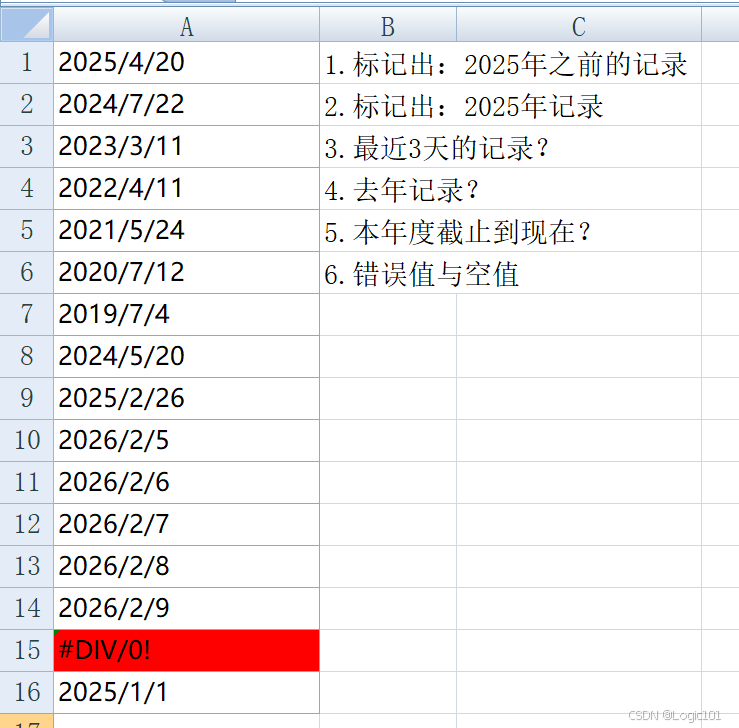
1. 标记2025年之前的记录
规则:发生日期 → 之前 → 2025/1/12. 标记2025年的记录
规则:发生日期 → 介于 → 2025/1/1 到 2025/12/313. 最近3天的记录
规则:发生日期 → 最近3天4. 去年的记录
规则:发生日期 → 去年5. 本年度到现在
规则:发生日期 → 本年
日期格式处理技巧:
操作:
1. 选中数据区域
2. 条件格式 → 新建规则
3. 选择"只为包含以下内容的单元格设置格式"
4. 单元格值 → 小于、介于等
5. 设置格式:红色填充
6. 确定
5.2 错误值与空值标记
标记错误值:
操作:
1. 选中数据区域
2. 条件格式 → 新建规则
3. 选择"只为包含以下内容的单元格设置格式"
4. 单元格值 → 错误
5. 设置格式:红色填充
6. 确定结果:所有#DIV/0!、#N/A等错误值被标记
标记空值:
操作:
1. 选中数据区域
2. 条件格式 → 新建规则
3. 选择"只为包含以下内容的单元格设置格式"
4. 单元格值 → 空值
5. 设置格式:灰色填充
6. 确定
视频演示:
条件格式之日期、空值、错误值(EXCEL技巧)
🏆 第六章:排名与平均值条件格式
6.1 排名相关条件
四种排名条件:
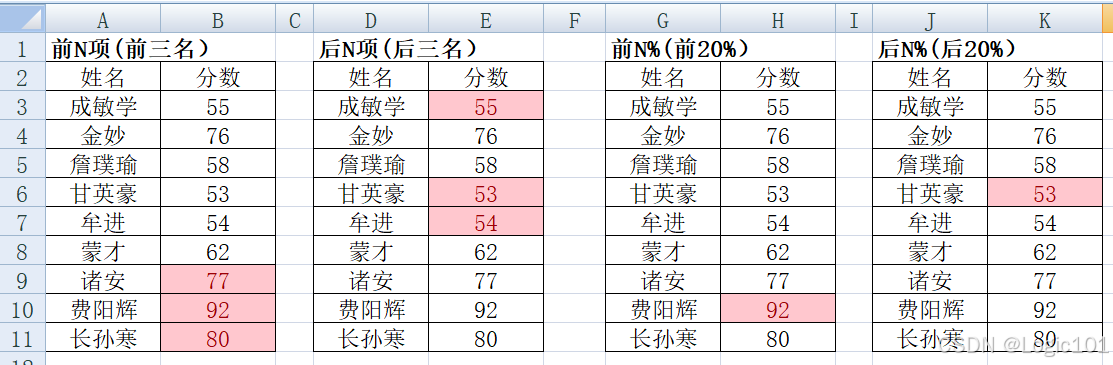
前N项:前N个最大值
示例:前三名 → 标记最高的3个分数
后N项:后N个最小值
示例:后三名 → 标记最低的3个分数
前N%:前百分之N
示例:前20% → 标记最高的20%分数
后N%:后百分之N
示例:后20% → 标记最低的20%分数
案例:标记前三名和后三名
操作步骤:
1. 选中分数列
2. 条件格式 → 最前/最后规则 → 前10项
3. 修改为"前3项",设置格式
4. 确定5. 再次条件格式 → 最前/最后规则 → 后10项
6. 修改为"后3项",设置不同格式
7. 确定结果:前三名和后三名用不同颜色标记
6.2 平均值条件格式
案例:标记总分高于平均值的记录
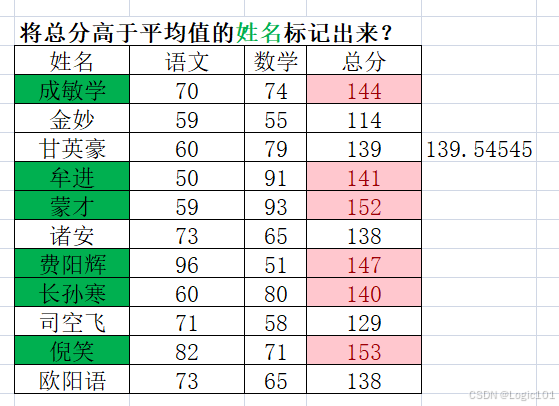
操作:
1. 选中总分列
2. 条件格式 → 最前/最后规则 → 高于平均值
3. 选择格式:绿色填充
4. 确定 结果:高于平均总分的记录被标记
视频演示:
条件格式之排名与平均值(excel技巧)
📊 第七章:数据条高级应用
7.1 基础数据条设置
预置数据条:
操作:
1. 选中数值区域
2. 条件格式 → 数据条
3. 选择预设样式(渐变/实心)
4. 自动根据数值大小显示数据条
自定义数据条:
操作:
1. 条件格式 → 数据条 → 其他规则
2. 设置:
- 最小值/最大值类型
- 条形图方向
- 条形图外观
3. 确定
7.2 进阶技巧:负值数据条处理
案例:低于60分显示为红色
原始数据:
姓名 分数 图形
李达 66
钟永风 97
薄水 52 ← 低于60
...(共8人)技术难点:数据条无法直接显示负值颜色
解决方案:
步骤1:创建辅助列
在C列输入公式:=B2-60
结果:分数变为-60到40范围步骤2:设置数据条
1. 选中辅助列
2. 数据条 → 其他规则
3. 设置负值格式:
- 负值和坐标轴:单元格中点值
- 负条形图填充颜色:红色
- 坐标轴位置:自动
4. 确定效果:低于60分显示红色数据条
7.3 动态数据条:光标定位控制
案例:只显示光标所在月份的数据条
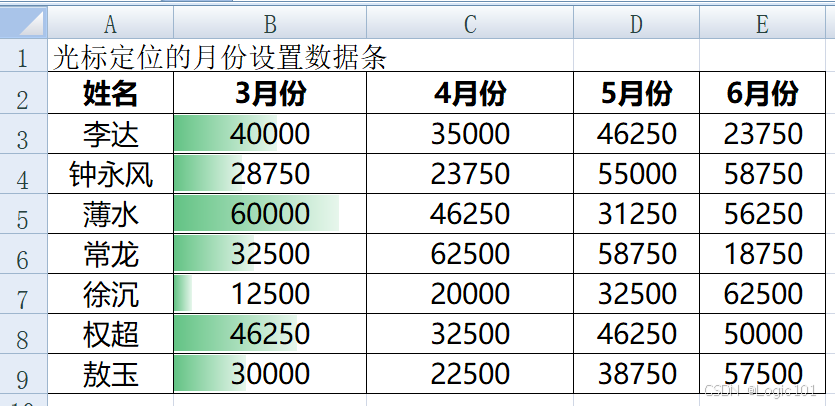
需求:光标定位到哪一列,只显示该列数据条
设置方法:
规则1:隐藏非当前列数据条(最高优先级)
公式:=CELL("col")<>COLUMN()
格式:无格式(或白色填充)
勾选"如果为真则停止"规则2:显示数据条(第二优先级)
设置正常的数据条格式操作:
1. 按F9刷新单元格
2. 光标移动到某列,该列显示数据条
3. 其他列数据条被隐藏
视频演示:
光标定位的月份设置数据条(条件格式之数据条)
🌈 第八章:色阶条件格式
8.1 基础色阶设置
双色刻度和三色刻度:
双色刻度:两个颜色之间的渐变
示例:黄-绿,数值低→高对应颜色变化三色刻度:三个颜色之间的渐变
示例:红-黄-绿,低中高对应不同颜色
案例:80-100分显示双色刻度
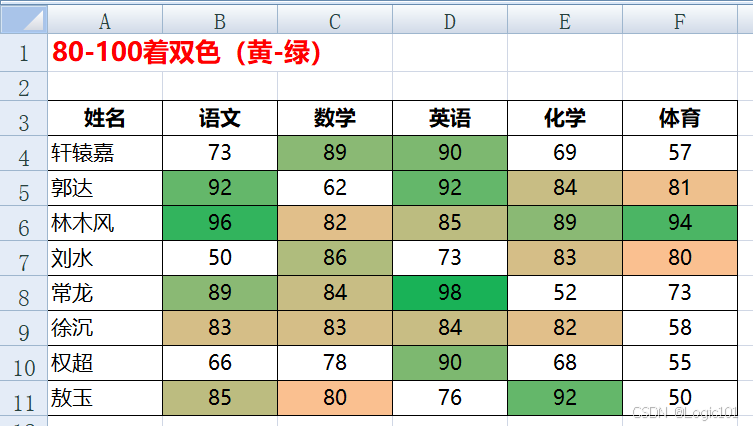
需求:80-100分显示黄到绿渐变,低于80分不显示颜色
设置方法:
规则1:低于80分无格式(最高优先级)
公式:=B4<80
格式:无格式
勾选"如果为真则停止"规则2:80-100分双色刻度(第二优先级)
双色刻度:黄(80)→ 绿(100)结果:>=80分的单元格显示颜色渐变
8.2 动态行色阶:光标定位控制
案例:光标所在行显示各科成绩色阶
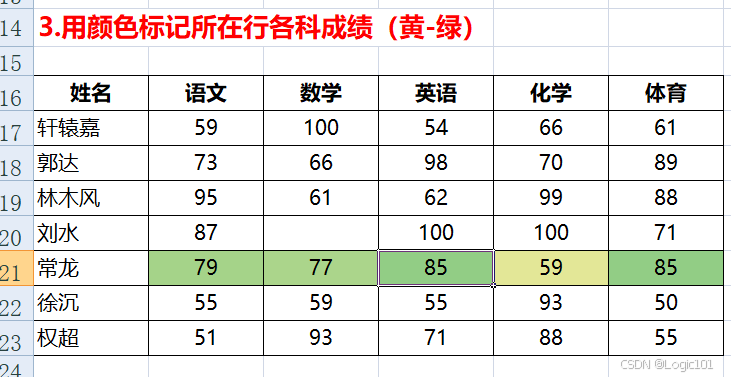
设置方法:
规则1:隐藏非当前行色阶(最高优先级)
公式:=CELL("row")<>ROW()
格式:无格式
勾选"如果为真则停止"规则2:双色刻度(第二优先级)
设置正常的双色刻度格式操作:
1. 按F9刷新
2. 光标移动到某行,该行显示色阶
3. 其他行色阶被隐藏
视频演示:
用颜色标记所在行各科成绩(色阶条件格式:双色刻度)
🎯 第九章:图标集条件格式
9.1 基础图标集应用
常用图标类型:
方向箭头:↑ → ↓(表示升降趋势)
形状标志:● ◆ ▲(表示不同等级)
信号标志:🚦 📶(表示信号强度)
等级标志:⭐ ⭐⭐ ⭐⭐⭐(表示评分等级)
9.2 动态列图标集:光标定位控制
案例:光标所在列显示图标集
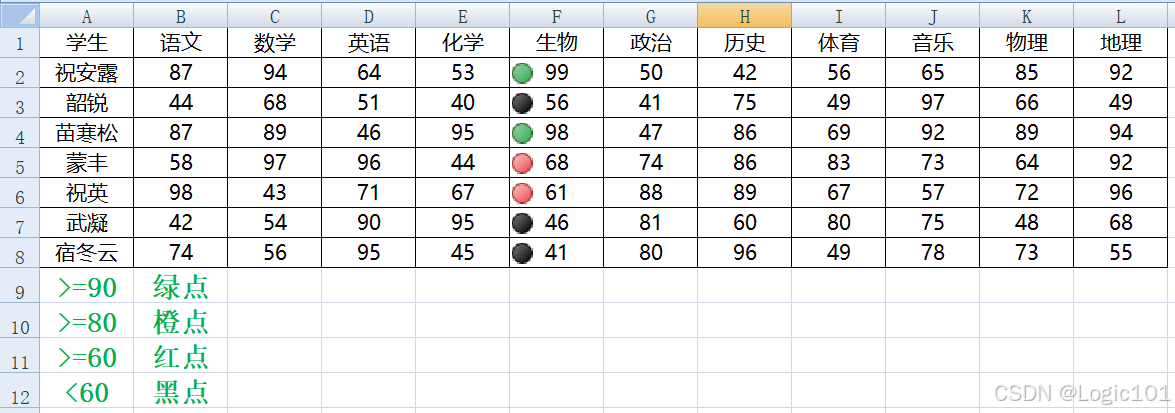
设置方法(与数据条类似):
规则1:隐藏非当前列图标集(最高优先级)
公式:=CELL("col")<>COLUMN()
格式:无格式
勾选"如果为真则停止"规则2:图标集规则(第二优先级)
设置图标集条件:
- >=90:绿点
- >=80:橙点
- >=60:红点
- <60:黑点操作:按F9刷新,光标列显示图标
视频演示:
条件格式图标集基础篇(excel技巧)
9.3 图标集实际应用案例
案例1:比较月度业绩升降
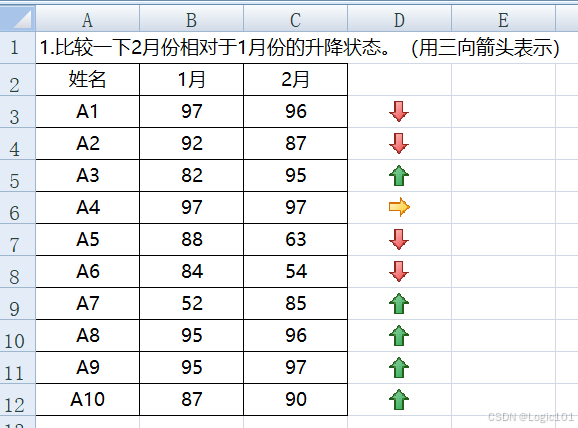
设置:
1. 选中2月业绩列
2. 条件格式 → 图标集 → 三向箭头(彩色)
3. 编辑规则:
- 类型:数字
- 值:=B2(对应1月业绩)
- 图标:>对应值:绿箭头,=对应值:黄箭头,<对应值:红箭头
4. 确定 结果:箭头显示2月相对1月的升降状态
案例2:影片等级可视化
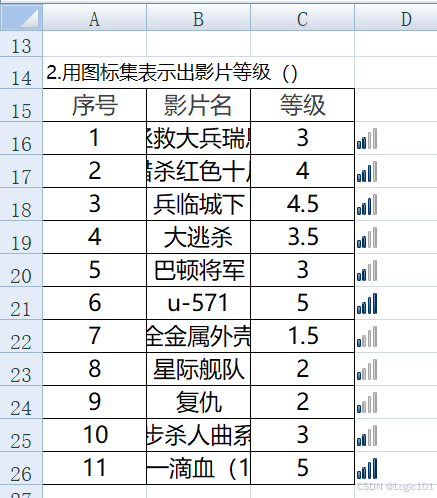
设置:
1. 选中等级列
2. 条件格式 → 图标集 → 等级(3个星)
3. 编辑规则:
- >=4:三颗星
- >=3:两颗星
- >=2:一颗星
- <2:无图标
4. 确定 结果:影片等级用星数直观显示
视频演示:
条件格式图标集进阶篇
⚡ 第十章:公式条件格式深度应用
10.1 公式中的引用类型
三种引用方式:
相对引用:A1
- 规则随位置变化
- 适合行或列独立的条件绝对引用:$A$1
- 规则固定不变
- 适合基于固定单元格的条件混合引用:$A1 或 A$1
- 行变列不变或列变行不变
- 适合复杂条件判断
10.2 公式条件实战案例
案例1:标记总分>=160的整行
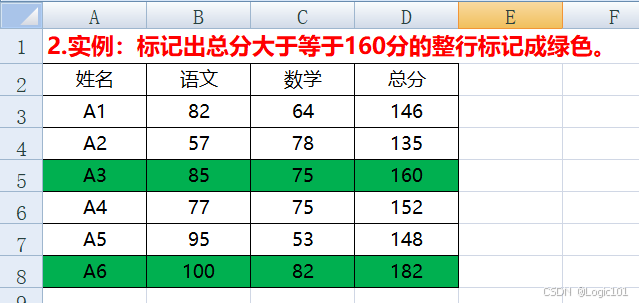
公式设置:
1. 选中数据区域(A3:D8)
2. 条件格式 → 新建规则 → 使用公式
3. 输入公式:=$D3>=160
- $D:锁定列,行相对
- 3:相对行号,随行变化
4. 设置格式:绿色填充
5. 确定 结果:总分>=160的整行标记为绿色
案例2:标记部门包含"销售"的整行
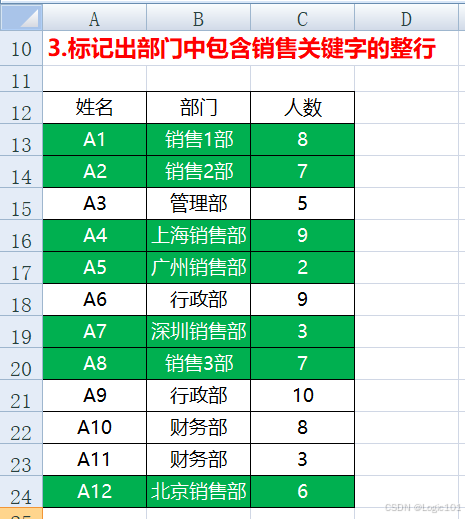
公式设置:
1. 选中数据区域(A13:C24)
2. 条件格式 → 新建规则 → 使用公式
3. 输入公式:=IFERROR(FIND("销售",$B13),0)
或简化:=ISNUMBER(FIND("销售",$B13))
- FIND查找"销售"在B列的位置 - 找到返回位置(数字),找不到返回错误
- IFERROR处理错误情况
- $B:锁定部门列
4. 设置格式:蓝色填充
5. 确定 结果:部门包含"销售"的整行被标记
视频演示:
标记出部门中包含销售关键字的整行(公式条件格式)
10.3 公式条件高级技巧
多条件组合公式:
AND函数:多个条件同时满足
示例:=AND($C2>=80,$C2<=90)
含义:C列值在80-90之间OR函数:多个条件满足其一
示例:=OR($B2="销售部",$B2="市场部")
含义:部门是销售部或市场部NOT函数:条件不满足
示例:=NOT(ISBLANK($A2))
含义:A列不为空
动态条件公式:
使用TODAY()函数:=TODAY()
示例:=$C2>TODAY()
含义:日期在未来使用ROW()函数:=ROW()
示例:=MOD(ROW(),2)=0
含义:偶数行标记(隔行着色)使用COLUMN()函数:=COLUMN()
示例:=MOD(COLUMN(),2)=1
含义:奇数列标记
🚀 第十一章:条件格式最佳实践
11.1 性能优化建议
大型数据集优化:
1. 减少条件格式规则数量
2. 避免使用易失性函数(TODAY()、NOW()等)
3. 使用简单的公式条件
4. 定期清理不需要的规则
5. 考虑使用表格样式替代部分条件格式
11.2 设计原则
视觉设计原则:
1. 颜色协调:使用协调的颜色组合
2. 重点突出:最重要的信息最醒目
3. 适度使用:避免过度装饰影响阅读
4. 一致性:相同含义使用相同格式可用性原则:
1. 考虑色盲用户:避免红绿对比
2. 打印友好:确保打印后格式清晰
3. 导出兼容:考虑导出其他格式的显示效果
11.3 维护与管理
规则管理建议:
1. 命名规则:为复杂规则添加说明
2. 定期审查:清理过期或无效规则
3. 模板化:创建可重用的条件格式模板
4. 文档记录:记录重要的格式规则和用途
📈 第十二章:实战应用场景
12.1 项目管理甘特图
应用条件格式:
1. 数据条:显示任务进度
2. 图标集:标记任务状态
3. 色阶:根据优先级着色
4. 公式条件:标记延期任务
12.2 财务报表分析
应用条件格式:
1. 数据条:比较各部门预算使用
2. 图标集:标记超额或节约
3. 色阶:根据金额大小着色
4. 公式条件:标记异常数据
12.3 销售数据仪表板
应用条件格式:
1. 动态数据条:随筛选变化
2. 图标集:显示业绩趋势
3. 公式条件:标记达成率
4. 条件格式与切片器结合
适用场景:
-
数据分析和报表制作
-
项目管理和进度跟踪
-
财务预算和成本控制
-
销售业绩和KPI监控
-
质量控制和异常检测
学习建议:
-
从简单的数值比较开始练习
-
逐步掌握公式条件的编写
-
尝试创建动态交互式报表
-
结合实际工作场景应用
技术要点总结:
✅ 基础比较:快速标记特定数值范围
✅ 规则管理:掌握优先级和顺序控制
✅ 动态格式:使用公式实现交互效果
✅ 视觉增强:数据条、色阶、图标集的应用
✅ 高级技巧:结合函数创建复杂条件
条件格式是Excel中最实用的数据可视化工具之一,合理运用能让你的数据分析和报告制作能力大幅提升。从简单应用开始,逐步探索高级技巧,你会发现数据分析原来可以如此直观和高效!
计算机科学与技术 & 计算机网络技术:双专业课程体系完全导航指南
本章目录( Excel高级技巧篇)
5、Excel排序功能完全指南:从基础到工资条制作的高级应用
6、Excel筛选功能深度解析:从自动筛选到高级公式的全面指南
7、Excel合并计算完全指南:从基础汇总到高级分析的实战应用
8、Excel分类汇总完全指南:从数据分析到分页打印的专业应用
9、Excel数据透视表完全指南:从入门到精通的交互式数据分析
11、Excel条件格式完全指南:从基础到高级公式的视觉化数据分析
12、Excel条件格式高级应用:动态图标集标记成绩与平均分比较
13、Excel条件格式进阶:VBA联动实现动态交互式高亮(行/列/单元格)
14、Excel高级条件格式:构建智能交互式数据高亮查询系统
本系列目录导航

腾讯云面向开发者汇聚海量精品云计算使用和开发经验,营造开放的云计算技术生态圈。
更多推荐
 28
28 0
0- 0


 已为社区贡献14条内容

所有评论(0)