如何上传本地文件到github仓库中入门教学
·
前期准备
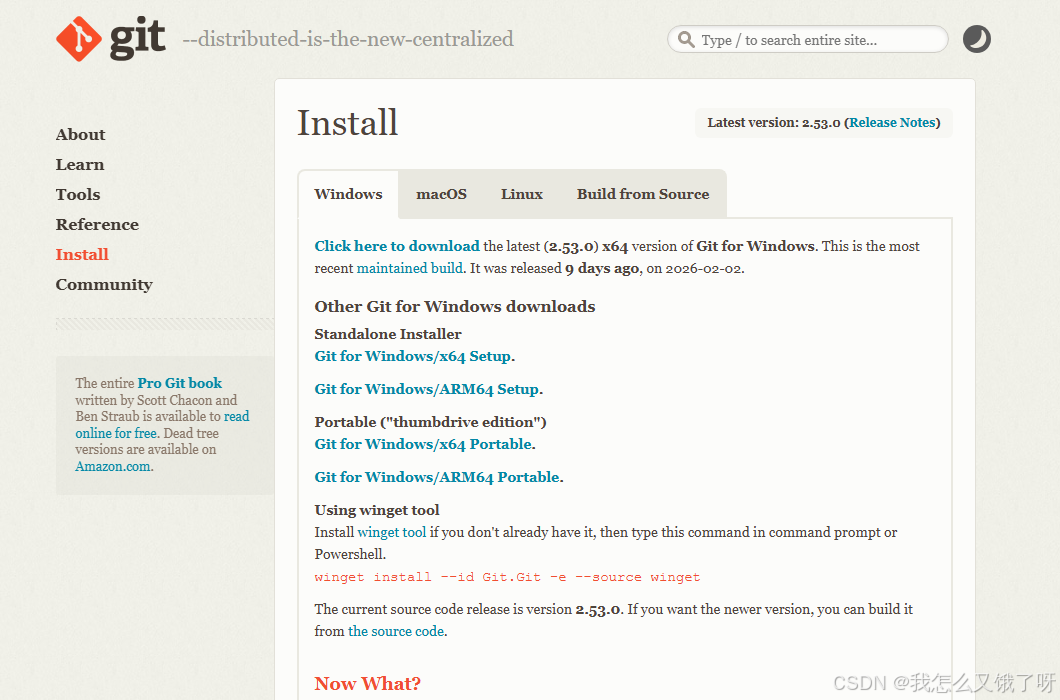
git 下载网址:(https://git-scm.com/downloads),下载对应系统版本
第一步 创建 github 仓库
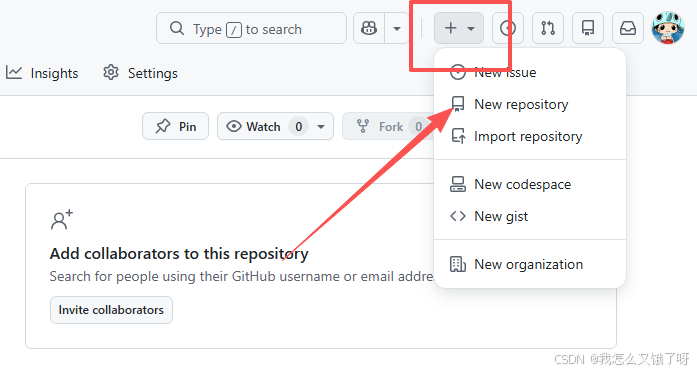
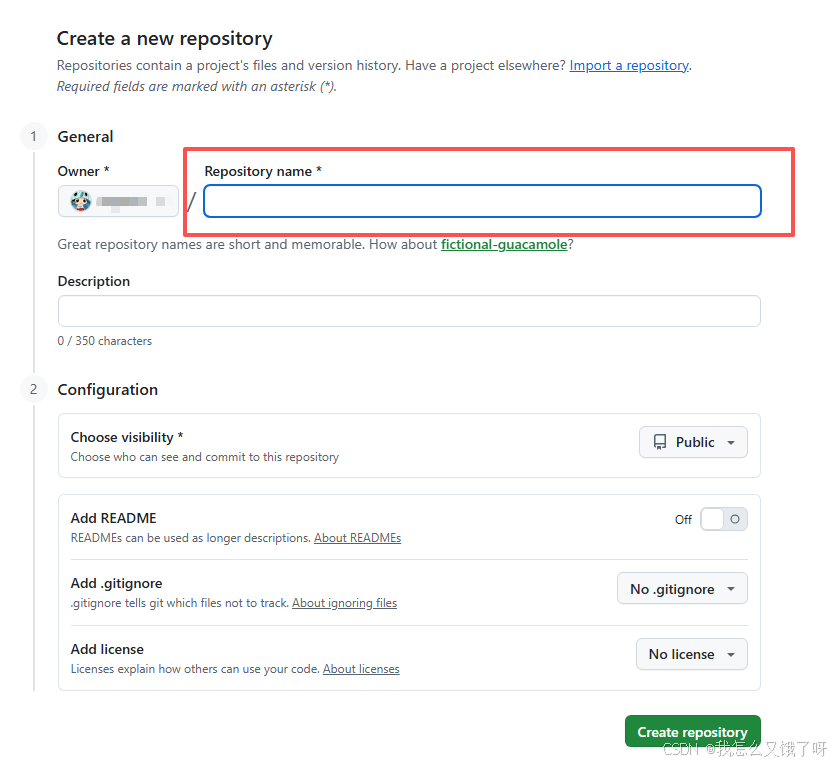
1. 打开 github 官网,点击 New repository,填写仓库名称其他选择默认选项并创建
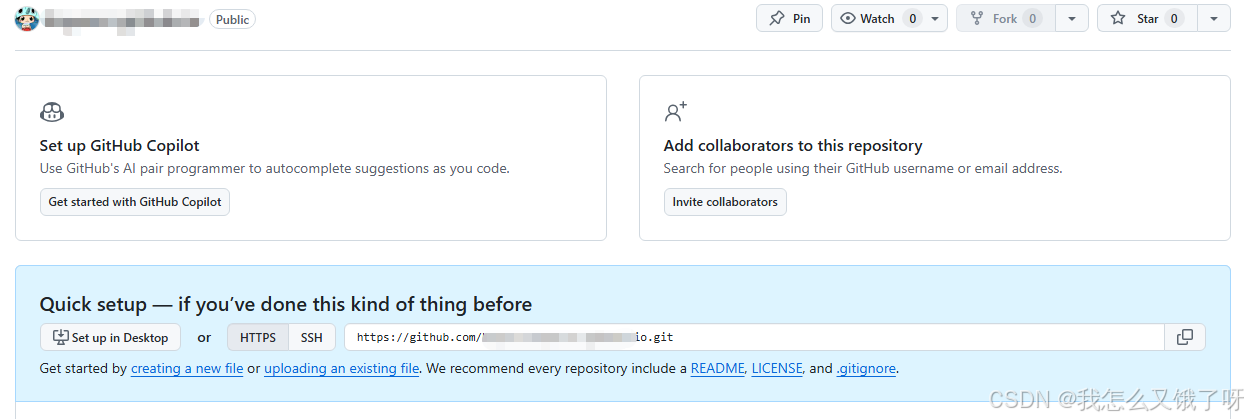
创建好之后长这个样
第二步 使用 git 上传项目
1. 找到你想上传到 github 的项目或者文件夹,然后双击点开他
先从github 上找到适合自己的主题,下载到本地中,这里选择sakura.3作为主题
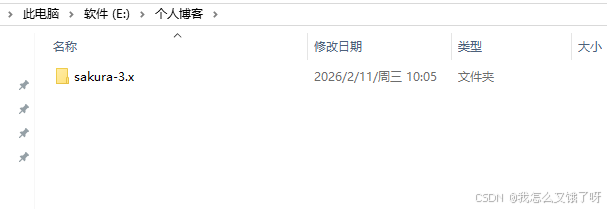
新建文件夹并拷贝主题到本文件夹下,右键点击Open Git Bash here
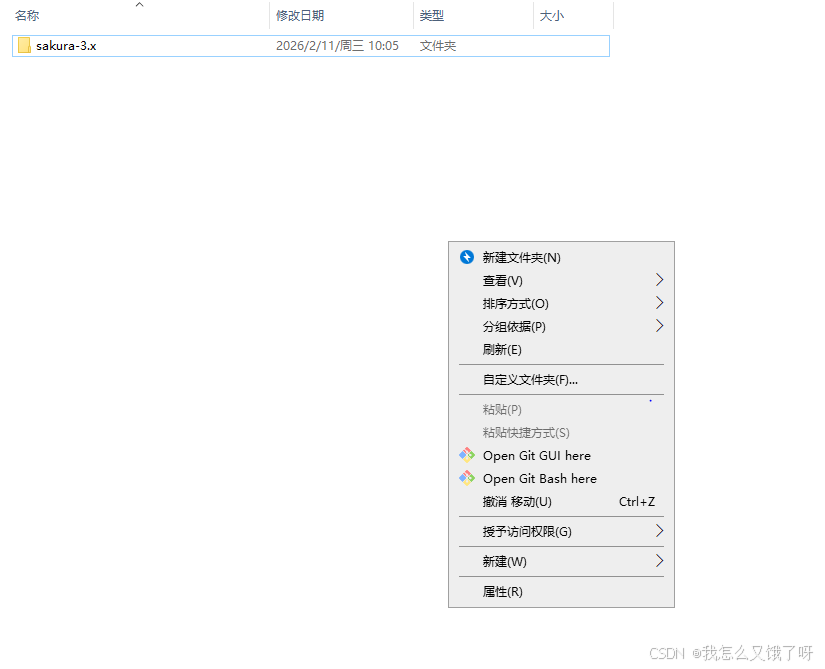
打开后是此界面
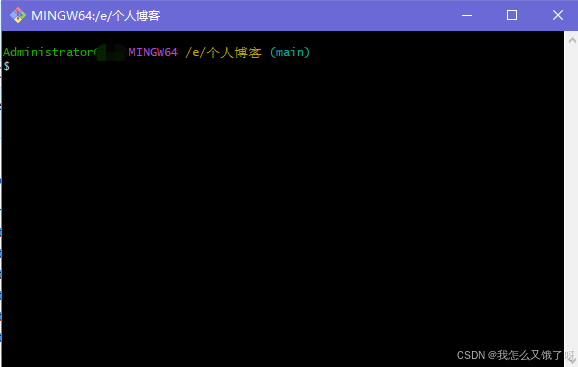
初始化 .git 仓库
git init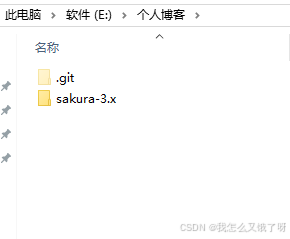
可以看到已经加载出隐藏的文件.git文件
配置 Git 用户信息,包括用户名和邮箱
git config --global user.name "xxxxx"

git config --global user.email "xxxxxx"
查看当前项目中文件的状态,了解哪些文件是未跟踪的(untracked)、已修改的(modified)
可以看到sakura.3这个文件还未上传
git status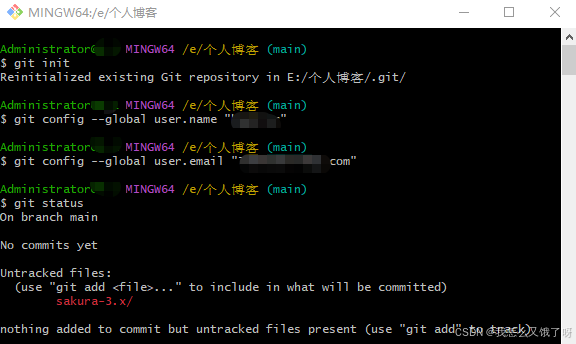
将所有未上传的文件提交到暂存区
git add .将暂存区的内容提交到本地仓库(.git 文件夹),并且给予描述
git commit -m "Add README file"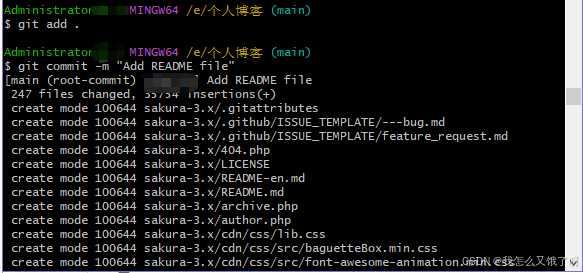
将本地仓库与远程仓库关联起来,记得换成你自己仓库的链接
git remote add origin https://github.com/xxxxxx/xxxxxx.git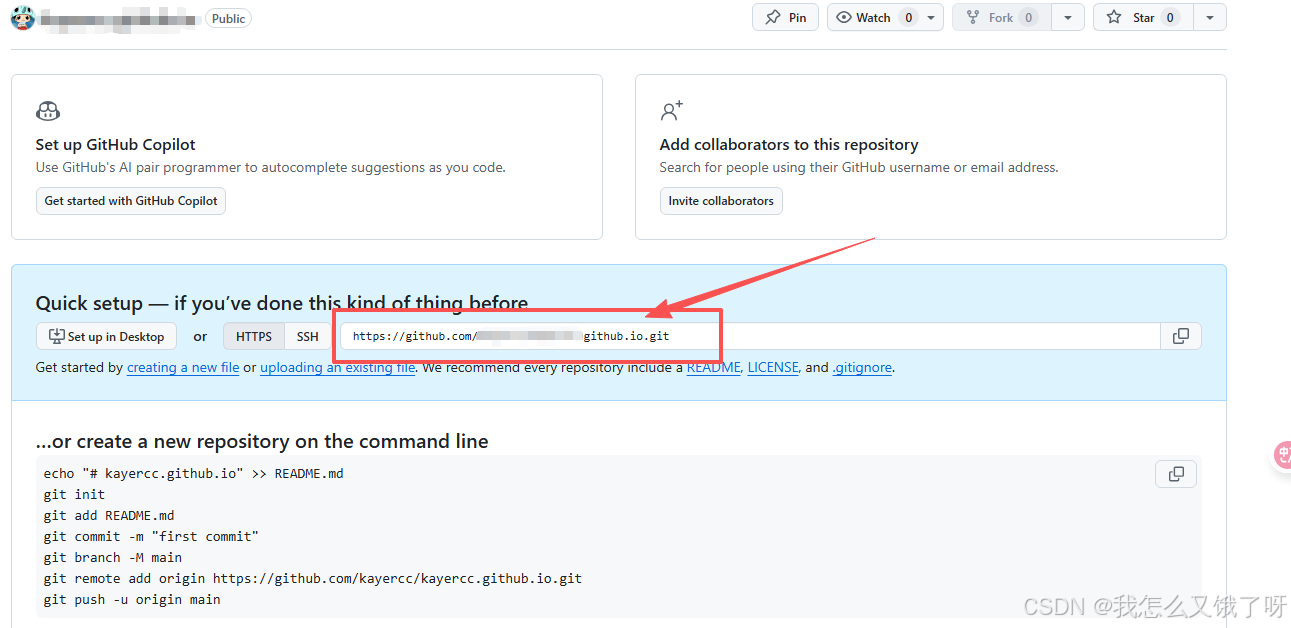
查看本地分支的名称(默认是 master)
一个仓库可以创建多个分支,每一个分支就相当于一个小仓库,各个分支里面的内容互不干扰
git branch#当前分支名称是 master,可以将其重命名为 main
git branch -m master main拉取远程仓库的更新,并尝试自动合并到本地分支(就是把 github 仓库的内容拉取到本地,在提交代码之前先拉取,防止代码冲突,第一次提交的时候可以不拉取)
git pull origin main将本地仓库的内容推送到远程仓库(首次推送)
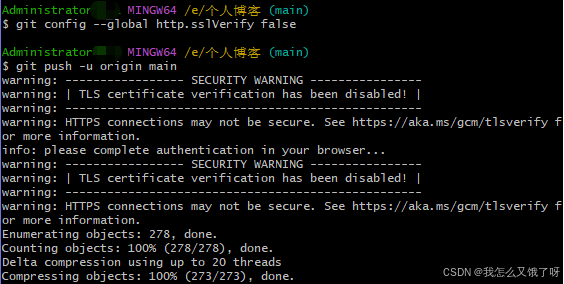
git push -u origin main这里可能出现证书认证的问题,可以先忽略
git config --global http.sslVerify false操作完之后,刷新dns (window下)
ipconfig /flushdns也可以进行使用:
git config --global -l 查看一下你设置的邮箱地址
执行,要正确书写你的邮箱,需要你确定文件位置,可以一路回车,最后在默认位置生成2个文件:
ssh-keygen -C 'your.email.address' -t rsa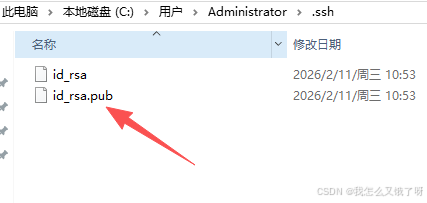
选中2个文件中的id_rsa.pub文件,用文本编辑器打开,复制里面的文本内容
打开github中的设置,添加到github的SSH Public Keys中
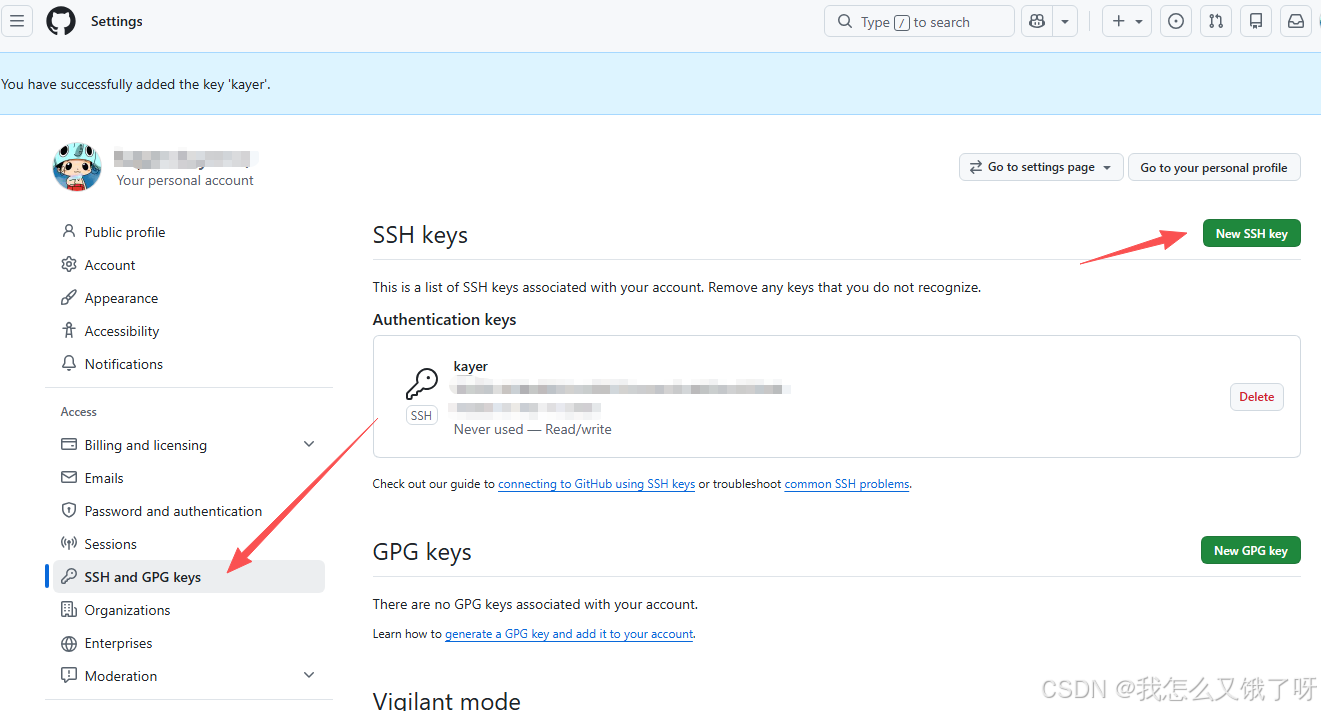
接下来,就可以上传代码成功了

腾讯云面向开发者汇聚海量精品云计算使用和开发经验,营造开放的云计算技术生态圈。
更多推荐
 8
8 0
0- 0


 已为社区贡献4条内容

所有评论(0)