使用creact-vite创建React项目
·
首先使用命令行创建一个工作目录,然后使用npm执行creat-vite命令:

如果命令行提示需要安装create-vite包,键入y并按住enter键完成安装:

进入交互式配置向导,输入项目名称,选择框架为React,选择语言版本为JavaScript,目前(TypeScript已经成为主要趋势),完成安装向导后,create-vite将自动创建React项目的脚手架。
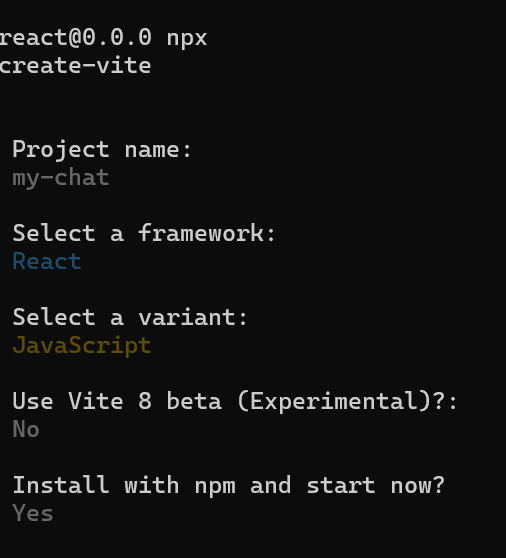
如果我们需要启动项目,先进入文件夹my-chat,然后执行如下命令
cd my-chat
npm install
npm run dev
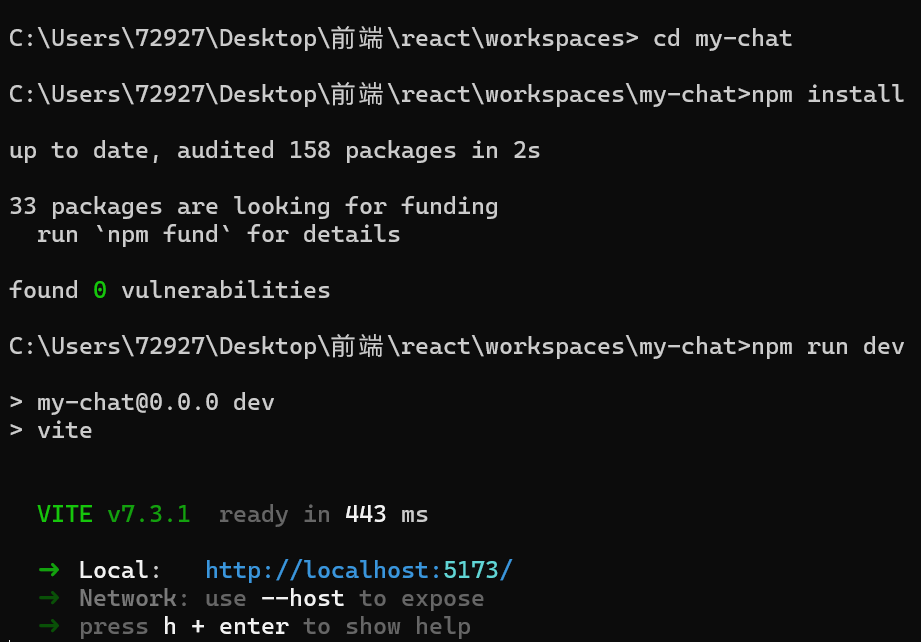
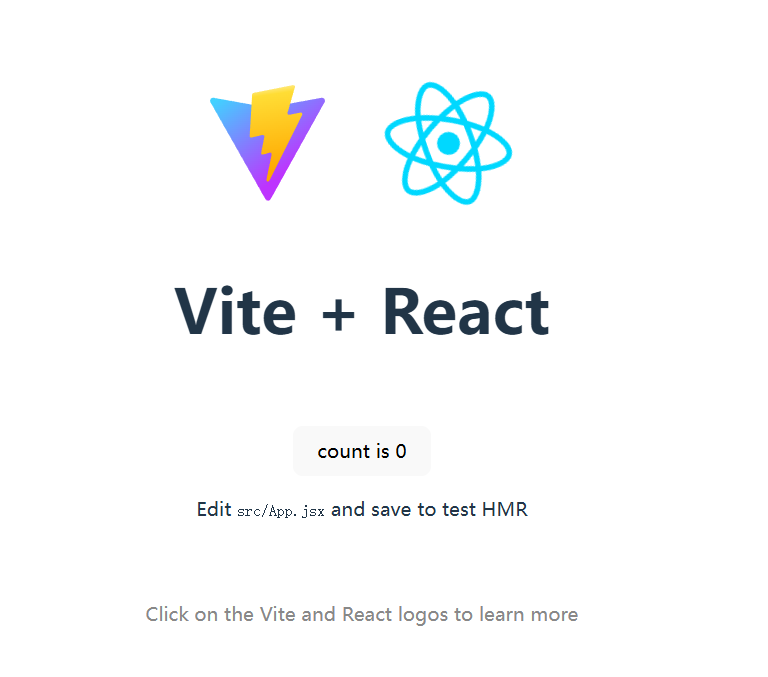
进入网址 http://localhost:5173/ ,即可在浏览器中看到如下界面:
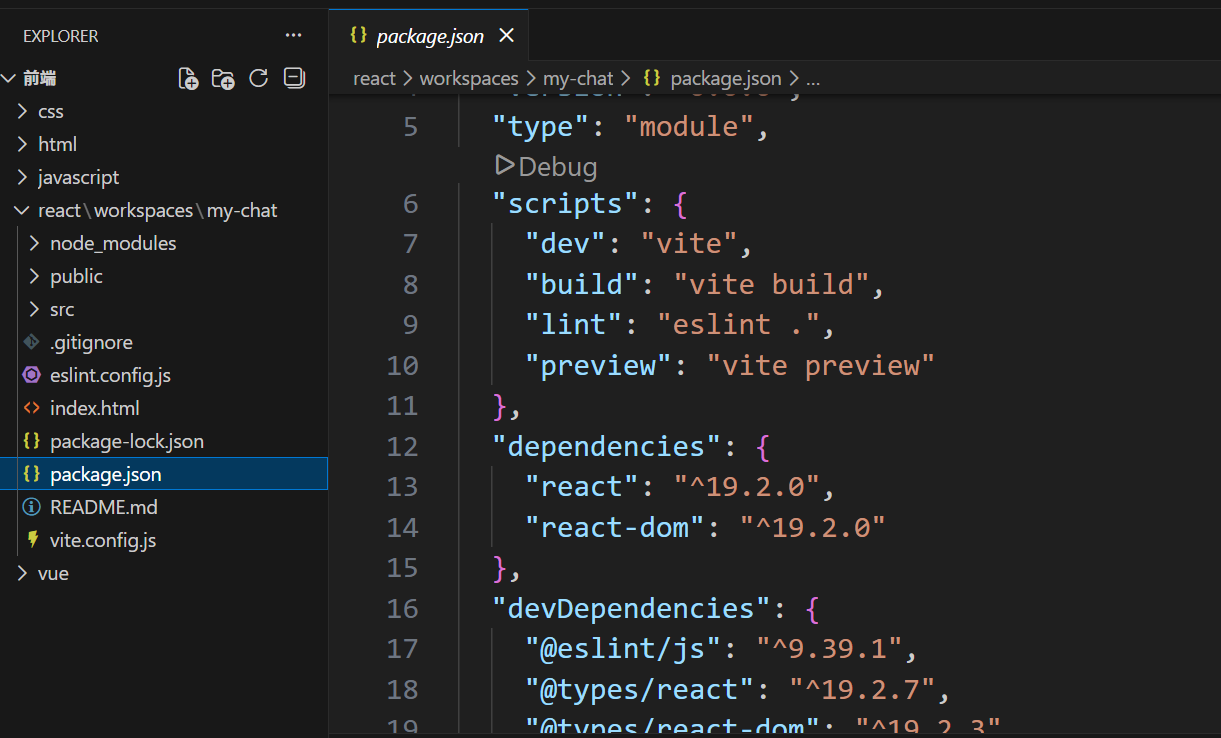
在VSCode中打开项目,可以案件项目脚手架的代码,在package.json中可以看到,使用的React版本是19.2.0。
保持代码风格的一致性。此项目的代码风格和React社区存在显著差异,例如JavaScript的语句末尾省略分号;。可以使用Prettier来格式化代码。
在View--->Command Palette--> 输入formatdoc ,在VS Code弹出“选择格式化程序”提示时,选择用Prettier进行格式化。
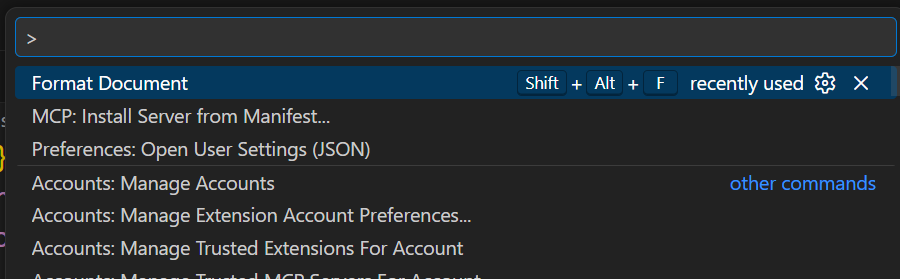

格式化后可以看见APP.jsx文件每行代码末尾都自动添加了分号。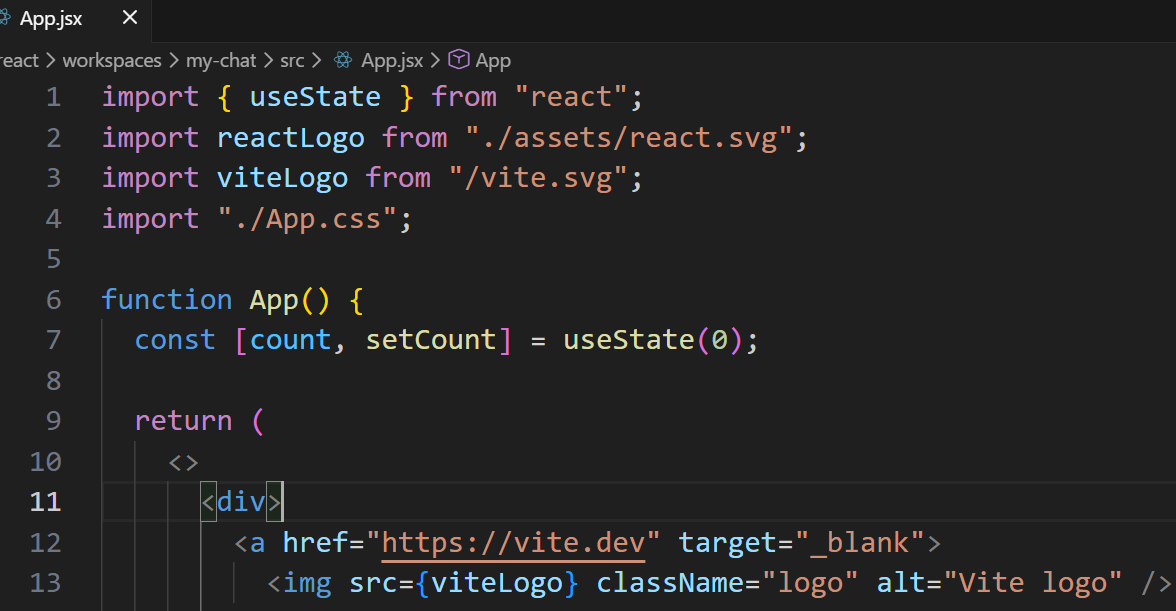

腾讯云面向开发者汇聚海量精品云计算使用和开发经验,营造开放的云计算技术生态圈。
更多推荐
 7
7 0
0- 0


 已为社区贡献1条内容

所有评论(0)