claude code+kimi k2.5+figma前端页面开发
月之暗面发布的Kimi K2.5在Visual Coding方面具有亮眼表现,本文章记录搭建Claude Code + Kimi K2.5 + figma mcp的开发环境。
Claude Code+Kimi K2.5+figma前端页面开发
前言
月之暗面发布的Kimi K2.5在Visual Coding方面具有亮眼表现,本文章记录搭建Claude Code + Kimi K2.5 + figma mcp的开发环境。
Kimi K2.5注册
通过https://platform.moonshot.cn/console/account注册Kimi K2.5账号,并对账号进行充值。
在组织管理/API Key管理下新建一个API Key,并保留密钥后续步骤使用。
Claude Code 下载及配置
以下命令皆为Mac环境操作,window用户可自行搜索对应命令。
下载Claude Codebrew install --cask claude-code
配置Cluade Code用Kimi K2.5启动vim ~/.zshrc
按i进行编辑,插入以下内容
# 定义一个快捷命令 ccms (Claude Code MoonShot)
ccms () {
  (
    # 1. 重定向 API 端点到 Moonshot 兼容层
    export ANTHROPIC_BASE_URL="https://api.moonshot.cn/anthropic"

    # 【修正这里】直接填入 sk- 开头的密钥,绝对不要加 Bearer 前缀
    export ANTHROPIC_AUTH_TOKEN="你的APi key"

    # 2. 映射核心模型与别名
    export ANTHROPIC_MODEL="kimi-k2.5"
    export ANTHROPIC_DEFAULT_OPUS_MODEL="kimi-k2.5-thinking" # 启用长考模式
    export ANTHROPIC_DEFAULT_SONNET_MODEL="kimi-k2.5"
    export ANTHROPIC_DEFAULT_HAIKU_MODEL="kimi-k2.5"
    export CLAUDE_CODE_SUBAGENT_MODEL="kimi-k2.5"

    # 3. 防御性配置:延长超时时间以适配 Kimi 长考,禁用可能冲突的缓存
    export API_TIMEOUT_MS="3000000"
    export DISABLE_PROMPT_CACHING="1"

    # 启动原版 claude 命令并透传所有参数
    claude "$@"
  )
}
按ESC,再按:wq结束编辑并保存
启动source ~/.zshrc让配置生效
我们输入ccms发现启动Claude Code默认是Kimi K2.5模型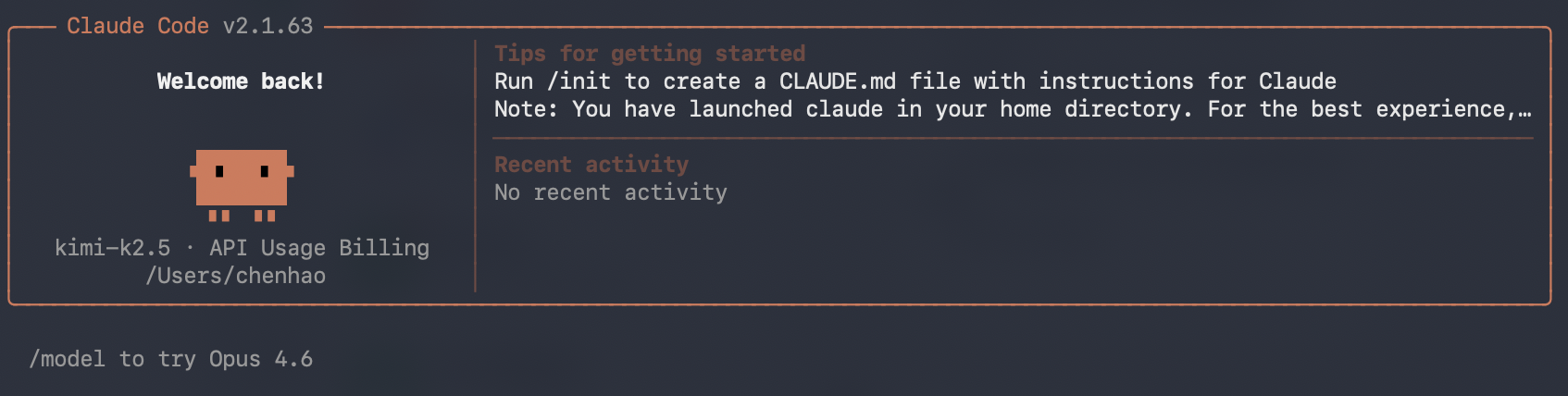
Figma mcp配置
使用figma官方的mcp,功能强大,但需要授权且收费。我们可以使用开源 Figma-Context-MCP作为替代,功能少,但是具备figma核心的功能,获取figma图片和数据。
首先安装全局依赖npm install -g figma-developer-mcp
然后配置Claude Code vim ~/.claude.json
插入以下内容
{
  "mcpServers": {
    "figma-developer-mcp": {
      "command": "figma-developer-mcp",
      "args": [
        "--stdio"
      ],
      "env": {
        "FIGMA_API_KEY": "[YOUR_FIGMA_API_KEY]"
      }
    }
  }
}
按i进行编辑,按ESC,再按:wq结束编辑并保存
然后我们重启Claude Code,按两次Ctrl + c退出,再ccms重新启动即可。
再次进入后,我们输入claude mcp list,可以发现多了mcp工具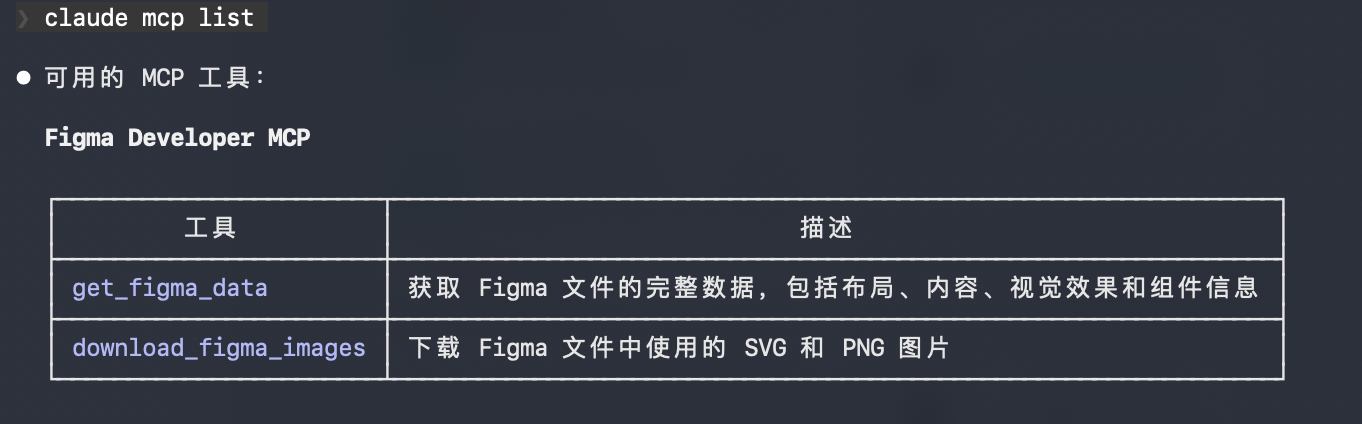
在使用时我们可以打开figma,选中设计稿右键选择Copy as,选择Copy link to selection,复制一个链接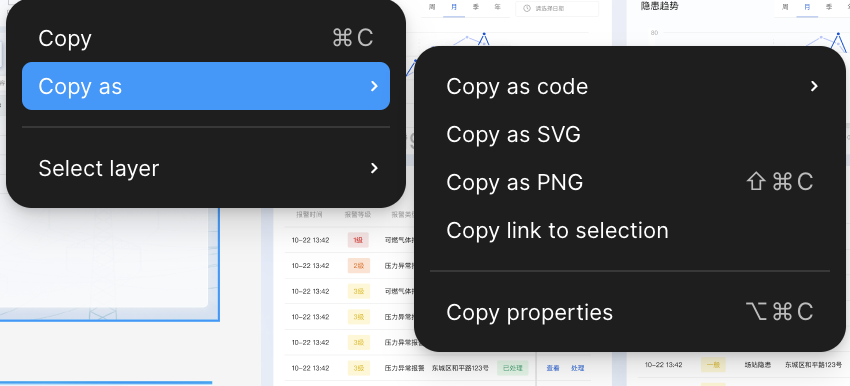
然后我们在项目的终端,输入ccms,打开claude code。
我们输入提示词,便可以让claude code帮我们根据figma设计稿像素级还原页面。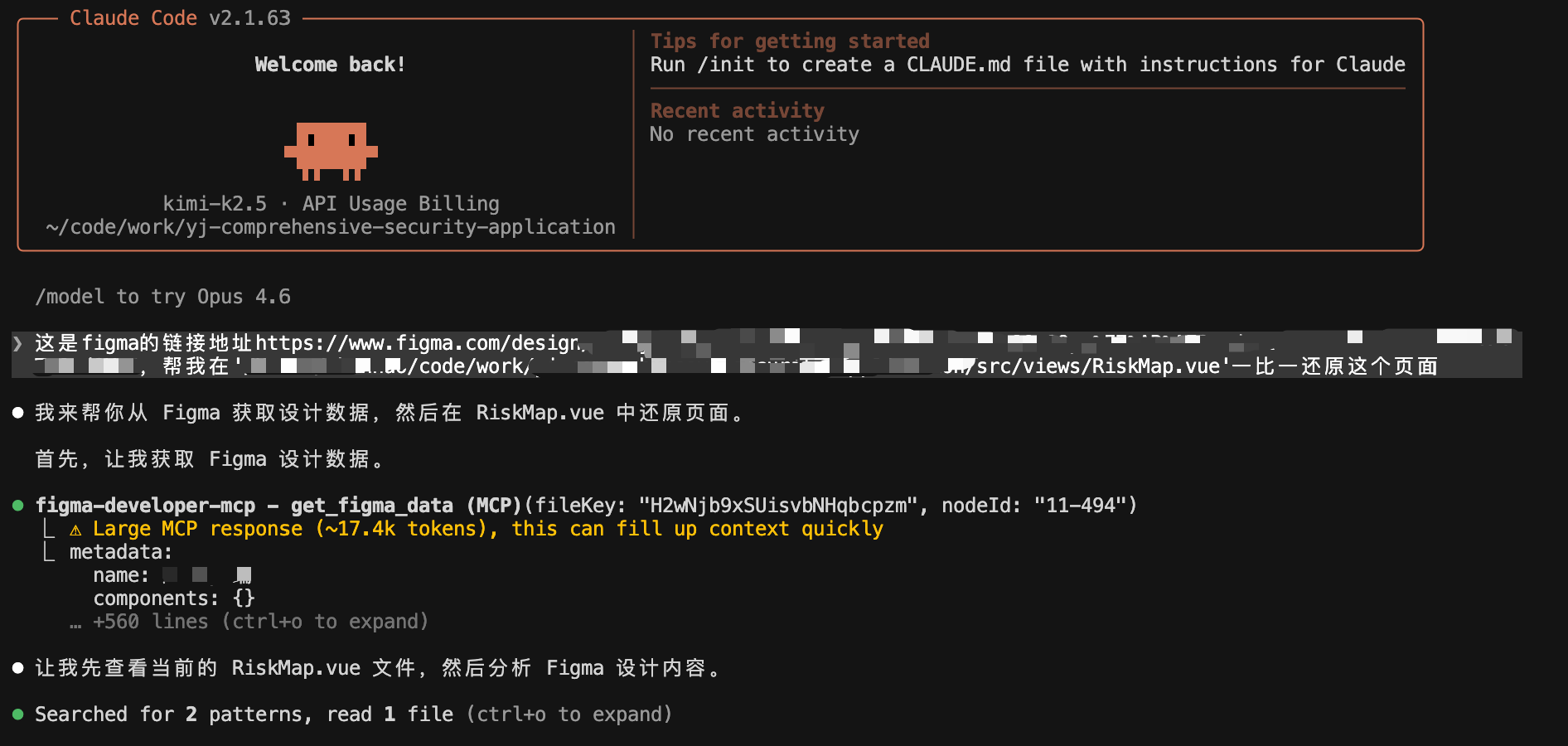
运行项目可以发现设计稿得到了还原。

腾讯云面向开发者汇聚海量精品云计算使用和开发经验,营造开放的云计算技术生态圈。
更多推荐
 8
8 0
0- 0


 已为社区贡献1条内容

所有评论(0)