Obsidian配置git自动同步教程
第一步:确认本地仓库状态
在开始之前,请确认你的本地仓库已经正确关联到了Gitee的远程仓库。你可以在你的Obsidian笔记根目录下,右键选择 Git Bash Here,然后输入以下命令来验证:
git remote -v
如果显示了你的Gitee仓库地址(fetch 和 push),说明关联正常,可以继续下一步。如果没有配置远程仓库,可以参考教程🔗Git本地仓库关联Gitee远程仓库教程(小白版)
第二步:创建 .gitignore 文件(强烈推荐)
为了避免将Obsidian的配置文件或系统文件(它们可能因设备不同而产生冲突)上传到仓库,建议在仓库根目录下创建一个 .gitignore 文件。
在你的笔记根目录下新建一个文本文档,重命名为 .gitignore(注意文件名前面有个点),然后用记事本打开,填入以下常见内容并保存
.obsidian/
.trash/
.DS_Store
第三步:安装并配置 Obsidian Git 插件
-
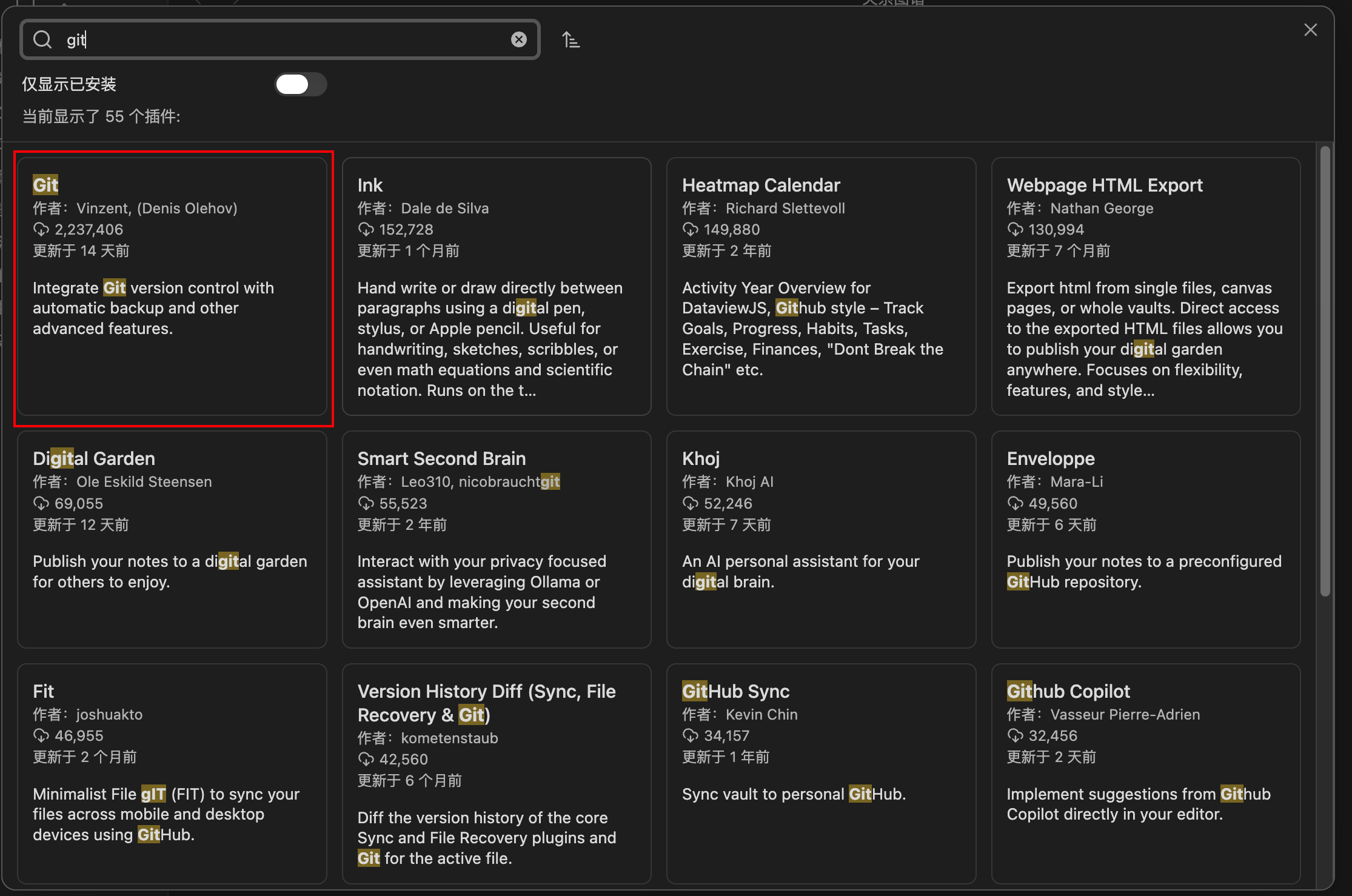
安装插件:打开Obsidian,进入
设置→第三方插件→社区插件市场,搜索 Git,找到由Vinzent等人开发的插件并安装,然后启用它。
-
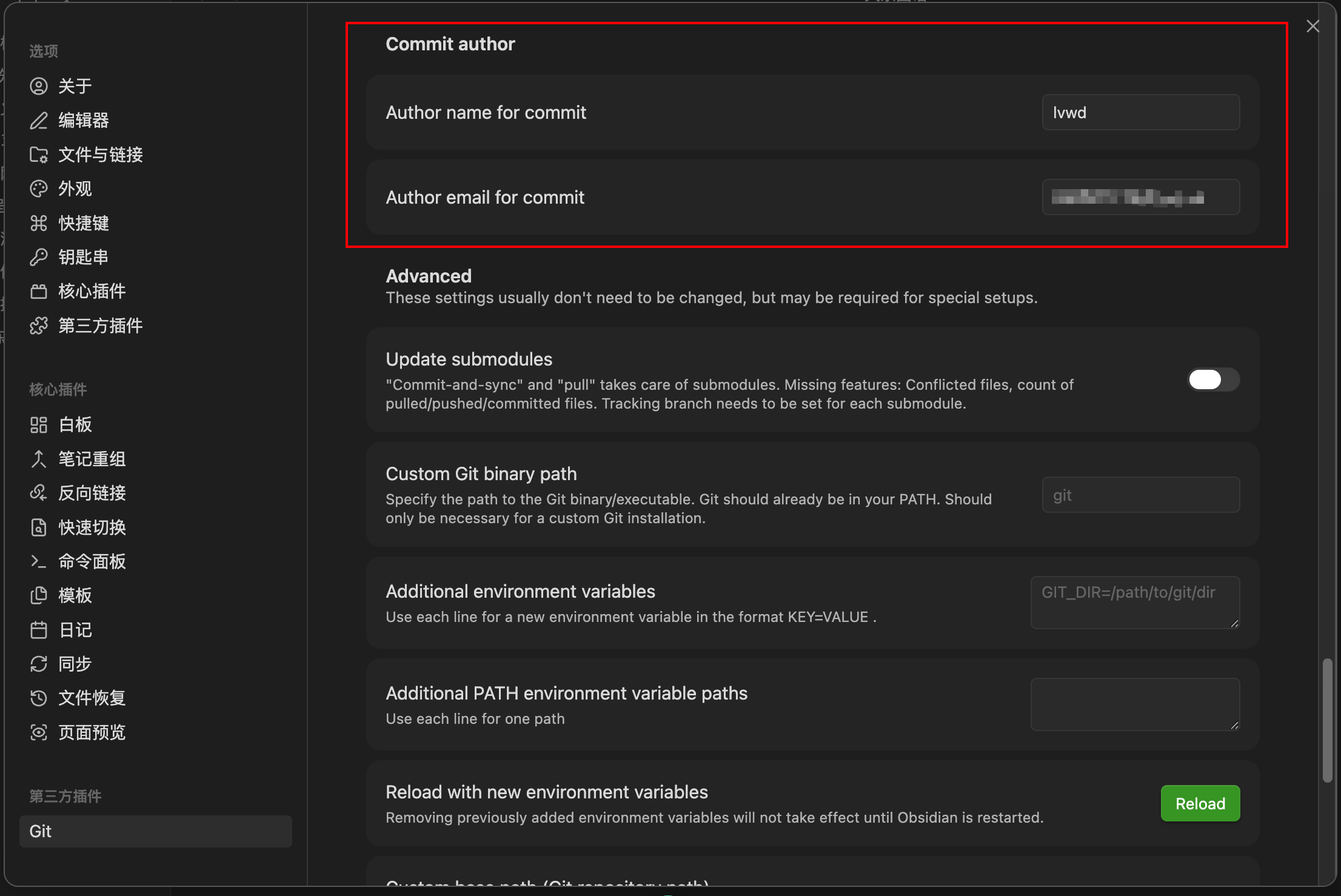
配置认证信息(关键):在Git插件的设置页面,找到
Authentication/Commit Author部分。在这里填写你Gitee的用户名和邮箱地址。
重要:如果你使用的是HTTPS方式克隆仓库,那么进行Push操作时通常需要输入密码。但从2021年8月起,Gitee和GitHub都不再支持直接使用账户密码,你需要使用个人访问令牌(Token)。你可以将生成的Token填写在
Personal access token这一栏,这样插件就能通过认证了。
我在实际配置中发现,如果本地git仓库已经配置过远程gitee仓库,是不需要再填写token的,填写token这一步可以跳过
第四步:设置自动同步
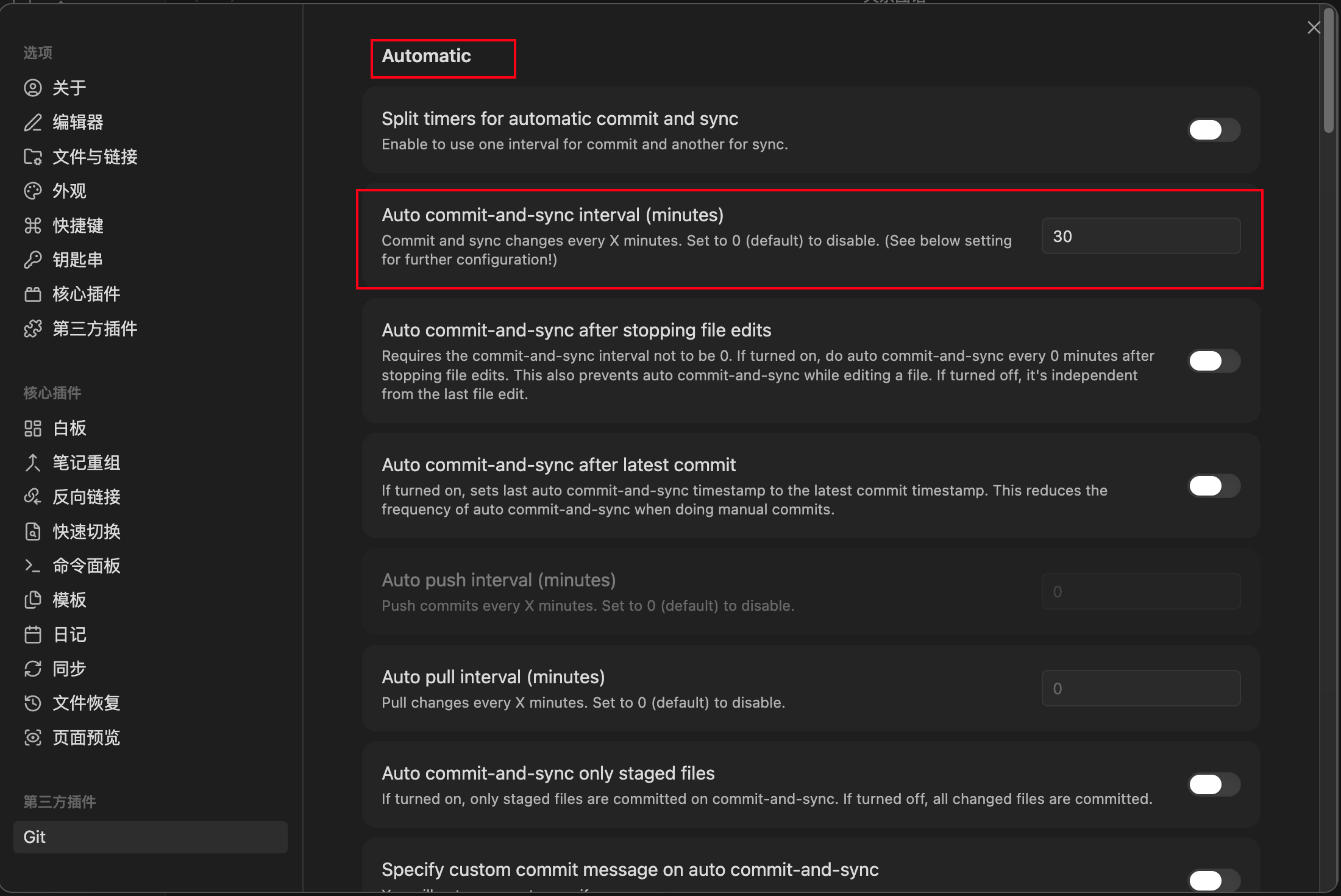
这是实现你需求最关键的一步。在插件设置页面,找到 Automatic 部分,主要配置以下两个参数:
-
Auto commit-and-sync interval (min):自动提交并同步的时间间隔(分钟)。比如设置为
30,插件就会每30分钟自动执行一次提交(Commit)和同步(Push/Pull)操作。
-
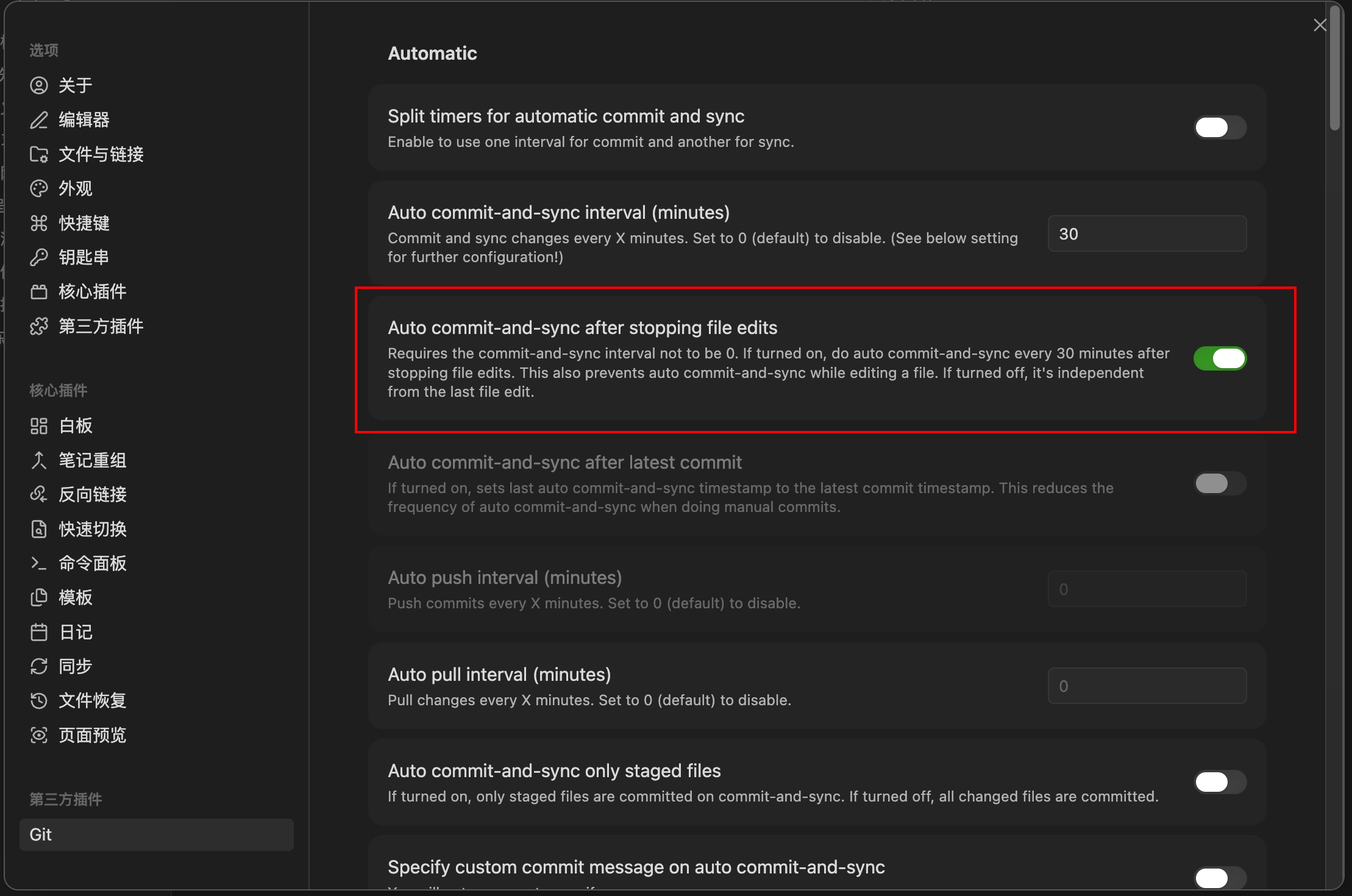
Auto commit-and-sync after stop file edits:在停止编辑文件后自动提交并同步。开启后,当你停止打字几秒钟,插件就会自动执行一次提交和同步操作。
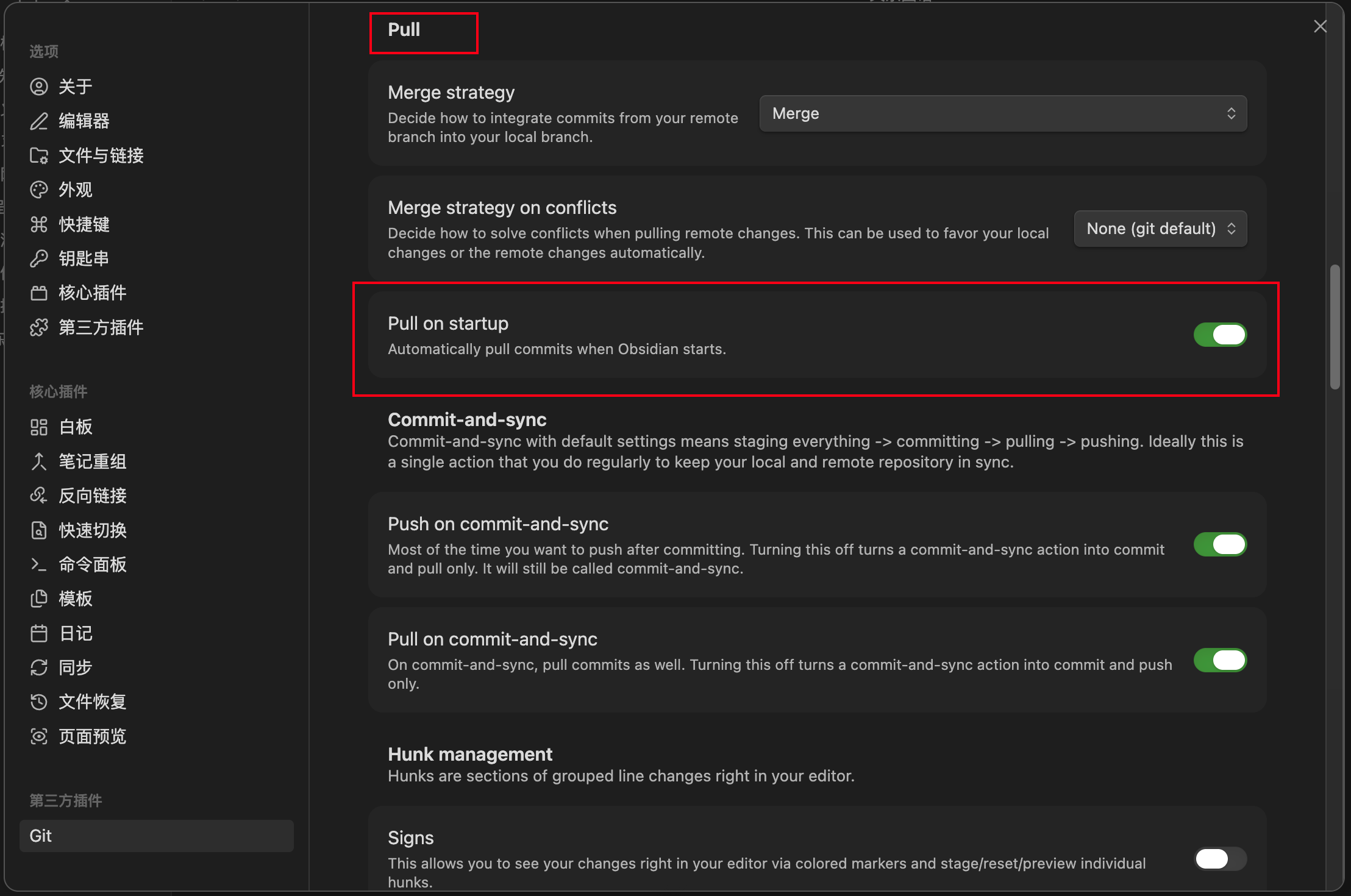
此外,建议开启Pull 下面的 Pull on startup 选项,这样每次打开Obsidian时,插件会自动从Gitee拉取最新内容,确保你总是在最新版本上开始工作。
第五步:手动同步与验证
设置完成后,你可以先进行一次手动同步来测试效果。
-
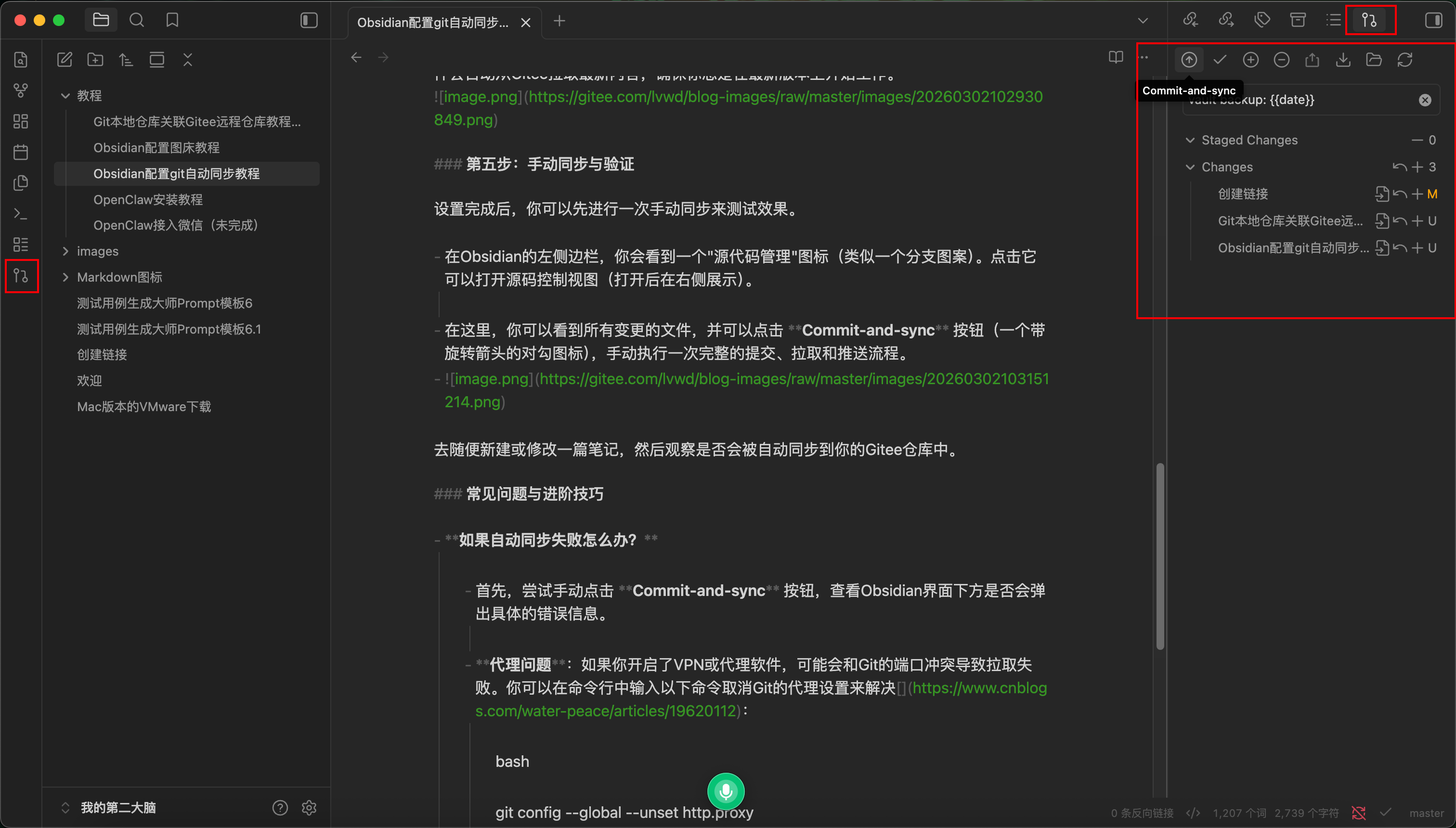
在Obsidian的左侧边栏,你会看到一个"源代码管理"图标(类似一个分支图案)。点击它可以打开源码控制视图(打开后在右侧展示)。
-
在这里,你可以看到所有变更的文件,并可以点击 Commit-and-sync 按钮(一个带旋转箭头的对勾图标),手动执行一次完整的提交、拉取和推送流程。
去随便新建或修改一篇笔记,然后观察是否会被自动同步到你的Gitee仓库中。
常见问题与进阶技巧
-
如果自动同步失败怎么办?
-
首先,尝试手动点击 Commit-and-sync 按钮,查看Obsidian界面下方是否会弹出具体的错误信息。
-
代理问题:如果你开启了VPN或代理软件,可能会和Git的端口冲突导致拉取失败。你可以在命令行中输入以下命令取消Git的代理设置来解决🔗参考教程:
git config --global --unset http.proxy
git config --global --unset https.proxy
-
-
关于手机端同步:Obsidian Git 插件在手机端(Android/iOS)的支持是实验性的,由于技术限制,它非常不稳定且容易闪退,官方并不推荐在手机上使用此插件进行同步。如果你有手机端同步的需求,可能需要考虑Remotely Save或官方同步服务等其他方案。
希望这个教程对你有帮助,祝笔记使用愉快!如果在配置过程中遇到具体的错误信息,随时在评论区留言。

腾讯云面向开发者汇聚海量精品云计算使用和开发经验,营造开放的云计算技术生态圈。
更多推荐
 13
13 0
0- 0


 已为社区贡献2条内容

所有评论(0)