用vscode连接远程服务器
·
参考博客:https://blog.csdn.net/m0_63526467/article/details/156428379
Visual Studio Code连接远程服务器
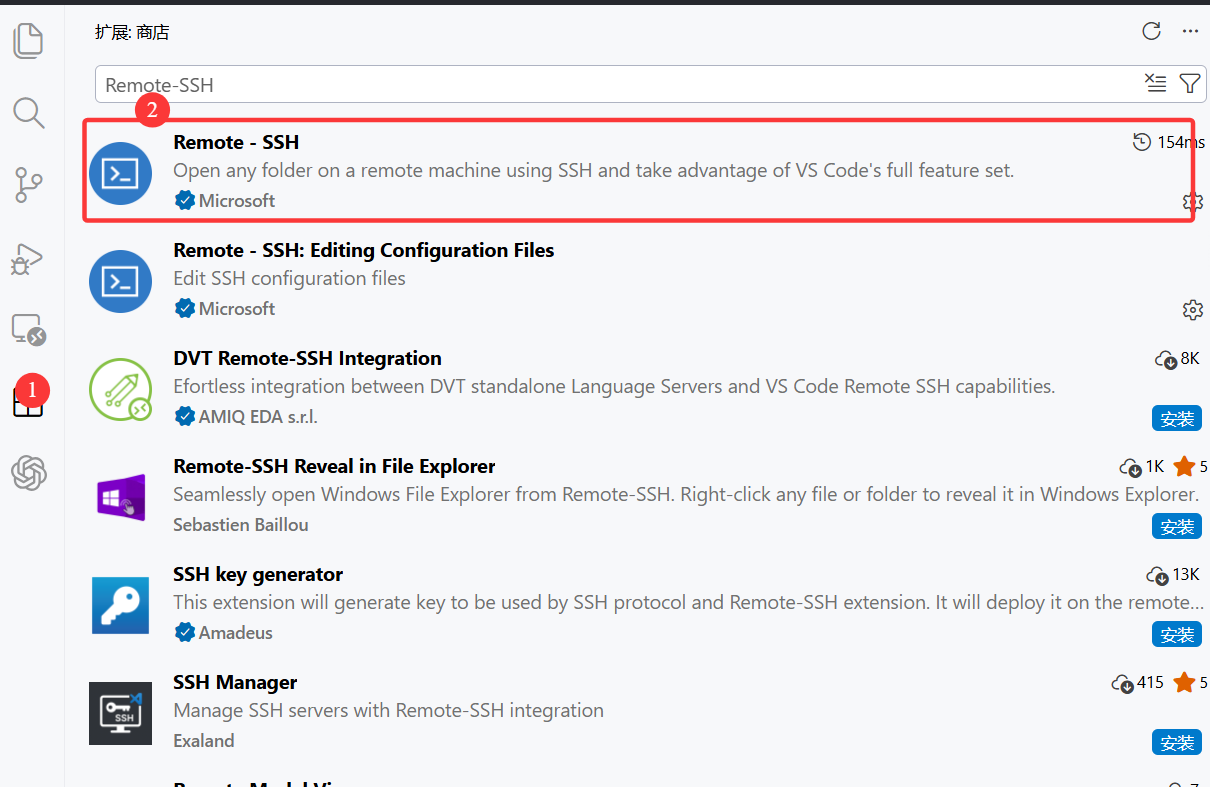
1.下载安装插件remote-ssh插件
2.连接远程服务器
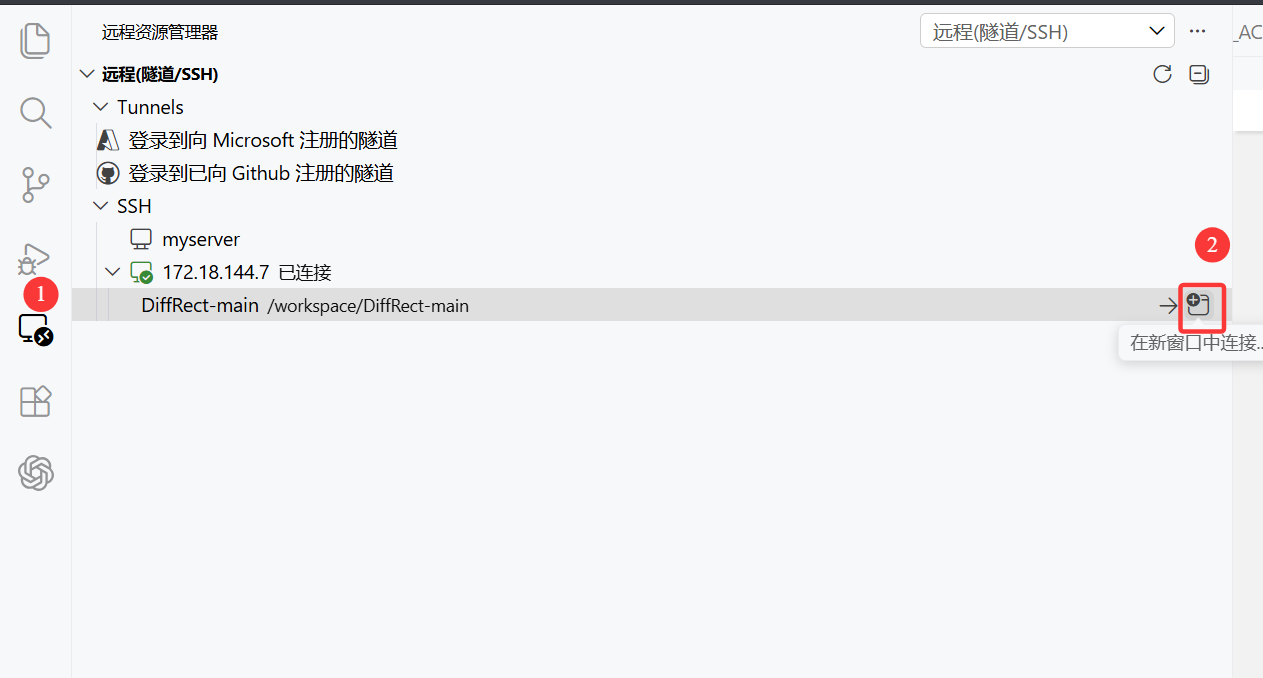
2.1点击远程资源管理器、新建远程
2.2 在窗口上方弹出的命令框中输入
ssh name@ip -port,name是你服务器的用户名,如果没有创建用户则填root,ip是你的服务器ip地址
比如我输入ssh root@172.18.144.7 -p 15100,其中-p 15100表示指定端口号15100
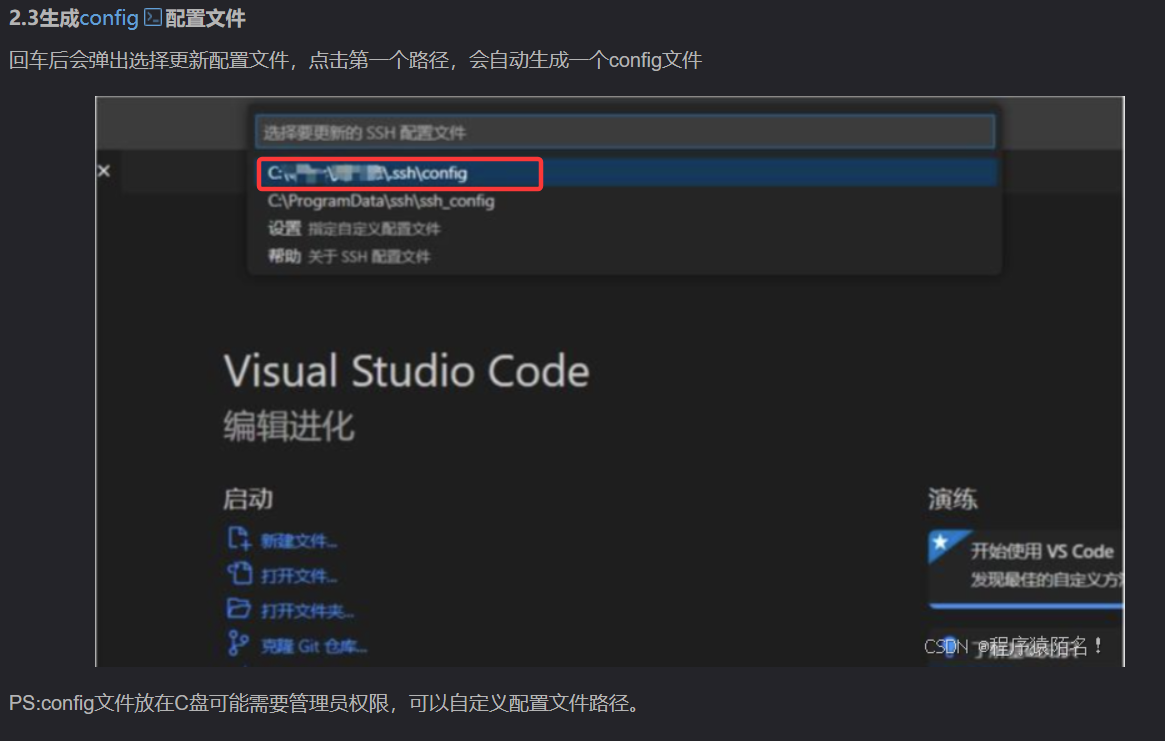
2.3 生成config配置文件
回车后会弹出选择更新配置文件,点击第一个路径,会自动生成一个config文件
文件地址:“C:\Users\zuo yang.ssh\config”
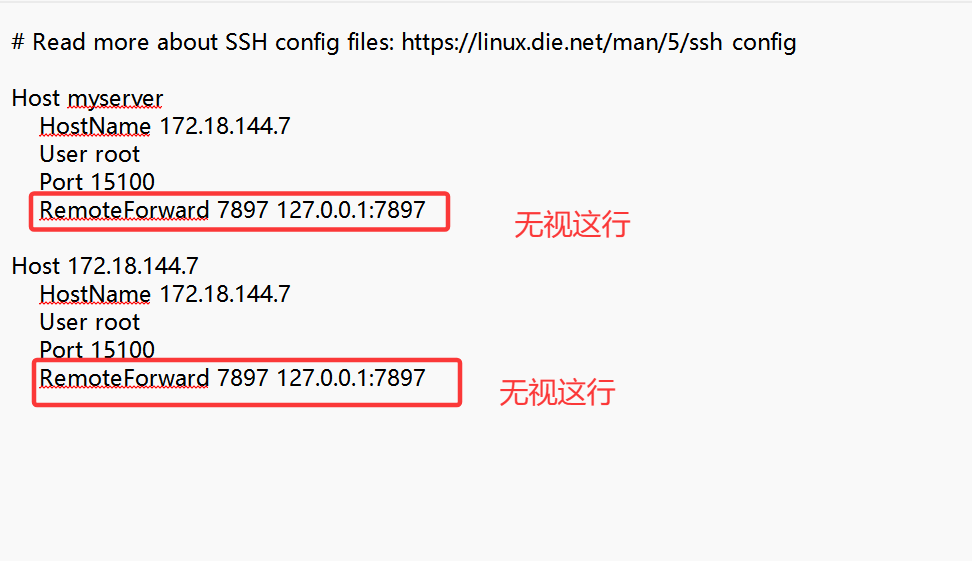
2.4可以查看conf文件(当然不看也可以)
2.5 连接到远程服务器
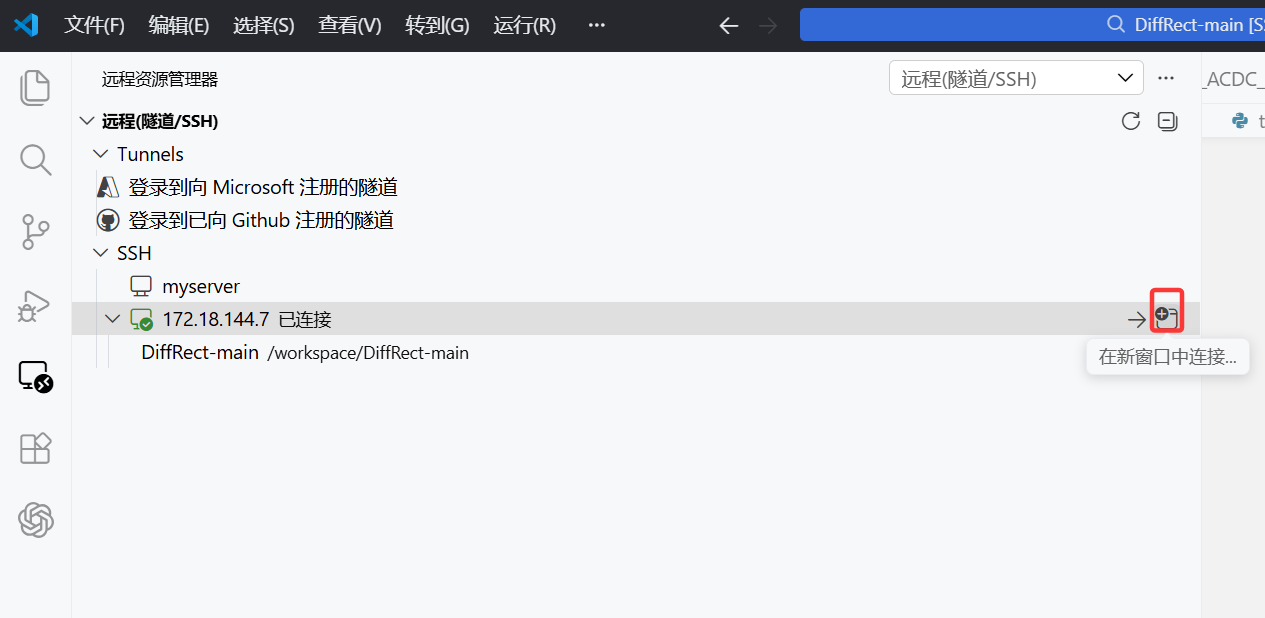
在 config 文件配置完成并保存后,在VSCode的远程资源管理器中已经出现刚配置的远程服务器,此时点击红框按钮连接即可
2.6选择平台、输入密码
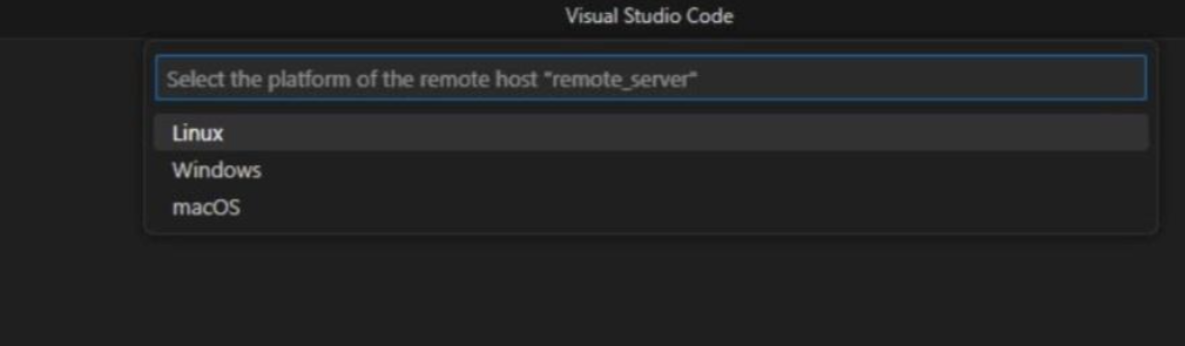
VSCode会自动进行远程端的设置,窗口上方的中间位置会出现选择平台、输入密码
平台选择Linux
密码自行输入
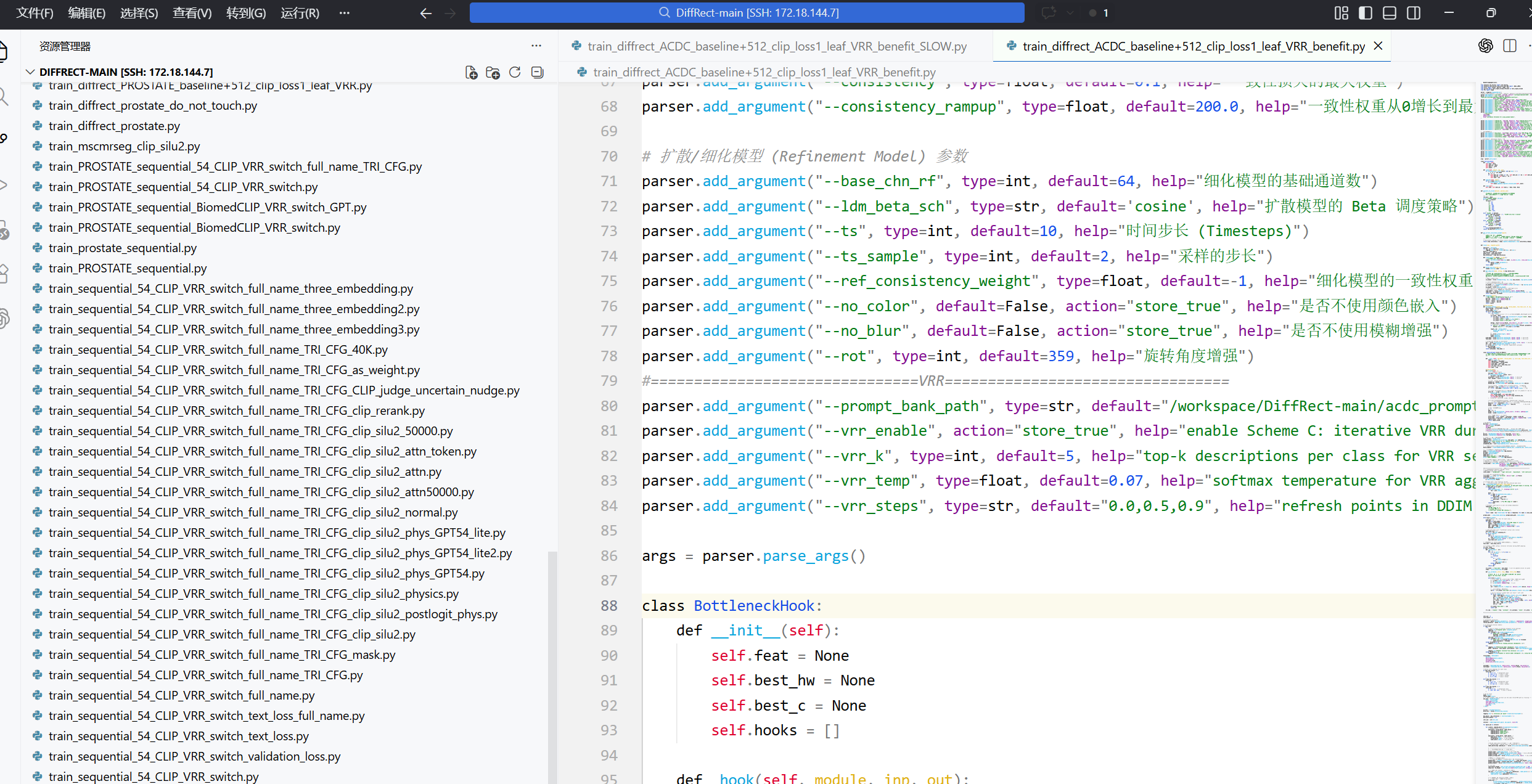
成功连接上了远程服务器。

腾讯云面向开发者汇聚海量精品云计算使用和开发经验,营造开放的云计算技术生态圈。
更多推荐
 0
0 0
0- 0


 已为社区贡献8条内容

所有评论(0)