前端开发工具选择 —— 多文件改动用 Claude,小修小改用 Cursor
·
在日常前端开发里,AI 编辑器 / 助手已经是刚需,但很多人混用反而效率低。我自己总结出一条简单规则:
涉及 3 个及以上文件 改动 → 优先用 Claude
只是 改样式、修小 bug、单文件优化 → 继续用 Cursor
下面把思路、利弊和真实案例一次性写清楚。
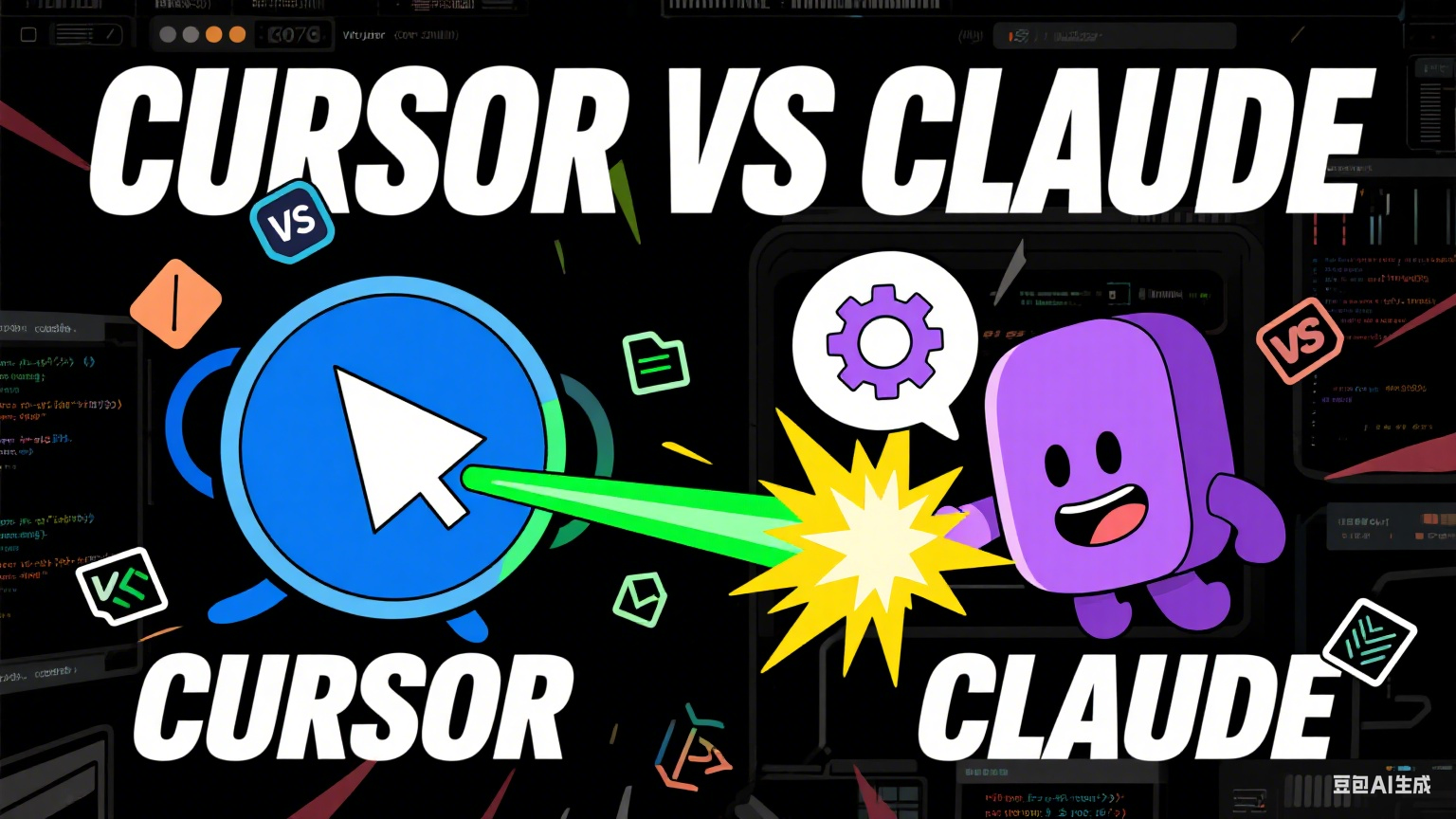
一、为什么这么分?核心逻辑
- Cursor :跟 VS Code 深度集成, 实时、轻量、快 ,适合局部、小范围修改。
- Claude :能 一次性读全项目、理解整体架构 ,适合 跨文件、跨模块、大规模重构 。
二、Claude 使用利弊(真实开发体验)
✅ 优点
- 支持一次性上传 / 读取大量文件
项目结构、多个组件、接口、样式、配置文件一起丢进去,它能 看懂整体架构 。 - 适合跨文件联动修改
改一个功能,要动组件、接口、类型、路由、样式,它能 一次性给出全套改动 。 - 上下文理解强
能理清依赖关系,不会改完 A 文件忘了 B 文件。 - 适合做方案、重构、写完整模块
从需求到实现,直接输出 可落地的完整代码 。
❌ 缺点
- 没有实时编辑器集成
改完要自己复制粘贴,对比 Cursor 稍麻烦。 - 小问题反而 “太重”
就改个颜色、修个样式 bug,没必要把一堆文件丢给它。 - 响应速度不如 Cursor 快
简单问题 Cursor 秒出,Claude 要思考一会儿。 - 文件太多时容易超出上下文
超大型项目要精简文件再给它。
三、Cursor 适合什么?(简单高效)
- 改 CSS 样式、调整布局、修颜色间距
- 单个函数 / 组件小 bug 修复
- 代码格式化、变量名优化、注释补充
- 快速查语法、补一行逻辑
优点:快、无缝、随写随改。
缺点:跨文件能力弱,很难同时改好几个文件。
四、实战案例(一看就懂)
案例 1:适合 Claude(≥3 个文件改动)
需求 :做一个用户列表页面,带搜索、分页、权限控制。
需要改动:
UserList.vue组件userApi.js接口userType.ts类型定义router.js路由userList.css样式
👉 直接把这 5 个文件贴给 Claude :
- 它会梳理整体逻辑
- 一次性给出所有文件的完整修改代码
- 告诉你每个文件改哪里、为什么改
- 避免接口和类型对不上、组件和路由不匹配
这种场景用 Cursor 会累死:切文件、反复解释、容易漏改。
案例 2:适合 Cursor(简单小修改)
需求 1 :按钮 hover 颜色不对,文字居中偏了。
需求 2 :表单提交按钮没禁用,重复提交。
👉 直接在 VS Code 里选中代码:
- Cursor 秒改样式
- 秒加
loading状态 - 实时预览,改完即用
这种小问题用 Claude 完全没必要,大材小用。
五、我的日常工作流(直接照搬)
- 看需求:
- 只改1–2 个文件,小 bug、样式 → 打开 Cursor
- 改3 个及以上文件,跨模块、新增功能 → 打开 Claude
- 用 Claude 时:
- 只上传 相关核心文件 ,精简代码
- 让它输出文件清单 + 每段修改
- 复制粘贴到项目,统一检查
- 用 Cursor 时:
- 专注 局部修改 ,不指望它改整个模块
- 快速补代码、查问题、优化格式
六、总结一句话
- 小修小改、样式 bug → Cursor 最快最顺手
- 多文件联动、跨模块、完整功能 → Claude 更稳更全面

腾讯云面向开发者汇聚海量精品云计算使用和开发经验,营造开放的云计算技术生态圈。
更多推荐
 12
12 0
0- 0


 已为社区贡献2条内容

所有评论(0)