如何把本地项目上传到github上,更新本地项目
-
一、本地项目上传到github上
1. 下载好git bash(这里自己找教程下载)
2. 在 github上创建好项目
建议:一个软件项目建立一个仓库,方便版本管理。
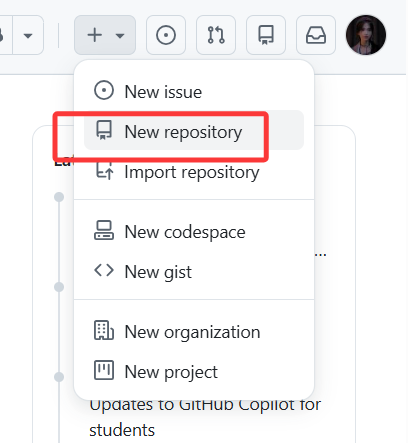
(1)登录你的github,在github右上角点击+号,再点New repository,新建仓库
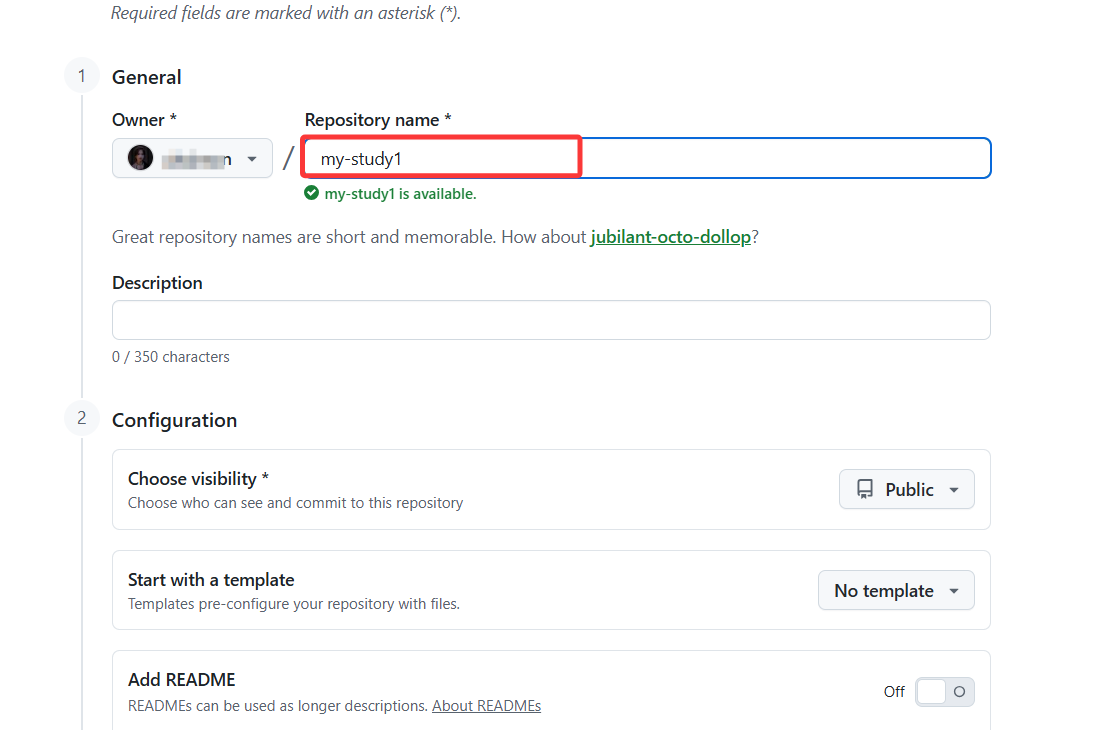
(2)输入项目名称,随便取什么名字。
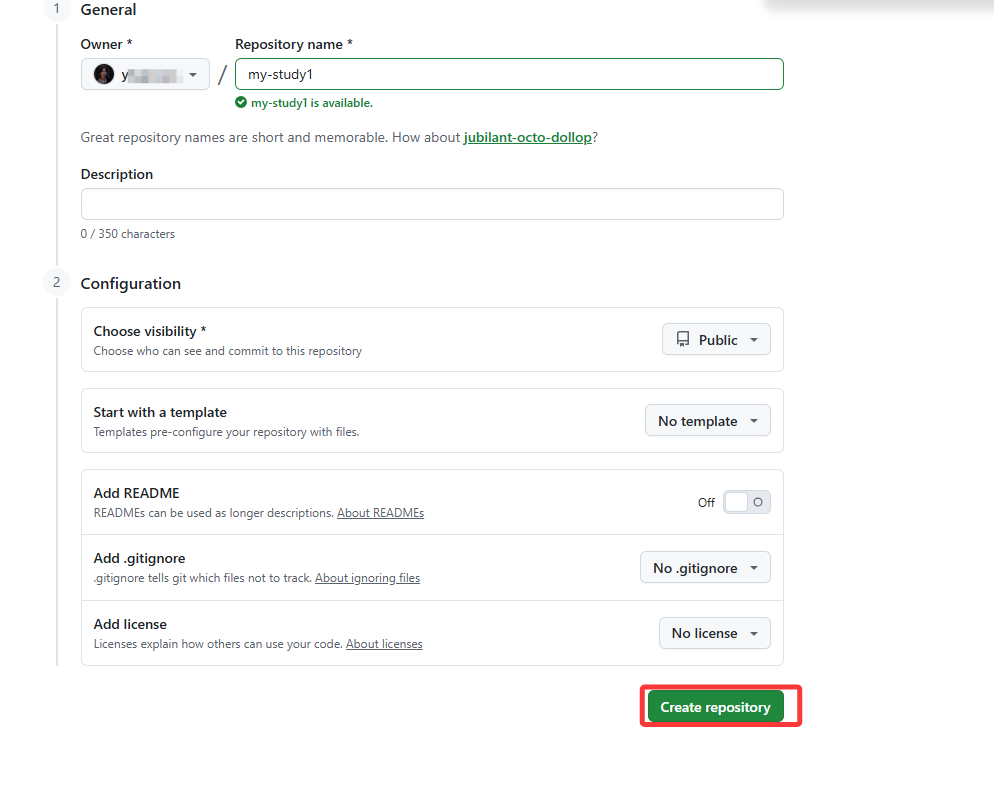
(3)点击create,创建成功。
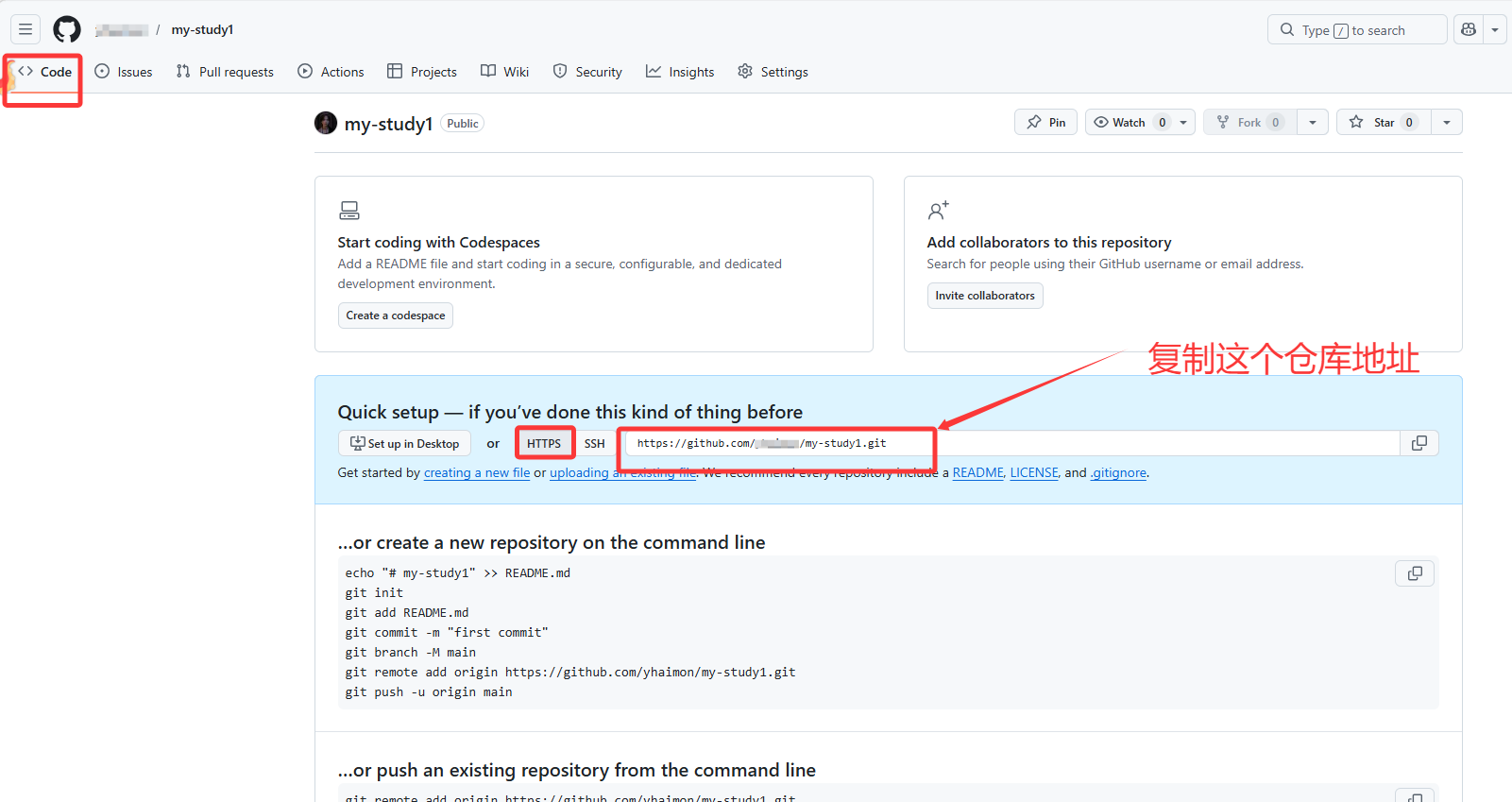
(4)复制code里面的仓库地址,后面有用
3. 用管理员身份打开git bash
4. cd到你要上传的项目文件夹。
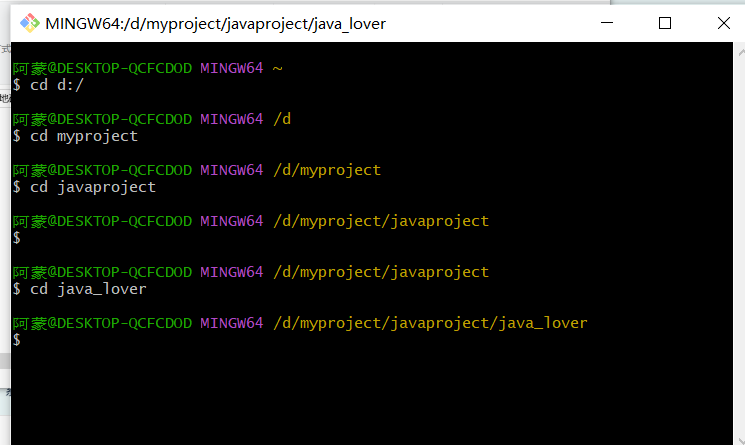
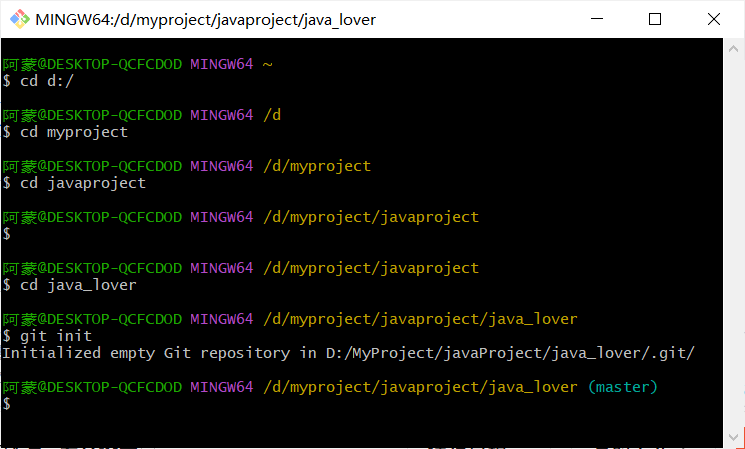
5. 再git init
git init 是 Git 最基础的命令之一,本质是在当前文件夹中初始化一个空的 Git 仓库,可以把它理解成 “给你的项目开通 Git 版本管理功能”。
具体作用
- 创建
.git隐藏目录:这是 Git 仓库的核心,包含版本库的所有元数据(不要手动修改这个文件夹里的内容); - 初始化默认分支:新版 Git(2.28+)默认分支是
main,老版本是master(你截图里是master,属于老版本逻辑); - 让当前目录具备 Git 版本管理能力:只有执行
git init后,后续的git add、git commit、git push等命令才会生效。
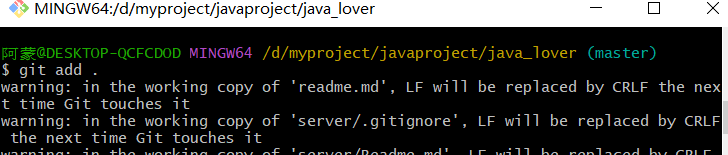
6. git add .
注意:add后面有个点 . 而且 . 前面 要加一个空格
it add . 是 Git 中将文件添加到暂存区的核心命令,你可以把它理解成 “告诉 Git:我要把这些文件的修改加入到下一次提交的清单里”。
作用就是:把当前项目里所有有变化的文件(新增、修改、删除)都加入暂存区。
7.git commit -m "我的项目名"
git commit -m "我的项目名" 是 Git 中将暂存区的文件正式提交到版本库的核心命令,你可以把它理解成 “给当前暂存区的所有修改打一个‘版本快照’,并附上说明文字”。
git commit -m "说明"是将暂存区的修改正式提交到本地版本库,生成唯一的版本记录;-m必须跟提交说明,说明要清晰描述本次修改的内容(而非仅写项目名);- 这是 Git 版本管理的核心步骤,只有执行
commit,修改才会被永久保存到本地仓库。
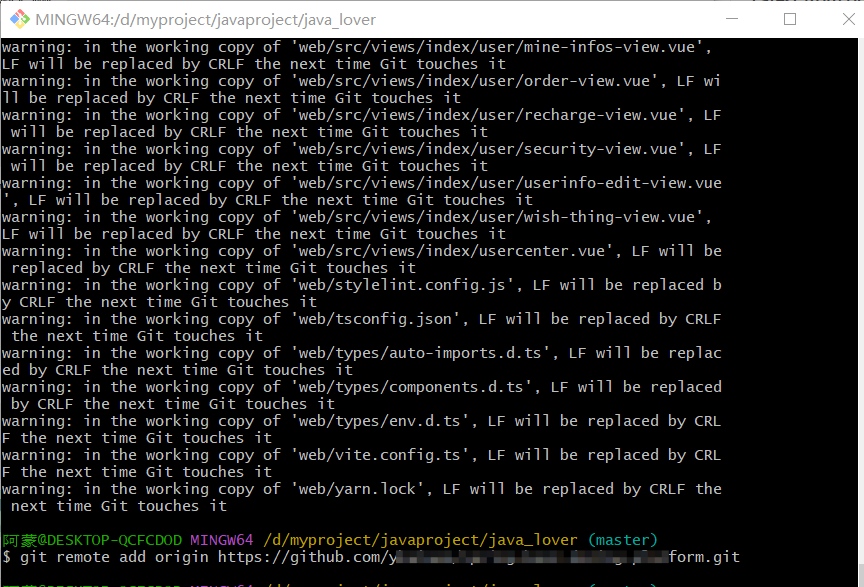
8. git remote add origin https://自己仓库地址
git remote add origin https://自己仓库地址 是给你的本地项目绑定远程 GitHub 仓库的命令 —— 相当于告诉 Git:“这个本地项目的‘网上老家’是 GitHub 上的这个仓库,以后推送 / 拉取代码都往这个地址走”。
git remote是Git 的 “远程仓库管理” 指令,专门用来管理本地项目和远程仓库的关联关系add“添加” 的意思,就是给本地项目新增一个远程仓库的关联origin是给这个远程仓库起的 “昵称”(默认叫 origin,也可以改成 github/gitee 等)仓库地址是GitHub 仓库的实际网址(比如https://github.com/你的用户名/仓库名.git)
9. git push -u origin master
把你本地 master 分支的所有提交记录,上传到名为 origin 的远程仓库的 master 分支,并记住这个 “本地 - 远程” 的对应关系。
git push -u origin master是第一次推送代码到远程 master 分支的专用命令;-u的核心作用是 “绑定分支关系”,让后续推送更简单;- 执行前提:必须先完成本地提交(
git commit)和关联远程仓库(git remote add)。
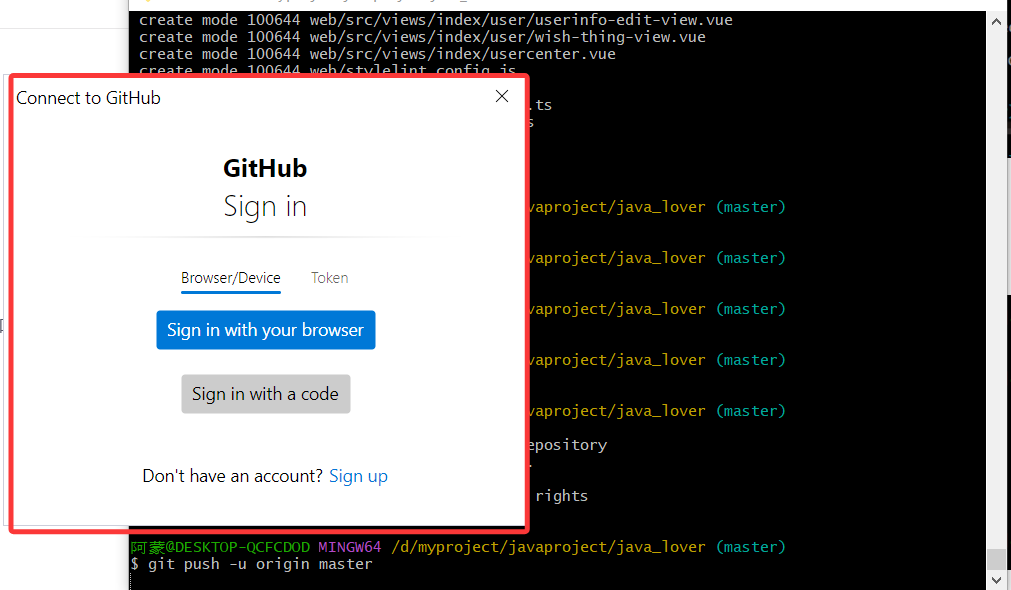
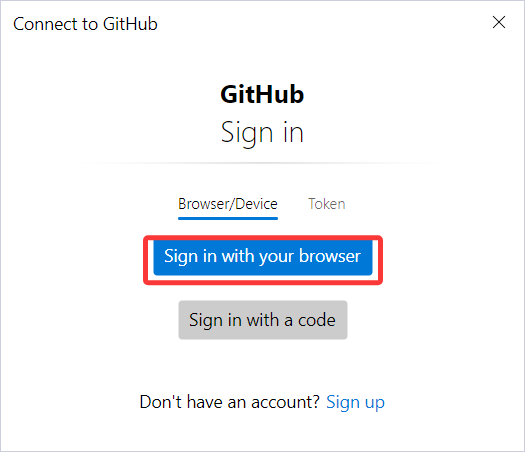
可能会弹出登录对话框,点 Sign in with your browser
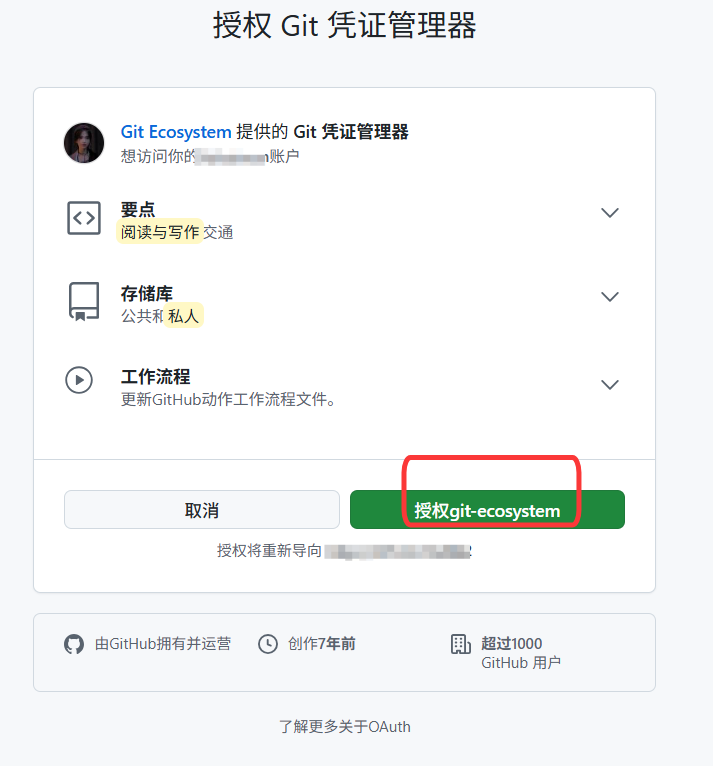
跳转授权页面,授权
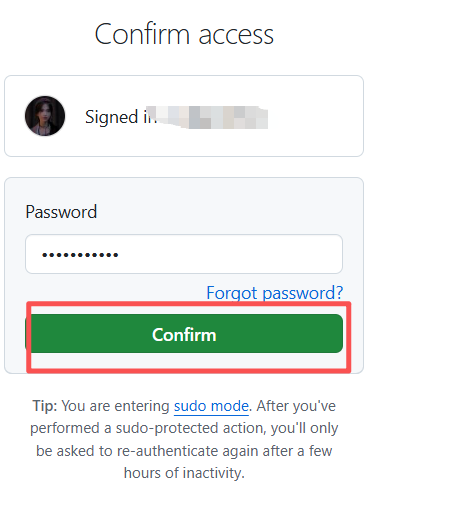
输入你的密码后,confirm
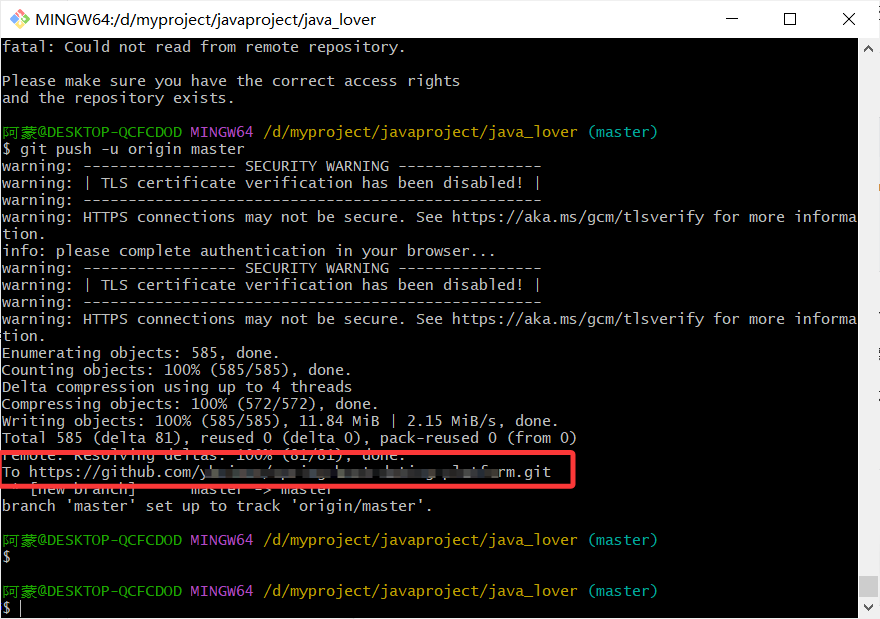
10. 回到git bush中,显示to https://你的仓库地址,说明上传成功了。
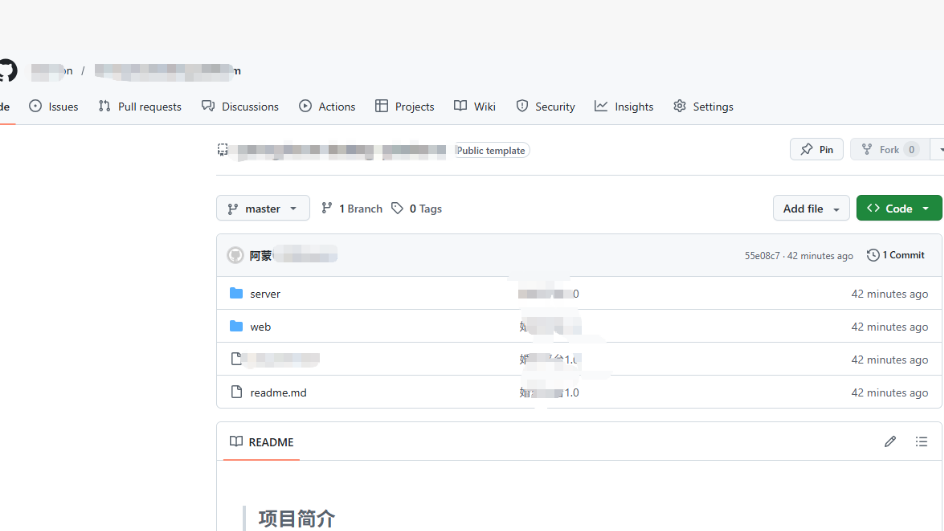
检查github上的仓库,显示你哥哥上传的项目,表示上传成功。
二、本地项目更新到github上
默认你已经下载好了git bash,github已上传了原项目,本地项目修改,还未更新到github上。
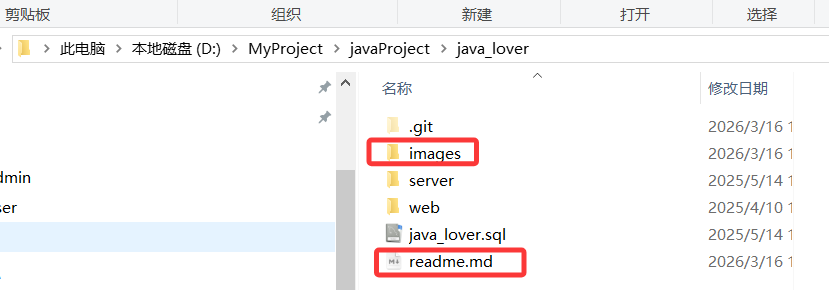
1. 定位到你的本地项目文件夹位置,本地项目文件夹里能看到 .git 文件夹(隐藏文件夹,若没显示,打开文件夹「查看」→ 勾选「隐藏项目」)
如:以下红色框是我新增的内容和修改的内容,我需要把本地项目更新到github上。
2.打开 Git Bash 并定位到项目
在项目文件夹空白处右键 → 选择 Open Git Bash here,自动进入项目目录(也可手动输入路径):
# 示例:手动定位到 D 盘的 java_lover 项目(替换成你的路径)
cd /d/MyProject/javaProject/java_lover
3. 拉取远程最新代码(可选,多人协坐避免冲突,个人项目可略过)
如果多人协作 / 其他设备改了代码,先拉取远程最新版本,防止推送冲突:
git pull origin main # main 是分支名,老项目可能是 master,按需替换
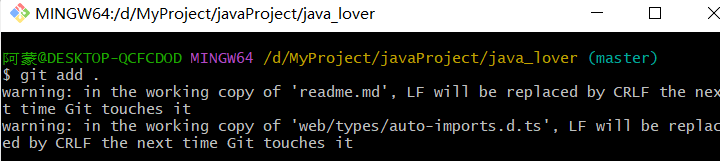
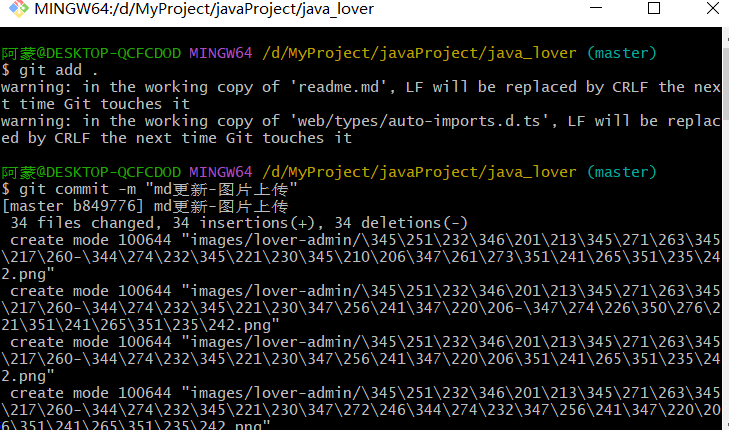
4. 暂存所有修改的文件
把本地新增 / 修改的文件(包括 MD、代码、图片等)加入 Git 暂存区:
git add . # "." 代表所有修改的文件;若只想传单个文件,用 git add 文件名.md
5. 提交修改(建议写上备注)
给这次更新加备注,方便后续追溯修改内容:
git commit -m "更新readme.md,补充项目截图" # 备注写清楚改了什么,必填
6. 推送到 GitHub 远程仓库
把本地提交的修改同步到 GitHub:
git push origin main # 分支名同样按需替换为 master
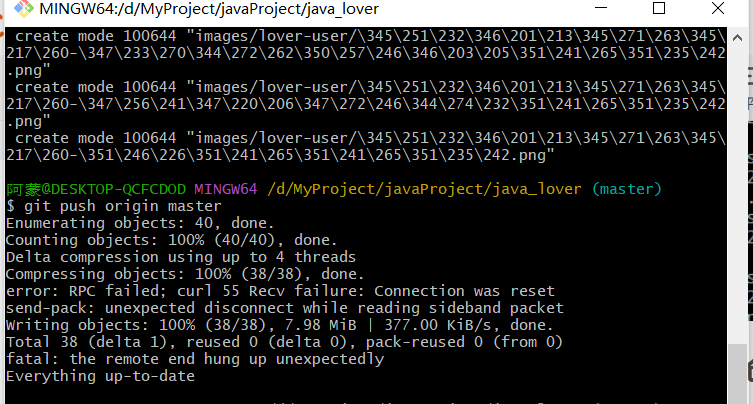
如果出现以下报错,不要急:
error: RPC failed; curl 55 Recv failure: Connection was resetfatal: the remote end hung up unexpectedly
这说明:你的 push 操作其实失败了!虽然命令行最后显示了 Everything up-to-date,但那是因为推送失败导致程序退出的假象。
🚀 解决方法(立刻就能上传成功)
这个错误通常是因为数据包太大(你传了很多图片),缓冲区不够导致的。请按以下步骤操作:
第一步:增大 Git 缓冲区(解决报错的关键)
在同一个 Git Bash 窗口里,先执行这行命令:
git config --global http.postBuffer 524288000
(含义:把上传缓冲区扩容到 500M,确保能装下你所有的图片)
如果还出现错误,说明你配置过代理,加速器没开,代理也没开。
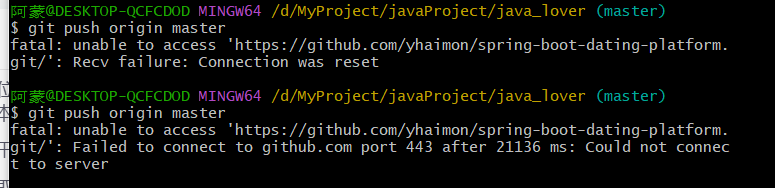
如下:打开加速器并开启git代理。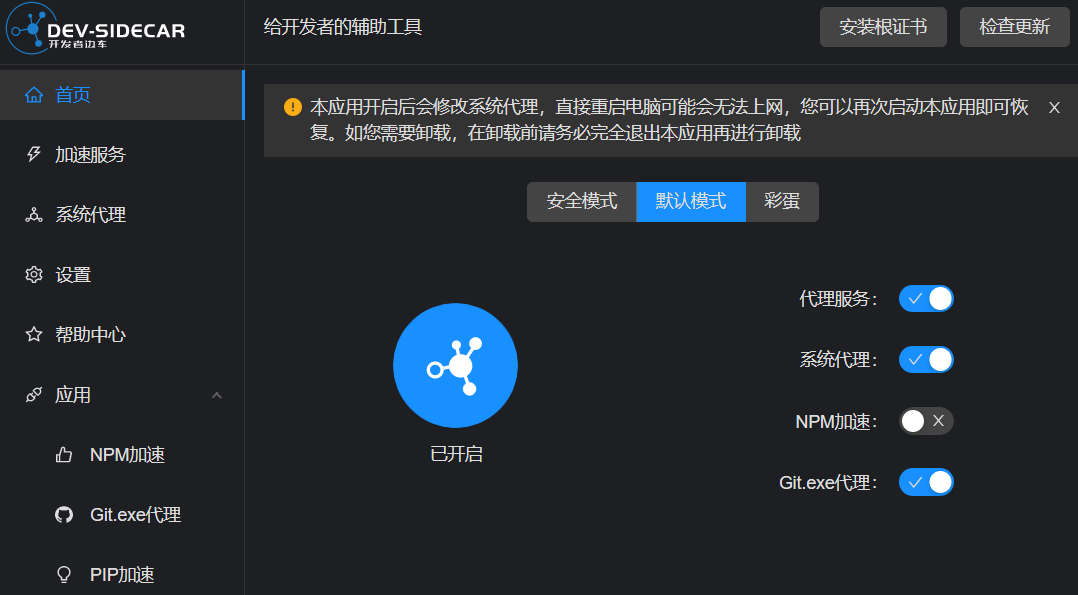
第二步:重新推送(推荐用 HTTPS 方式)
撤销最近一次提交(回到提交前的状态)这会保留本地修改,放心操作。
git reset --soft HEAD~1
再重新执行下面的命令:
git add .

git commit -m "更新ReADME并添加配图"

git push origin master
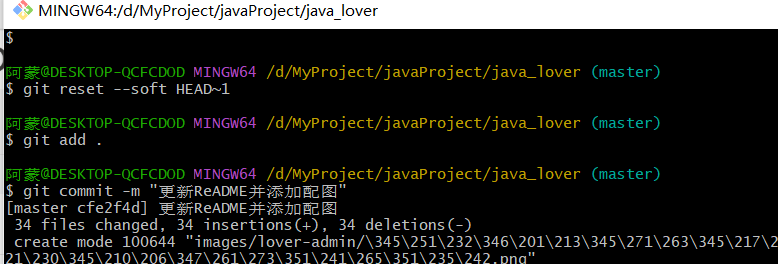
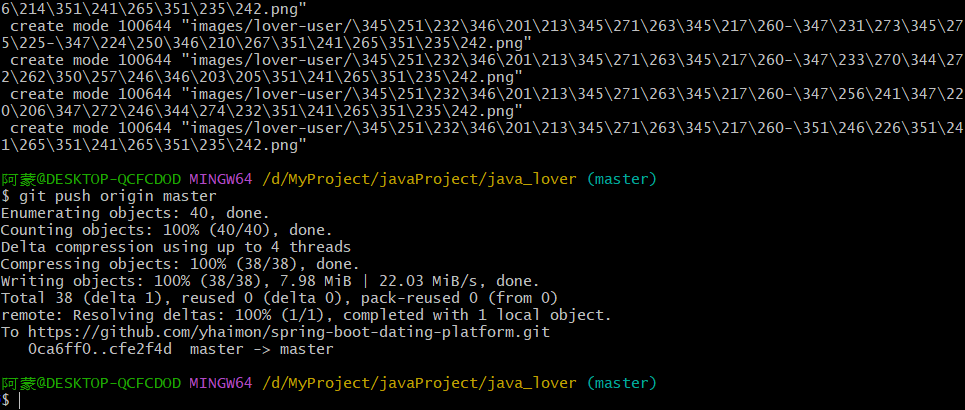
成功提示:Enumerating up-to-dating 或文件上传进度条走完。
刷新github,也成功更新了。
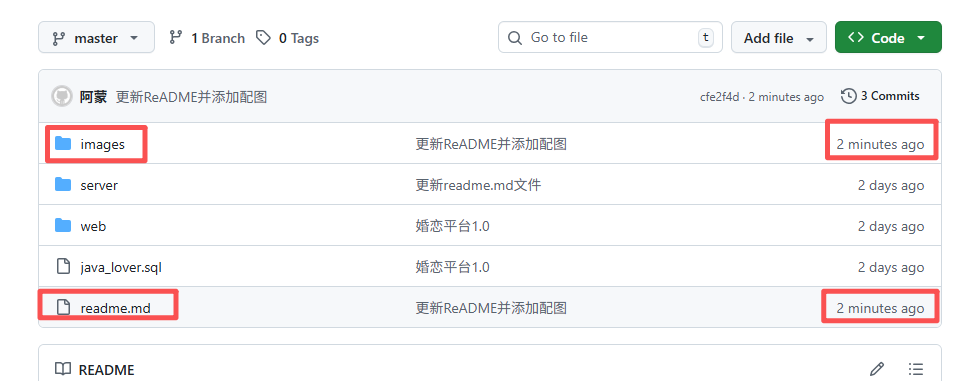
关键说明(新手必看)
1. .git 文件夹的作用:
有 .git 说明这个项目已经被 Git 管理,且大概率已经绑定过远程仓库(不用再执行 git remote add origin);若推送报错 找不到 origin,先检查远程绑定:
git remote -v # 查看已绑定的远程仓库地址
如果没绑定,补执行:
git remote add origin https://github.com/你的用户名/仓库名.git
2. 分支名问题:
GitHub 新仓库默认分支是 main,老仓库可能是 master,若推送报错「找不到分支」,把命令里的 main 换成 master 即可。
3. 常见报错解决:
- 推送卡住:检查 (某)加速器是否打开,网络是否良好,Git 代理是否配置正确;
- 提交失败:
git commit必须写-m "备注",不能留空; - 冲突报错:先手动解决文件冲突(打开冲突文件,删除
<<<<<<<等标记),再重新执行git add .→git commit→git push。

腾讯云面向开发者汇聚海量精品云计算使用和开发经验,营造开放的云计算技术生态圈。
更多推荐
 6
6 0
0- 0


 已为社区贡献1条内容

所有评论(0)