超详细Windows安装claudeCode搭配cc switch实操
本文介绍了在Windows系统上安装Claude和CC-Switch的详细步骤。首先需要通过设置网络代理解决下载问题,在PowerShell中配置代理环境变量后执行安装命令,并设置PATH路径。其次介绍了CC-Switch的一键安装过程,包括跳过Claude首次登录、配置Claude参数(可使用AIcode中转站),最后完成CC-Switch配置测试后即可正常使用Claude。整个过程涵盖了从环境
Windows系统
一、安装claude。
由于网络问题,很难通过官方文档进行下载,需要网络代理。
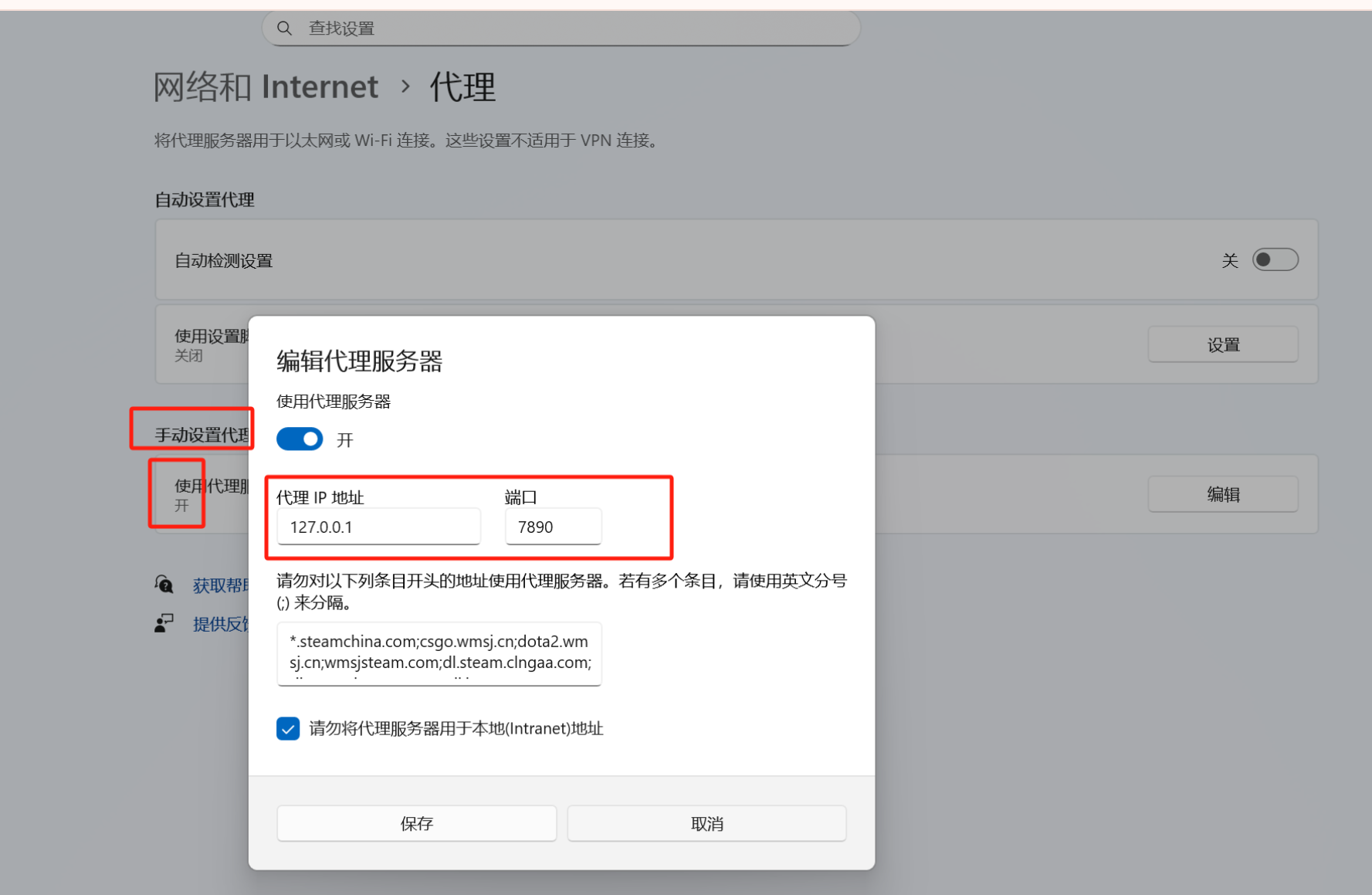
1.设置网络代理(网络代理后,电脑的这里会有显示是打开的。)
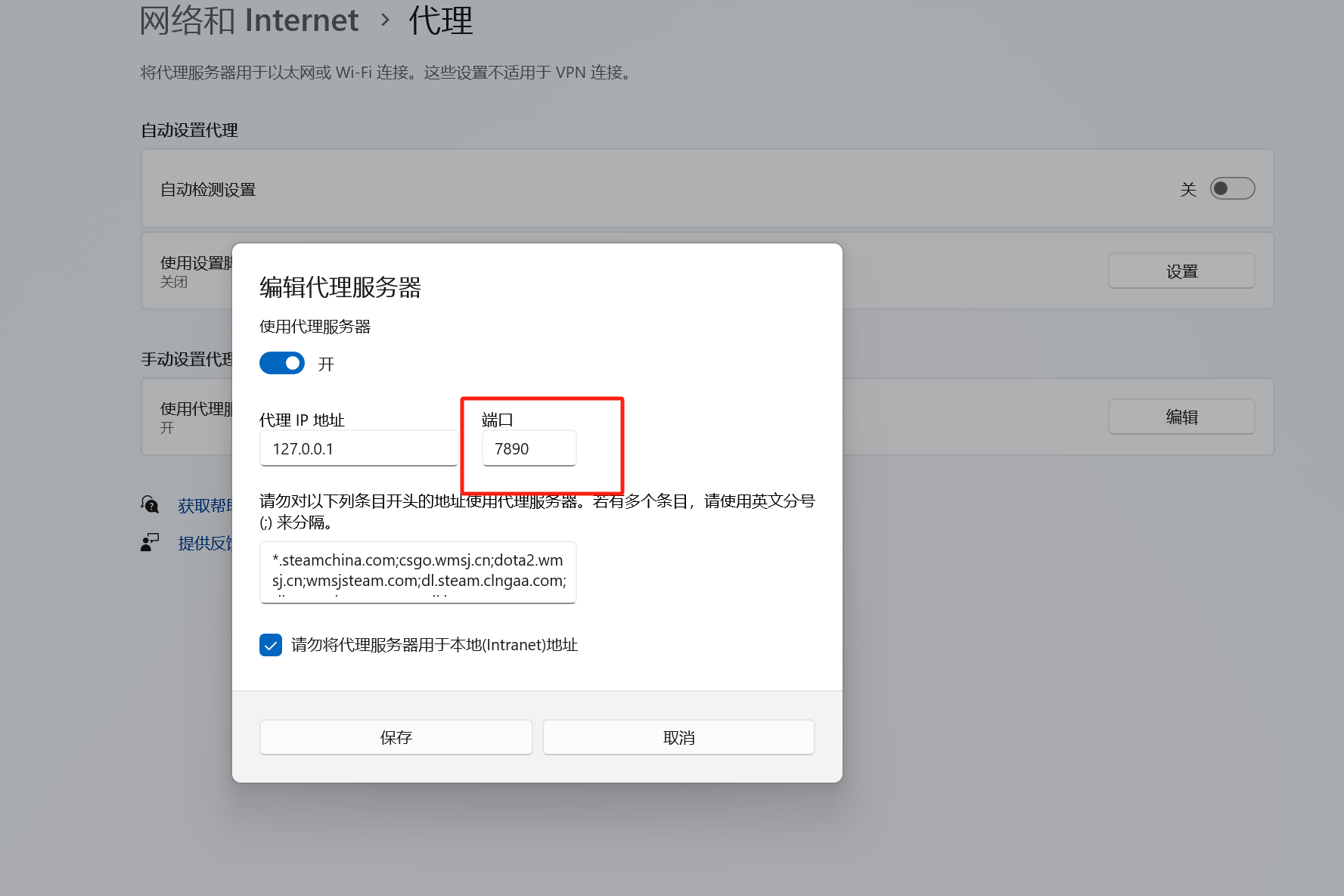
2.打开powershell,先设置网络代理环境变量(端口要改成自己电脑代理的端口。)
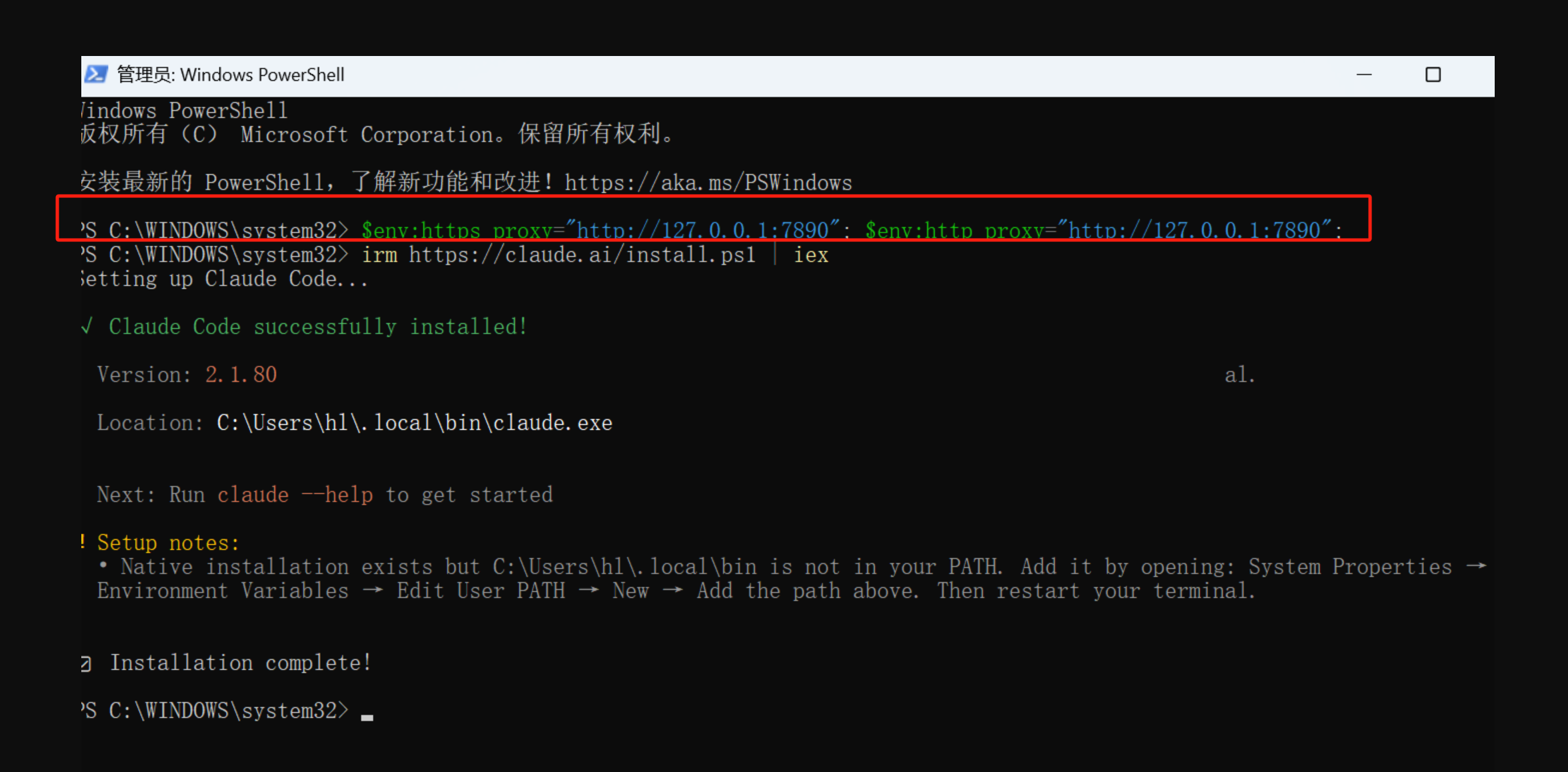
3.执行代理命令。
$env:https_proxy="http://127.0.0.1:7890";$env:http_proxy="http://127.0.0.1:7890";
4.安装claude。
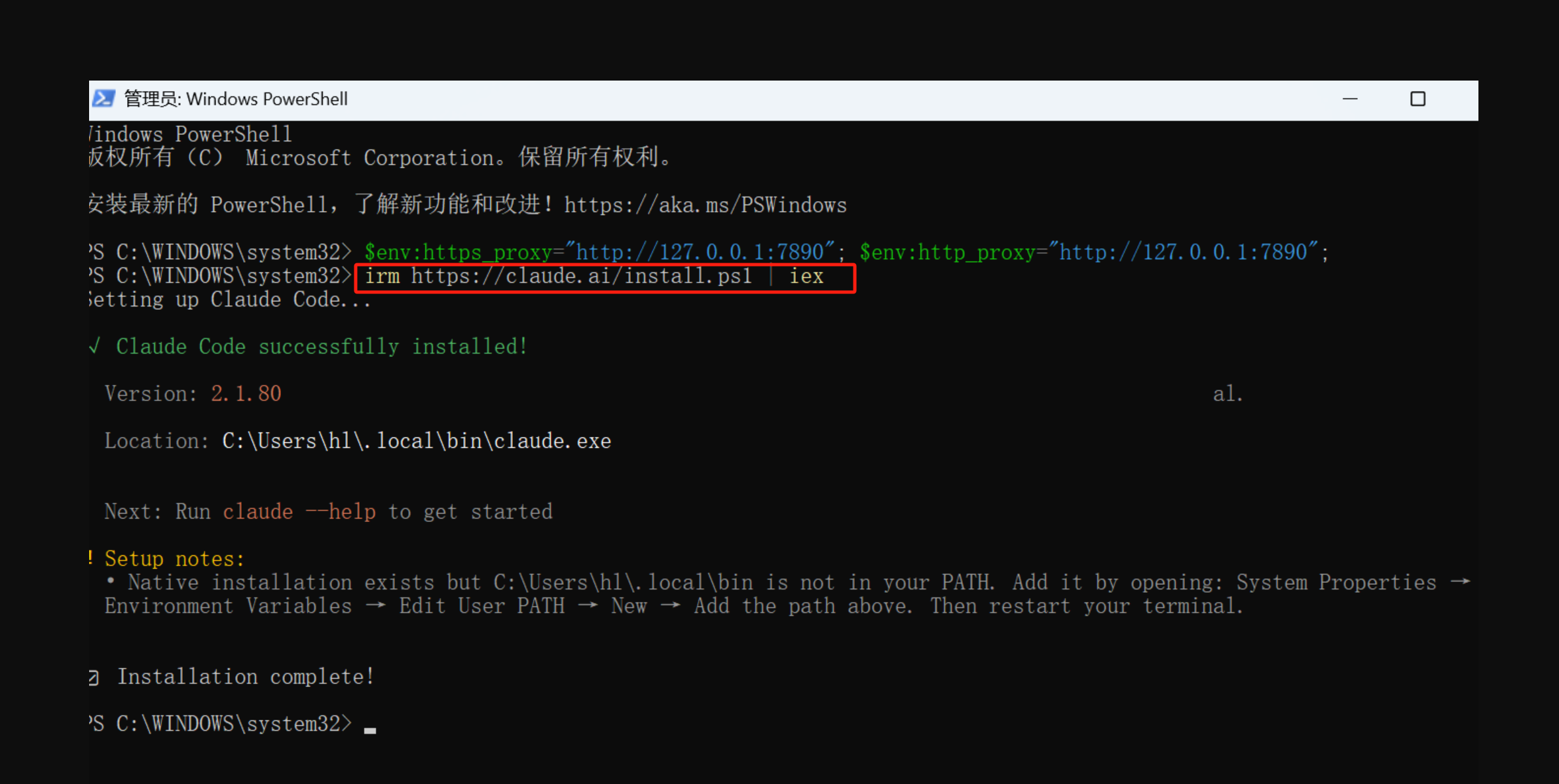
irm https://claude.ai/install.ps1 | iex
5.设置path
如果运行一样命令之后,出现以下“Setup notes”的提示
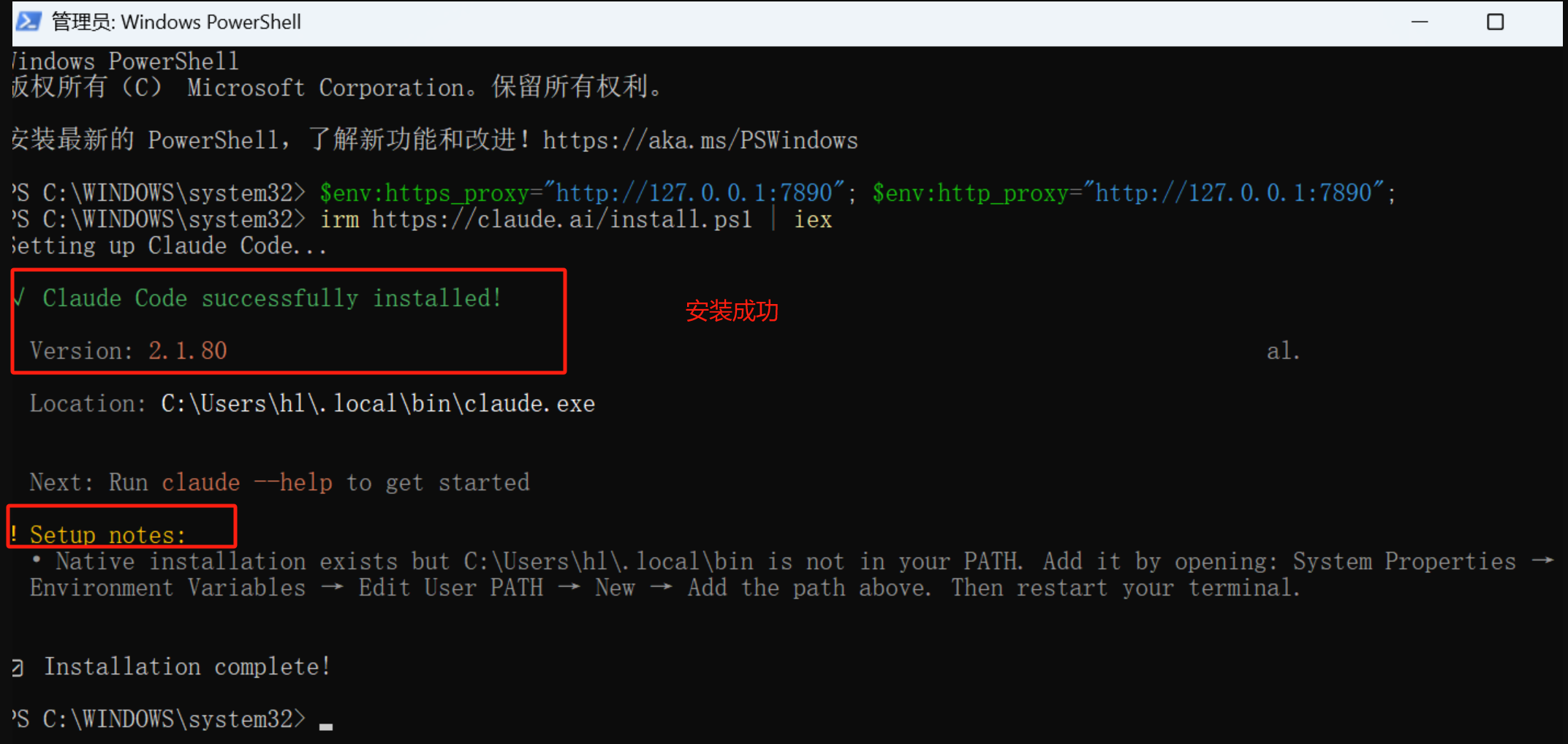
则运行以下,将对应的目录添加到PATH中。
setx PATH "$env:PATH;C:\Users\hl\.local\bin"
注意把其中的C:\Users\hl\.local\bin换成你电脑上提示的对应的路径
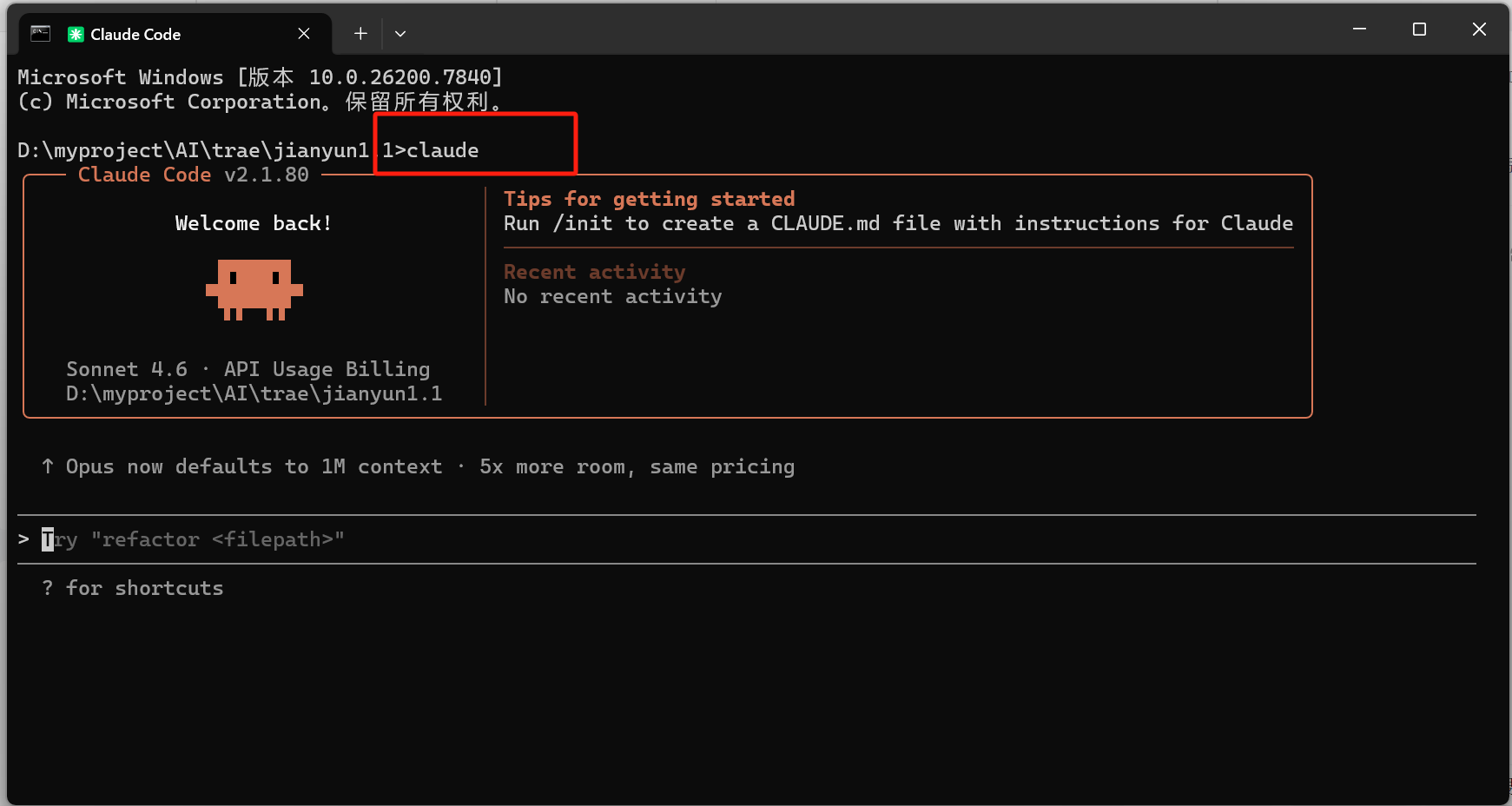
关掉powershell重新打开,运行 claude,即可看到成功安装画面

二、安装ccswitch.
1.(
CC-Switch-v3.12.1-Windows.msi
链接: https://pan.baidu.com/s/1mq9A8oCQrV4OntyOwxbL3w?pwd=ptbk
)
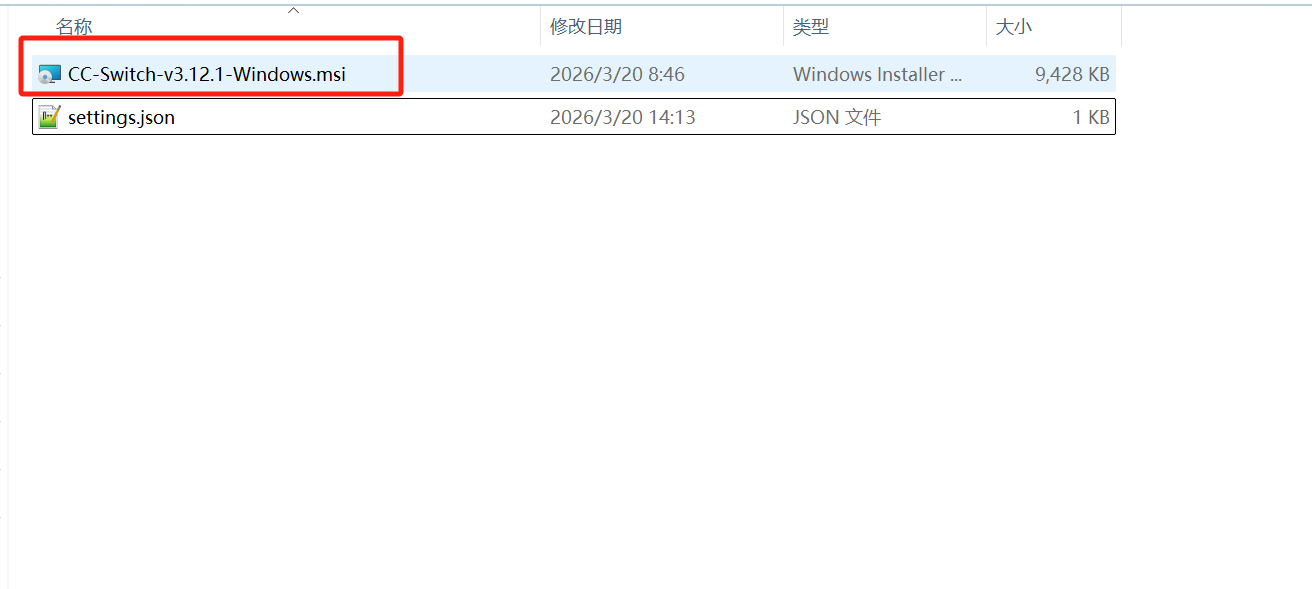
一键安装,下一步,下一步即可。
2.跳过Claude首次登录。点击设置
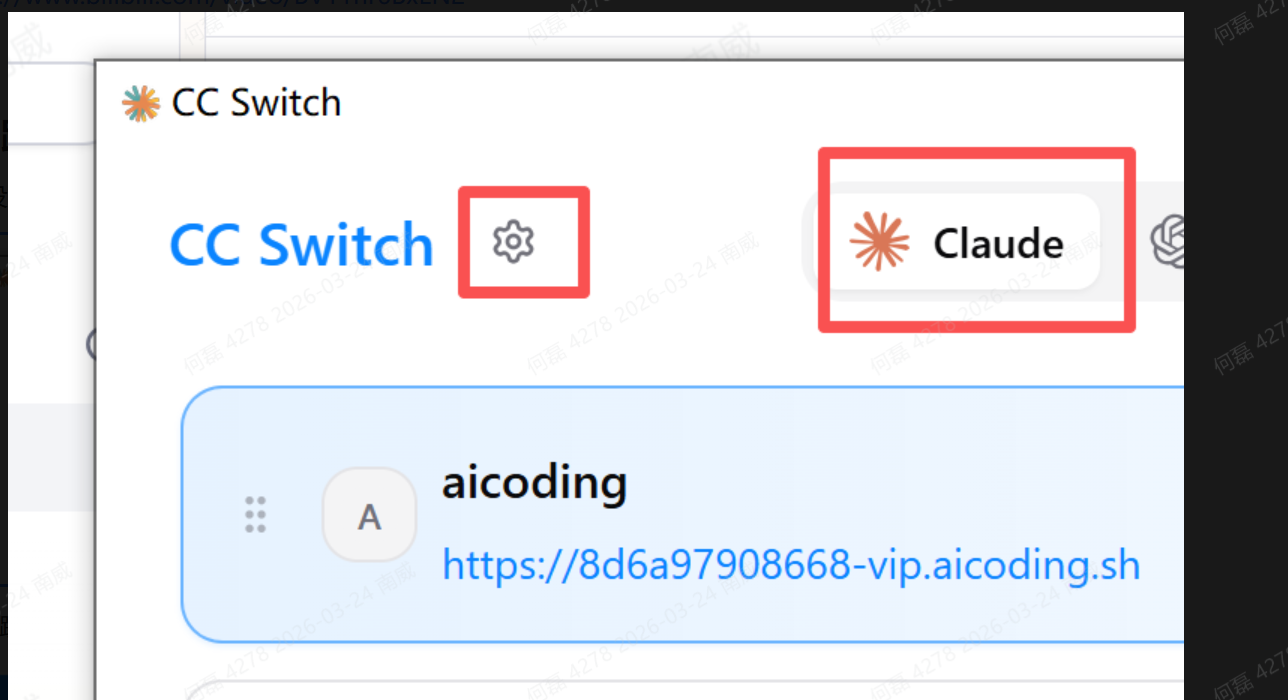
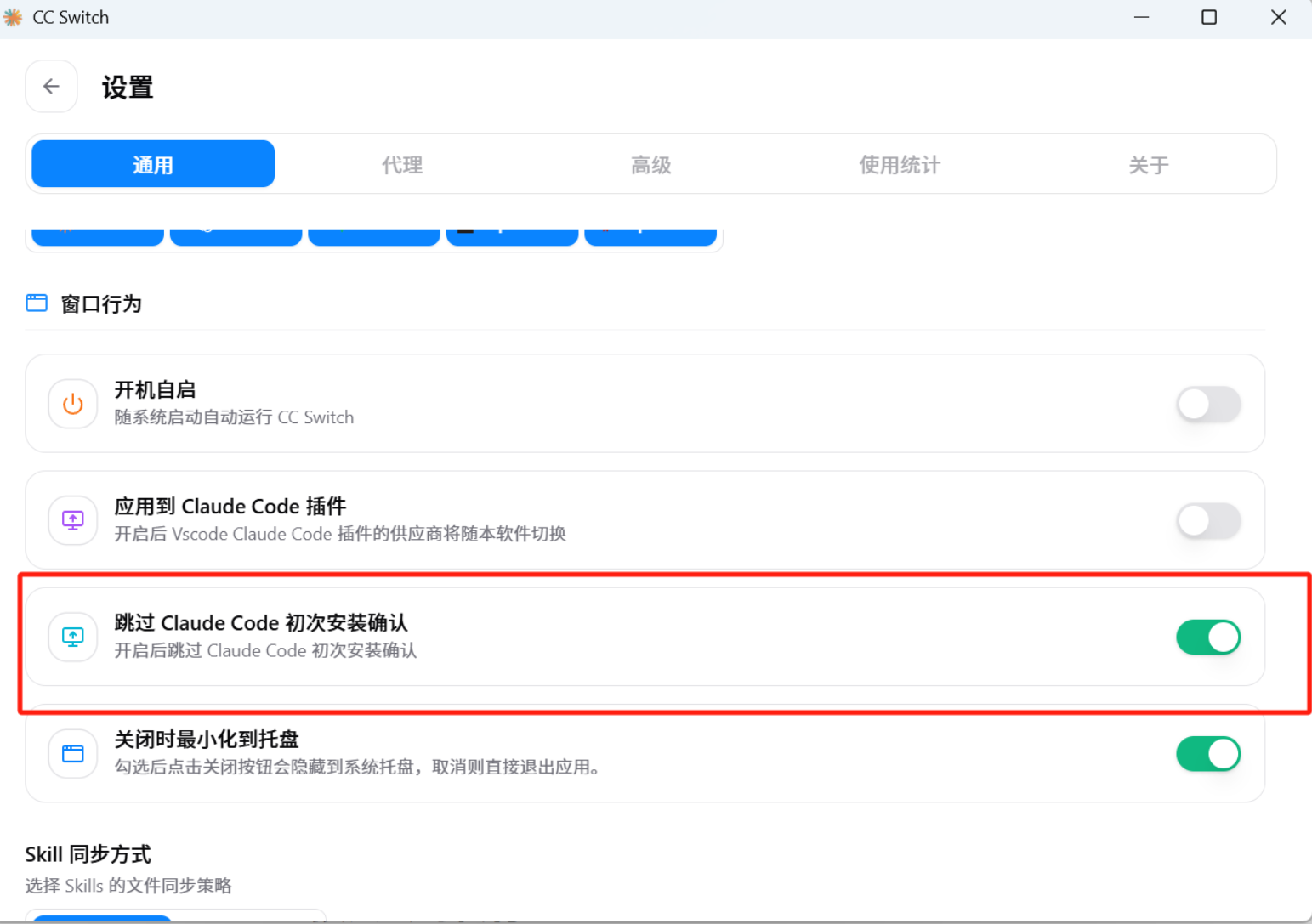
3.配置claude。(可以自定义配置,也可以用供应商的。)
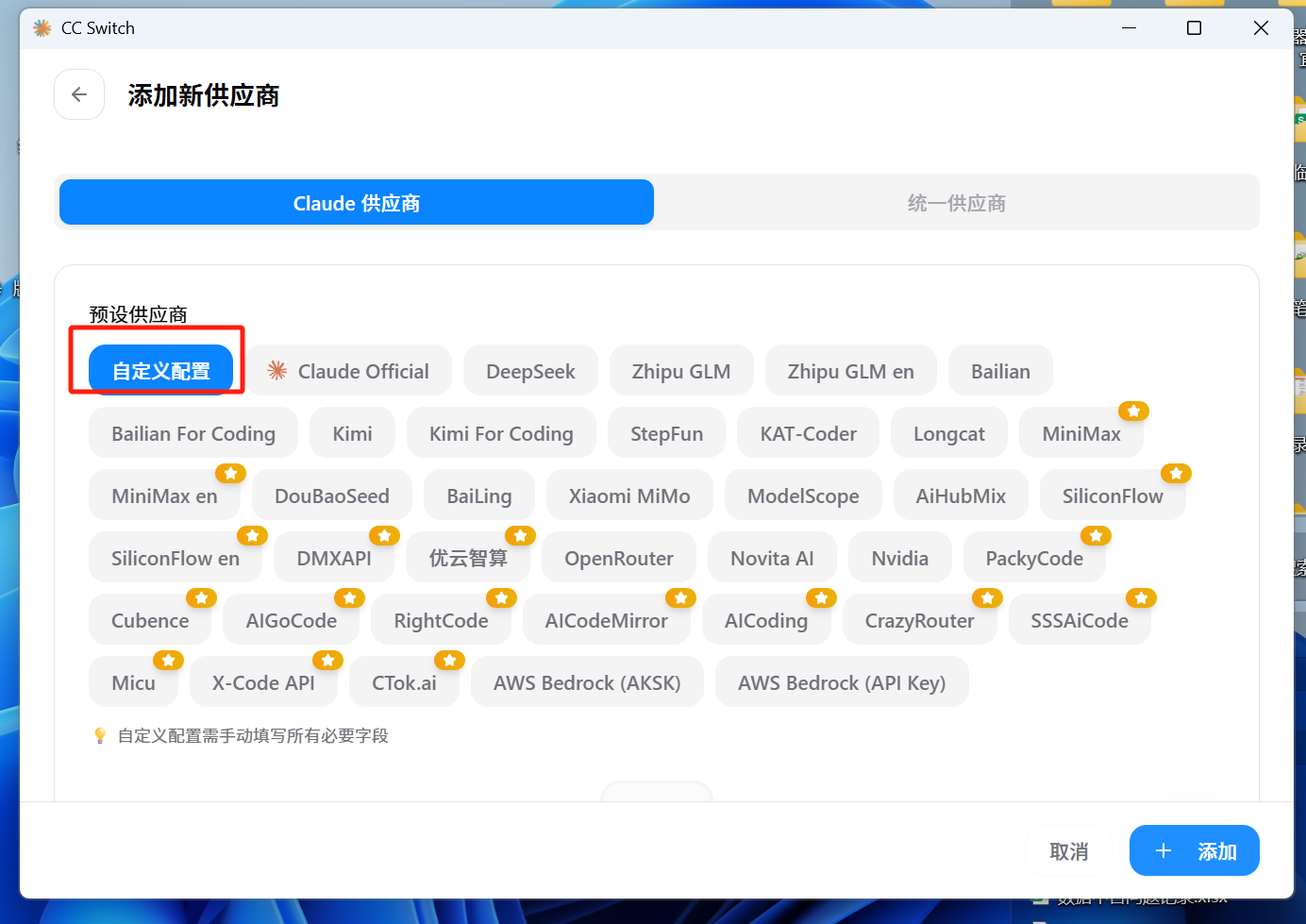
4.举例用AIcode中转站。(https://aicoding.sh/i/hl8888)
登录注册后。
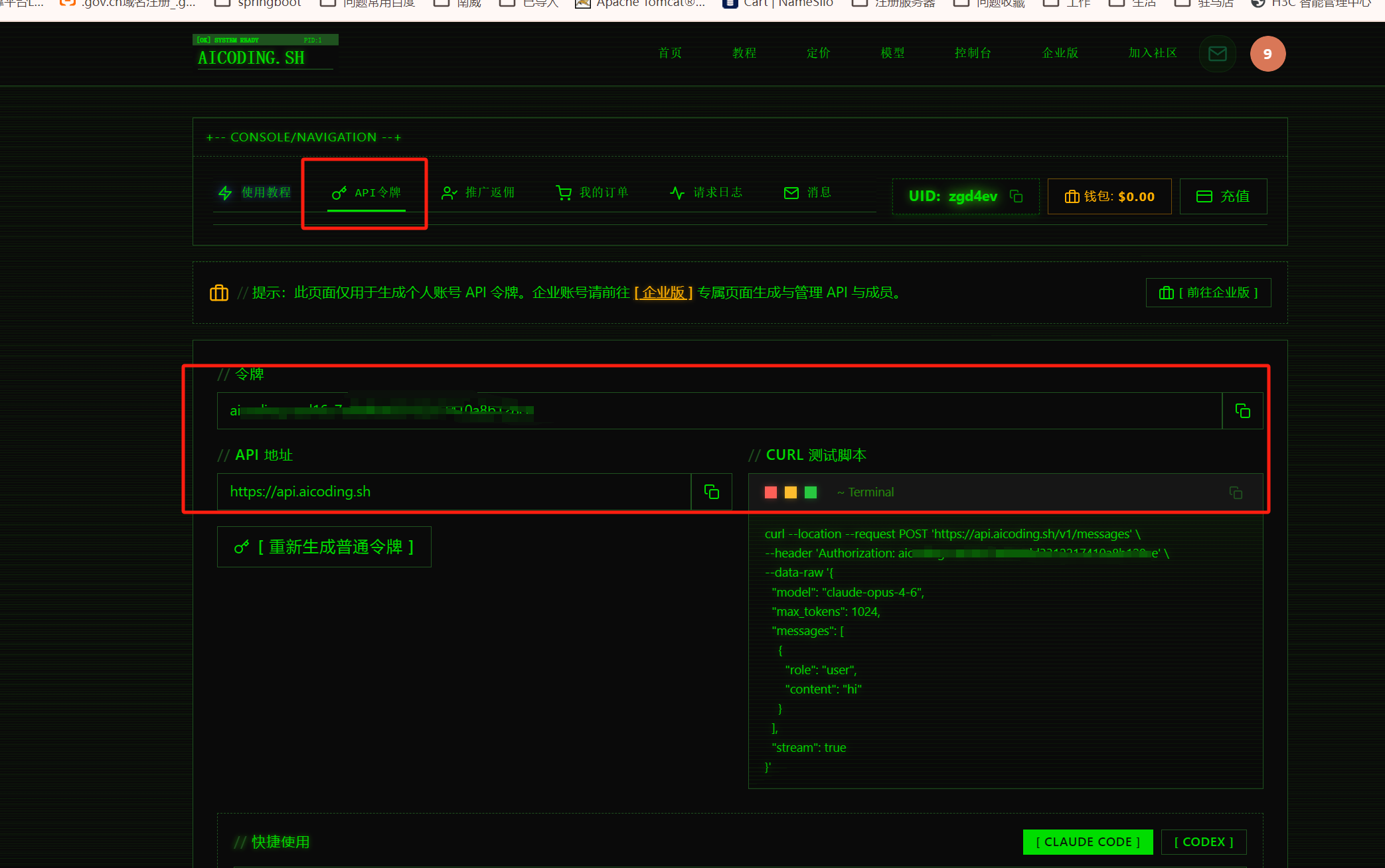
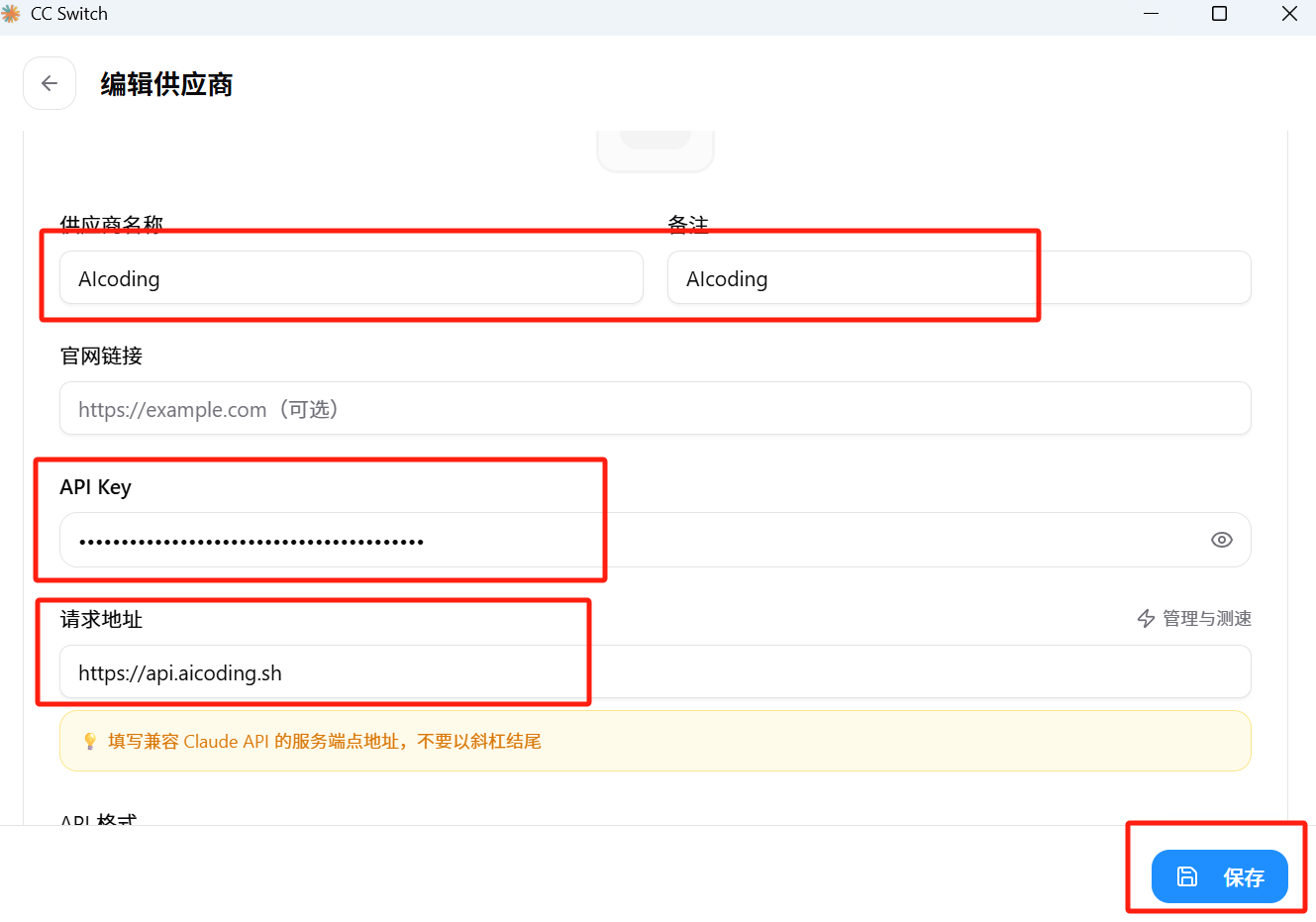
5.ccswitch配置。
配置完成后,点击测试。
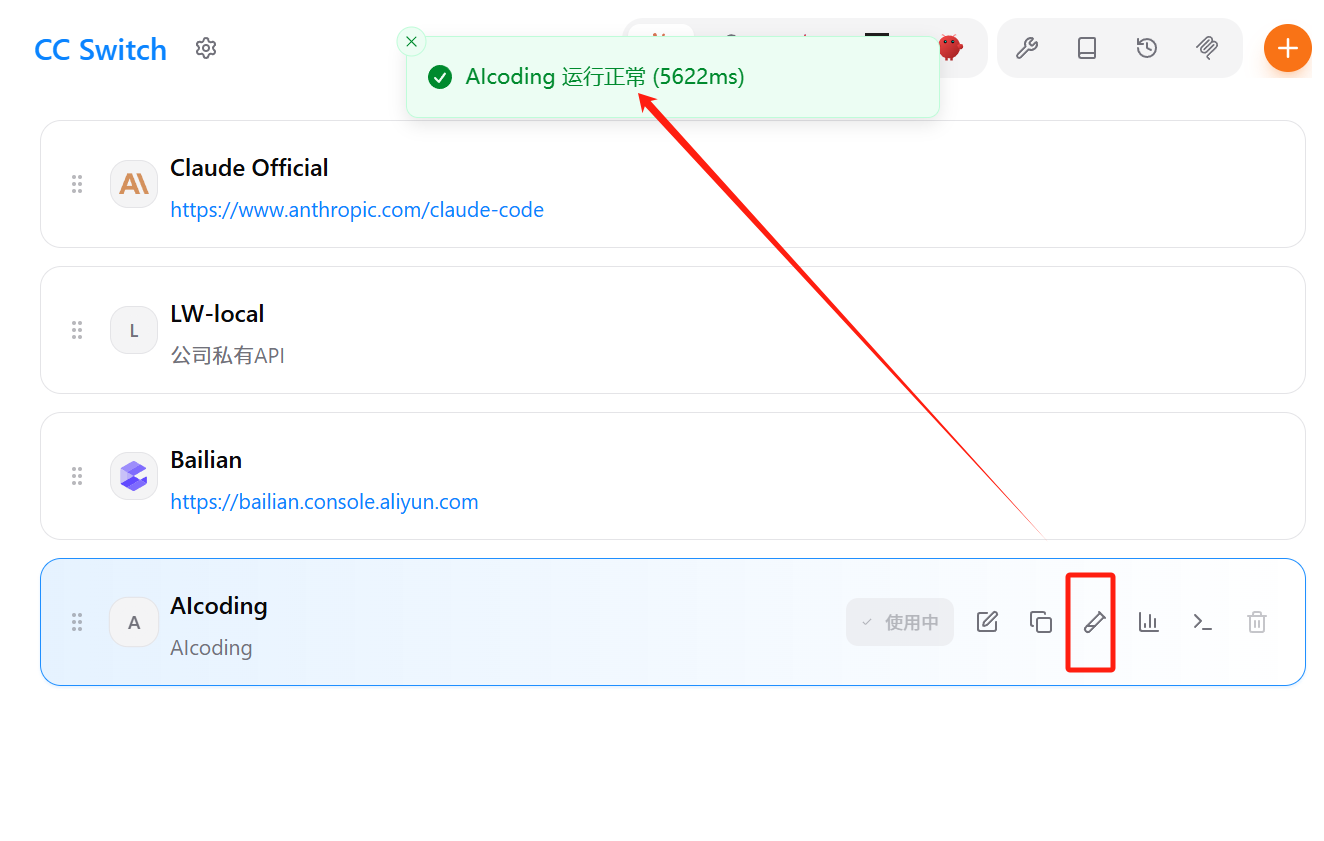
打开claude可以进行正式使用了。

腾讯云面向开发者汇聚海量精品云计算使用和开发经验,营造开放的云计算技术生态圈。
更多推荐
 1
1 0
0- 0


 已为社区贡献1条内容

所有评论(0)