vscode推荐插件
先来看看我的vscode里装了那些插件吧,史上最全前端插件安装来啦~
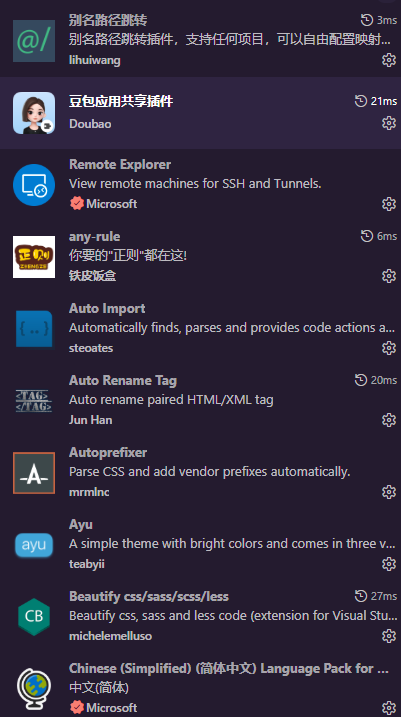
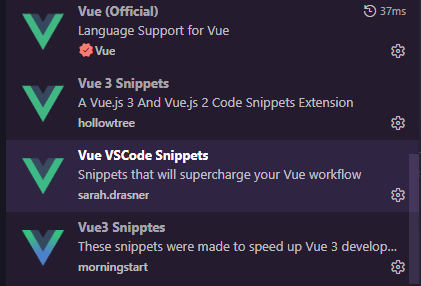
1.别名路径跳转
别名路径跳转插件,支持任何项目,可以自由配置映射规则,自由配置可缺省后缀名列表
使用方法:鼠标移动到路径上,按住ctrl并单击就会跳转

2.豆包应用共享插件
需要配合豆包电脑版一起使用,安装本插件后在使用豆包电脑版时可以将 VS Code 中打开的代码文件等上下文信息共享给豆包,豆包将根据共享的内容更智能的回答你的问题。

3.Remote Explorer
它是 VS Code 实现远程开发的基础入口,让你能在本地编辑器里无缝操作远端服务器,是后端开发、云开发、服务器运维的高频工具。

4.any-rule
正则表达式大全
使用方法1:按F1(mac下fn+F1)打开正则列表. 然后搜索
使用方法2:右键选择"🦕正则大全".
使用方法3:在代码任意位置输入"@zz".

5.Auto Import
专门针对 TypeScript / TSX 项目的自动化导入插件,核心作用是帮你自动处理模块导入
比如:写 React 组件时,输入 <Button> 后自动补全并导入 import { Button } from '@mui/material'

6.Auto Rename Tag
专门用来自动同步修改配对的 HTML/XML 标签
重构 HTML 结构时,避免手动修改结束标签导致的拼写错误或遗漏。
处理复杂嵌套标签时,减少重复操作,提升编码效率。

7.Autoprefixer
- 解析 CSS 代码:扫描你的 CSS 文件,识别需要兼容不同浏览器的 CSS 属性。
- 自动添加厂商前缀:根据 Can I Use 数据,自动为属性添加
-webkit-、-moz-、-ms-、-o-等前缀,确保样式在不同浏览器(Chrome、Firefox、Edge、Safari 等)中正常显示。 - 保持代码简洁:你只需编写标准 CSS,插件会在后台自动处理兼容性问题,无需手动编写冗余前缀
比如:
你写
.example { display: flex; };
插件会自动处理为
.example { display: -webkit-box; display: -ms-flexbox; display: flex; }

8.Ayu
一款高人气的视觉主题插件,主打简洁明快的色彩搭配,为长时间编码提供舒适的视觉体验。

9.Beautify css/sass/scss/less
专门针对 CSS 预处理器 的代码格式化工具,核心作用是美化和规范化样式代码
- 整理从网上复制的混乱样式代码,快速恢复可读性。
- 多人协作开发时,统一团队的 CSS 代码风格,避免格式差异。
- 编写 Sass/SCSS 嵌套结构时,自动对齐层级,减少手动调整。

10.Chinese (Simplified) (简体中文)
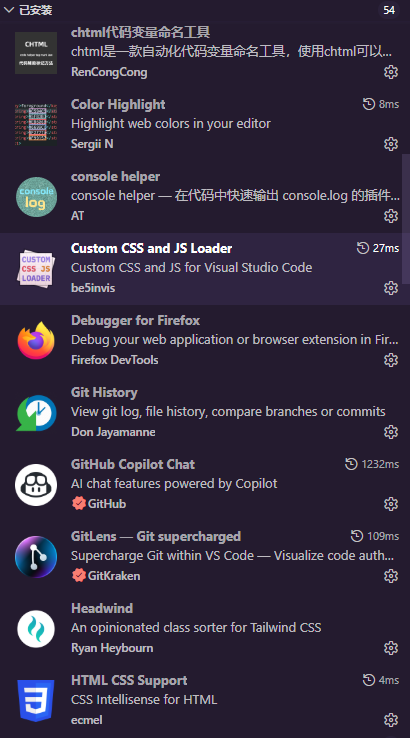
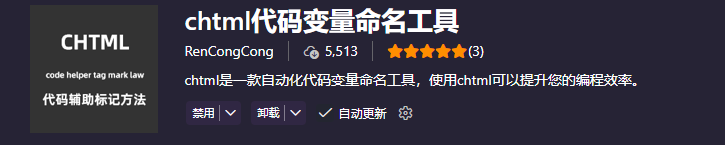
11.chtml代码变量命名工具
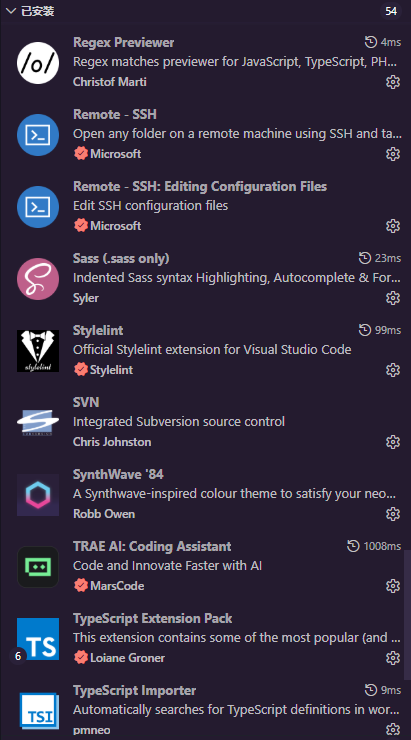
自动化代码变量命名辅助工具,核心作用是帮你规范、生成符合约定的变量名
- 写 HTML/CSS/JS 时,快速生成语义化的 class 名、id 名或变量名。
- 多人协作开发时,统一团队的命名规范,减少因命名风格不一致导致的沟通成本。
- 重构代码时,快速替换不规范的变量名,让代码更整洁易维护。
12.Color Highlight
颜色可视化工具
- 编写样式代码时,快速对比多个颜色值,选择最适合的配色。
- 调试页面样式时,直接在编辑器中定位颜色问题,提升排查效率。
- 团队协作开发时,让颜色代码更直观,减少沟通误解。

13.console helper
快速生成 console.log 调试代码的辅助工具,这个插件需要配置
- 调试 JavaScript/TypeScript 代码时,快速打印变量值、函数返回结果。
- 开发 React/Vue 组件时,快速输出 props、state 等数据,辅助排查渲染问题。
- 清理调试代码时,可配合其他插件一键删除所有
console.log语句。

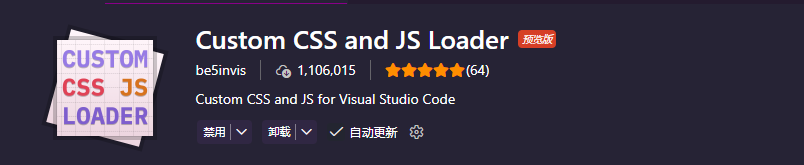
14.Custom CSS and JS Loader
自定义界面的插件,允许你通过自定义 CSS 和 JavaScript 来修改编辑器的外观和行为。
- 美化 VS Code 界面:调整主题细节、隐藏不常用的 UI 元素、优化字体显示。
- 实现个性化功能:比如添加自定义快捷键、自动执行脚本、增强编辑器交互。
- 修复界面显示问题:通过 CSS 覆盖默认样式,解决某些插件或主题的显示 bug。
💡 小提示
这是一个进阶定制工具,需要一定的前端基础。你可以在网上找到大量现成的自定义 CSS 片段,直接复制使用来快速美化界面。
15.Debugger for Firefox
这是 VS Code 中由 Firefox 官方开发的前端调试插件,让你可以直接在编辑器内调试运行在 Firefox 浏览器中的网页或浏览器扩展。
- 无缝调试体验:在 VS Code 中直接连接到 Firefox 浏览器,像调试本地代码一样调试网页和扩展,无需切换到浏览器开发者工具。
- 完整调试能力:支持断点、单步执行、变量监视、调用栈查看等标准调试功能,可精准定位 JavaScript 代码问题。
- 扩展调试支持:专门适配 Firefox 浏览器扩展的开发调试流程,方便调试扩展的后台脚本、内容脚本等。
- 实时预览:代码修改后可在 Firefox 中实时刷新,快速验证调试结果。

16.Git History
Git 版本管理可视化工具
- 排查线上 Bug 时,追溯问题代码的引入时间和提交人。
- 代码合并前,对比分支差异,确保合并内容准确。
- 回顾项目开发历程,了解功能迭代的时间线和逻辑变更。

17.GitHub Copilot Chat
GitHub 官方推出的 AI 辅助编程聊天插件
- 快速实现某个功能,直接向 AI 询问实现思路和代码示例。
- 调试报错时,粘贴错误信息让 AI 协助定位根因。
- 学习新框架或 API 时,在开发过程中实时获取答疑。
- 代码重构时,让 AI 提供优化建议,提升代码质量。

18.GitLens — Git supercharged
Git 增强工具,能让你在编辑器内深度挖掘和可视化 Git 仓库的所有信息。
- 排查 Bug 时,快速定位是谁在何时修改了问题代码。
- 代码审查时,清晰查看每一处变更的历史和原因。
- 了解项目演进,回顾功能开发的完整时间线。
- 团队协作中,明确代码归属,避免重复工作或冲突。

19.Headwind
专门为 Tailwind CSS 打造的自动化类名排序工具,用于规范和统一 Tailwind 类名的书写顺序
- 多人协作开发 Tailwind 项目时,统一类名顺序,提升代码可读性和可维护性。
- 避免手动调整类名顺序的繁琐,让开发者专注于样式实现而非格式整理。
- 配合 Prettier 等格式化工具,形成完整的代码风格规范。

20.HTML CSS Support
为 HTML 提供 CSS 智能提示 的辅助工具,专门增强 HTML 文件中 CSS 相关的开发体验
- 编写 HTML 时,快速复用已定义的 CSS 类,避免手动拼写错误。
- 维护老旧项目时,快速定位类名对应的 CSS 代码,提升排查效率。
- 配合纯 HTML/CSS 项目开发,减少切换文件的次数,专注于页面结构与样式。
💡 小提示
它是 VS Code 内置 HTML/CSS 功能的增强版,特别适合不使用框架(如 React/Vue)的传统前端开发场景。

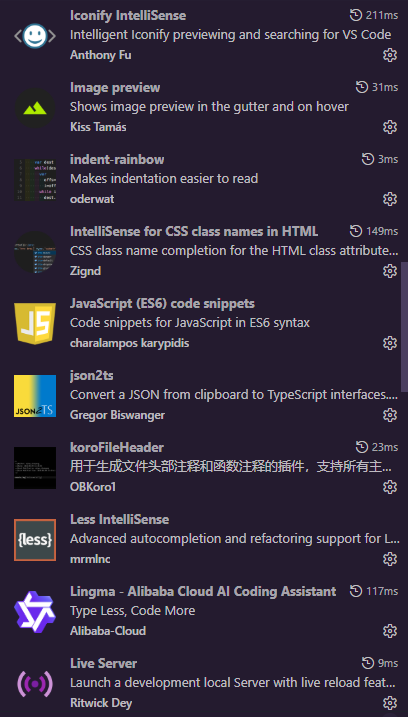
21.Iconify IntelliSense
Iconify 图标库 提供智能预览和搜索的辅助工具,让你在开发时更直观地选择和使用图标。
- 开发页面时,快速选择并预览 Iconify 图标,确保视觉效果符合设计预期。
- 团队协作中,统一使用 Iconify 图标库,避免图标风格混乱。
- 重构代码时,快速替换或调整图标,提升页面美观度。

22.Image preview
图片实时预览工具
- 开发页面时,快速确认代码中引用的图片是否正确,避免路径错误或图片选错。
- 维护项目时,快速识别图片资源,方便替换或优化图片。
- 查看 SVG 图标时,直接在编辑器内预览效果,无需打开浏览器。

23.indent-rainbow
代码缩进可视化工具,通过为不同层级的缩进分配不同颜色,帮助开发者快速识别代码层级结构。
- 彩色缩进区分:将代码的缩进层级以不同颜色显示(如深浅不一的灰色、蓝色等),视觉上清晰区分嵌套关系。
- 提升可读性:在编写嵌套代码(如 JS 循环、条件判断、HTML 结构)时,快速定位代码块的起始与结束,减少层级混淆。
- 轻量无干扰:仅改变缩进的视觉样式,不影响代码本身的逻辑和执行,适配绝大多数编程语言

24.IntelliSense for CSS class names in HTML
HTML 标签的 class 属性 提供智能补全的工具,基于工作区中定义的 CSS 类名实现自动提示。
- 编写传统 HTML/CSS 项目时,快速复用已定义的工具类、组件类,无需手动记忆或复制类名。
- 维护老旧项目时,快速查找和使用历史类名,避免重复定义或样式冲突。
- 配合 Bootstrap、Tailwind 等 CSS 框架,高效调用框架提供的预设类名。

25.JavaScript (ES6) code snippets
为 JavaScript ES6+ 语法 提供的代码片段库,通过输入简短前缀快速生成常用代码模板。
- ES6+ 语法片段:内置大量 ES6 及后续版本的常用代码模板,比如箭头函数、
Promise、async/await、类、模块导入导出等。 - 高效输入:通过输入短前缀(如
imp→import、clg→console.log)一键展开完整代码,减少重复打字。 - 覆盖高频场景:包含变量声明、函数、循环、事件处理、DOM 操作、Promise 链式调用等日常开发场景。
- 多框架兼容:同时支持纯 JS、Node.js、React、Vue 等项目环境,适配不同开发需求。

26.json2ts
专门用于 将 JSON 自动转换为 TypeScript 接口(interface) 的工具,极大简化了 TypeScript 项目中类型定义的工作。
- 对接后端 API 时,根据返回的 JSON 数据快速生成 TypeScript 类型定义,避免手动编写接口的繁琐。
- 处理本地 JSON 配置文件,为其生成类型约束,提升代码的类型安全性。
- 学习 TypeScript 时,通过转换示例 JSON 理解接口与数据结构的对应关系。

27.koroFileHeader
自动化文件头部注释与函数注释生成工具,专为规范代码文档设计,支持几乎所有主流编程语言。
- 文件头部注释:一键生成包含作者、创建时间、最后修改人、最后修改时间等信息的文件头注释,可自定义模板。
- 函数 / 方法注释:自动识别函数参数、返回值,生成规范的 JSDoc/TSDoc 风格注释。
- 多语言支持:兼容 JavaScript、TypeScript、Python、Java、C++、Go 等主流开发语言,自动适配不同语言的注释语法。
- 高度可配置:可自定义注释模板、作者信息、时间格式等,满足团队或个人的文档规范要求。
- 便捷快捷键:
Ctrl+Alt+I:生成文件头部注释Ctrl+Alt+T:生成函数注释

28.Live Server
这是 VS Code 中一款本地开发服务器工具,核心价值是为静态 / 动态页面提供 热重载(Live Reload)能力,让前端开发体验更流畅。
- 纯前端开发(HTML/CSS/JS):快速预览页面效果,避免频繁手动刷新浏览器。
- 移动端调试:在手机上实时查看页面在不同设备下的展示效果,调试响应式布局。
- 静态站点开发:配合 Hugo、Jekyll 等静态站点生成器,预览构建前的页面。
- 学习前端:新手练习代码时,即时看到修改效果,提升学习效率。
💡 便捷操作
- 启动服务器:右键 HTML 文件 →
Open with Live Server,或点击 VS Code 右下角的Go Live。 - 停止服务器:再次点击状态栏的
Port: 5500即可关闭。 - 访问页面:服务器启动后,浏览器会自动打开
http://127.0.0.1:5500/你的文件名.html。

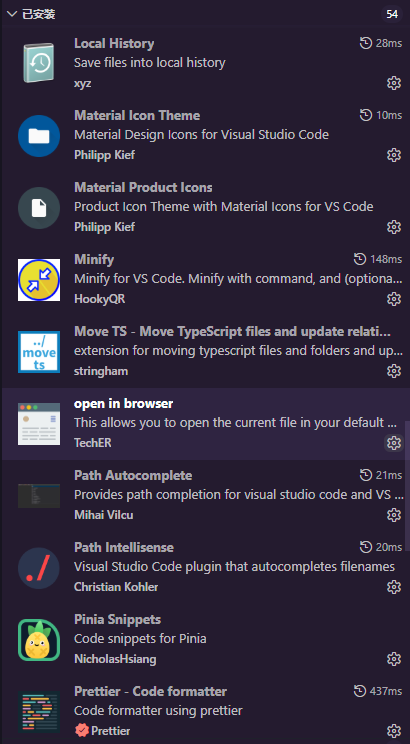
29.Local History
本地文件历史记录工具,它会自动保存文件的修改历史,让你随时可以回溯、对比或恢复到之前的版本。
- 误删 / 误改恢复:不小心删除了代码或改坏了文件,可快速恢复到之前的正常版本。
- 未提交代码回溯:在 Git 提交前,需要对比或恢复到更早的修改版本。
- 临时实验对比:尝试不同代码实现时,可通过历史版本对比效果,选择最优方案。
- 脱离 Git 的项目:在没有 Git 管理的小型项目或脚本文件中,提供基础的版本保护。

30.Material Icon Theme
图标主题插件
- 丰富图标库:支持上千种文件 / 文件夹类型,包括编程语言(JS/TS/Java/Python 等)、框架(React/Vue/Angular)、配置文件(JSON/XML/YAML)、资源文件(图片 / 字体 / 字体)等,几乎覆盖所有开发场景。
- Material Design 风格:图标采用简洁、现代的 Material Design 风格,色彩鲜明,辨识度高,让侧边栏文件结构一目了然。
- 文件夹图标:为不同用途的文件夹(如
src/、components/、node_modules/、tests/)提供专属图标,快速识别项目结构。 - 高度可定制:支持自定义图标、颜色、文件夹关联规则,可根据个人或团队习惯调整显示效果。

31.Material Product Icons
一款产品级 Material Design 图标主题,专门为编辑器界面(如侧边栏、活动栏、状态栏等)提供统一、现代的图标风格。
- Material Design 风格:遵循 Google Material Design 设计规范,图标简洁、圆润、色彩鲜明,让编辑器界面更美观统一。
- 全界面覆盖:不仅替换文件 / 文件夹图标,还覆盖活动栏(如搜索、源码控制、扩展等)、侧边栏、状态栏等所有 UI 元素的图标。
- 高辨识度:图标设计直观易懂,能快速识别不同功能入口,提升操作效率。
- 与 Material Icon Theme 互补:常和
Material Icon Theme搭配使用,前者美化编辑器界面图标,后者美化文件 / 文件夹图标,实现完整的 Material 风格。
32.Minify
代码压缩工具
- 前端项目构建:在部署前压缩静态资源,减少网络传输体积,提升页面加载性能。
- 小型项目开发:无需配置复杂的构建工具(如 Webpack、Vite),直接在 VS Code 中完成代码压缩。
- 静态页面优化:对纯 HTML/CSS/JS 页面进行压缩,适配轻量化部署需求。

33.Move TS - Move TypeScript files and update relative imports
这是 VS Code 中专门为 TypeScript/JavaScript 项目 设计的文件移动工具,核心价值是在移动文件 / 文件夹时,自动更新所有相关的相对导入路径,避免手动修改导致的路径错误。
- 重构项目结构:调整文件夹层级、拆分模块时,无需手动修改大量导入路径。
- 避免路径错误:手动修改导入路径容易遗漏或写错,插件能确保所有引用都被正确更新。
- 提升重构效率:大型项目中重构代码结构时,大幅减少手动修改导入的工作量,降低出错概率。

34.open in browser
快速打开文件到浏览器的工具
- 预览静态 HTML:编写纯 HTML/CSS/JS 页面时,快速在浏览器中查看效果。
- 查看 Markdown 渲染:将
.md文件在浏览器中打开,查看渲染后的排版效果。 - 预览图片 / PDF:直接在浏览器中打开项目内的图片、PDF 等资源文件。
- 轻量化开发:在没有配置
Live Server等工具时,快速预览静态资源。
💡 便捷操作
- 右键文件 →
Open in Default Browser/Open in Other Browsers。 - 快捷键:
Alt + B(Windows)/Option + B(Mac)快速在默认浏览器打开

35.Path Autocomplete
路径自动补全工具
- 模块导入:在 JS/TS 中输入
import {} from './'时,自动提示同级目录下的文件 / 模块。 - 资源引用:在 HTML 中输入
<img src="./"或 CSS 中输入background: url('./')时,快速定位图片、字体等资源。 - 路径别名补全:配合项目配置(如 Webpack/Vite alias),自动补全
@/utils等自定义路径

36.Path Intellisense
文件名 / 路径自动补全插件
- 模块导入:在 JS/TS 中输入
import {} from './'时,快速选择要导入的文件 / 模块。 - 资源引用:在 HTML 中输入
<img src="./"或 CSS 中输入background: url('./')时,定位图片、字体等资源。 - 配置文件引用:在
package.json、tsconfig.json等配置文件中快速引用其他配置文件。 - 避免路径错误:减少手动输入路径时的拼写错误或层级错误。

37.Pinia Snippets
这是 VS Code 中为 Pinia(Vue 状态管理库) 提供的代码片段工具,通过输入简短前缀快速生成 Pinia 相关代码模板,提升 Vue 项目开发效率。
- 快速创建 Store:在 Vue 3 + Pinia 项目中,一键生成 Store 文件的基础结构,无需手动编写
defineStore模板 - 规范代码风格:统一团队中 Pinia 代码的写法,避免因手写导致的格式差异
- 学习 Pinia:新手通过片段快速熟悉 Pinia 的 API 结构,降低学习成本

38.Prettier - Code formatter
代码格式化工具
- 个人开发:保持自己代码风格统一,提升代码可读性。
- 团队协作:统一团队代码格式,减少 Code Review 中因格式问题产生的讨论。
- 开源项目:让项目代码风格保持专业、一致,便于其他开发者贡献。
- 学习阶段:帮助新手养成良好的代码排版习惯。
💡 便捷操作
- 手动格式化:右键文件 →
Format Document,或快捷键Ctrl+Shift+I(Windows)/Cmd+Shift+I(Mac)。 - 自动格式化:在 VS Code 设置中开启
editor.formatOnSave,保存文件时自动格式化。

39.Regex Previewer
正则表达式实时预览工具
- 实时预览匹配:在编辑器中输入正则表达式时,自动在侧边面板预览匹配到的文本片段,高亮显示匹配组。
- 多语言支持:完美适配 JavaScript、TypeScript、PHP 和 Haxe 的正则语法。
- 可视化分组:清晰标注正则中的捕获组(Group 1、Group 2...),方便调试复杂正则。
- 上下文感知:自动识别当前文件中的正则表达式,无需额外配置即可预览。

40.Remote - SSH
微软官方出品的 远程开发核心插件
- 远程文件夹打开:直接打开远程机器上的任意文件夹,像操作本地文件一样编辑、查看。
- 完整 VS Code 功能:支持代码补全、调试、终端、Git 等所有本地功能,无需在远程机器安装额外工具。
- 安全连接:基于 SSH 协议,支持密码、密钥等多种认证方式,保障连接安全。
- 多平台兼容:可连接 Linux、macOS、Windows(需配置 SSH 服务)等几乎所有支持 SSH 的系统。
- 容器 / 云环境适配:常与 WSL、Docker、云服务器等环境配合使用,是云原生开发的必备工具。

41.Remote - SSH: Editing Configuration Files
微软官方出品的 SSH 配置文件编辑辅助插件,是 Remote - SSH 插件的配套工具,专门用于简化 SSH 配置文件(~/.ssh/config)的编辑与管理。
- 配置文件语法高亮:为 SSH 配置文件提供语法高亮、智能提示和自动补全,让配置更易读、易写。
- 智能提示:输入
Host、HostName、User、IdentityFile等关键字时自动提示,避免拼写错误。 - 快速导航:支持在多个 Host 配置之间快速跳转,方便管理大量远程连接。
- 验证与诊断:实时检查配置语法错误,提示不规范的写法,帮助排查连接问题。
- 无缝配合 Remote - SSH:编辑后的配置会直接被
Remote - SSH插件识别,无需手动刷新

42.Sass (.sass only)
这是 VS Code 中专门针对 缩进式 Sass(.sass 文件,非 .scss) 提供语法支持的插件,为缩进式 Sass 提供完整的编辑体验。
- 缩进式语法高亮:完美识别
.sass的缩进语法(无大括号、分号),对变量、混合宏、嵌套规则等进行高亮区分。 - 智能自动补全:自动提示 Sass 变量、混合宏(
@mixin)、函数(@function)、CSS 属性等。 - 代码格式化:支持一键格式化
.sass文件,自动调整缩进、对齐,保持代码风格统一。 - 语法诊断:实时检查缩进错误、语法问题,帮助快速定位 bug。
⚠️ 注意:此插件仅支持
.sass格式(缩进式),不支持.scss格式(大括号式)。

43.Stylelint
这是 Stylelint 官方为 VS Code 提供的样式代码检查插件,专门用于规范 CSS、SCSS、Sass、Less 等样式文件的代码质量与风格。
- 团队协作:统一团队样式代码风格,避免因格式差异导致的代码冲突。
- 项目规范:在大型项目中强制执行样式规范,提升代码可维护性。
- 个人开发:帮助开发者养成良好的编码习惯,减少样式 bug。
- 开源项目:让项目代码风格保持专业、一致,便于社区贡献。

44.svn
这是 VS Code 中集成 Subversion(SVN) 版本控制的插件,让你在编辑器内直接管理 SVN 仓库,无需切换到命令行。
- 完整 SVN 操作:支持
checkout(检出)、update(更新)、commit(提交)、add(新增)、delete(删除)、revert(回滚)等核心 SVN 命令。 - 可视化状态:在资源管理器中直观显示文件状态(修改、新增、冲突等),并在编辑器侧边栏查看变更对比。
- 冲突解决:提供可视化界面处理 SVN 代码冲突,支持与 Git 类似的冲突编辑体验。
- 历史查看:查看文件 / 文件夹的提交历史、版本对比,快速追溯代码变更。
- 无缝集成:与 VS Code 源代码管理面板深度整合,操作习惯与 Git 插件一致,降低学习成本。

45.TypeScript Extension Pack
这是一个 TypeScript 插件合集包,将开发 TypeScript 最常用、最实用的 VS Code 插件打包在一起,一键安装即可获得完整的 TS 开发环境。
- 新手入门:刚接触 TypeScript 的开发者,快速搭建专业开发环境,避免踩坑。
- 新项目初始化:启动新的 TS/React/Vue 项目时,一键安装所有必备插件,提升效率。
- 团队标准化:推荐团队成员统一安装此包,确保开发工具链一致,减少配置差异。

46.TypeScript Importer
这是一款专门为 TypeScript 设计的 自动导入与代码补全插件,能自动扫描工作区中的 TS 类型定义和符号,在你输入时提供智能补全,并自动生成 import 语句。
- 自动符号补全:在输入变量、函数、类、接口等符号时,自动从整个工作区中搜索匹配项,无需手动记忆路径。
- 一键自动导入:选择补全项后,自动在文件顶部生成对应的
import语句,支持默认导入、命名导入等多种导入形式。 - 类型定义感知:深度识别
.d.ts类型定义文件,对第三方库的类型也能提供完整补全。 - 智能排序:根据使用频率和上下文相关性对补全结果排序,优先展示最可能需要的符号。


腾讯云面向开发者汇聚海量精品云计算使用和开发经验,营造开放的云计算技术生态圈。
更多推荐
 18
18 0
0- 0


 已为社区贡献2条内容

所有评论(0)