gemini 中转站傻瓜教程
如果你想把 Gemini CLI 配好,并且第一次打开就能正常用,这篇可以直接照着做。
如果你想把 Gemini CLI 配好,并且第一次打开就能正常用,这篇可以直接照着做。
这篇教程重点解决 5 个问题:
- Gemini CLI 是什么
- 怎么安装
- 第一次怎么登录或配置 API Key
.gemini/.env和settings.json到底怎么写- 新手第一次怎么用,最不容易踩坑
零、配置你专属的claude code key
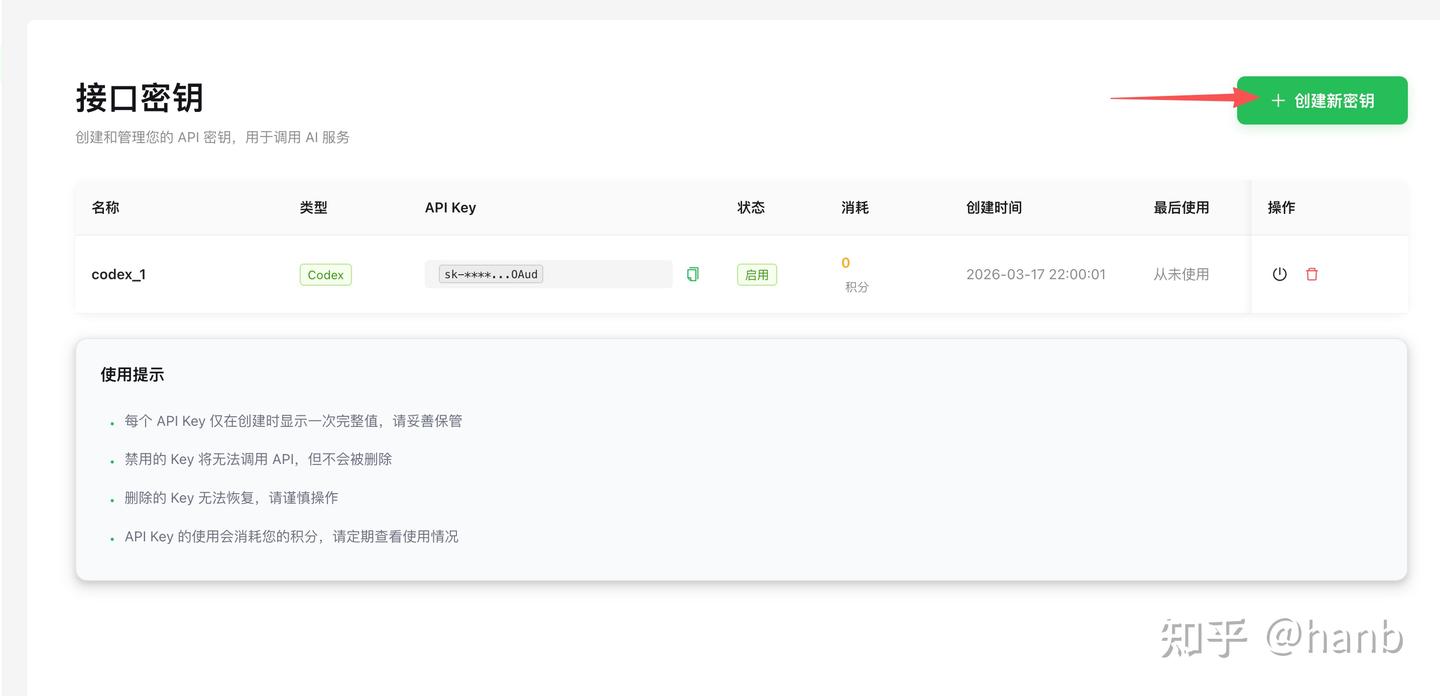
打开我们的国内镜像站:LetAiCode - AI 编程助手 ,注册一下,然后点开 接口密钥=》创建新密钥
如果你想把 Gemini CLI 配好,并且第一次打开就能正常用,这篇可以直接照着做。
这篇教程重点解决 5 个问题:
- Gemini CLI 是什么
- 怎么安装
- 第一次怎么登录或配置 API Key
.gemini/.env和settings.json到底怎么写- 新手第一次怎么用,最不容易踩坑
零、配置你专属的claude code key
打开我们的国内镜像站:LetAiCode - AI 编程助手 ,注册一下,然后点开 接口密钥=》创建新密钥
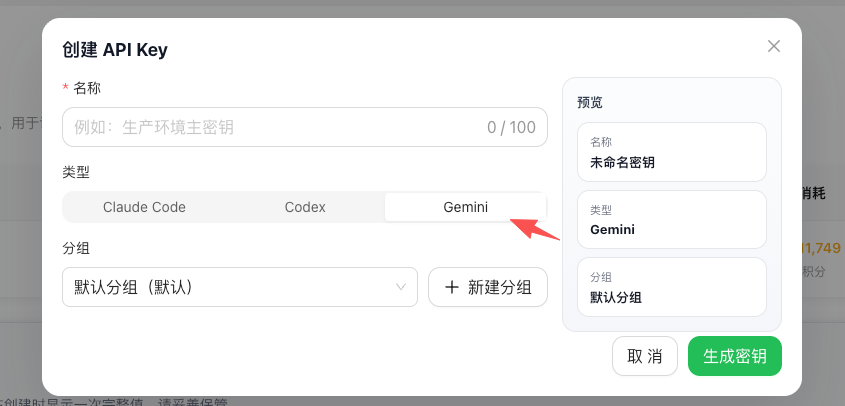
注意这里要选gemini 。
注意创建完之后会出现类似这样的页面。
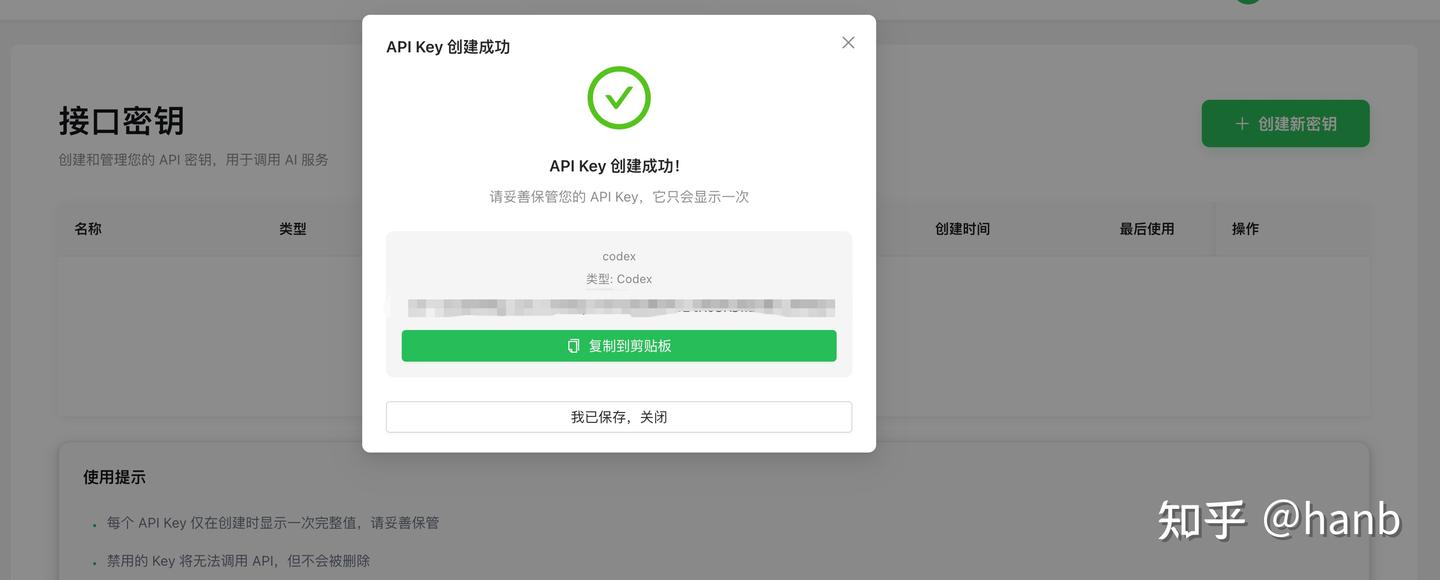
注意这里一定要复制到剪贴板保存到本地。因为这个不可逆。最好放个txt文件存在自己本地硬盘上。
然后开始我们的claudeCode 安装流程
一、先搞清楚 Gemini CLI 是什么
Gemini CLI 是 Google 推出的开源命令行 AI 工具。
你可以直接在终端里输入 gemini,让它帮你:
- 读代码
- 分析项目结构
- 修改文件
- 执行 Shell 命令
- 调用搜索、MCP 等扩展能力
简单理解:它不是网页聊天工具,而是一个住在终端里的 AI 助手。
二、安装前准备
开始前先确认下面几件事:
- 已安装 Node.js 18 或更高版本
- 终端可以正常联网
三、安装 Gemini CLI
最常见的安装方式有 3 种。
方式 1:直接用 npx 体验
适合先试一下,不想全局安装的人:
npx https://github.com/google-gemini/gemini-cli
方式 2:npm 全局安装
适合长期使用:
npm install -g @google/gemini-cli
方式 3:Homebrew 安装
适合 macOS 或 Linux 用户:
brew install gemini-cli
安装完成后,先验证一下:
gemini --version
如果能正常输出版本号,说明 CLI 已经装好了。
四、使用配置文件(推荐)
步骤 1:创建配置目录
Gemini CLI 的全局配置文件位于用户主目录下的 .gemini 文件夹中,请确保该目录存在,如果不存在请手动创建。
- Windows:
C:\Users\用户名文件夹\ .gemini - macOS / Linux:
~/.gemini
步骤 2:在 .gemini 目录下创建 .env 文件,添加以下内容:
GOOGLE_GEMINI_BASE_URL=https://letaicode.cn/gemini
GEMINI_API_KEY=YOUR_API_TOKEN_HERE
GEMINI_MODEL=gemini-3-pro-preview
参数说明:
- GEMINI_API_KEY: 这是你创建的key
- GEMINI_MODEL: 你想要使用的模型(默认为 gemini-2.5-pro)
注意,YOUR_API_TOKEN_HERE 需要改成你在接口密钥那里创建的key哦,sk- 开头那个。
步骤 3:在 .gemini 目录下创建 settings.json 文件,内容如下:
{
  "ide": {
    "enabled": true
  },
  "security": {
    "auth": {
      "selectedType": "gemini-api-key"
    }
  }
}
方式二: 设置环境变量
在使用中转站之前,您需要配置以下环境变量 macOS / Linux:
# 设置 API 密钥
export GEMINI_API_KEY=sk-xxxxx

# 设置 API 中转站地址
export GOOGLE_GEMINI_BASE_URL=https://letaicode.cn/gemini

# 设置使用的模型 ID
export GEMINI_MODEL="gemini-3-pro-preview"注意:您也可以将这些环境变量添加到.bashrc、.zshrc或其他 shell 配置文件中,这样每次启动终端时都会自动设置这些变量。
Windows (PowerShell):
setx GOOGLE_GEMINI_BASE_URL "https://letaicode.cn/gemini"
setx GEMINI_API_KEY "YOUR_API_TOKEN_HERE"
setx GEMINI_MODEL "gemini-3-pro-preview"
五、模型怎么选
如果你刚开始用,建议先别折腾太多模型参数。
大多数情况下:
- 日常写代码、读项目、问问题:
gemini-2.5-pro就够用 - 想更快一点:可以试试
gemini-2.5-flash
临时指定模型可以这样写:
gemini -m gemini-2.5-flash
或者写进 ~/.gemini/.env:
GEMINI_API_KEY=你的_API_KEY
GEMINI_MODEL=gemini-2.5-pro
如果你不知道怎么选,就先用默认配置,不要一开始为了“最强模型”把配置搞复杂。
六、第一次进入项目,建议这样用
进入你的项目目录:
cd your-project
gemini
第一次不要直接说“帮我改代码”,而是先让它理解项目。
你可以直接输入:
请先阅读当前项目,并告诉我:
1. 这是一个什么项目
2. 入口文件和核心目录分别是什么
3. 启动命令是什么
4. 测试命令是什么
5. 如果我要新增一个功能,应该先看哪些文件
这个用法非常重要。
因为很多人一上来就让 AI 改代码,结果它连项目结构都没搞清楚,改出来的问题会更多。
七、几个很实用的常见命令
1. 在当前目录启动
gemini
2. 把其他目录也一起带进上下文
gemini --include-directories ../docs,../lib
3. 临时切换模型
gemini -m gemini-2.5-flash
4. 让它直接回答一个问题
gemini -p "解释这个项目的架构"
5. 输出 JSON 结果
gemini -p "总结这个代码库的模块划分" --output-format json
如果你只是日常使用,最常用的其实还是 gemini 进入交互模式。
八、推荐你在项目里再放一个 GEMINI.md
如果你希望 Gemini CLI 更懂你的项目,可以在仓库根目录放一个 GEMINI.md。
这个文件建议写清楚:
- 项目是做什么的
- 技术栈是什么
- 常用命令有哪些
- 哪些目录最重要
- 改代码前有什么约束
例如:
# 项目说明

## 技术栈
- Next.js
- TypeScript
- Prisma

## 常用命令
- 安装依赖:npm install
- 本地启动:npm run dev
- 测试:npm run test
- 检查格式:npm run lint

## 规则
- 优先复用现有组件
- 不要随意修改数据库 schema
- 提交前先跑测试
这类文件对提升 Gemini CLI 的回答质量很有帮助。
这是我日常开发使用过程中的镜像站,流程走下来还算稳定。按需取
Codex 镜像站(LetAiCode - AI 编程助手),注册并获取API 密钥

腾讯云面向开发者汇聚海量精品云计算使用和开发经验,营造开放的云计算技术生态圈。
更多推荐
 16
16 0
0- 0


 已为社区贡献1条内容

所有评论(0)