零基础SRE云计算运维学习笔记(一):VMware安装Ubuntu虚拟机及环境搭建全记录
大家好,我是正在零基础学习SRE云计算运维的学员。万丈高楼平地起,第一周的重头戏就是给自己搭建一个舒适的实验环境。今天这篇文章,我将详细记录如何使用 VMware 安装 Ubuntu 虚拟机,并完成最基础的环境配置。
一、 环境要求
- 宿主机系统: Windows 10 / Windows 11
- 虚拟化软件: VMware Workstation Pro 17.6.2
- 操作系统镜像: ubuntu-24.04-desktop-amd64
- 硬件资源准备: 至少预留 50GB 磁盘空间,建议分配 2核 CPU 与 4GB 内存
二、实操步骤
1.下载VMware
VMware官网下载地址:VMware官网下载
官网下载速度比较慢这里给大家分享网盘下载百度网盘
2.安装VMware
打开下载好的VMware安装包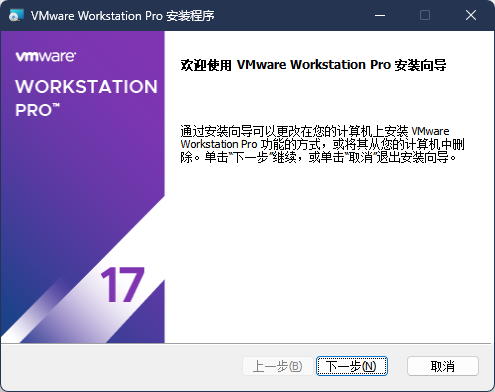
点下一步后出现这个页面说明你电脑已经有VMware了可以直接用,如果你想重新安装就点删除重新打开安装程序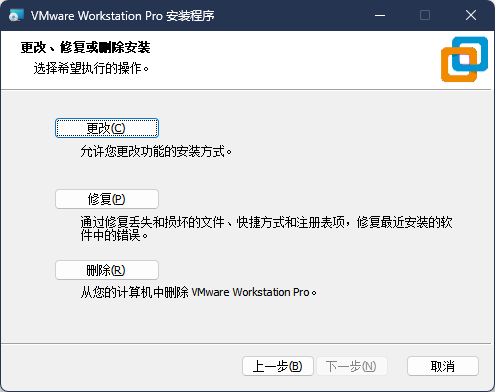
选择位置的时候可以更改一下安装位置,防止c盘爆掉,这里的PATH环境变了必须要勾选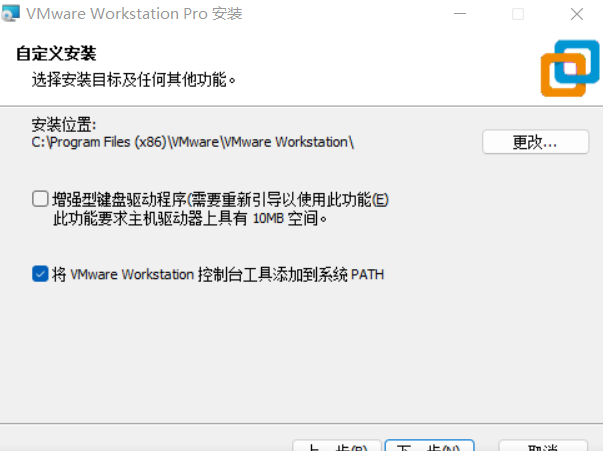
之后直接点下一步就可以安装完成了,安装完成后,系统会提示输入许可证密钥。可以在官网或百度可靠来源获取有效的密钥
3.配置虚拟机网络环境
安装完成vmware Workstation之后,右键桌面上的我的电脑点击管理,会在windows的服务管理中,存在几个VMware相关的服务,确保这几个服务是启动的状态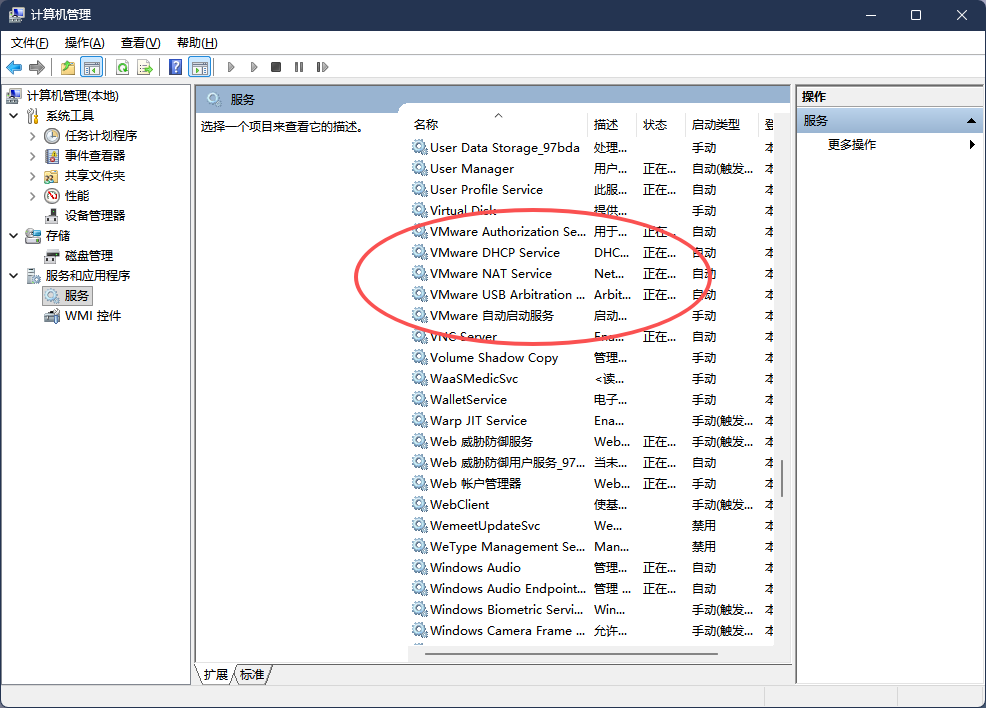
打开安装好的VMware虚拟机,点击左上角的编辑里的虚拟网络编辑器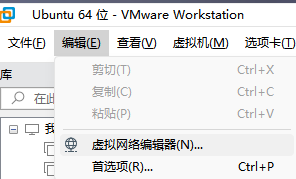
修改仅主机网络环境的网段为 192.168.8.0,修改NAT网络环境网段为 10.0.0.0 ,同时都勾选DHCP服务✅
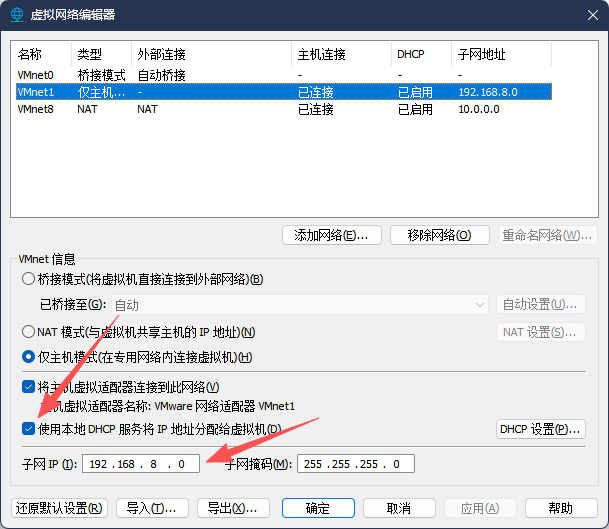
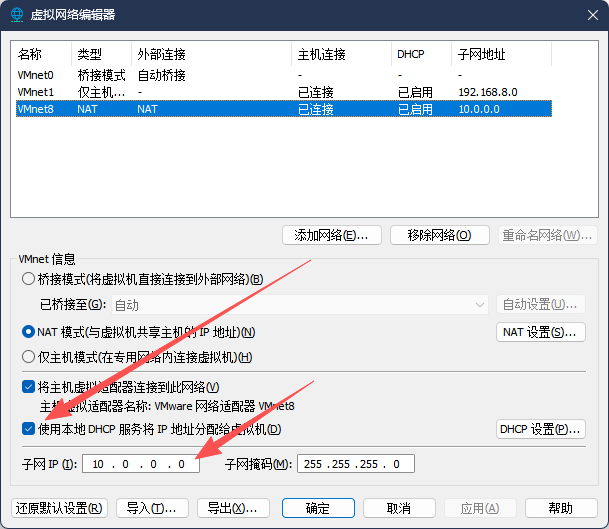
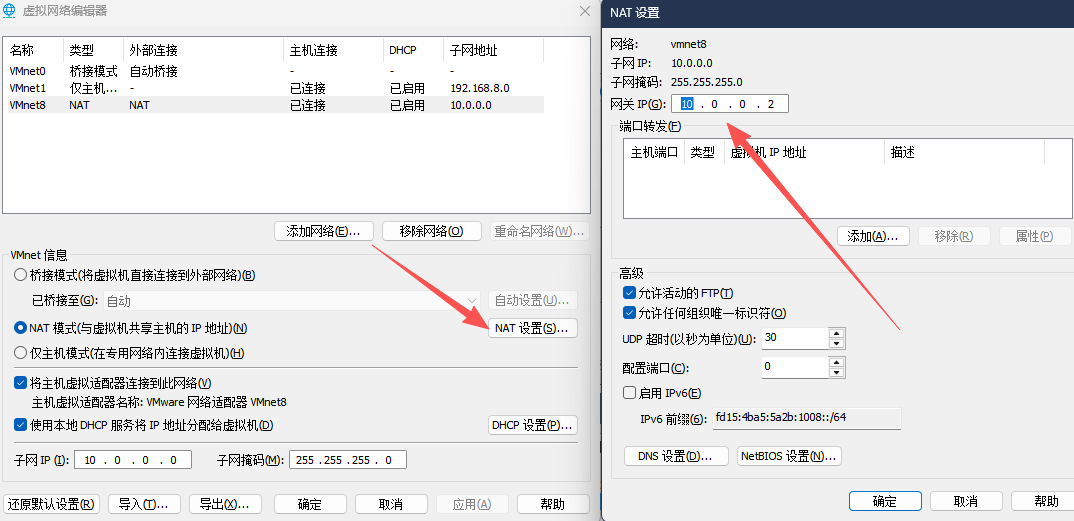
进入NAT设置后,修改网关为 10.0.0.2,然后连续点确认回到VMware
4.安装 Ubuntu 操作系统
安装前先下载Ubuntu的镜像文件:阿里云镜像下载
进入网站后选择安装的版本24.04
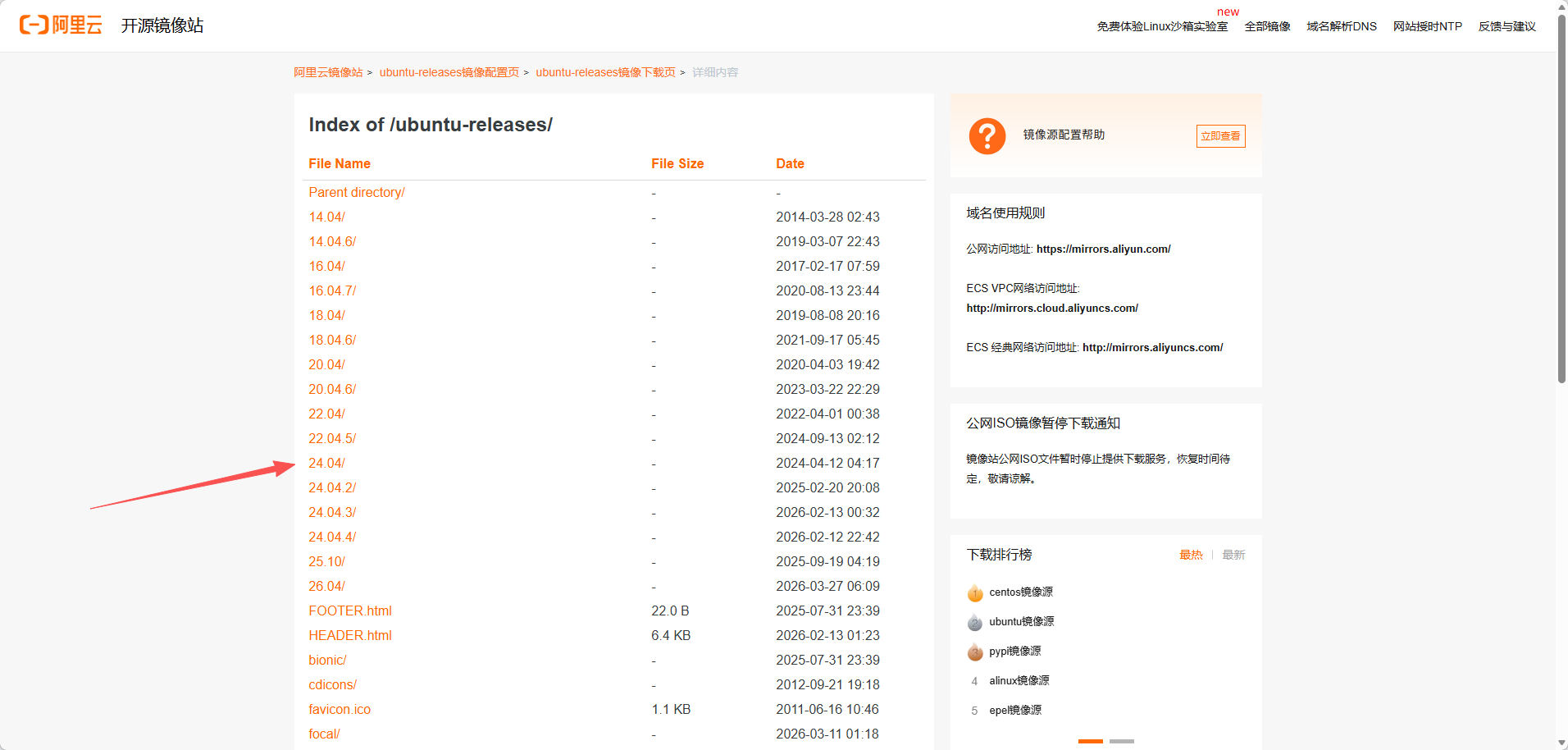
这里我们选择24.04桌面版的.iso后缀的文件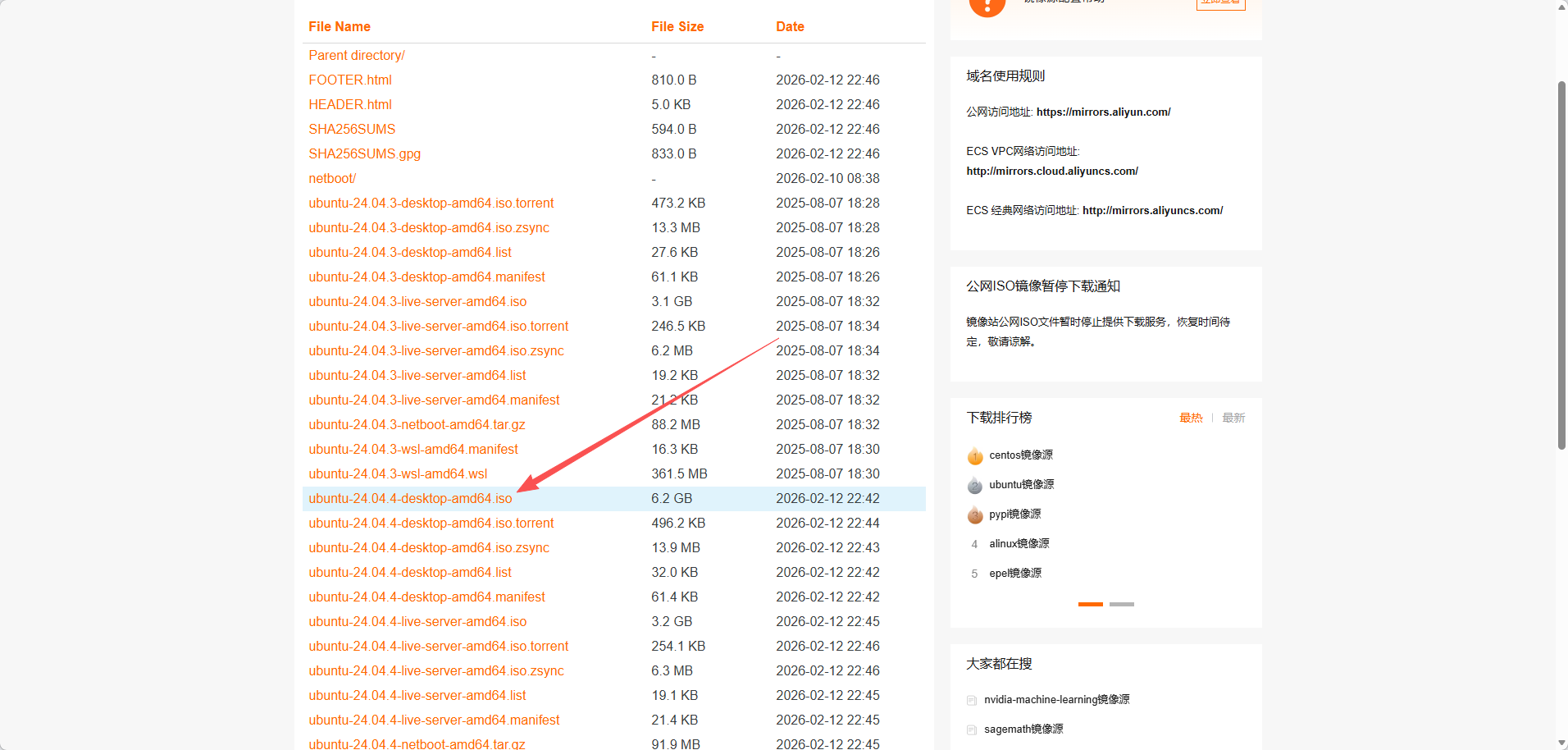
下载好镜像后就可以开始安装Ubuntu系统了,打开VMware虚拟机,点击主页的创建虚拟机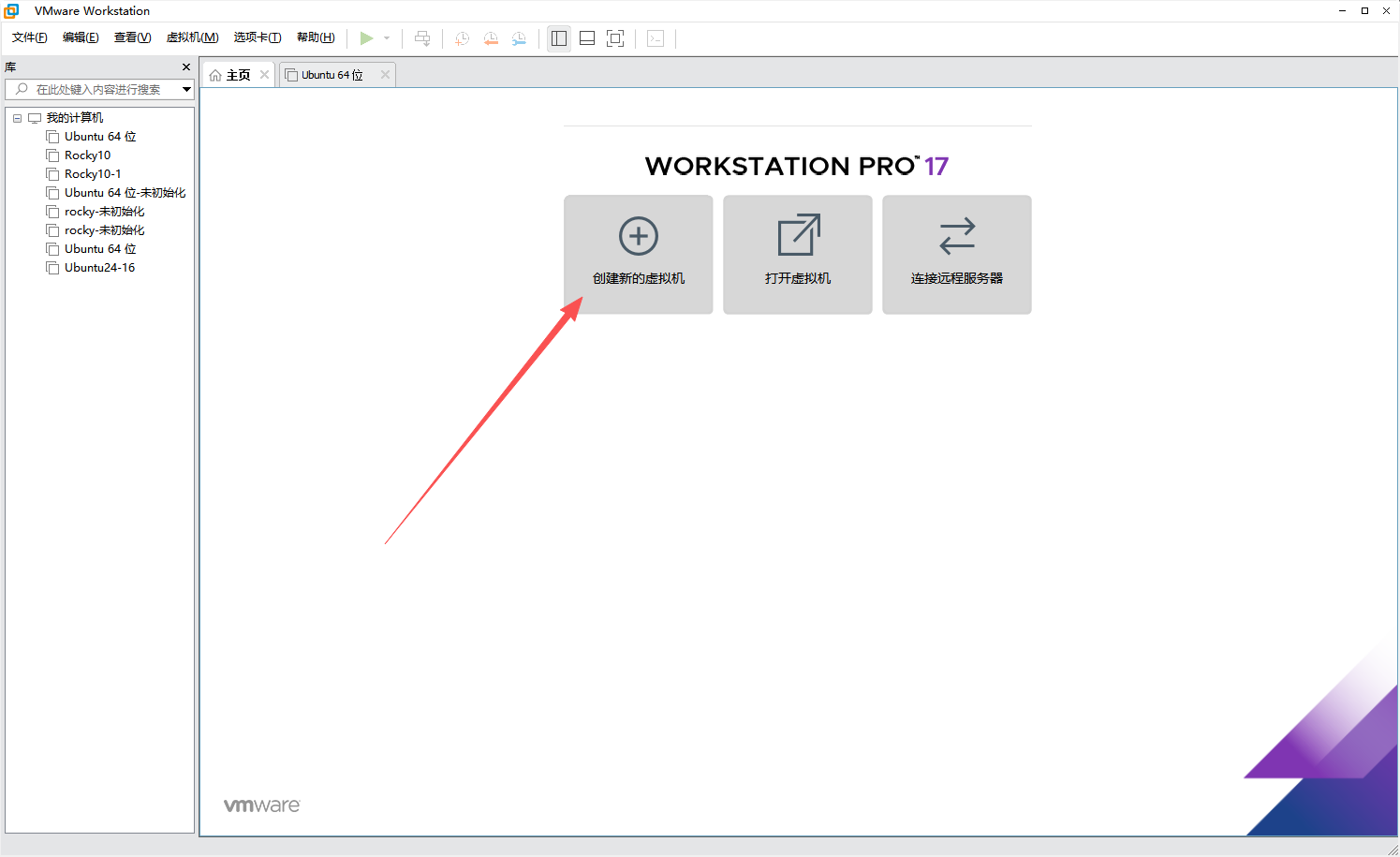
这里我们选典型后点下一步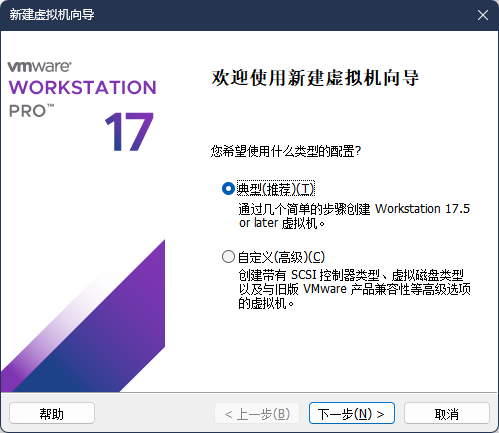
这里浏览选择我们刚刚下载好的镜像文件接着下一步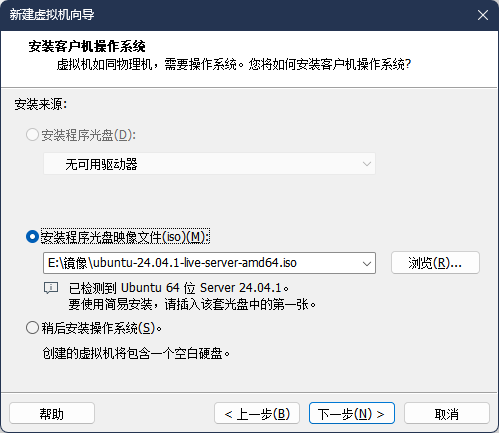
虚拟机名称这里先默认不用管,这里的位置我们需要新建一个空白文件夹存放,尽量不用存放在C盘,我这里是在E盘下创建了一个目录专门用来存放虚拟机的安装文件夹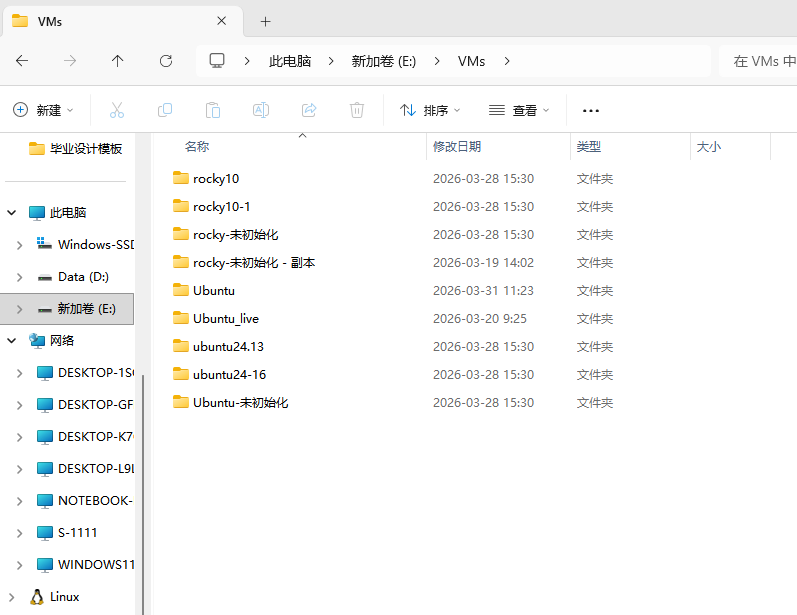
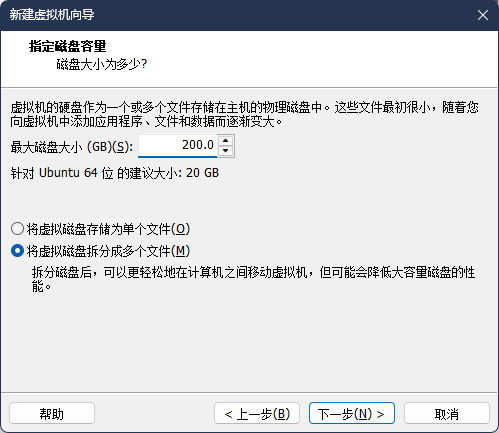
点击下一步之后,磁盘大小选择200G,注意这里的200G是留给系统的虚拟空间,不会真正占用电脑磁盘空间200G,是为了不受宿主机物理磁盘空间限制,点击下一步
这里不要勾选创建后开启虚拟机,我们还需要对虚拟机进行配置,点击完成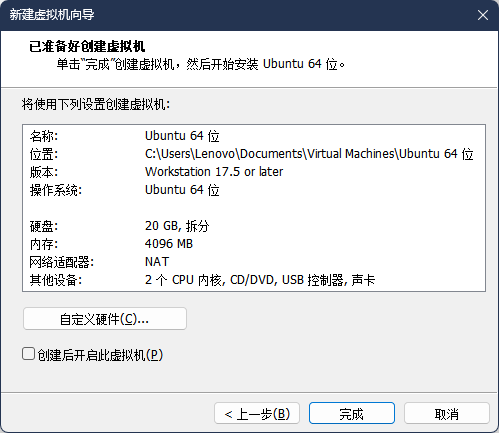
点击这里编辑虚拟机,给系统分配4G的内存空间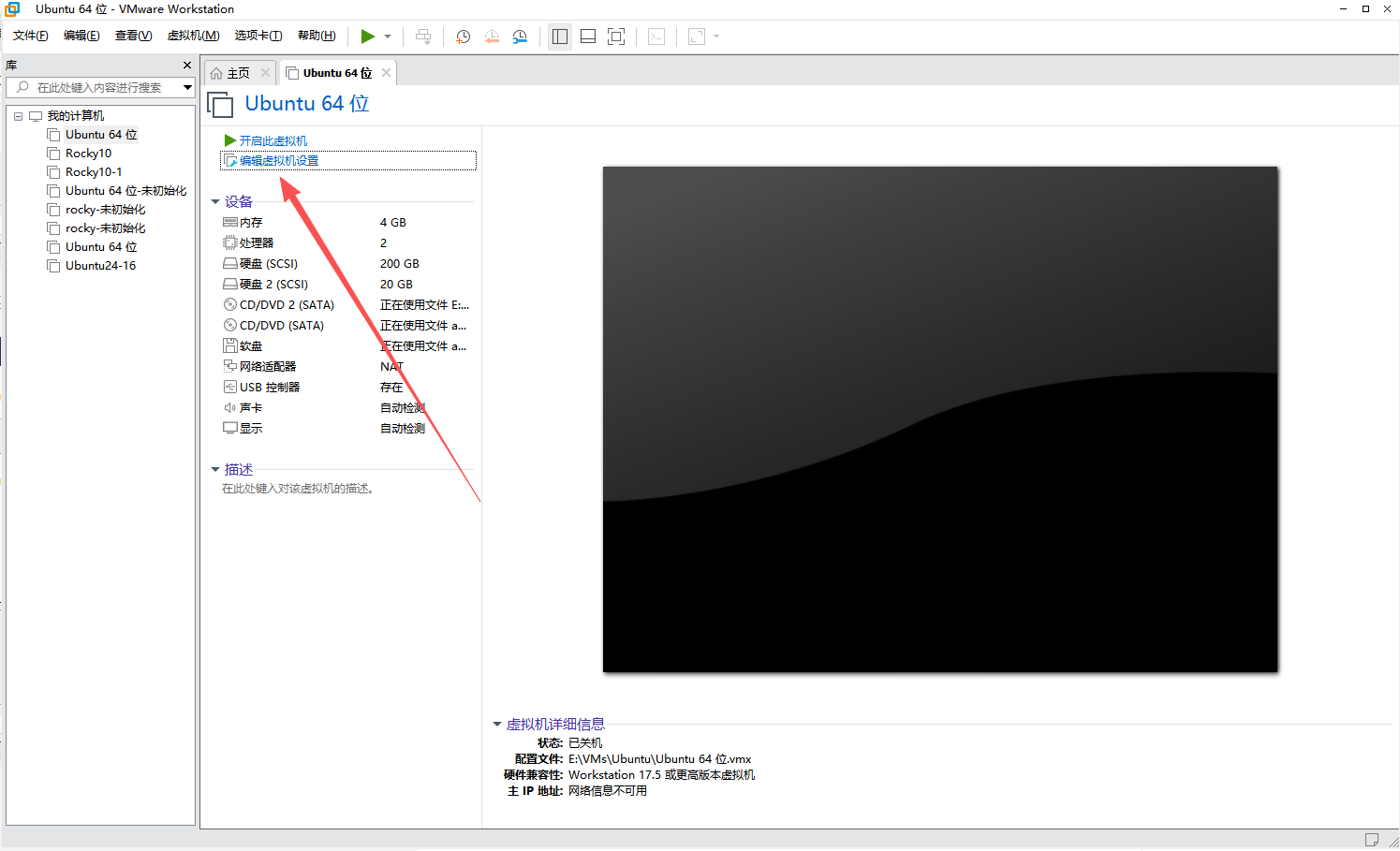
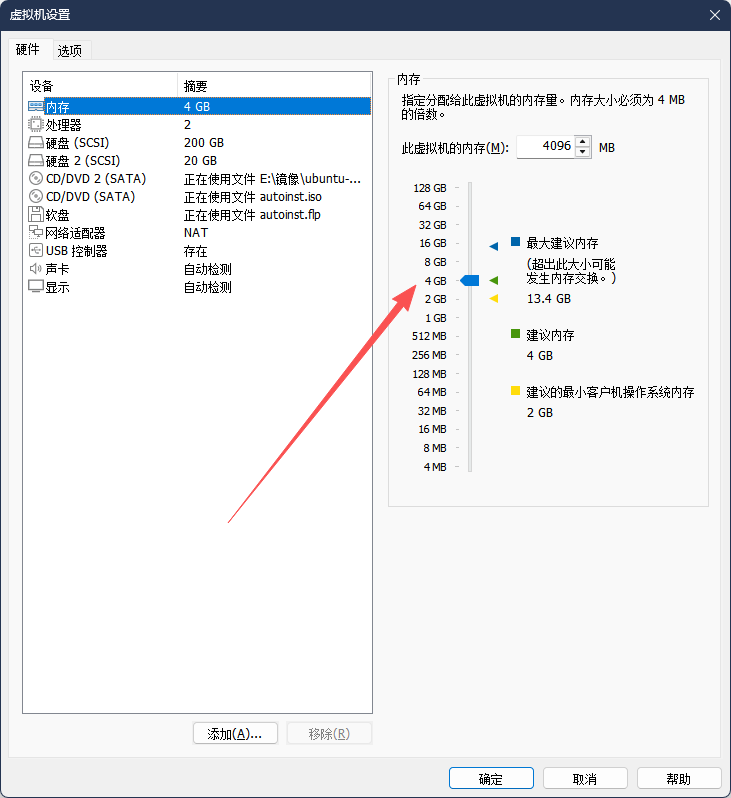
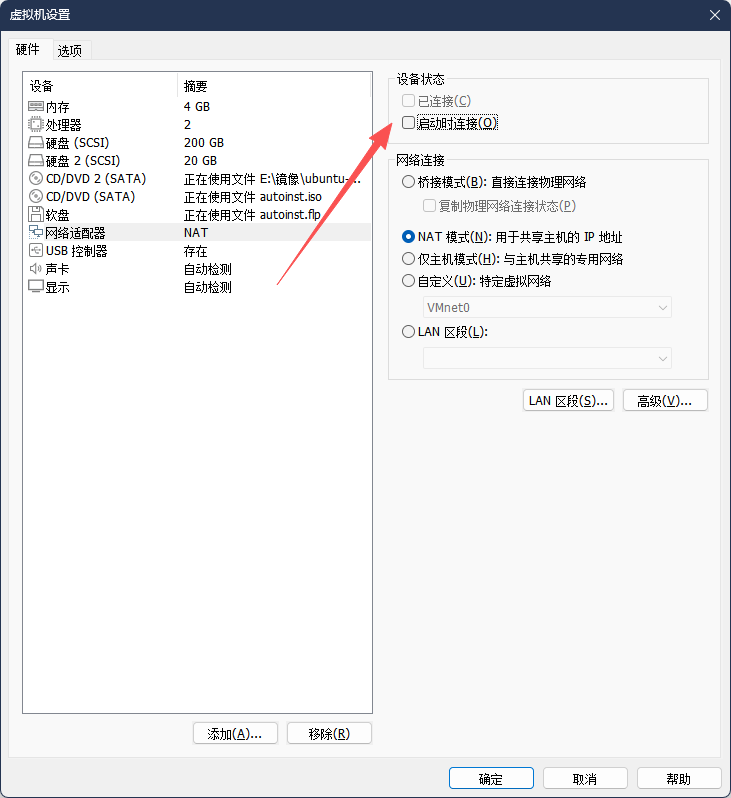
点击网络适配器,取消勾选网络连接。因为第一次安装Ubuntu系统,系统会自动下载更新很多软件,会使安装的过程很漫长,这些软件等安装完后可以自行下载
现在可以点击开始此虚拟机进行安装,鼠标点击 黑色终端页面 (注意:此时是看不到任何鼠标痕迹的,如果想要退出终端,Ctrl + Alt)键盘的上下箭头控制选项选择 Try or install Ubuntu然后按下回车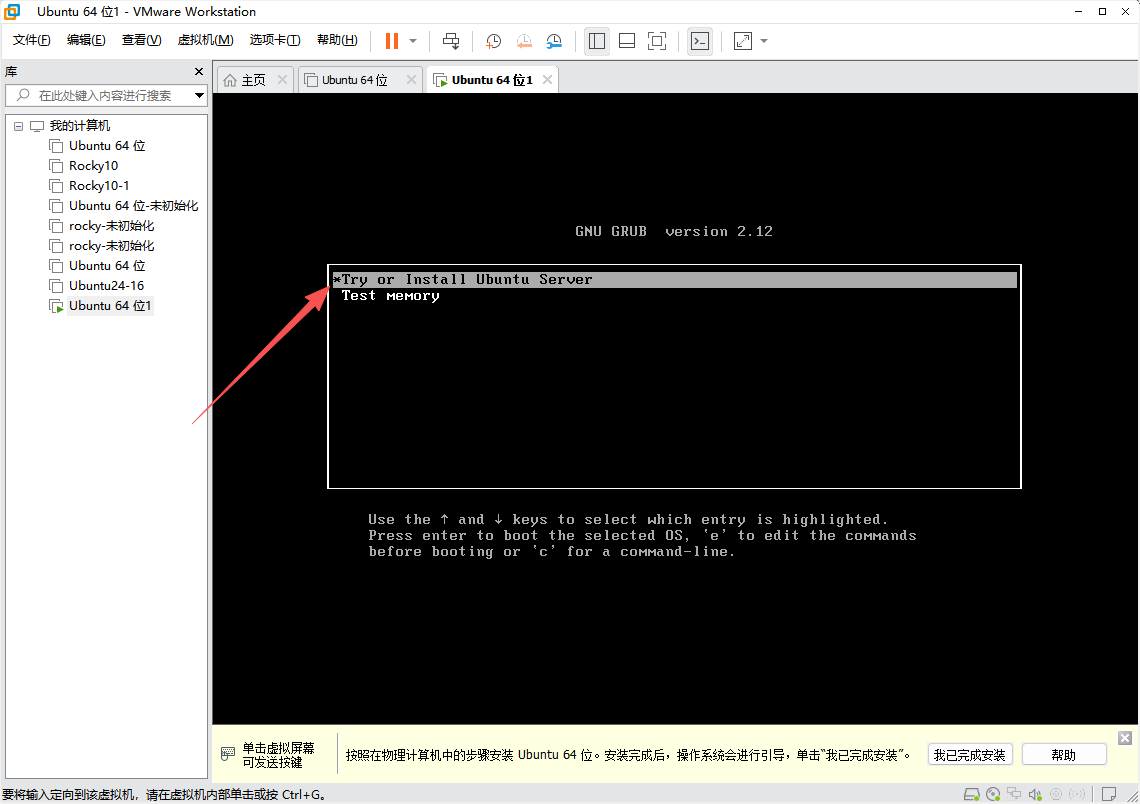
耐心等待安装后出现选择语音的页面,这里选择中文简体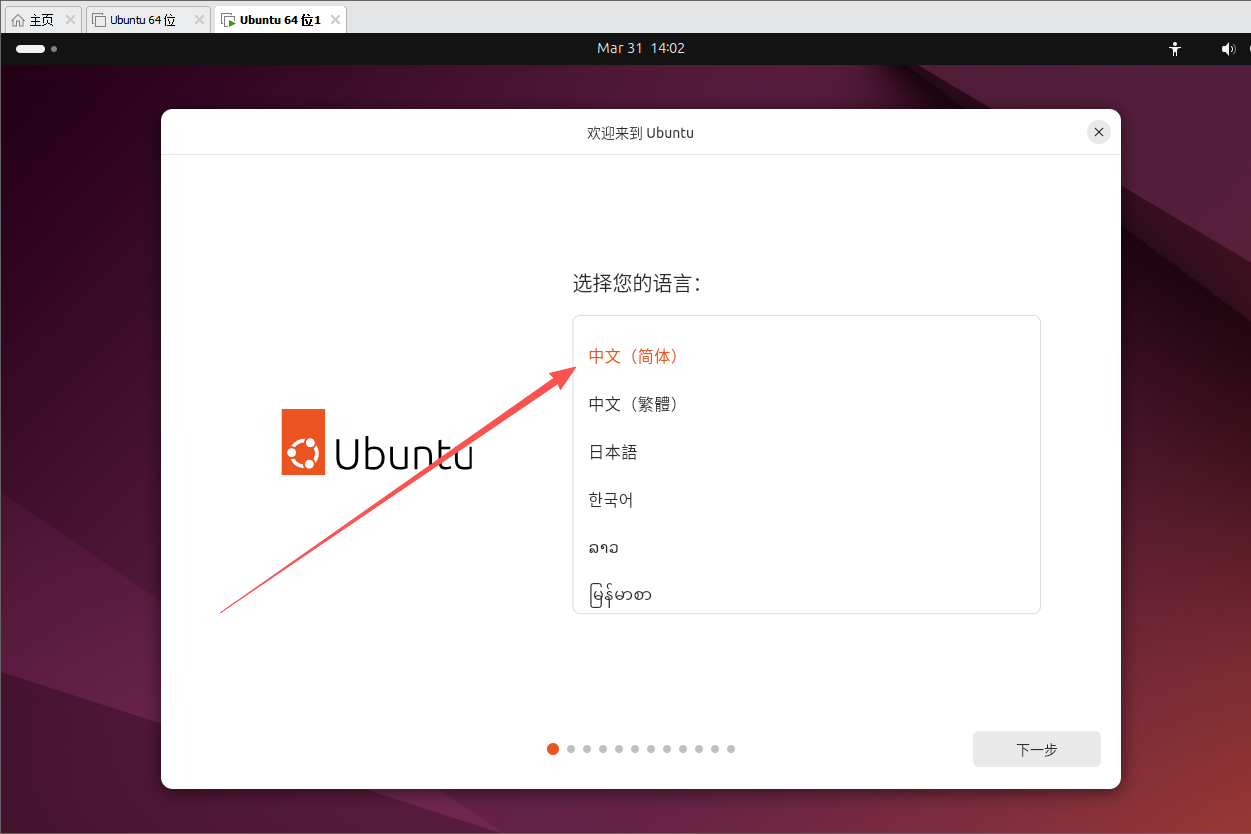
接着连续下一步到这个页面看到无互联网连接,确保安装时系统不会自动下载软件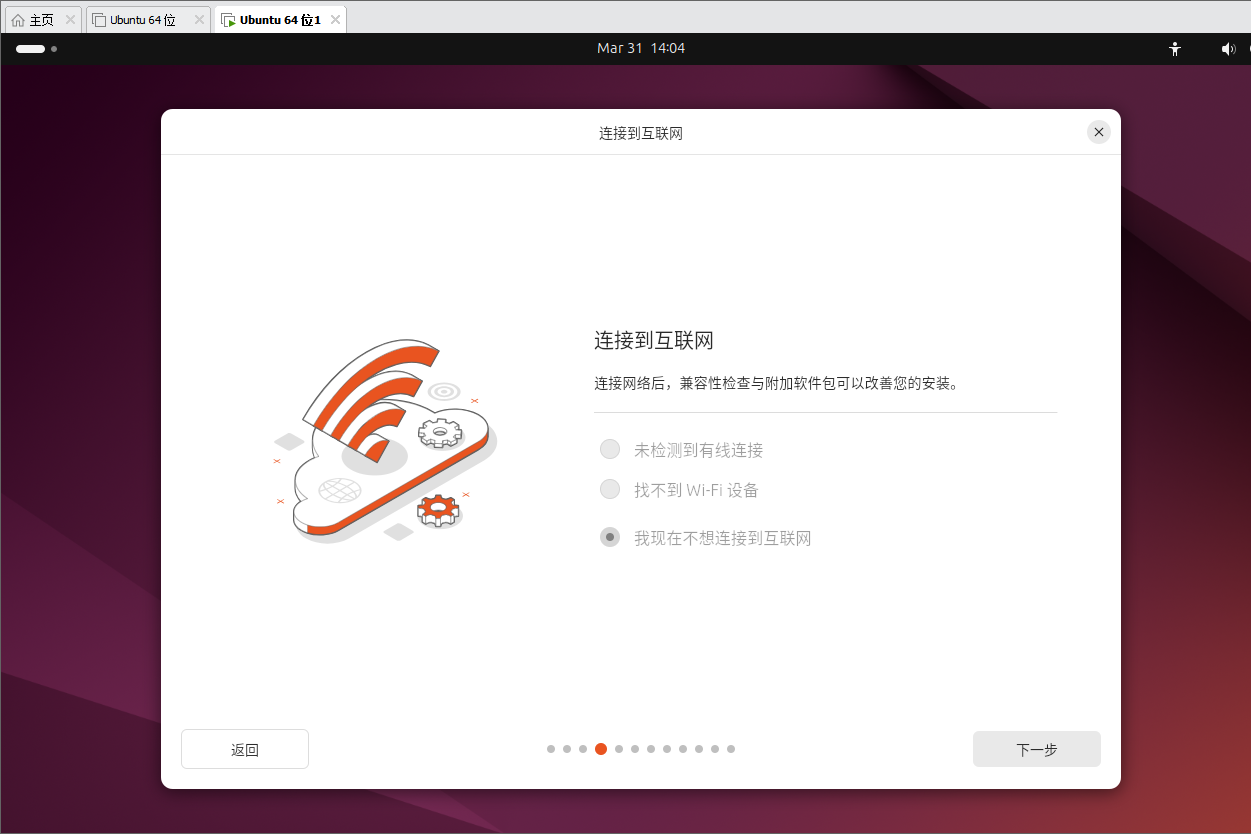
这里选择交互安装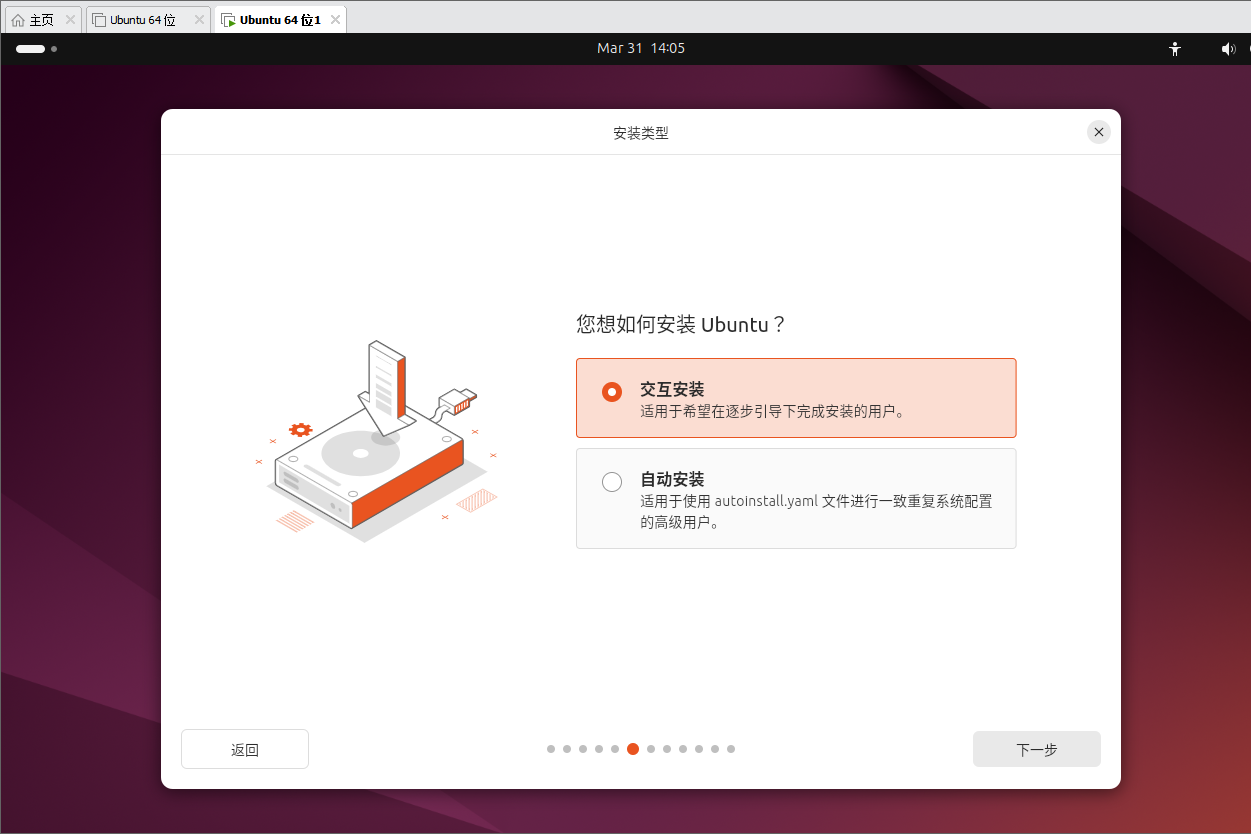
跟着我的选项一直默认下一步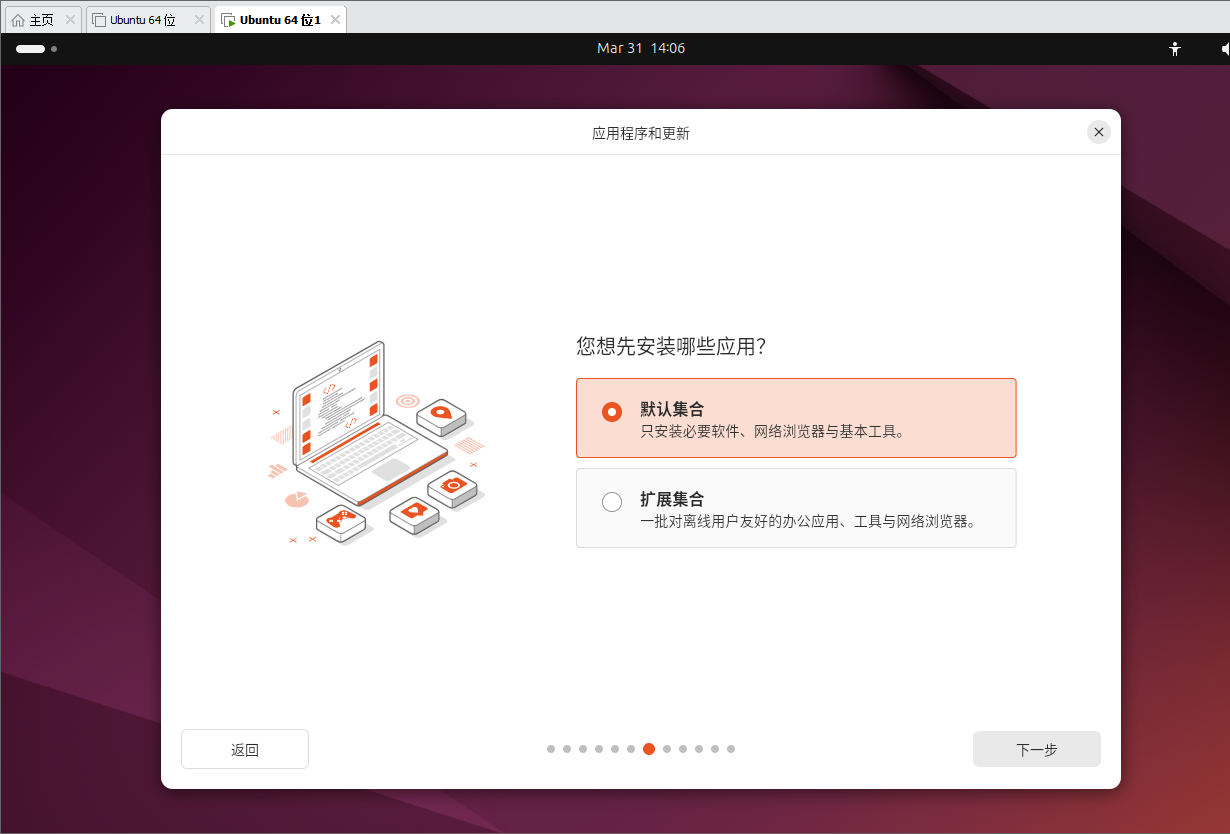
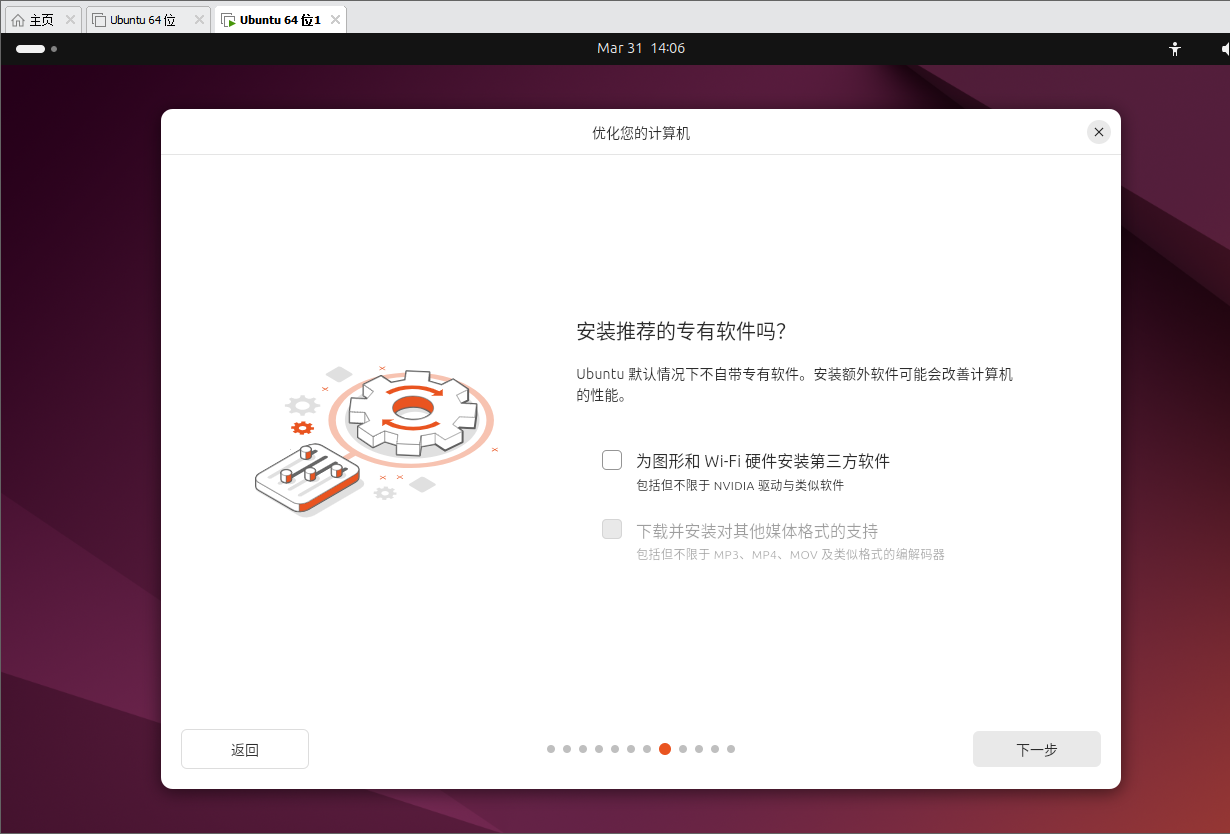
擦除磁盘这一步是为了确保之前选择的文件夹是空的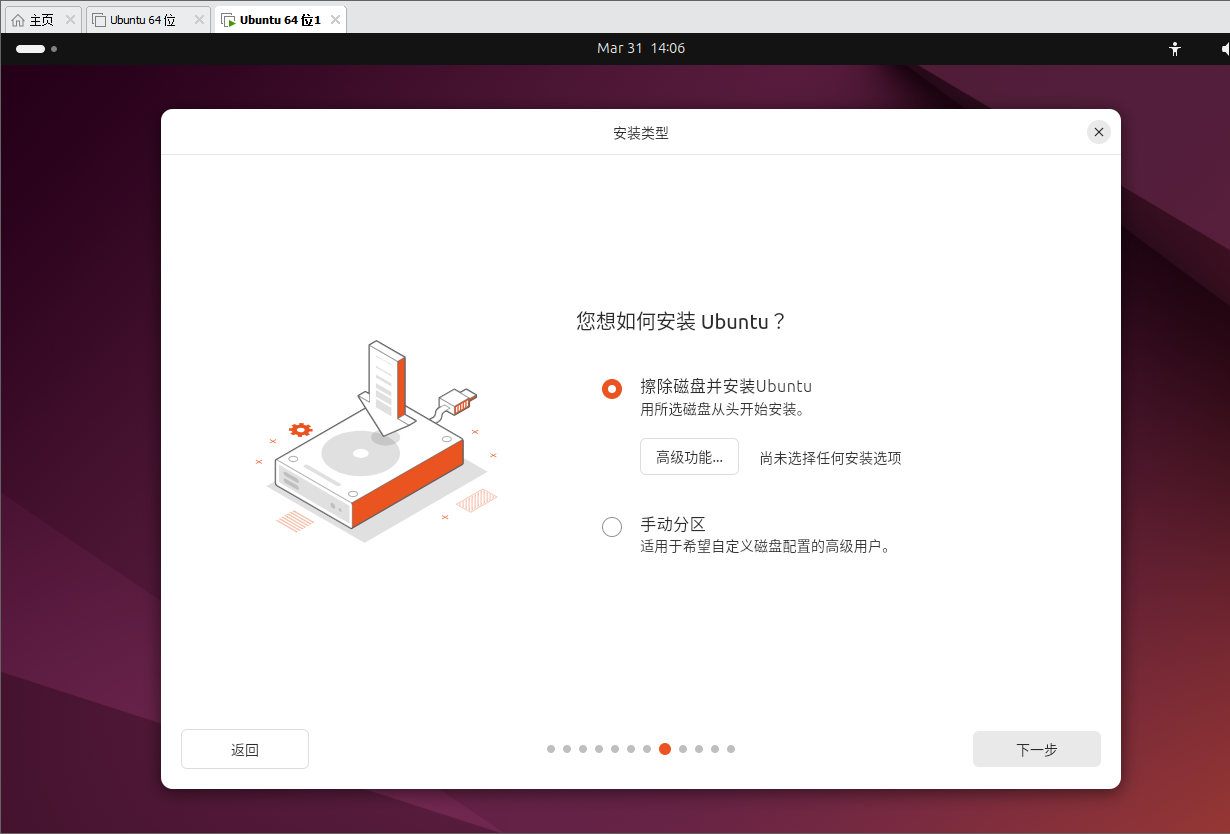
这里为系统创建一个用户,输入自己设置的账户密码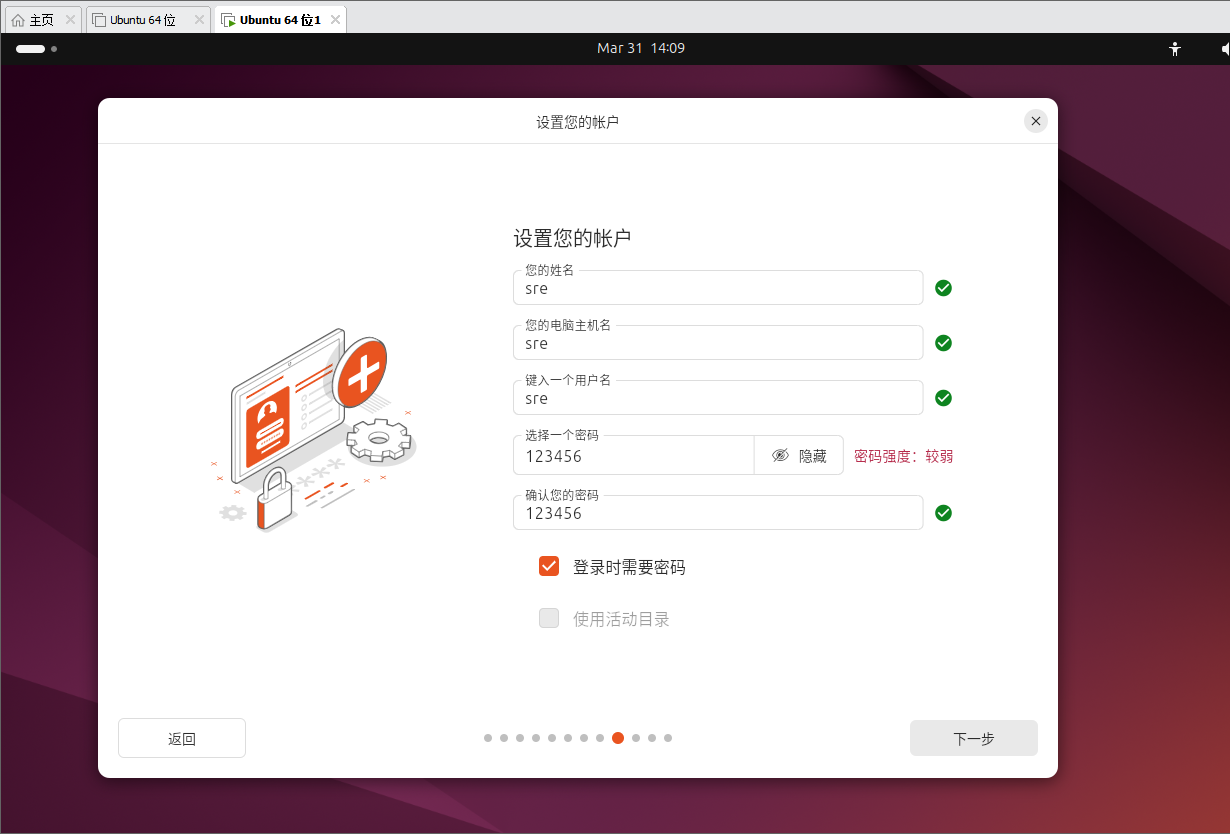
时区点击中国会自动变成上海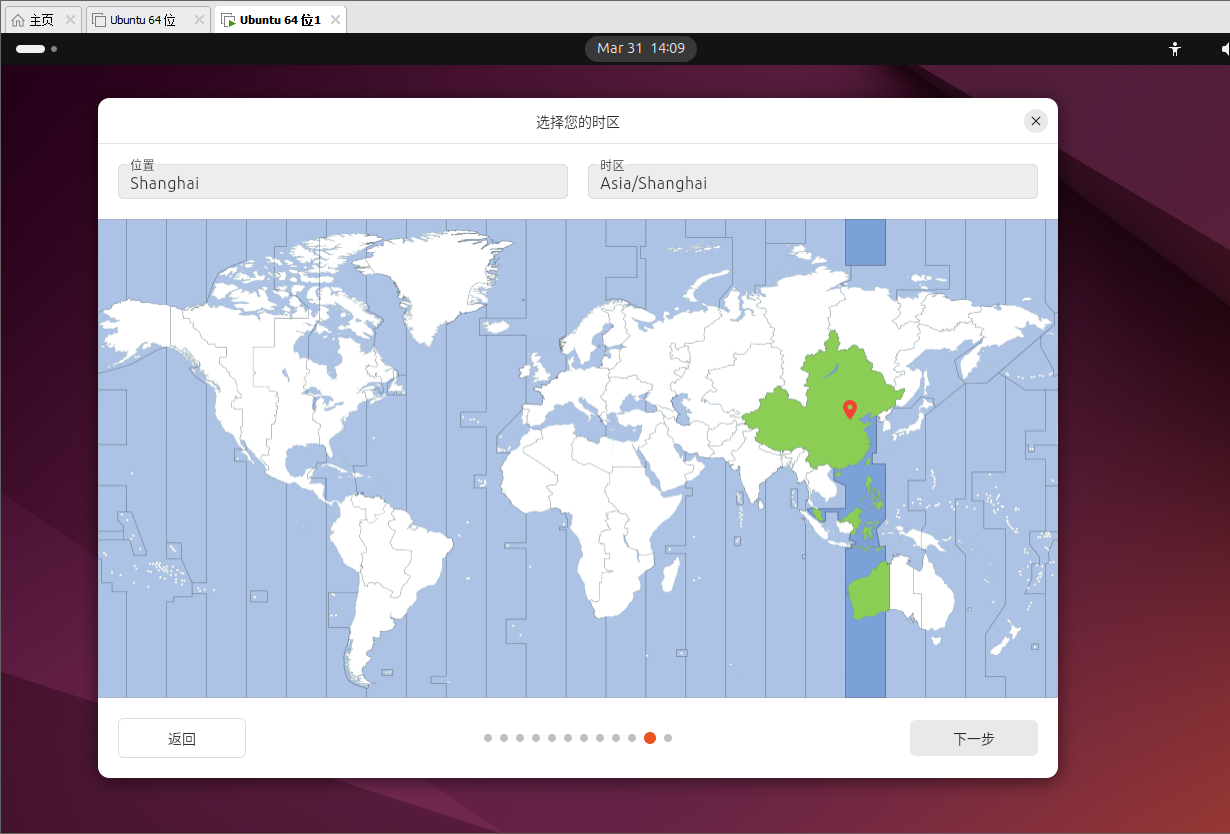
点击开始安装,耐心等待安装完成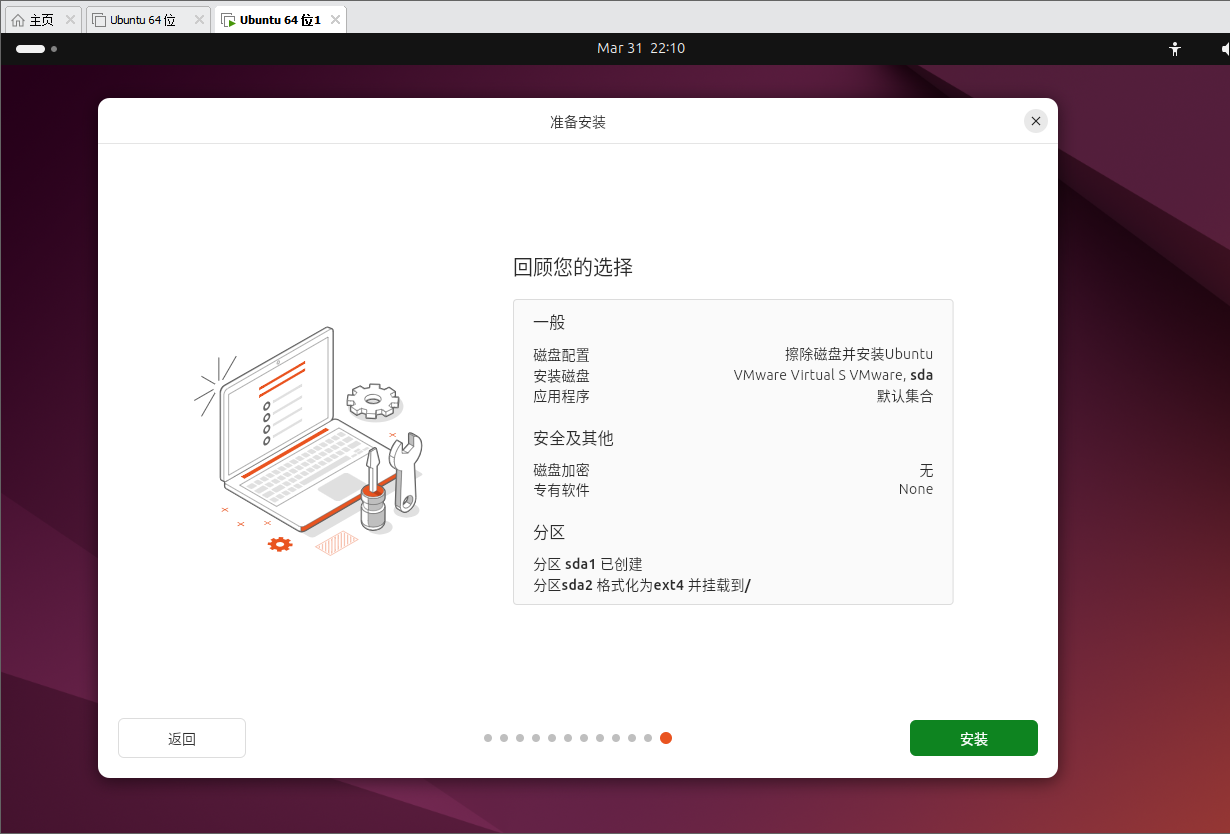
安装完成后点击立即重启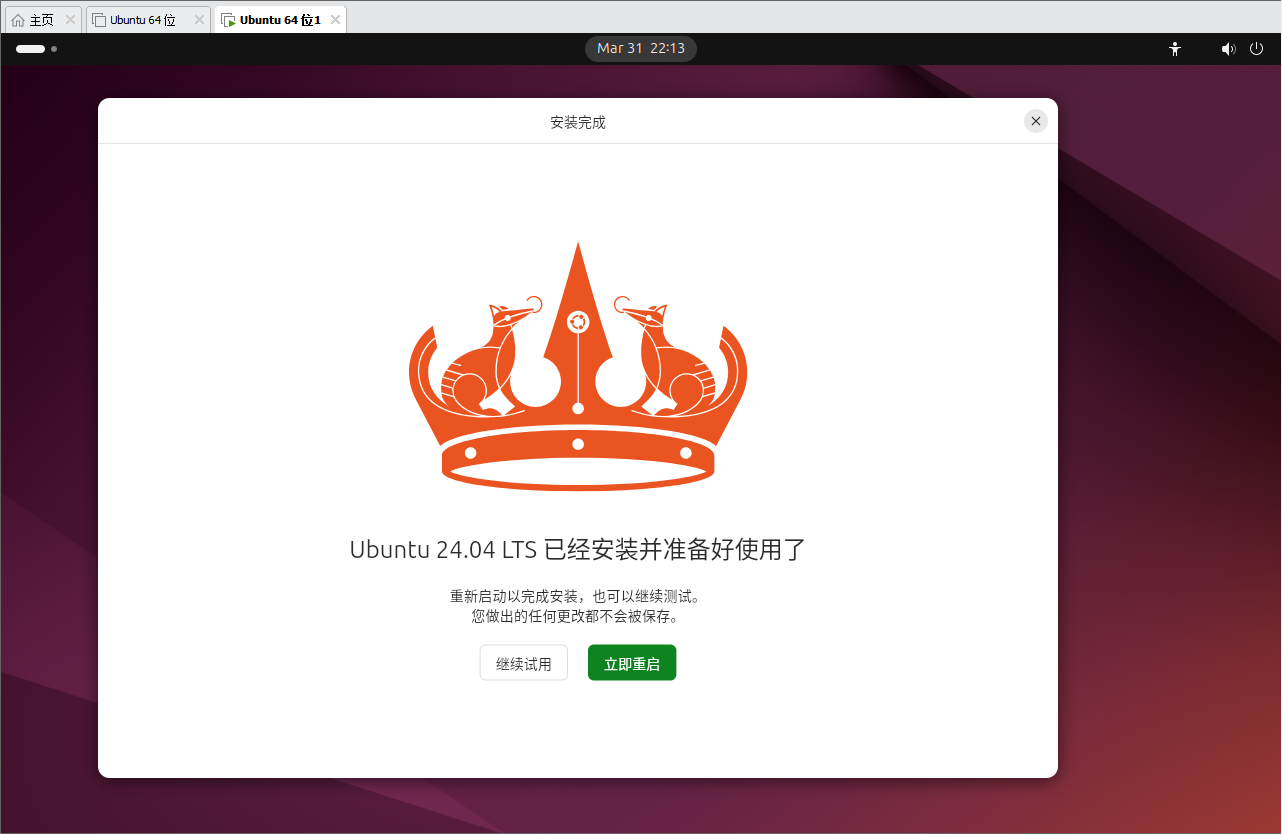
重启后输入刚才设置的密码回车登录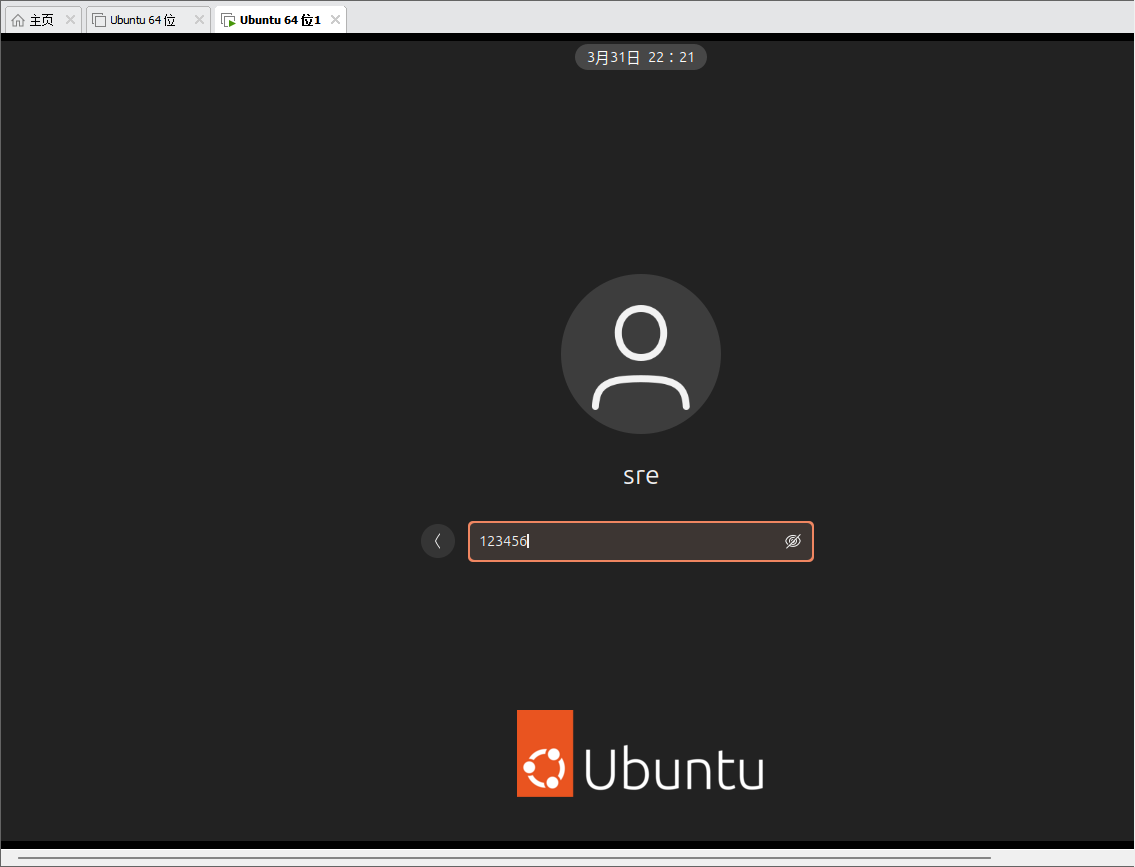
5.安装vmtools
vmtools简介:默认情况下,登录后的ubuntu桌面展示效果和VMWare平台框之间有一圈黑色的背景,在这种模式下,主要表现样式是 ubuntu桌面不会自动随着窗口大小调整而自动调整,而且windows主机和ubuntu主机,还没有实现无缝的数据切换 – 粘贴复制。
安装好的vmware主机是无法和宿主机实现自由数据粘贴复制的,需要通过一些特殊的手段才能够正常的连通。
安装vmtools前应该先给系统联网,右键虚拟机后点击设置,把之前取消的网络勾选上✅
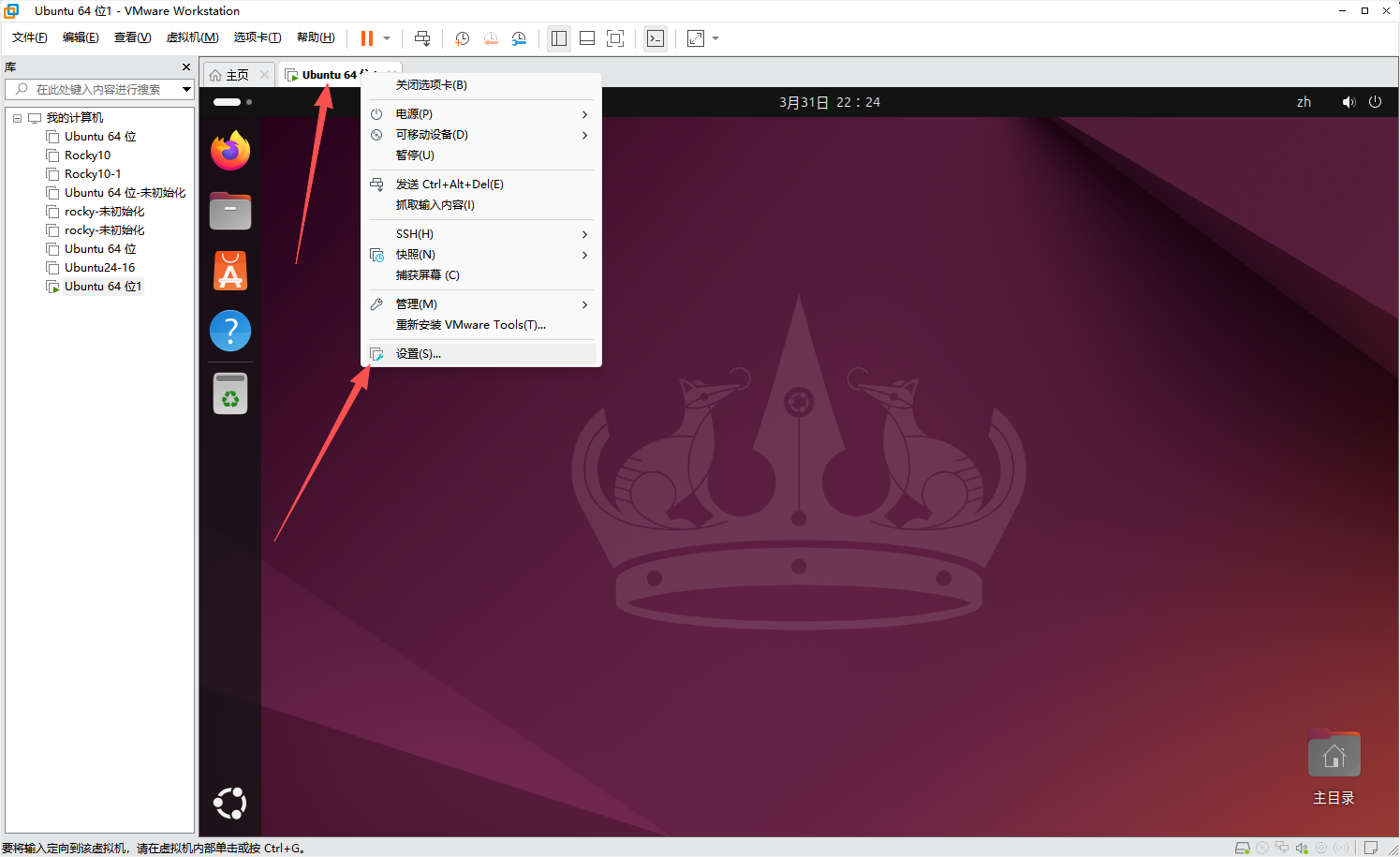
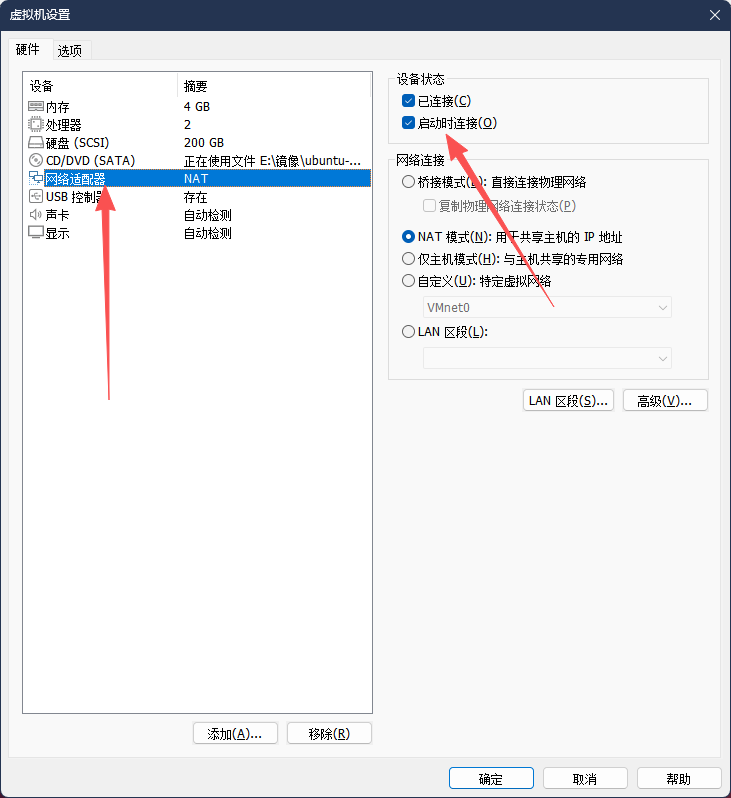
在桌面右键打开终端,输入命令:sudo apt install open-vm-tools-desktop -y,接着输入root用户密码123456 软件开始安装,完整完成后重启虚拟机可以实现自由数据粘贴复制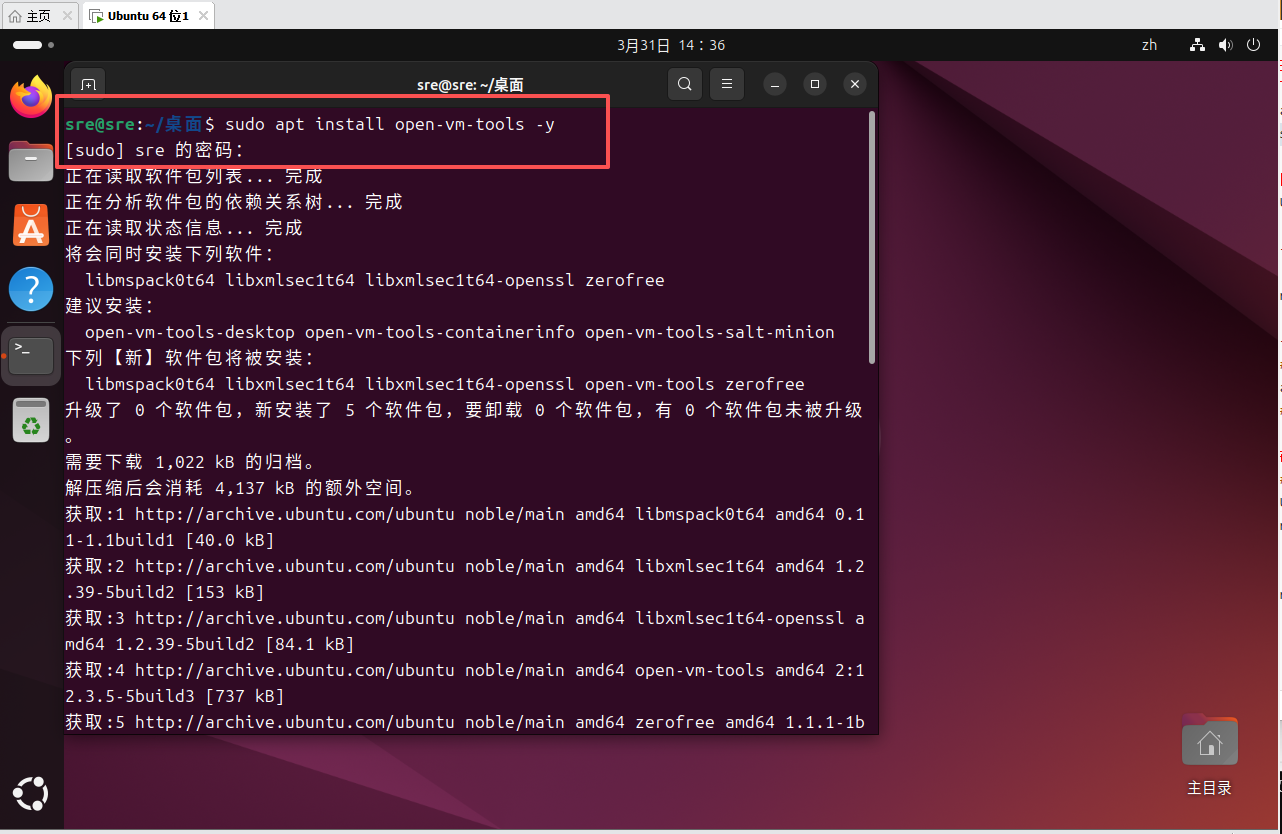
三、下周预告
虚拟机环境搭建完毕,真正的运维挑战才刚刚开始!下周的文章中,我将记录如何使用终端工具(如 Xshell 或 MobaXterm)远程丝滑连接这台 Ubuntu。

腾讯云面向开发者汇聚海量精品云计算使用和开发经验,营造开放的云计算技术生态圈。
更多推荐
 31
31 0
0- 0


 已为社区贡献2条内容

所有评论(0)