Win11 系统镜像备份攻略:一键备份还原,筑牢数据安全防线
·
电脑日常使用中,病毒入侵、系统崩溃、硬件故障、误操作都可能导致系统瘫痪、数据丢失,重新装系统、装软件耗时又麻烦。系统镜像备份是最省心的解决方案,能完整打包系统与数据,故障后快速还原。本文以 Win11 为例,教你轻松完成系统镜像备份。
一、什么是系统镜像备份?
系统镜像备份是把Windows 操作系统、安装的软件、个人文件、系统设置完整打包成镜像文件,存储到移动硬盘、U 盘、NAS 等外接设备中。系统出问题时,直接用镜像文件还原,电脑就能回到备份时的正常状态,省去重装系统和软件的繁琐。
二、为什么一定要做系统镜像备份?
- 快速修复系统故障:中毒、崩溃、硬件异常时,无需重装,一键还原救急。
- 完整保护数据:不仅备份系统,还覆盖软件、个人文件,杜绝数据丢失。
- 恢复操作极简:几步操作就能完成还原,效率远高于手动重装。
三、Win11 系统镜像备份实操步骤
推荐用傲梅轻松备份,操作简单、功能全面,适合新手和普通用户。
前期准备
- 准备大容量外接存储设备(移动硬盘、U 盘、网络硬盘均可)。
- 下载安装傲梅轻松备份,启动软件。
备份流程
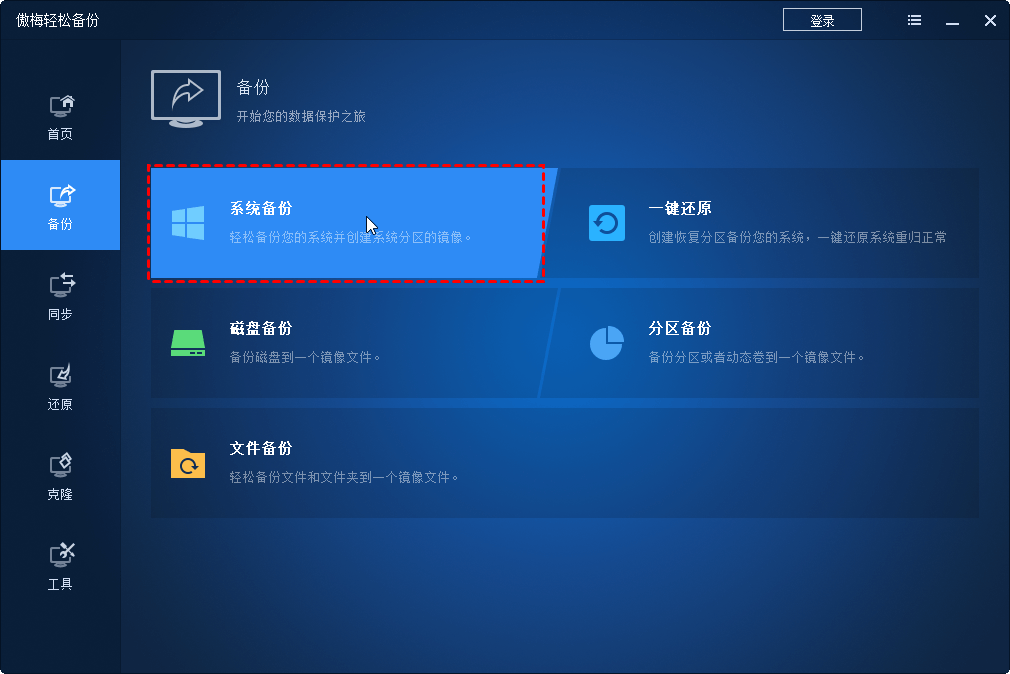
- 软件主界面点击备份→系统备份。
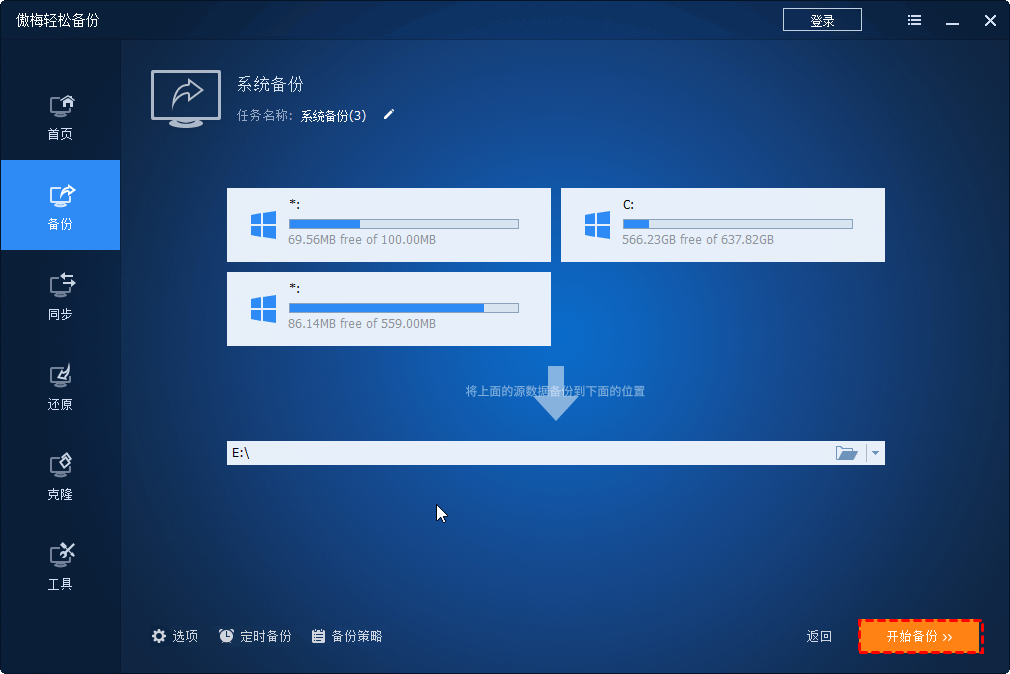
- 软件会自动选中系统相关分区,只需选择备份文件的存储路径。
- 按需设置:定时自动备份、压缩文件、备份策略(完全 / 增量 / 差异备份)。
- 点击开始备份,等待任务完成即可。
四、系统镜像备份关键注意事项
- 备份前清理系统垃圾、临时文件,缩小镜像文件体积,节省存储空间。
- 不要只依赖系统镜像,搭配文件备份、云备份,多重防护更安全。
- 备份介质妥善存放,避免丢失、损坏、被盗。
- 定期更新备份,保证镜像文件是最新的系统状态。
总结
系统镜像备份是电脑数据安全的基础操作,尤其适合 Win11 日常使用。借助傲梅轻松备份,无需专业技术就能完成完整备份,彻底规避系统故障带来的损失。建议大家定期备份,防患于未然。

腾讯云面向开发者汇聚海量精品云计算使用和开发经验,营造开放的云计算技术生态圈。
更多推荐
 3
3 0
0- 0


 已为社区贡献2条内容

所有评论(0)