云计算学习Day 3
虚拟机(VMware)
VMware常见安装故障:
虚拟网卡故障:
真实机——控制面板——查看网络状态和任务——更改适配器设置——查看是否有VMnet1和VMnet8两张虚拟网卡
解决方法(若缺少虚拟网卡):顺序执行
打开虚拟机——编辑——虚拟网络编辑器——更改设置——还原默认设置(若没有解决)
重新安装虚拟机
真实机蓝屏故障:
现象:打开虚拟机,真实机蓝屏
原因:win11与虚拟机版本不兼容
解决方式:安装16及以上版本的虚拟机
CPU虚拟化问题:
启动虚拟机出现报错
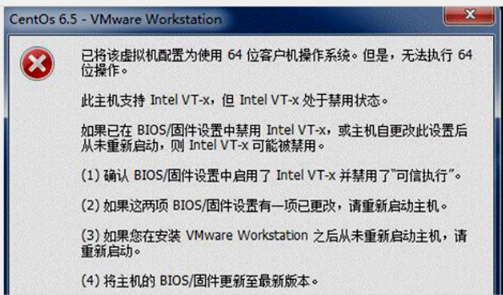
说明出现该问题
解决方式:顺序执行
首先进入BIOS系统常看CPU是否支持虚拟化技术,若支持看是否打开虚拟化功能,若没有则打开
若不支持虚拟化技术,更换电脑
VMware基本使用:
1.激活
2.建立虚拟机系统镜像
3,调整虚拟机系统镜像的硬件参数
4,安装系统
5.删除虚拟机
6.快照功能:保存虚拟机当前状态,类似于游戏备份
7,克隆:虚拟机——管理——克隆
克隆两种形式:
1.创建链接克隆
对原虚拟机的引用,优点是占用磁盘资源少,缺点是与原虚拟机文 件有联系,源文件出现问题双方都有影响
2.创建完整克隆:
创建与原虚拟机完全一致的新虚拟机,优点是各自独立,缺点是占 用磁盘资源
虚拟机网络设置(以桥接模式为例):
首先打开真实机——控制面板——查看网络状态和任务——更改适配器设置——查看真 实网卡信息
打开虚拟机——设置——网络模式——桥接模式——确定——编辑——虚拟网络编辑器 ——更改设置——选择桥接至——真实网卡信息——确定
配置虚拟机IP信息
测试:关闭虚拟机防火墙,在真实机ping虚拟机查看
解决问题的原则:
从便宜到昂贵,从简单到复杂

腾讯云面向开发者汇聚海量精品云计算使用和开发经验,营造开放的云计算技术生态圈。
更多推荐
 4
4 0
0- 0


 已为社区贡献2条内容

所有评论(0)