yolov8-v26代码路径及vscode环境搭建记录
·
1 代码路径
Ultralytics 官方仓库:https://github.com/ultralytics/ultralytics
这是目前维护最活跃、最权威的版本。
切换到标签8.4.36版本。
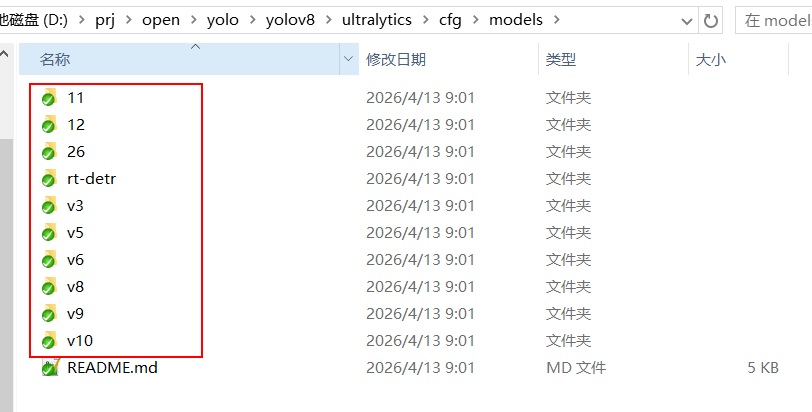
该仓库是多模型统一架构!
Ultralytics 的设计理念是提供一个统一的代码库(Unified Repository),来支持多种 YOLO 系列模型(如 v3, v5, v8, v9, v10, v11, YOLO26 等),以及 RT-DETR、SAM 等其他视觉模型。这意味着你只需要维护一个仓库,就可以切换不同版本进行训练或推理,方便用户在一个环境中快速切换和对比不同模型的效果。
2 创建anaconda环境
anconda创建yolov8环境:
# 1. 创建环境
conda create -n yolov8 python=3.9 -y
conda activate yolov8

# 2. 安装 PyTorch CPU 版 (Conda 会自动拉取适配的最新2.x版本)
conda install pytorch torchvision torchaudio cpuonly -c pytorch
装完后跑 python -c “import torch; print(torch.version)”,能正常输出版本号就说明没问题了。
3 可编辑模式安装到 Anaconda 环境中
conda activate yolov8

# 确保你在源码根目录(即包含 setup.py 的目录)
cd D:\prj\open\yolo\yolov8

# 安装依赖(使用 pip,因为 conda 不一定包含所有最新依赖)
pip install -e .
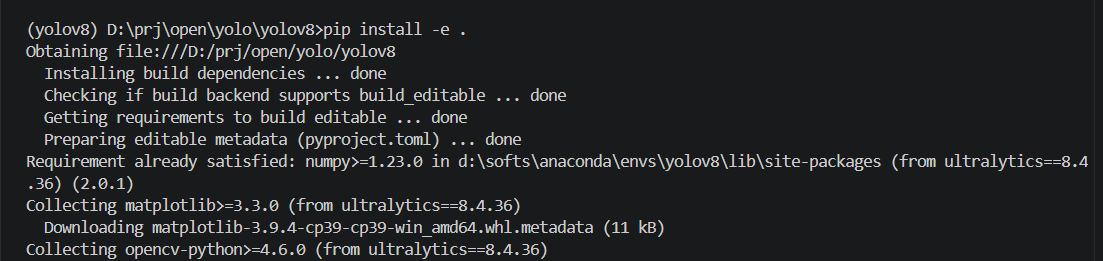
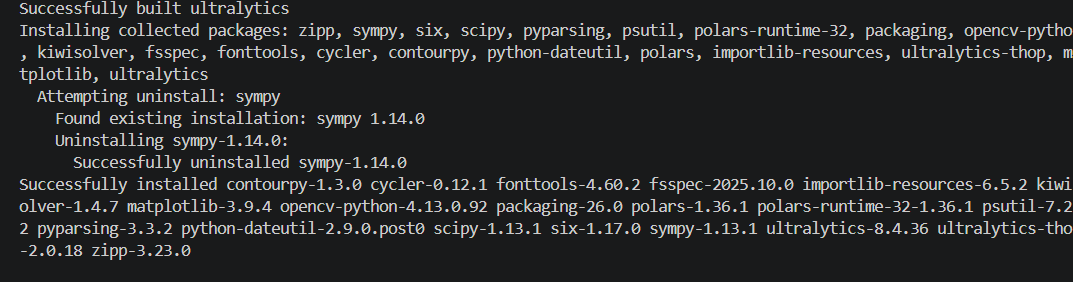
验证成功与否:
# 进入环境后,查看 pip 列表
pip list | grep ultralytics
# 应该显示:ultralytics 8.4.36 (d:\prj\open\yolo\yolov8)

# 或者检查 Python 导入路径
python -c "import ultralytics; print(ultralytics.__file__)"
# 应该输出你的源码路径,不是 site-packages
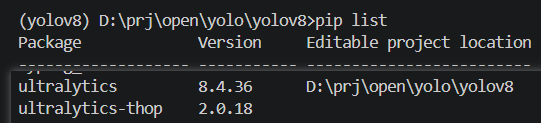

4. 验证安装是否成功
方法1:通过导入模块获取
python -c "import ultralytics; print(ultralytics.__version__)"
直接打印 ultralytics模块的版本属性。
只要上述命令能正常输出版本号(如 8.4.36),就说明你的源码安装和环境配置已经成功了,可以开始看源码了。

5 vscode环境配置
参见《yolov3学习之源码代码路径及运行环境搭建》的运行环境搭建,基本大差不差。
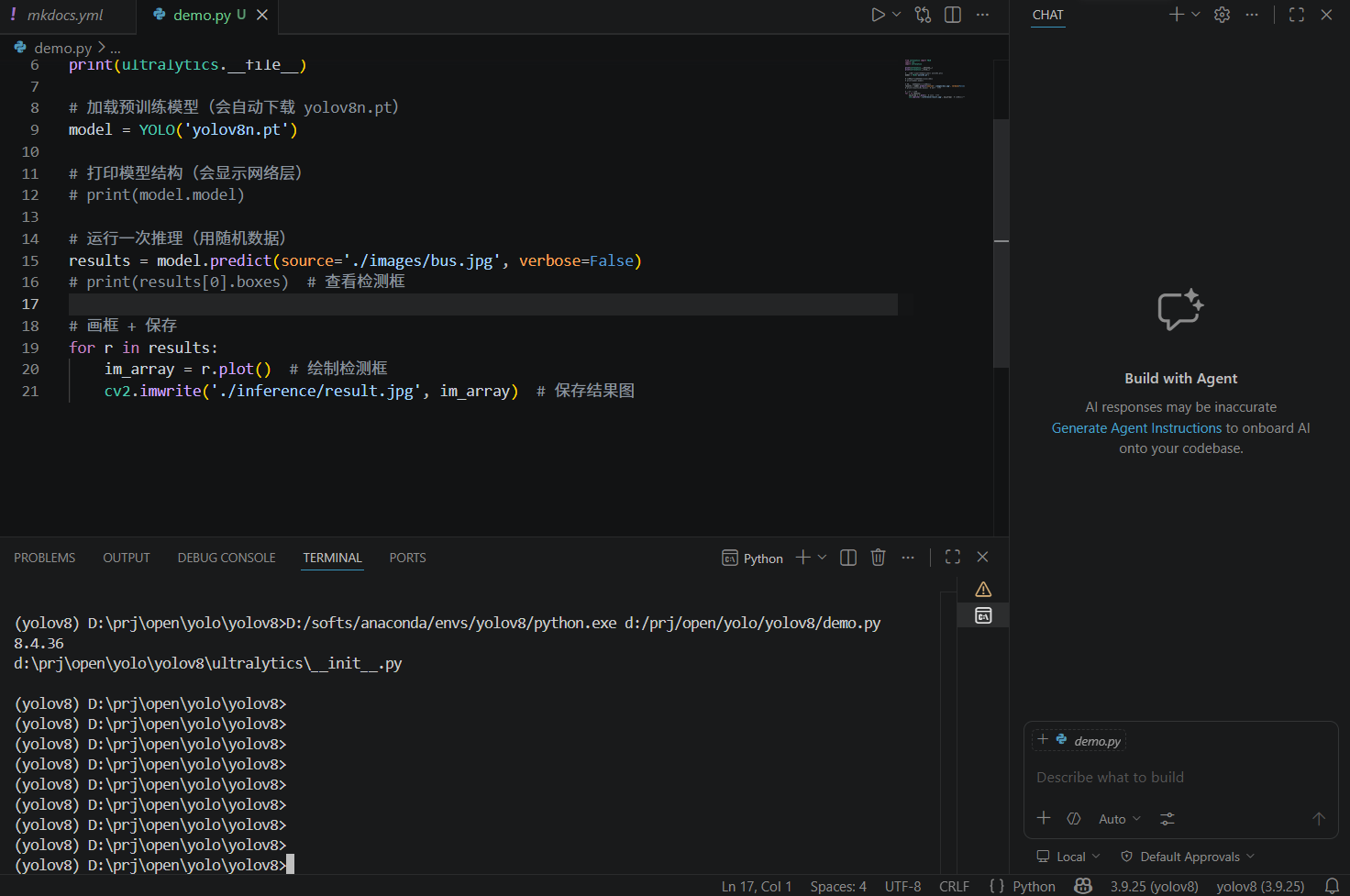
6 代码测试
from ultralytics import YOLO
import cv2
import ultralytics

print(ultralytics.__version__)
print(ultralytics.__file__)

# 加载预训练模型(会自动下载 yolov8n.pt)
model = YOLO('yolov8n.pt')

# 打印模型结构(会显示网络层)
# print(model.model)

# 运行一次推理(用随机数据)
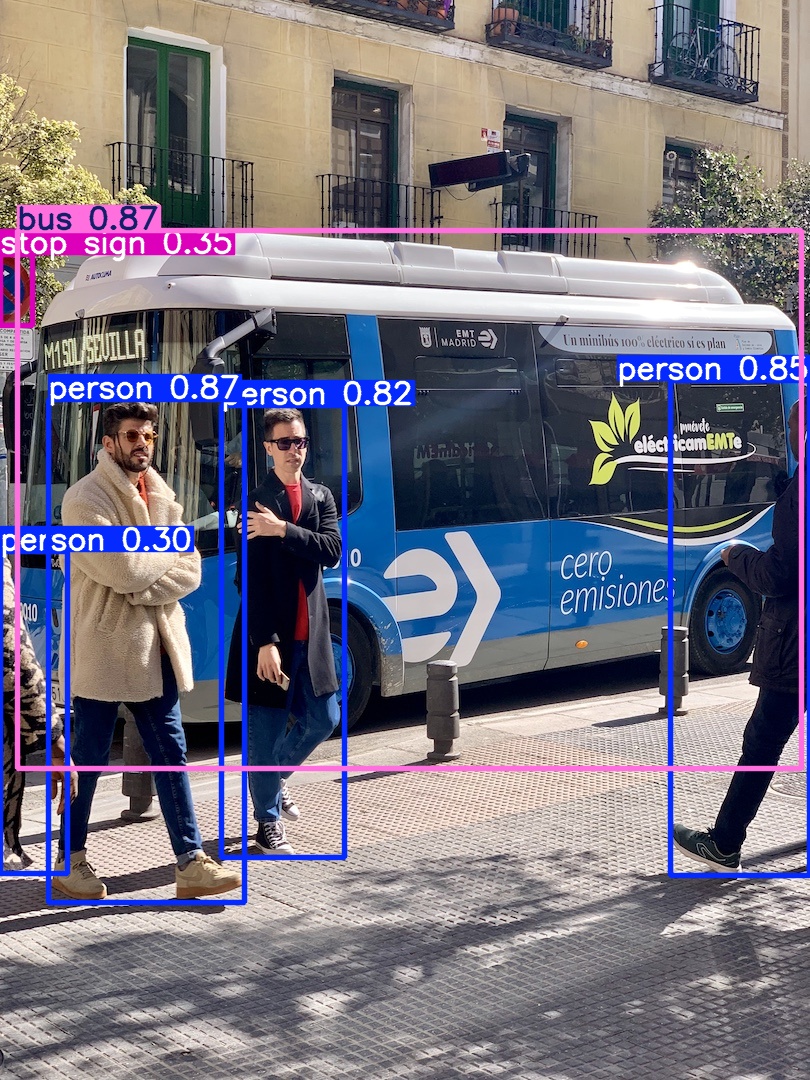
results = model.predict(source='./images/bus.jpg', verbose=False)
# print(results[0].boxes)  # 查看检测框

# 画框 + 保存
for r in results:
    im_array = r.plot()  # 绘制检测框
    cv2.imwrite('./inference/result.jpg', im_array)  # 保存结果图
运行过程:
结果保存的图:

腾讯云面向开发者汇聚海量精品云计算使用和开发经验,营造开放的云计算技术生态圈。
更多推荐
 7
7 0
0- 0


 已为社区贡献3条内容

所有评论(0)