知识库搭建(gitee+csdn+obsidian)
目录
文章目录
前言
本文表述了知识库平台的搭建方式。
csdn平台
使用目的
主要使用方法为发布blog,做blog记录与交流。
参考文章
无。
搭建方法
访问以下网址,注册账号,并发布文档和专栏。
CSDN官网
https://www.csdn.net/
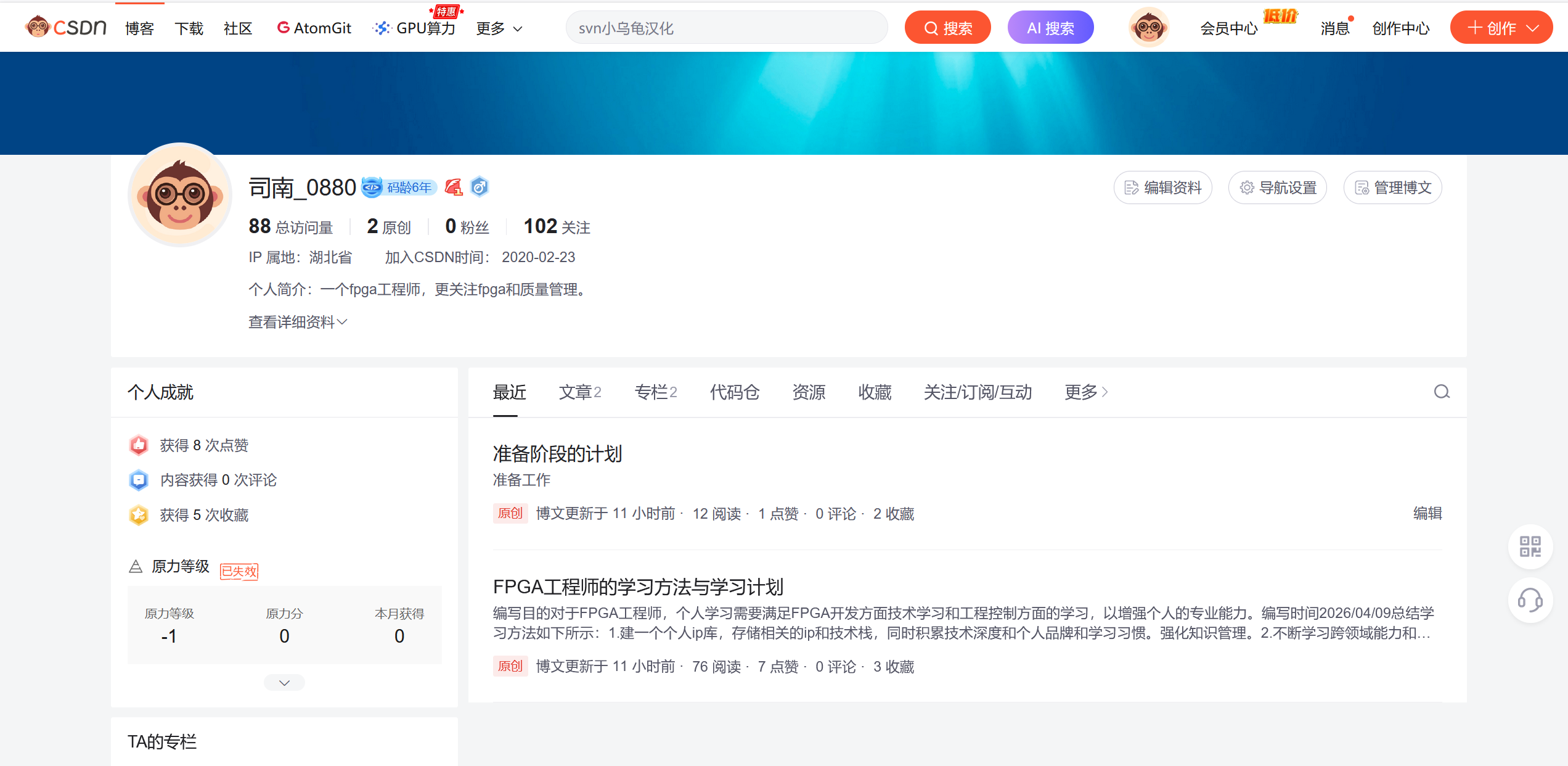
点击右上角创作,此处不做赘述。
gitee平台与git助手
使用目的
gitee平台类似于github,提供一种线上云代码仓库的功能。主要解决三个问题。
1.本地代码丢失。
2.代码版本管理。
3.多人协同开发
参考文章
搭建方法
git搭建:1.gitee平台注册
1.访问网站“https://gitee.com/”,并注册相关账号。
https://gitee.com/
gitee官网
打开结果如下: 点击右上角注册,获得gitee账号。
2.完善个人资料
注册完成后,点击下列红框后进入设置。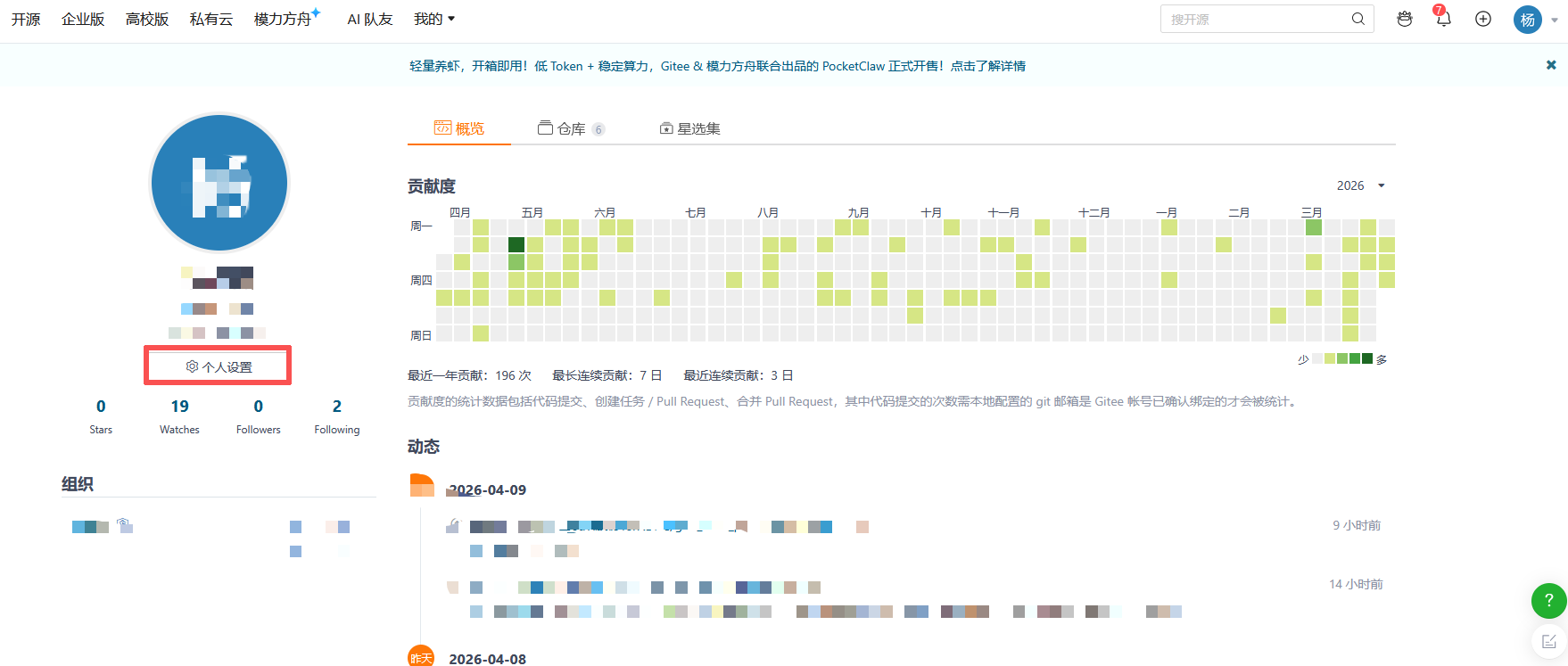
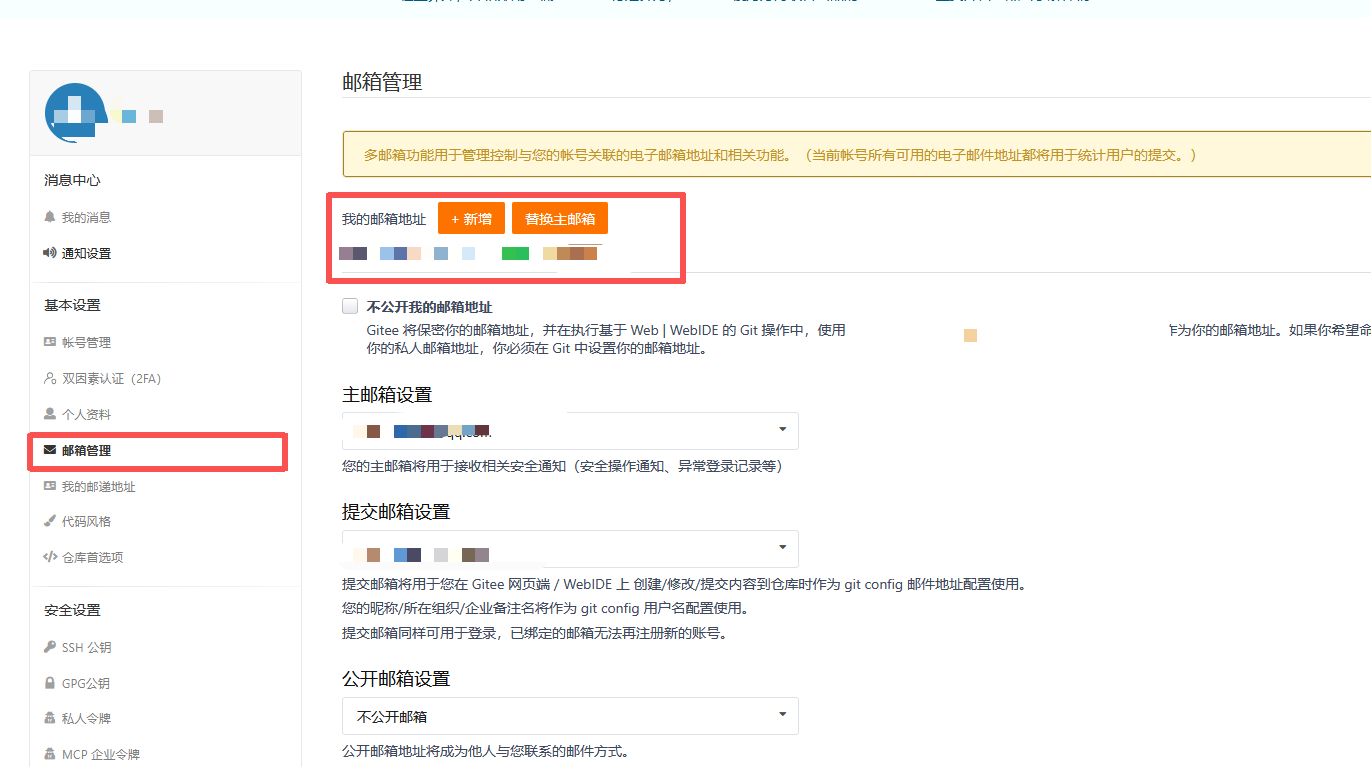
进入邮箱管理,新增邮箱,会给你的邮箱发送短信,然后点开邮件里的网站完成邮箱绑定。
git搭建:2.git软件安装
1.安装包下载
官方下载链接:git官方下载链接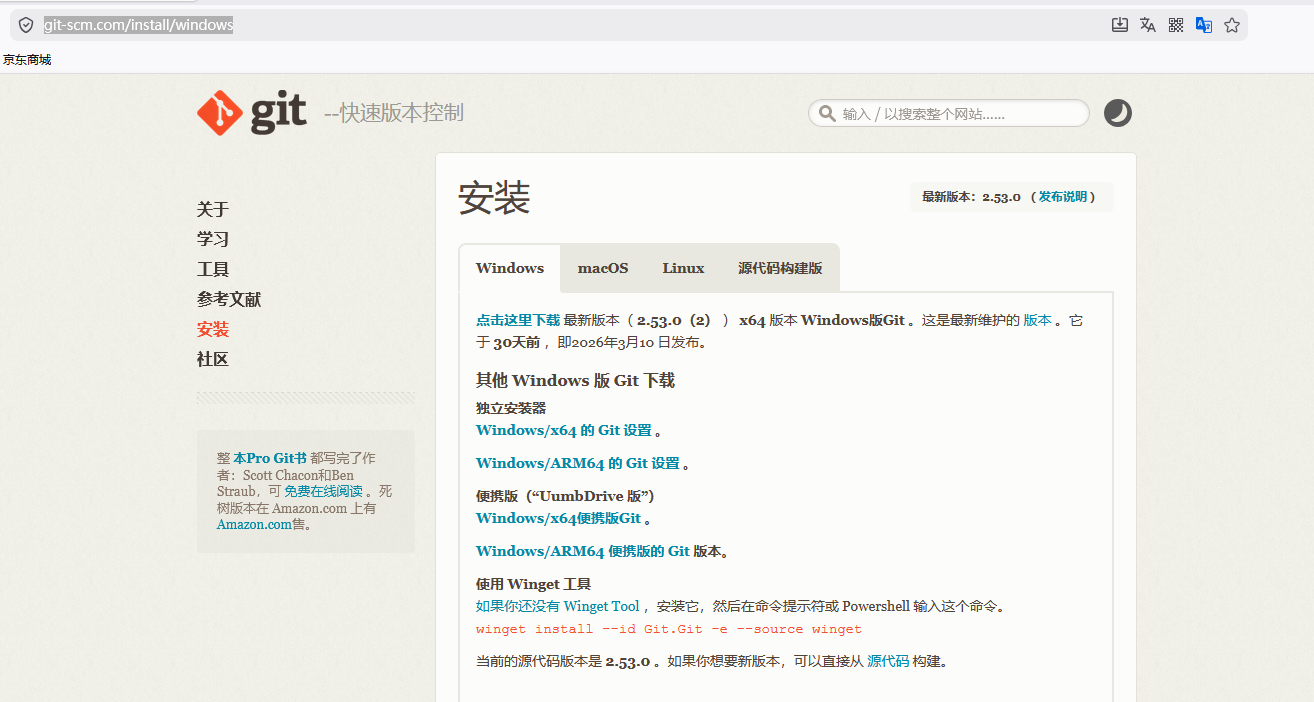 点击合适的版本。通常情况下点击[Windows/x64的Git设置]下载。
2.安装git
双击安装包,开始安装。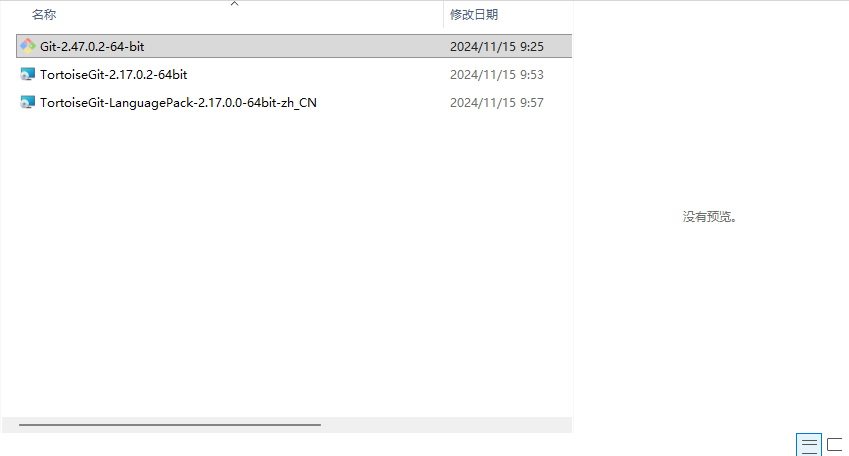
更改安装路径,并记录安装路径为[git的安装路径]。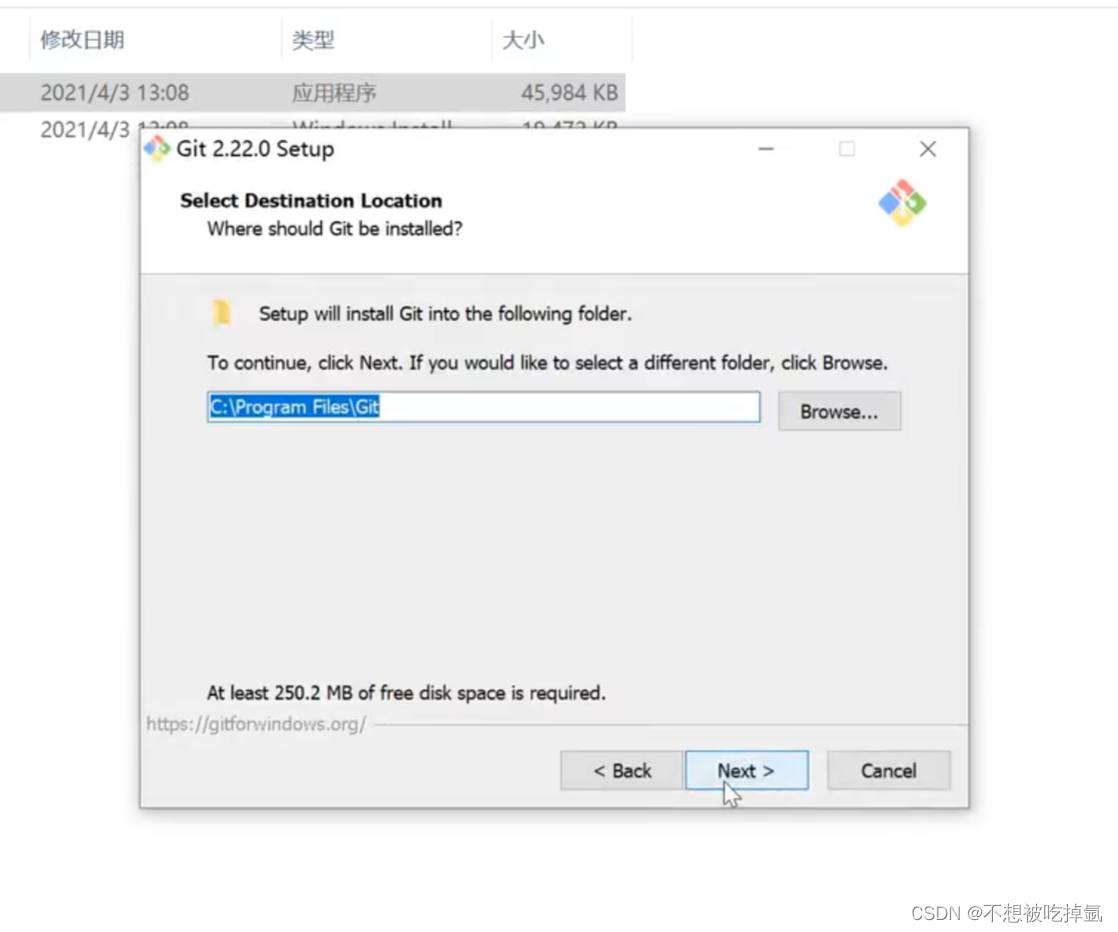
持续点击next,并等待安装。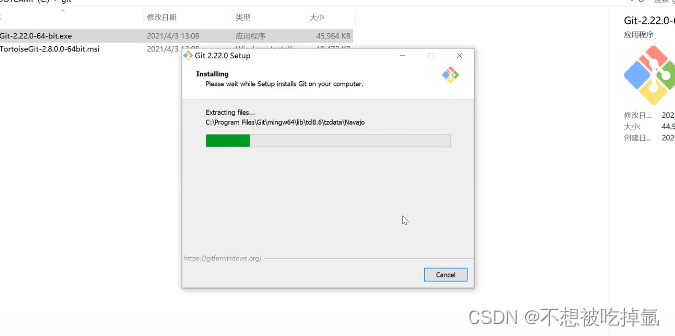
取消勾选view Release notes。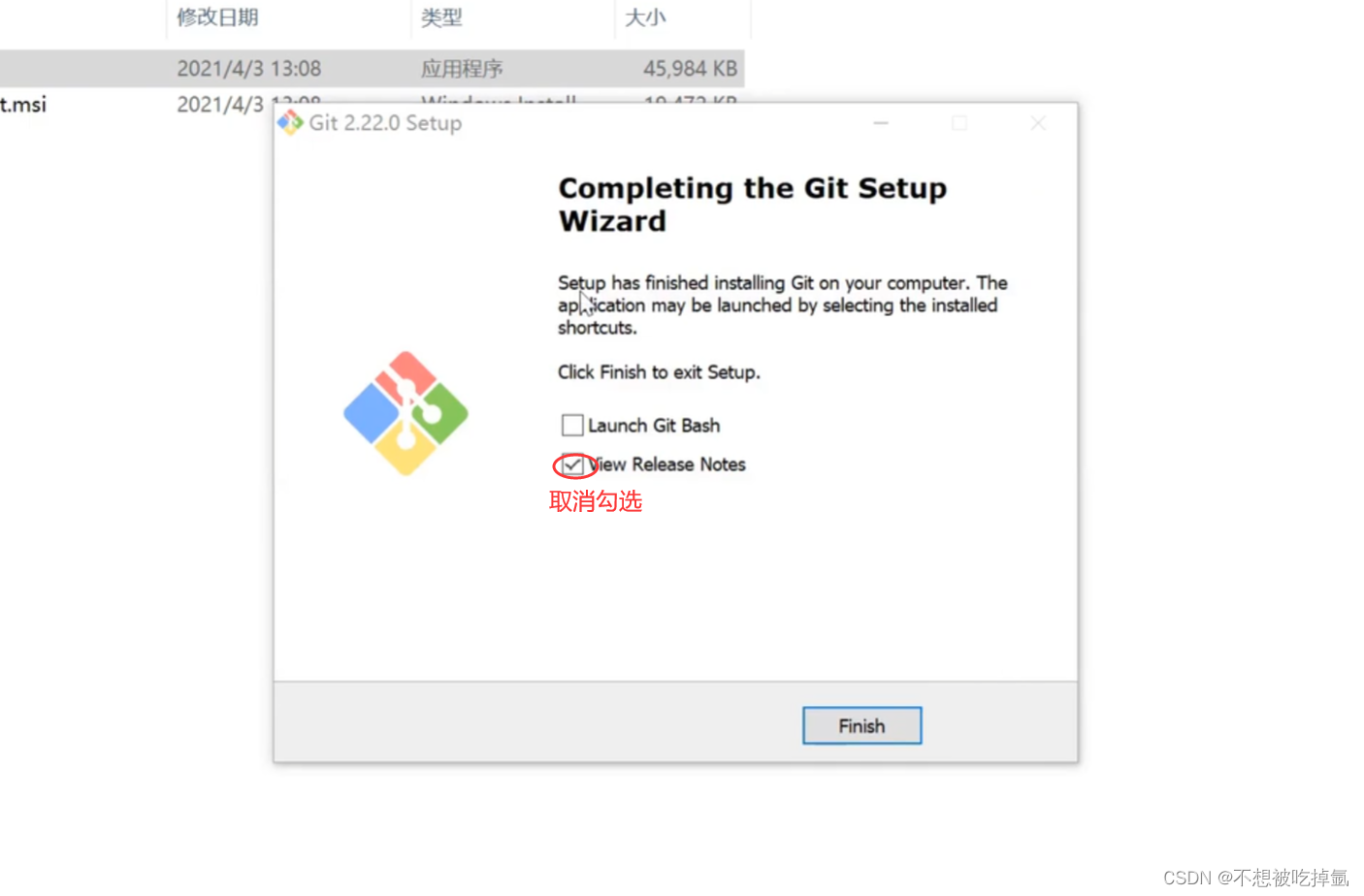
点击finish,完成安装。
git搭建:3.小乌龟软件安装
1.安装包下载
点击进入小乌龟官网,依据windows系统的位数下载合适的安装包。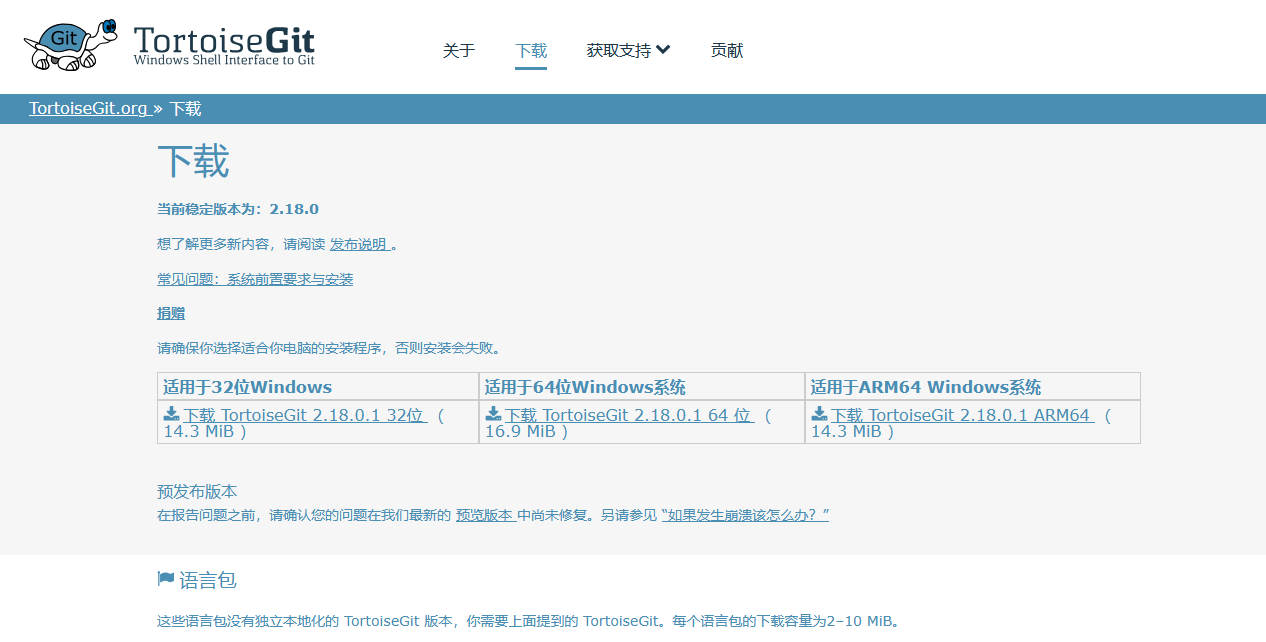
2.安装小乌龟
双击安装包开始安装。
修改安装路径,到[git的安装路径]下的bin文件夹。(该设置源于参考文献gitee的使用教程,但我未做此设置依然可以运行。)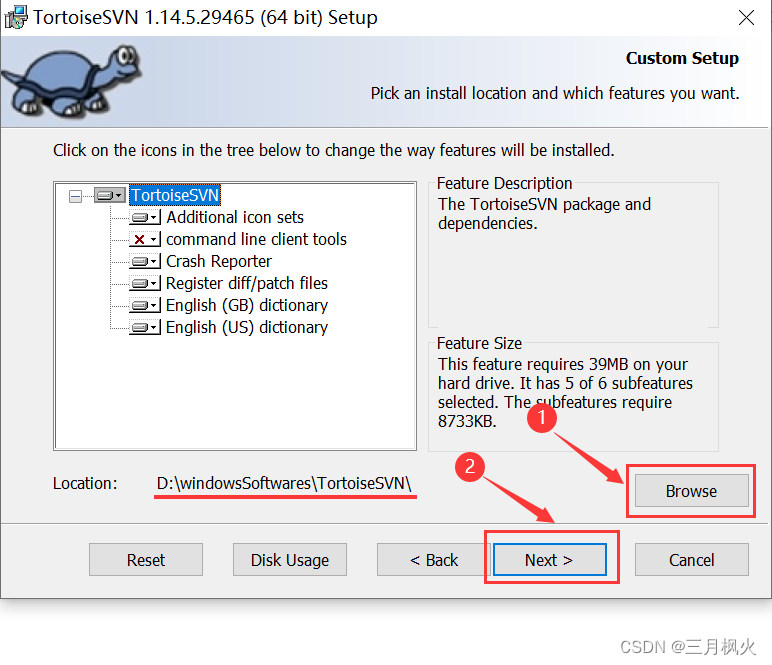
直到点击安装结束的finish按钮。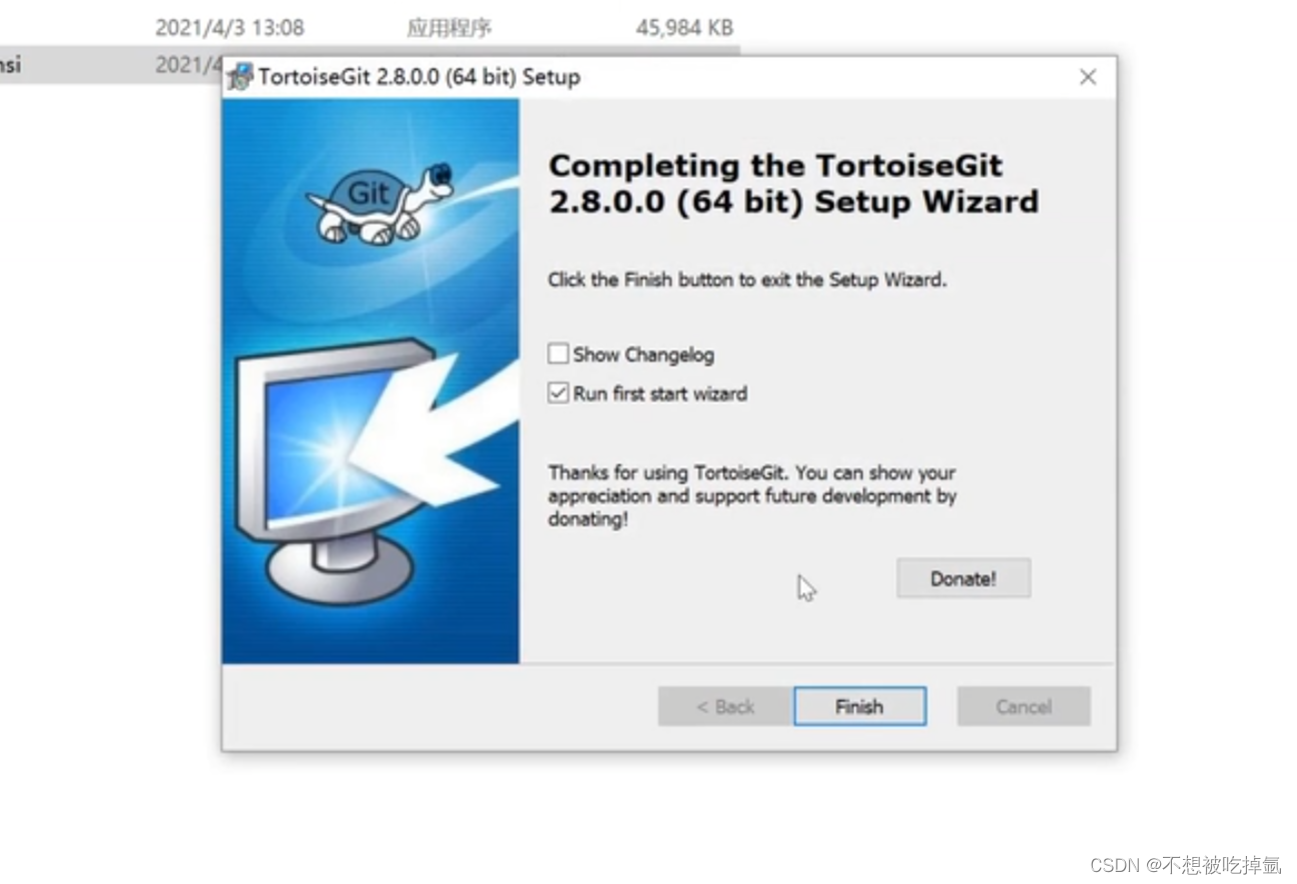
3.初次使用设置
在点击finish后,进入初次使用设置流程,界面如下。点击下一步。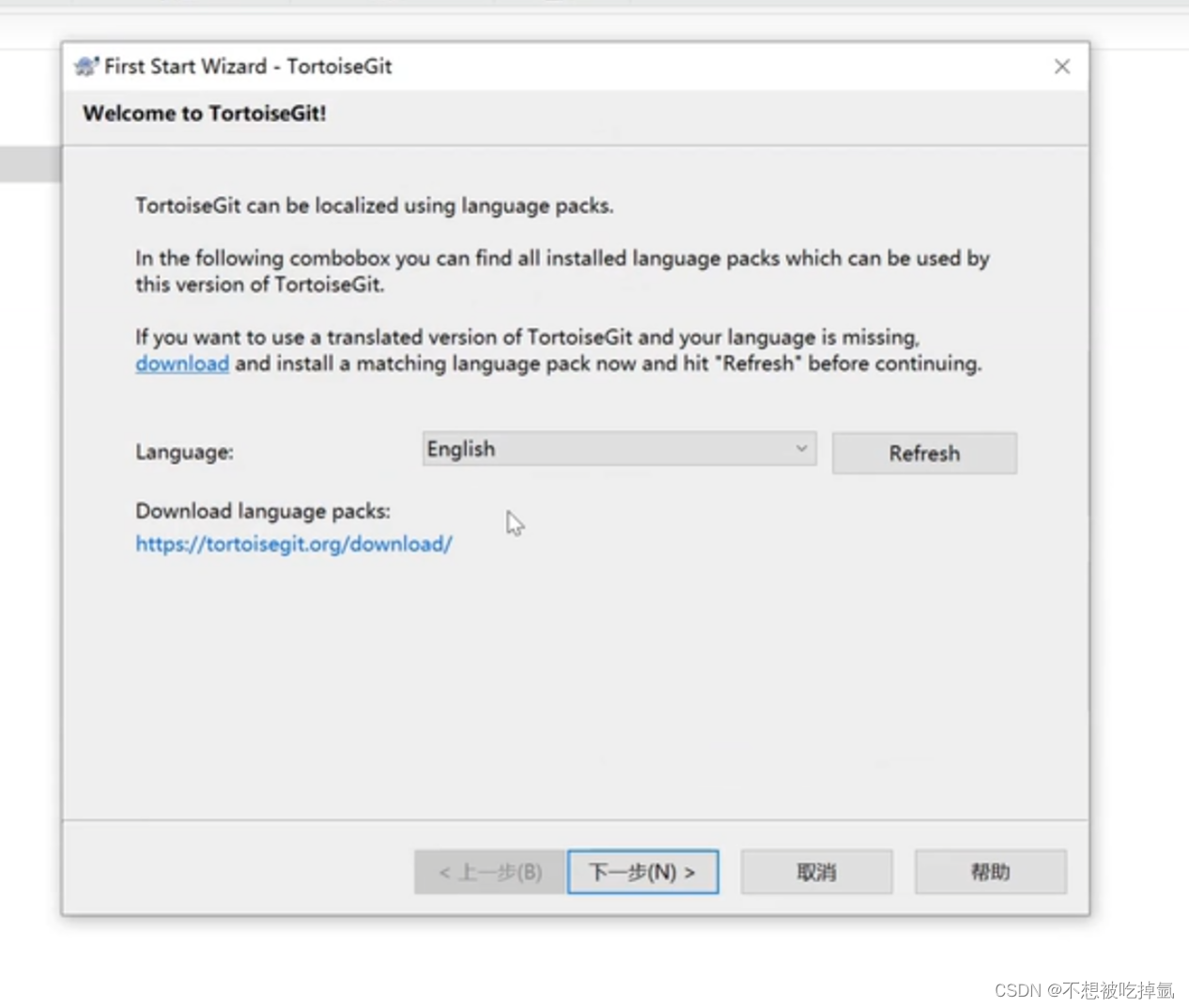
持续点击下一步,直到以下界面,选择git安装路径下的bin文件夹。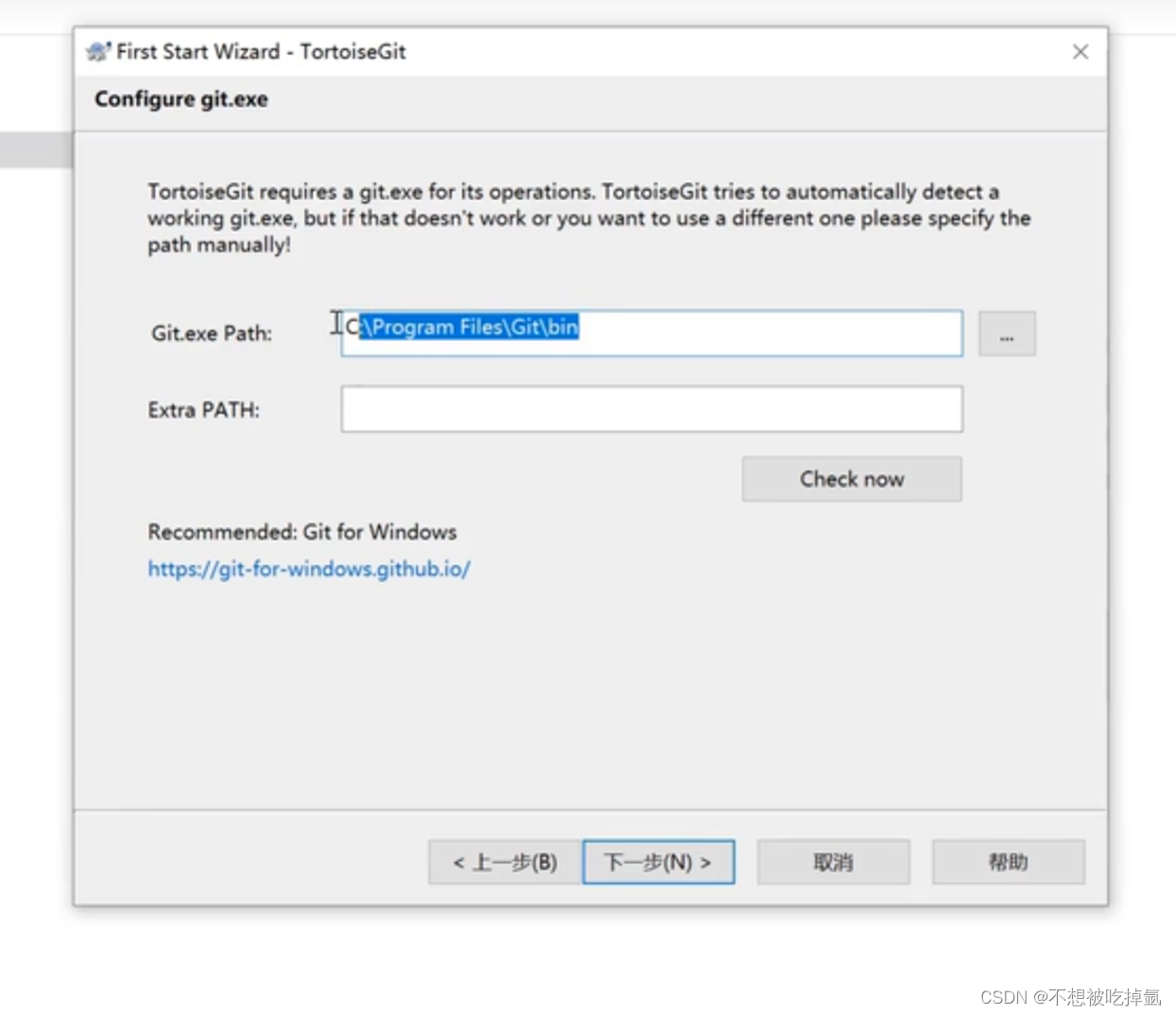 注意name与邮箱的填写:
name应当是gitee账户的name;email应当是gitee账户的email。在完成设置后,才能连接到gitee。
完成填写后,点击下一步。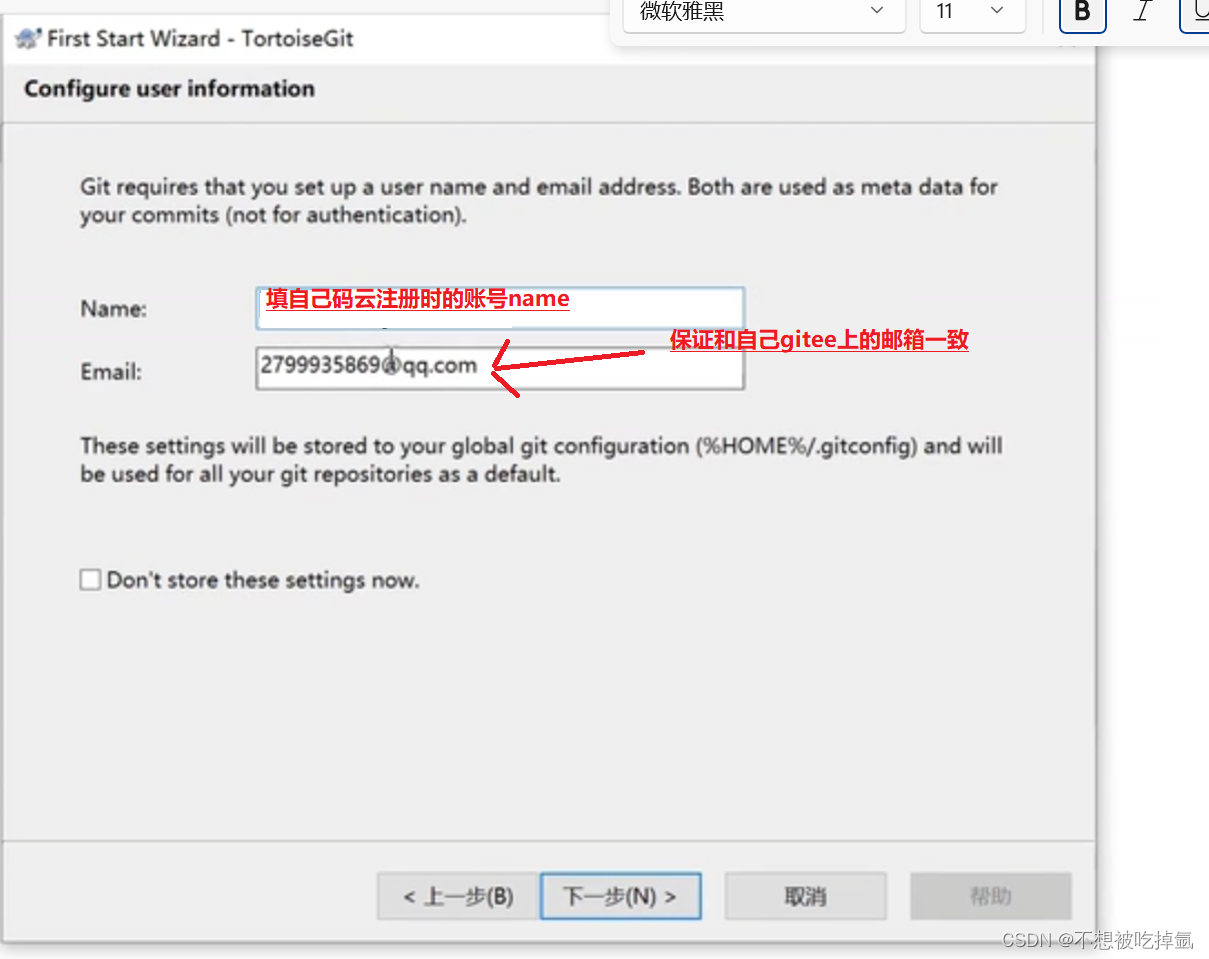
name示例位置: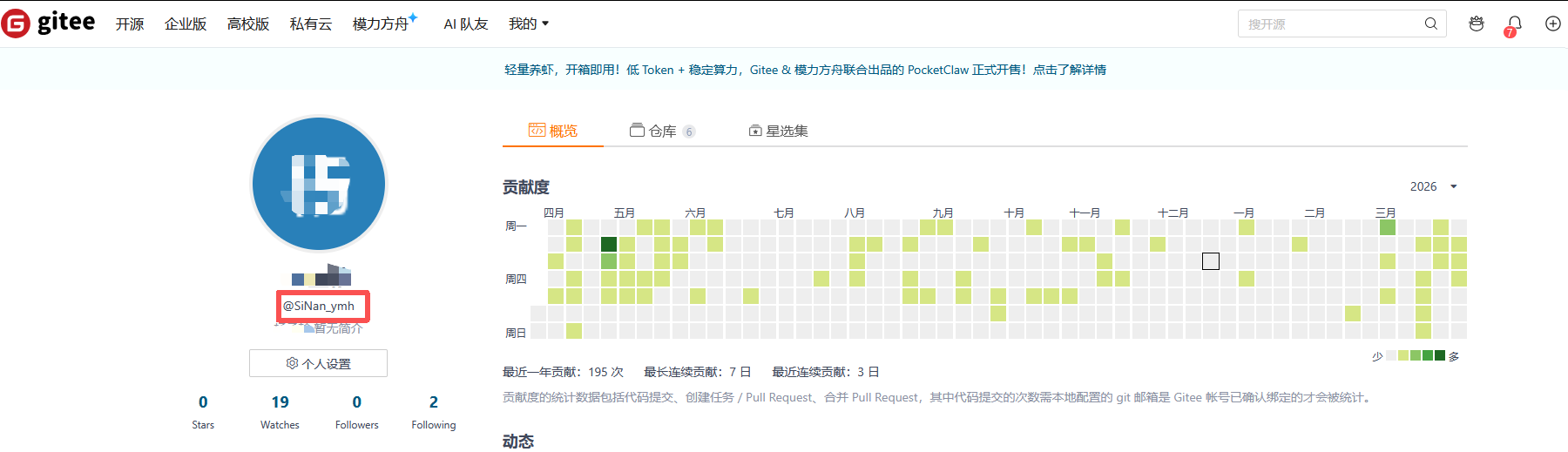
email示例位置: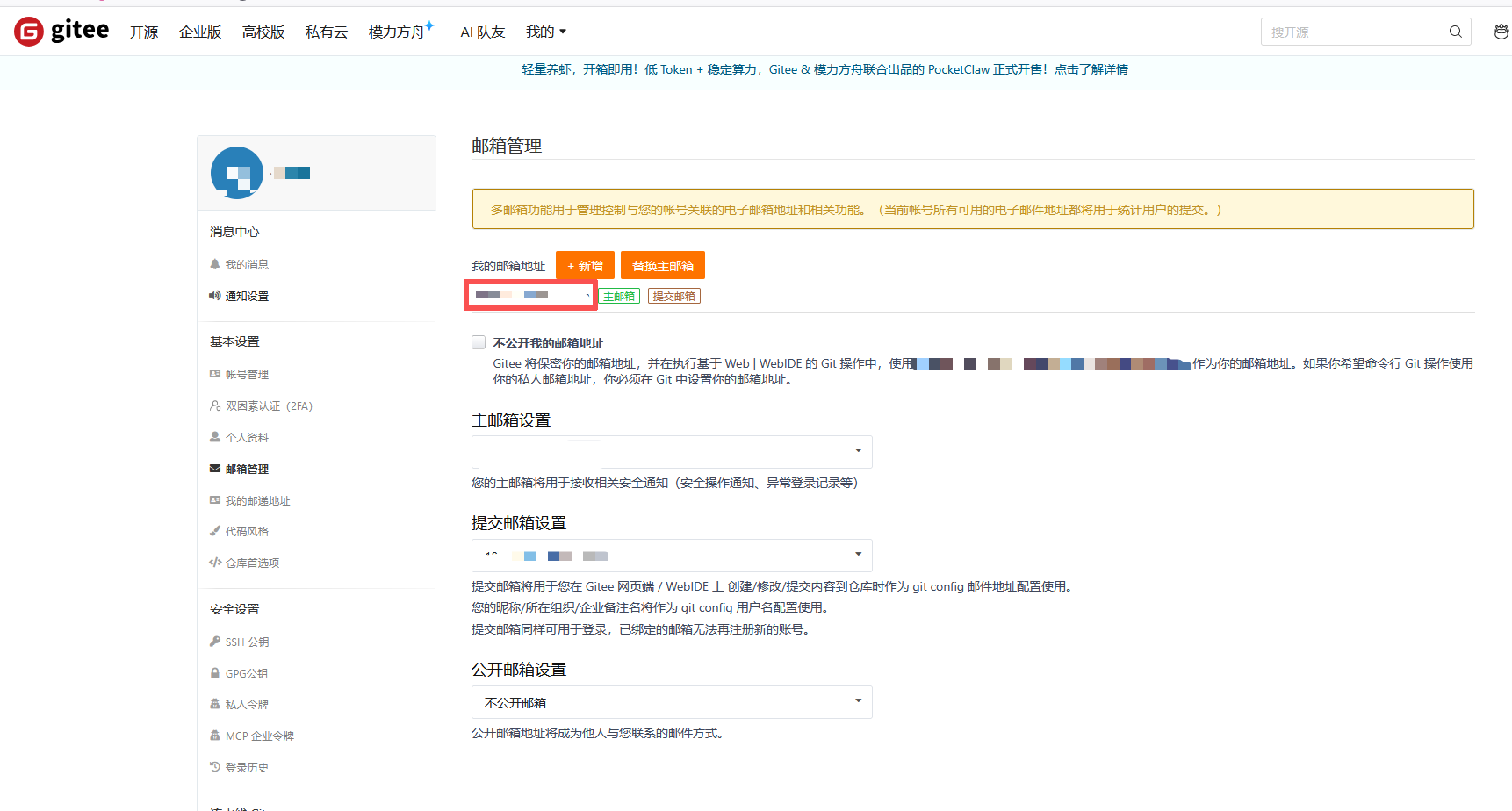
4.语言包下载与运行
点击进入小乌龟官网,依据windows系统的位数下载合适的语言包。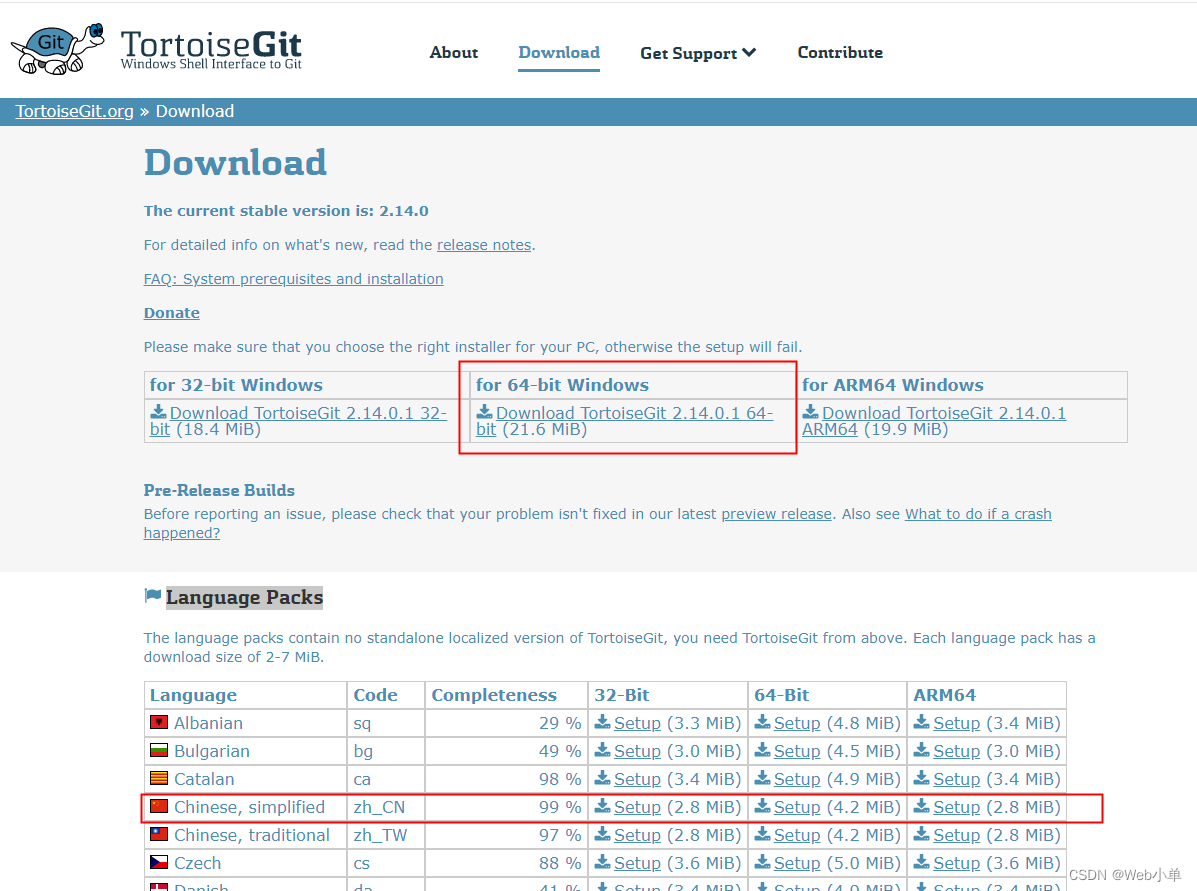
将语言包放到TortoiseGit安装路径下的Languages文件夹,而后双击运行。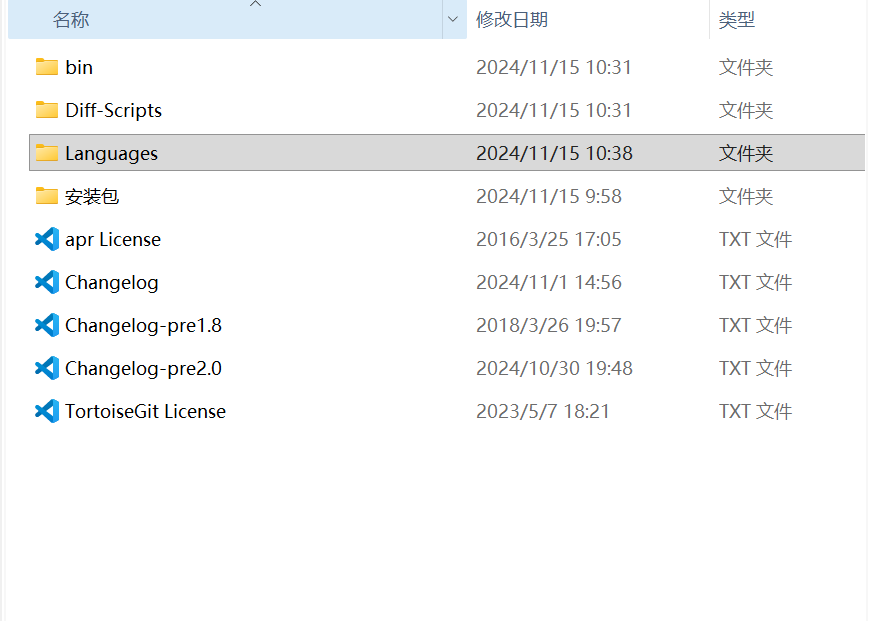
在空白处点击鼠标右键,选择 --> TortoiseGit --> Settings,然后就可以看到配置界面。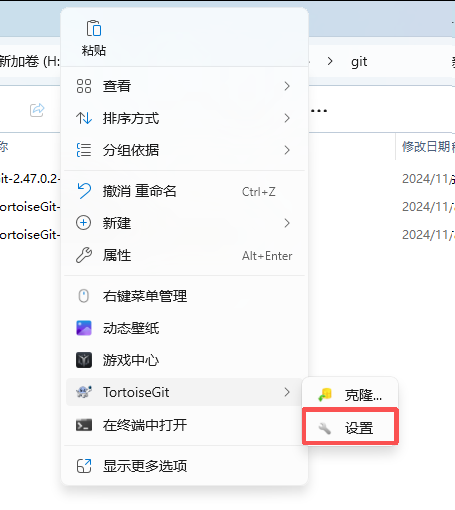
选中General,在右边的 Language中选择简体中文。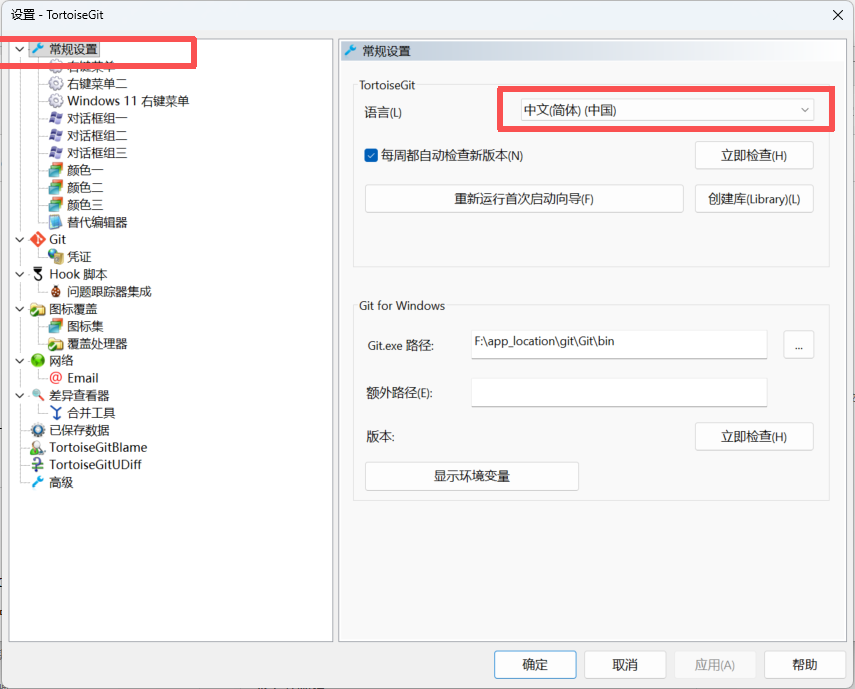
git搭建:4.测试
1.本地设置测试
选择一个文件夹,点击右键。查看是否有以下内容。
若具有,则点击[Open Git Bash here]。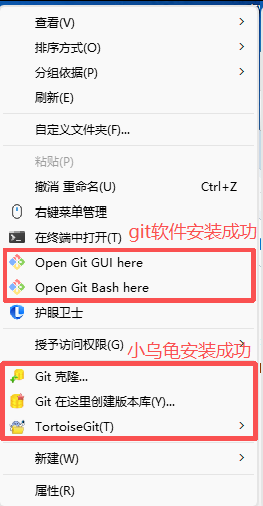
在弹出的界面中输入以下命令,查看设置。
git config user.name
git config user.email
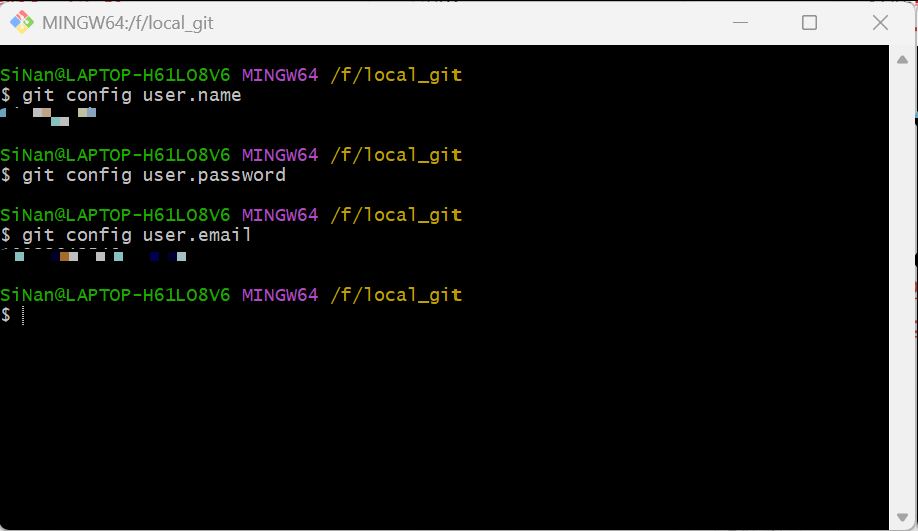
若此时的name与email设置与之前设置一致,则认为安装环境无误。
2.仓库测试
在gitee主页点击如下: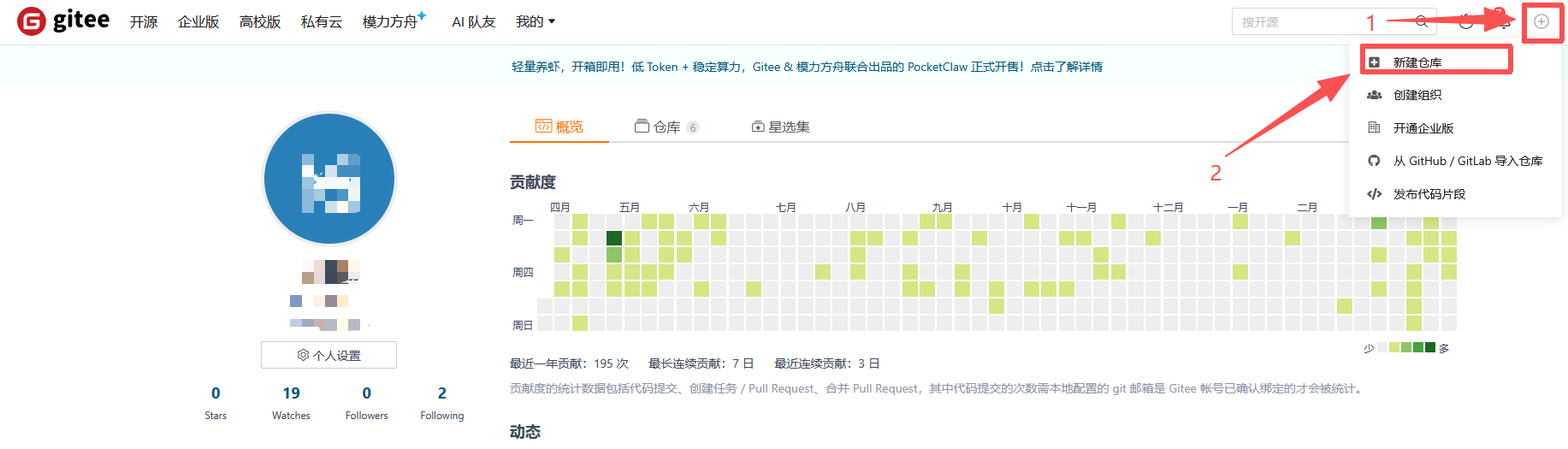
填写名称和简介,最后点击创建。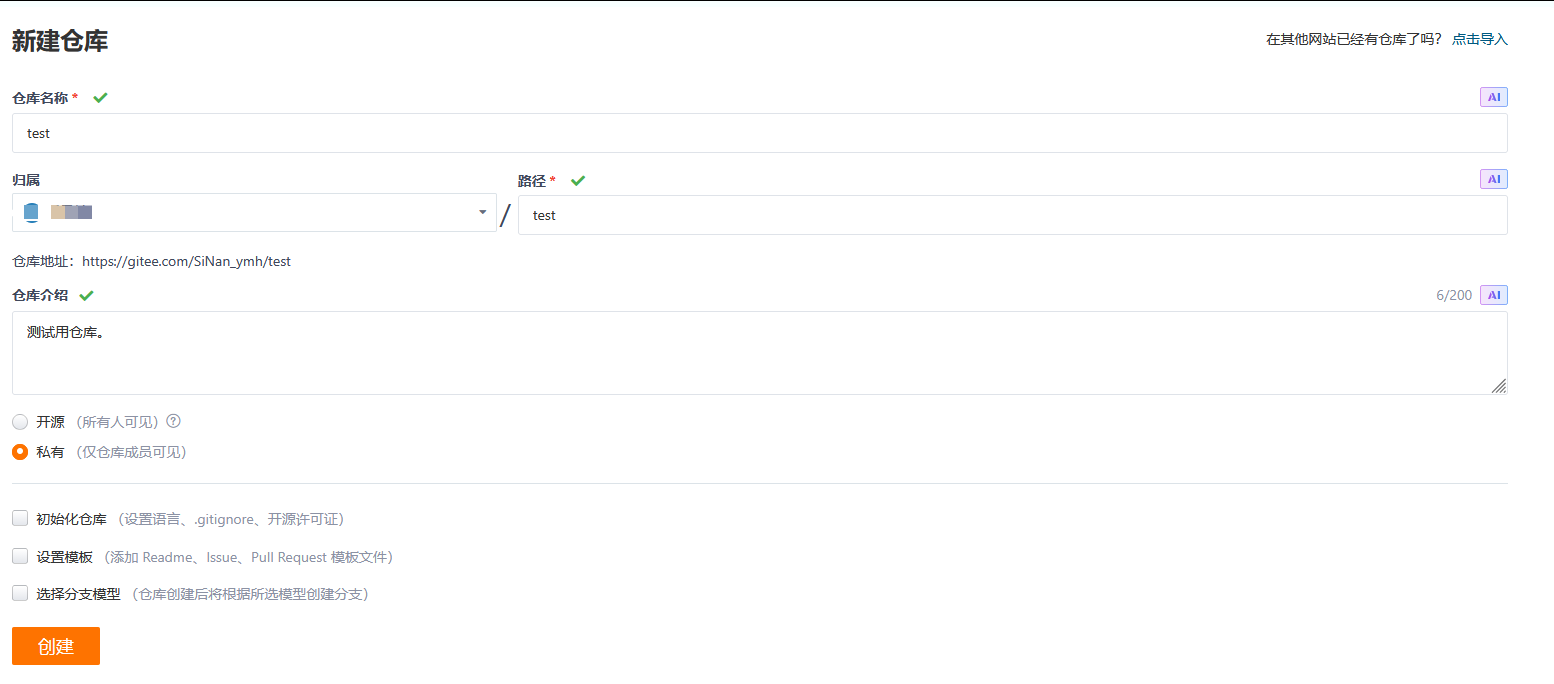
然年点击红框内容,复制地址。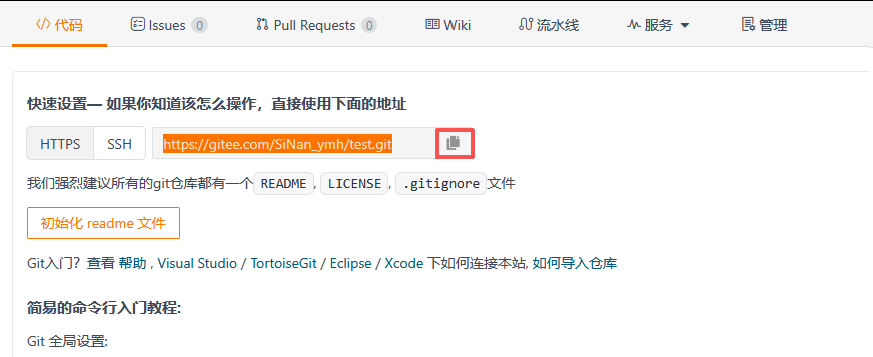
打开一个文件夹,点击右键之后,选择Git clone,开始克隆云端仓库。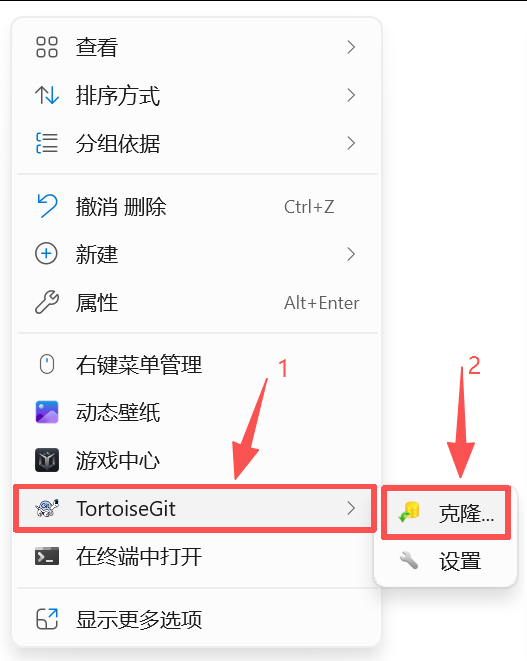
在下面串口中,进行相关设置。
URL:粘贴刚刚复制的仓库地址。
Directory/目录:设置本地的仓库地址。
Branch/分支:设置仓库的分支。
完成设置后点击close。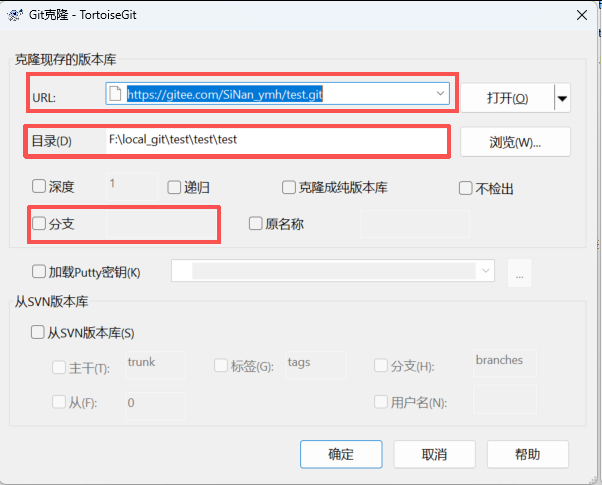
等待success后,认为仓库可以连接到云端。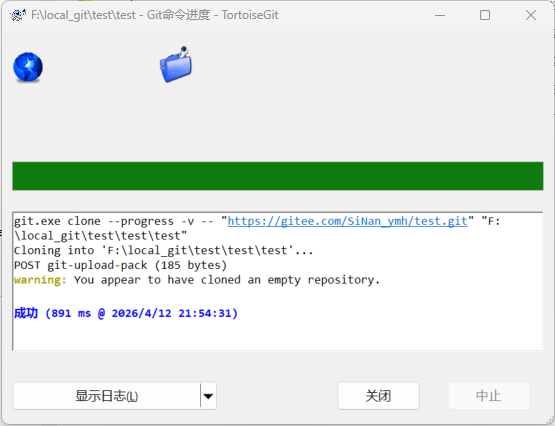
obsidian平台
使用目的
主要为了整理笔记和blog。
参考文章
搭建方法
obsidian平台建立:1.安装包下载
点击超链接进入obsidian官网:
obsidian官网
进入后点击红框。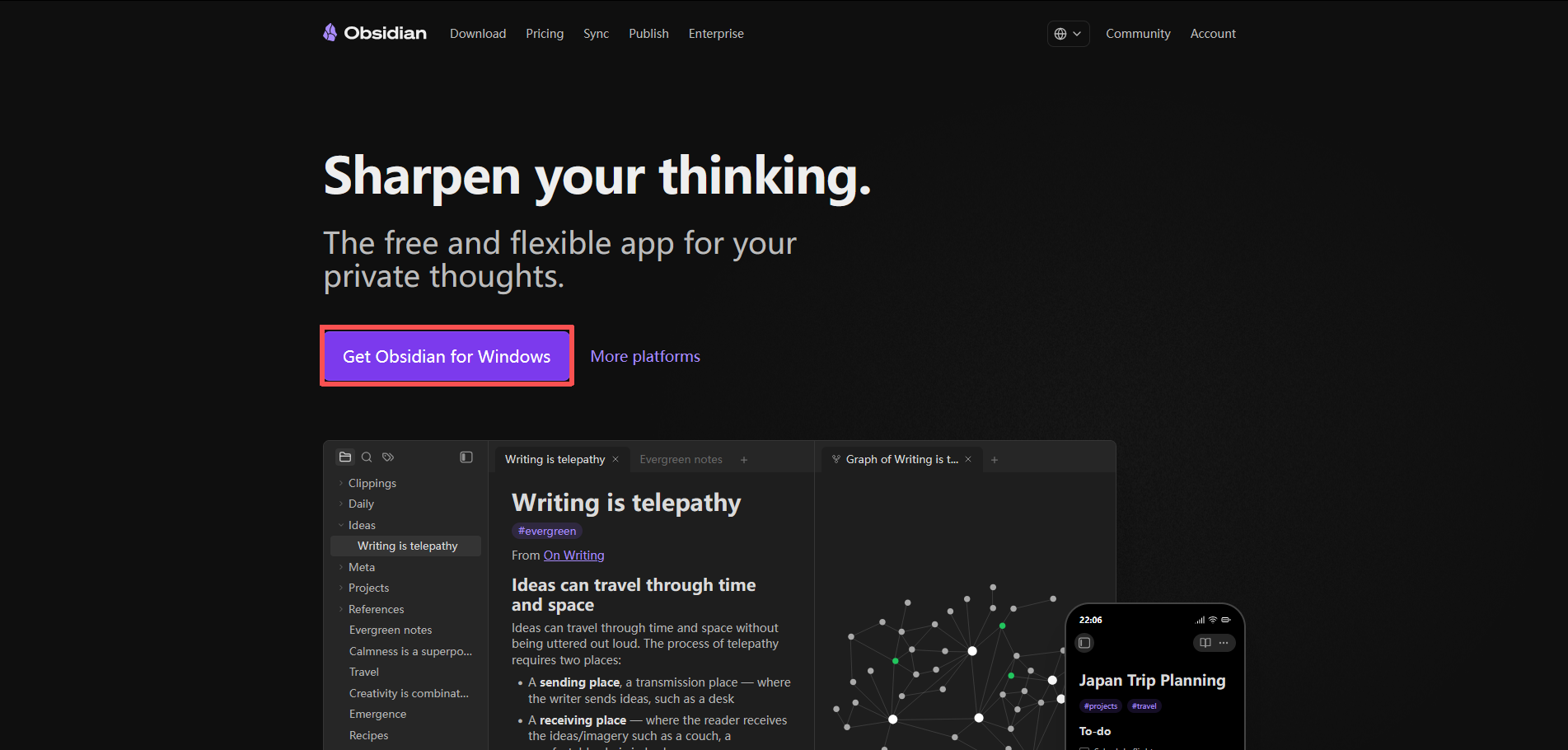
点击红框,开始安装包下载。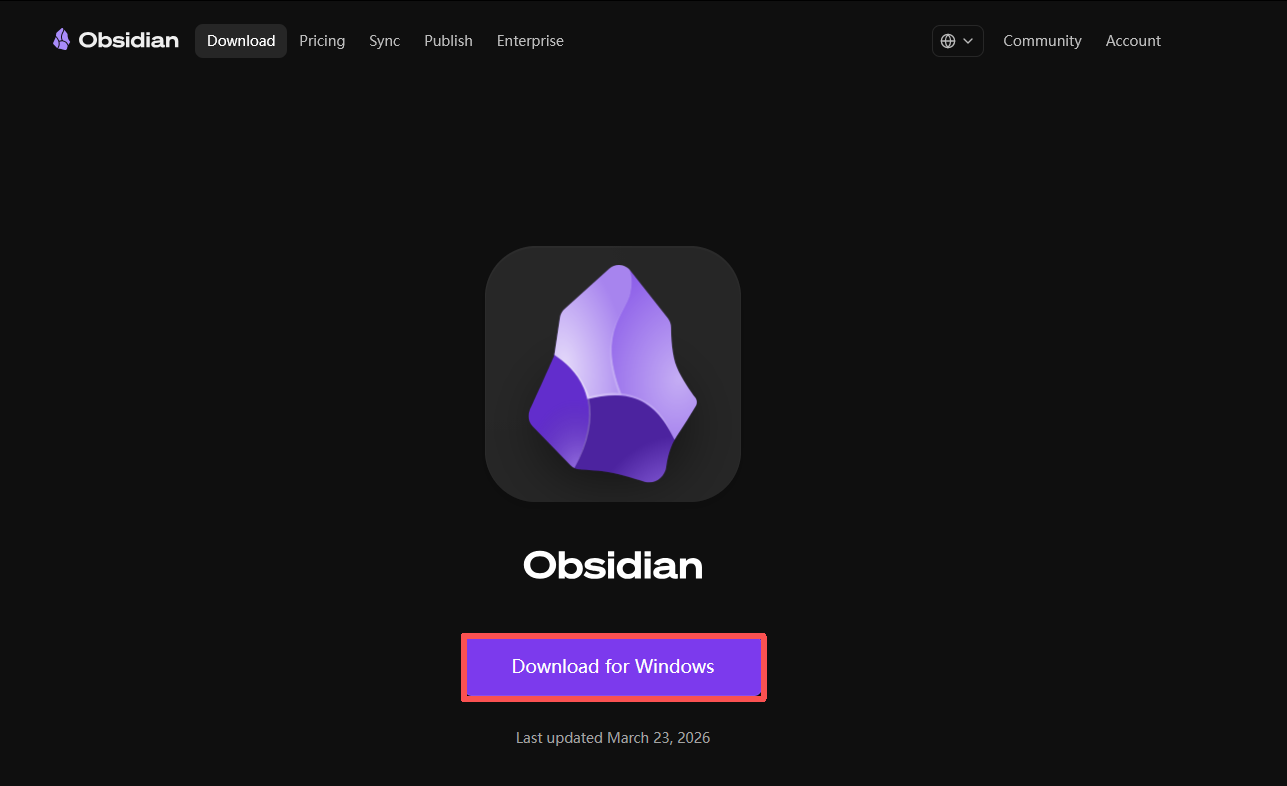
obsidian平台建立:2.本地安装
1.选择合适的安装路径后,双击安装包安装。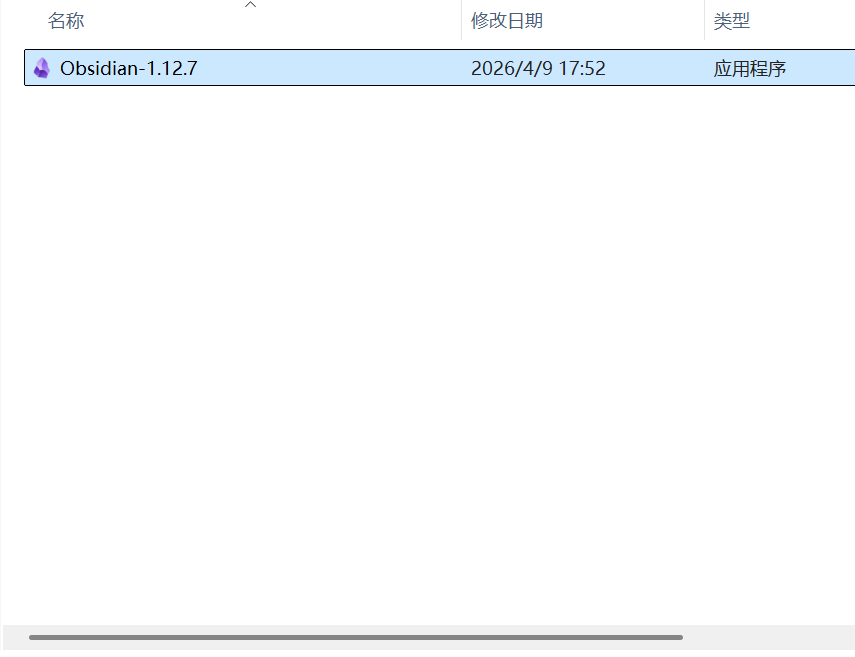
2.选择[为使用这台电脑的任何人安装]。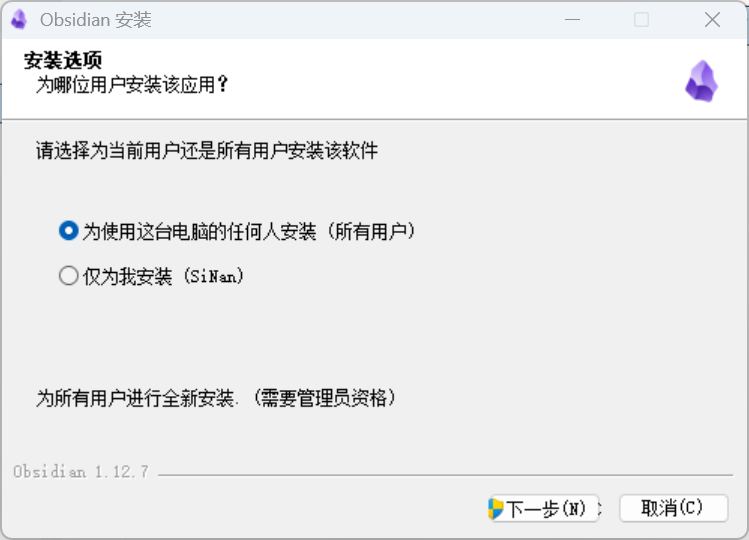
3.选定安装位置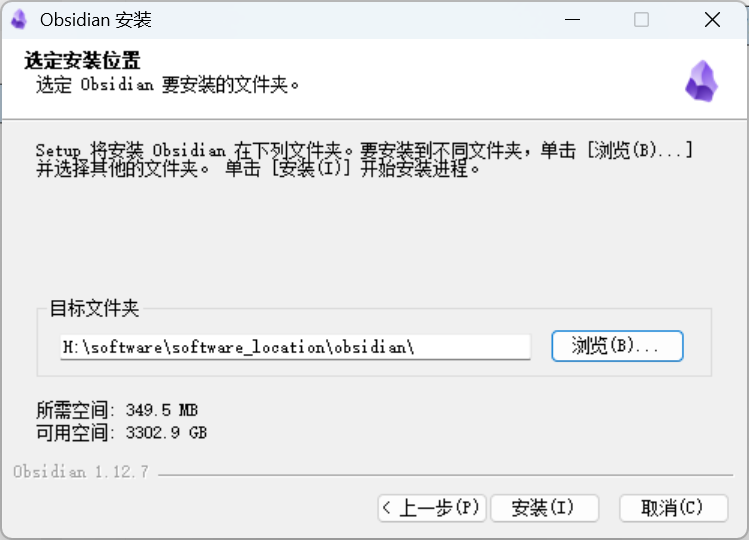
3.完成obsidian安装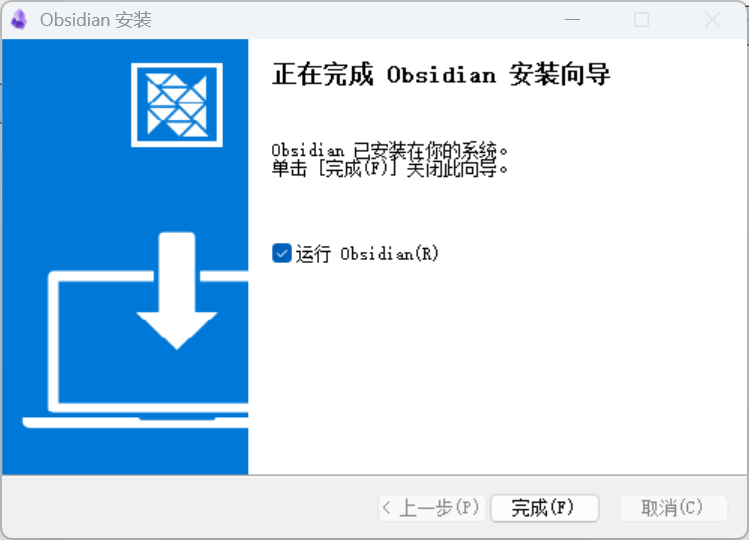
obsidian平台建立:3.新建文件
1.完成安装后,运行obsidian。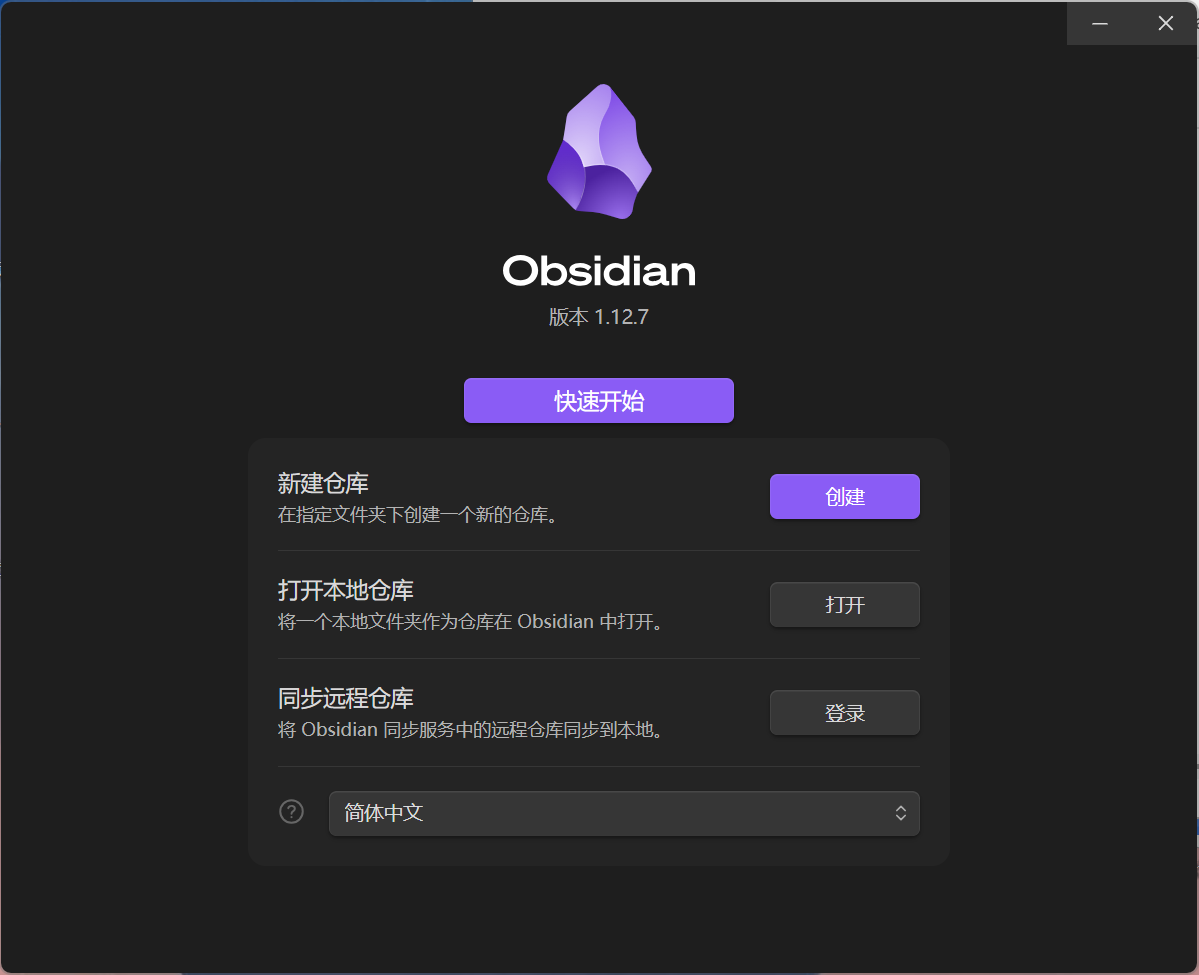
在该界面中,随意选择一个方式,进行测试。推荐选择新建仓库。
2.打开界面,点击创建新文件夹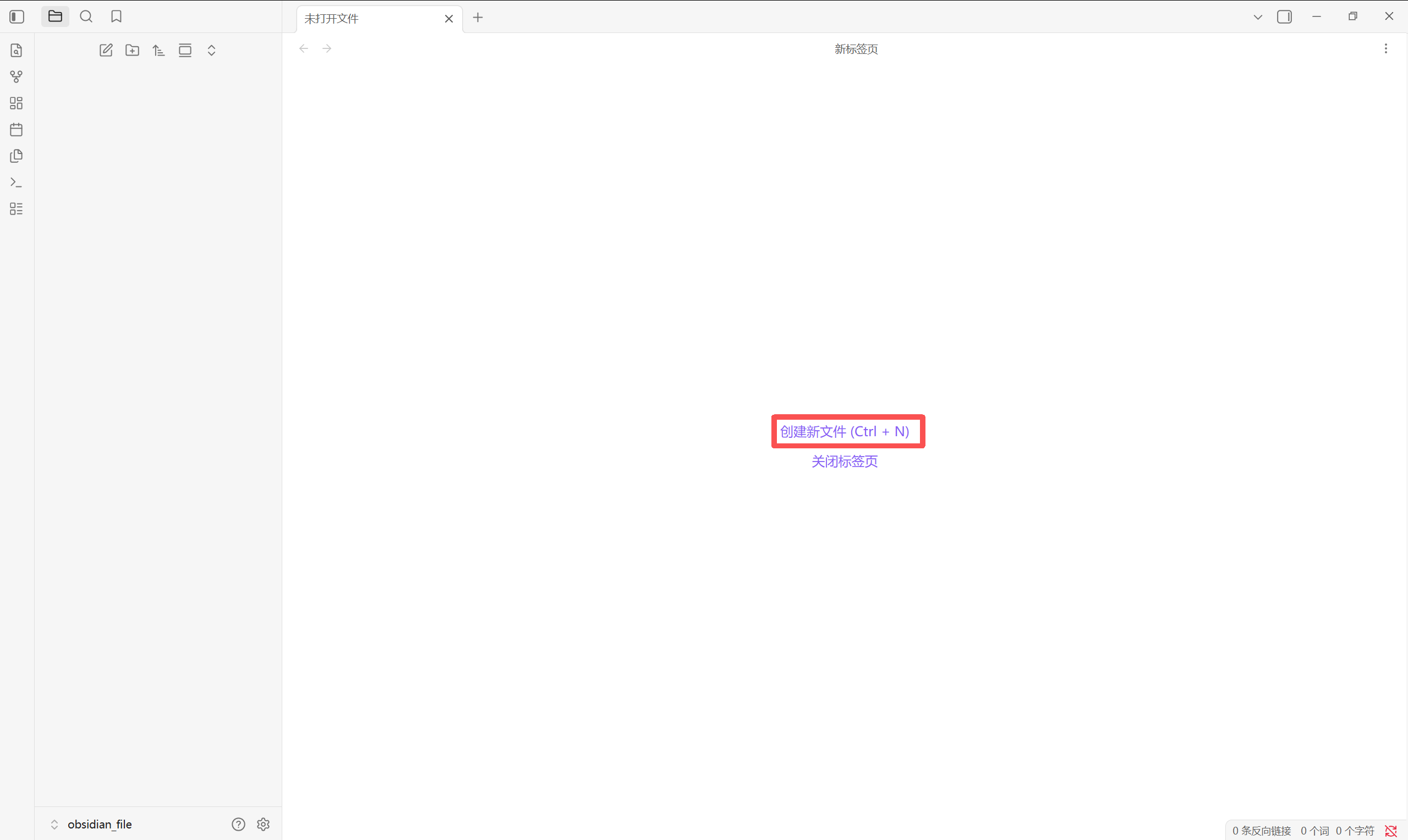
3.创建新文件后,测试输入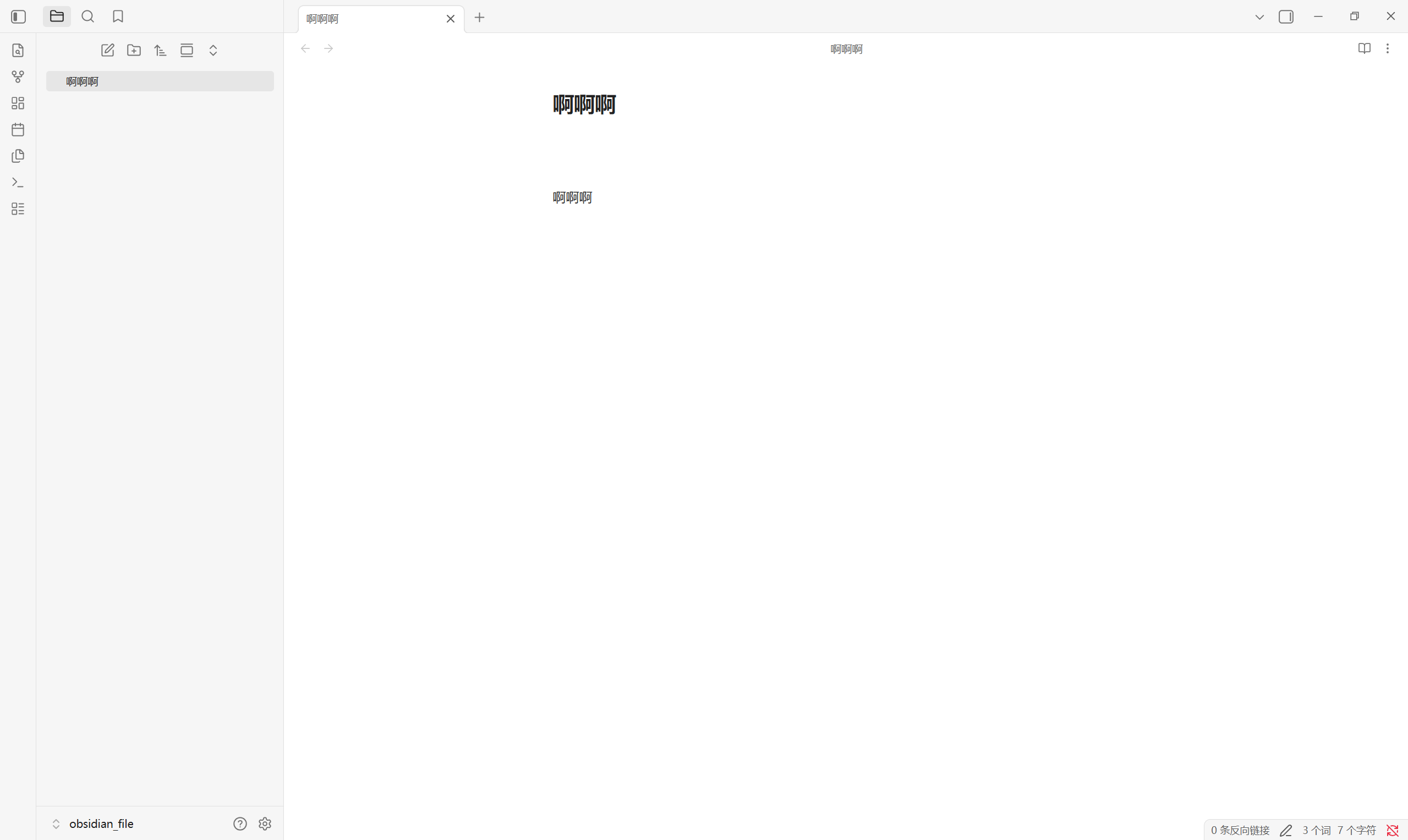
写在最后
本文完成了对知识平台的搭建,后续将完成对知识平台的使用。

腾讯云面向开发者汇聚海量精品云计算使用和开发经验,营造开放的云计算技术生态圈。
更多推荐
 11
11 0
0- 0


 已为社区贡献1条内容

所有评论(0)