深信服防火墙SNMP开启步骤
·
第一步,一定首先开启SNMP管理方式,这是成功的关键,具体菜单为网络配置>接口/区域>区域TAB页,在“允许管理设备”里勾选“SNMP”,见下图:
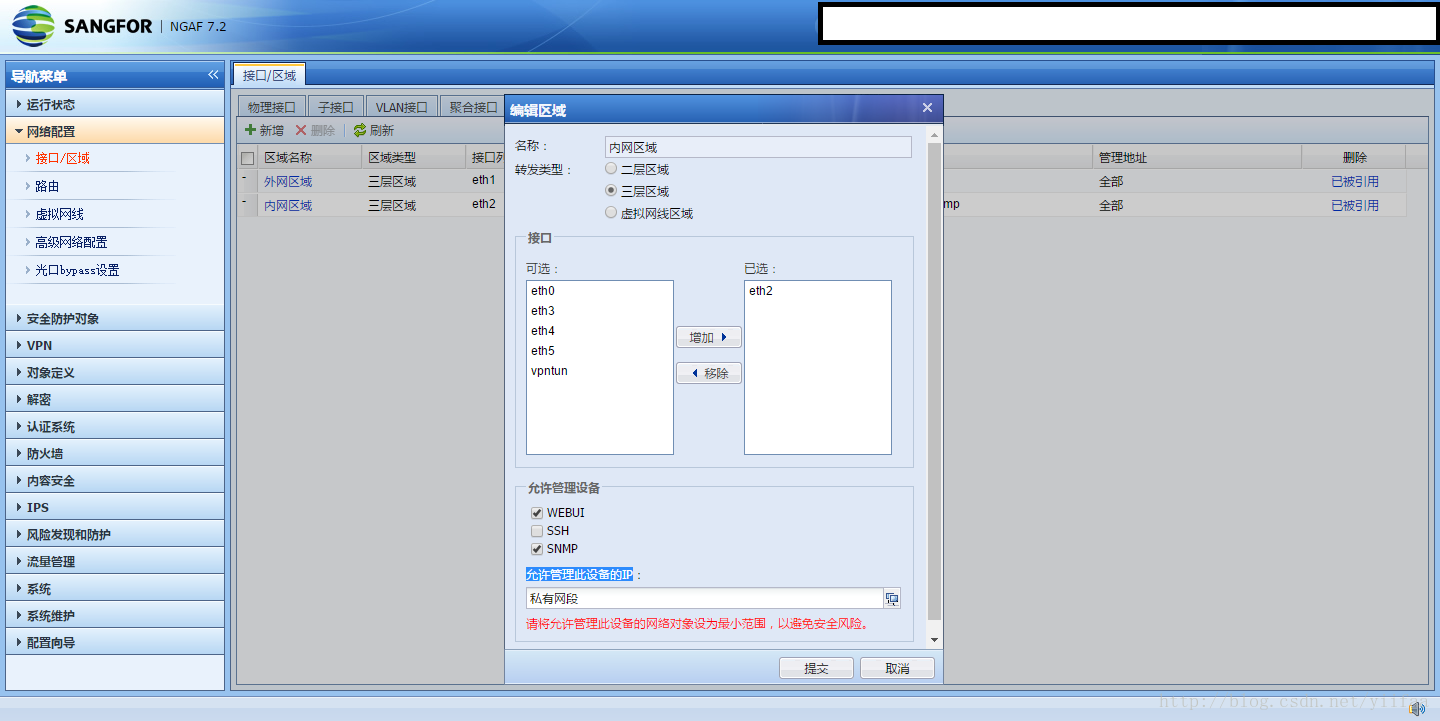
这里需要特别注意的是,“允许管理此设备的IP”范围尽可能选择得比较小,例如内网IP,或者内网的特定IP。
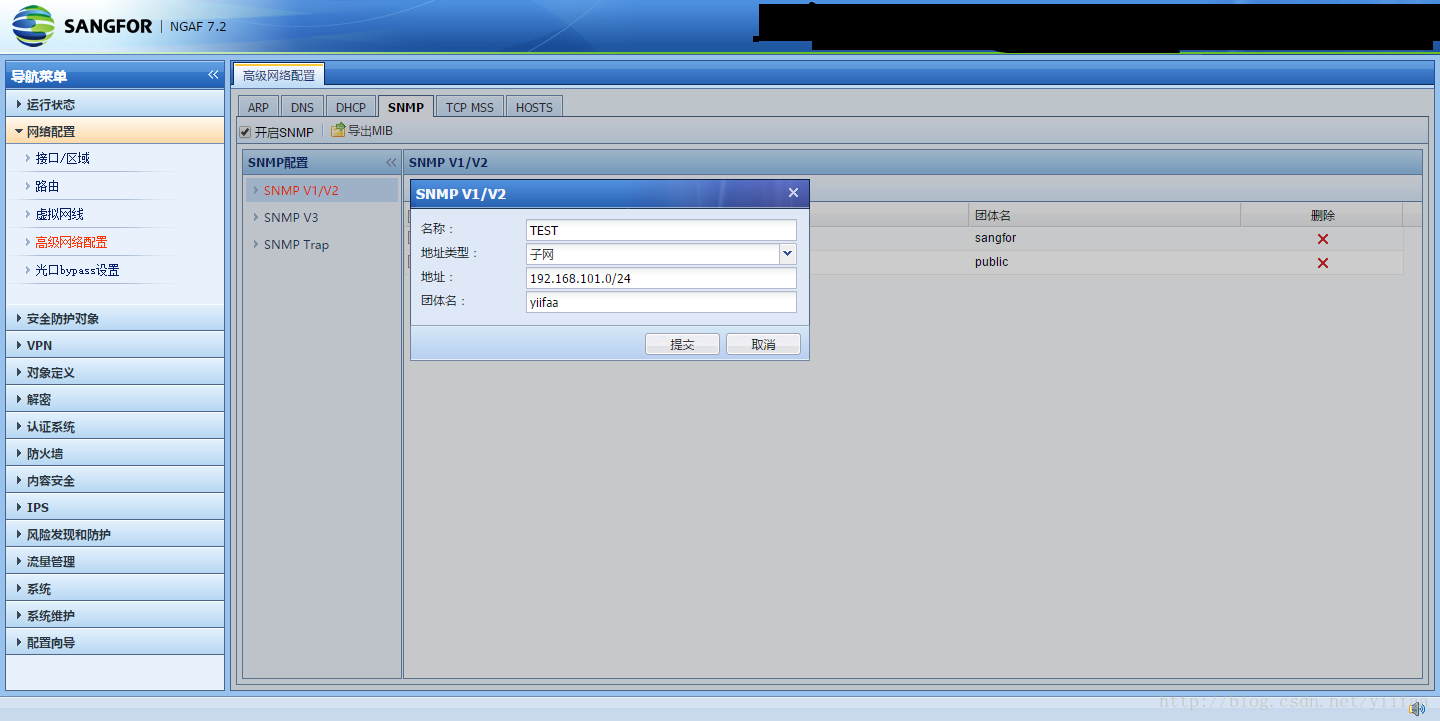
第二步,在网络配置>高级网络配置里,找到SNMP标签页,添加一条SNMP V1/V2规则,见下图:
第三步,用SNMP进行管理,注意,这里的设备的IP一定要在第一步“允许管理此设备的IP”范围内,相关命令如下:
#  请换为自己的IP地址与团体字符串
snmpwalk -v 2c -c yiifaa 192.168.*.* 1.3.6.1.2.1.2.1.0
最后附上深信服设备的OID:
| Tables | Are |
|---|---|
| 1.3.6.1.2.1.1.3.0 | 设备运行时间(UPTIME),以1/100秒为单位 |
| 1.3.6.1.2.1.1.1.0 | 系统描述 |
| 1.3.6.1.2.1.1.5.0 | 设备型号 |
| 1.3.6.1.2.1.1.4.0 | 联系方式 |
| 1.3.6.1.2.1.1.6.0 | 位置 |
| 1.3.6.1.2.1.2.1.0 | 接口数量 |
| 1.3.6.1.2.1.2.2.1.2.x | 接口描述信息(不同的x数值代表不同的接口,视设备回复而定) |
| 1.3.6.1.2.1.2.2.1.10.x | 接口接收总流量,以Byte为单位(不同的x数值代表不同的接口,视设备回复而定) |
| 1.3.6.1.2.1.2.2.1.11.x | 接口发送总流量,以Byte为单位(不同的x数值代表不同的接口,视设备回复而定) |
| 1.3.6.1.2.1.2.2.1.8.x | 接口接口状态(1-up,2-down)(不同的x数值代表不同的接口,视设备回复而定) |
| 1.3.6.1.2.1.2.2.1.5.x | 接口速率,以10bps为单位(不同的x数值代表不同的接口,视设备回复而定) |

腾讯云面向开发者汇聚海量精品云计算使用和开发经验,营造开放的云计算技术生态圈。
更多推荐
 0
0 0
0- 0


 已为社区贡献1条内容

所有评论(0)