使用Visual Studio Code作为开发软件,node.js作为开发环境,以及npm
·
使用Visual Studio Code开发前端(一)-----安装Visual Studio Code+node.js
一、安装node.js
1、下载安装node.js,并安装,完全默认安装
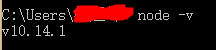
2、安装完成之后,在打开命令提示符,然后输入node -v会出现版本号,说明node.js环境安装完成
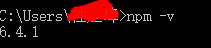
3、npm其实是Node.js的包管理工具(package manager),使用npm管理第三方js依赖是特别方便的,所以在这里提一下。一般来说,npm是在node.js安装时自动安装的,不需要再次安装的,打开命令提示符,输入 npm -v即可查看版本号。
二、安装Visual Studio Code
1、下载vsCode,并安装,完全默认安装就行
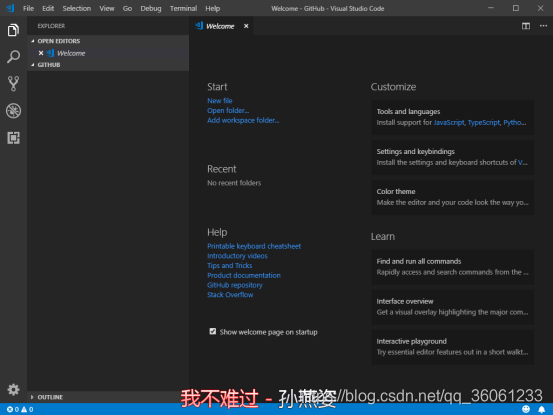
2、在官网上下载的VSCode安装了之后默认是英文的,需要将语言设置成中文
1)打开vscode工具;
2)使用快捷键组合【Ctrl+Shift+p】,在搜索框中输入“configure display language”,点击确定后;
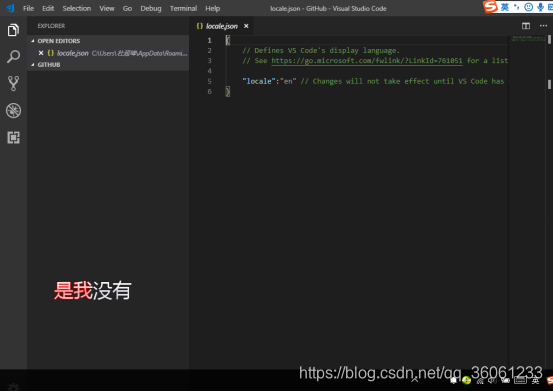
3)修改locale.json文件下的属性“locale”为“zh-CN”;
4)重启vscode工具;
5)若是还没有变为中文,有可能是没有安装中文插件,按照下图进行安装,重启即可
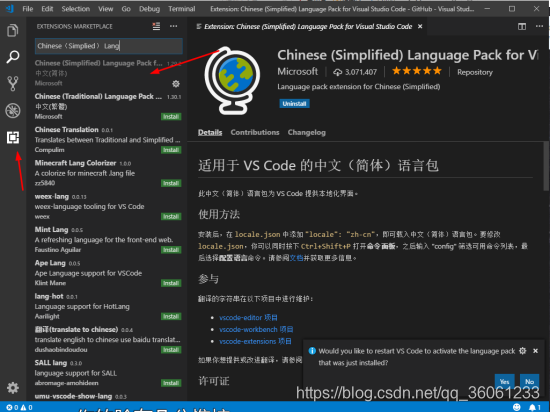
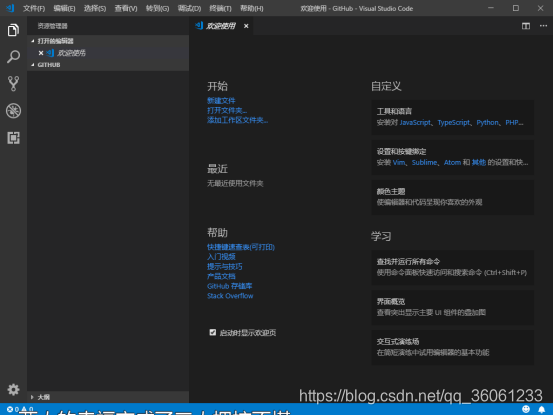
附上vscode快捷键
https://code.visualstudio.com/shortcuts/keyboard-shortcuts-windows.pdf
3、由于之前已经安装过node.js和npm 所以可以直接在vscode的shell界面进行查看(vscode的操作模式和Linux以及window的doss的类似,使用命令行控制)
在vscode中使用快捷键Ctrl + ` 打开命令提示符,输入node -v和npm -v即可
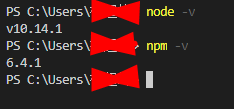
至此,即可使用vscode在node.js环境中进行前端开

腾讯云面向开发者汇聚海量精品云计算使用和开发经验,营造开放的云计算技术生态圈。
更多推荐
 1
1 0
0- 0


 已为社区贡献2条内容

所有评论(0)