腾讯云配置(二) —— JDK 、Tomcat、MySQL 安装
一、JDK 、 Tomcat的安装
1、这几个程序其实不需要“安装”,仅仅是解压后直接配置环境变量即可。
文件上传:
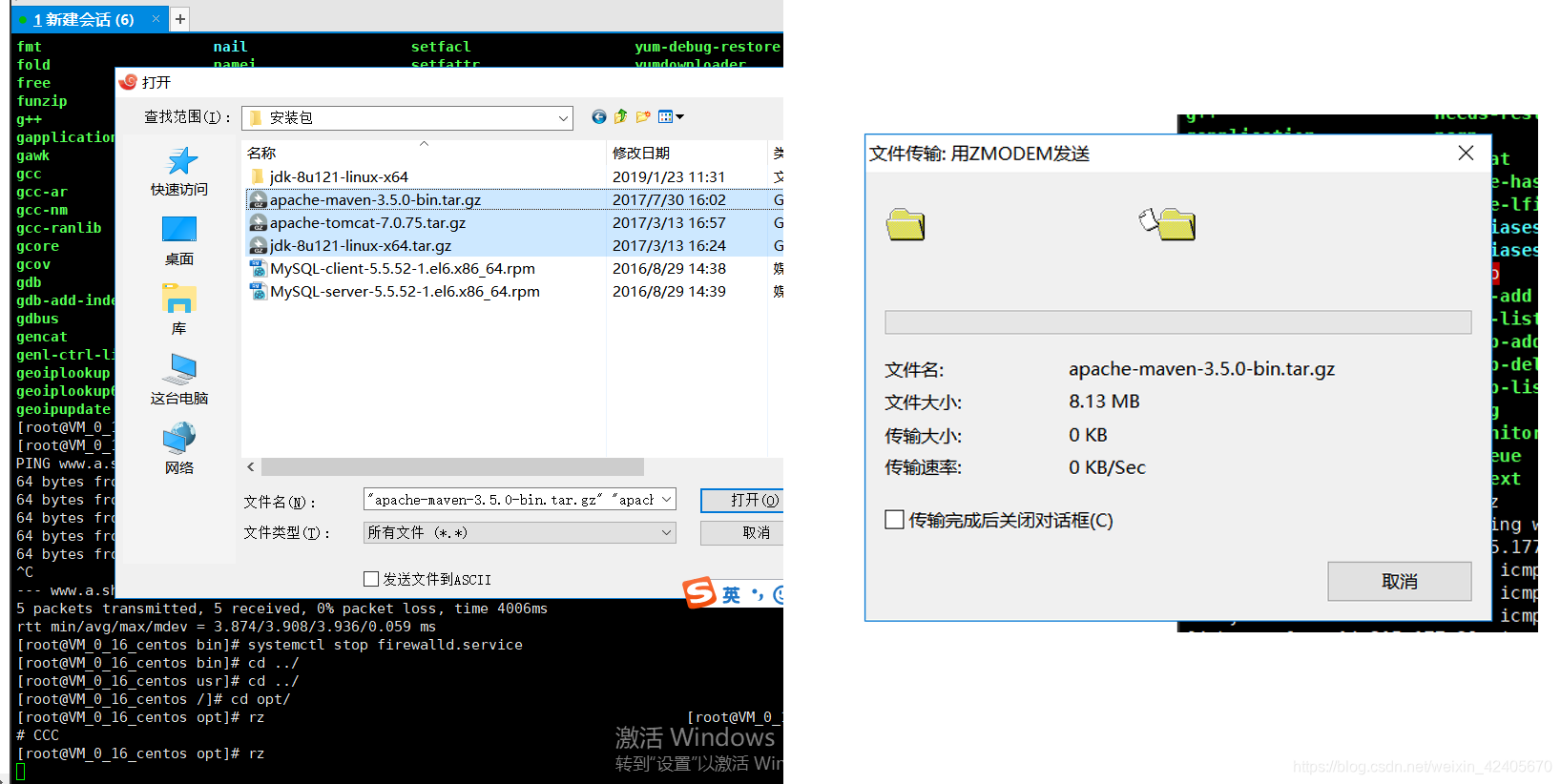
2、解压
tar -zxvf [压缩包文件名]
3、配置环境变量
在/etc/profile文件的末尾加入如下内容
|
JAVA_HOME=/opt/jdk1.8.0_121 PATH=/opt/jdk1.8.0_121/bin:$PATH export JAVA_HOME PATH |
“:”是多个值之间的分隔符
“$”用来引用环境变量。“:$PATH”表示把系统原有的PATH环境变量的值追加进来以免我们设置的值覆盖系统默认值
“export”表示发布新配置的环境变量、
4、使用source命令使上面的配置生效
source /etc/profile
二、MySQL的RPM安装
1、RPM说明
RPM是RedHat Package Manager的缩写,相当于Windows系统中的*.exe安装程序。很多应用程序提供了RPM安装包。
2、RPM命令主要用法
|
卸载软件 |
rpm -e [软件包名] |
|
安装软件 |
rpm -ivh [软件包名] |
|
在卸载过程中忽略依赖关系 |
rpm -e --nodeps |
|
在安装过程中忽略依赖关系 |
rpm -ivh --nodeps |
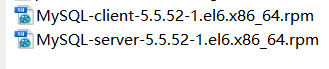
3、上传 M有SQL的RPM包 (使用腾讯云时不建议)
注意:
rpm文件上传时需要以“二进制”形式上传。
如果使用文本形式上传,上传过程中会被重新编码,程序将不能正常工作。
不解压!
4、安装过程
鉴于本人被腾讯云坑过,所以决定还是使用在线下载的方式进行安装
安装mysql
wget http://dev.mysql.com/get/mysql-community-release-el7-5.noarch.rpm
rpm -ivh mysql-community-release-el7-5.noarch.rpm
yum install mysql-community-server -y
重启mysql
service mysqld restart
5、查看 MySQL 服务器端程序创建的系统用户和用户组
id mysql
6、查看mysql 版本
mysqladmin --version
7、调用 mysqladmin 程序给MySQL 服务器设置root 账号的密码
[root@VM_0_16_centos opt]# mysqladmin -u root password
New password:
Confirm new password:
8、登录mysql 服务器
[root@VM_0_16_centos opt]# mysql -u root -p
Enter password:
补充: 修改MySQL服务器访问权限
①登录Mysql 服务器
②show databases;
mysql> show databases;
+--------------------+
| Database |
+--------------------+
| information_schema |
| mysql |
| performance_schema |
+--------------------+
3 rows in set (0.00 sec)
③use mysql;
mysql> use mysql;
Database changed
④查看user 表部分内容
mysql> select host,user,password from user;
+-------------------+------+-------------------------------------------+
| host | user | password |
+-------------------+------+-------------------------------------------+
| localhost | root | *81F5E21E35407D884A6CD4A731AEBFB6AF209E1B |
| vm\_0\_16\_centos | root | |
| 127.0.0.1 | root | |
| ::1 | root | |
| localhost | | |
| vm\_0\_16\_centos | | |
+-------------------+------+-------------------------------------------+
6 rows in set (0.00 sec)
⑤插入特定数据
mysql> insert into user(host,user,password) values ('%','root','81F5E21E35407D884A6CD4A731AEBFB6AF209E1B');
注意: 有些版本,不能直接 insert 插入新的用户,需使用以下 的方法:
正确的添加用户方法:

GRANT USAGE ON *.* TO 'user01'@'localhost' IDENTIFIED BY '123456' WITH GRANT OPTION;

用户:user01,密码:123456,这样就添加了一个新的用户,不会出以上的错误了。
⑥再次查看user表内容
mysql> select host,user,password from user;
+-------------------+------+-------------------------------------------+
| host | user | password |
+-------------------+------+-------------------------------------------+
| localhost | root | *81F5E21E35407D884A6CD4A731AEBFB6AF209E1B |
| vm\_0\_16\_centos | root | |
| 127.0.0.1 | root | |
| ::1 | root | |
| localhost | | |
| vm\_0\_16\_centos | | |
| % | root | *81F5E21E35407D884A6CD4A731AEBFB6AF209E1B |
+-------------------+------+-------------------------------------------+
⑦为root @ % 授权
mysql> GRANT ALL PRIVILEGES ON *.* TO 'root'@'%' IDENTIFIED BY 'root' WITH GRANT OPTION;
Query OK, 0 rows affected (0.00 sec)
⑧退出MYSQL
mysql> exit;
Bye
⑨重启MySQL服务
[root@VM_0_16_centos opt]# service mysql restart;
Redirecting to /bin/systemctl restart mysql.service或
[root@VM_0_16_centos opt]# systemctl restart mysql.service
[root@VM_0_16_centos opt]#

腾讯云面向开发者汇聚海量精品云计算使用和开发经验,营造开放的云计算技术生态圈。
更多推荐
 0
0 0
0- 0


 已为社区贡献7条内容

所有评论(0)