python 使用django基本步骤和示例
·
python在windows中启动方法两种:
1.通过windows中使用控制台
2.通过pycharm启动
一、在windows中启动:
1.Win+R --> CMD
2.下载django包
pip3 install django
3.创建一个项目叫mysite
django-admin startproject mysite
4.创建一个应用叫blog
django-admin manage.py startapp blog
5.可以查看一下mysite的目录
		//blog也是一个文件,查看blog 目录

		cd blog
			 admin.py
			 tests.py
			 views.py  盛放实现具体功能的函数的
			 models.py  操作数据库的,放与操作数据库相关的内容
			 admin.py   强大的后台管理系统,通过web页面管理后台
			 settings.py   全局的与django相关的所有的配置信息

进入mysite/mysite目录:
	setting.py
		INSTALLED_APP = {
			存放所有的应用名称,比如blog
			"blog",
		}
	urls.py
		urlpatterns = [   #把路径分发到不同的路径函数里去
		    path('admin/', admin.site.urls),   #自带的,提供一个管理数据库的页面,model是创建数据库
		     path('login',login/)   #前面login是路径,后面是函数
		]

				__init__.py
二、在pycharm中创建一个基本功能,显示页面的
1.打开pycharm
2.File --> New Project--> Django--> 路径后面名字就叫django_lesson --> Create
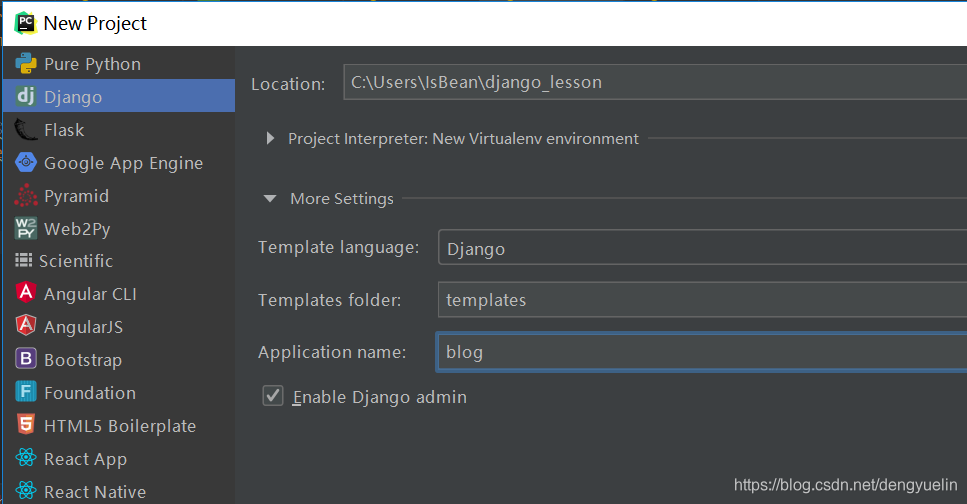
4.左边的目录
k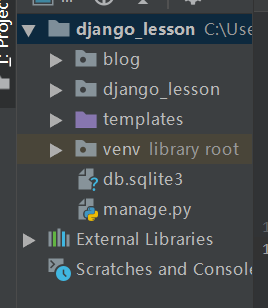
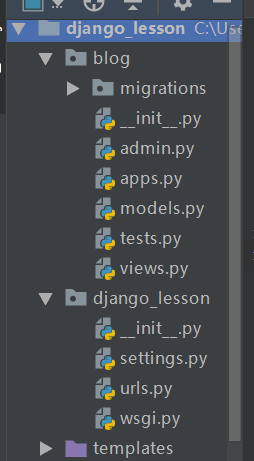
5.目录展开
6.编辑: urls.py
from django.contrib import admin
from django.urls import path
#from django.conf.urls import url
from blog import views

urlpatterns = [
    path('admin/', admin.site.urls),
    path('show_time/',views.show_time),

]
备注: 第一个show_time/前面不能跟^ 符号,否则找不到此路径
7.编辑 blog-->migrations-->views
from django.shortcuts import render,HttpResponse
import  time

# Create your views here.

#浏览器发起请求后,客户端的请求信息全部打包在req里面,return一个http response对象
def show_time(req):
    #return HttpResponse("hello")
    t=time.ctime()
    #return render(req,"index.html",locals())
    return render(req,"index.html",{"time":t})    #render做渲染,只要是返回的,都是返回的HttpResponse对象
在右侧的templates中创建一个名为index.html的页面
编辑index.html
<!DOCTYPE html>
<html lang="en">
<head>
    <meta charset="UTF-8">
    <title>Title</title>
</head>
<body>

<h1>hello yuan</h1>
<h1>hello {{ time }}</h1>
</body>
</html>
8.在pycharm的右下角的Terminal中启动该项目
python manage.py runserver 8889
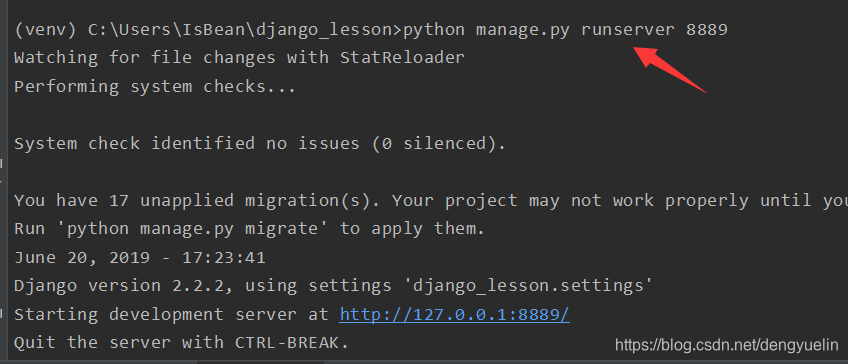
9.在浏览器访问8889端口的show_time路径,输入 http://127.0.0.1:8889/show_time
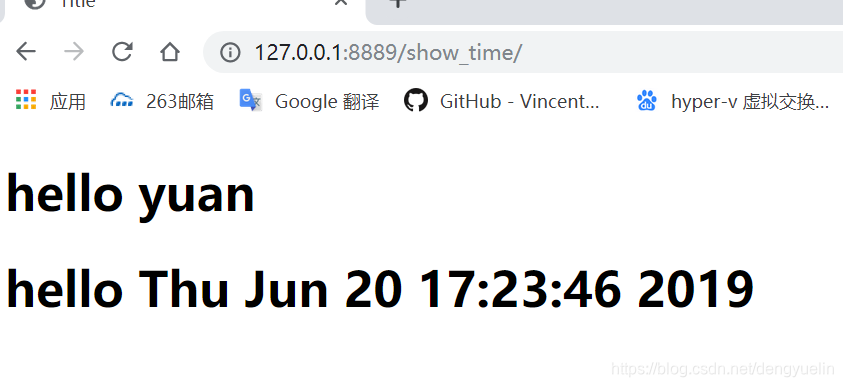
三、在django中引入js文件,js文件要放在static目录中,这个目录跟app目录平行,同一级
#setting.py

"""
Django settings for django_lesson project.

Generated by 'django-admin startproject' using Django 2.2.2.

For more information on this file, see
https://docs.djangoproject.com/en/2.2/topics/settings/

For the full list of settings and their values, see
https://docs.djangoproject.com/en/2.2/ref/settings/
"""

import os

# Build paths inside the project like this: os.path.join(BASE_DIR, ...)
BASE_DIR = os.path.dirname(os.path.dirname(os.path.abspath(__file__)))


# Quick-start development settings - unsuitable for production
# See https://docs.djangoproject.com/en/2.2/howto/deployment/checklist/

# SECURITY WARNING: keep the secret key used in production secret!
SECRET_KEY = 't9l6%u!6pwjsdnufk9bmvq6khd1p)b(z_e6@9iuj^wc8ado_yp'

# SECURITY WARNING: don't run with debug turned on in production!
DEBUG = True

ALLOWED_HOSTS = []


# Application definition

INSTALLED_APPS = [
    'django.contrib.admin',
    'django.contrib.auth',
    'django.contrib.contenttypes',
    'django.contrib.sessions',
    'django.contrib.messages',
    'django.contrib.staticfiles',
    'blog.apps.BlogConfig',
]

MIDDLEWARE = [
    'django.middleware.security.SecurityMiddleware',
    'django.contrib.sessions.middleware.SessionMiddleware',
    'django.middleware.common.CommonMiddleware',
#    'django.middleware.csrf.CsrfViewMiddleware',    #注释掉这行,否则会报错,认证失败
    'django.contrib.auth.middleware.AuthenticationMiddleware',
    'django.contrib.messages.middleware.MessageMiddleware',
    'django.middleware.clickjacking.XFrameOptionsMiddleware',
]

ROOT_URLCONF = 'django_lesson.urls'

TEMPLATES = [
    {
        'BACKEND': 'django.template.backends.django.DjangoTemplates',
        'DIRS': [os.path.join(BASE_DIR, 'templates')]
        ,
        'APP_DIRS': True,
        'OPTIONS': {
            'context_processors': [
                'django.template.context_processors.debug',
                'django.template.context_processors.request',
                'django.contrib.auth.context_processors.auth',
                'django.contrib.messages.context_processors.messages',
            ],
        },
    },
]

WSGI_APPLICATION = 'django_lesson.wsgi.application'


# Database
# https://docs.djangoproject.com/en/2.2/ref/settings/#databases

DATABASES = {
    'default': {
        'ENGINE': 'django.db.backends.sqlite3',
        'NAME': os.path.join(BASE_DIR, 'db.sqlite3'),
    }
}


# Password validation
# https://docs.djangoproject.com/en/2.2/ref/settings/#auth-password-validators

AUTH_PASSWORD_VALIDATORS = [
    {
        'NAME': 'django.contrib.auth.password_validation.UserAttributeSimilarityValidator',
    },
    {
        'NAME': 'django.contrib.auth.password_validation.MinimumLengthValidator',
    },
    {
        'NAME': 'django.contrib.auth.password_validation.CommonPasswordValidator',
    },
    {
        'NAME': 'django.contrib.auth.password_validation.NumericPasswordValidator',
    },
]


# Internationalization
# https://docs.djangoproject.com/en/2.2/topics/i18n/

LANGUAGE_CODE = 'en-us'

TIME_ZONE = 'UTC'

USE_I18N = True

USE_L10N = True

USE_TZ = True


# Static files (CSS, JavaScript, Images)
# https://docs.djangoproject.com/en/2.2/howto/static-files/

STATIC_URL = '/static/'   #别名,不是绝对路径
STATICFILES_DIRS=(
    os.path.join(BASE_DIR,"static"),
)
#index.tml

<!DOCTYPE html>
<html lang="en">
<head>
    <meta charset="UTF-8">
    <title>Title</title>
</head>
<body>

<h1>hello yuan</h1>
<h1>hello {{ time }}</h1>
#<script src="/static/jquery-xx.js"></script>  #方法一
<script src="{% static 'jquery-xxx.js' %}"></script>
<script>
    $("h1").css("color","red")
</script>
</body>
</html>

腾讯云面向开发者汇聚海量精品云计算使用和开发经验,营造开放的云计算技术生态圈。
更多推荐
 3
3 0
0- 0


 已为社区贡献4条内容

所有评论(0)