第十三阶段 -- 数据分析01:Anaconda、IPython、Jupyter Notebook配置
文章目录
1. Anaconda
简介
Anaconda是Python的一个免费发行版本,里面集成集成python解释器。它包含很多数据科学计算的软件包与开发工具,非常适合数据科学与机器学习领域开发。
下载与安装
我们可以登录https://www.anaconda.com/distribution/下载
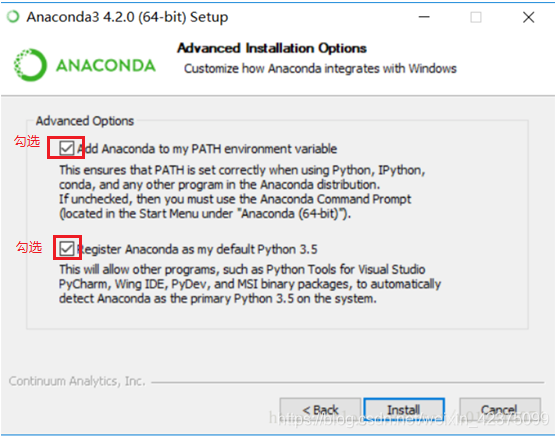
安装过程一路next,注意其中一步需要将Anaconda注册到环境变量中
虚拟环境
可参考 https://www.cnblogs.com/lemonbit/p/7068091.html
-
创建虚拟环境
conda create -n 虚拟环境名称 python=版本号 -
安装虚拟环境到指定路径(创建名为capstone文件夹的虚拟环境!)
conda create --prefix=D:\Code\env\capstone python=3.7 -
删除虚拟环境
conda remove -n 虚拟环境名称 --all -
删除指定路径下的虚拟环境
conda remove -n --prefix=D:\Code\env\capstone --all这里有可能不加-n! -
激活(进入)虚拟环境
activate 虚拟环境名称 -
激活指定路径下的虚拟环境的命令如下
activate D:\Code\env\capstone -
离开虚拟环境
deactivate 虚拟环境名称
或者直接如下操作,不加如何参数
conda deactivate
说明:
-
创建虚拟环境后,会在Anaconda安装目录的envs目录下,创建虚拟环境相关文件
-
创建的虚拟环境仅安装一些必须软件包,例如pip等。如果需要安装Anaconda所有库,需要:
conda create -n 虚拟环境名称 python=版本号 anaconda
实例:在D:\Code\env\下创建名为capstone的虚拟环境并激活jupyter notebook的kernel
-
在D:\code\env下创建为名capstone的虚拟环境。
-
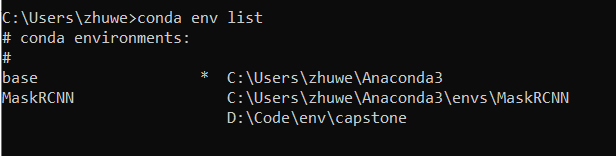
检查当前路径下的所有环境:
-
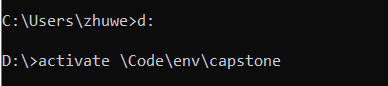
激活这个虚拟环境:
-
检查当前虚拟环境下的已经安装的package:
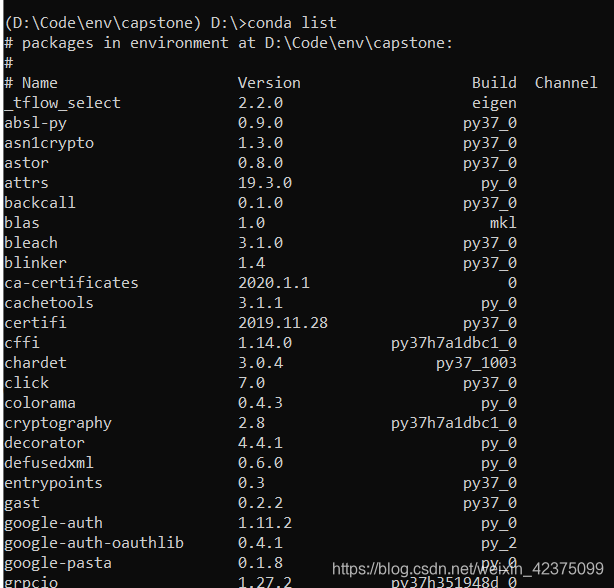
重点:检查是否安装了ipykernel这个包,没装的话,一定要安装!
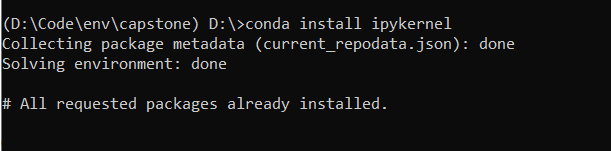
-
激活这个虚拟环境的kernel,并且命名为capstone:

-
最后还要在虚拟环境下下载:
conda install nb_conda参考知乎博主王叔义 https://zhuanlan.zhihu.com/p/29564719
conda包管理器
conda是一个包管理器,可用来下载(删除)Python软件包(与pip有些类似)
-
安装包
conda install 包 -
卸载包
conda remove 包 -
更新包
activate update 包 -
查看包
conda list -
anaconda中找特定的包
anaconda search –t conda packagename
remove kernel on jupyter notebook
From StackOverflow: https://stackoverflow.com/questions/42635310/remove-kernel-on-jupyter-notebook
2. IPython
IPython
IPython(interactive python)是一款增强型Python解释器,在python基础上,提供很多扩展功能。IPython可使用如下命令安装:pip install ipython
Anaconda集成IPython解释器,只需要在控制台上输入ipython即可启动IPython
查看帮助
python解释器,可以使用help查看帮助信息
IPython提供了扩展功能,获取帮助信息
- ? 显示方法说明信息,不包含python代码实现的显示
- ?? 不但显示方法说明信息,还包含python代码实现的显示
命令补全
- tab
3. Jupyter notebook
Jupyter notebook
jupyter notebook是一款开源web应用程序,该应用程序看创建并实施代码,可视化以及文本说明。jupyter notebook基于IPython解释器,是一个基于we的交互式计算环境。之前名称叫做IPython notebook。
启动jupyter
控制台输入命令:jupyter notebook 或者 (jupyter-notebook)
Anaconda程序菜单启动
启动后,启动jupyter服务,同时打开浏览器页面,显示jupyter的home页面。默认情况下,使用当前用户目录为根目录
停止jupyter
控制台输入命令:ctrl+c
设置打开浏览器为Firefox
修改默认主目录
类似于pycharm集成开发工具中工作空间,默认是当前用户目录。我们可通过命令行和配置文件2种方式修改
1. 命令行(了解)
参考Stackoverflow: https://stackoverflow.com/questions/15680463/change-ipython-jupyter-notebook-working-directory
-
方法1:切换到文件目录,启动jupyter,文件目录为主目录
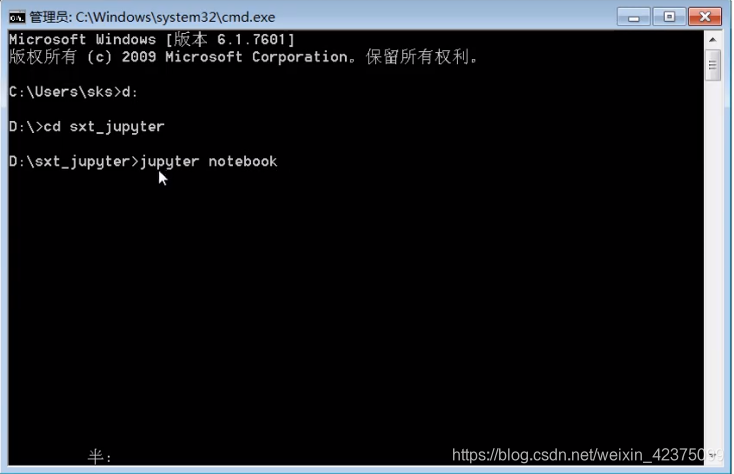
-
方法2:启动时候设置参数
notebook-dir=c:
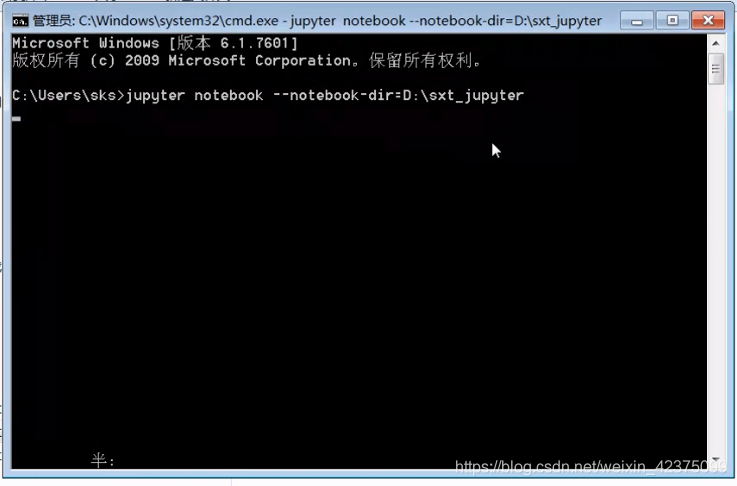
2. 配置文件(掌握)
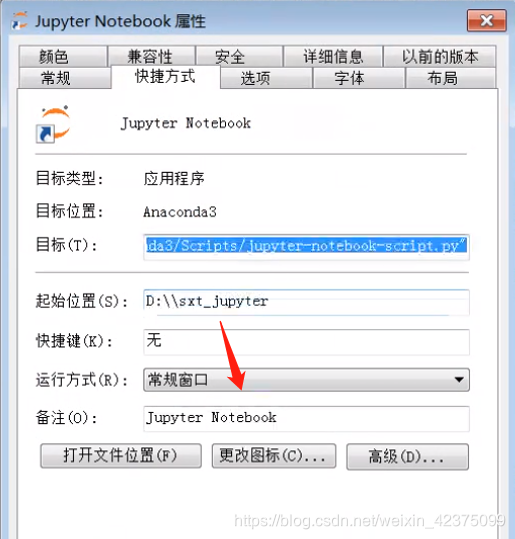
步骤1:找到jupyter_notebook_config.py文件,设置配置文件c.NotebookApp.notebook_dir参数值主目录信息(如果没有这个文件,命令行输入jupyter notebook --generate-config创建一个)
注意:如果找不到jupyter notebook --generate-config.py文件,要自己创建一个,参考:https://blog.csdn.net/weixin_42416683/article/details/112384711
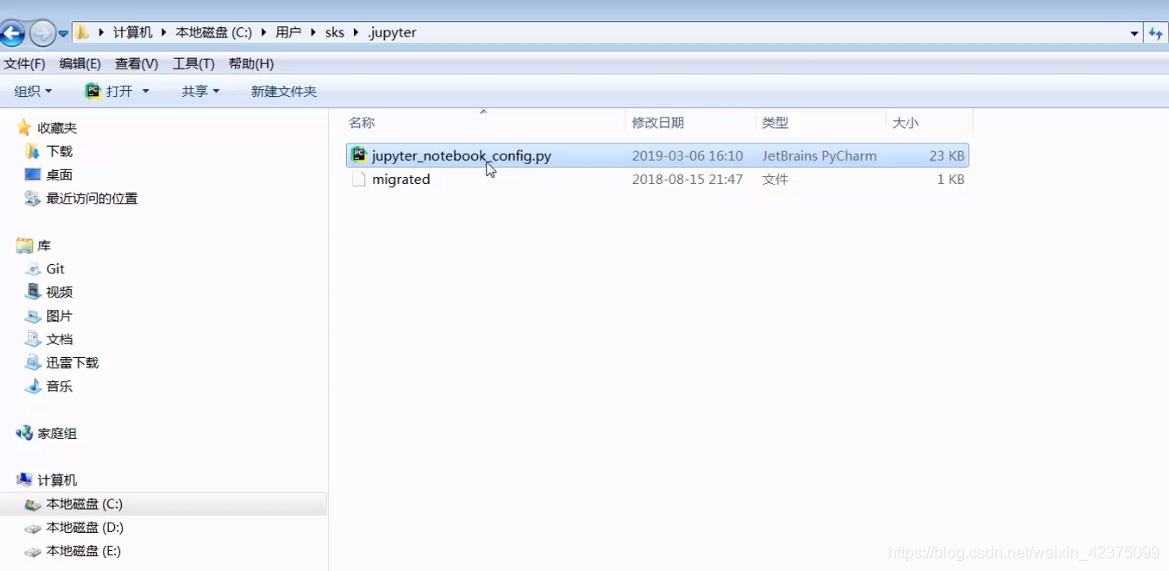

步骤2:快捷方式中设置主目录信息
更换主题
参考Stackoverflow:https://stackoverflow.com/questions/46510192/change-the-theme-in-jupyter-notebook
文件操作
在主目录下,可以jupyter notebook文档(*.ipynb)进行文件操作
- 上传文件
- 新建文件
- 修改文件名
- 删除文件
单元格
【关于Jupyter Notebook的快捷键的博客】https://blog.csdn.net/qq_39973546/article/details/79777992
jupyter notebook文档由一些单元格组成,我们可以在单元格中输入相关代码或者说明文字。
1. 类型:
-
code:python代码单元格,用来编写程序
-
Markdown:支持Markdown语法单元格,用来编写描述程序的文字
-
Raw NBConvert:原生类型单元格,内容原样显示。使用NBConvert转换后才会显示特殊格式,基本不用。
-
Heading:标题单元格,已经不再支持。
2. 模式:
模式不同,对快捷键支持不同
- 命令模式
- 编辑模式
3. 常用快捷键:
-
命令模式(ESC进入命令模式)
-
Y:单元格转为code类型
-
M:单元格转为Markdown类型
-
Enter:进入编辑模式
-
-
编辑模式:
-
tab:代码补全
-
esc:进入命令模式
-
-
通用模式:
-
ctrl+enter:运行单元格,单元格处于命令模式
-
shift+enter:运行单元格,并切换到下一个单元格,如下方没有,则新建一个单元格
-
元格转为Markdown类型
- Enter:进入编辑模式
-
编辑模式:
-
tab:代码补全
-
esc:进入命令模式
-
-
通用模式:
-
ctrl+enter:运行单元格,单元格处于命令模式 -
shift+enter:运行单元格,并切换到下一个单元格,如下方没有,则新建一个单元格 -
alter+enter:运行单元格,并在下方新增一个单元格
-

腾讯云面向开发者汇聚海量精品云计算使用和开发经验,营造开放的云计算技术生态圈。
更多推荐
 0
0 0
0- 0


 已为社区贡献1条内容

所有评论(0)