教你如何使用idea 中的git工具在本地进行分支合并,分支切换,纯手动按钮操作,无git指令
·
本文只针对idea中git工具,并且在使用过程中不会涉及到git的指令操作,对于不喜欢使用指令操作git 的朋友是一大福音。
废话不多说,下面正式演示相关的操作过程:
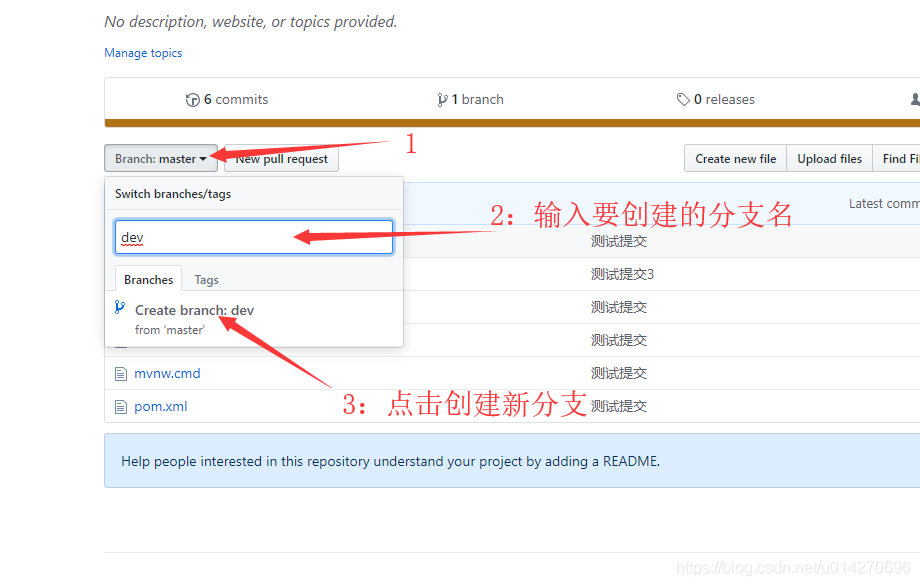
第一步:在远程仓库建立多个分支。以github为例
我们先创建一个开发分支(dev),这个分支的目的是为了用于本地开发,而主分支(master)则用于最终打包部署到正式服务器环境使用。
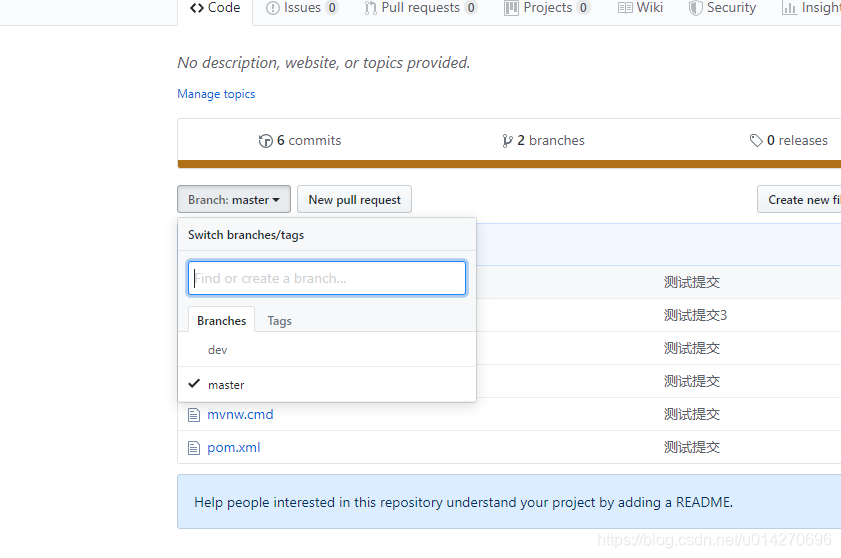
创建成功后的效果,在下拉列表中会多出来一个新的分支名
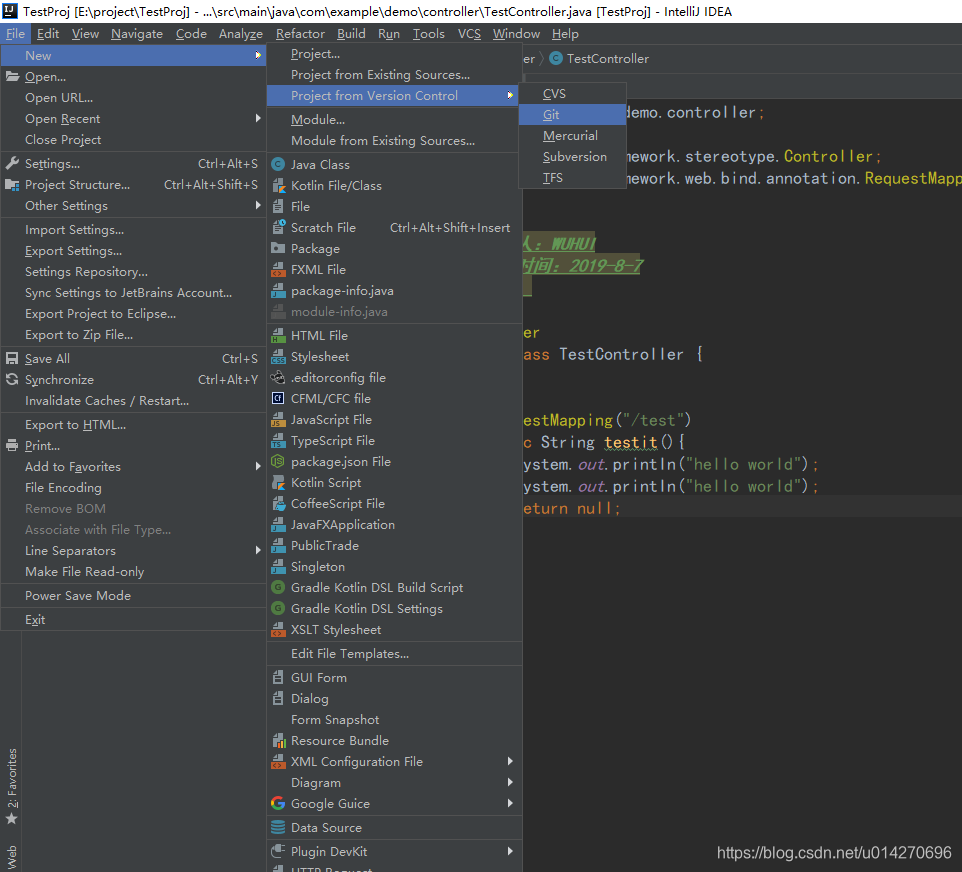
第二步:idea中拉取分支
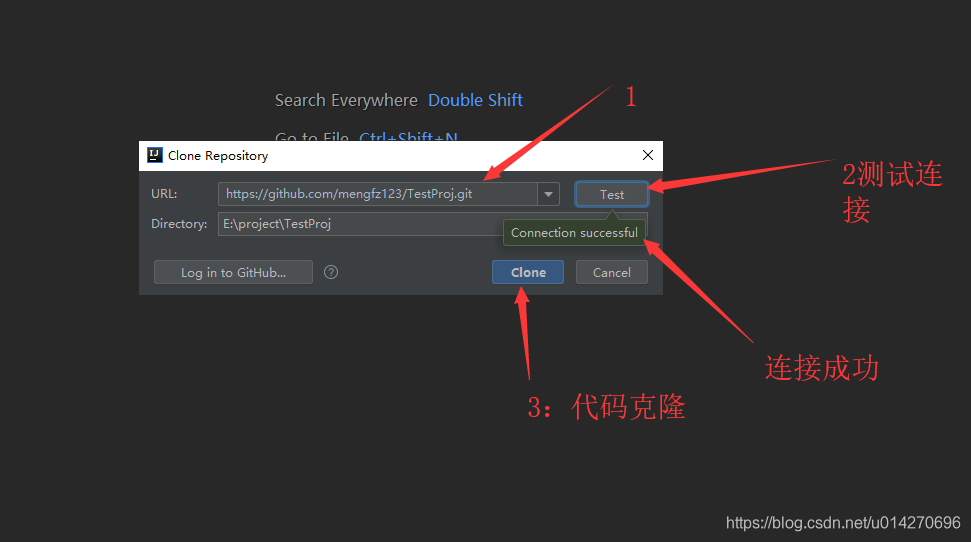
根据上一步创建的开发分支,我们复制好分支地址,然后将分支代码拉取到本地。
把复制好的分支地址黏贴到输入框中,点击test,确认连接成功之后,点击clone 克隆远程仓库代码到本地。
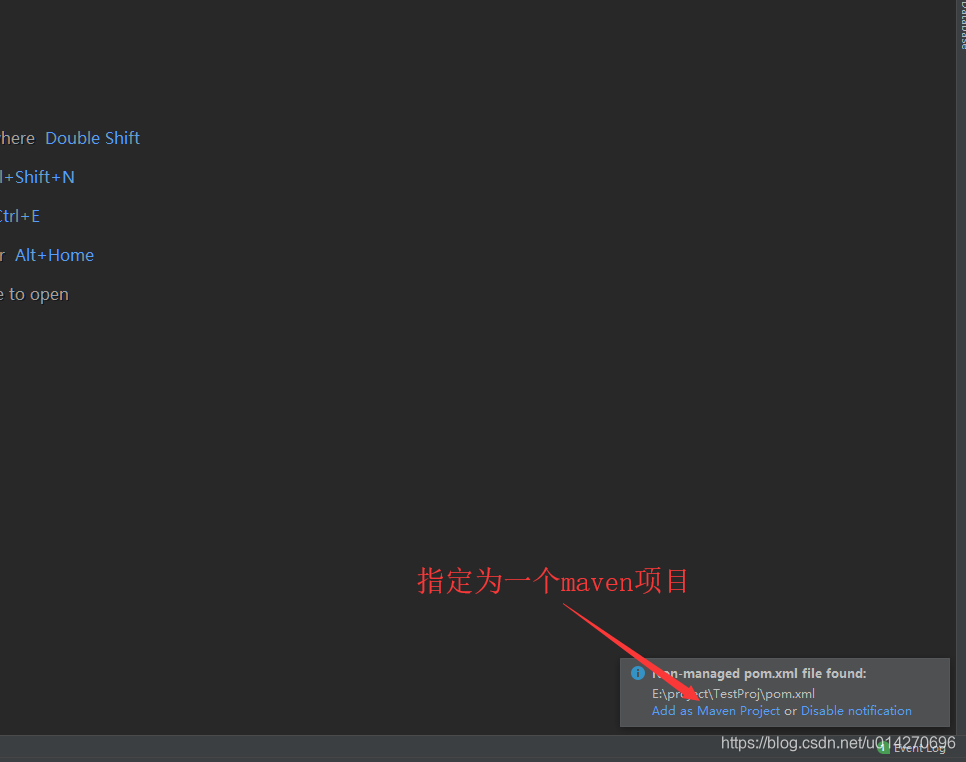
然后项目就拉取下来,我们看下idea右下角位置,会显示当前代码是属于那个分支,下图中,显示我的代码是处于主分支(master)
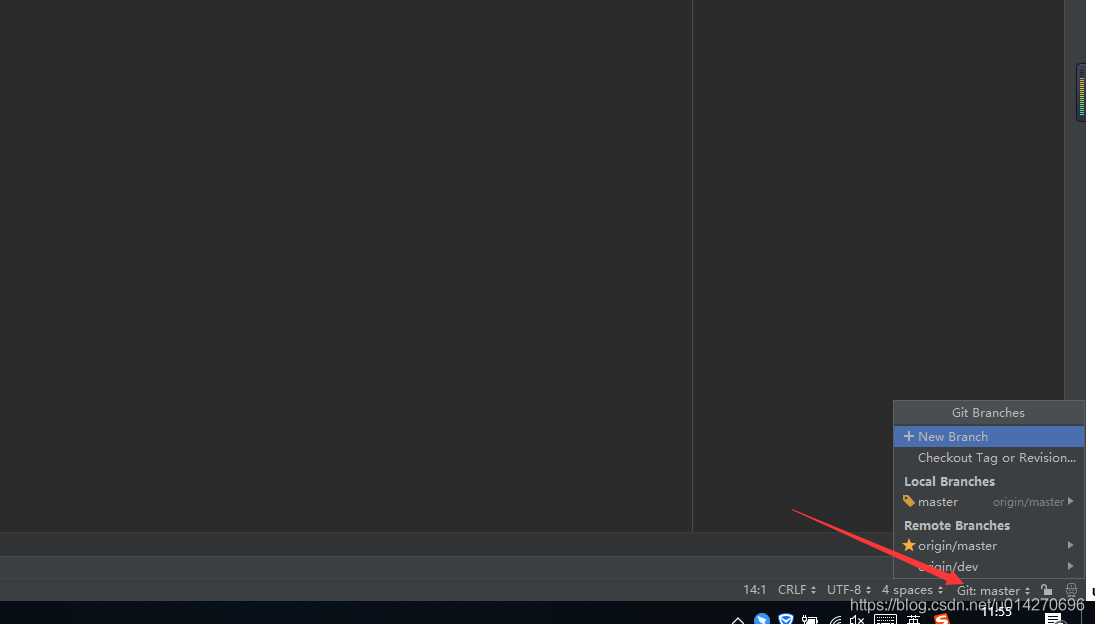
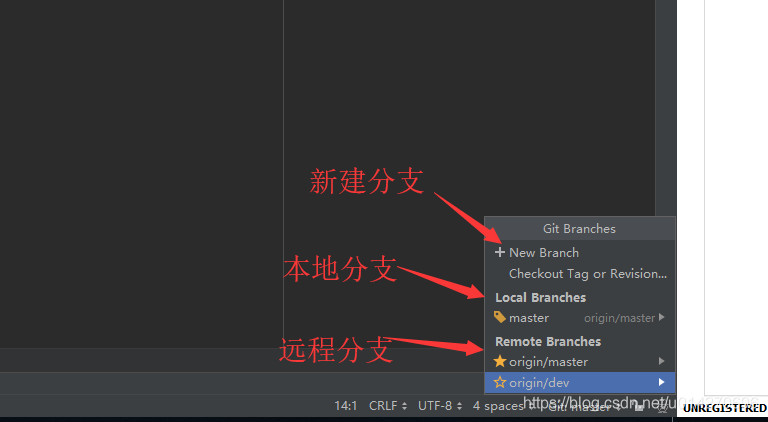
分支切换:主分支切换为开发分支
首先将开发分支也拉取到本地
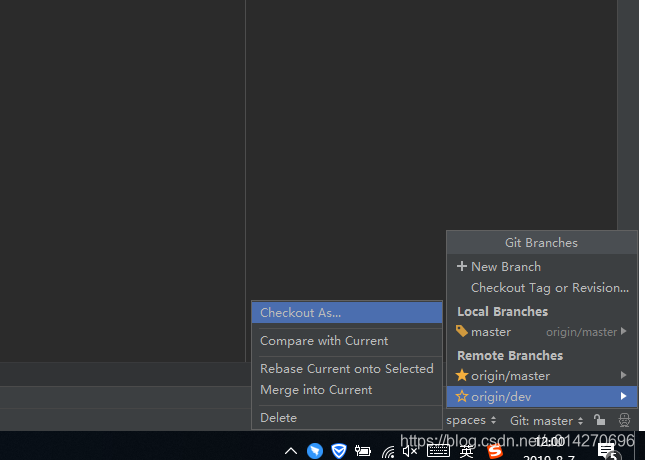
这时候分支会变成开发分支,我们可以在该分支上做相关的开发工作了,
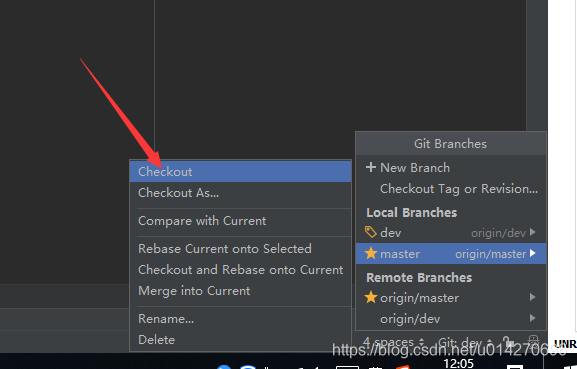
开发好了,测试好了需要部署上线了 ,本地就切换到主分支(master)
分支切换
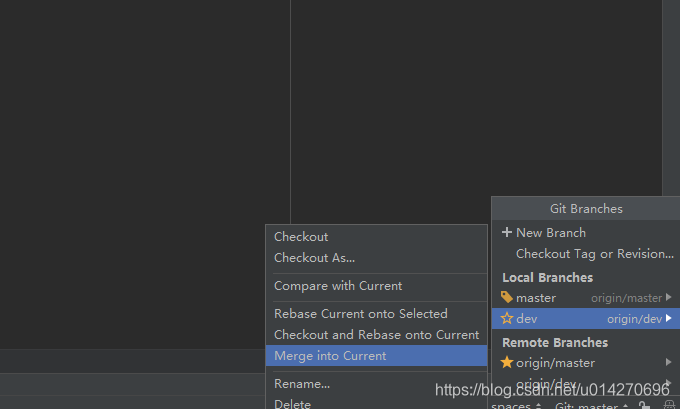
开发分支合并到主分支
merge into current 意思是将选中的分支合并到当前分支上。
举例:如果要讲
好了就写这么多了。有问题可以进群:798733709 讨论,写的不好,轻喷,如果有帮助到你,就点个赞呗!谢谢

腾讯云面向开发者汇聚海量精品云计算使用和开发经验,营造开放的云计算技术生态圈。
更多推荐
 3
3 0
0- 0


 已为社区贡献2条内容

所有评论(0)