截图拼接尺寸混乱?拼图工具3步自动对齐,报告长图效率提升60%
作为后端/测试工程师,你是否常被“Swagger截图一张张插Word尺寸全乱”“Jenkins报告7张图拼成PSD手动调Grid”等问题拖慢交付?今天这款50KB绿色小工具,能一站式解决多分辨率截图自动对齐、无损拼接、间距微调等实操难题。
【PicMerger】「适配环境:Windows 7+ / .NET 4.5+」
PicMerger是一款专注于本地快速拼图的轻量级工具,核心优势在于自动基准线对齐+零压缩画质+横/纵向自由切换,能有效解决“PPT手动调像素费眼”“在线工具有水印”问题,适配接口文档、CI报告、运营长图等高频场景。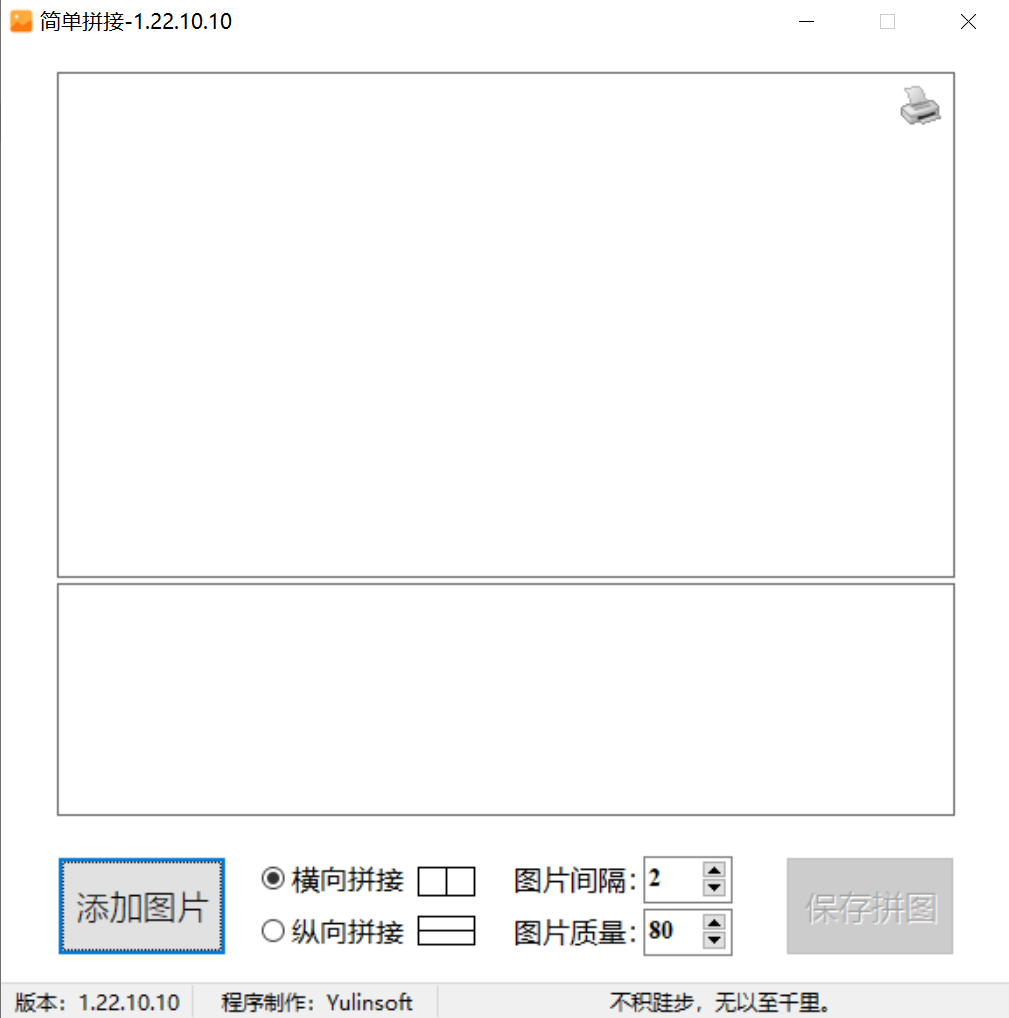
1. 环境准备
- 官方绿色版:
解压后仅50KB,双击https://pan.quark.cn/s/4ec39c8123a6PicMerger.exe即用; - 校验:命令行
返回PicMerger -hv1.2.x即正常。
2. 秒拼(新手)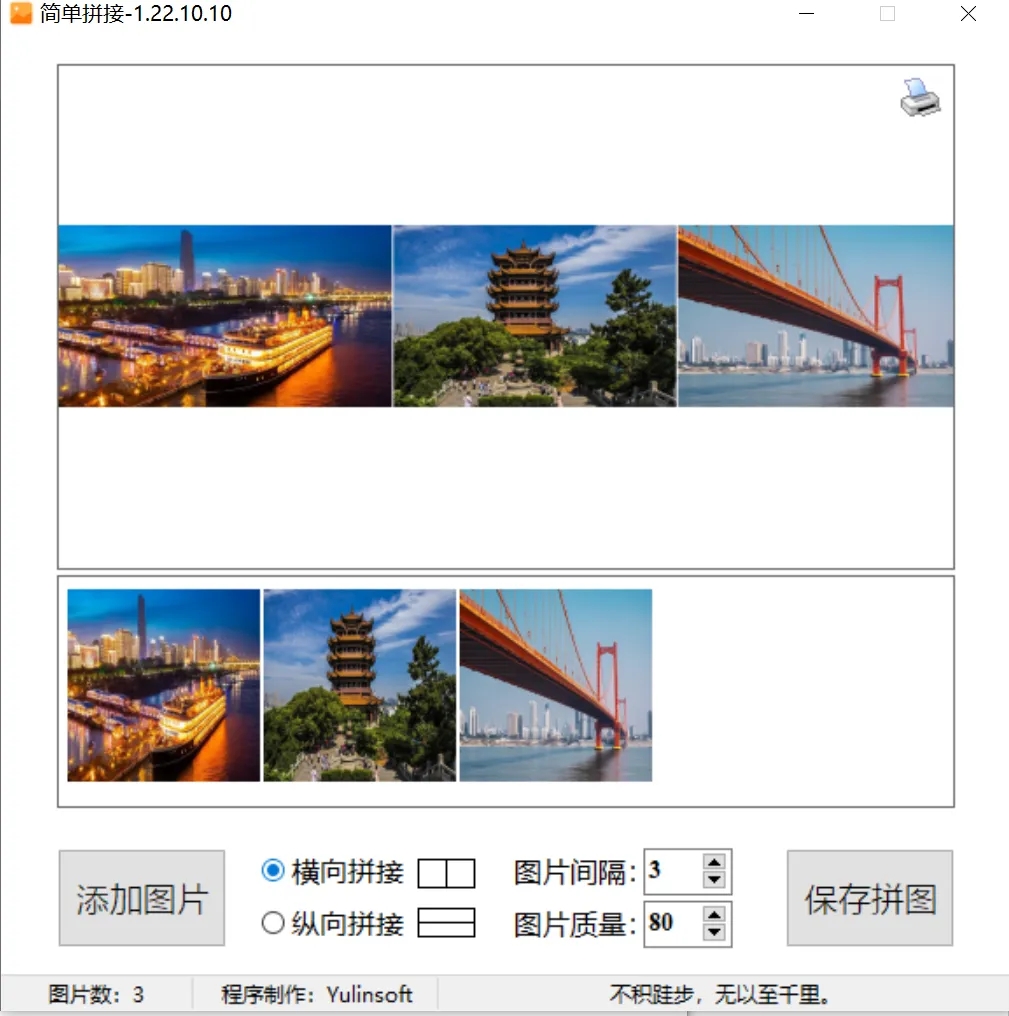
-
启动 → 拖拽
doc/img下所有截图; -
右侧选「纵向」+ 间距10px → 勾选「以最小宽度为基准」;
-
点击「合并」,3s生成
merged.png,放大200%无锯齿; -
直接拖进Typora,Markdown文档秒插图。
3. 批量(进阶)
场景:每日自动化测试后,把失败截图拼成一张邮件附件。
- 在
package.json加脚本"scripts": { "merge": "PicMerger -i screenshots -o report/day.png --direction v --gap 15 --base min" } - Jenkinsfile
stage('Merge Screenshot') { steps { bat 'npm run merge' archiveArtifacts 'report/day.png' } } -
拼后体积≈各图总和,画质无损,邮件1图代替7图,体积反降20%。
4. 参数详解
-
--direction h|v横向/纵向; -
--gap 0-500间距像素,建议10-15; -
--base min|max|first基准尺寸策略,多分辨率场景用min防止大图被裁; -
--quality 90默认90%,可拉到100%完全无损。
5. 常见问题速解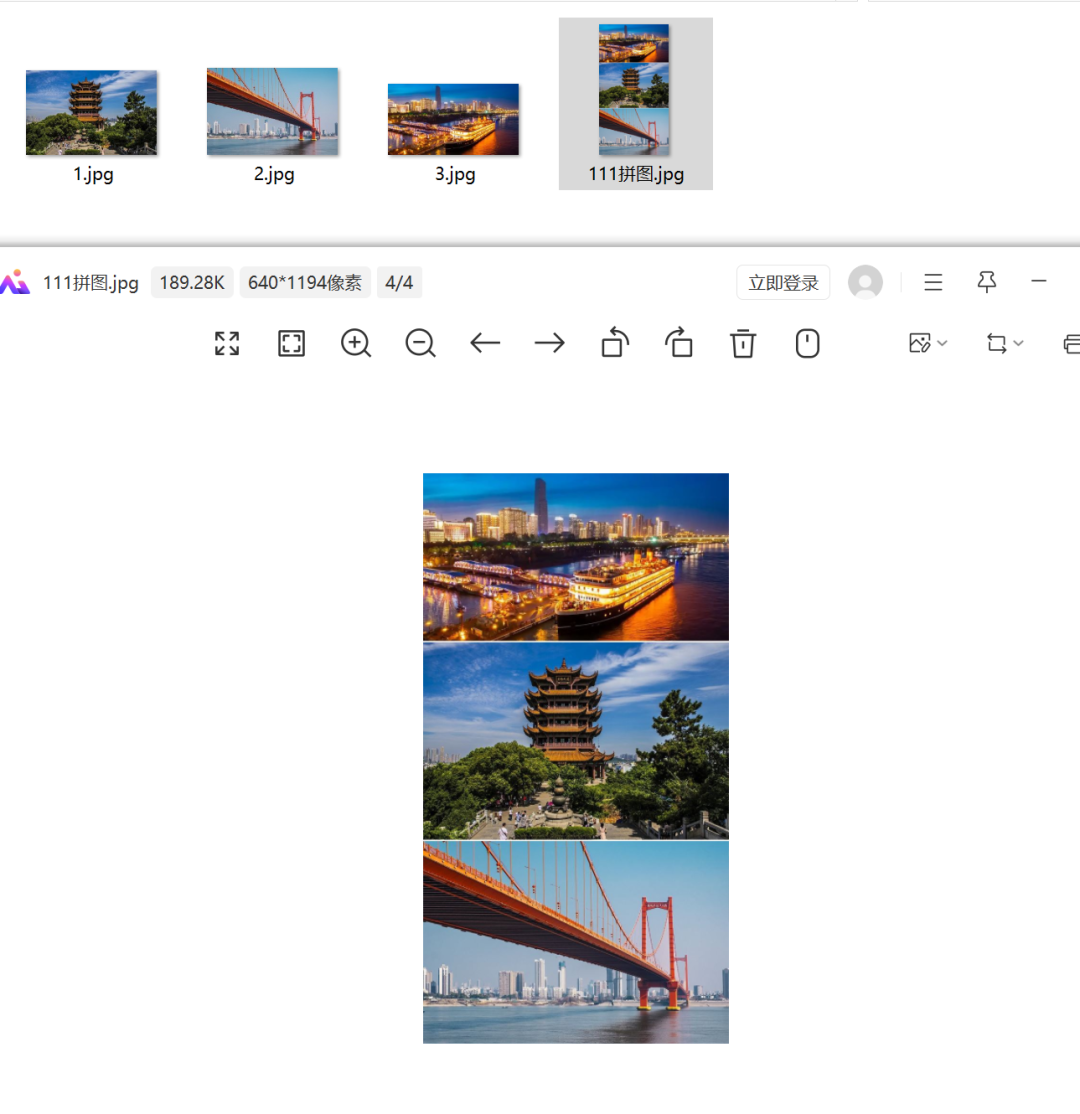
-
拼接错位 → 重新拖图,确保「基准」选项一致;
-
生成空白 → 源图带Alpha通道,先转RGB再拼;
-
CLI中文路径乱码 → PowerShell 7+运行或加
chcp 65001。
场景拓展
-
与Snipaste联动:截图→Ctrl+C→PicMerger自动监控剪贴板目录,实现“截完即拼”;
-
接口文档自动化:
Swagger→newman生成报告→hummusPDF转PNG→PicMerger拼长图→推送飞书群,全流程零人工。 -
运营长图二次加工:拼完后丢进Photopea加箭头标注,节省PS启动时间。
获取方式: https://pan.quark.cn/s/4ec39c8123a6
关注我的CSDN博客,觉得有用的话,欢迎点赞+收藏+关注,后续会持续分享更多提升图片处理效率的实用工具和技术干货!

腾讯云面向开发者汇聚海量精品云计算使用和开发经验,营造开放的云计算技术生态圈。
更多推荐
 26
26 0
0- 0


 已为社区贡献5条内容

所有评论(0)