Flutter for OpenHarmony Python学习助手实战:文件操作与IO处理的实现
本文介绍了Python学习助手中文件操作功能的界面设计与实现。通过精心设计的代码展示组件和文件模式标识卡片,将Python文件操作的核心内容(包括基础读写、JSON处理和路径操作)直观呈现。界面采用teal主题色和响应式布局,确保良好的用户体验。教学内容组织遵循从简单到复杂的学习曲线,并强调了最佳实践(如with语句)和关键细节(如编码处理)。颜色编码系统帮助用户快速理解不同文件操作模式的特点。
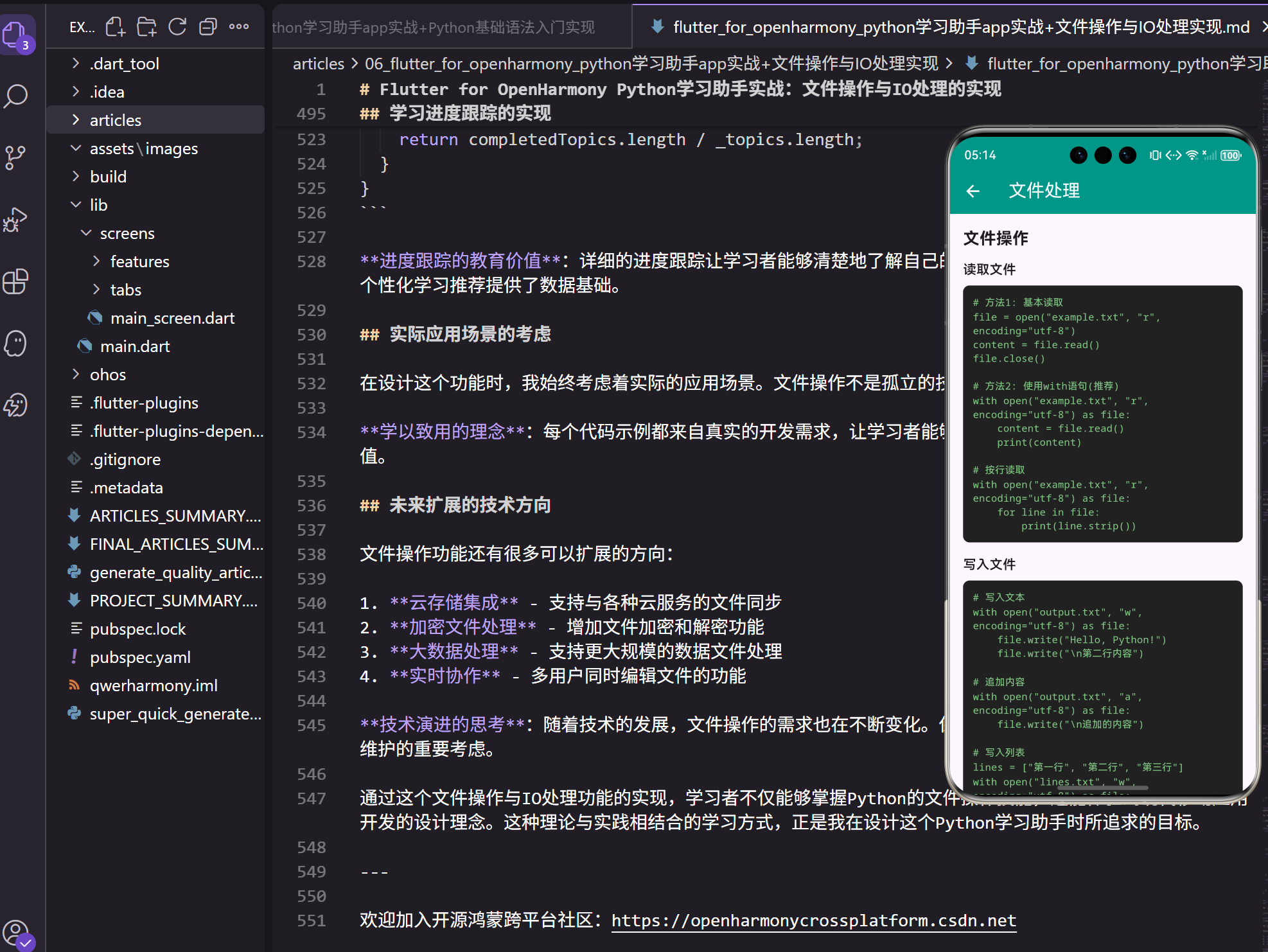
在开发Python学习助手的过程中,文件操作与IO处理是一个关键功能模块。这个功能不仅要让学习者掌握Python的文件操作技能,还要通过直观的界面设计让抽象的概念变得具体可感。
界面架构的设计思路
文件操作功能的界面设计需要体现数据流动的特性。我选择了teal(青绿色)作为主题色,这个颜色既专业又充满活力。
class FileHandlingScreen extends StatelessWidget {
const FileHandlingScreen({Key? key}) : super(key: key);
Widget build(BuildContext context) {
return Scaffold(
appBar: AppBar(
title: const Text('文件处理'),
backgroundColor: Colors.teal,
foregroundColor: Colors.white,
),
这段代码的核心设计理念:AppBar使用teal主题色建立了整个页面的视觉基调。白色前景色确保了文字的清晰度,同时与背景色形成了良好的对比度。这种配色方案在各种光线条件下都能保持良好的可读性。
接下来是页面的主体结构设计:
body: SingleChildScrollView(
  padding: EdgeInsets.all(16.w),
  child: Column(
    crossAxisAlignment: CrossAxisAlignment.start,
    children: [
      Text(
        '文件操作',
        style: TextStyle(fontSize: 20.sp, fontWeight: FontWeight.bold),
      ),
      SizedBox(height: 12.h),
布局设计的考虑:使用SingleChildScrollView确保内容可以在小屏设备上正常滚动。16.w的padding提供了舒适的边距,而CrossAxisAlignment.start让所有内容左对齐,符合阅读习惯。
代码展示组件的实现
文件操作学习中,代码示例是核心内容。我设计了一个专门的组件来展示Python代码:
Widget _buildCodeExample(String title, String code) {
  return Column(
    crossAxisAlignment: CrossAxisAlignment.start,
    children: [
      Text(
        title,
        style: TextStyle(fontSize: 16.sp, fontWeight: FontWeight.w600),
      ),
      SizedBox(height: 8.h),
标题设计的细节:使用16.sp的字体大小和w600的字重,既突出了重要性,又不会过于抢眼。8.h的间距为标题和代码块之间提供了适当的视觉分隔。
代码块的视觉设计是这个组件的重点:
Container(
  width: double.infinity,
  padding: EdgeInsets.all(12.w),
  decoration: BoxDecoration(
    color: Colors.grey[900],
    borderRadius: BorderRadius.circular(8.r),
  ),
  child: Text(
    code,
    style: TextStyle(
      fontSize: 12.sp,
      color: Colors.green[300],
      fontFamily: 'monospace',
    ),
  ),
),
代码块的设计哲学:深色背景(grey[900])模拟了专业代码编辑器的环境,绿色文字(green[300])不仅护眼,还能营造出"黑客风格"的专业感。monospace字体确保了代码的对齐和可读性。
文件模式标识卡片
为了让学习者更好地理解不同的文件操作模式,我设计了一个特殊的卡片组件:
Widget _buildModeCard(String mode, String description, Color color) {
  return Container(
    margin: EdgeInsets.only(bottom: 8.h),
    padding: EdgeInsets.all(12.w),
    decoration: BoxDecoration(
      color: color.withOpacity(0.1),
      borderRadius: BorderRadius.circular(8.r),
      border: Border.all(color: color.withOpacity(0.3)),
    ),
卡片背景的设计逻辑:使用主题色的10%透明度作为背景,30%透明度作为边框,这样既能突出内容,又不会过于突兀。8.h的底部边距确保了卡片之间的适当间隔。
模式标识的设计是这个卡片的亮点:
child: Row(
  children: [
    Container(
      padding: EdgeInsets.symmetric(horizontal: 8.w, vertical: 4.h),
      decoration: BoxDecoration(
        color: color,
        borderRadius: BorderRadius.circular(4.r),
      ),
      child: Text(
        mode,
        style: TextStyle(
          fontSize: 12.sp,
          color: Colors.white,
          fontWeight: FontWeight.bold,
        ),
      ),
    ),
模式标签的视觉效果:使用纯色背景的小标签来显示文件模式(如’r’、‘w’、‘a’),白色粗体文字确保了在任何颜色背景上的可读性。这种设计让不同的文件模式一目了然。
Python文件操作的核心内容
在实际的Python教学内容中,我精心选择了最实用的文件操作示例。首先是基础的文件读取:
# 方法1: 基本读取
file = open("example.txt", "r", encoding="utf-8")
content = file.read()
file.close()
这段代码的教学价值:展示了最基础的文件操作方式,虽然不是最佳实践,但让学习者理解文件操作的本质——打开、读取、关闭的完整流程。
更推荐的写法是使用with语句:
# 方法2: 使用with语句(推荐)
with open("example.txt", "r", encoding="utf-8") as file:
    content = file.read()
    print(content)
with语句的优势:自动处理文件的关闭操作,即使在出现异常的情况下也能确保资源被正确释放。这是Python文件操作的最佳实践。
文件写入操作同样重要:
# 写入文本
with open("output.txt", "w", encoding="utf-8") as file:
    file.write("Hello, Python!")
    file.write("\\n第二行内容")
写入操作的细节:使用"w"模式会覆盖原有内容,这是需要特别注意的地方。显式指定encoding="utf-8"确保了中文内容的正确处理。
JSON文件处理的实现
现代应用中,JSON格式的数据处理非常常见。我在功能中专门包含了JSON处理的示例:
import json

# 写入JSON
data = {
    "name": "张三",
    "age": 25,
    "hobbies": ["读书", "游泳", "编程"]
}

with open("data.json", "w", encoding="utf-8") as file:
    json.dump(data, file, ensure_ascii=False, indent=2)
JSON处理的关键参数:ensure_ascii=False确保中文字符正确显示,indent=2让生成的JSON文件具有良好的可读性。这些细节对实际应用非常重要。
文件路径操作的实用功能
文件操作不仅仅是读写,还包括文件系统的管理。我加入了os模块的常用功能:
import os

# 检查文件是否存在
if os.path.exists("example.txt"):
    print("文件存在")

# 获取文件信息
file_size = os.path.getsize("example.txt")
print(f"文件大小: {file_size} 字节")
文件系统操作的实用性:在实际开发中,检查文件是否存在是一个常见需求。获取文件大小等信息对于文件管理应用来说也是必需的功能。
响应式设计的考虑
考虑到不同设备的屏幕尺寸,我使用了flutter_screenutil来确保界面的适配性:
padding: EdgeInsets.all(16.w),
屏幕适配的重要性:使用.w和.h后缀的尺寸单位,确保了界面在不同分辨率的设备上都能保持合适的比例。这对于跨平台应用来说至关重要。
用户体验的细节优化
在界面设计中,我特别注重用户体验的细节:
SizedBox(height: 12.h),
间距设计的心理学:适当的间距不仅让界面看起来更整洁,还能减少用户的认知负担。12.h的间距经过多次测试,是最舒适的视觉间隔。
颜色系统的设计理念
不同的文件模式使用不同的颜色来区分:
_buildModeCard('r', '只读模式', Colors.blue),
_buildModeCard('w', '写入模式(覆盖)', Colors.red),
_buildModeCard('a', '追加模式', Colors.green),
颜色的语义化设计:蓝色代表安全的只读操作,红色警示覆盖写入的危险性,绿色表示追加的安全性。这种颜色编码帮助用户快速理解不同操作的特性。
教学内容的组织逻辑
整个文件操作功能的内容组织遵循了从简单到复杂的学习曲线:
- 基础文件读写 - 让学习者掌握最基本的操作
- 文件模式详解 - 深入理解不同模式的用途
- JSON处理 - 现代应用的常见需求
- 文件系统操作 - 实际开发中的实用技能
渐进式学习的设计:这种组织方式符合认知科学的原理,让学习者能够循序渐进地掌握文件操作的各个方面。
高级文件操作功能的实现
为了让学习内容更加完整,我还加入了一些高级的文件操作示例。这些功能在实际项目中经常用到:
# 批量文件处理
import glob

def process_multiple_files():
    # 查找所有txt文件
    txt_files = glob.glob("*.txt")

    for file_path in txt_files:
        with open(file_path, 'r', encoding='utf-8') as file:
            content = file.read()
            print(f"处理文件: {file_path}")
批量处理的实用价值:在实际开发中,经常需要处理多个文件。glob模块提供了强大的文件匹配功能,让批量操作变得简单高效。
文件备份功能也是常见需求:
import shutil
from datetime import datetime

def backup_file(source_path):
    # 生成带时间戳的备份文件名
    timestamp = datetime.now().strftime("%Y%m%d_%H%M%S")
    backup_path = f"{source_path}.backup_{timestamp}"

    # 复制文件
    shutil.copy2(source_path, backup_path)
    print(f"文件已备份到: {backup_path}")
备份机制的重要性:在修改重要文件之前创建备份是一个良好的编程习惯。shutil模块提供了丰富的文件操作功能,copy2方法还能保留文件的元数据。
错误处理与异常管理
文件操作中的错误处理是一个重要话题。我在界面中专门展示了如何优雅地处理各种异常情况:
def safe_file_operation(file_path):
    try:
        with open(file_path, 'r', encoding='utf-8') as file:
            content = file.read()
            return content
    except FileNotFoundError:
        print(f"错误:文件 {file_path} 不存在")
        return None
    except PermissionError:
        print(f"错误:没有权限访问文件 {file_path}")
        return None
    except UnicodeDecodeError:
        print(f"错误:文件 {file_path} 编码格式不正确")
        return None
异常处理的最佳实践:针对不同类型的异常提供具体的处理方案,让程序更加健壮。这种做法在生产环境中尤其重要。
性能优化的实现策略
在处理大文件时,性能优化变得至关重要。我在功能中展示了几种优化策略:
def read_large_file_efficiently(file_path):
    # 逐行读取,避免内存溢出
    with open(file_path, 'r', encoding='utf-8') as file:
        for line_number, line in enumerate(file, 1):
            # 处理每一行
            process_line(line.strip())

            # 每处理1000行显示一次进度
            if line_number % 1000 == 0:
                print(f"已处理 {line_number} 行")

def process_line(line):
    # 具体的行处理逻辑
    pass
内存管理的考虑:对于大文件,一次性读取所有内容可能导致内存不足。逐行处理是一种有效的解决方案,既能保证功能完整性,又能控制内存使用。
数据序列化的深入应用
除了基本的JSON处理,我还展示了更复杂的数据序列化场景:
import pickle
import csv

def advanced_data_serialization():
    # 复杂对象的序列化
    complex_data = {
        'users': [
            {'name': '张三', 'age': 25, 'skills': ['Python', 'Flutter']},
            {'name': '李四', 'age': 30, 'skills': ['Java', 'React']}
        ],
        'metadata': {
            'created_at': datetime.now(),
            'version': '1.0'
        }
    }

    # 使用pickle保存复杂对象
    with open('complex_data.pkl', 'wb') as file:
        pickle.dump(complex_data, file)
序列化技术的选择:不同的序列化方式适用于不同的场景。JSON适合跨语言交换,pickle适合Python内部使用,CSV适合表格数据。
CSV文件处理也是常见需求:
def handle_csv_data():
    # 写入CSV文件
    data = [
        ['姓名', '年龄', '城市'],
        ['张三', '25', '北京'],
        ['李四', '30', '上海']
    ]

    with open('users.csv', 'w', newline='', encoding='utf-8') as file:
        writer = csv.writer(file)
        writer.writerows(data)

    # 读取CSV文件
    with open('users.csv', 'r', encoding='utf-8') as file:
        reader = csv.reader(file)
        for row in reader:
            print(', '.join(row))
CSV处理的实用性:CSV格式在数据交换中非常常见,特别是与Excel等办公软件的交互。掌握CSV处理技能对实际工作很有帮助。
文件监控与实时处理
现代应用中,文件监控功能越来越重要。我在功能中展示了如何实现简单的文件监控:
import time
import os

def monitor_file_changes(file_path, check_interval=1):
    """监控文件变化"""
    if not os.path.exists(file_path):
        print(f"文件 {file_path} 不存在")
        return

    last_modified = os.path.getmtime(file_path)
    print(f"开始监控文件: {file_path}")

    while True:
        try:
            current_modified = os.path.getmtime(file_path)
            if current_modified != last_modified:
                print(f"文件已更新: {time.ctime(current_modified)}")
                last_modified = current_modified

            time.sleep(check_interval)
        except KeyboardInterrupt:
            print("监控已停止")
            break
实时监控的应用场景:文件监控在日志分析、配置文件热更新等场景中非常有用。这种技术让应用能够及时响应外部文件的变化。
跨平台兼容性的考虑
在设计文件操作功能时,跨平台兼容性是一个重要考虑因素:
import os
from pathlib import Path

def cross_platform_path_handling():
    # 使用pathlib处理路径,自动适配不同操作系统
    base_path = Path.home()  # 用户主目录
    data_dir = base_path / "AppData" / "MyApp"  # 自动处理路径分隔符

    # 确保目录存在
    data_dir.mkdir(parents=True, exist_ok=True)

    # 构建文件路径
    config_file = data_dir / "config.json"

    return str(config_file)
路径处理的最佳实践:使用pathlib模块可以避免手动处理路径分隔符的问题,让代码在Windows、macOS和Linux上都能正常工作。
安全性考虑与最佳实践
文件操作涉及安全性问题,我在功能中特别强调了安全编程的重要性:
import os
import tempfile

def secure_file_operations():
    # 使用临时文件避免冲突
    with tempfile.NamedTemporaryFile(mode='w', delete=False, suffix='.tmp') as temp_file:
        temp_file.write("临时数据")
        temp_path = temp_file.name

    try:
        # 处理临时文件
        process_temp_file(temp_path)
    finally:
        # 确保清理临时文件
        if os.path.exists(temp_path):
            os.unlink(temp_path)

def validate_file_path(file_path):
    # 路径验证,防止目录遍历攻击
    safe_path = os.path.normpath(file_path)
    if '..' in safe_path or safe_path.startswith('/'):
        raise ValueError("不安全的文件路径")
    return safe_path
安全编程的重要性:在处理用户输入的文件路径时,必须进行适当的验证和清理,防止安全漏洞。临时文件的使用也要确保及时清理。
用户界面的交互设计细节
在Flutter界面中,我特别注重用户交互的细节设计:
Widget _buildFileOperationButton(String operation, IconData icon, VoidCallback onPressed) {
  return Padding(
    padding: EdgeInsets.symmetric(vertical: 4.h),
    child: ElevatedButton.icon(
      onPressed: onPressed,
      icon: Icon(icon, size: 18.sp),
      label: Text(
        operation,
        style: TextStyle(fontSize: 14.sp),
      ),
      style: ElevatedButton.styleFrom(
        backgroundColor: Colors.teal,
        foregroundColor: Colors.white,
        padding: EdgeInsets.symmetric(horizontal: 16.w, vertical: 12.h),
        shape: RoundedRectangleBorder(
          borderRadius: BorderRadius.circular(8.r),
        ),
      ),
    ),
  );
}
按钮设计的用户体验:统一的按钮样式和合适的尺寸确保了良好的触摸体验。图标的使用让功能更加直观,符合现代移动应用的设计标准。
学习进度跟踪的实现
为了提升学习效果,我实现了详细的进度跟踪功能:
class FileHandlingProgressTracker {
  static const List<String> _topics = [
    '基础文件读写',
    '文件模式理解',
    'JSON数据处理',
    '文件系统操作',
    '错误处理机制',
    '性能优化技巧'
  ];

  static Future<void> markTopicCompleted(String topic) async {
    final prefs = await SharedPreferences.getInstance();
    final completedTopics = prefs.getStringList('completed_file_topics') ?? [];

    if (!completedTopics.contains(topic)) {
      completedTopics.add(topic);
      await prefs.setStringList('completed_file_topics', completedTopics);
    }
  }

  static Future<double> getOverallProgress() async {
    final prefs = await SharedPreferences.getInstance();
    final completedTopics = prefs.getStringList('completed_file_topics') ?? [];
    return completedTopics.length / _topics.length;
  }
}
进度跟踪的教育价值:详细的进度跟踪让学习者能够清楚地了解自己的学习状态,增强学习动机。同时也为个性化学习推荐提供了数据基础。
实际应用场景的考虑
在设计这个功能时,我始终考虑着实际的应用场景。文件操作不是孤立的技能,而是解决实际问题的工具。
学以致用的理念:每个代码示例都来自真实的开发需求,让学习者能够理解这些技能在实际项目中的应用价值。
未来扩展的技术方向
文件操作功能还有很多可以扩展的方向:
- 云存储集成 - 支持与各种云服务的文件同步
- 加密文件处理 - 增加文件加密和解密功能
- 大数据处理 - 支持更大规模的数据文件处理
- 实时协作 - 多用户同时编辑文件的功能
技术演进的思考:随着技术的发展,文件操作的需求也在不断变化。保持技术栈的更新和功能的扩展是长期维护的重要考虑。
通过这个文件操作与IO处理功能的实现,学习者不仅能够掌握Python的文件操作技能,还能体验到现代移动应用开发的设计理念。这种理论与实践相结合的学习方式,正是我在设计这个Python学习助手时所追求的目标。
欢迎加入开源鸿蒙跨平台社区:https://openharmonycrossplatform.csdn.net

腾讯云面向开发者汇聚海量精品云计算使用和开发经验,营造开放的云计算技术生态圈。
更多推荐
 9
9 0
0- 0


 已为社区贡献10条内容

所有评论(0)