远程服务器配置codex连接
感谢xhs@叶小宝,以及中间遇到问题搜到的各位佬csdn@wdfk_prog@陈小pig的解决方案也是美美的享受上了科技红利需要提前准备的:1、本机可以连上chatgpt官网2、vscode3、gpt plus账号4、服务器
远程服务器配置codex连接

写在最前面
版权声明:本文为原创,遵循 CC 4.0 BY-SA 协议。转载请注明出处。
感谢xhs@叶小宝,以及中间遇到问题搜到的各位佬csdn@wdfk_prog@陈小pig的解决方案
也是美美的享受上了科技红利
需要提前准备的:
1、本机可以连上chatgpt官网
2、vscode
3、gpt plus账号
4、服务器
本机连接codex
前面的步骤很简单,如果遇到问题,可以看文末的问题说明
然后我们在本机连接codex,并进行一轮对话测试
现在就生成了.codex配置文件
1、.codex配置文件传输到服务器
在正确生成了.codex配置文件后,我们把它传输到远程服务器下,
Windows
如果是 Windows,把本地路径换成自己系统里的 .codex 目录:
PowerShell:
scp -P 端口号 -r $HOME\.codex 用户名@ip:~
或:
rsync -avzP -e "ssh -p 端口号" $HOME\.codex/ 用户名@ip:~/.codex/
可以直接提醒一句:
scp里的-P是大写rsync里的-p在ssh参数里是小写端口号如果是默认22,就写22
macOS 或 Linux
macOS 或 Linux,在本地终端执行:
scp -P 端口号 -r ~/.codex 用户名@ip:~
或者用 rsync:
rsync -avzP -e "ssh -p 端口号" ~/.codex/ 用户名@ip:~/.codex/
如果你的服务器就是默认 22 端口,那可直接用:
scp -P 22 -r ~/.codex 用户名@ip:~
rsync -avzP -e "ssh -p 22" ~/.codex/ 用户名@ip:~/.codex/
在服务器上
1、配置config文件
在config文件最下面加一行RemoteForward,端口号根据自己用的🪜决定,我用就是7897(如果没有进行特殊设置,这里一般都一样)
找到端口号
端口号可以在这里找到:
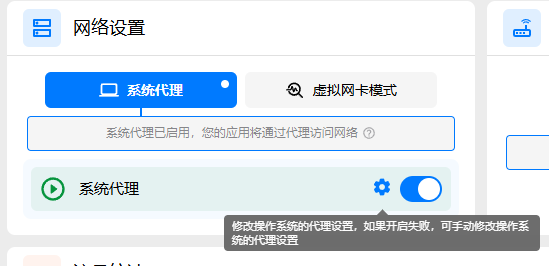
点击这个设置按钮,就可以看到你的服务地址了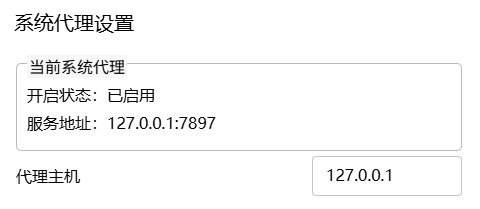
打开vscode中ssh的config文件
点击这个设置按钮
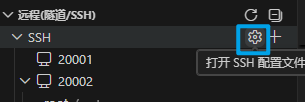
在最后一行添加
RemoteForward 7897 127.0.0.1:7897

2、进入~/.bashrc文件
按Ctrl + Shift + P(Windows / Linux)打开命令面板(如果你是 Mac,就是Command + Shift + P),输入 Preferences:Open Remote Settings选中,注意不要选错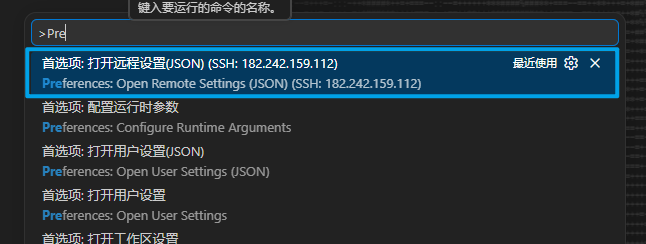
添加最后三行export,注意端口号还是和自己的🪜保持一致,保存退出后运行source ~/.bashrc
"http.proxy": "http://127.0.0.1:7897",
"https.proxy": "http://127.0.0.1:7897",
"http.proxyStrictSSL": false
3、重启vscode并连接远程,在服务器终端执行
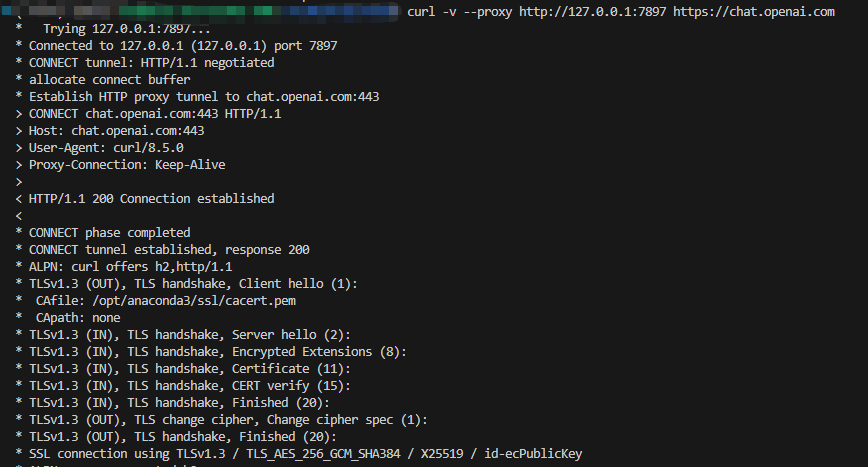
curl -v --proxy http://127.0.0.1:7897 https://chat.openai.com
如果输出如下图,说明已经可以成功连接到了
4、如果还不行,进入settings.json
然后添加最后有注释之后的几条配置,保存退出
这里是参考的陈小pig大佬的配置,
https://blog.csdn.net/weixin_45772387/article/details/154994359
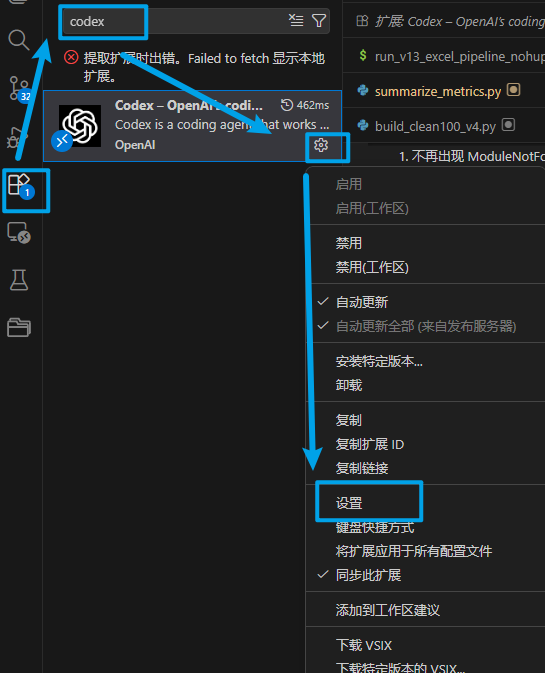
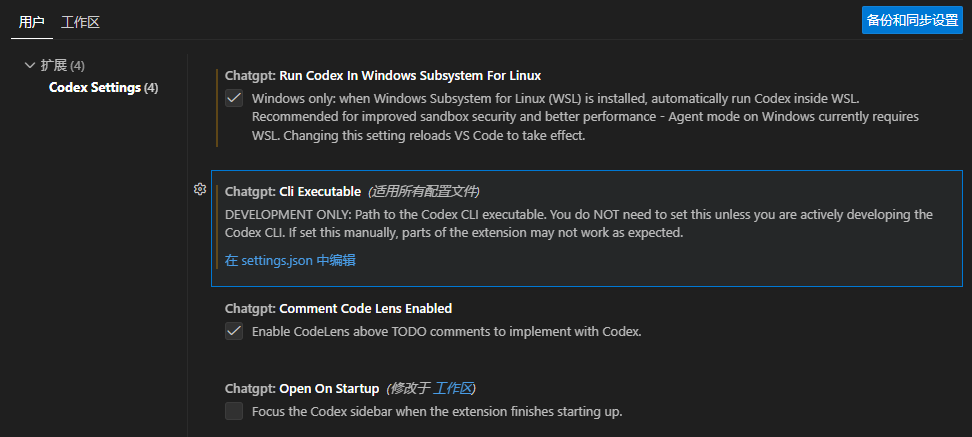
在之前的最后一句加一个,(英文逗号)
然后将以下配置复制并覆盖/添加到 JSON 文件的大括号 { … } 中:
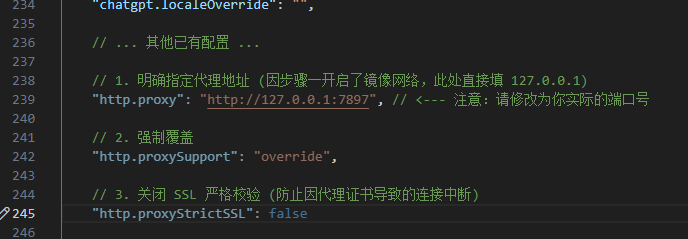
{
    // ... 其他已有配置 ...

    // 1. 明确指定代理地址 (因步骤一开启了镜像网络,此处直接填 127.0.0.1)
    "http.proxy": "http://127.0.0.1:7897", // <--- 注意:请修改为你实际的端口号

    // 2. 强制覆盖
    "http.proxySupport": "override",

    // 3. 关闭 SSL 严格校验 (防止因代理证书导致的连接中断)
    "http.proxyStrictSSL": false
}
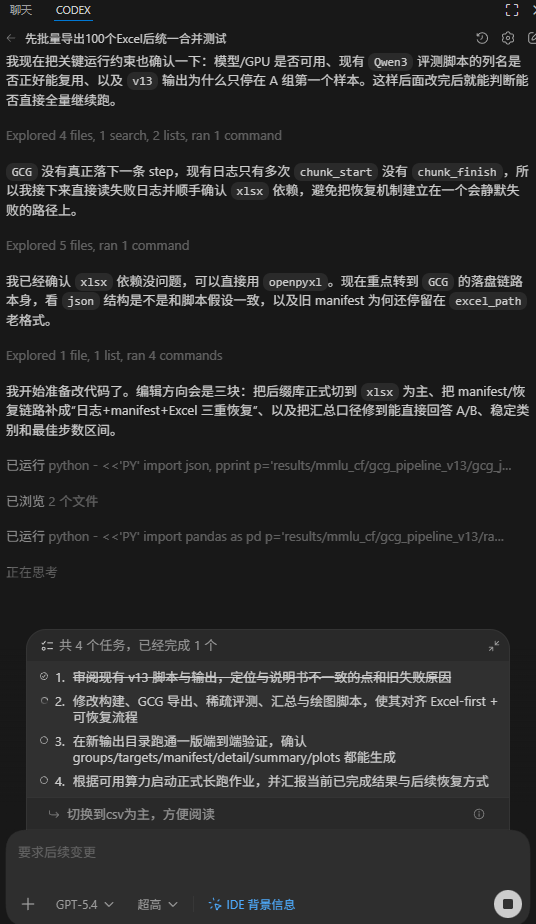
5、重启vscode重新连接远程,发现终于能够成功对话了
本机连接codex遇到的问题
开局遇到问题1:VS Code Codex 登录失败(1455 端口占用)
感谢wdfk_prog大佬,参考文章解决
https://blog.csdn.net/qq_39665253/article/details/157939257
在 VS Code 中进行 Codex 登录时失败,提示错误信息类似:
{"code":-32603,"message":"failed to start login server: Port 127.0.0.1:1455 is already in use"}
该错误表明:
Codex 扩展在本机启动 OAuth 回调用的本地登录服务时,默认监听的 127.0.0.1:1455 端口已被其他进程占用,导致登录服务无法启动。
- 确认端口占用情况
在 PowerShell 或 CMD 中执行:
netstat -ano | findstr :1455
若看到类 似以下输出:
TCP 127.0.0.1:1455 0.0.0.0:0 LISTENING <PID>
说明 1455 端口正在被某个进程监听,其中 为进程 ID。
- 定位占用端口的进程
执行:
tasklist /fi "PID eq <PID>"

#例如我的就是
taskkill /PID 14796 /F
然后遇到问题2:电话号码是必填项
登录codex需要手机号验证,chatgpt可以登录,但是登录codex就需要手机验证,且+86国内手机号不支持
后面查了很多帖子后,发现从谷歌浏览器换成bing浏览器就可以了~
也可以去接一个电话号码,
https://zhuanlan.zhihu.com/p/685150262
问题3
初次连接需要时间,不要慌,再试两次就可以了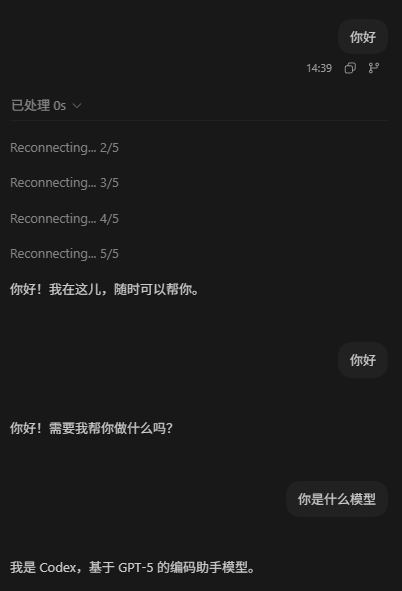
hello,这里是 晓雨的笔记本 。如果你喜欢我的文章,欢迎三连给我鼓励和支持:👍点赞 📁 关注 💬评论,我会给大家带来更多有用有趣的文章。
原文链接 👉 ,⚡️更新更及时。
欢迎大家点开下面名片,添加好友交流。

腾讯云面向开发者汇聚海量精品云计算使用和开发经验,营造开放的云计算技术生态圈。
更多推荐
 15
15 0
0- 0


 已为社区贡献2条内容

所有评论(0)