软件开发测试-软件工具安装使用全集(fiddlers、charles、 jmeter、postman、node.js、newman、Python的requests、pymysql等库、jdk等)
测试开发-软件安装
抓包工具:
fiddler
下载:官网地址:https://www.telerik.com/fiddler
安装:直接安装即可
作用:用于电脑端和手机端抓包,代理机制;

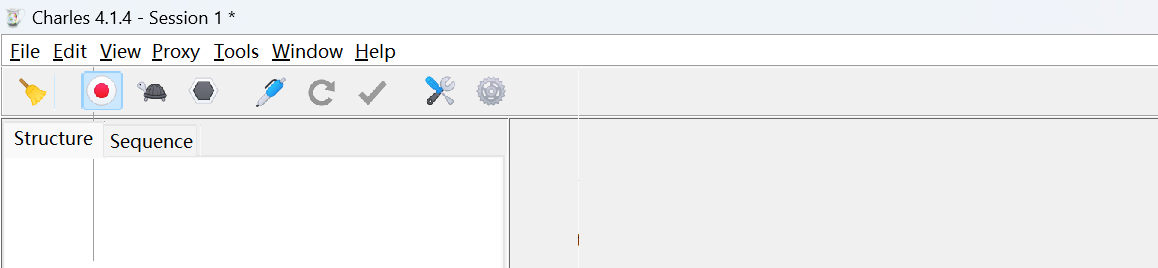
charles
下载:https://www.charlesproxy.com/download/
安装:直接安装即可
作用:用于电脑端和手机端抓包,代理机制;
jmeter使用:
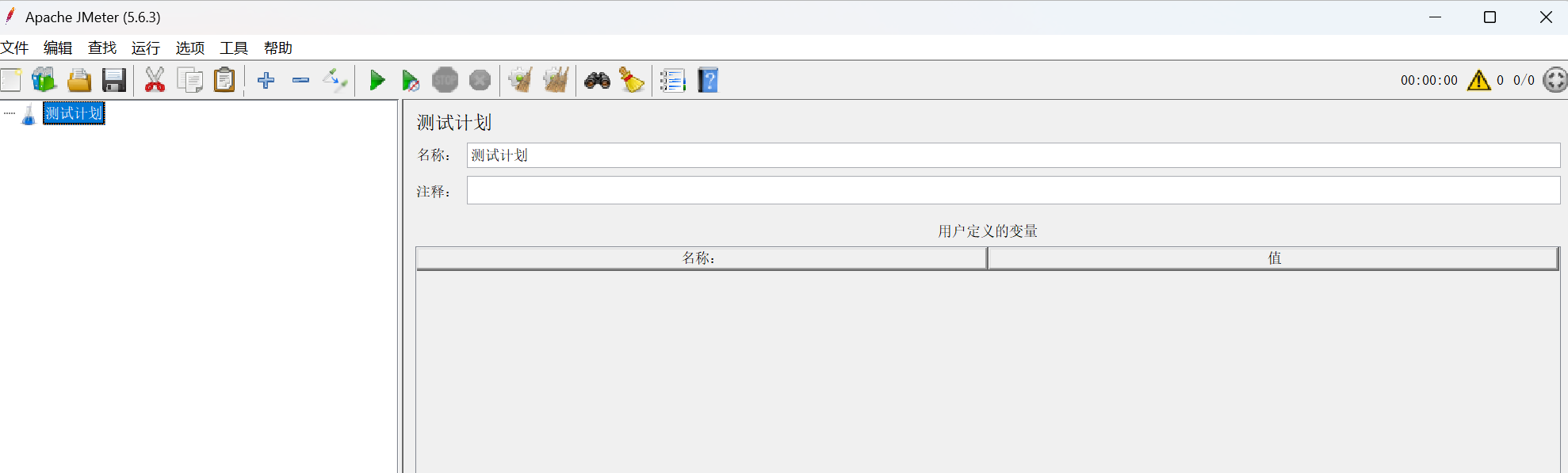
java写的工具,需要安装jdk环境,jdk安装见下面内容
作用:进行接口、性能测试以及做数据等;
下载:https://jmeter.apache.org/download_jmeter.cgi
安装:直接解压到你想放的地方,windows环境打开jmeter.bat文件夹
配置环境变量:JMETER_HOME–jmeter解压后的地址
CLASSPATH—追加.
path—jdk配置的环境变量
postman接口测试工具:
1、postman安装下载:
postman安装:https://www.getpostman.com/downloads/
作用:接口测试工具
2、node.js
作用:是让javascript脚本运行的开发平台,为了后续newman的安装使用,便于导出html测试报告
下载:http://nodejs.cn/download/
安装:点击下一步即可
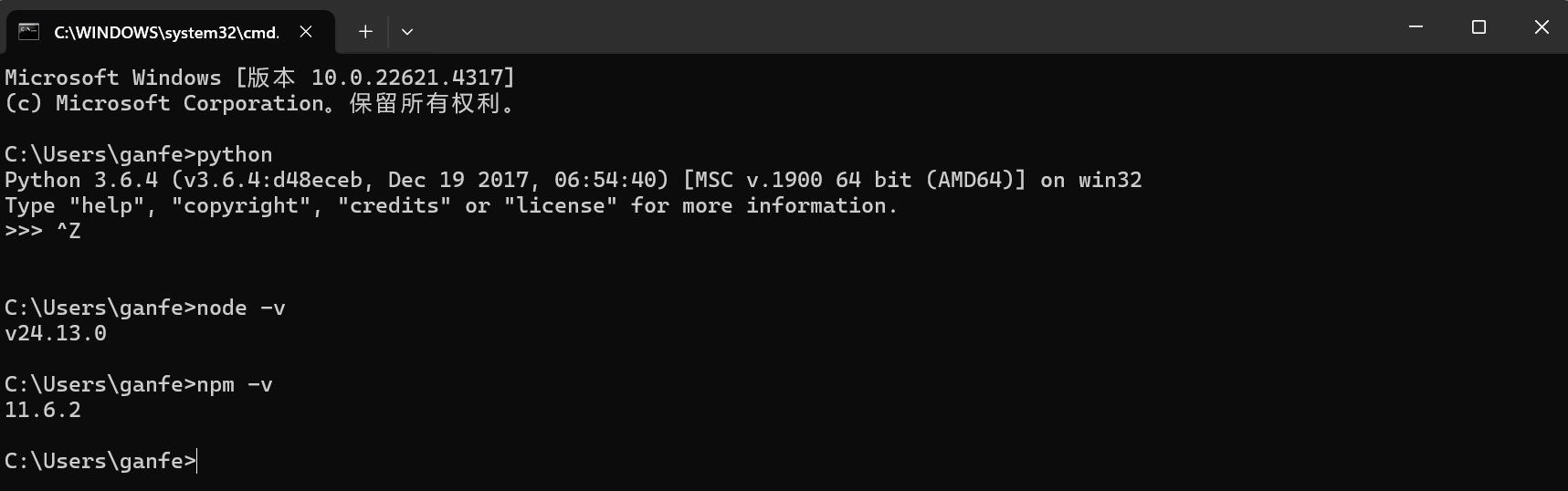
确认:node -v 和npm -v
3、newman:
作用:Postman的一个命令行运行器。可以直接使用相关命令运行Postman导出的相关脚本、进而实现后续的接口测试持续集成。
下载:https://github.com/postmanlabs/newman
安装:npm install -g
确认:newman -v
使用命令为npm
4、newman-reporter-html安装:
作用:导出html格式的接口测试报告
下载:https://github.com/postmanlabs/newman-reporter-html
安装:npm install -g newman-reporter-html
项目以及数据库相关-python相关
python安装:
下载:官网下载:https://www.python.org/downloads/
安装:双击下载的 .exe 安装文件即可安装
确认:打开命令窗口输入python确认python版本

pycharm安装:
作用:python写代码工具,便于后续代码实现接口测试使用
下载:官网:https://www.jetbrains.com/pycharm/
安装:点击安装即可,安装时把环境变量直接带入到path中中
数据库连接工具navicat:
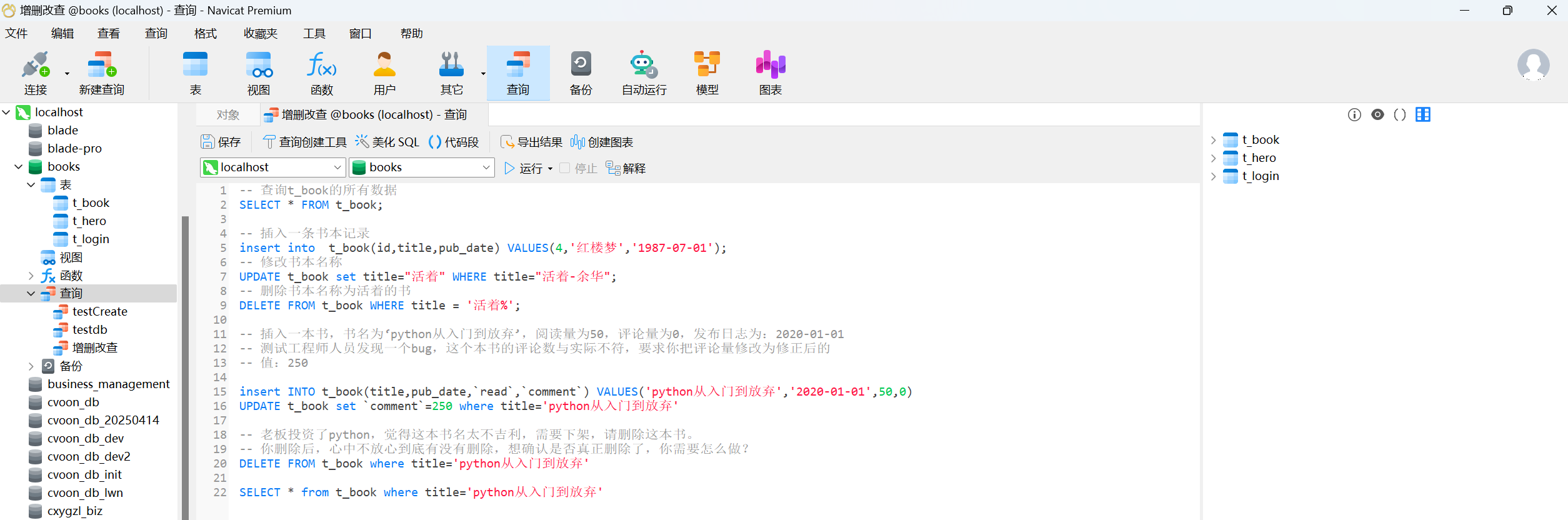
作用:连接数据库,方便进行增删改查操作
下载:可找开发要
安装:直接点击下一步即可
pymysql库:
作用:纯Python编写的mysql客户端库,用于连接和操作mysql数据库。让你在 Python 程序中执行sql语句、管理数据;
下载:https://pypi.org/project/PyMySQL/
安装:pip install pymysql
确认:pip show pymysql
python使用命令为pip
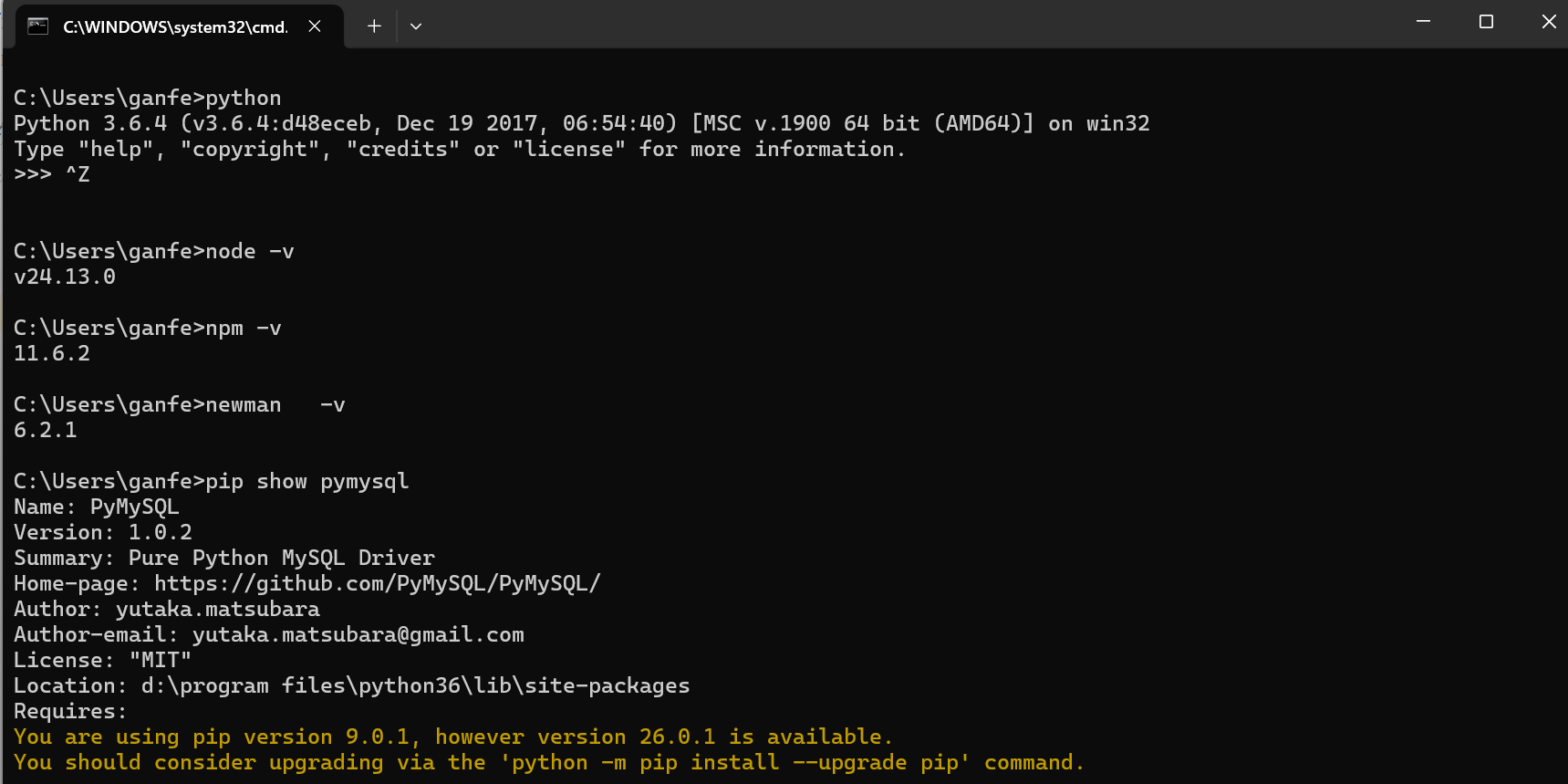
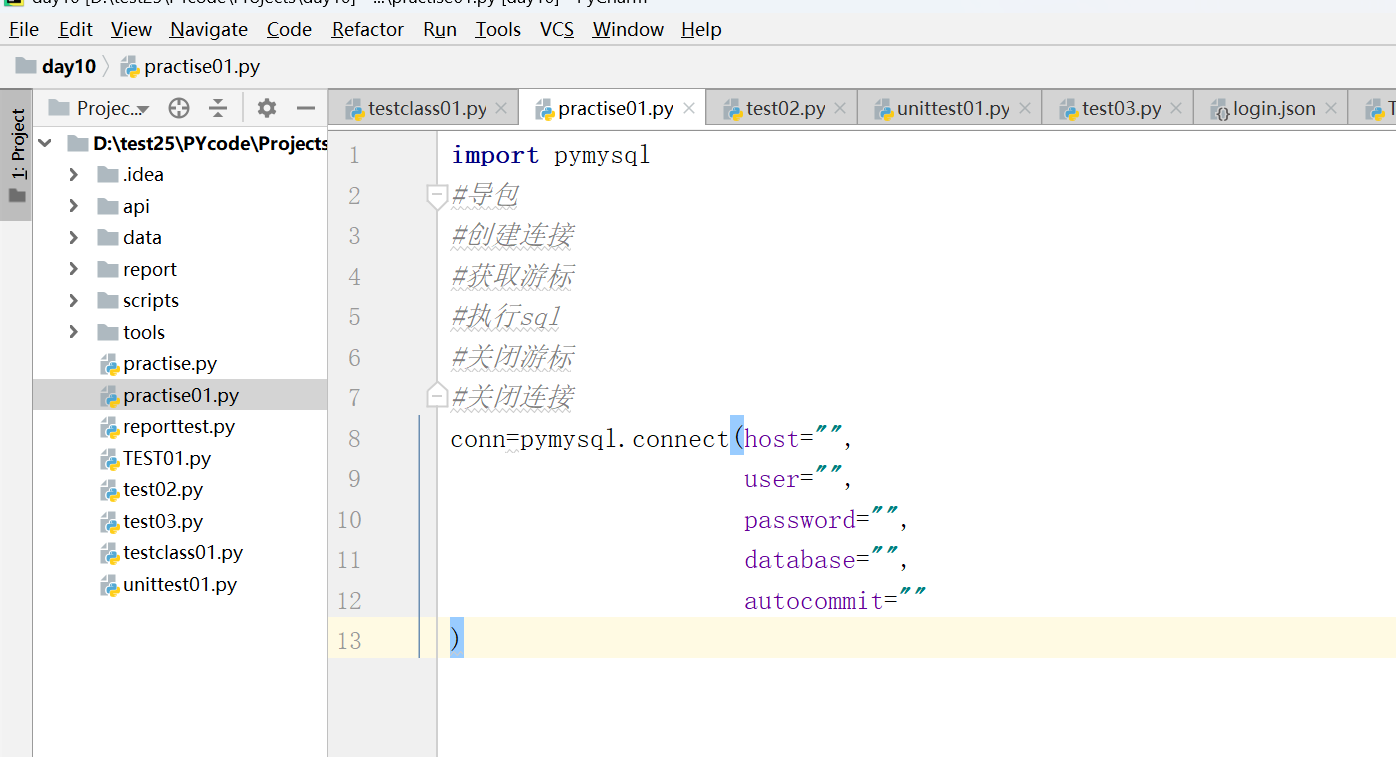
使用:
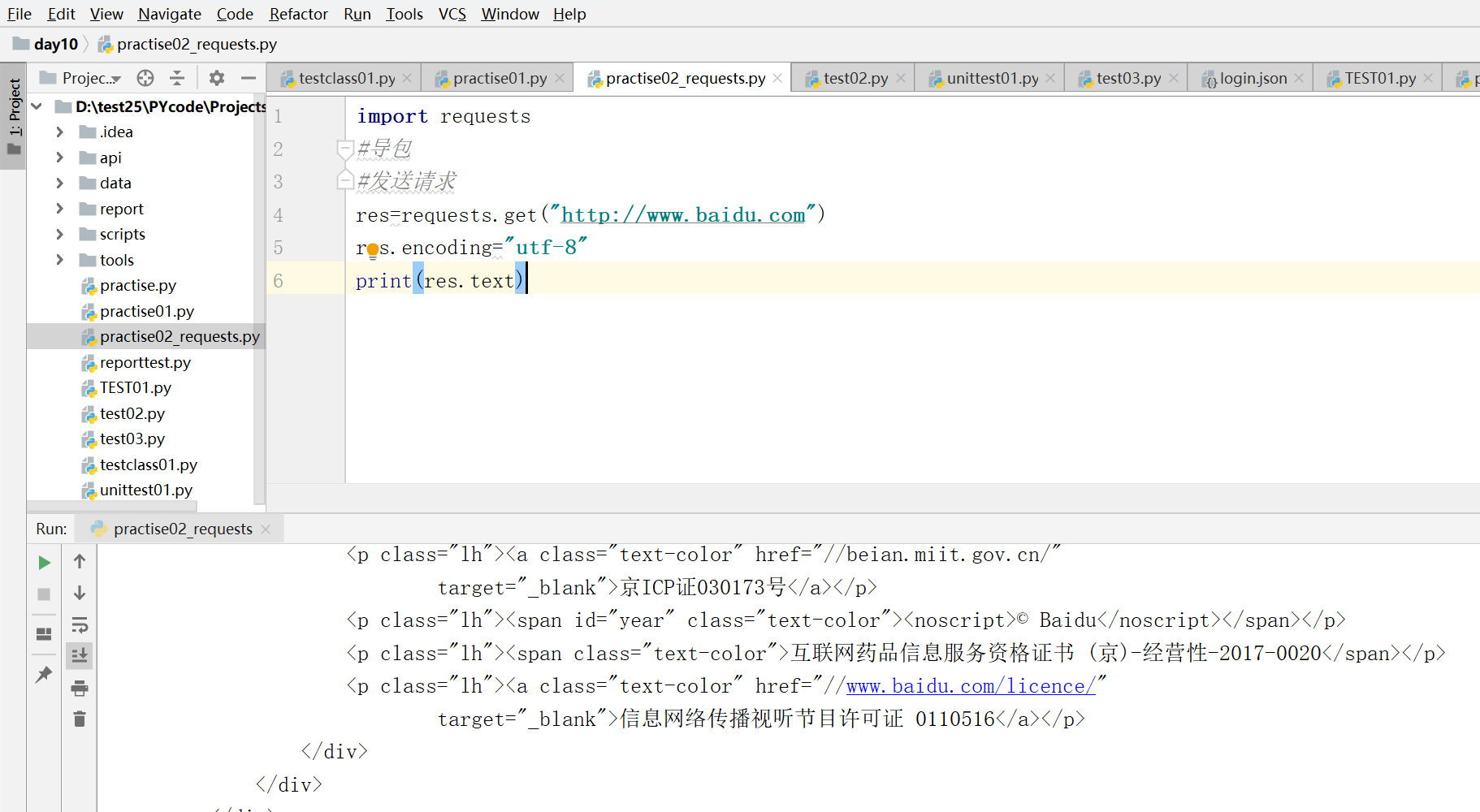
requests库:
作用:用于发送get/post请求,Python中的库
下载:https://pypi.org/project/requests/
安装:pip install requests
下载:pip show requests
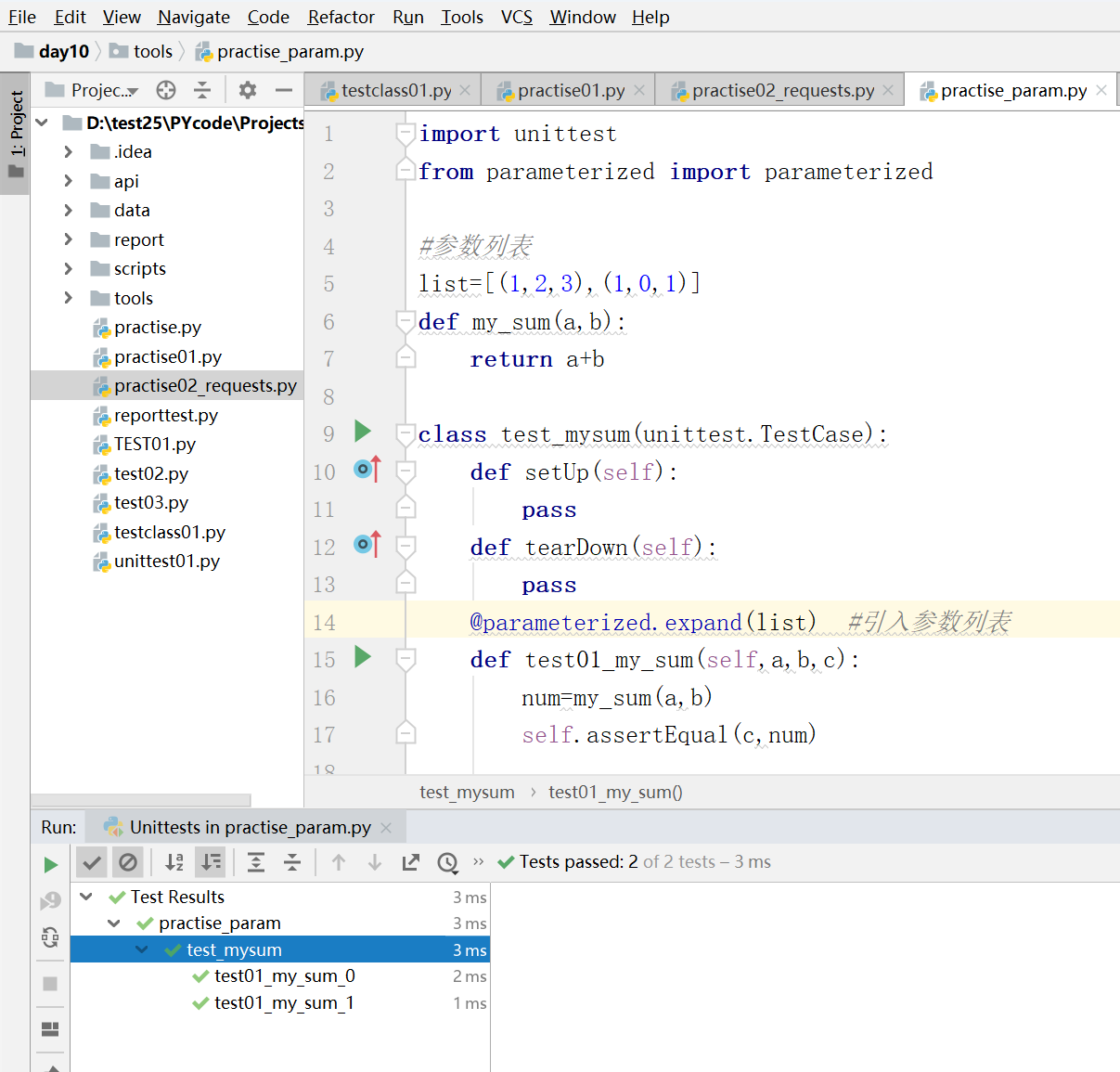
parameterized
作用:parameterized是一个用于 Python 单元测试的库,与unittest框架配合使用进行参数化。
下载:https://pypi.org/project/parameterized/
安装:pip install parameterized
确认:pip show parameterized
五、HTMLTestRunner
作用:生成HTML报告,配合unittest使用。
下载:https://pypi.org/project/HTMLTestRunner/
安装:直接将HTMLTestRunner.py复制到项目制定目录即可不需要安装
持续集成
jenkins
Jenkins:一个开源的持续集成工具,提供软件版本发布、自动测试等一系列流程的工具,包括非常丰富的插件;—java开发,所以需要安装jdk。
下载:https://jenkins.io/zh/download/ 下载的文件是jenkins.war 放在D盘jenkins目录(全英文目录,D:\jenkins)
安装:
- 在D盘创建jenkins目录,在D:\jenkins输入cmd打开命令行,运行命令 java -jar jenkins.war;注意这块有密码记住密码或者在配置文件中查找目录;
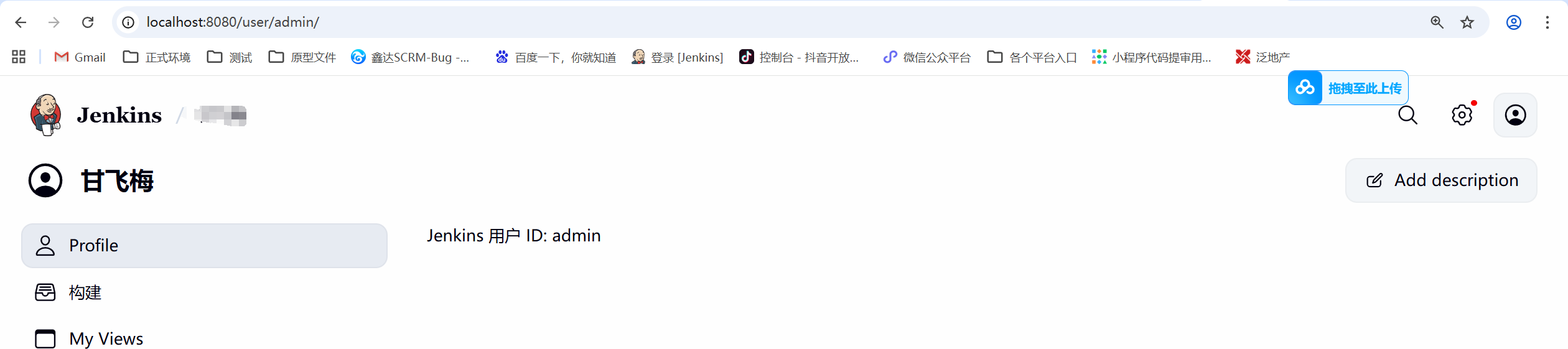
- 浏览器输入:http:localhost:8080,然后输入刚才的密码,安装推荐的插件
jdk
jdk:java运行环境,JDK (包含) → JRE (包含) → JVM;
下载:官网下载https://www.oracle.com/java/technologies/downloads/
安装:下载后点击安装即可
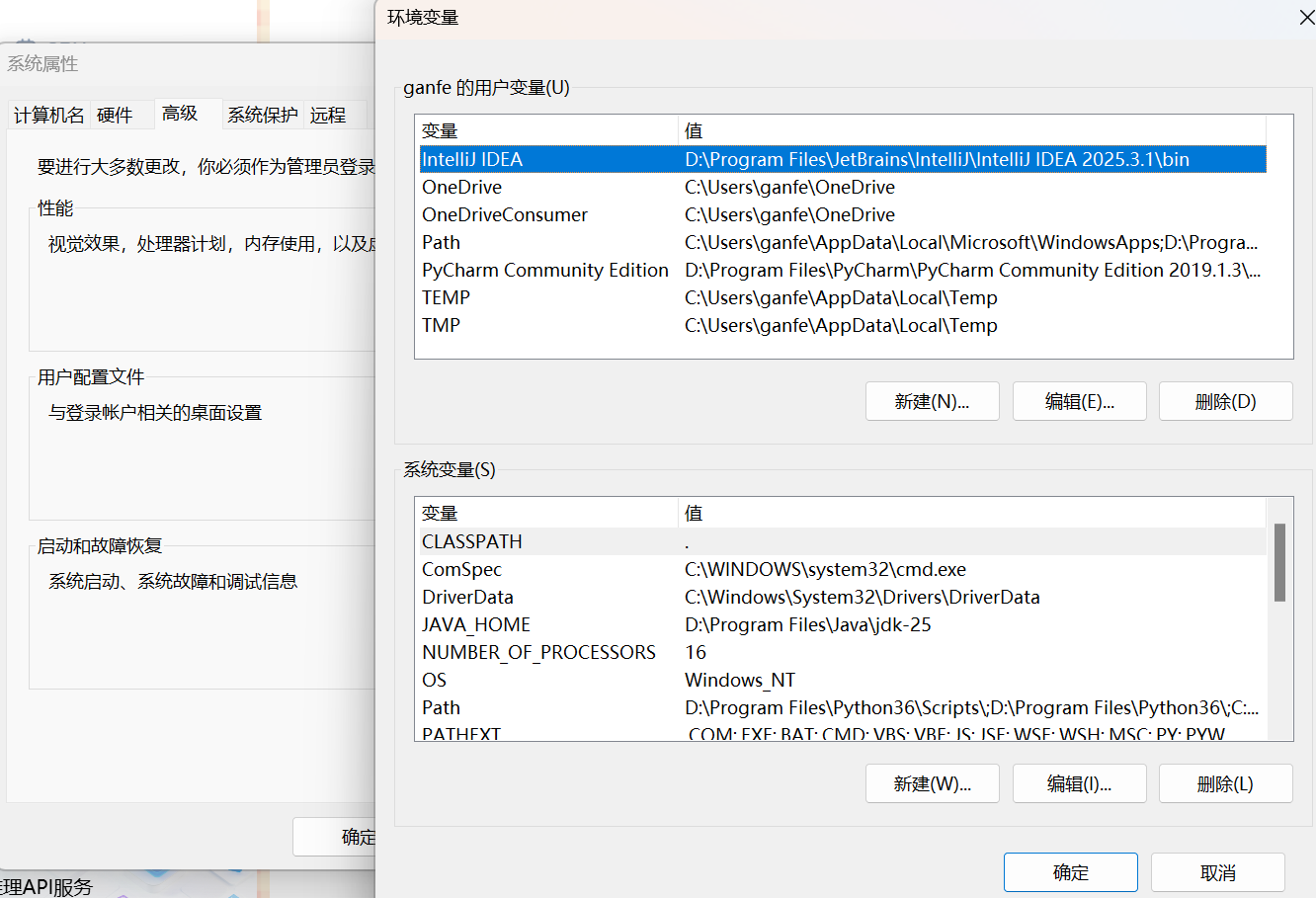
配置环境变量:如JAVA_HOME(追加jdk安装目录)、CLASSPATH(值为.)path(jdk安装的bin目录)环境变量;
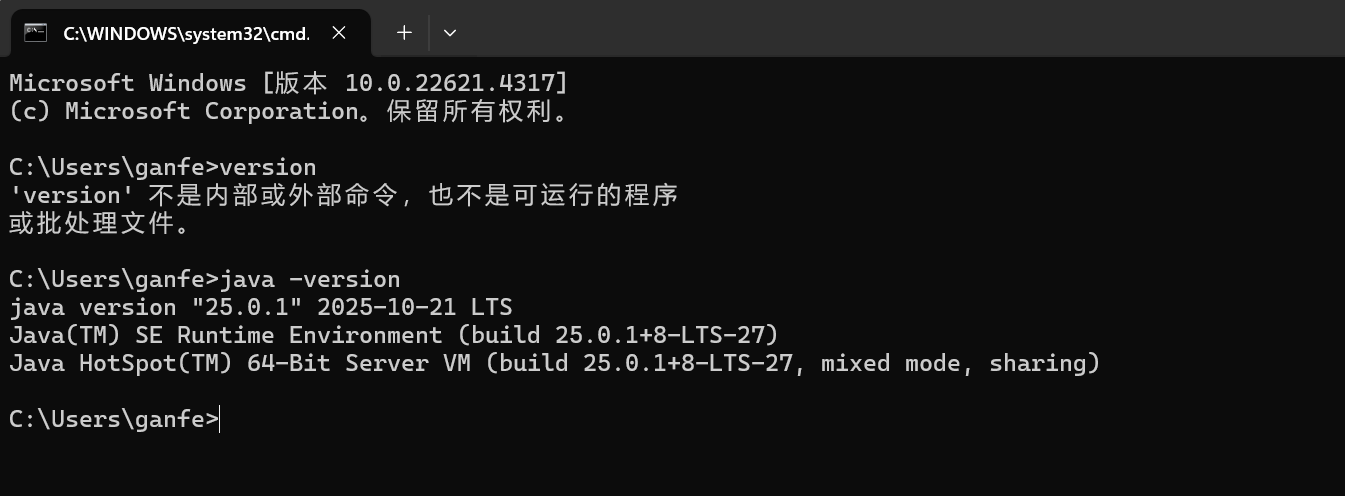
查看安装配置是否成功:可以在dos命令窗口输入java -version
IDEA—可不用
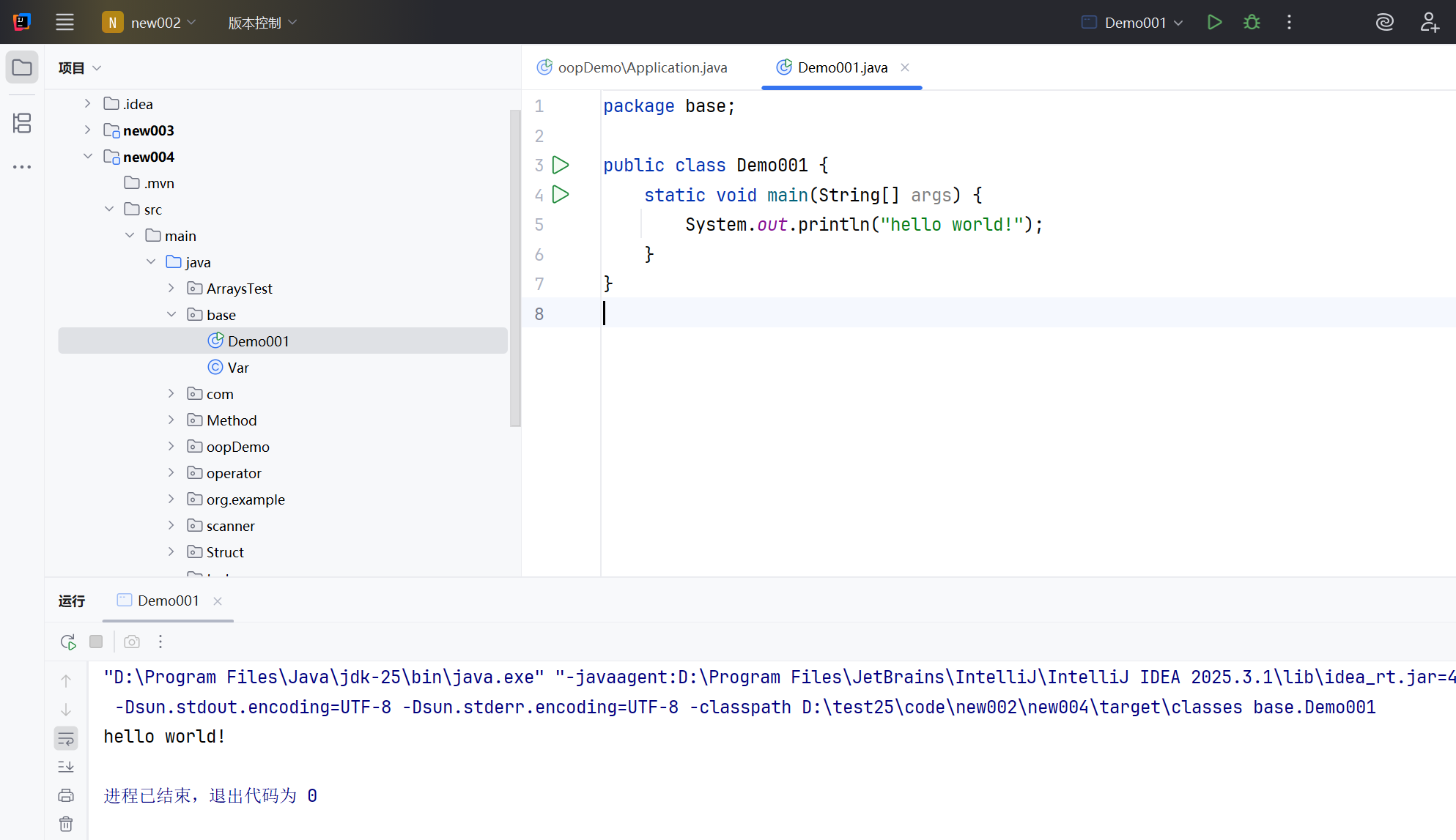
作用:用于编写java代码的工具
下载:Jetbrains官网下载软件(https://www.jetbrains.com/idea/download/?section=windows),初学者可以下载社区版本;
安装:点击安装即可
GIt
Git:拉取代码
下载地址:https://git-scm.com/
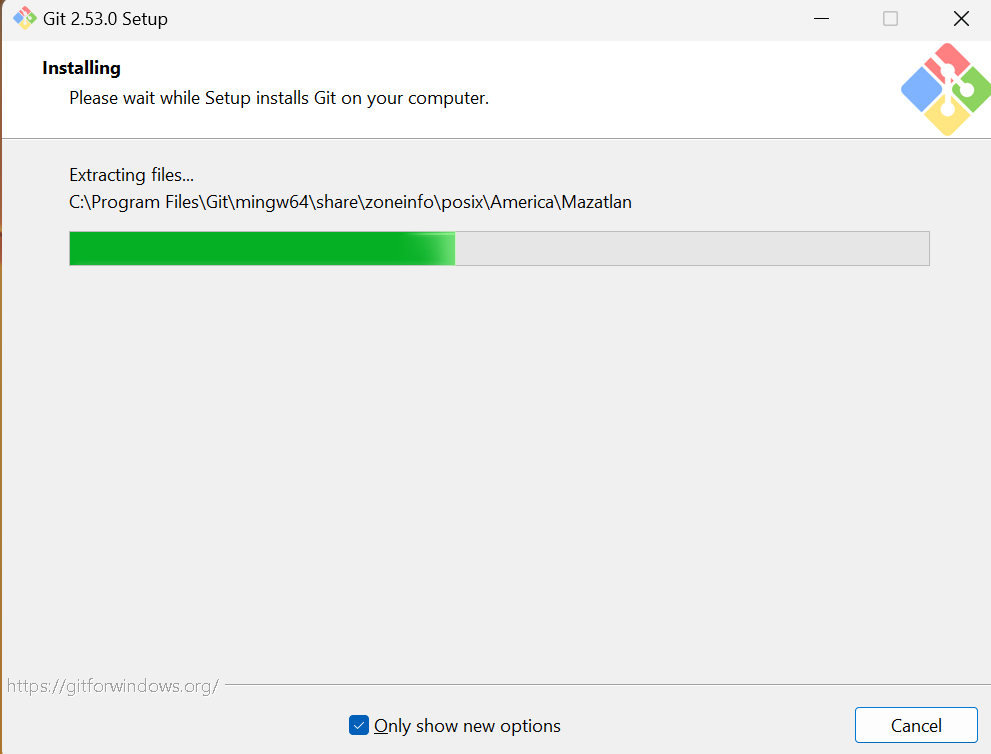
安装:默认安装即可
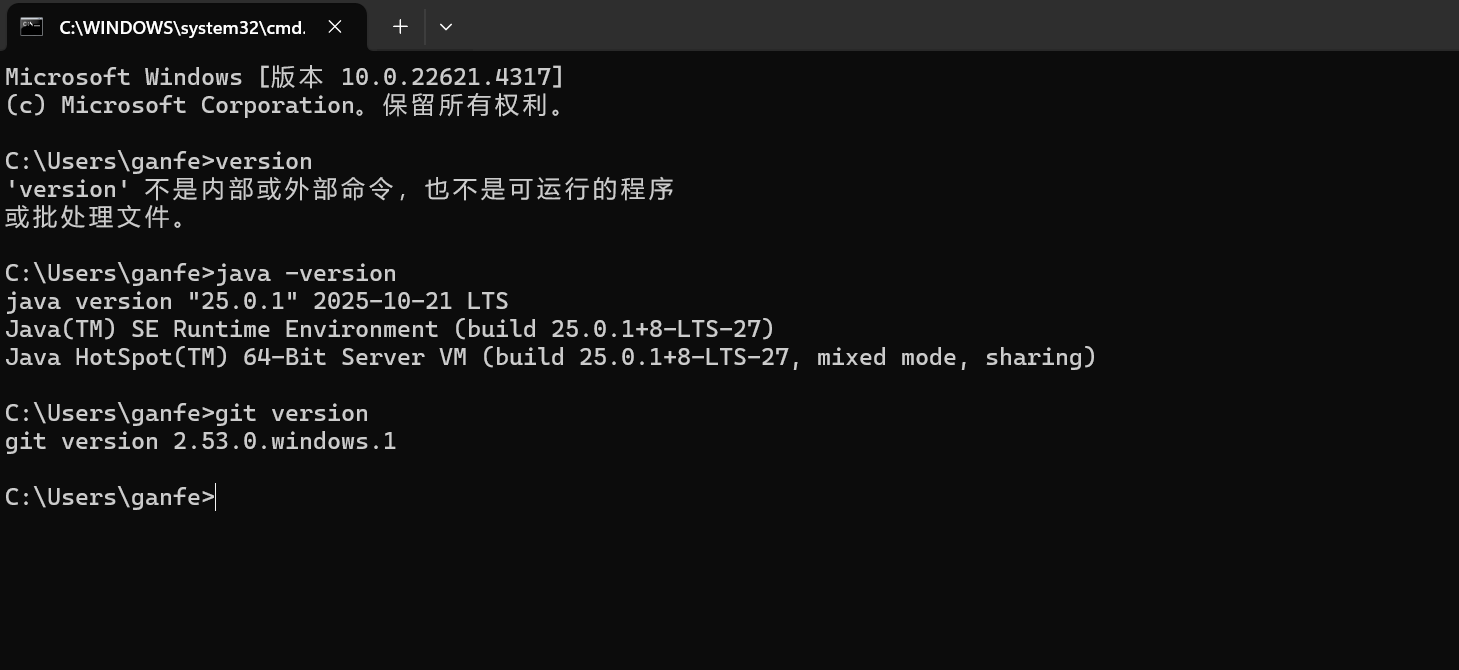
确认: git version
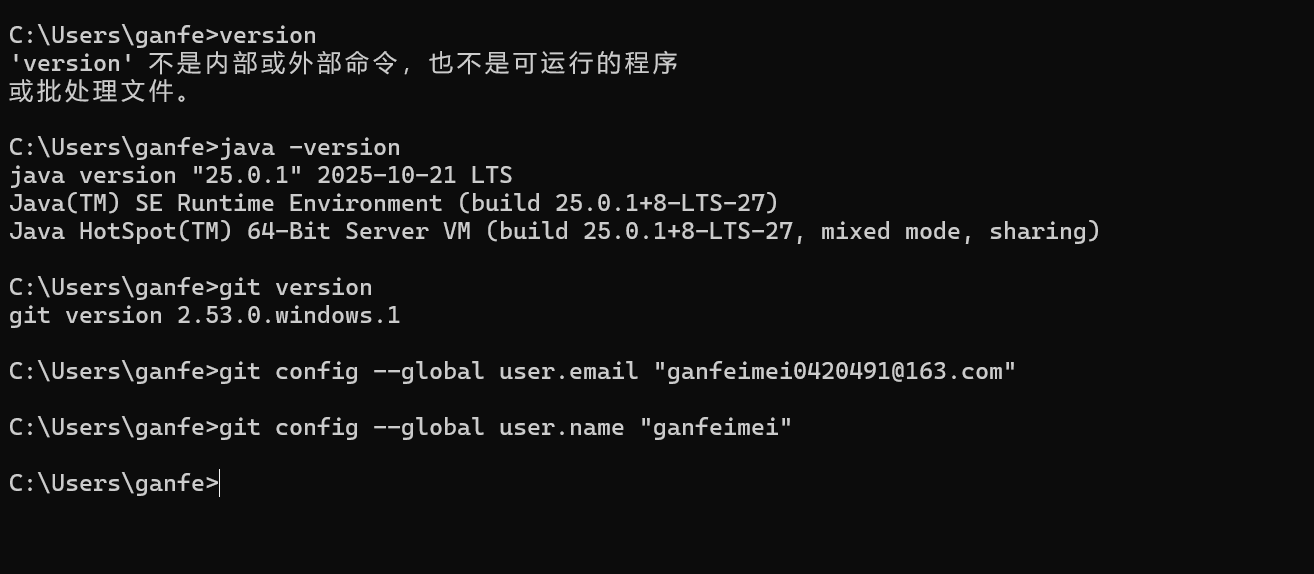
配置:
git config --global user.email “your email”
git config --global user.name “Your Name”
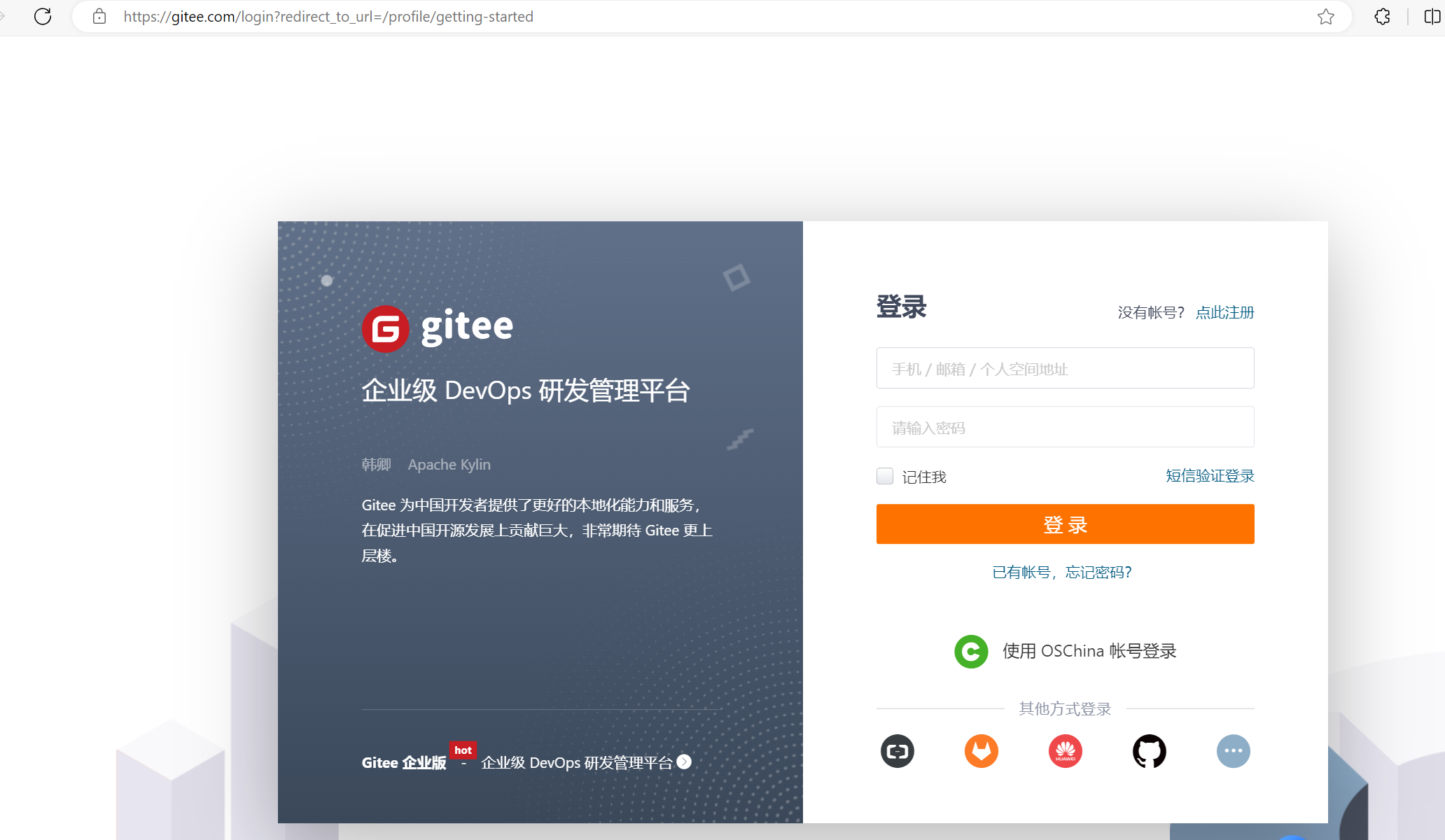
码云Gitee
GitHub:代码仓库,SVN也是代码仓库
注册:https://github.com/
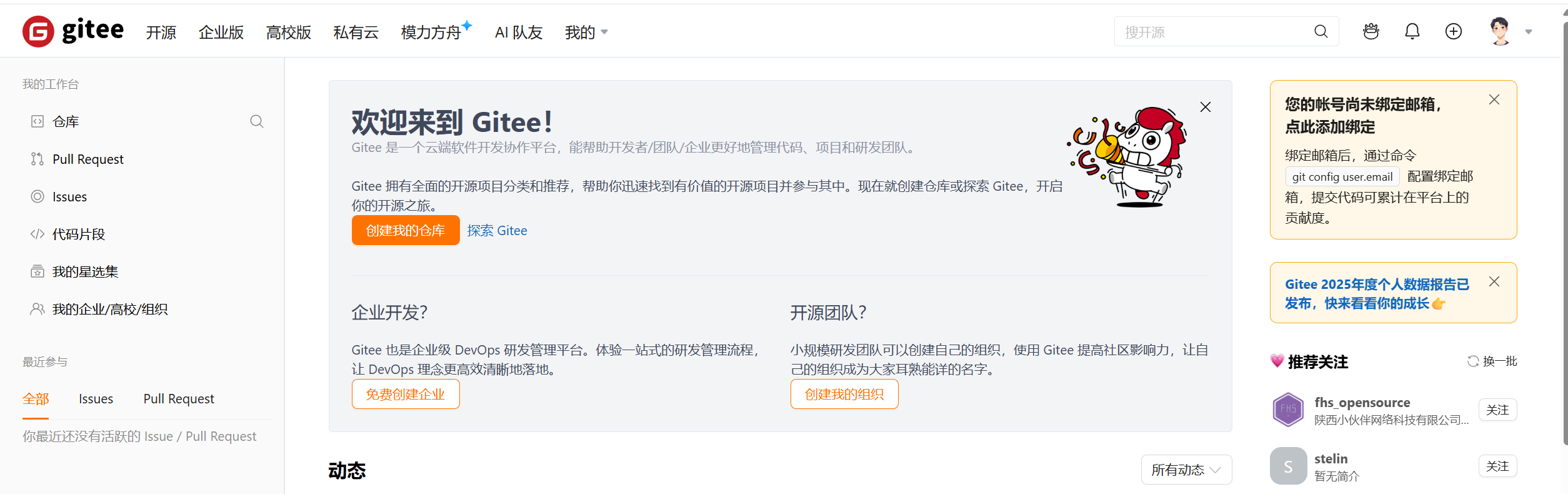
配置邮箱:在个人设置-邮箱管理菜单
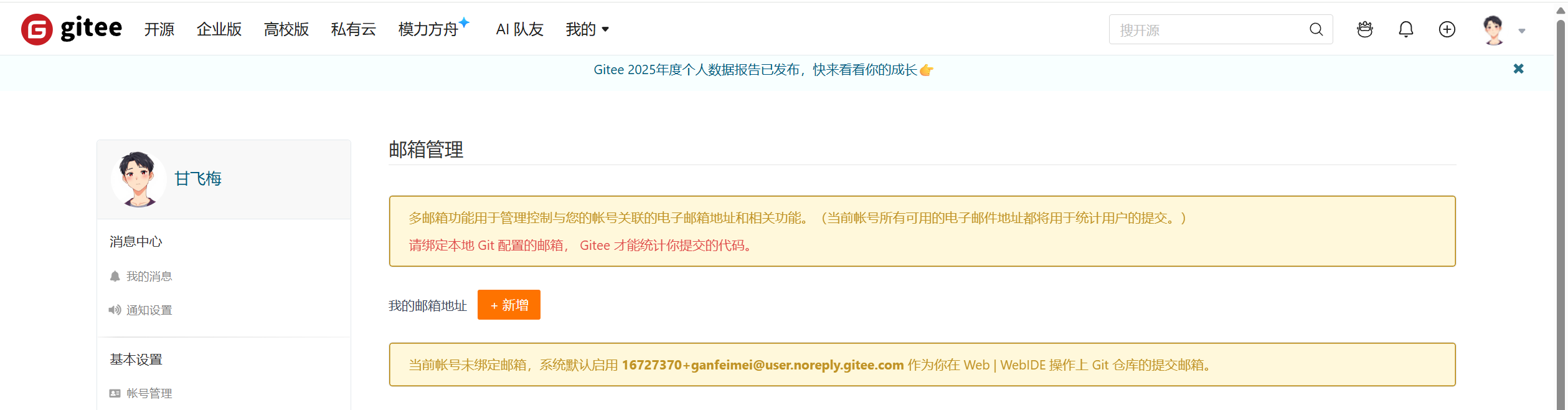
绑定邮箱:
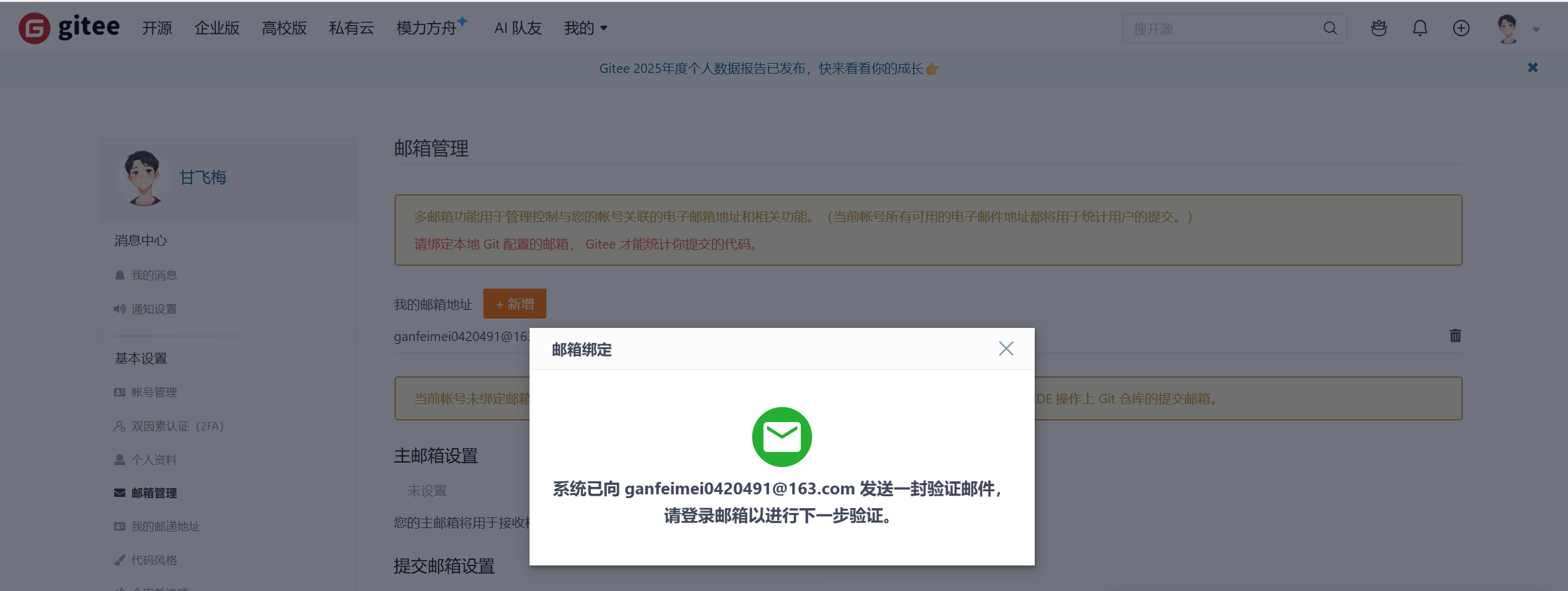
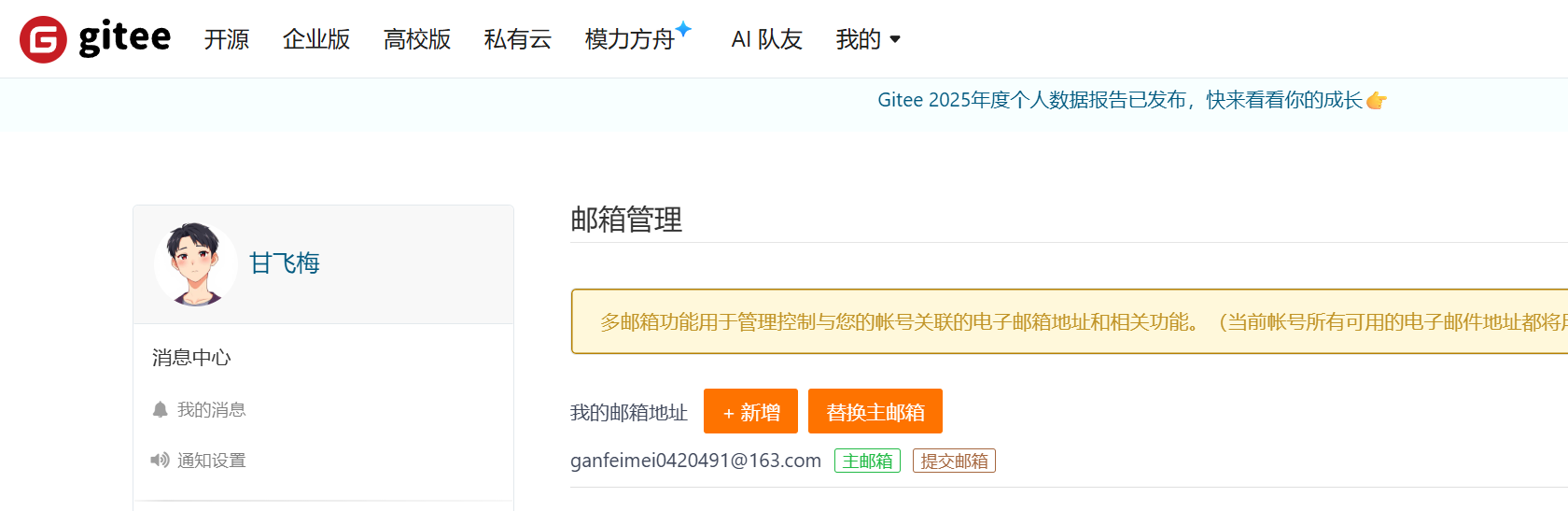
邮箱确认-确认成功:
需要邮箱注册-获取授权码:两种方式
- qq邮箱注册:https://wx.mail.qq.com/-可先注册再授权
- 菜单:设置-账号:开启授权
- 生成授权码(需要使用手机发送)
- 保存授权码
- 163邮箱注册:https://mail.163.com/-可先注册再授权
- 设置-POP3/SMTP/IMAP
- 开启服务
- 得到授权码复制保存授权码
- 这个授权码用于jenkins的邮件通知。
GitHub
GitHub:代码仓库,SVN也是代码仓库–国外的
注册:https://github.com/
需要注册使用:准备好用户名、密码(密码字母数字字符)、邮箱、验证码数据直接官网注册即可使用。
mock测试
mock测试介绍::在测试过程中,对于某些不容易构造或者不容易获取的对象,可以用一个虚拟的对象来代替的测试方法;
Flask:python中的库,它是一个基于python开发的轻量级web应用程序框架,所以我们需要先安装python,具体见上面python安装。
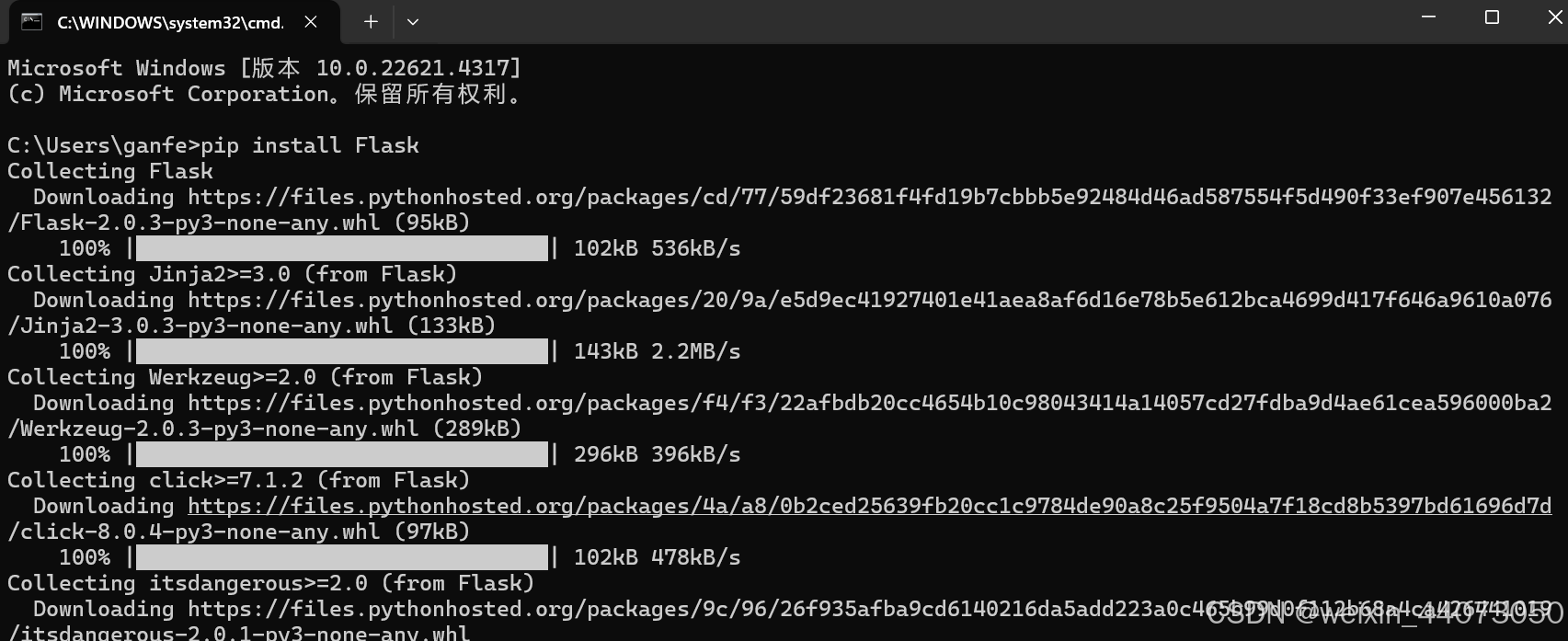
Flask安装:cmd命令行输入pip install Flask
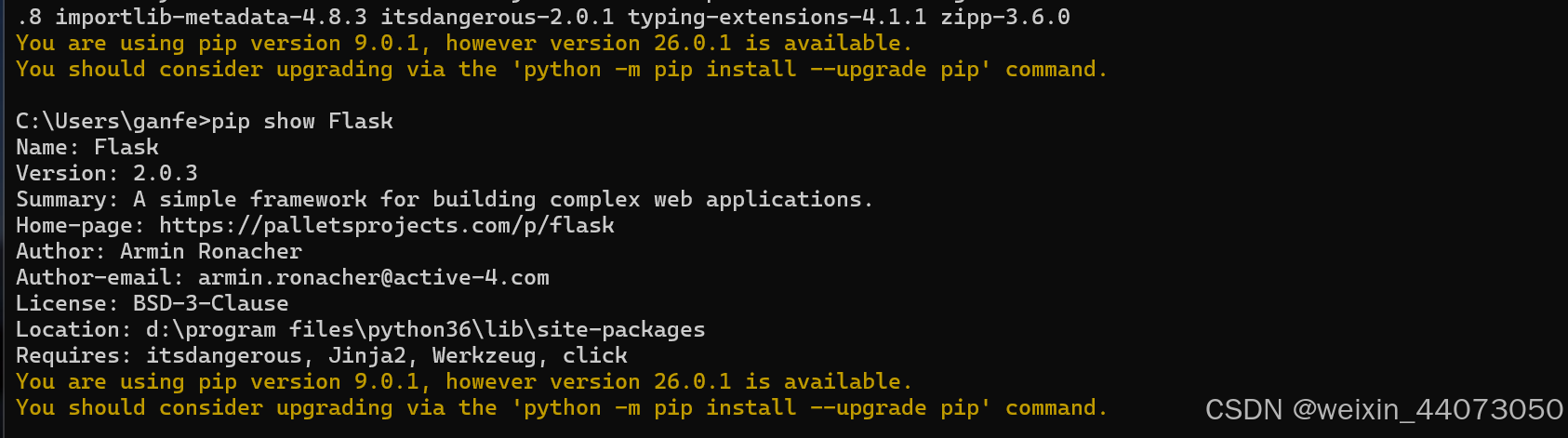
Flask确认:pip show Flask

腾讯云面向开发者汇聚海量精品云计算使用和开发经验,营造开放的云计算技术生态圈。
更多推荐
 15
15 0
0- 0


 已为社区贡献2条内容

所有评论(0)