Git 提交时间修改指南:注意事项与实践方法
在使用 Git 进行版本控制时,提交时间的记录在项目协作中显得尤为重要。虽然有些情况下可能需要修改提交时间,但这并不适合所有场景。本文将讨论在何种情况下可以安全地修改提交时间,并介绍几种常用的修改方法。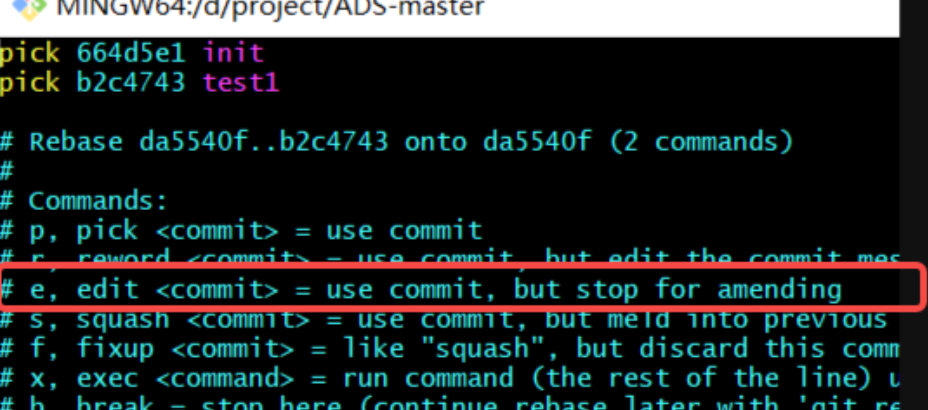
## 重要提醒
修改 Git 提交时间通常不推荐用于团队协作项目。这会导致历史记录的不真实性,并可能破坏与其他人的同步。因此,仅在个人项目、修复时区问题或合理调整历史记录时使用。以下是几种修改提交时间的方法。
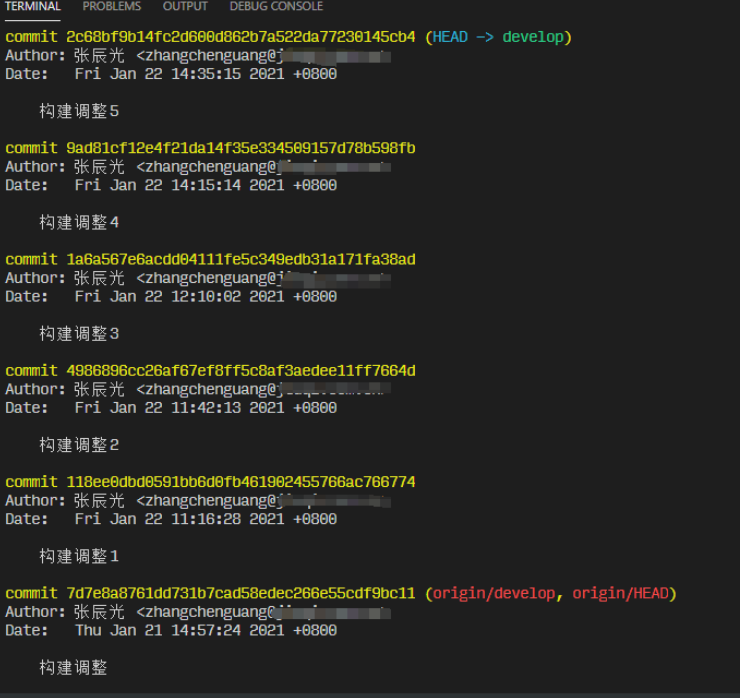
git log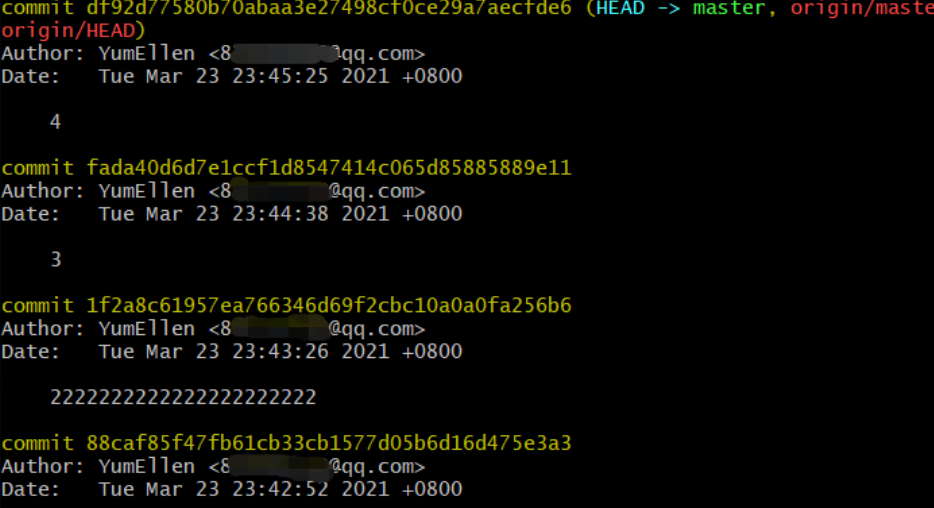
## 一、修改最新提交的时间
git rebase -i e3cb6900b19069dde1bf7a072c87d6fab4aae95f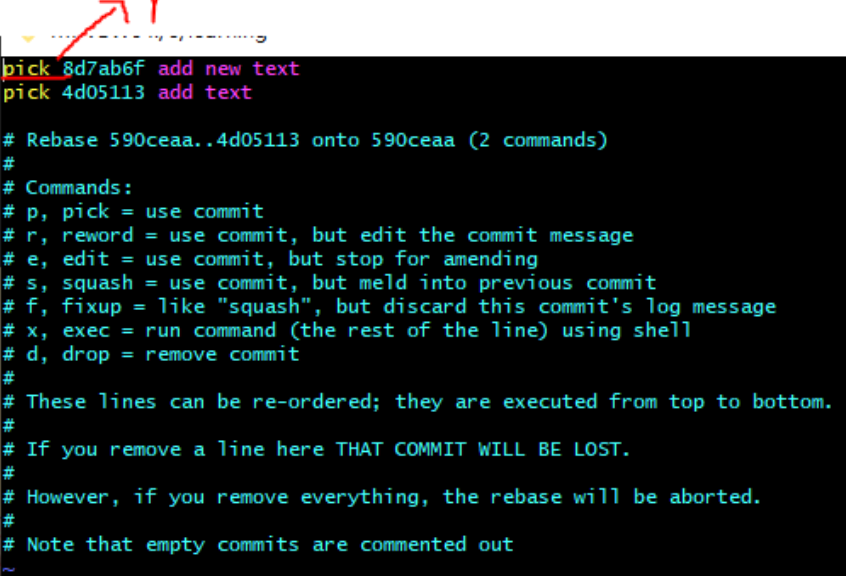
pick 改成edit
如果你只想修改最近的一次提交,可以使用以下命令:
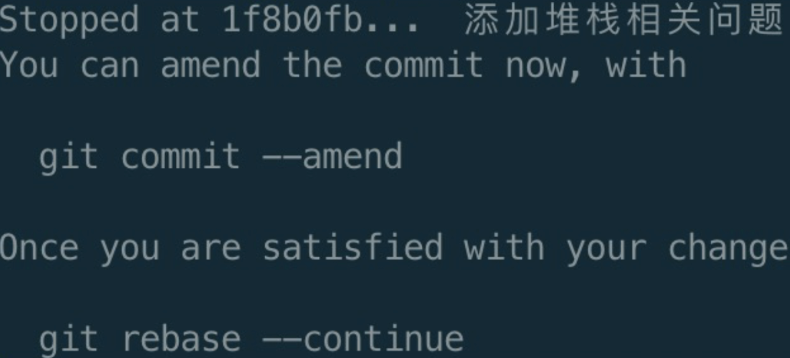
- **修改为当前时间**
```bash
git commit --amend --date="now"
```
- **修改为特定时间**
```bash
git commit --amend --date="2024-01-15T10:30:00"
```
- **同时修改作者和提交日期**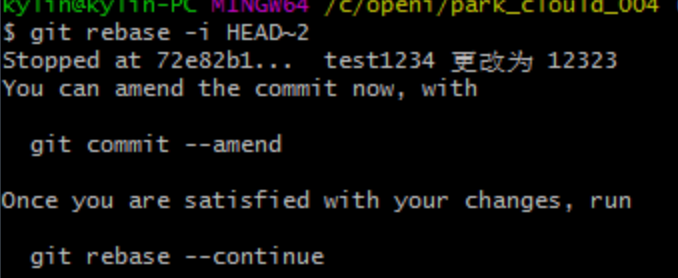
```bash
git commit --amend --date="2024-01-15T10:30:00" --no-edit
```
## 二、修改任意提交的时间(使用交互式 rebase)
若想修改较早的提交时间,可以通过交互式 rebase 的方式进行:
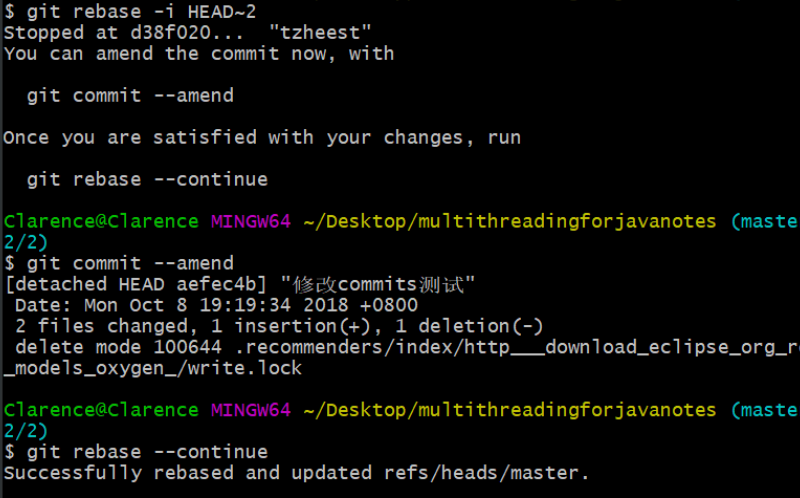
1. 启动交互式 rebase,修改最近 N 次提交:
```bash
git rebase -i HEAD~N
```
2. 在编辑器中,将需要修改的提交前的 "pick" 改为 "edit" 或 "e",保存退出。
3. 修改提交时间:
```bash
git commit --amend --date="2024-01-15T10:30:00" --no-edit
```
4. 继续 rebase:
```bash
git rebase --continue
```
5. 重复步骤 3-4,直到所有标记为 "edit" 的提交处理完毕。
## 三、同时修改作者日期和提交日期
Git 提交包含两个时间戳:作者日期和提交日期。可以通过环境变量来同时修改这两个日期:
- **方法1:使用环境变量(推荐)**
```bash
GIT_AUTHOR_DATE="2024-01-15T10:30:00" GIT_COMMITTER_DATE="2024-01-15T10:30:00" \
git commit --amend --no-edit
```
- **方法2:分步设置**
```bash
export GIT_AUTHOR_DATE="2024-01-15T10:30:00"
export GIT_COMMITTER_DATE="2024-01-15T10:30:00"
git commit --amend --no-edit
```
## 四、修改多个提交的时间(批量修改)
如果需要修改多个提交的时间,可以使用 `filter-branch` 命令,但需谨慎操作:
```bash
git filter-branch --env-filter '
if [ "$GIT_COMMITTER_DATE" = "2024-01-10T00:00:00" ];
then
export GIT_COMMITTER_DATE="2024-01-15T10:30:00"
export GIT_AUTHOR_DATE="2024-01-15T10:30:00"
fi' -- --all
```
## 五、修改首次提交的时间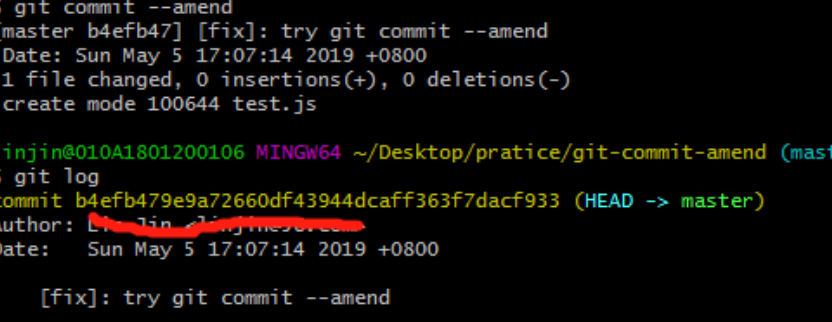
首次提交没有父提交,因此需要特殊处理:
```bash
git rebase -i --root
# 将第一个提交标记为 "edit"
```
然后执行:
```bash
git commit --amend --date="2024-01-01T00:00:00" --no-edit
git rebase --continue
```
## 六、时间格式参考
在设置时间时,可以使用以下格式:
- **ISO 8601 格式(推荐)**
```bash
git commit --amend --date="2024-01-15T10:30:00+08:00"
```
- **RFC 2822 格式**
```bash
git commit --amend --date="Mon, 15 Jan 2024 10:30:00 +0800"
```
- **时间戳格式**
```bash
git commit --amend --date="@1705283400"
```
- **相对时间**
```bash
git commit --amend --date="2 days ago"
```
## 七、注意事项和警告
### 重要警告
1. **已推送的提交**:如果提交已推送到远程仓库,修改后需要使用 `git push --force` 强制推送,这会覆盖远程历史,可能影响其他协作者。
2. **团队协作**:在团队项目中强制推送是危险操作,务必事先与团队沟通。
3. **备份**:修改前创建分支备份:
```bash
git checkout -b backup-branch
```
### 最佳实践
1. **仅在本地分支修改**。
```bash
git checkout -b fix-dates
```
2. **修改提交时间**,比较修改前后的差异,确认无误后再考虑推送。
## 八、验证修改结果
使用以下命令查看详细提交信息,确保修改结果符合预期:
```bash
git log --pretty=fuller
```
## 九、实用脚本示例
你可以编写一个简单的脚本来批量修改提交日期:
```bash
#!/bin/bash
NEW_DATE="2024-01-15T10:30:00"
NUM_COMMITS=5
git rebase -i HEAD~$NUM_COMMITS
for ((i=0; i<$NUM_COMMITS; i++))
do
GIT_AUTHOR_DATE="$NEW_DATE" GIT_COMMITTER_DATE="$NEW_DATE" \
git commit --amend --no-edit
git rebase --continue
done
```
## 十、特殊情况处理
### 修复时区问题
如果提交时间错误是因为时区设置问题,可以执行:
```bash
git commit --amend --date="$(date -R)" # 修正为当前时区时间
```
### 批量修正错误的未来时间
将所有未来时间修正为当前时间:
```bash
git filter-branch --env-filter '
if [ "$(date -d "$GIT_COMMITTER_DATE" +%s)" -gt "$(date +%s)" ];
then
export GIT_COMMITTER_DATE="$(date -R)"
export GIT_AUTHOR_DATE="$(date -R)"
fi' -- --all
```
## 总结建议
1. **个人项目**:可自由修改历史记录。
2. **团队项目**:
- 仅修改尚未推送的提交。
- 如需修改已推送历史,必须全员同步,确保无人在旧历史基础上工作。
- 考虑使用 `git revert` 创建新提交,而非修改历史。
3. **替代方案**:保持时间线整洁的情况下,可以考虑使用 `git cherry-pick` 复制提交,或使用 `git log --since` 等过滤选项。
最后,记住:Git 的历史应该是项目的可靠记录,修改时间戳应有合理理由,避免为了隐藏修改痕迹而使用。

腾讯云面向开发者汇聚海量精品云计算使用和开发经验,营造开放的云计算技术生态圈。
更多推荐
 10
10 0
0- 0


 已为社区贡献15条内容

所有评论(0)