微信小程序五 uni-app的使用介绍
uniapp介绍、HBuilderx使用介绍、uniapp项目编译为微信小程序项目、命令行方式新建uniapp项目
一 uni-app介绍
1.1 简介
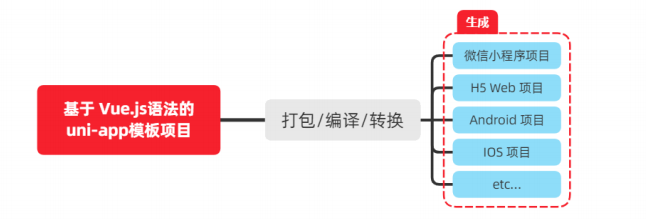
uni-app 是一个使用 Vue.js 开发所有前端应用的框架。开发者编写一套代码,可发布到 iOS、Android、H5、以及各种小程序(微信/支付宝/百度/头条/QQ/钉钉/淘宝)、快应用等多个平台。
详细的 uni-app 官方文档,请翻阅 https://uniapp.dcloud.net.cn/
1.2 开发工具
uni-app 官方推荐使用 HBuilderX 来开发 uni-app 类型的项目。主要好处:
- 模板丰富
- 完善的智能提示
- 一键运行
当然,你依然可以根据自己的喜好,选择使用 VS Code、Sublime、记事本… 等自己喜欢的编辑器!
1.2.1 下载 HBuilderX
- 访问 HBuilderX 的官网首页 https://www.dcloud.io/hbuilderx.html
- 点击首页的 DOWNLOAD 按钮
- 选择下载 正式版 -> App 开发版
1.2.2 安装 HBuilderX
- 将下载的 zip包 进行解压缩
- 将解压之后的文件夹,存放到纯英文的目录中(且不能包含括号等特殊字符)
- 双击 HBuilderX.exe 即可启动 HBuilderX(免安装)
1.2.3 安装 scss/sass 编译
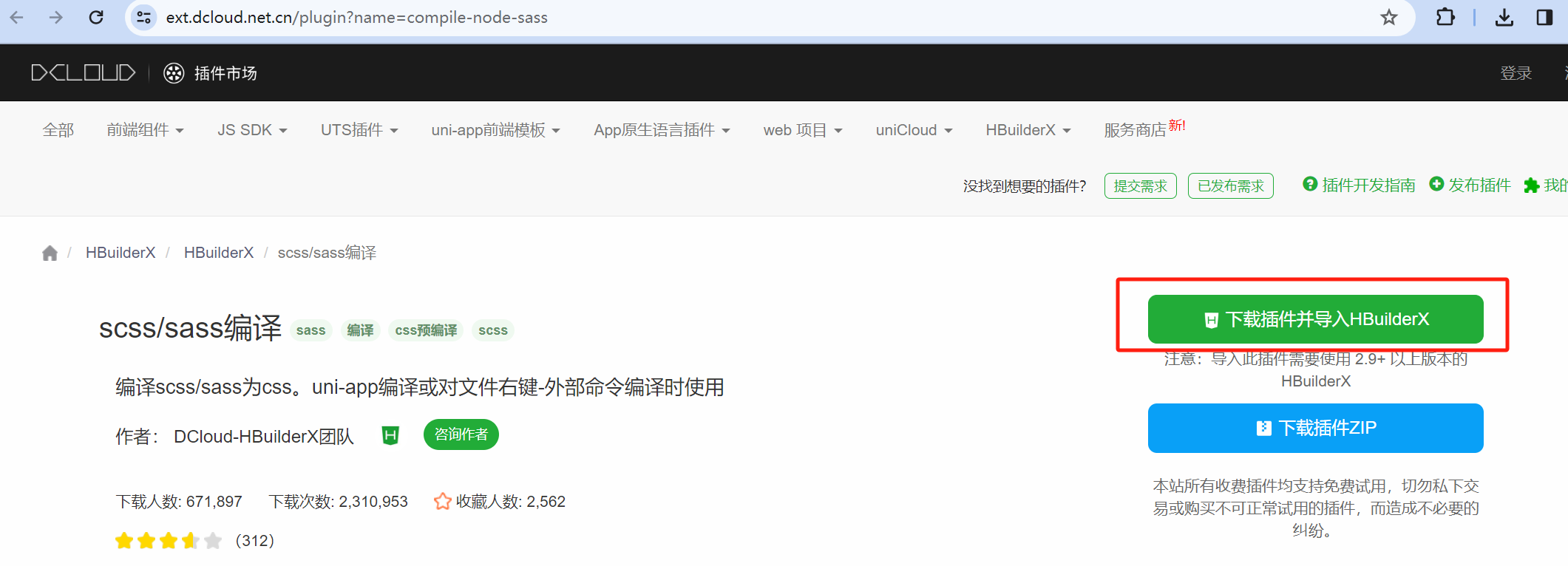
为了方便编写样式(例如: <style lang="scss"></style> ),建议安装 scss/sass 编译插件。插件下载地址:https://ext.dcloud.net.cn/plugin?name=compile-node-sass
进入插件下载页面之后,点击右上角的 下载插件并导入HBuilderX 按钮,进行自动安装,截图如下:
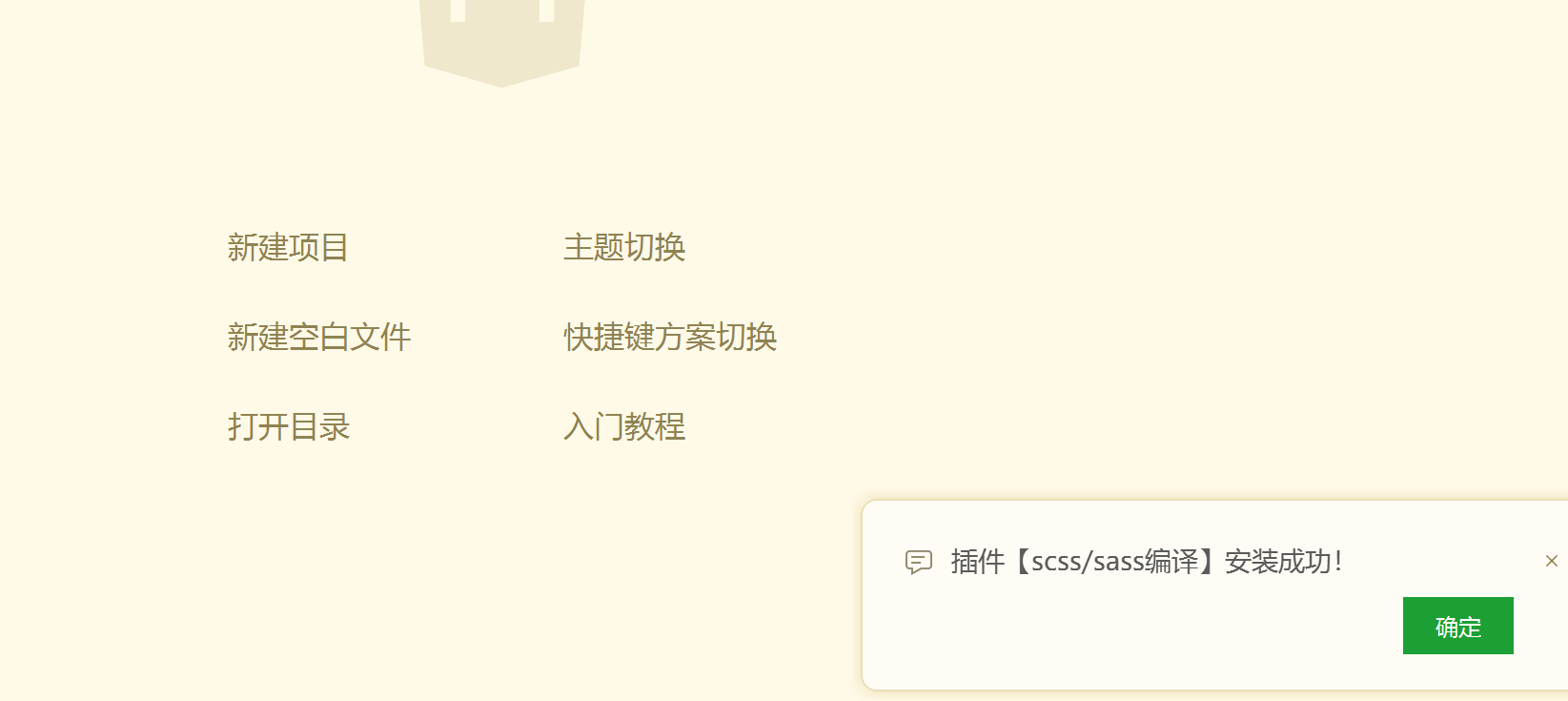
此时就会自动进行安装了,稍等片刻,提示安装成功
1.2.4 快捷键方案切换
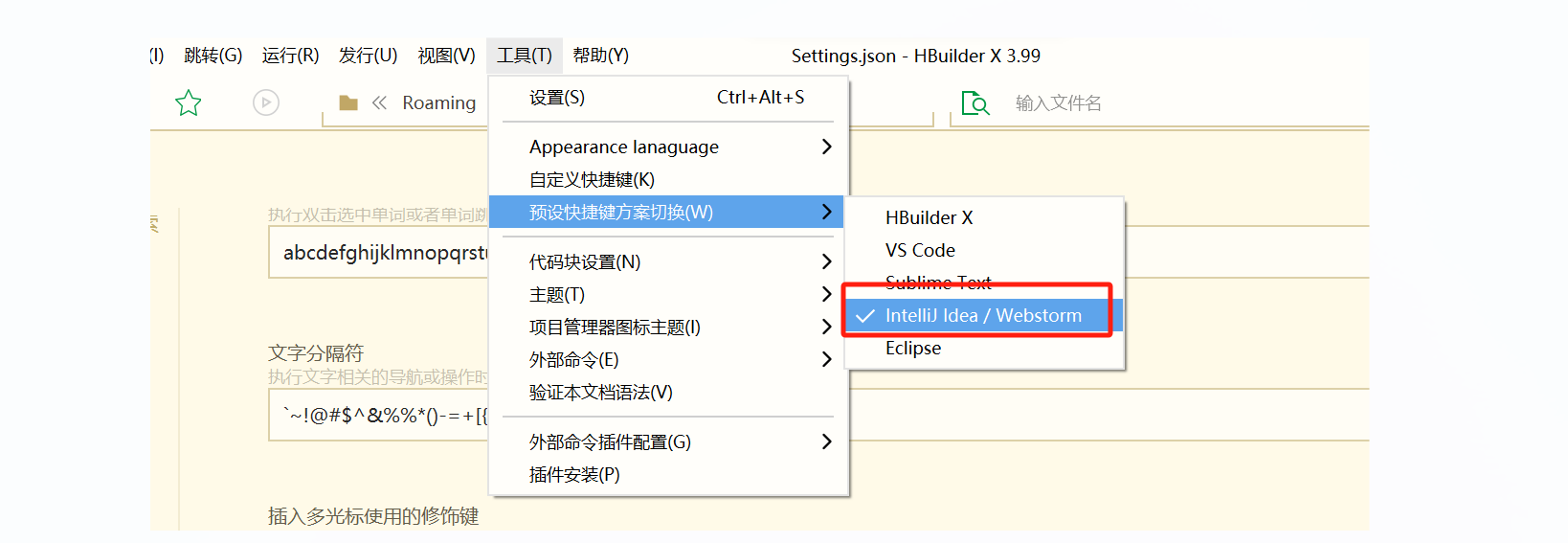
操作步骤:工具 -> 预设快捷键方案切换 -> ,然后选择自己熟悉的开发工具的快捷键
1.2.5 修改编辑器的基本设置
操作步骤:工具 -> 设置 -> 打开 Settings.json 按需进行配置
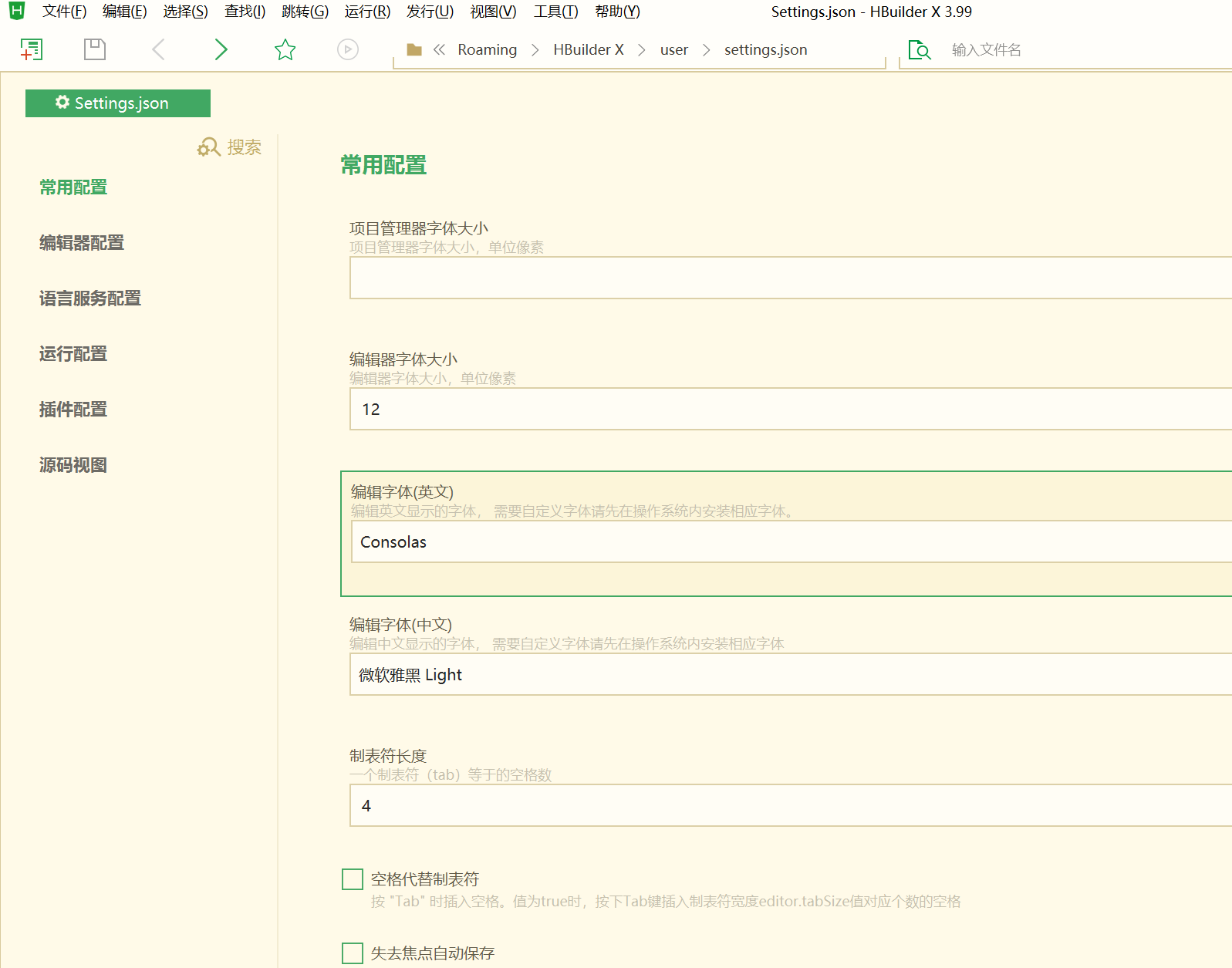
源码视图下可用的参考配置:
{
	"editor.colorScheme": "Default",
	"editor.fontSize": 12,
	"editor.fontFamily": "Consolas",
	"editor.fontFmyCHS": "微软雅黑 Light",
	"editor.insertSpaces": true,
	"editor.lineHeight": "1.5",
	"editor.minimap.enabled": false,
	"editor.mouseWheelZoom": true,
	"editor.onlyHighlightWord": false,
	"editor.tabSize": 2,
	"editor.wordWrap": true,
	"explorer.iconTheme": "vs-seti",
	"editor.codeassist.px2rem.enabel": false,
	"editor.codeassist.px2upx.enabel": false
}
Tips:可以使用 Ctrl + 鼠标滚轮 缩放编辑器
1.3 新建 uni-app 项目
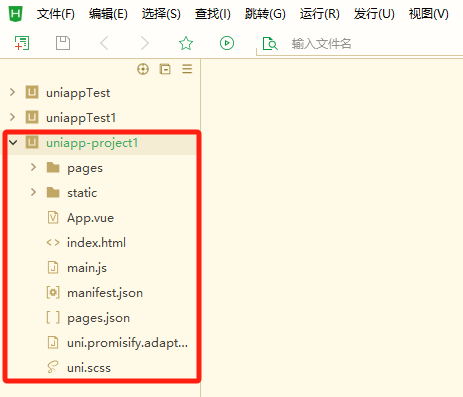
项目整体架构
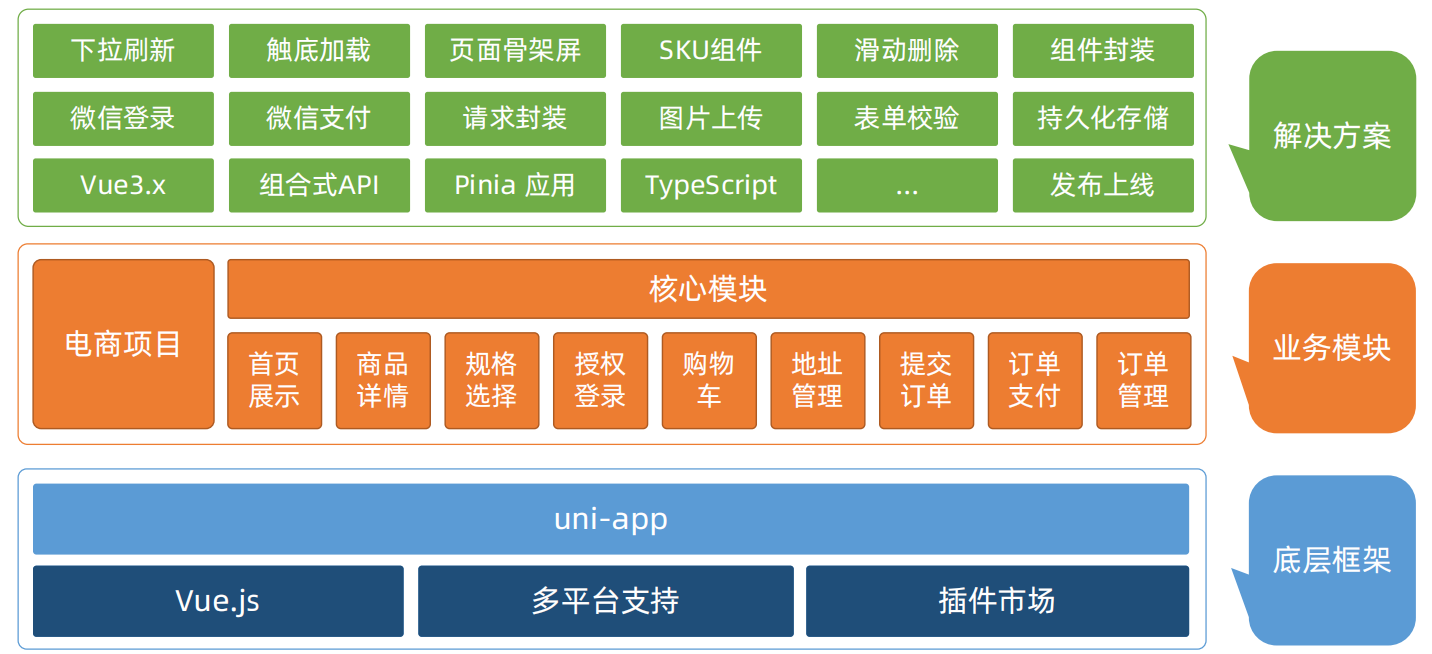
uni-app 支持两种方式创建项目:
- 通过HBuilderX 创建
- 通过命令行创建(不必依赖HBuilderX)
通过 HbuilderX 创建 uni-app vue3 项目
-
文件 -> 新建 -> 项目
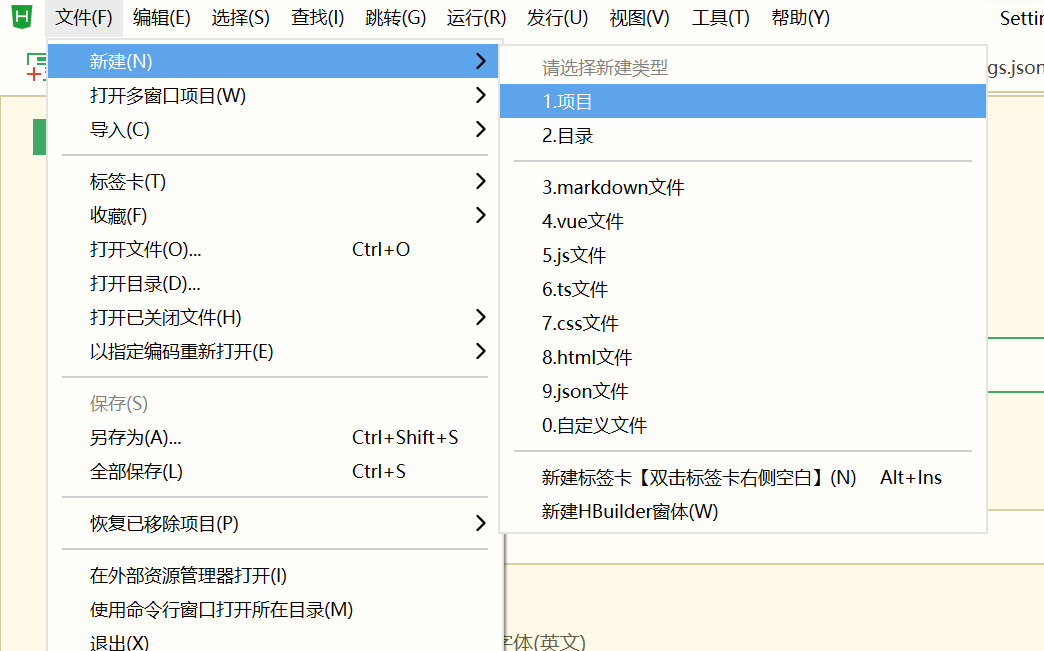
-
填写项目基本信息
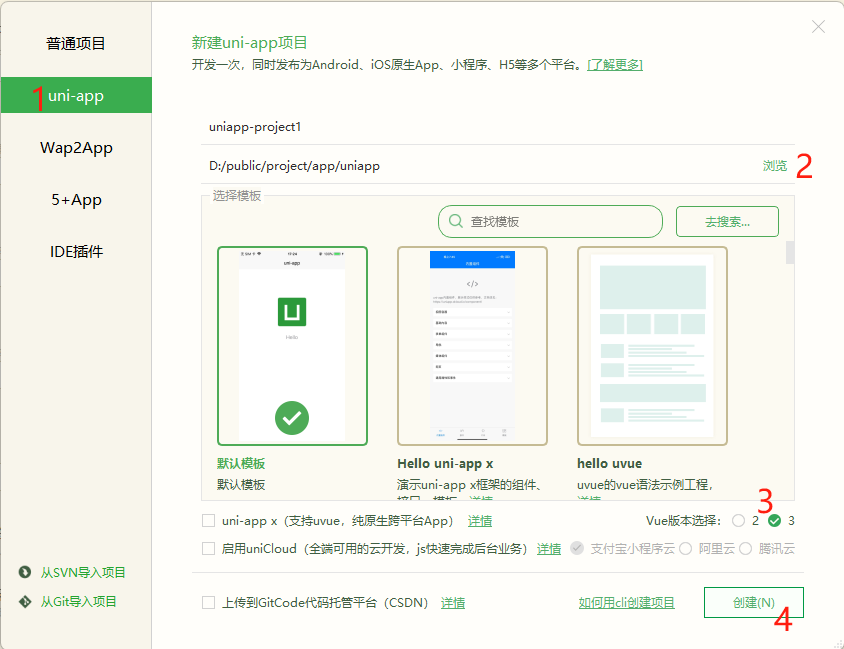
创建成功
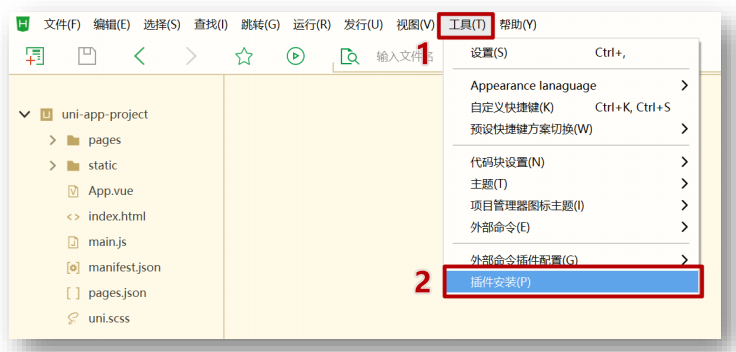
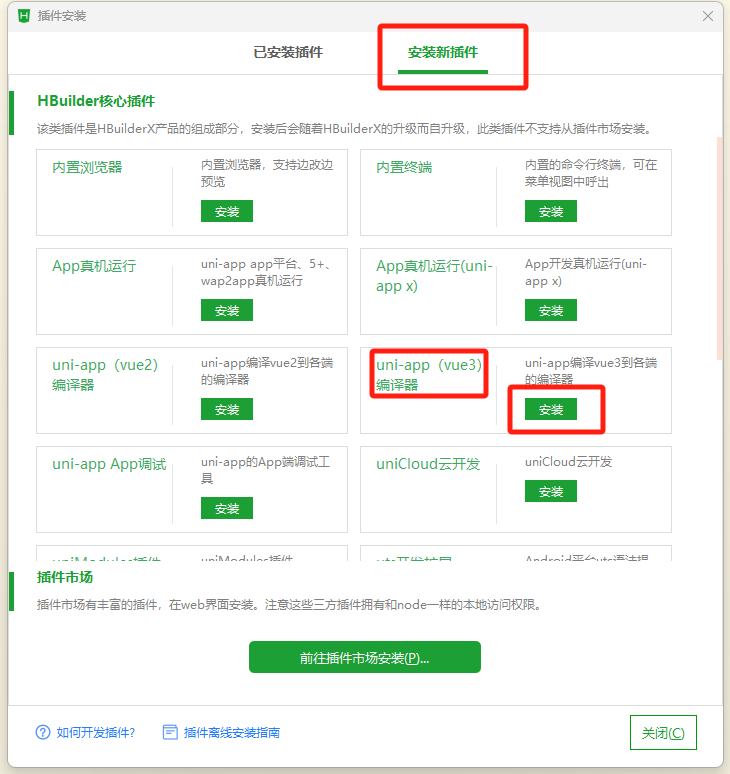
安装 uni-app vue3 编译器插件
1.4 编译成微信小程序端代码
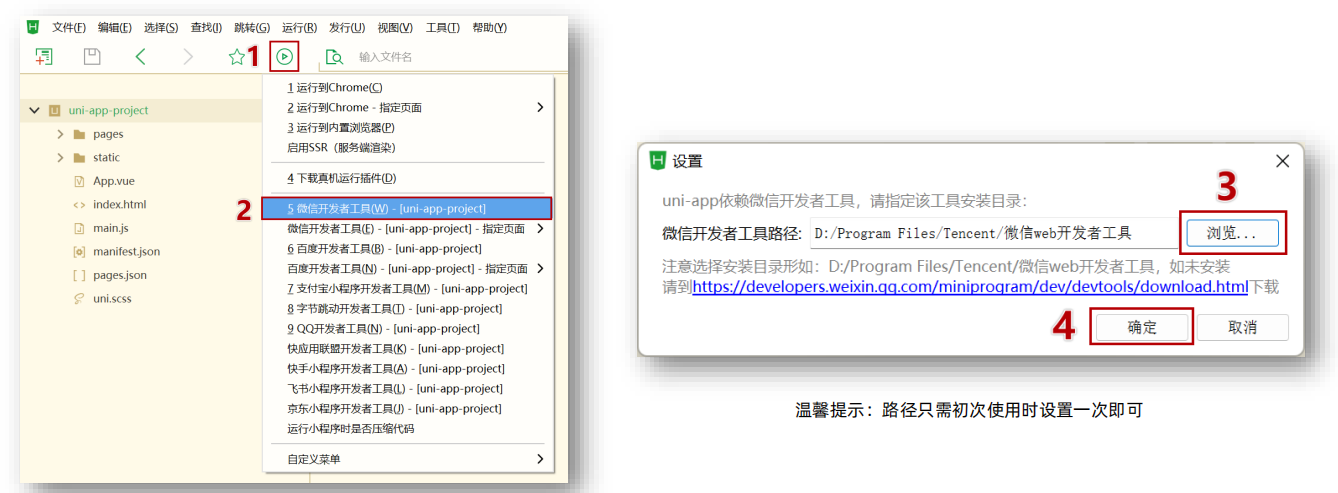
日志

1.5 开启服务端口
打开微信开发者工具
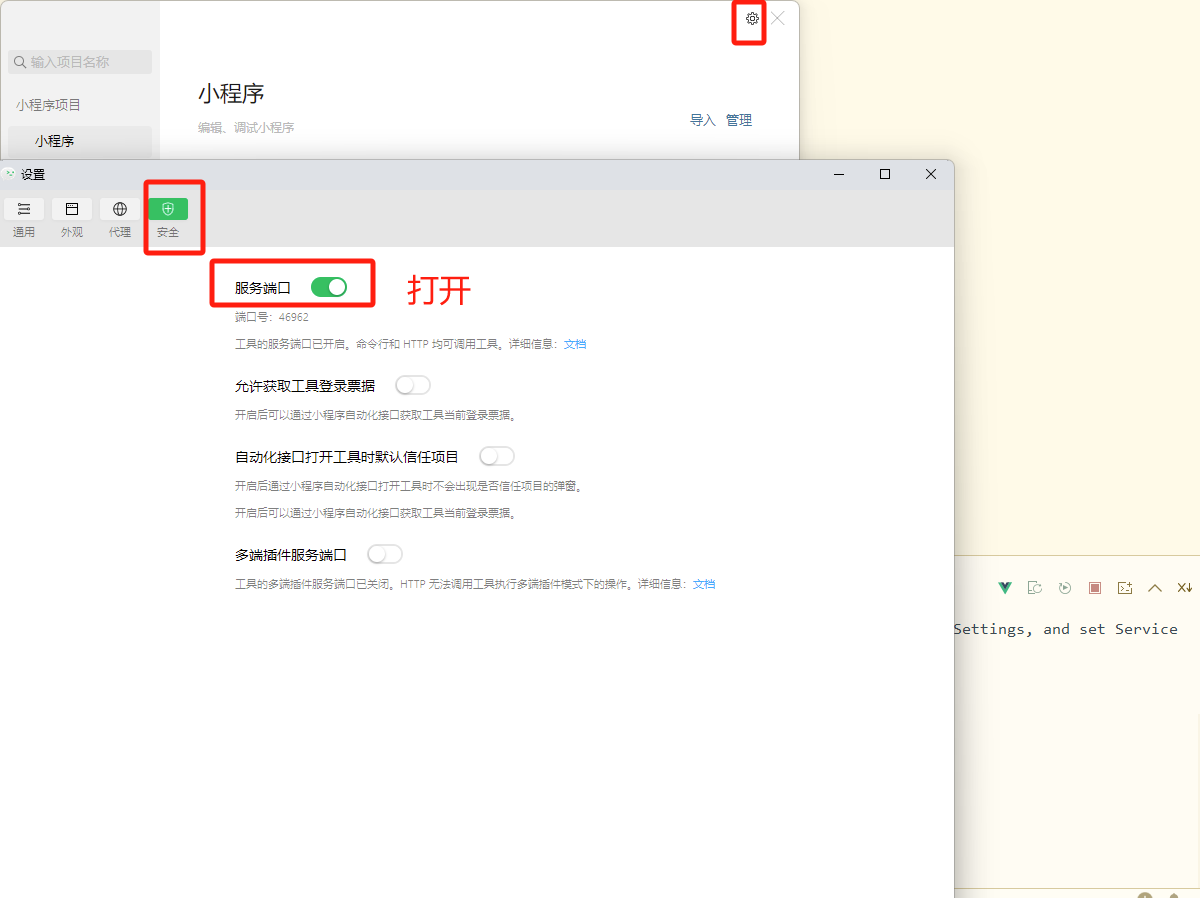
温馨提示:服务端口只需初次使用时开启一次即可
小技巧分享:模拟器窗口分离和置顶
找到微信开发者工具
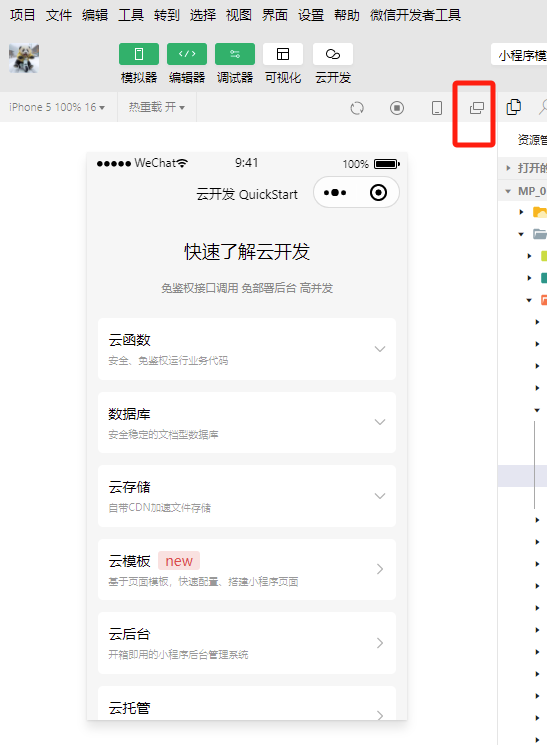
然后点击下边这里固定到屏幕最前边即可
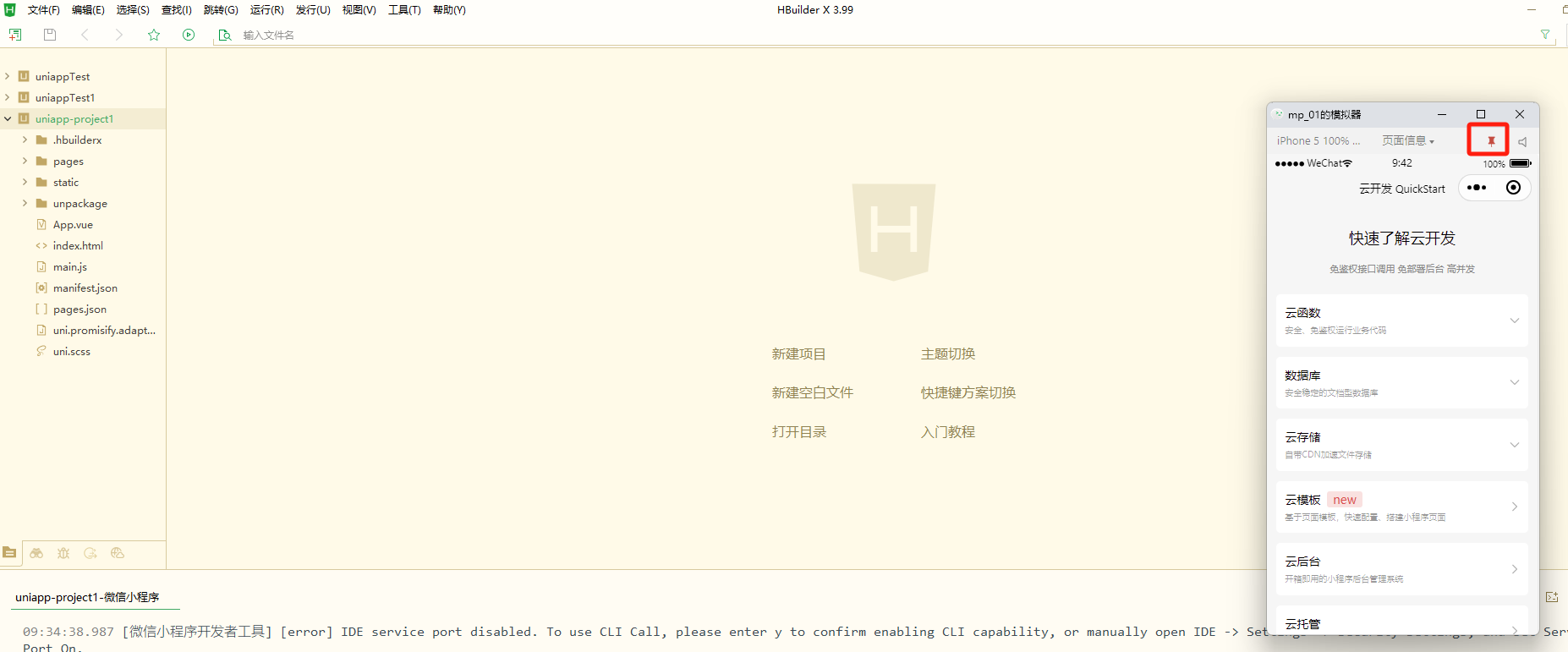
这样就可以在Hbuilder里写代码,同时在微信开发平台看实时效果了。要关闭这个窗口的话,直接点击x号关闭即可
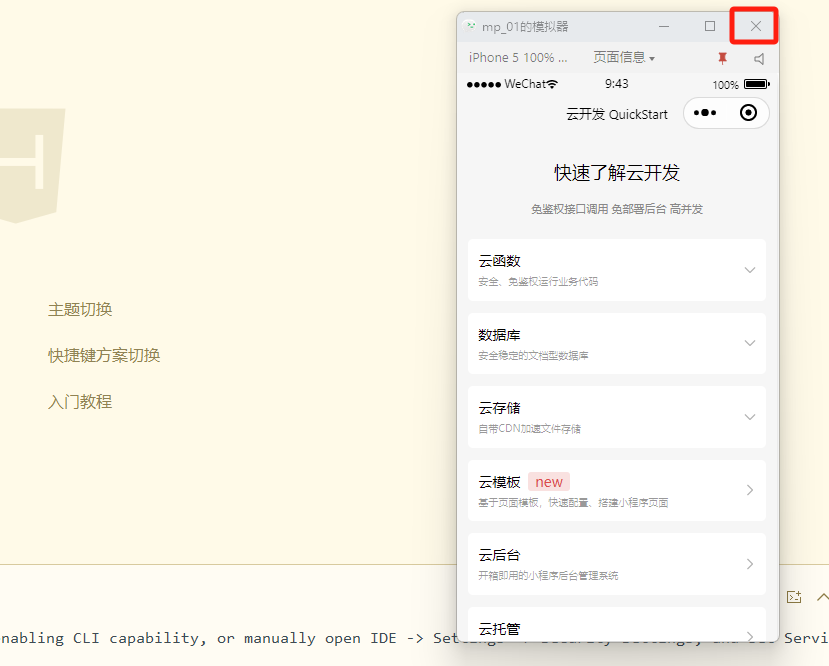
此时,使用微信开发者工具打开刚才Hbuilder创建的项目,就可以看到效果了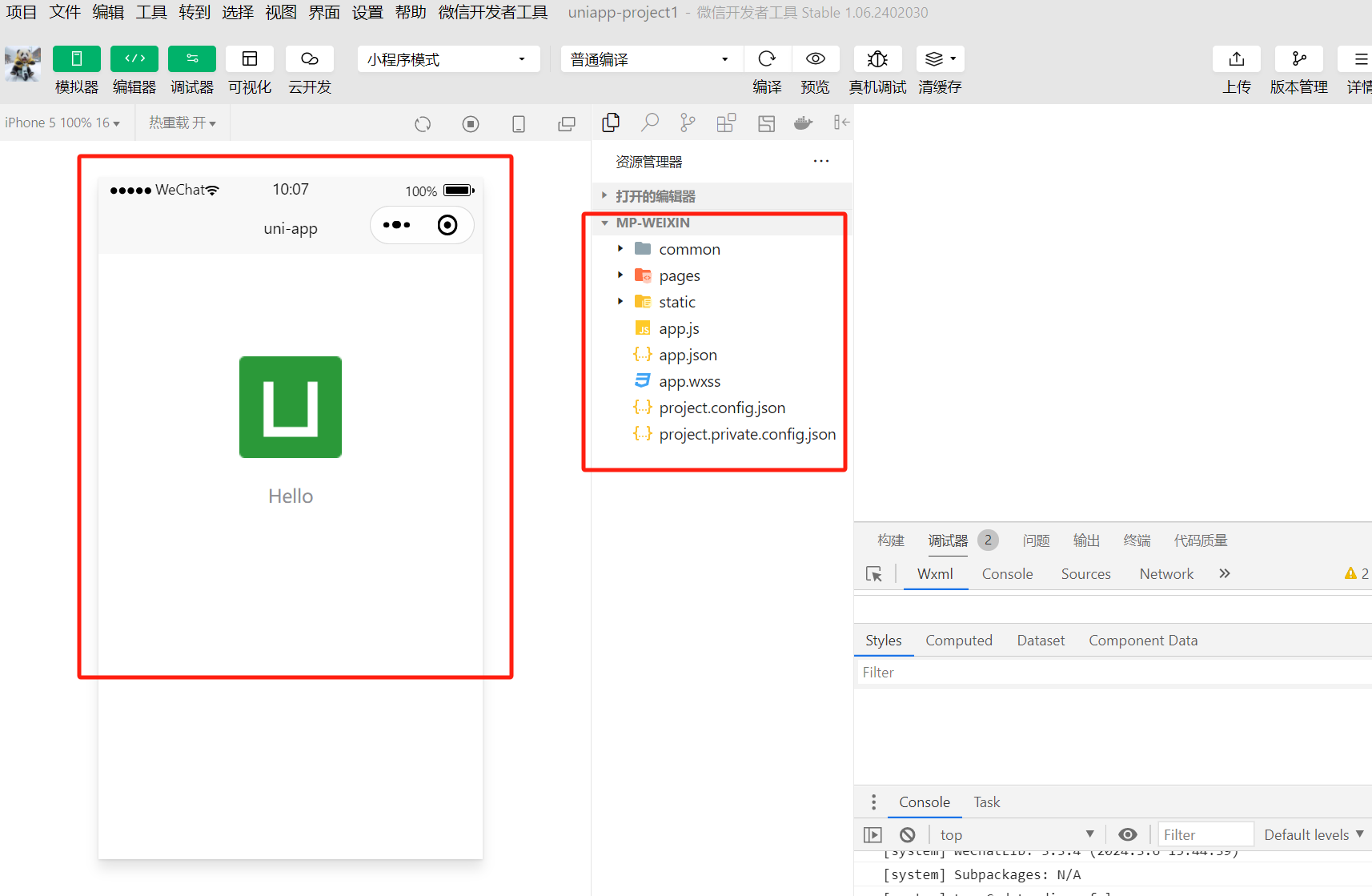
如果微信开发者工具里提示编译失败,那就重新执行以下1.4章节里的步骤重新编译即可,然后打开微信开发者工具查看效果
1.6 pages.json 和 tabBar 案例
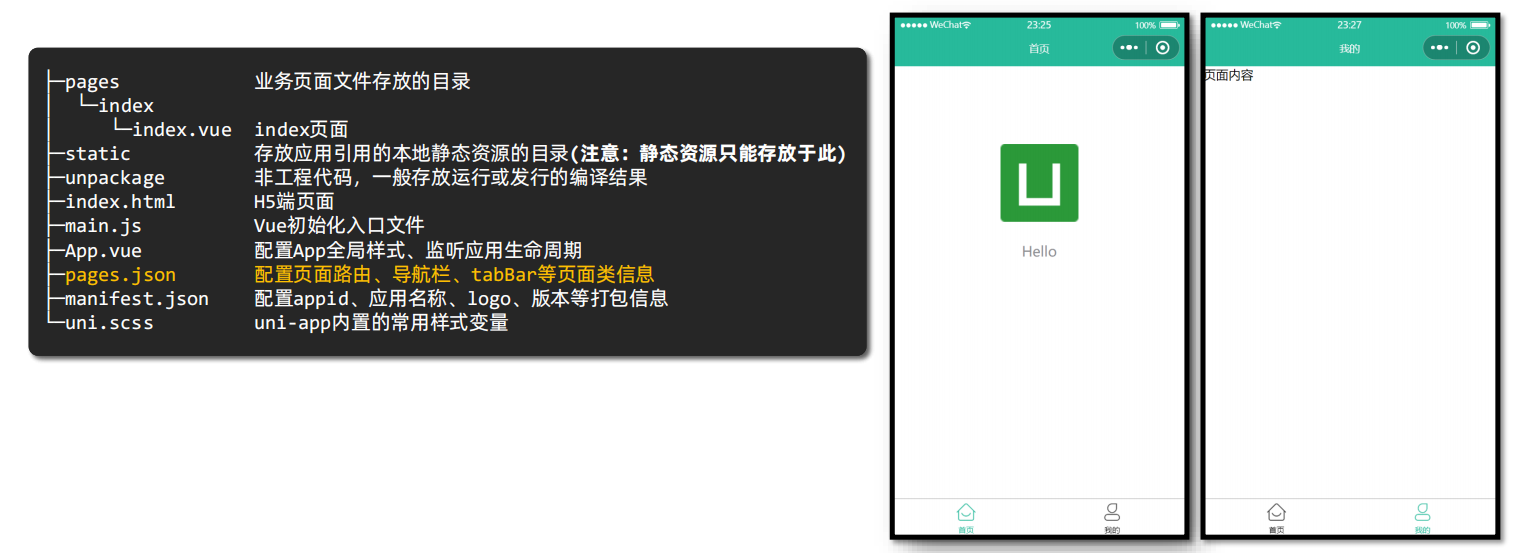
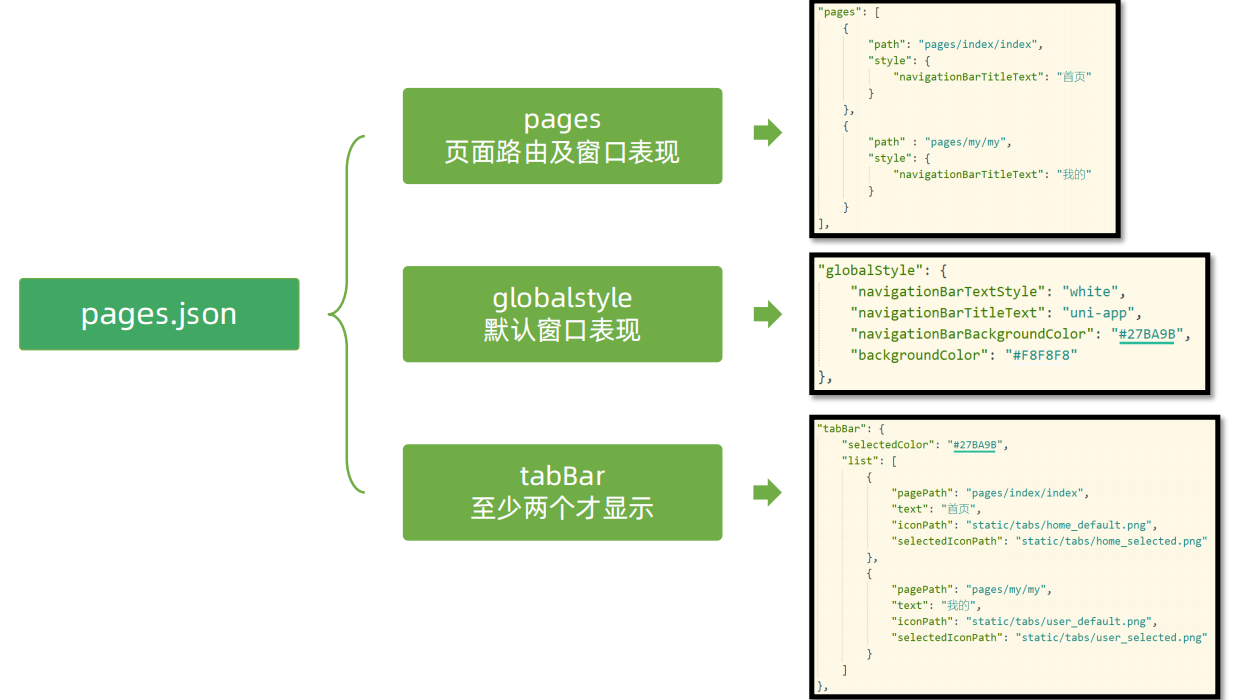
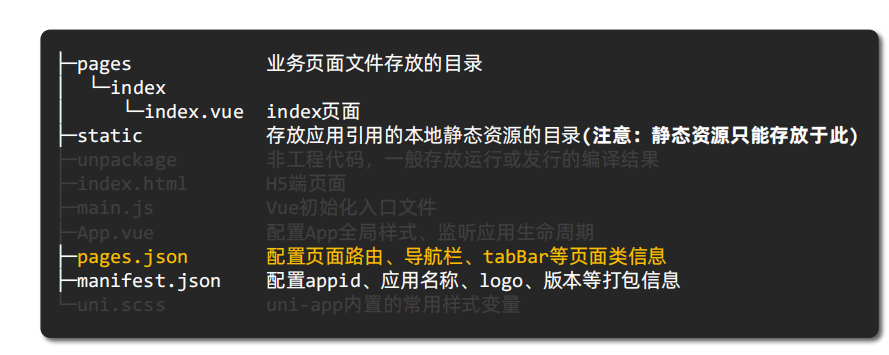
1.7 uni-app和原生小程序开发区别
每个页面是一个.vue 文件,数据绑定及事件处理同Vue.js 规范:
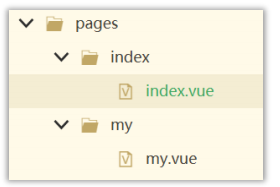
- 属性绑定:src=“{{ url }}” 升级成:src=“url”
- 事件绑定:bindtap=“eventName” 升级成@tap=“eventName”,支持()传参
- 支持Vue 常用指令v-for、v-if、v-show、v-model 等
温馨提示:调用接口能力,建议前缀wx 替换为uni,养成好习惯,这样支持多端开发。
1.8 命令行创建uni-app 项目
使用命令行的好处,就是开发者可以按照自己喜欢的开发工具(如vscode)来开发自己的小程序,不必非要使用HBuilderx了。
创建项目命令:
vue3+ts版:
npx degit dcloudio/uni-preset-vue#vite-ts 项目名称
其中
- npx是安装nodejs的时候自带的工具
- degit是一个包,允许我们快速在github上下载代码
- dcloudio/uni-preset-vue:github仓库地址
- #vite-ts:仓库里的某一个分支
官方链接:https://uniapp.dcloud.net.cn/quickstart-cli.html#创建uni-app
执行上边的命令是,由于要连接github,所以可能需要大家科学上网,否则下载可能会失败
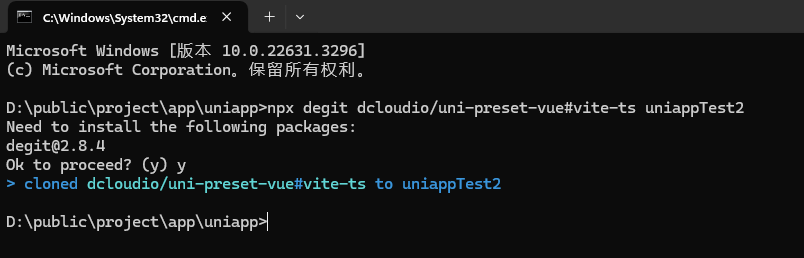
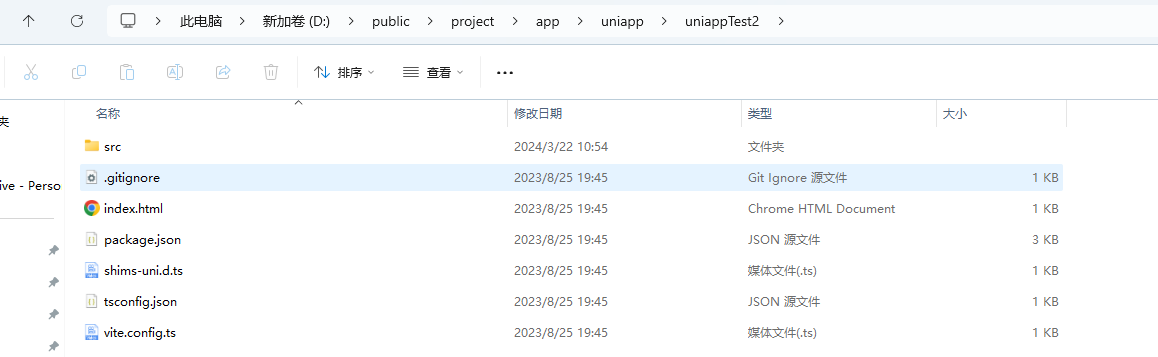
这是我们通过命令创建好的项目
使用Hbuilderx打开这个项目
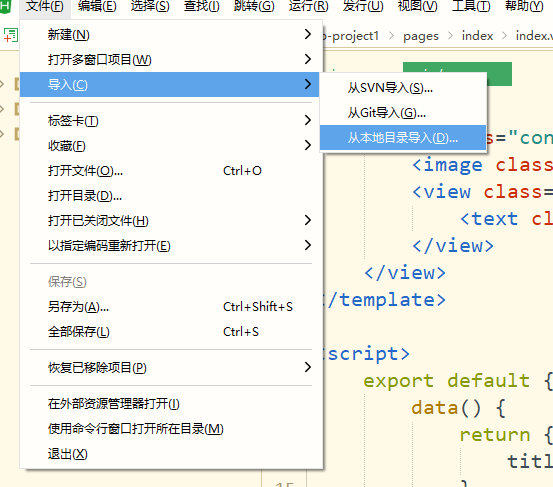
如下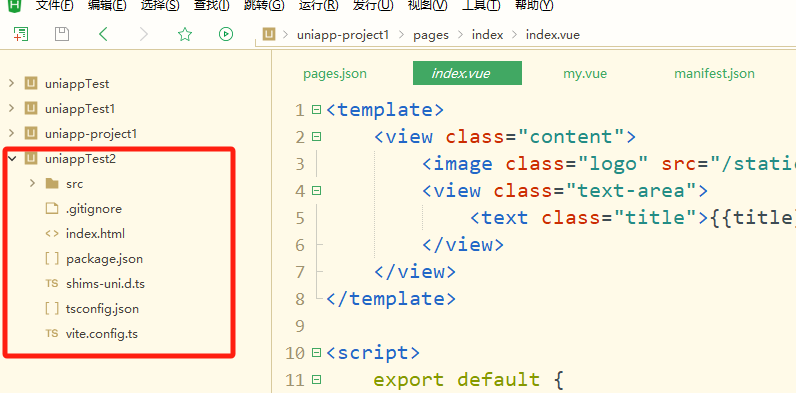
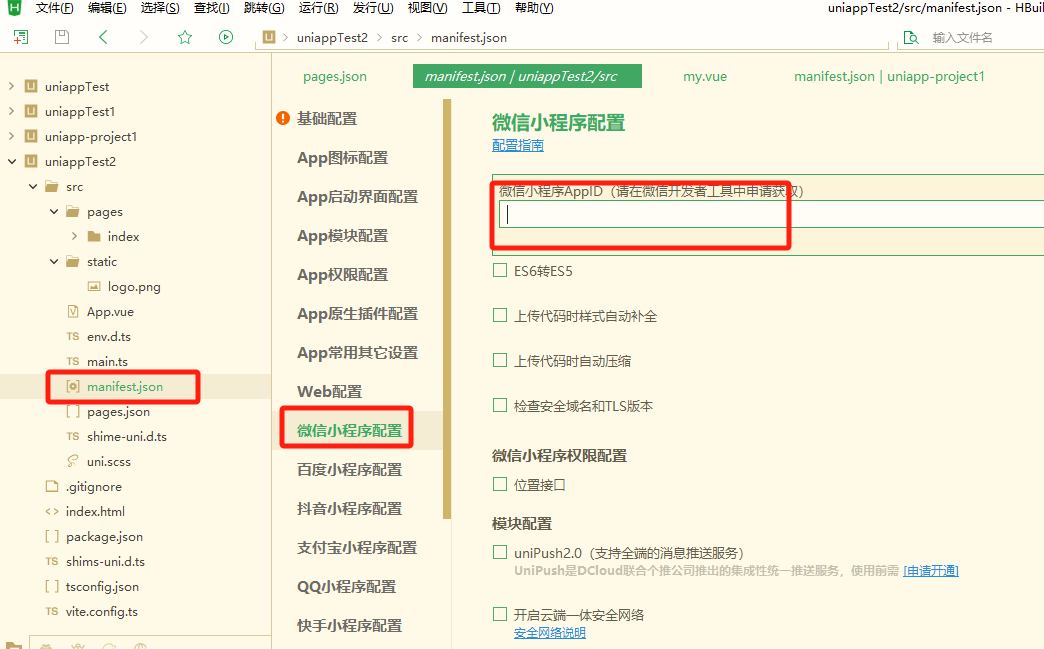
填写自己的微信小程序AppID
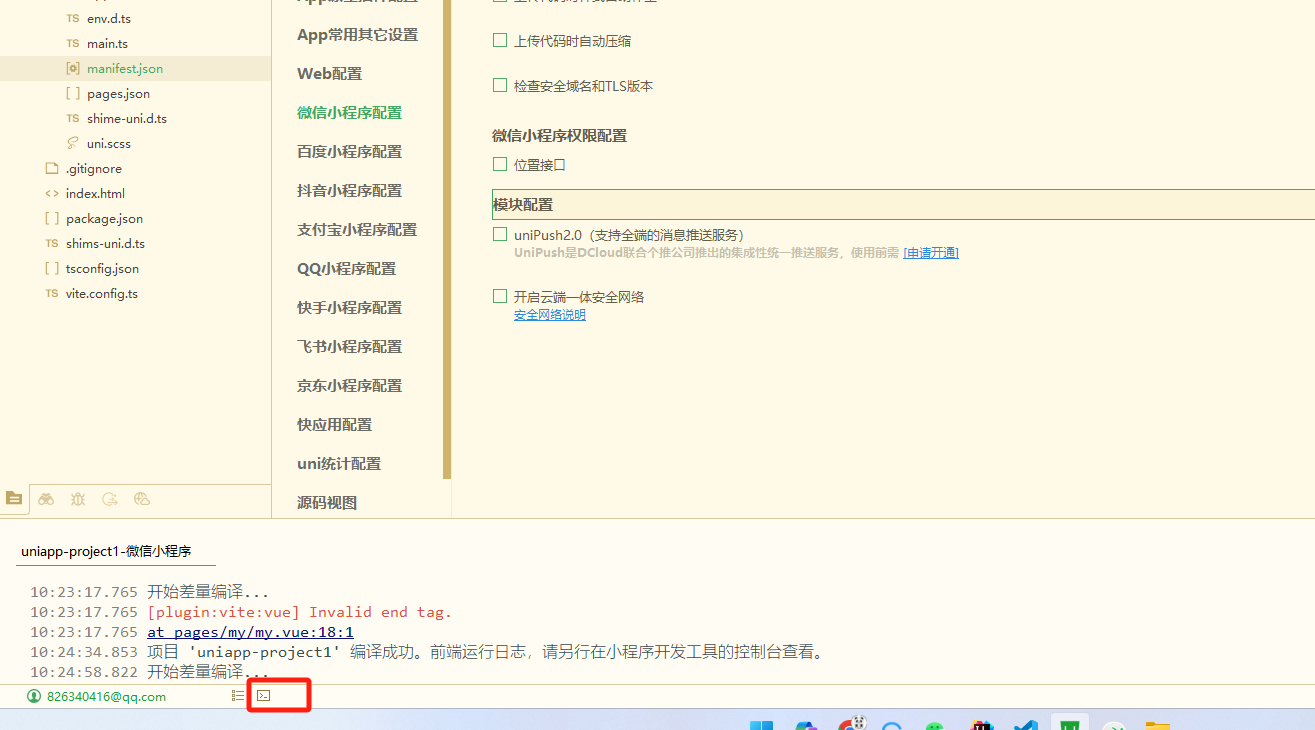
Hbuilderx左下方,点击下边这个按钮,下载并打开命令行终端
点击确定
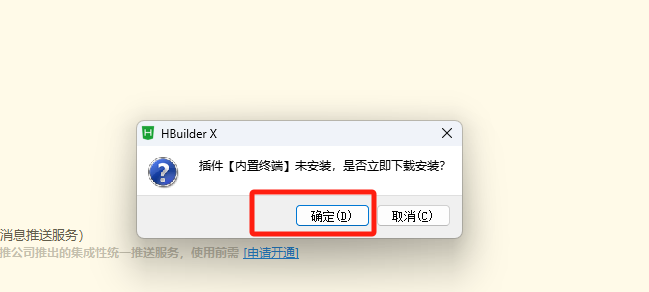
只下载一次即可,以后就会直接打开下方的命令行终端了,如下
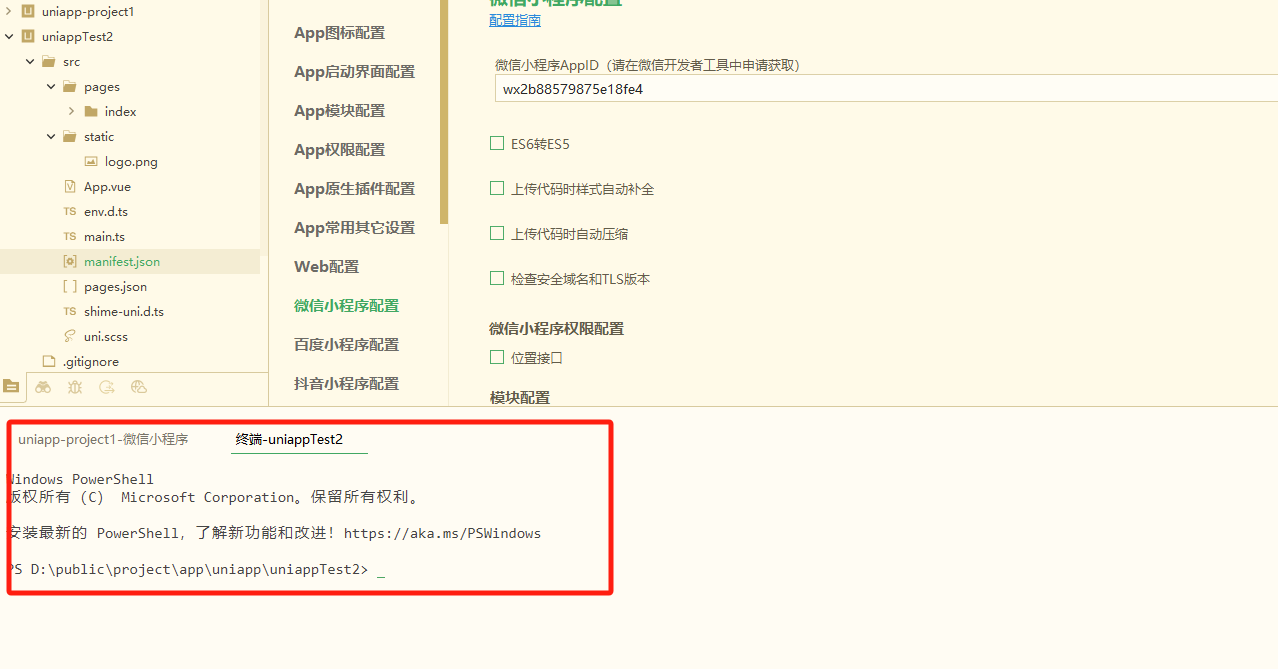
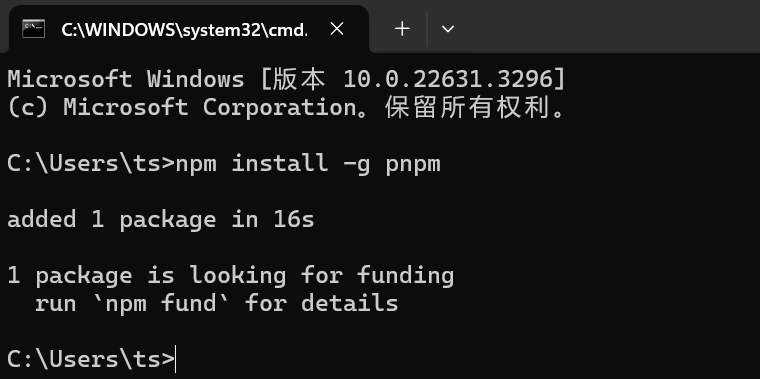
先安装一下pnpm命令
tips:pnpm 是一个node.js包管理器,可以用于代替 npm和 yarn
npm install -g pnpm
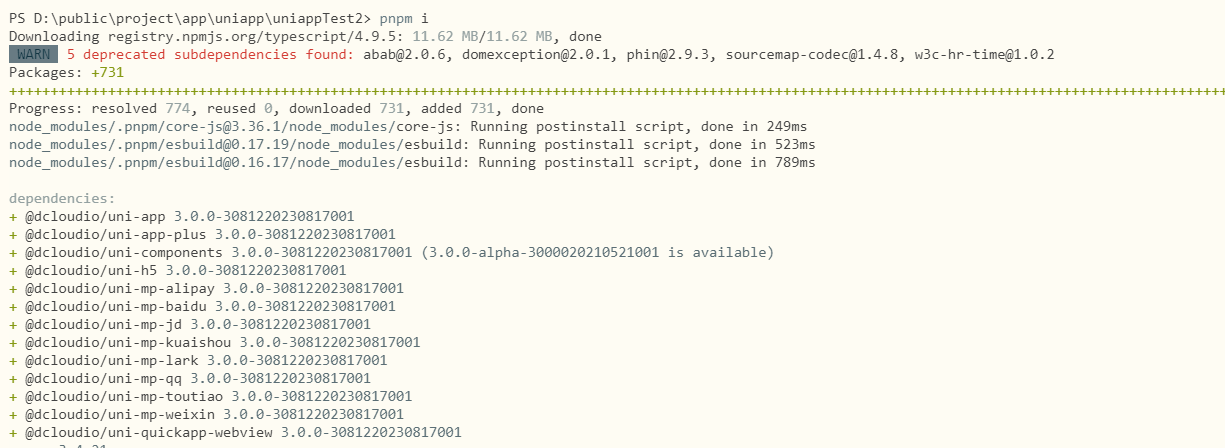
在Hbuilderx里执行pnpm i命令来下载相关依赖
执行完后,项目里多出来一个node_modules文件夹,如下
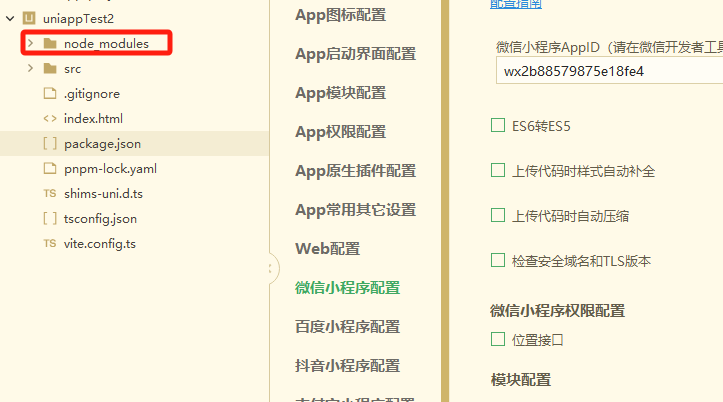
此时,uniapp的编译器就在里面了。此时,项目已经下载完依赖包了,但是还没有编译运行。
打开package.json文件
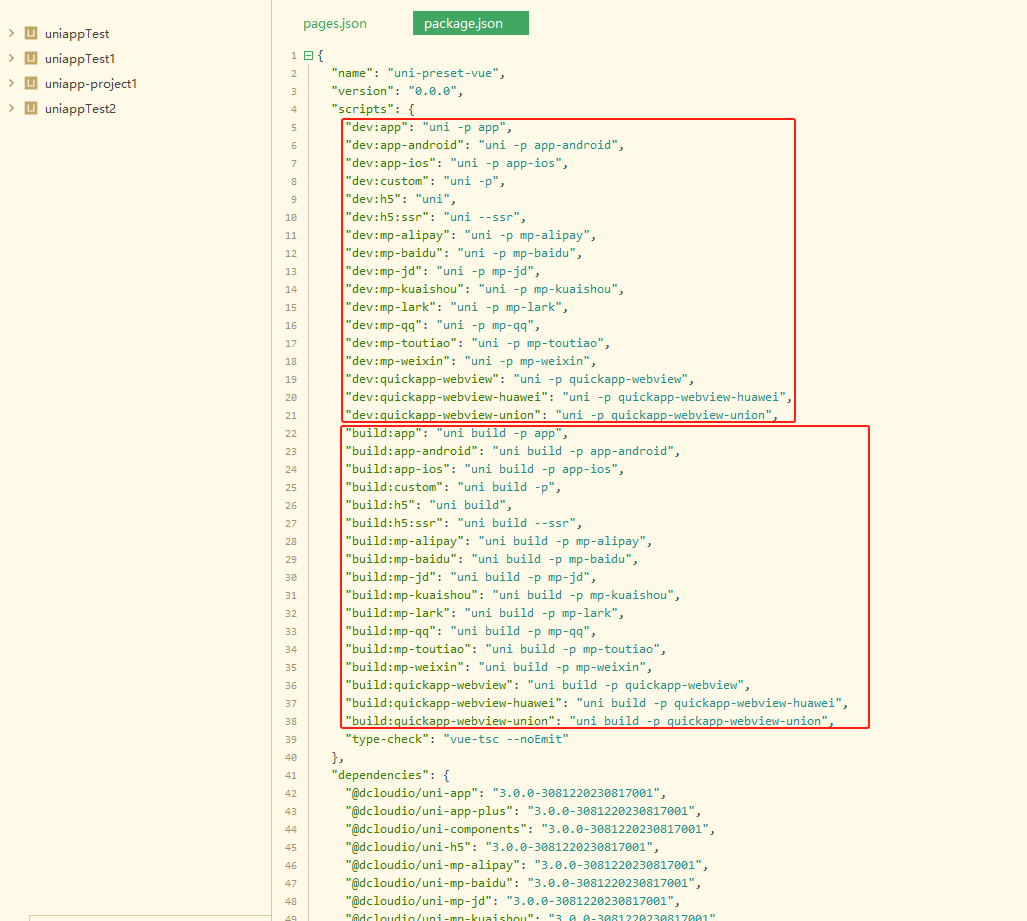
发现script里,分为dev与build,其中开发时适合使用dev,修改文件会立刻生效。上线后适合使用build,它会压缩文件。
文件里找到微信小程序的命令,如下
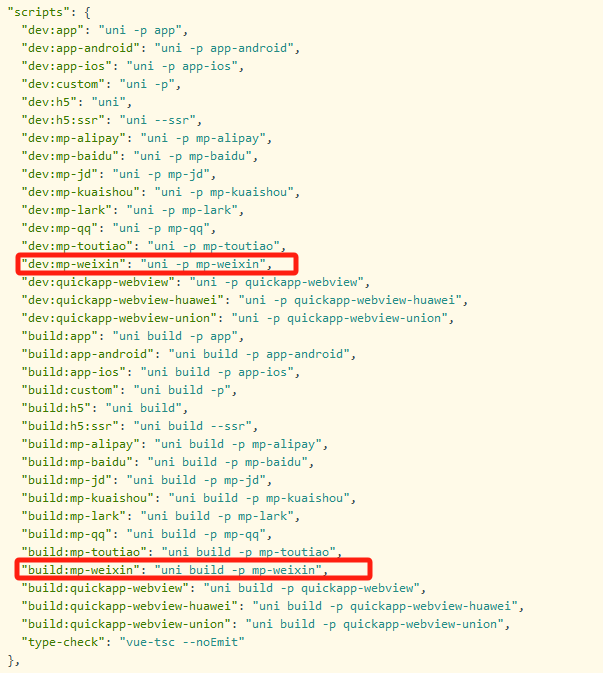
其中mp代表miniProgram,复制上的边脚本,在HBuilder里执行即可
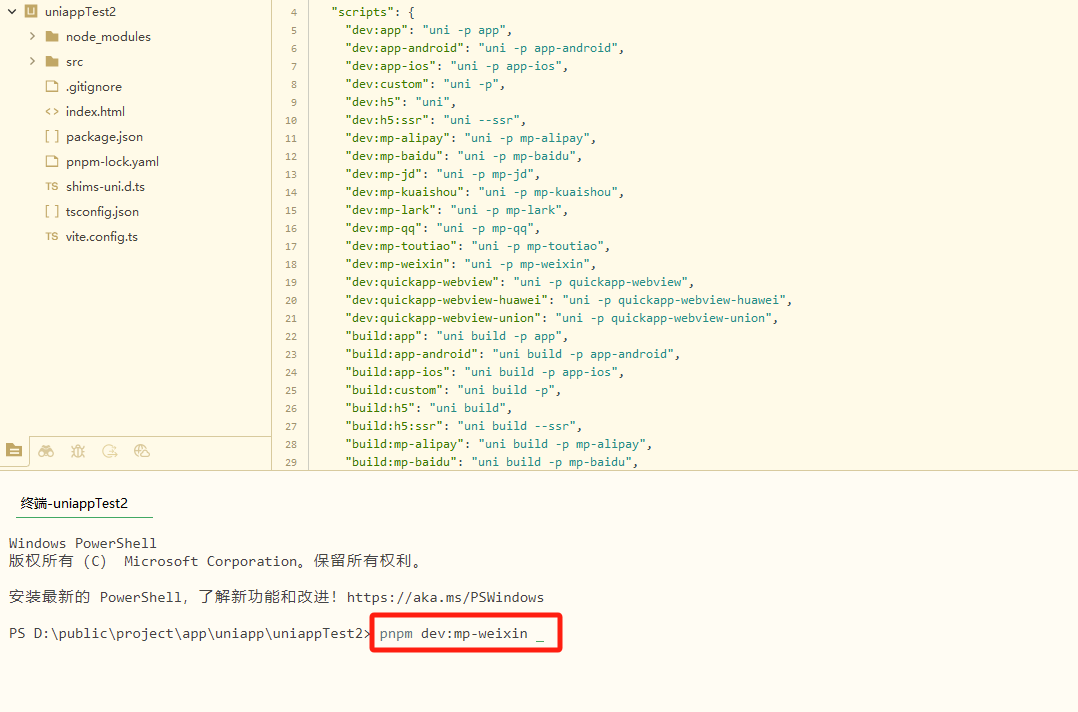
pnpm dev:mp-weixin
编译结果如下
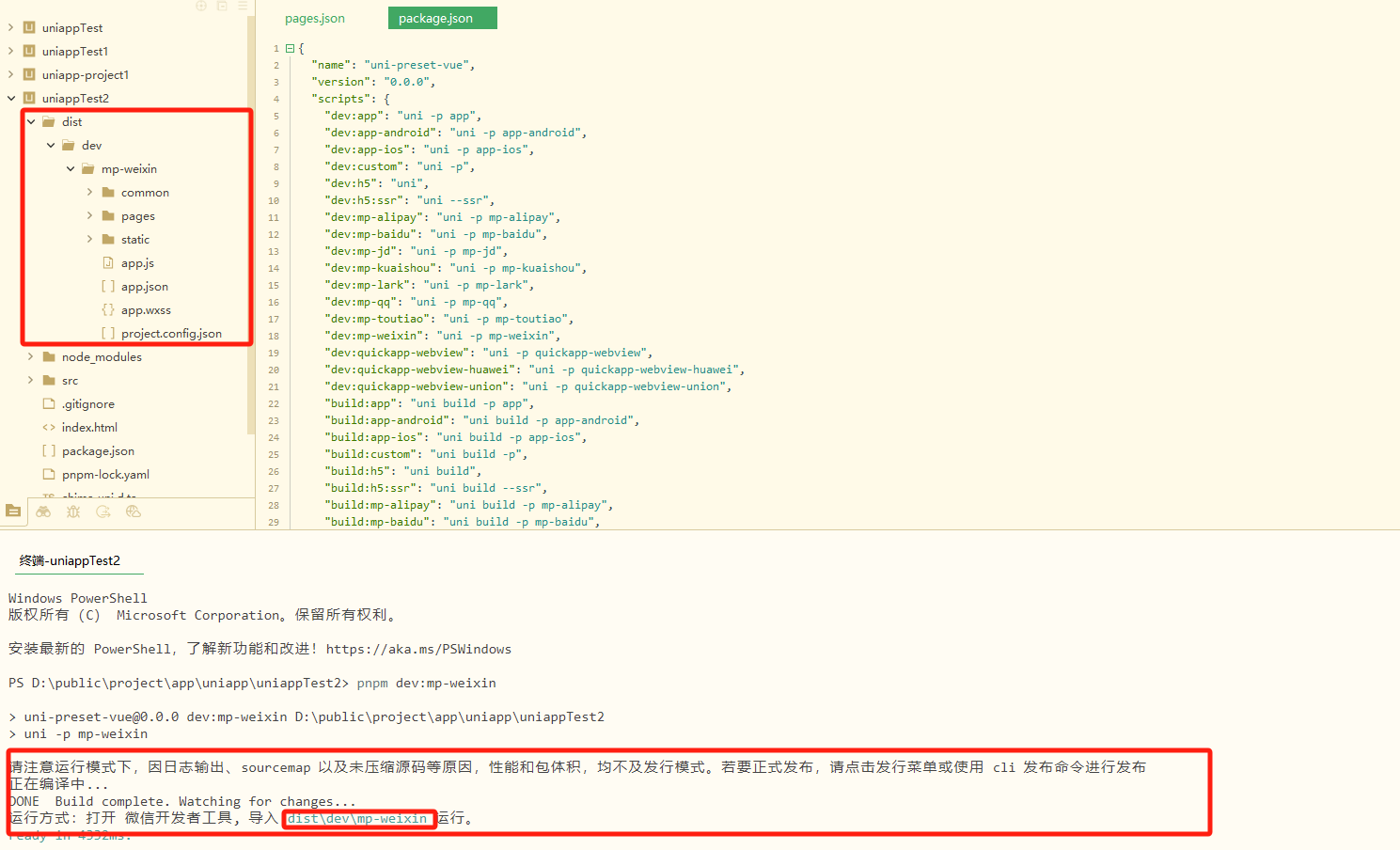
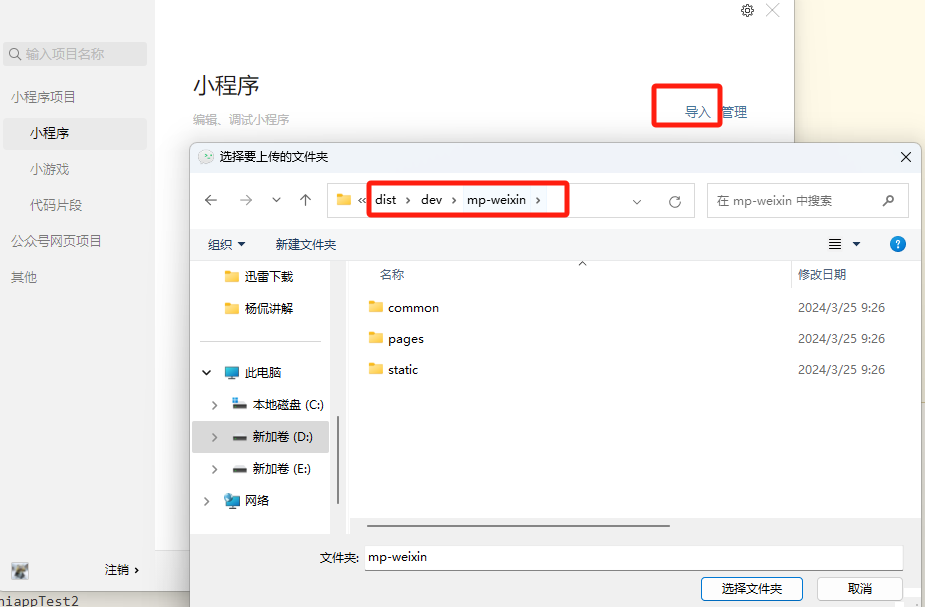
发现多出来一个编译后的dist文件夹,此时,是没法在HBuilder里跑起来的,只能在微信开发者工具里运行。注意,在微信开发者工具导入的时候,要找到dist-dev-mp-weixin文件夹进行导入,如下
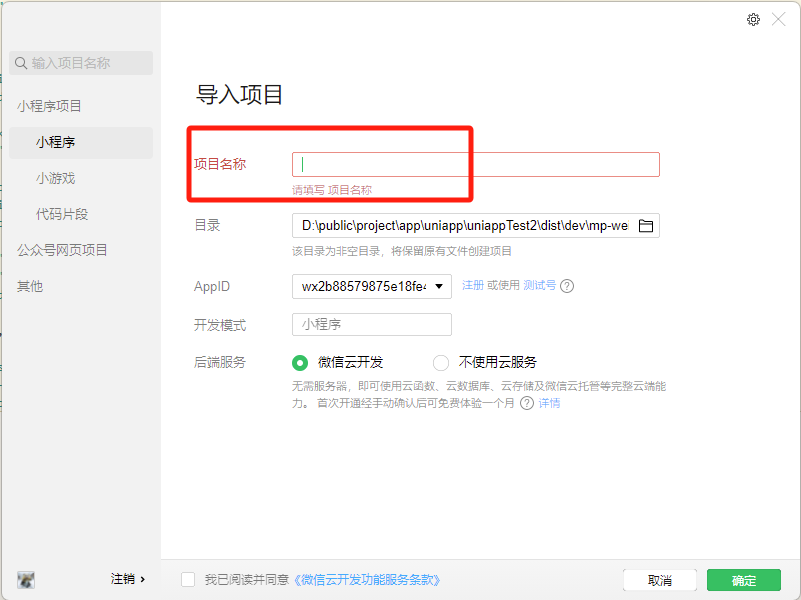
需要起一个项目名称
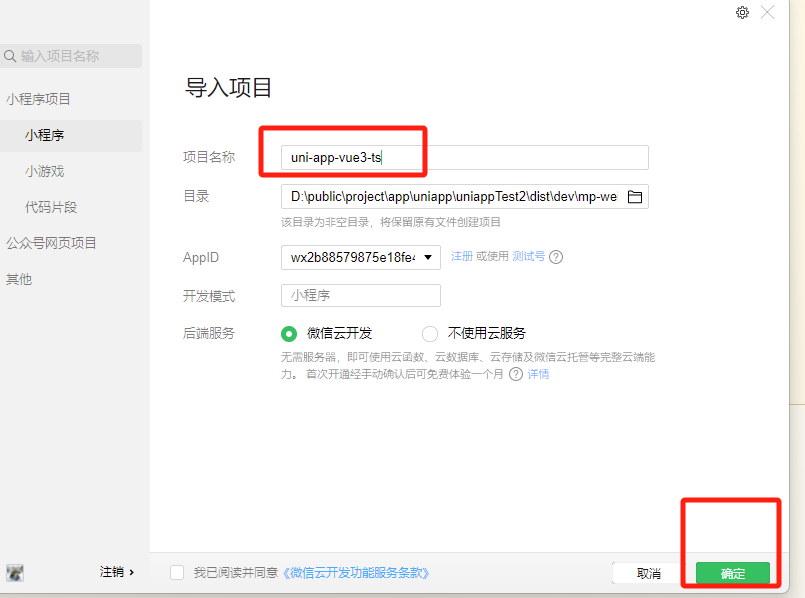
其名称后,点击确定
可以看到,导入成功
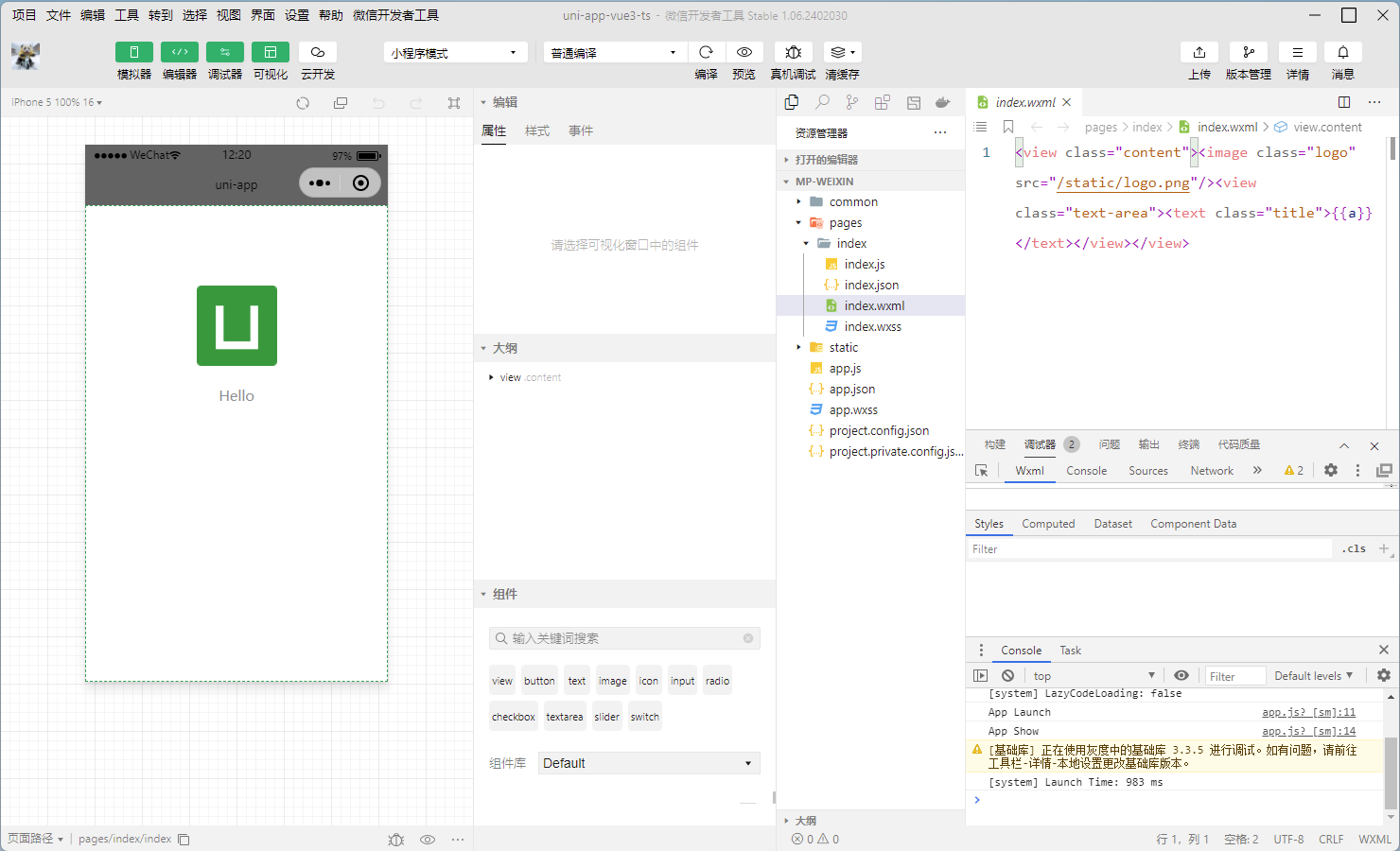
现在来测试,在Hbuilder里修改代码,在微信开发者工具里的效果,能否实时更新成功(即能否热更新)
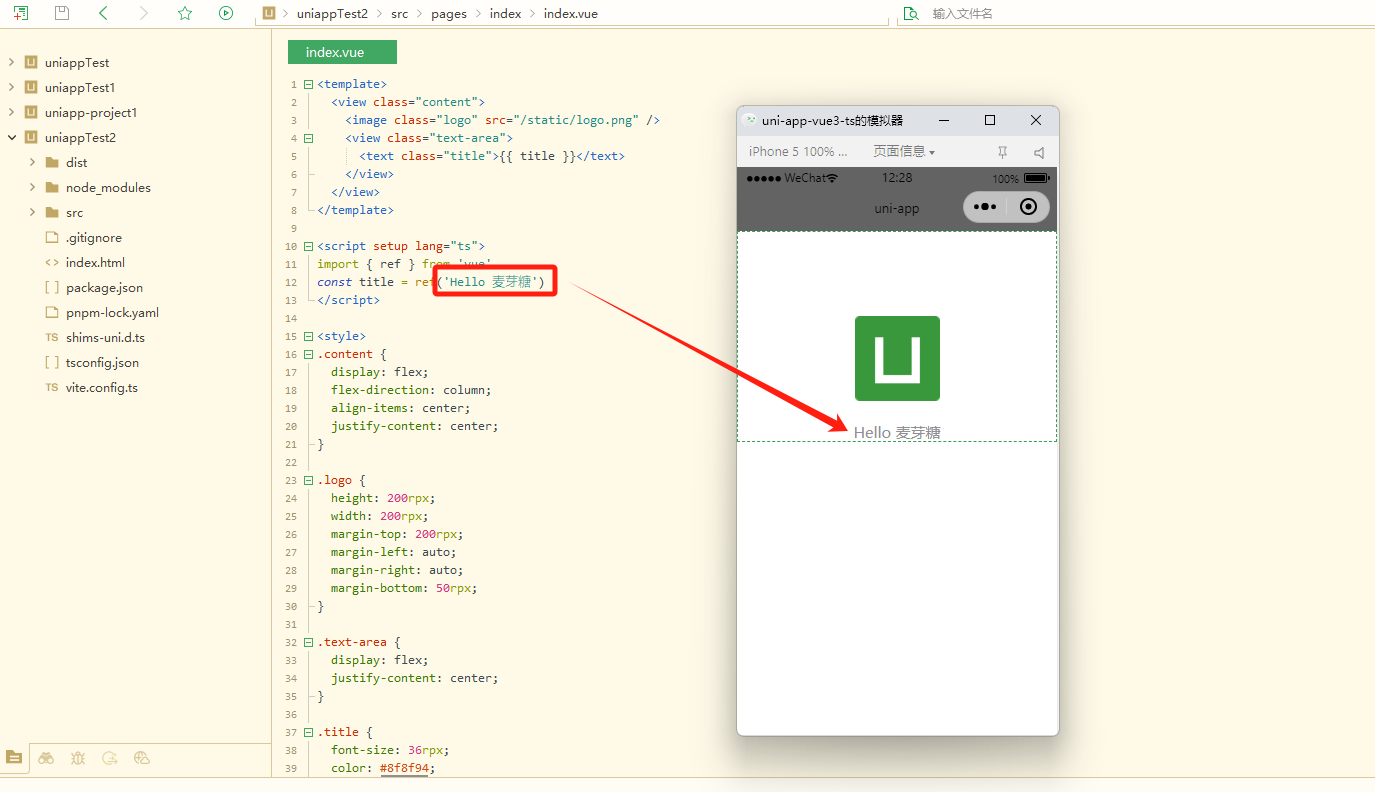
发现,可以实时编译进行热更新的。

腾讯云面向开发者汇聚海量精品云计算使用和开发经验,营造开放的云计算技术生态圈。
更多推荐
 20
20 0
0- 0


 已为社区贡献9条内容

所有评论(0)