YoloV8深度学习部署与训练教程---超详细
·
一、基础环境安装
1.安装MIniconda
1.下载:Miniconda
https://mirrors.tuna.tsinghua.edu.cn/anaconda/miniconda/
2.安装:
勾选"Add Miniconda3 to my PATH environment variable"(这一步至关重要,自动添加到环境变量)
3.验证安装
打开CMD控制面板:输入“conda --version”回车
应显示:conda 23.x.x类似
2.配置Conda环境
1.打开CMD控制面板
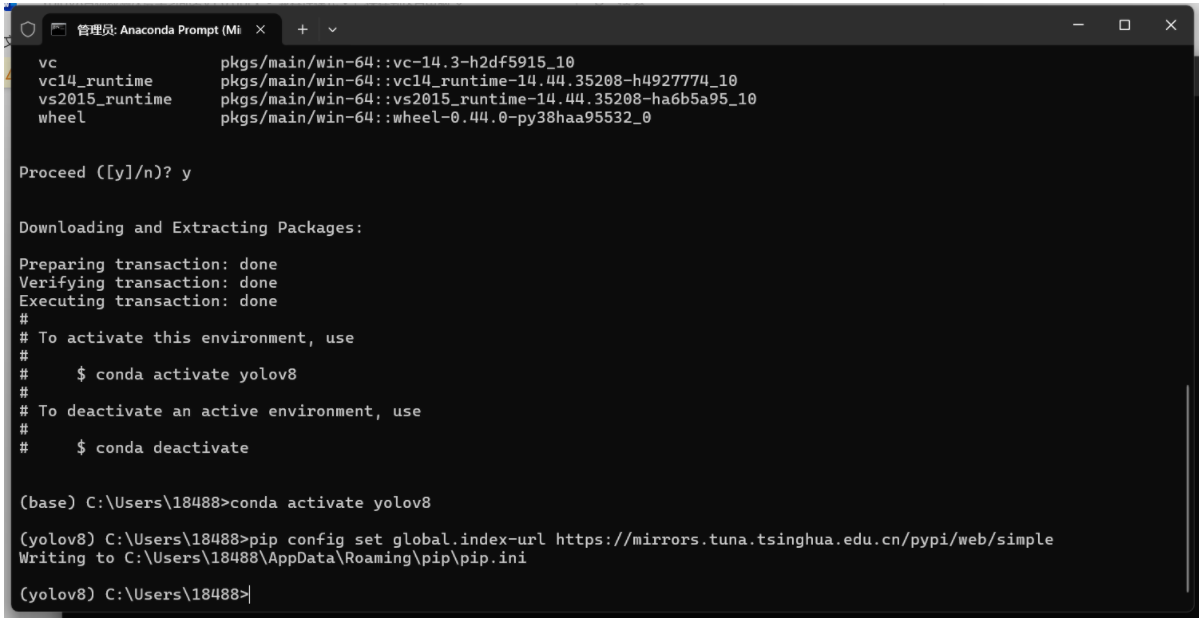
  创建名为yolov8的环境,指定Python 3.8,输入:
  “conda create -n yolov8 python=3.8”
  输入“y”,继续下载
  再输入“conda activate yolov8”回车激活软件。
2.配置国内镜像源 pip config set global.index-url https://mirrors.tuna.tsinghua.edu.cn/pypi/web/simple 回车!
二、PyTorch安装
1.检查显卡CUDA版本
1.在win中搜power,打开控制板,输入
nvidia-smi
查看硬件版本(例如11.8)
2.安装PyTorch
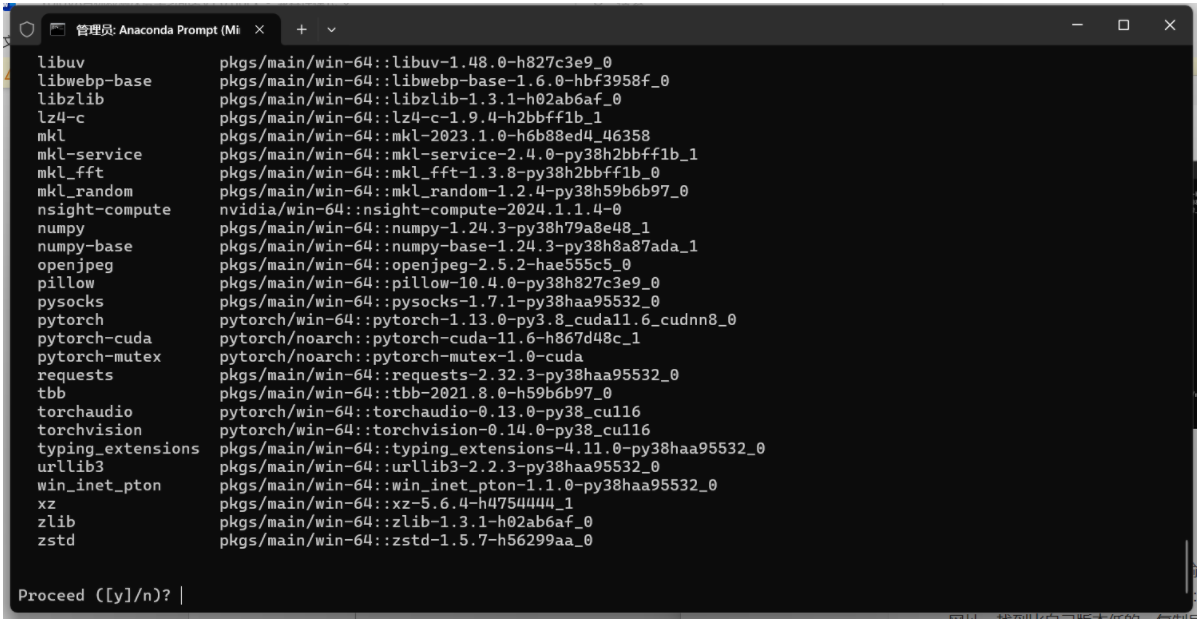
1.安装PyTorch(确保yolov8环境已经激活) 下载网址:https://pytorch.org/ 网址,找到比自己版本低的,复制后面的代码到控制面板中,回车,然后输入y进行下载。 使用pyp镜像站安装就ok:(CPU版本,速度快,可在VSCode中直接运行) pip install torch==2.3.1 torchvision==0.18.1 torchaudio==2.3.1 -i https://pypi.tuna.tsinghua.edu.cn/simple 或者参考DeepSeek
三、YoLoV8安装
1.安装ultralytics
输入pip install ultralytics,继续下载
四、VS Code开发环境
1.下载VS Code
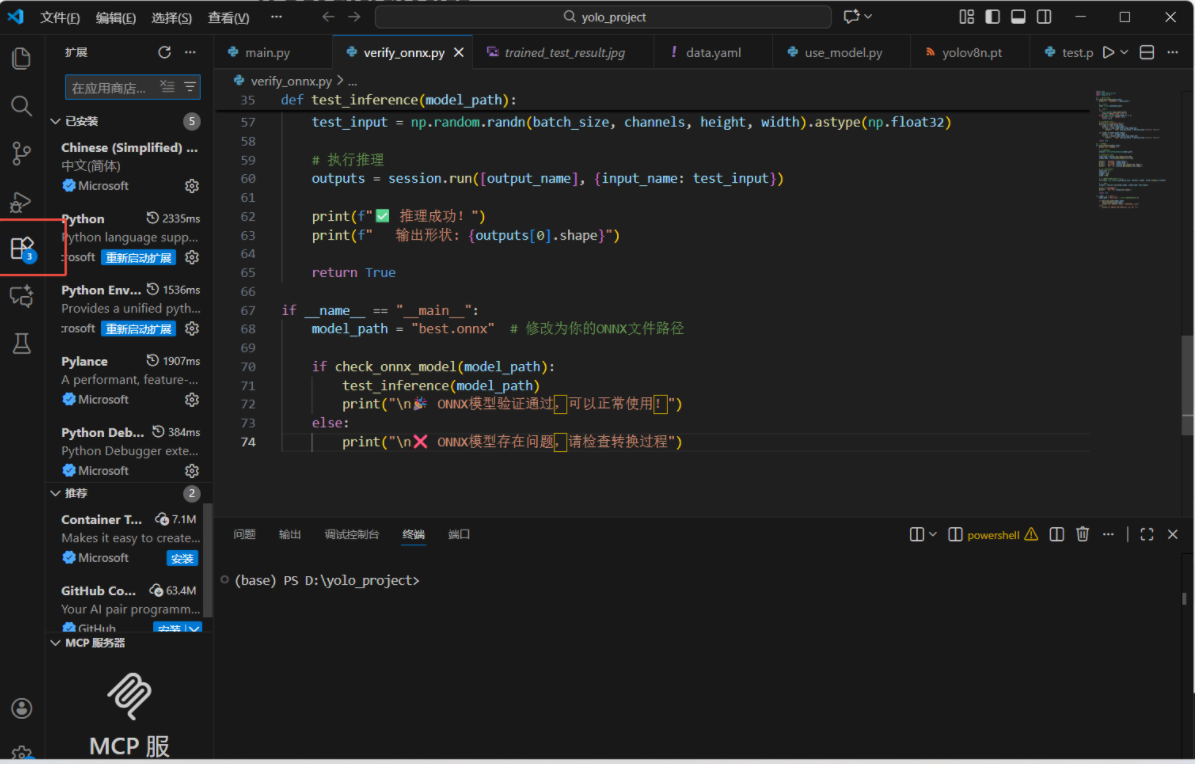
浏览器下载vs Code 地址:https://vscode.js.cn/Download 安装时勾选"添加到PATH" 进入后点击左侧拓展商店搜索chinese更改语言环境
2.配置PyThon开发环境
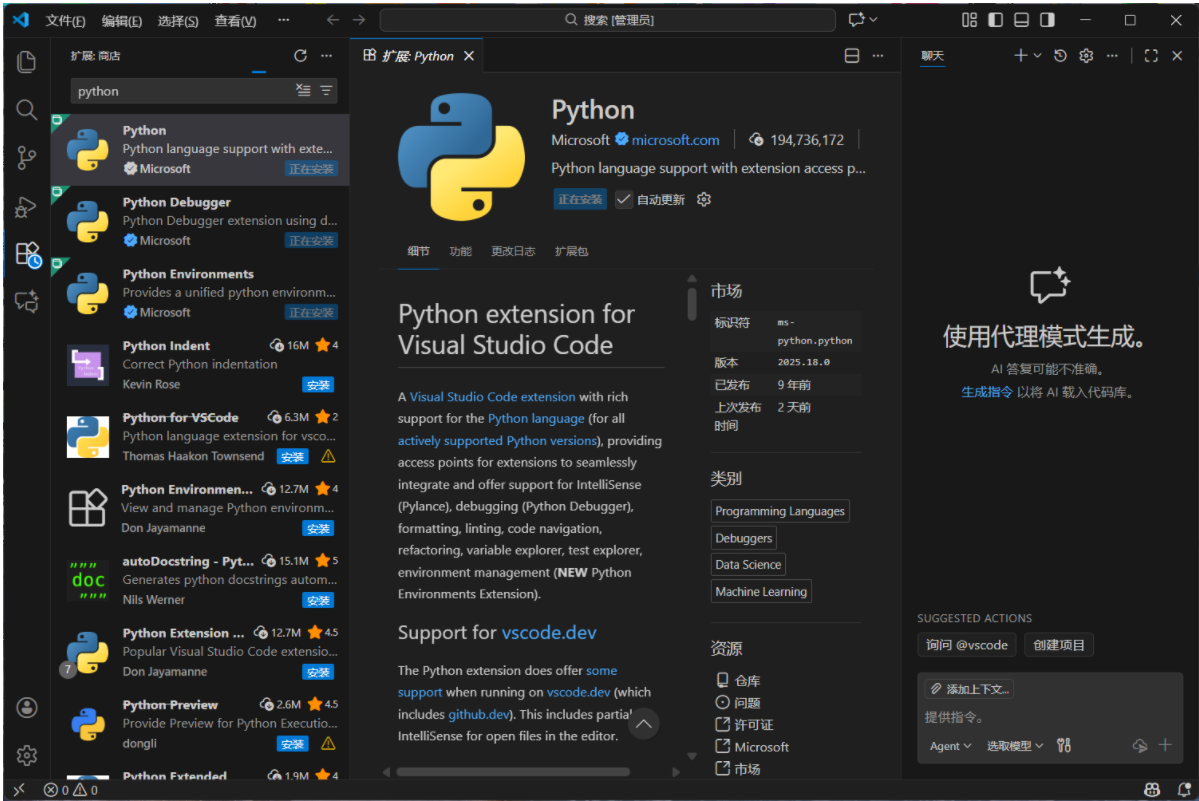
2.1安装Python扩展
-
然后打开vs code搜索python,点击安装
五,在线标注
在线标注网址:https://www.makesense.ai/
-
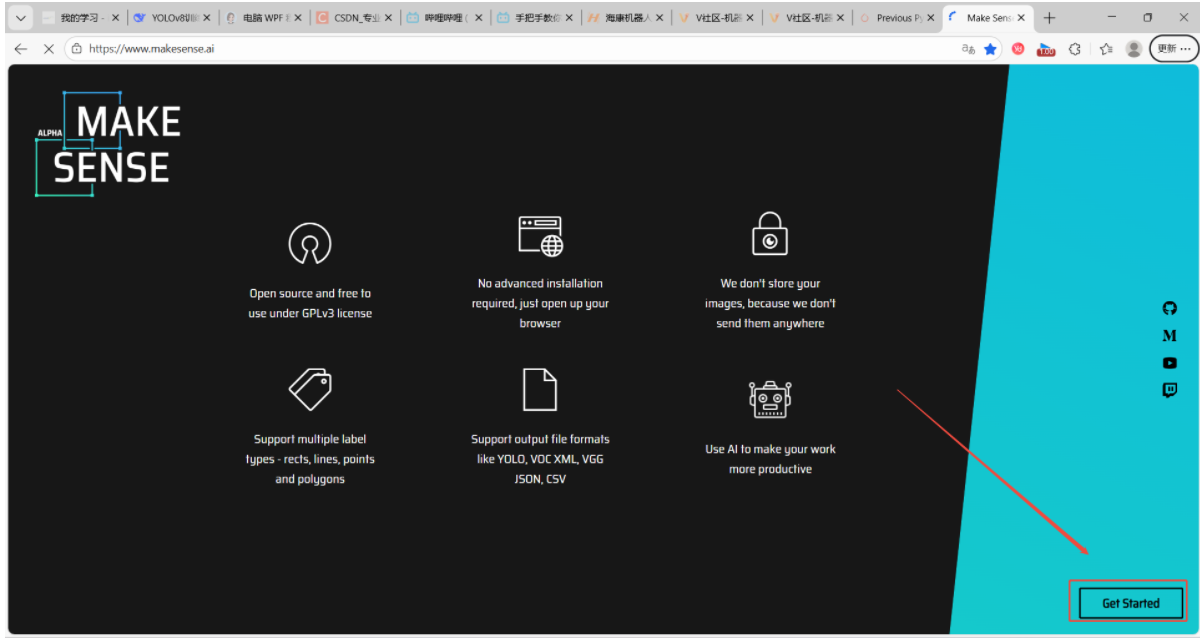
1.点击Get Started进入标注
-
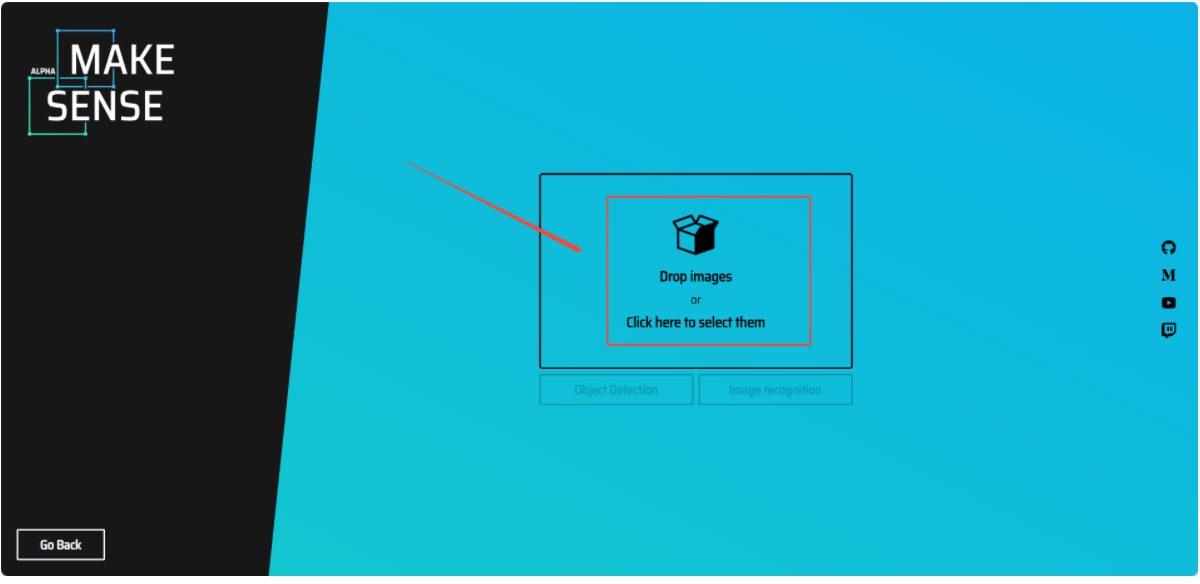
2.点击导入图像
-
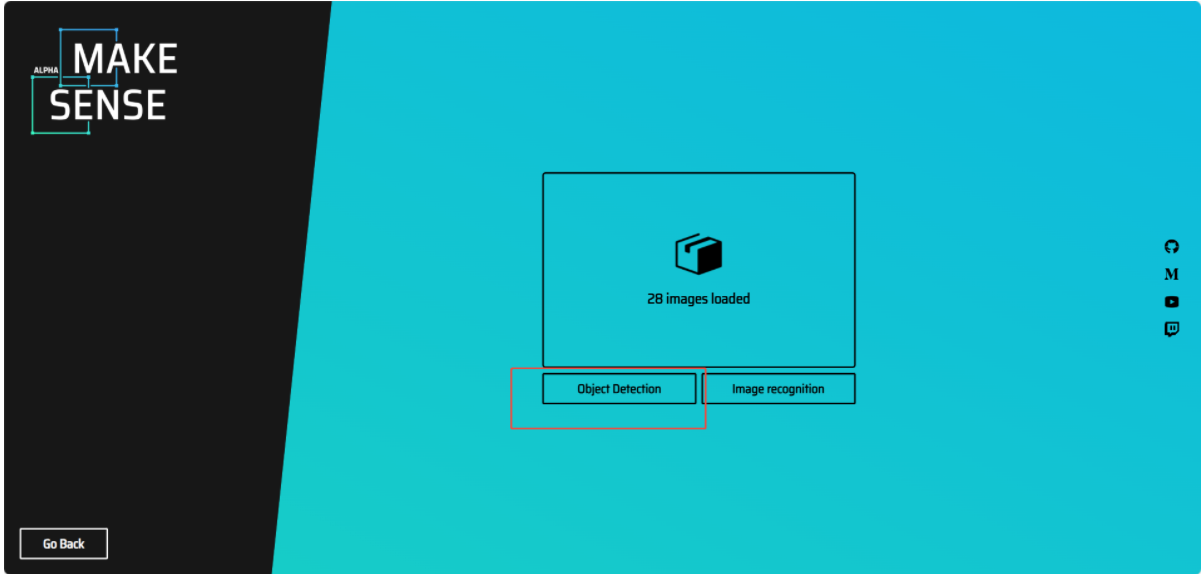
3.导入图像完成后点击 Object Detection选择目标检测标注方式
-
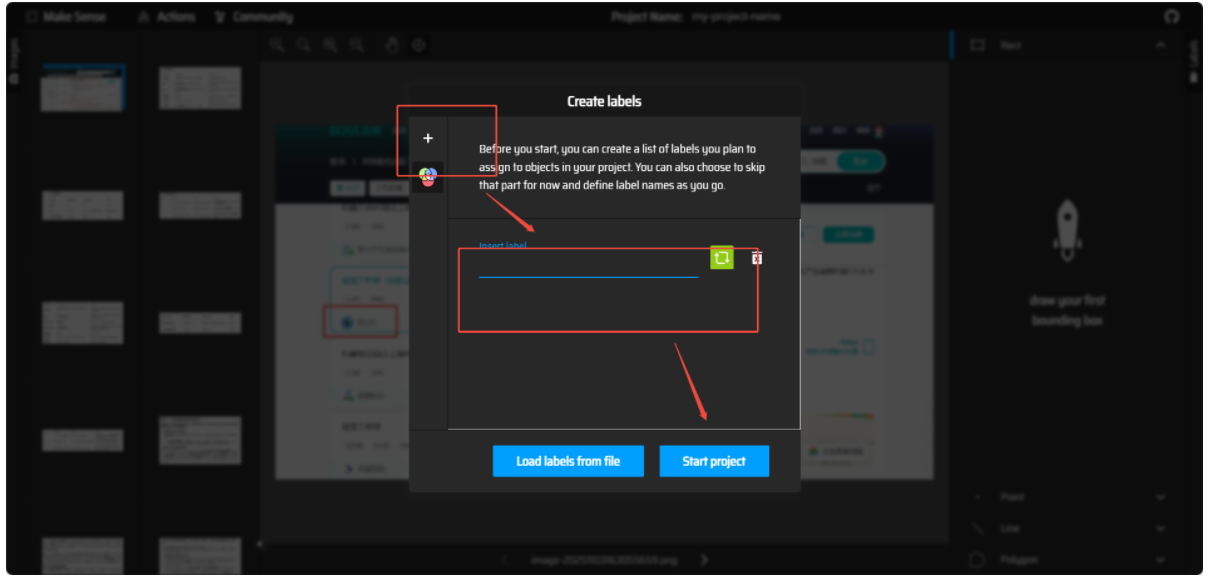
4.添加标签,输入标签名,点击 Start project 开始标注(可以理解为瑕疵的分类)
-
5.标注完成后,点击 Actions -> Export Annotions 勾选YOLO format,导出标注文件,等待浏览器开始下载标注文件压缩包完成即可。
注意右侧标签需要选择(确定标注位置的标签)。
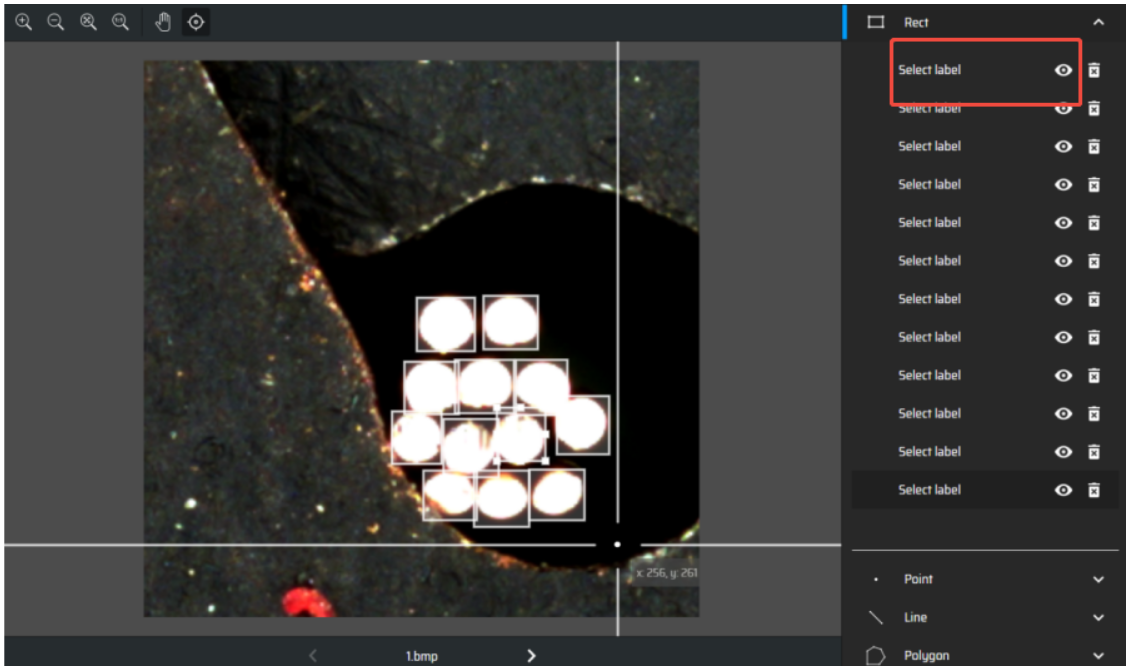
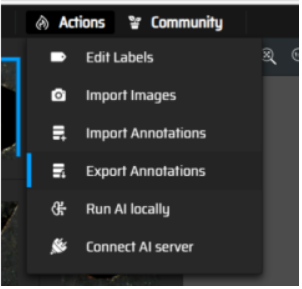
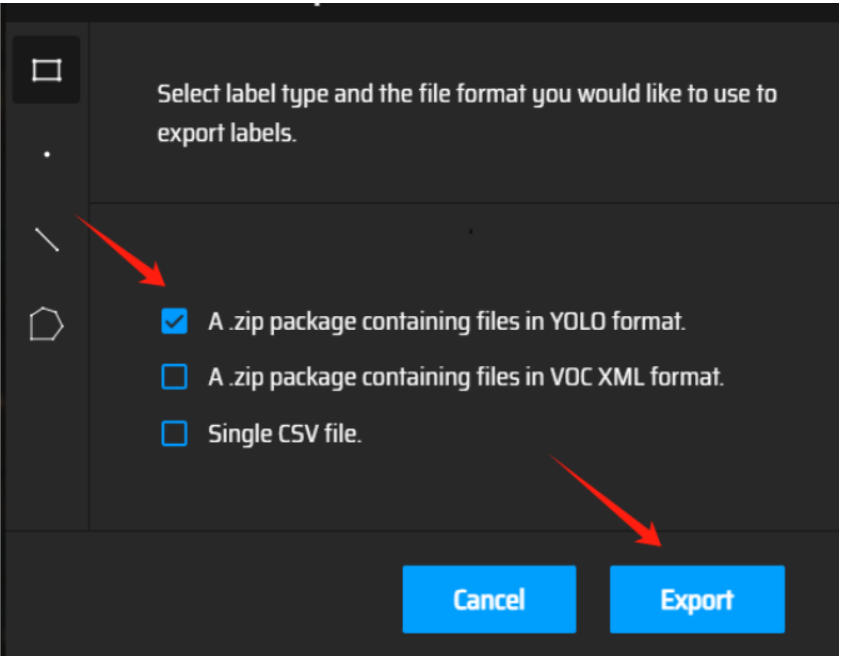
-
标注文件为.txt格式
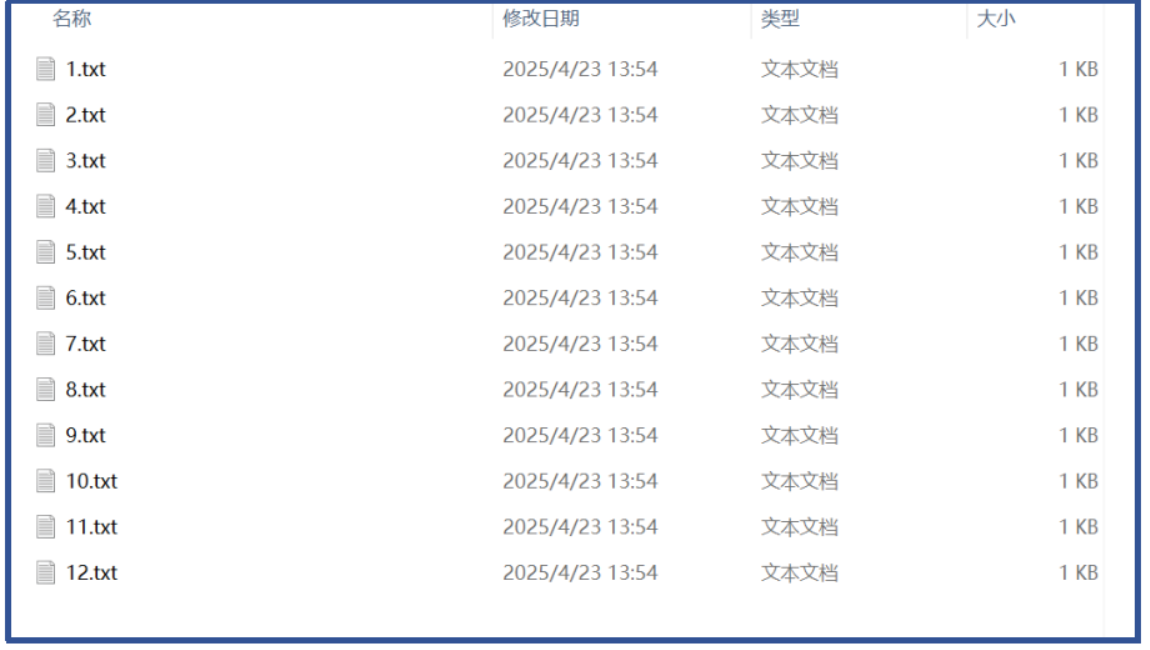
六、模型的训练
在项目文件夹下创建Datas目录,添加images、labels目录用于存放训练图像和标注文件,分别给两个文件夹添加trai、val目录存放训练集和测试集,这里没有准备测试集,所以将12张图片既做训练集也做测试集。 上述讲一下文件的存放路径问题,也可以参考下面“图片保存目录问题”!!! 下面步骤直接打开已经写好的训练模型。
上面的前期工作处理完成之后,接下来准备训练,在VS Code中点击文件,打开文件夹,导入模型(文件位置在上一级文件夹中的位置,名称为:ultralytics-8.3.191)。 接着鼠标放在任意代码中,按shift+ctrl+p,选择python解释器,选择yolov8模型
1.模型介绍及设置
1.打开data.yaml,更改三个路径,这里使用相对路径 代码中的nc:1 指的是标签数量,简单讲就是瑕疵数量
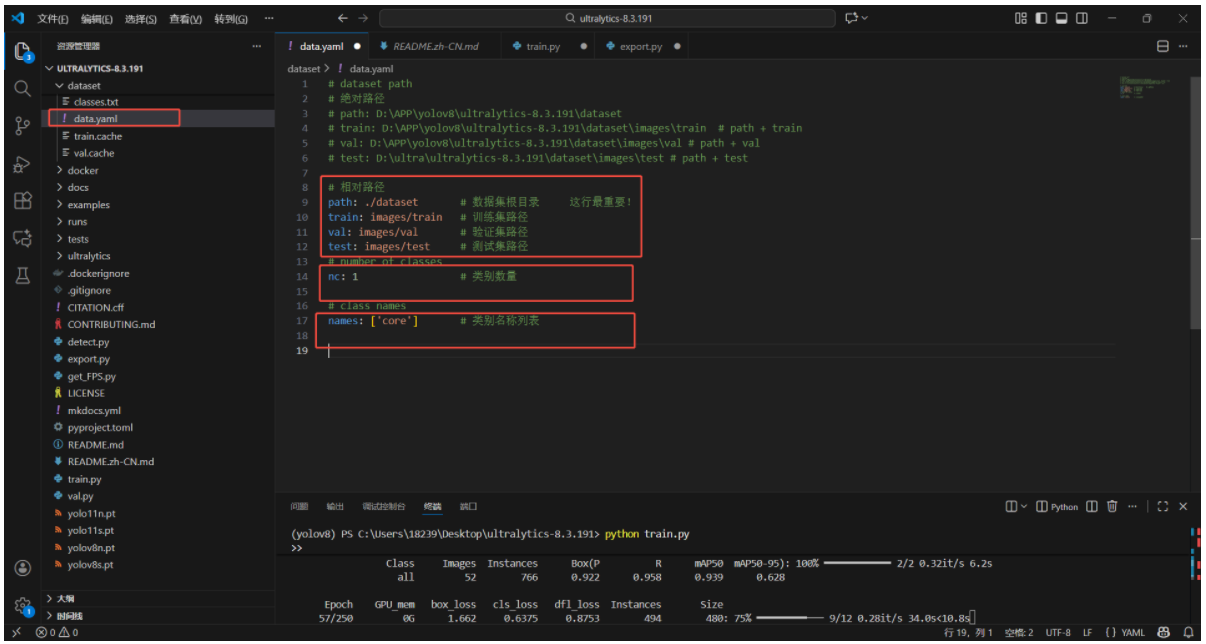
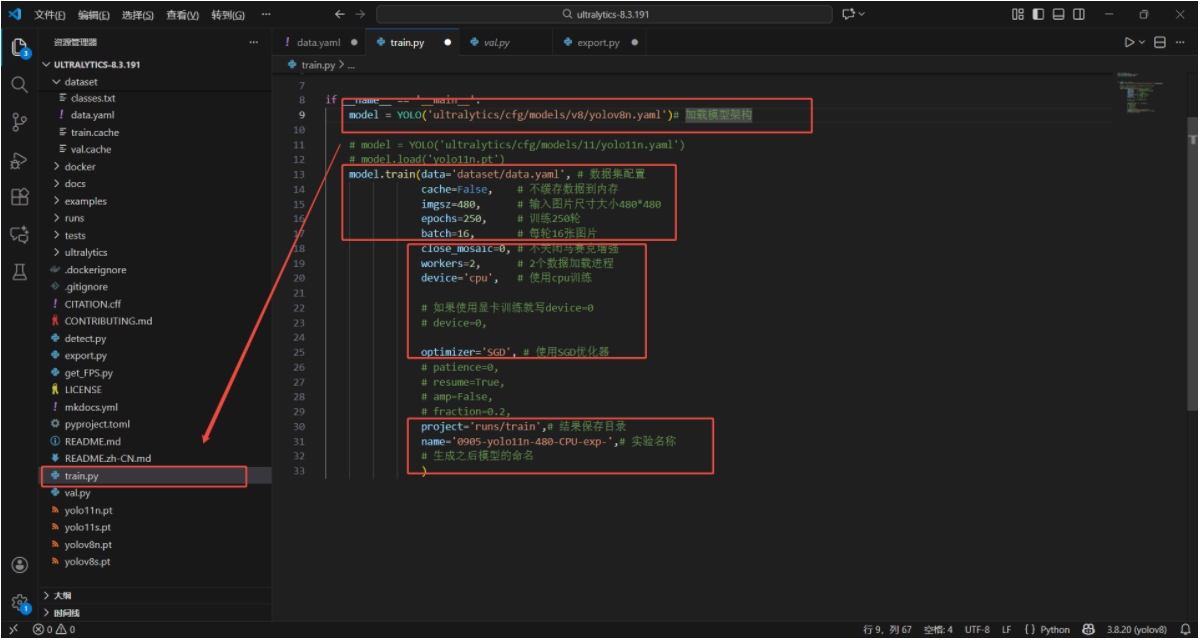
2.train.py文件
图片箭头部分代码:选择训练使用的模型,在这个训练文件中包含了yolov8和yolov11,我们选择yolov8
这里设置图片的训练参数:尺寸等
训练结束后生成的.pt文件路径也在这段代码中
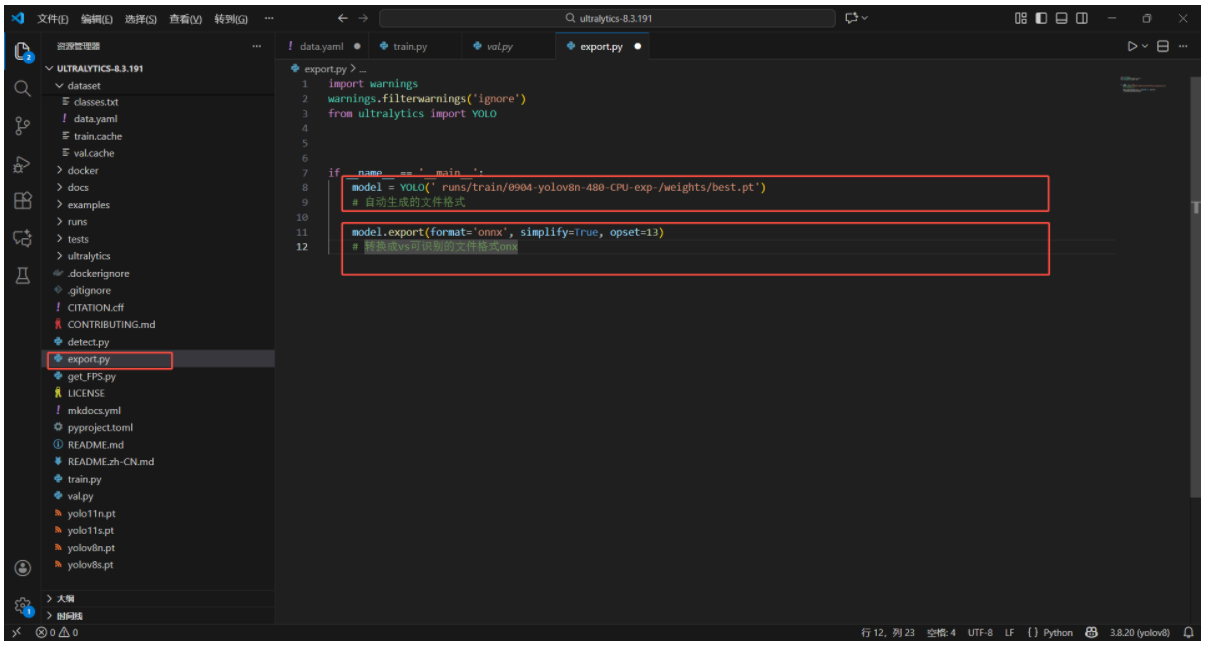
3.训练完成之后,生成.pt文件,路径在train.py中代码中的name中,已上述。 但是VS Code生成的.pt文件并不会被c#识别,所以需要用到转换成onx格式的代码,在export.py中,如下图:
2.训练模型
上面工作全部了解或者更改后,准备开始训练模型!!!
切换到train.py右键点击运行。或者右上角点击运行。
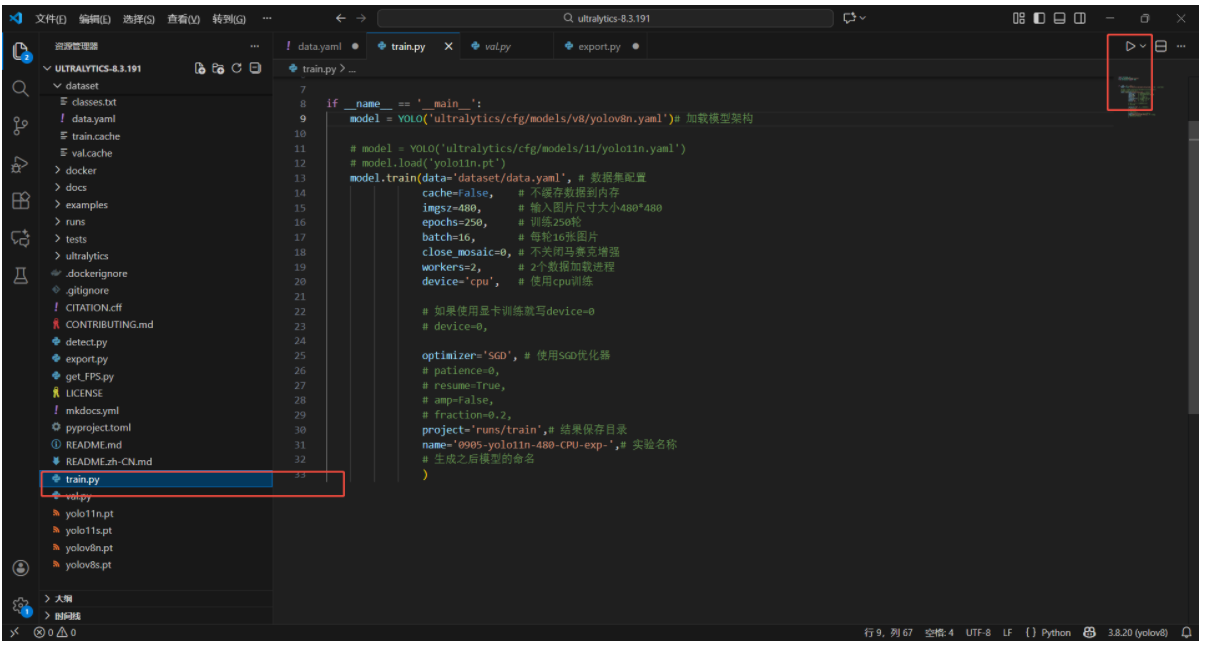
出现类似界面表示成功运行!!! 但是不要在普通笔记本上训练,性能较差,比较慢,实际工作中是在工控机上训练的。
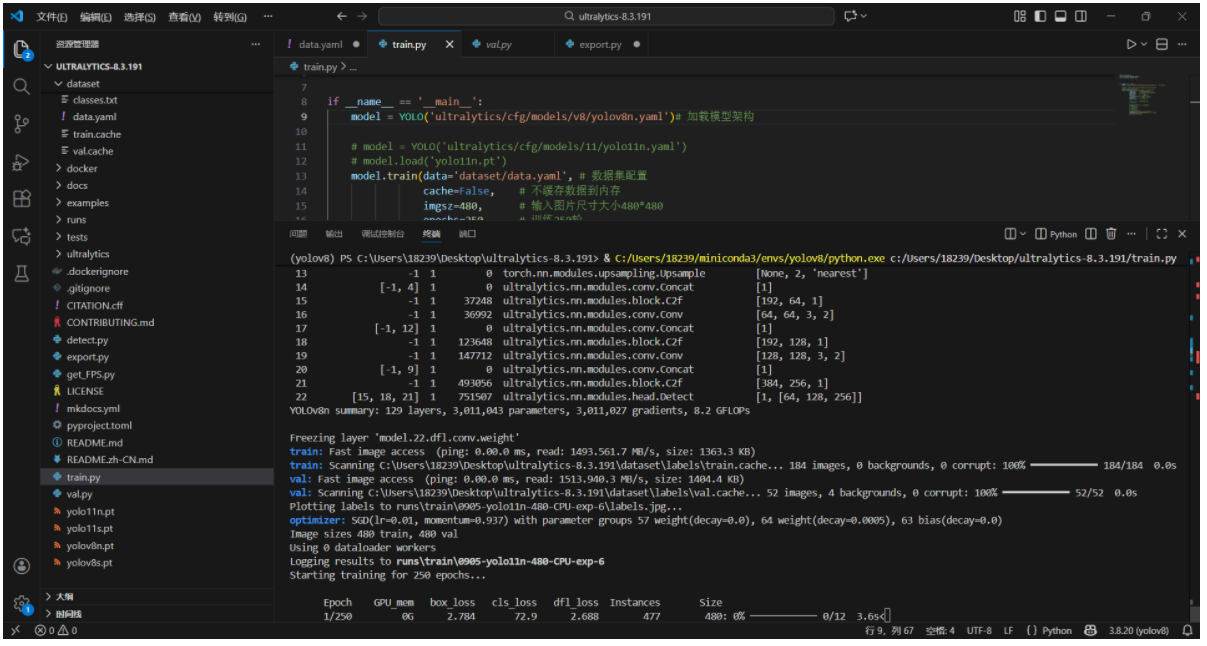
3.格式的转换
1.训练完成后,模型会保存在: text runs/train/0905-yolo11n-480-CPU-exp-6/weights/ ├── best.pt # 🥇 最佳模型(推荐使用) └── last.pt # 最后保存的模型 2,复制.pt文件的名字,放到export.py的代码中,更换需要转换的文件的名字,点击运行,转化成功。如下图所示:
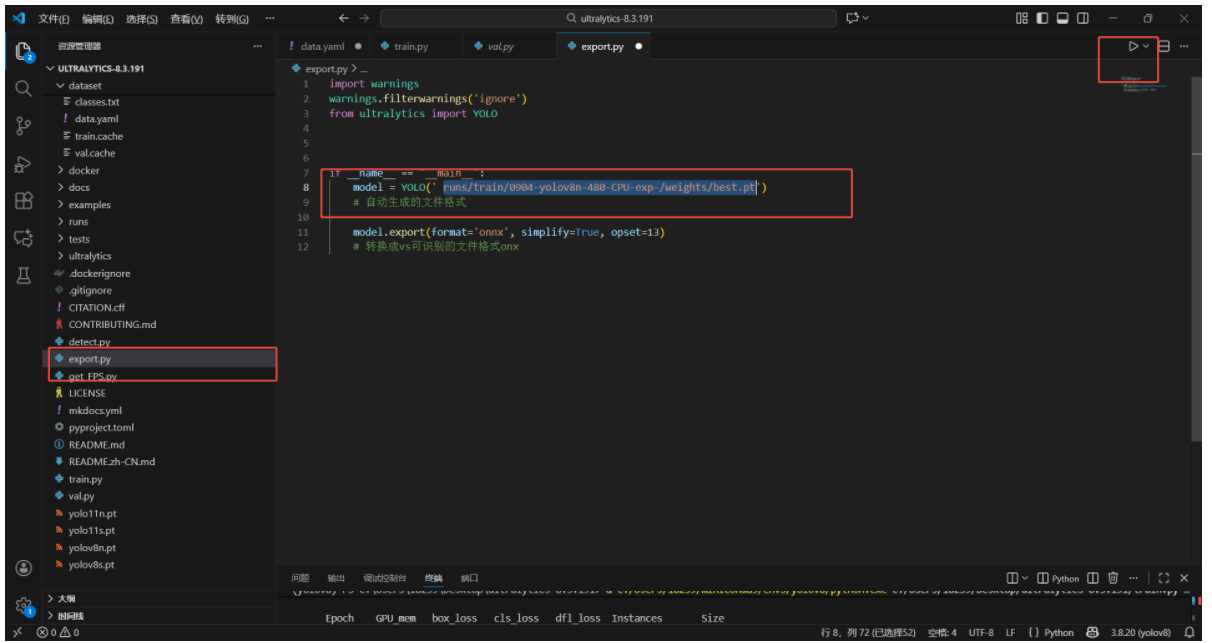
3.转换完成后,成成的onx文件的位置在: 你的项目目录/ ├── runs/train/0904-yolov8n-480-CPU-exp-/weights/best.pt # 原始模型 ├── best.onnx # ✅ 转换后的ONNX文件(就在这!) ├── train.py └── ... 重要:best.onnx 文件生成在运行转换命令的当前目录,而不是在 runs/train/ 里。

腾讯云面向开发者汇聚海量精品云计算使用和开发经验,营造开放的云计算技术生态圈。
更多推荐
 17
17 0
0- 0


 已为社区贡献1条内容

所有评论(0)