Git 教程:如何拉取仓库里的最新代码
·
本教程适用于已 clone 过仓库 的场景,指导在终端中将远程仓库的新代码同步到本地。
1. 进入项目文件夹
在拉取代码前,需先进入项目目录:
cd 你的项目路径
示例:
cd D:\PythonCode1\gorunners
命令解释
cd:切换目录命令(change directory)
2. 检查仓库状态
进入项目后,先检查当前状态:
查看当前分支
git branch
命令解释
- 显示本地所有分支
- 带
*的为当前分支
示例输出:
* AI
  main
查看仓库状态
git status
命令解释
显示:
- 当前分支
- 与远程同步状态
- 本地改动情况
- 未追踪文件
3. 判断拉取条件
根据 git status 结果分两种情况:
情况 A:无本地改动
若显示:
On branch AI
Your branch is up to date with 'origin/AI'.
nothing to commit, working tree clean
可直接拉取代码:
git pull origin AI
命令解释
git pull:拉取远程代码并合并origin:默认远程仓库名AI:目标分支名(如在main分支则用main)
情况 B:有本地改动
若显示:modify
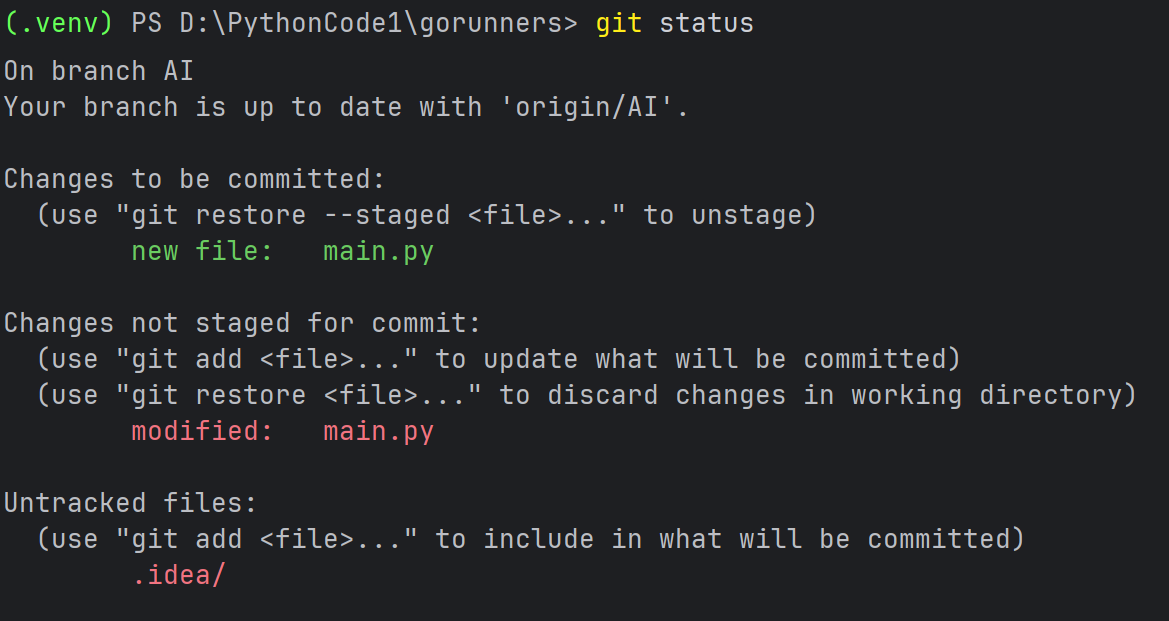
此时不可直接 pull,避免冲突。
4. 处理本地改动的两种方法
方法 1:提交后拉取(推荐保留改动)
git add .          # 添加所有改动到暂存区
git commit -m "save local changes"  # 提交改动
git pull origin AI # 拉取代码
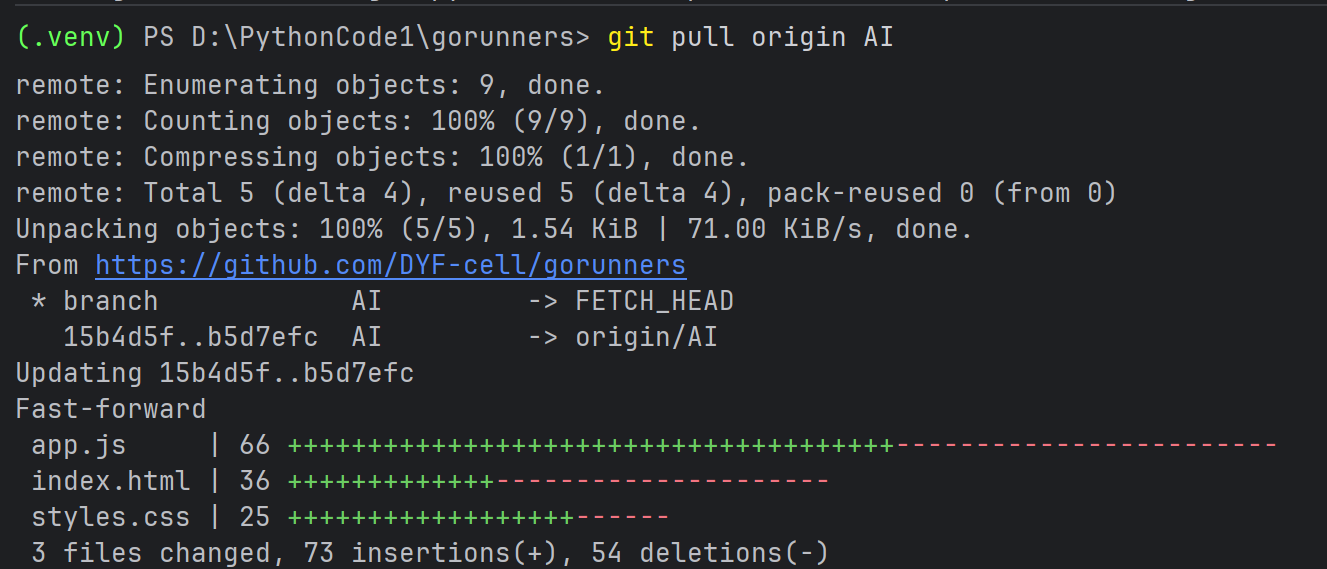
方法 2:暂存后拉取(临时保存改动)
git stash          # 暂存本地改动
git pull origin AI # 拉取代码
git stash pop      # 恢复暂存的改动
5. 推荐完整流程
无本地改动时
git branch
git status
git pull origin AI
有本地改动需保留
git branch
git status
git add .
git commit -m "save local changes"
git pull origin AI
有本地改动暂不提交
git branch
git status
git stash
git pull origin AI
git stash pop
6. 关键概念区分
git add 的暂存
- 将改动放入提交准备区
- 后续需执行
git commit
git stash 的暂存
- 临时隐藏当前改动
- 恢复工作区干净状态
- 拉取后通过
git stash pop恢复
7. 处理特殊文件(如 .idea/)
若出现未追踪文件提示:
Untracked files:
.idea/
解决方案:
echo .idea/ >> .gitignore  # 添加忽略规则
git add .gitignore         # 提交忽略文件
8. 常见提示解析
| 提示 | 含义 |
|---|---|
Your branch is up to date with 'origin/AI' | 本地分支与远程同步 |
nothing to commit, working tree clean | 无改动,工作区干净 |
Untracked files: .idea/ | 存在未追踪文件 |
warning: LF will be replaced by CRLF | 换行符转换提示(可忽略) |
9. 速查模板
进入项目
cd 项目路径
检查状态
git branch
git status
拉取策略
# 无改动
git pull origin AI

# 有改动且需提交
git add .
git commit -m "save local changes"
git pull origin AI

# 有改动暂不提交
git stash
git pull origin AI
git stash pop
10. 核心原则
拉取前必查 git status
- 状态干净 → 直接
pull - 存在改动 → 先
commit或stash - 避免盲目
pull引发冲突
如需进一步整理为《Git 常用终端操作速查表》,可提供具体需求。

腾讯云面向开发者汇聚海量精品云计算使用和开发经验,营造开放的云计算技术生态圈。
更多推荐
 6
6 0
0- 0


 已为社区贡献3条内容

所有评论(0)