Jira高级功能
目录
1. 准备工作
如果没有学习过Jira的同学建议先看看这个Jira基本功能,在基本功能这篇文章里讲过的东西本文不再详细介绍。
1.1 创建项目
我们先新建一个Scrum软件开发项目:
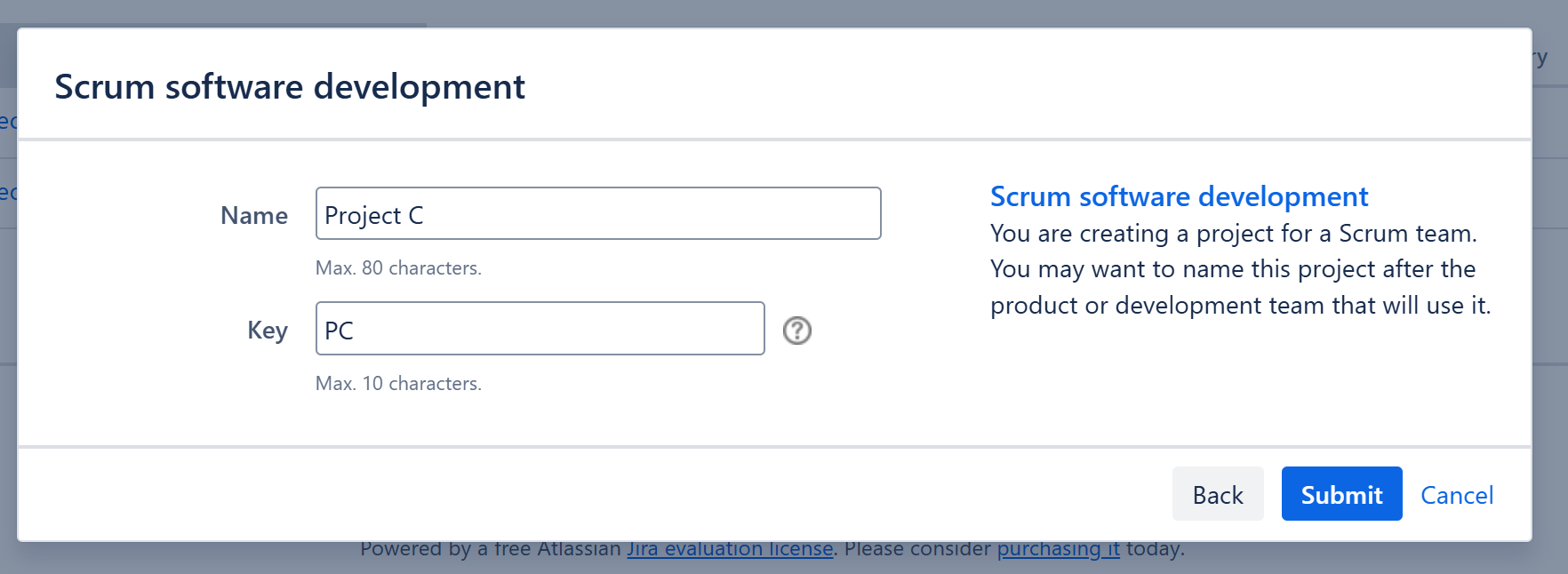
1.2 启用故事点
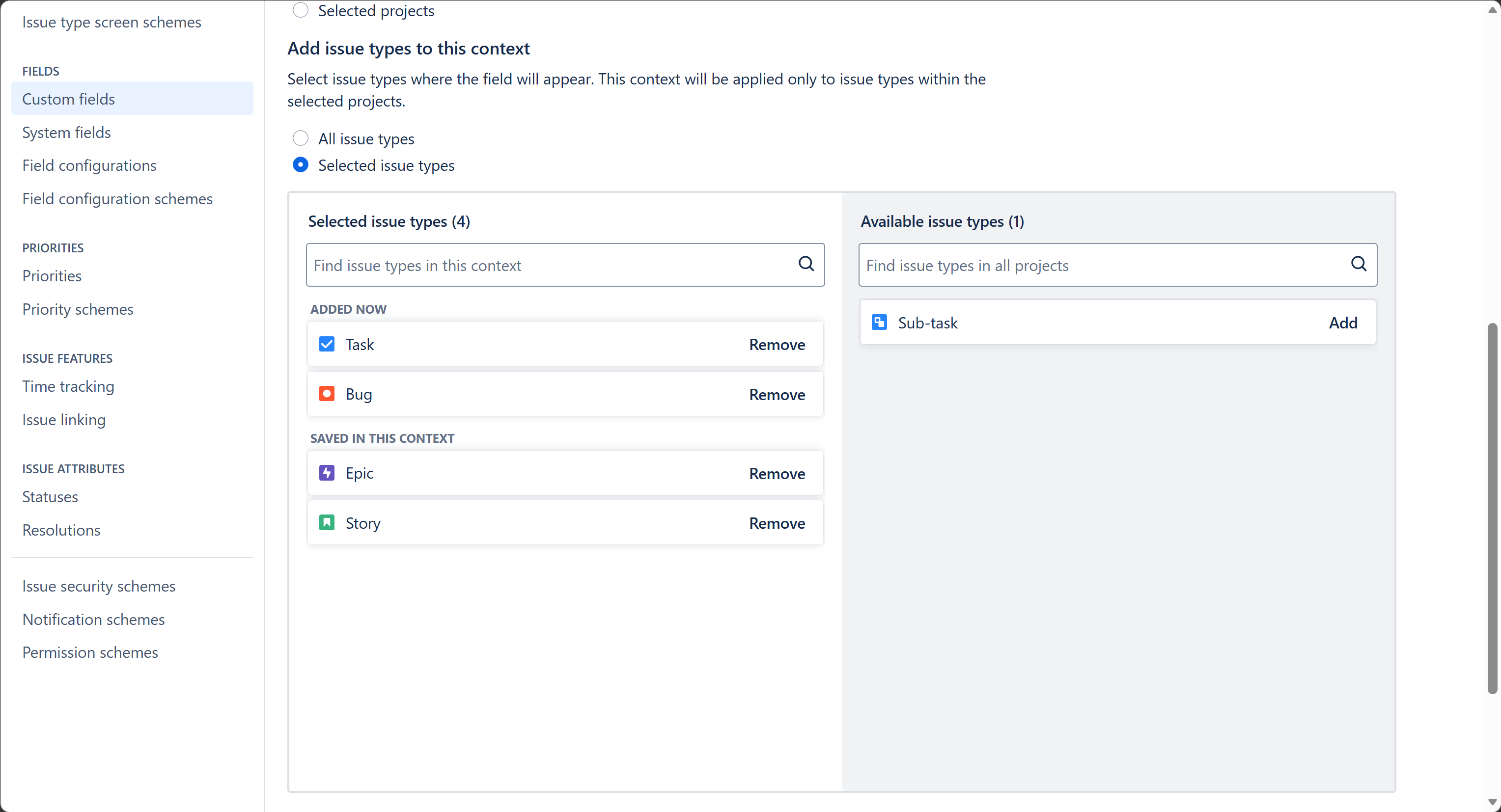
设置想要使用Story Point的Issue类型:
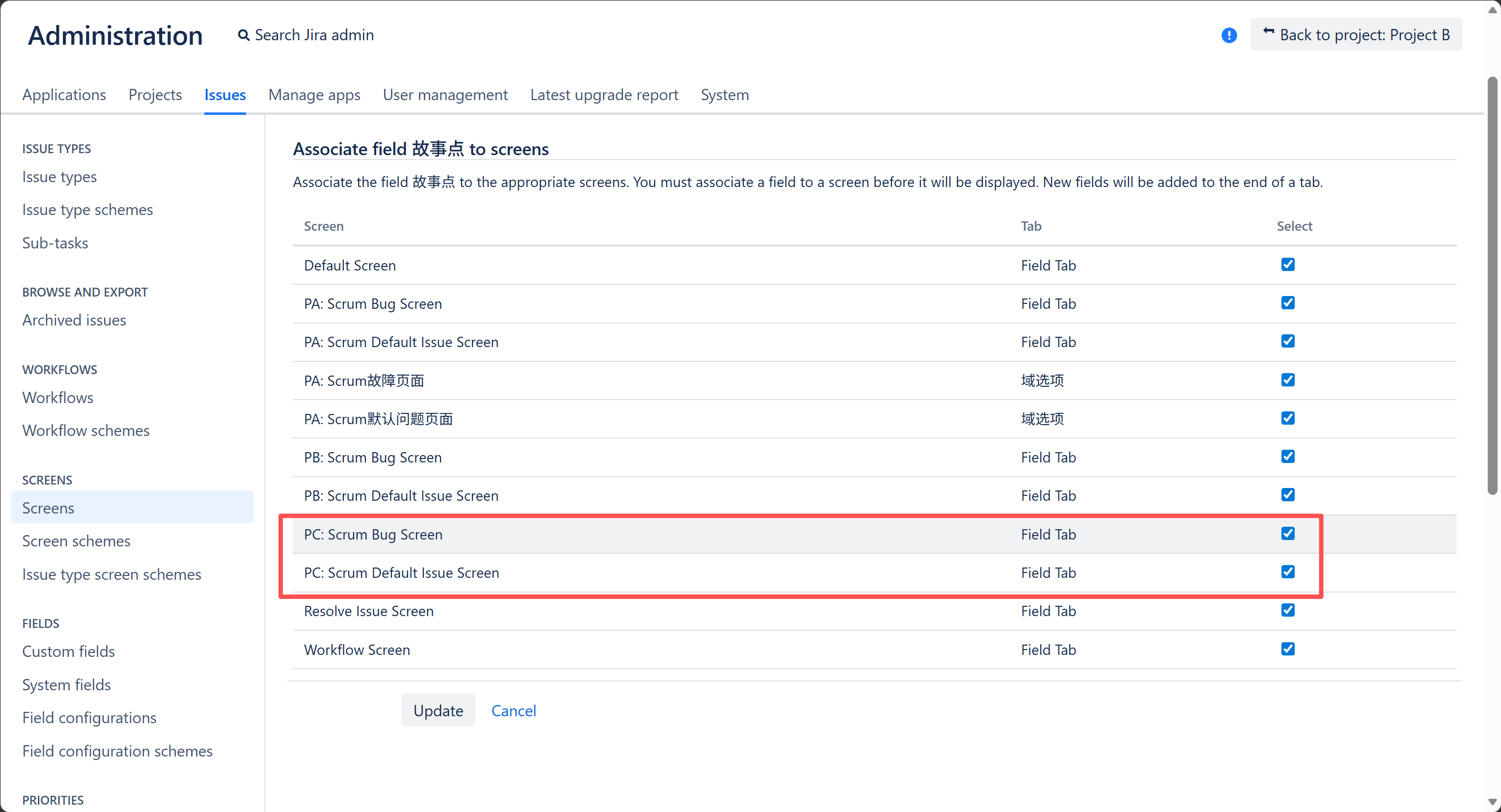
添加Story Point显示的Screen(本项目):
1.3 添加Issue(构建Backlog)
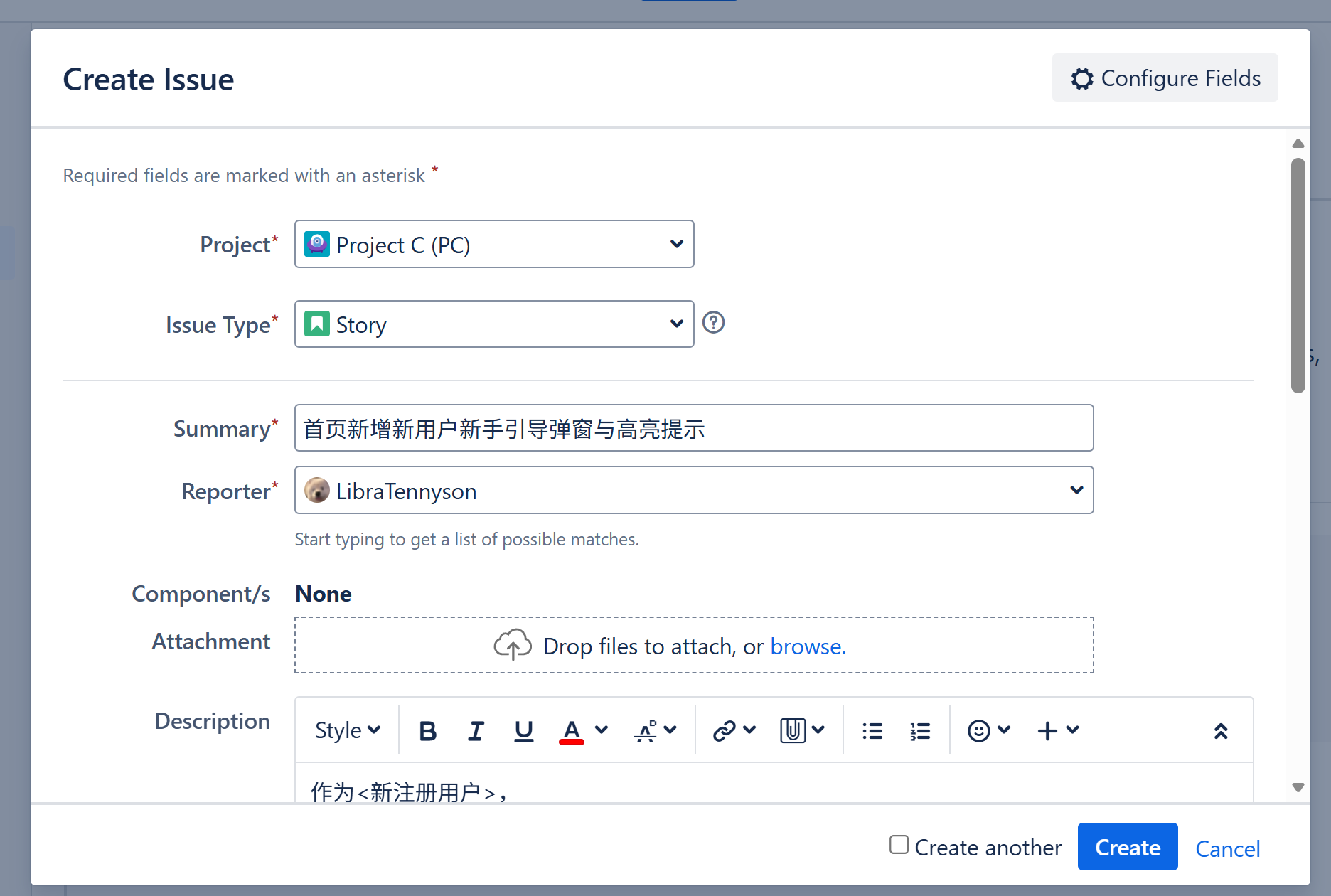
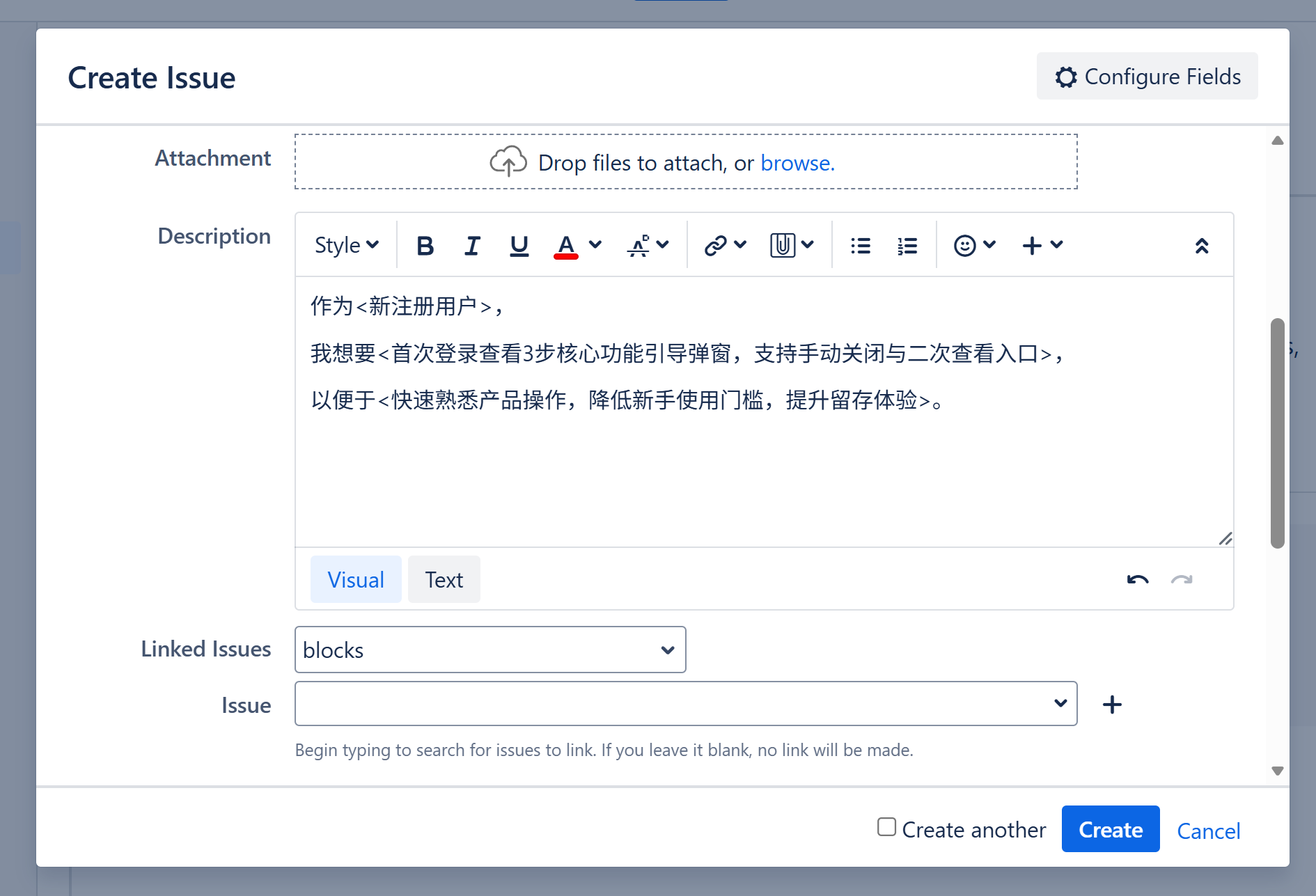
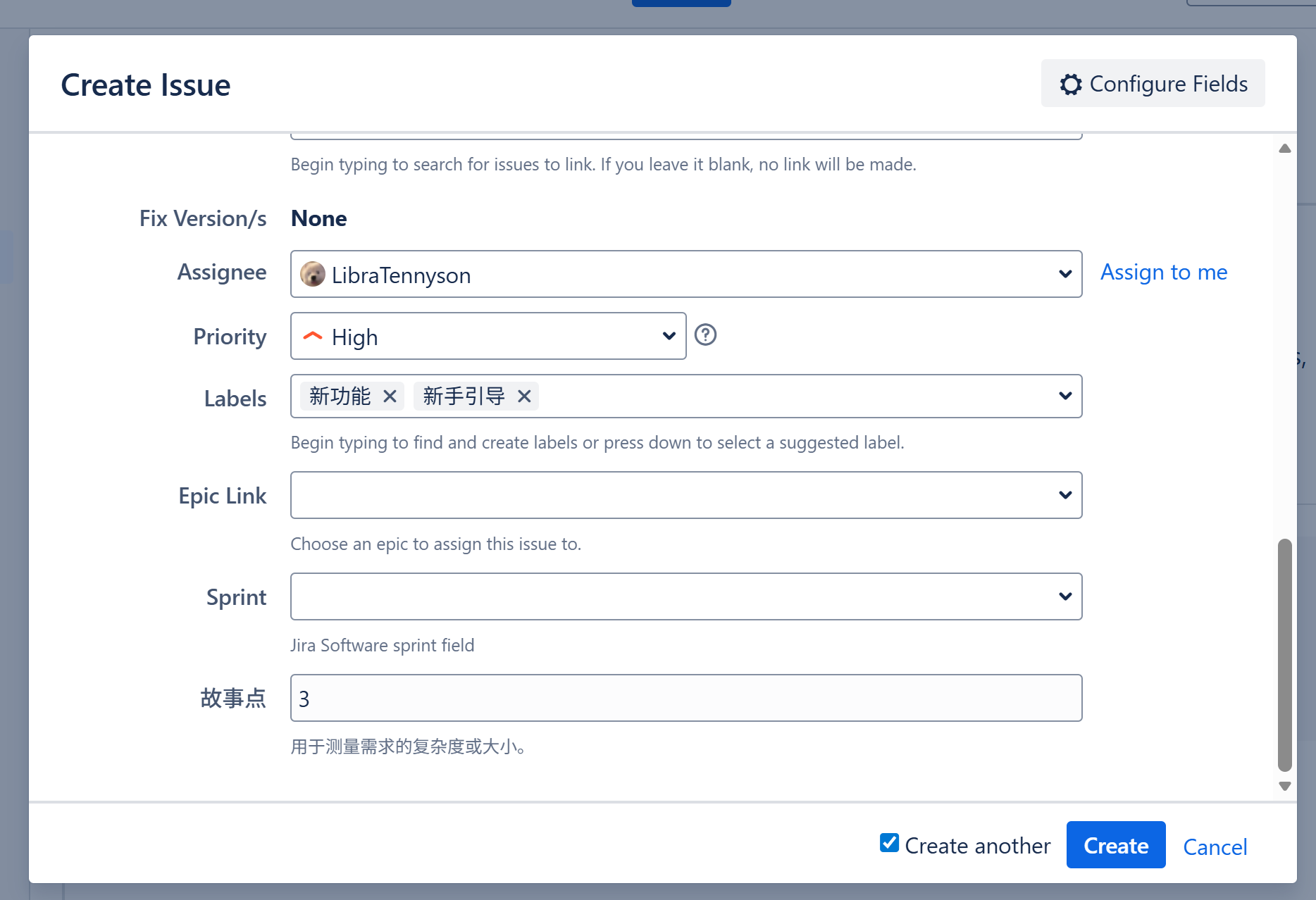
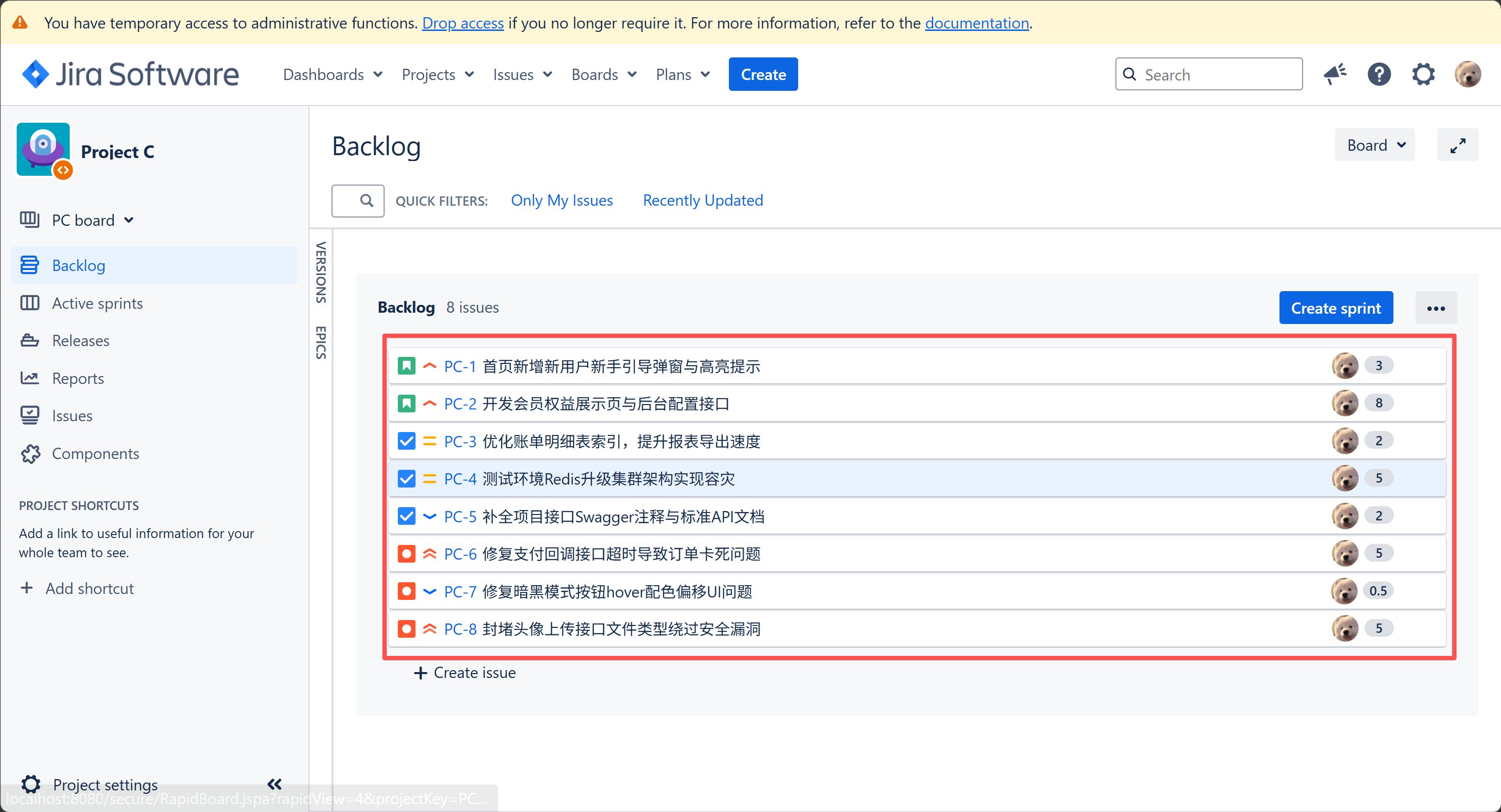
大家可以参考这些Issues:
Issue 1
类型:User Story
Summary:首页新增新用户新手引导弹窗与高亮提示
Description:
作为<新注册用户>,我想要<首次登录查看3步核心功能引导弹窗,支持手动关闭与二次查看入口>,以便于<快速熟悉产品操作,降低新手使用门槛,提升留存体验>。
优先级:高 | 标签:新功能、新手引导 | 故事点:3
迭代:Sprint 01 一期开发 | 状态:待办Issue 2
类型:User Story
Summary:开发会员权益展示页与后台配置接口
Description:
作为<平台会员用户与后台运营>,我想要<查看VIP1~VIP6分级权益页面,后台可自主配置权益开关与展示文案>,以便于<让用户清晰感知会员价值,提升付费转化,同时降低运营配置成本>。
优先级:高 | 标签:新功能、会员体系 | 故事点:8
迭代:Sprint 01 一期开发 | 状态:进行中Issue 3
类型:Task
Summary:优化账单明细表索引,提升报表导出速度
Description:
作为<财务管理员与后台运营>,我想要<给千万级账单表新增复合索引,优化分表查询逻辑>,以便于<把报表导出耗时从30秒大幅缩短,提升财务对账与数据统计的办公效率>。
优先级:中 | 标签:性能优化 | 故事点:2
迭代:Sprint 02 性能迭代 | 状态:已验收Issue 4
类型:Task
Summary:测试环境Redis升级集群架构实现容灾
Description:
作为<运维工程师与研发团队>,我想要<搭建3节点Redis集群,完成旧单机数据迁移>,以便于<解决缓存单点宕机风险,提升测试环境稳定性与故障容灾能力>。
优先级:中 | 标签:架构加固 | 故事点:5
迭代:Sprint 02 性能迭代 | 状态:已验收Issue 5
类型:Task
Summary:补全项目接口Swagger注释与标准API文档
Description:
作为<前后端开发与第三方对接人员>,我想要<补全会员、订单全量接口注释,统一错误码与返回示例>,以便于<降低跨团队接口沟通成本,标准化协作开发流程>。
优先级:低 | 标签:知识库 | 故事点:2
迭代:Backlog 待规划 | 状态:待办Issue 6
类型:Bug
Summary:修复支付回调接口超时导致订单卡死问题
Description:
作为<付费用户与运营对账人员>,我想要<解决支付回调接口偶发超时、无重试机制导致订单状态卡死的问题>,以便于<保障订单链路正常流转,减少客诉,避免资金对账异常与营收损失>。
优先级:最高 | 标签:线上bug、紧急修复 | 故事点:5
迭代:Hotfix 紧急补丁 | 状态:进行中Issue 7
类型:Bug
Summary:修复暗黑模式按钮hover配色偏移UI问题
Description:
作为<深色模式常驻使用者>,我想要<修正暗黑模式下特定按钮悬浮配色异常问题>,以便于<保证全主题视觉统一,打磨精细化产品交互体验>。
优先级:低 | 标签:界面优化 | 故事点:0.5
迭代:Sprint 02 细节优化 | 状态:已关闭Issue 8
类型:Bug
Summary:封堵头像上传接口文件类型绕过安全漏洞
Description:
作为<安全负责人与全站用户>,我想要<新增后端文件头真实校验+白名单拦截上传漏洞>,以便于<杜绝恶意脚本文件植入,保障用户账号与服务器整体安全>。
优先级:最高 | 标签:紧急修复、安全漏洞 | 故事点:5
迭代:Hotfix 安全补丁 | 状态:进行中
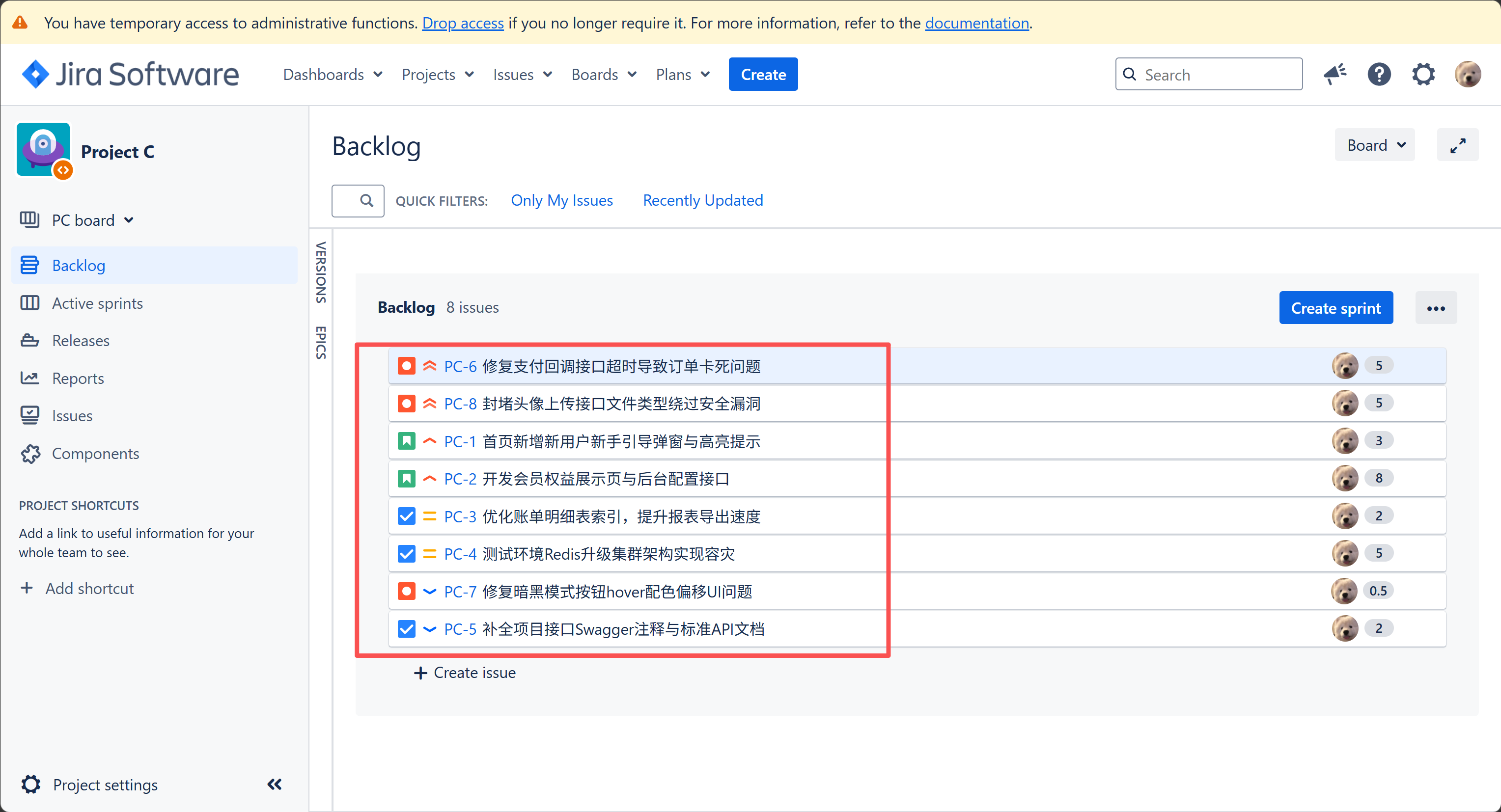
1.4 调整Issue顺序
在Backlog中根据时间优先级与实际情况,拖拽调整Issue顺序
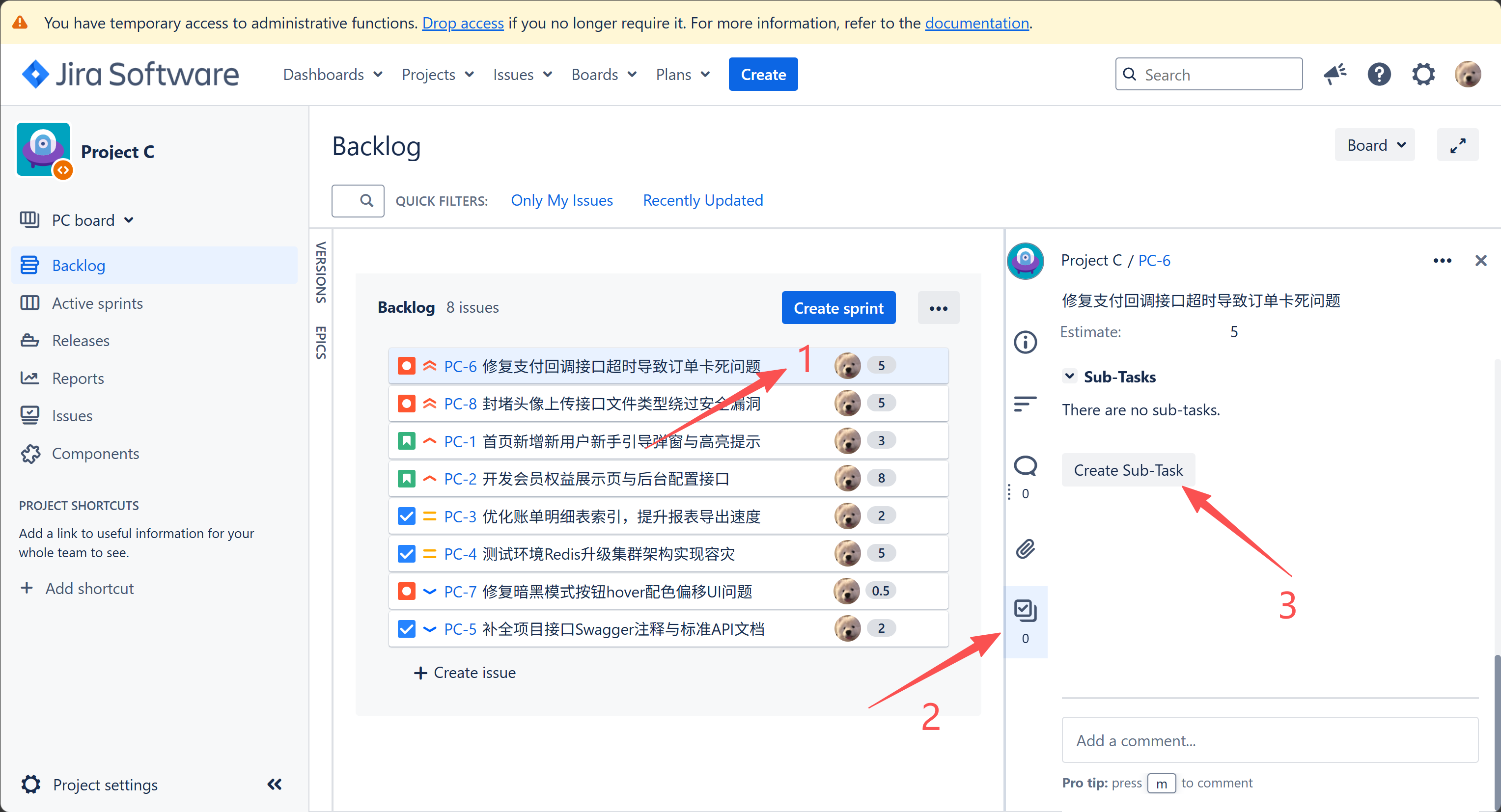
1.5 添加子任务
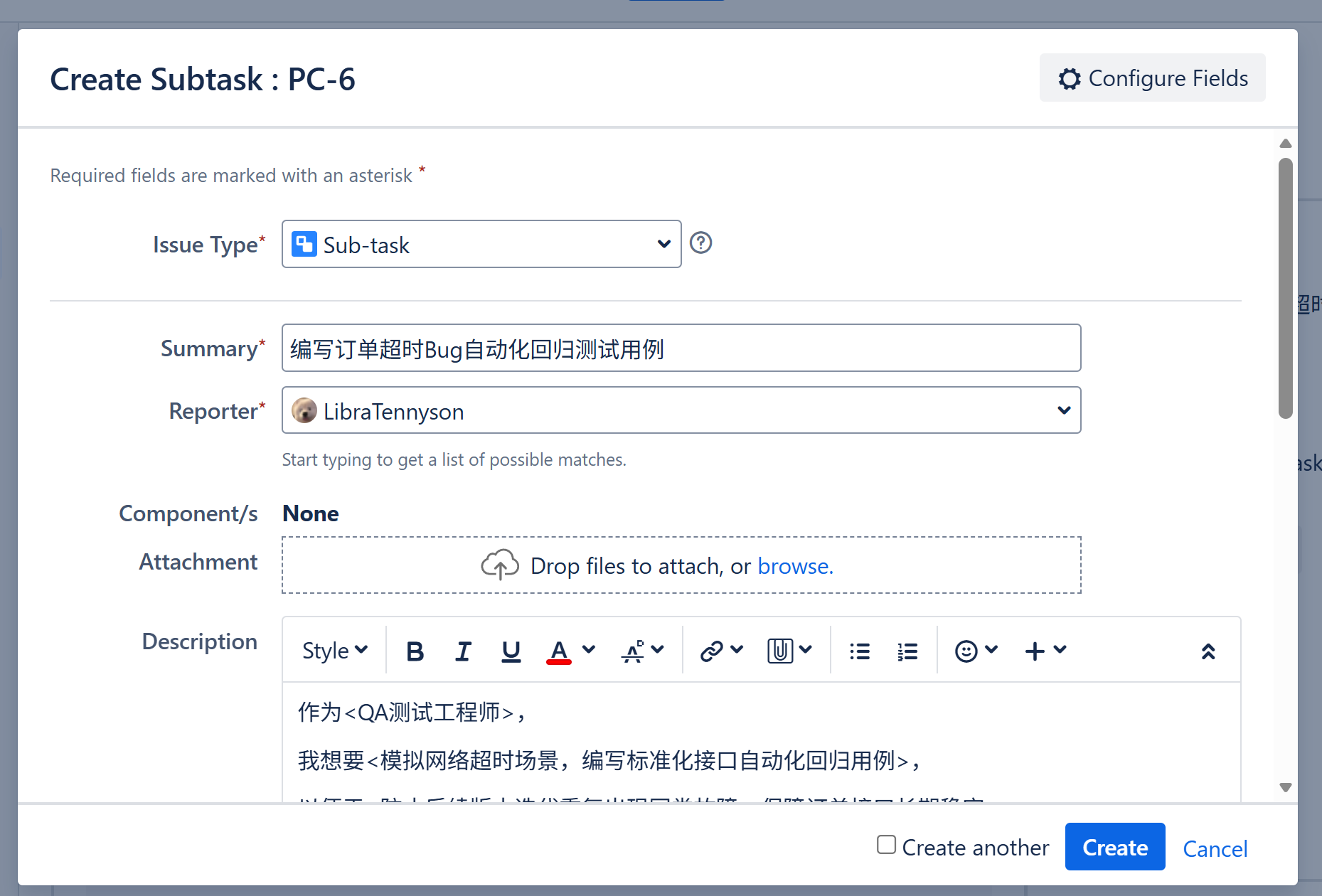
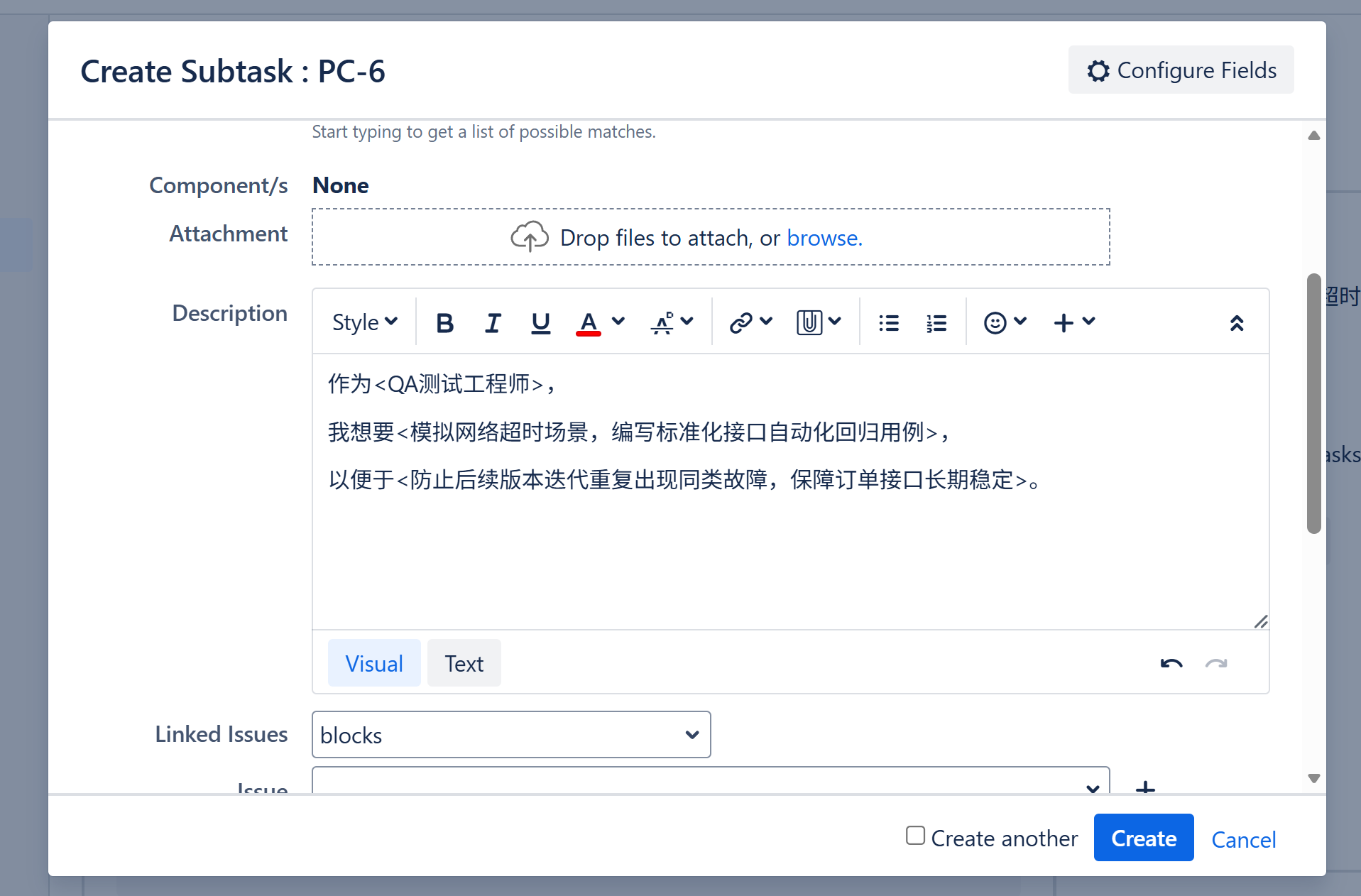
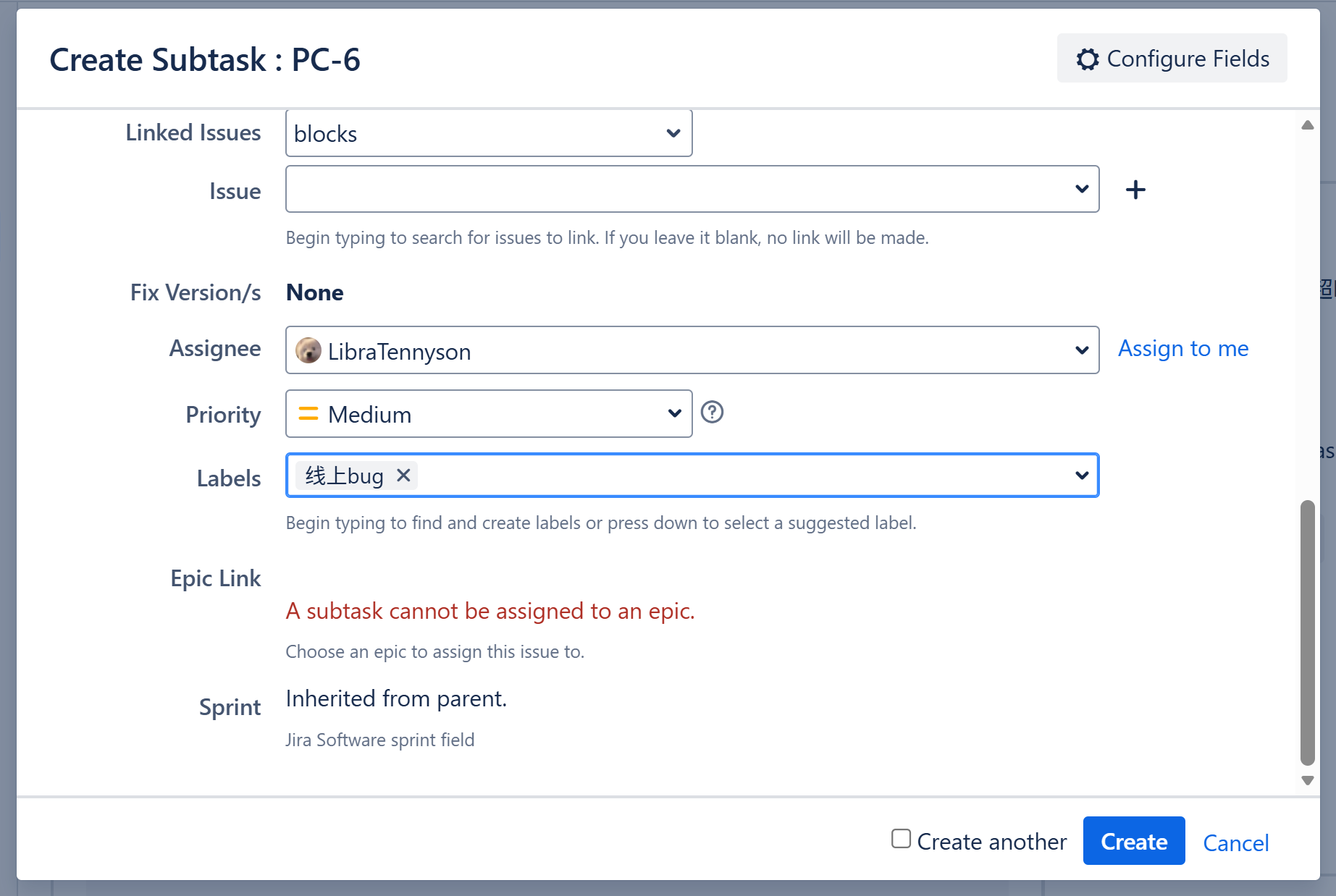
我们添加一个子任务:
类型:Sub-task
Summary:编写订单超时Bug自动化回归测试用例
Description:
作为<QA测试工程师>,我想要<模拟网络超时场景,编写标准化接口自动化回归用例>,以便于<防止后续版本迭代重复出现同类故障,保障订单接口长期稳定>。
优先级:中 | 标签:线上bug
迭代:Hotfix 紧急补丁 | 状态:待办父工单:关联Issue 修复支付回调接口超时导致订单卡死问题
大家也可以给其它Issue添加子任务
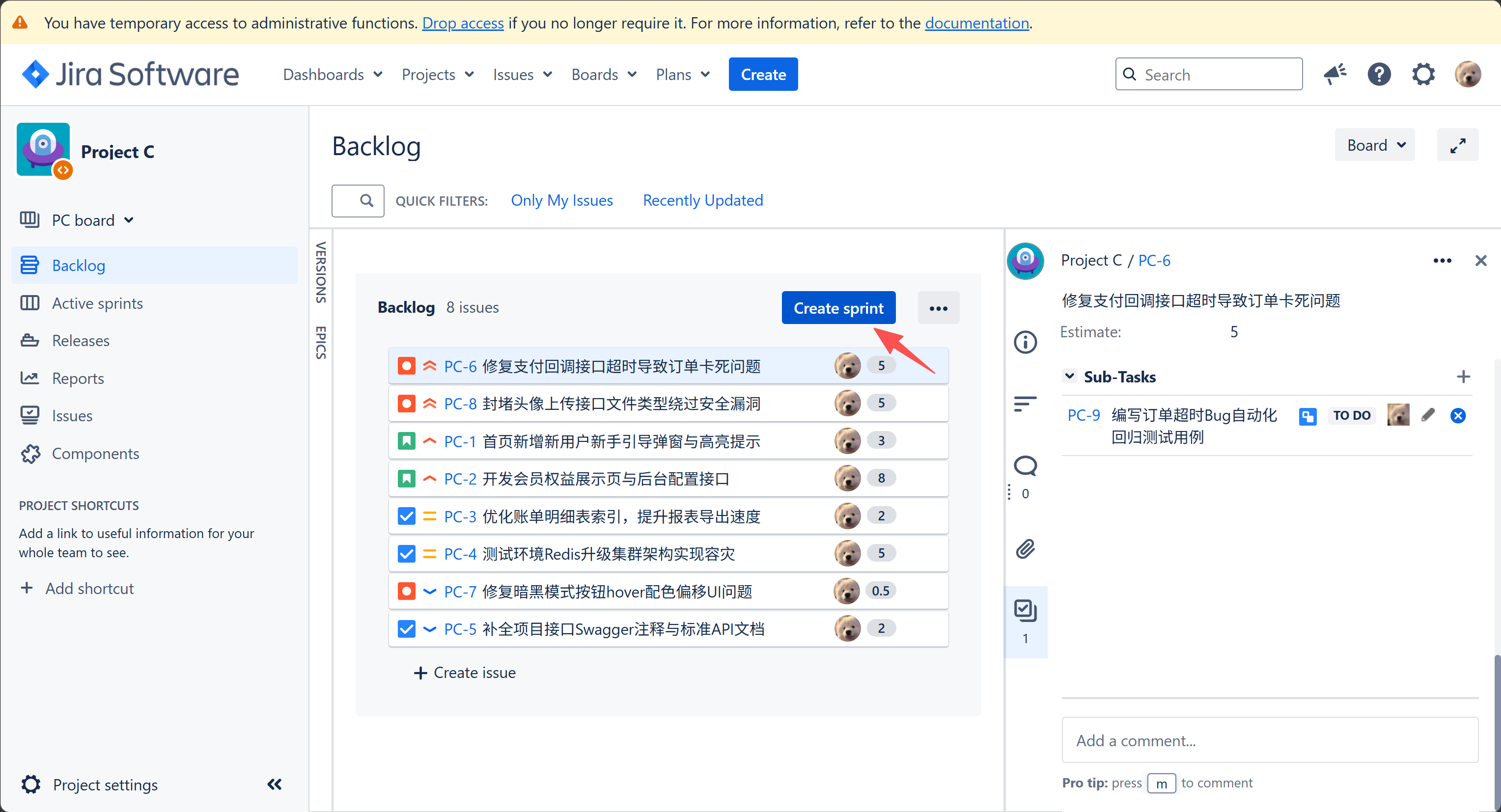
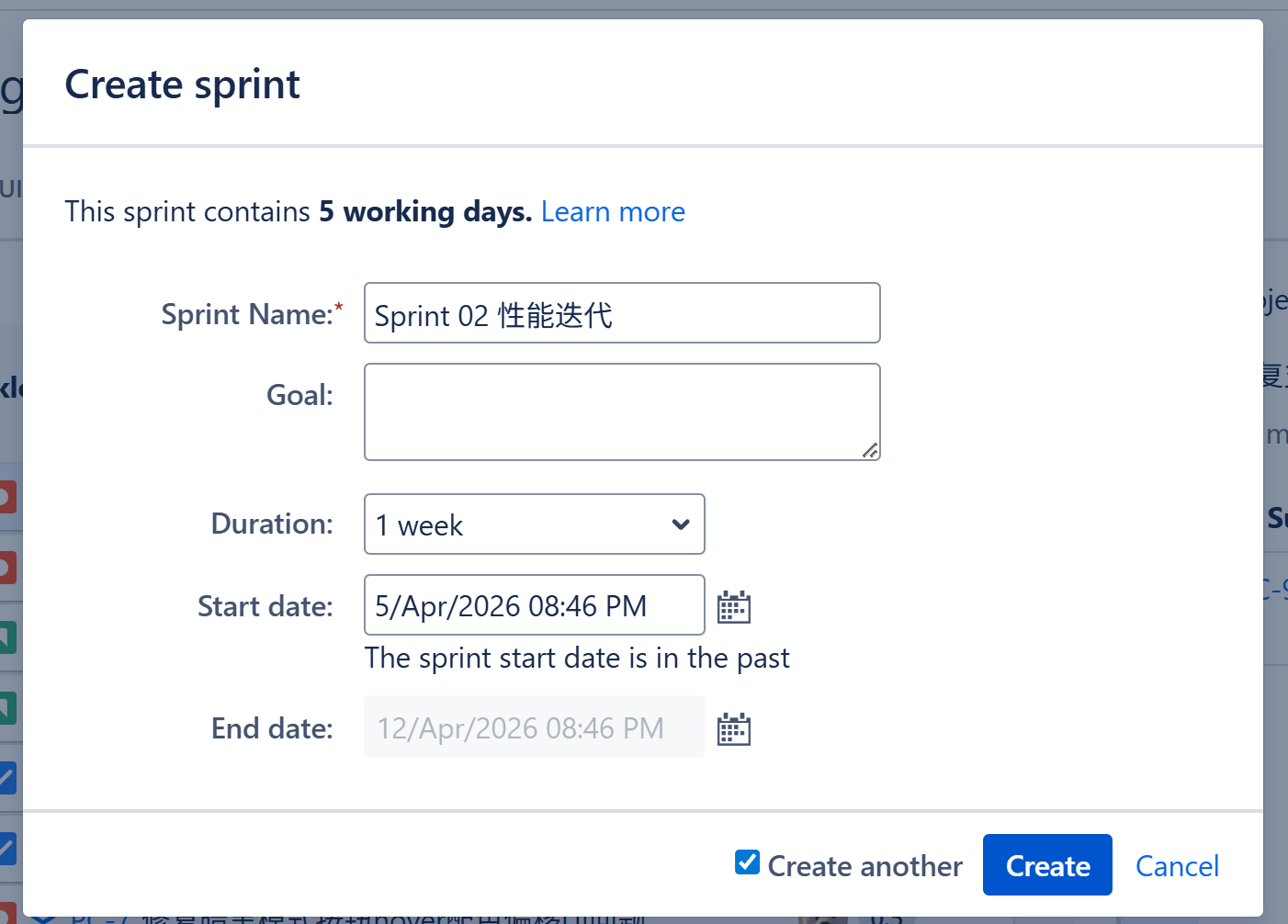
1.6 创建Sprint
刚刚的Issue分为以下这些Sprint:
Sprint 01 一期开发
Sprint 02 性能迭代
Sprint 02 细节优化
Hotfix 紧急补丁
Hotfix 安全补丁
Backlog 待规划(也就是不在某一Sprint)
我们逐一创建:
1.7 分配Issue到Sprint中
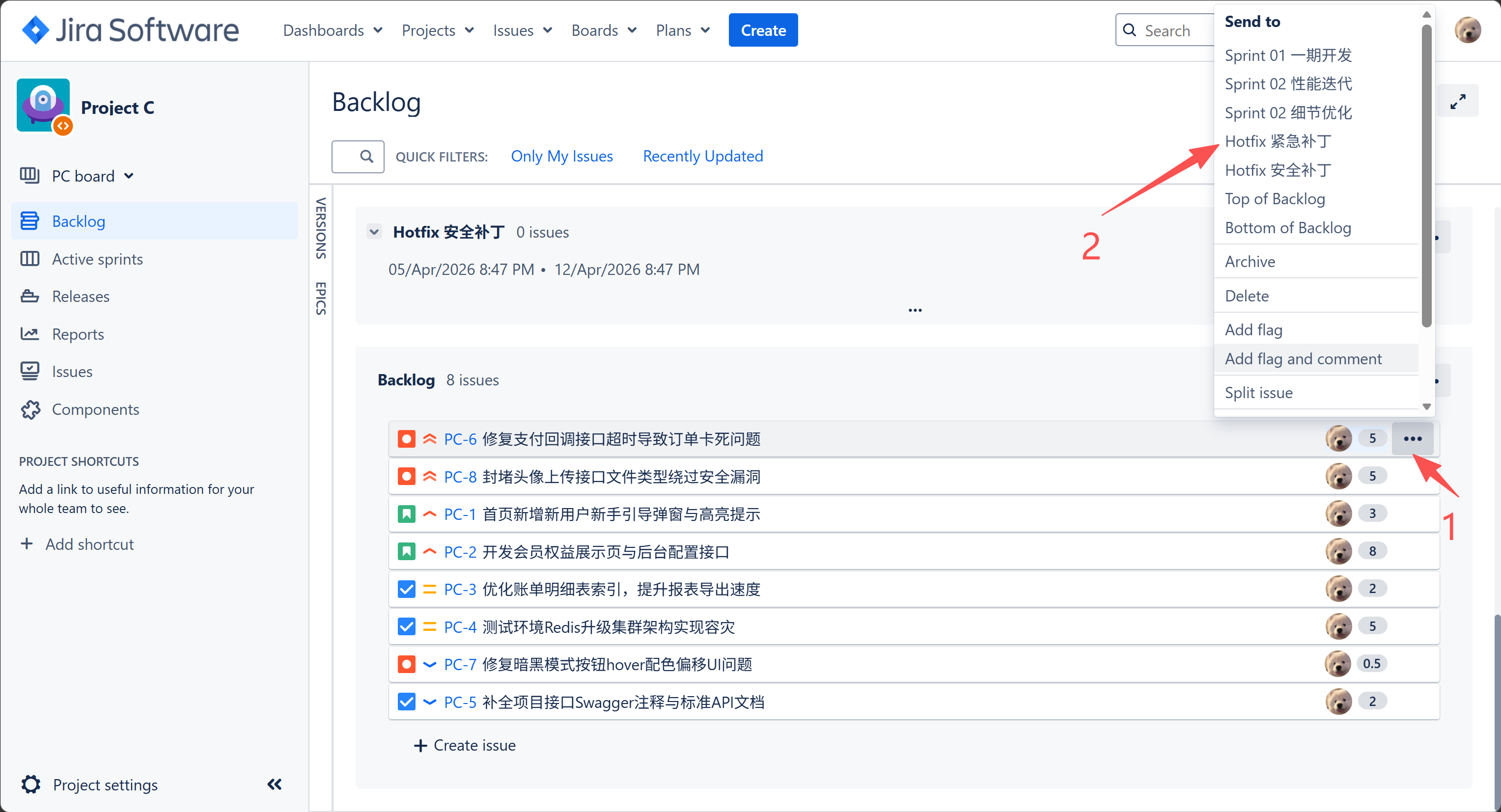
可以将Issue拖拽到对应Sprint中,但是我们刚刚一次性创建了很多Sprint,拖拽太远了,不方便。
也可以之间点击Issue油车3个点,在更多菜单中将Issue发送到对应Sprint中:
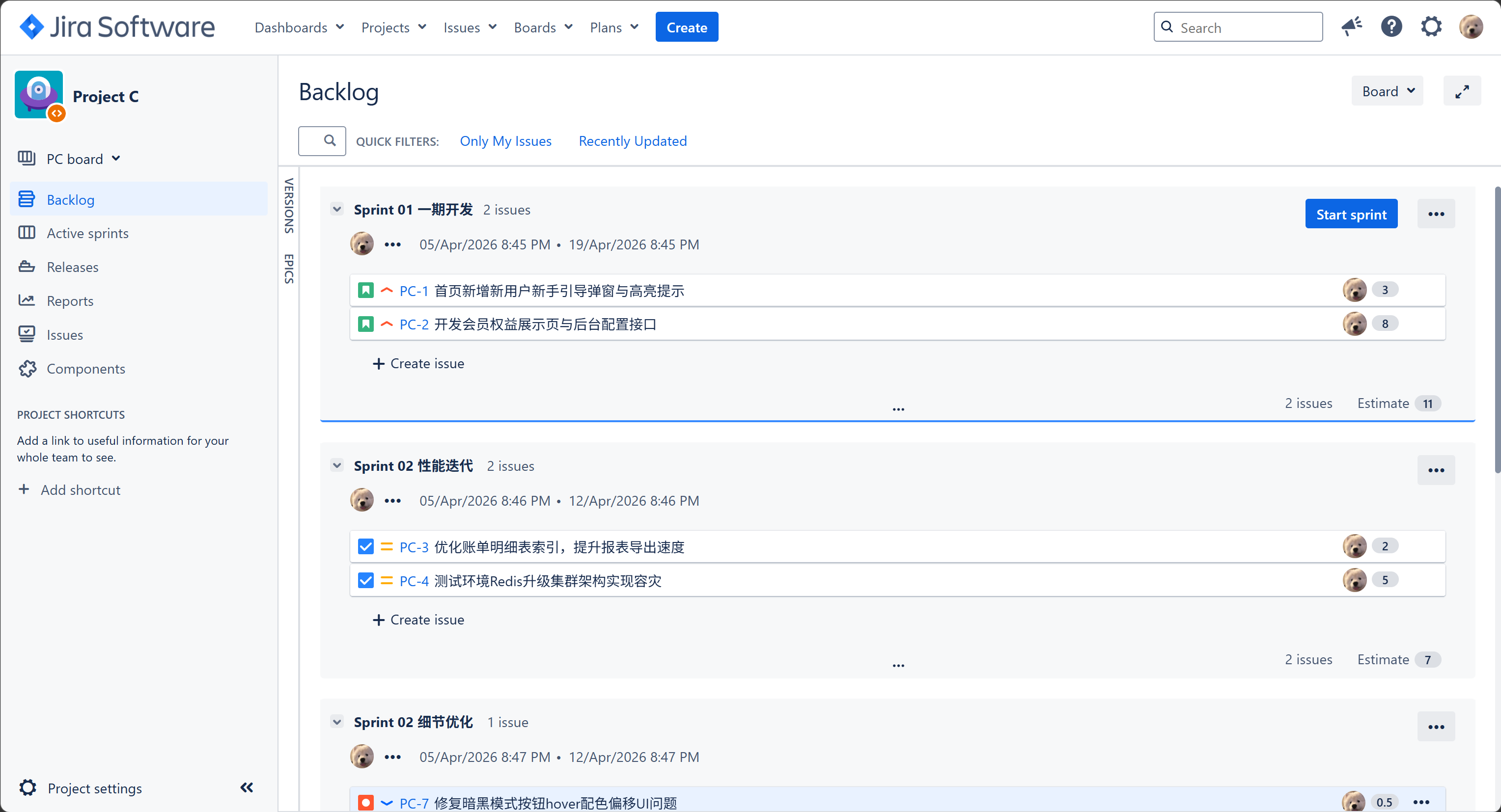
最终效果:
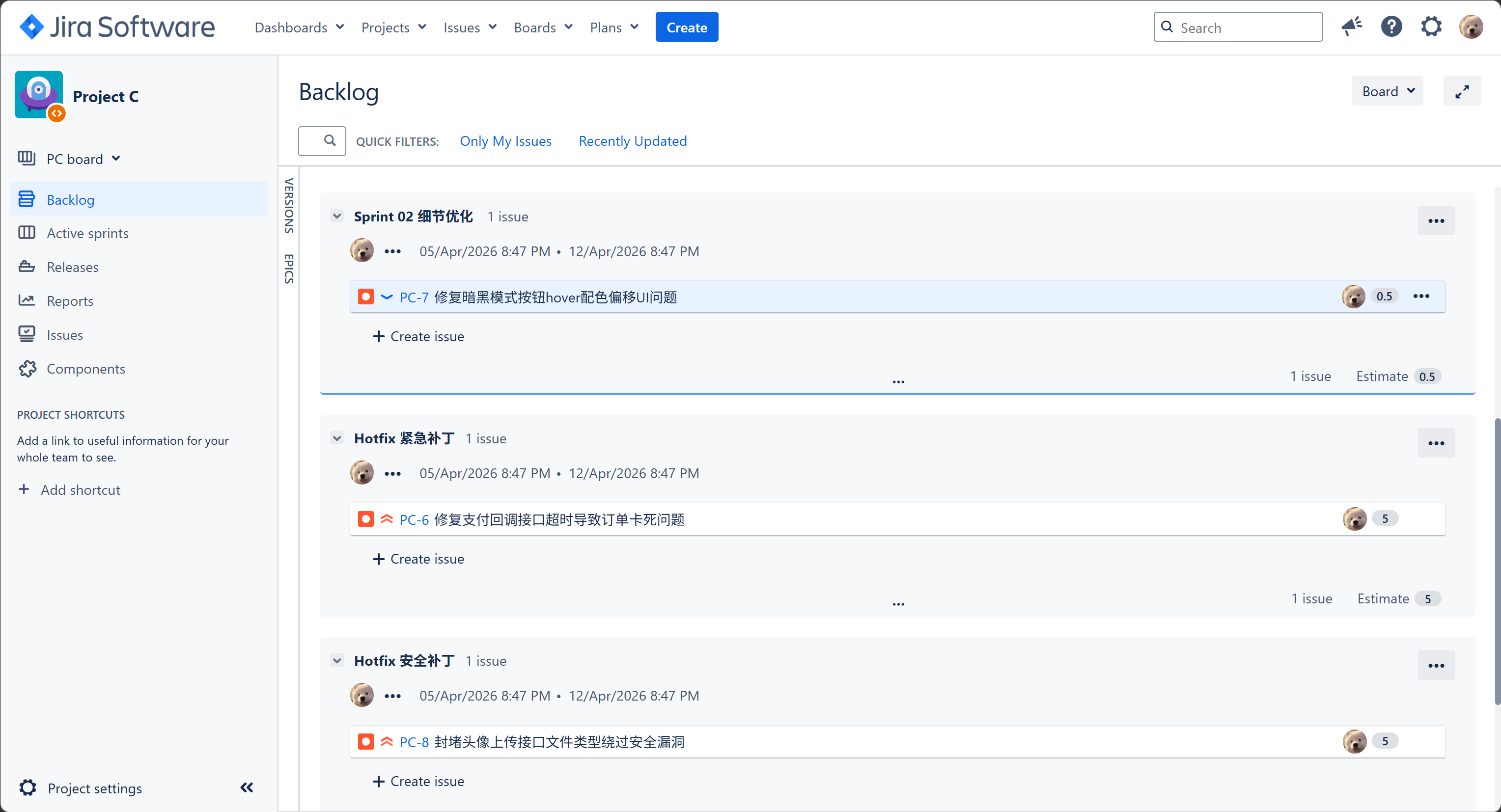
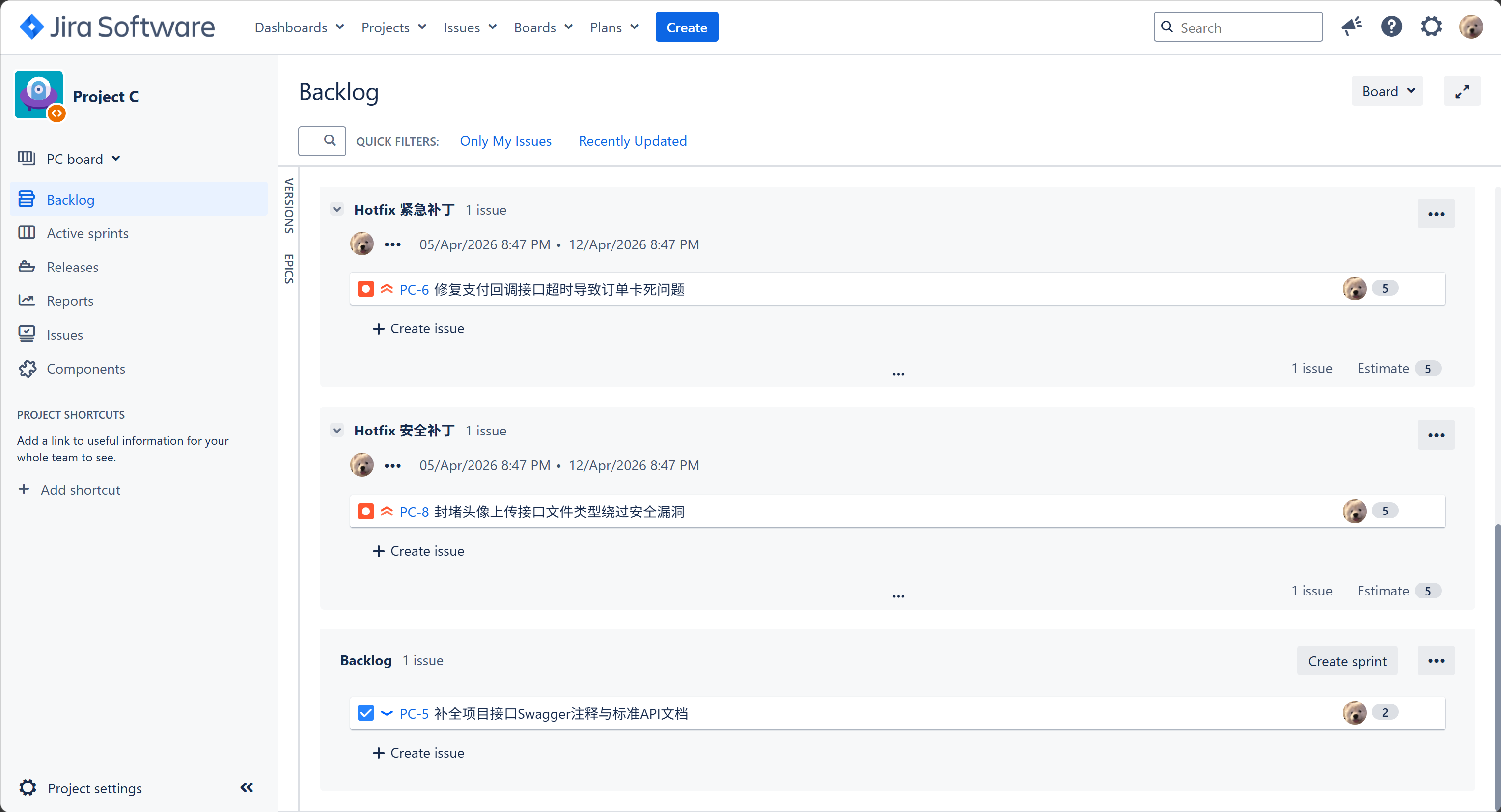
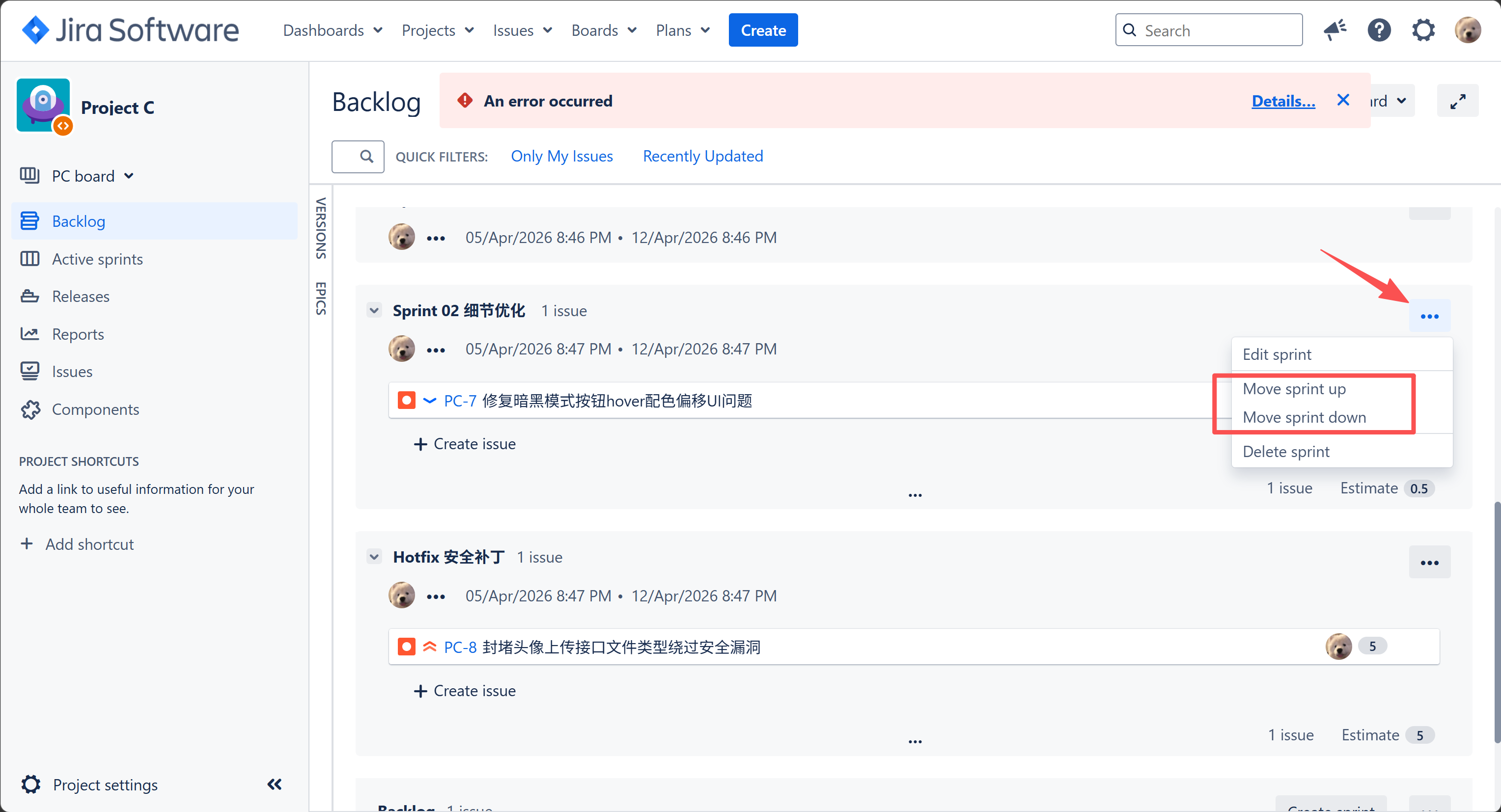
1.8 调整Sprint顺序
可以在Start sprin之前调整一下Sprint之间的顺序
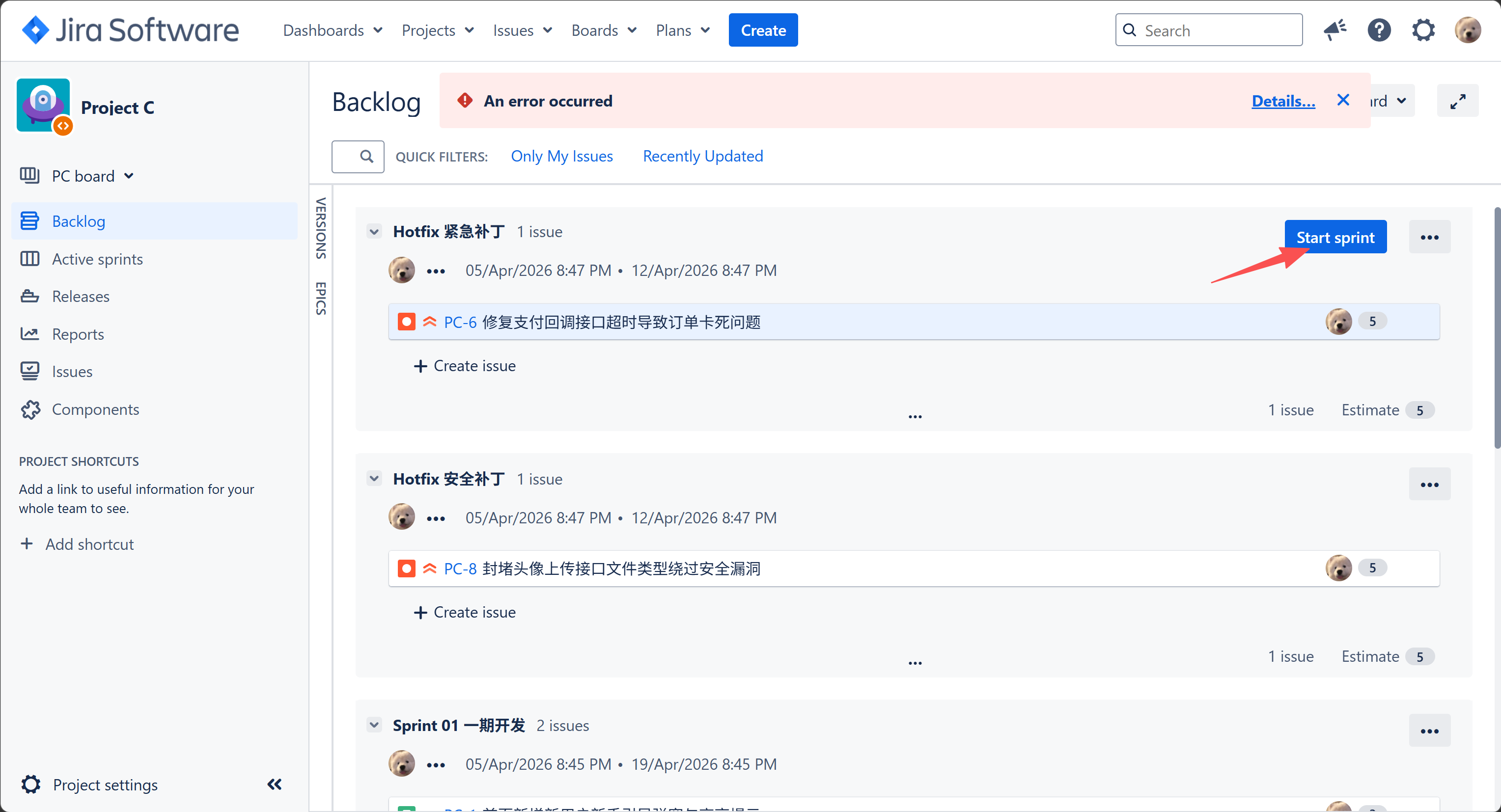
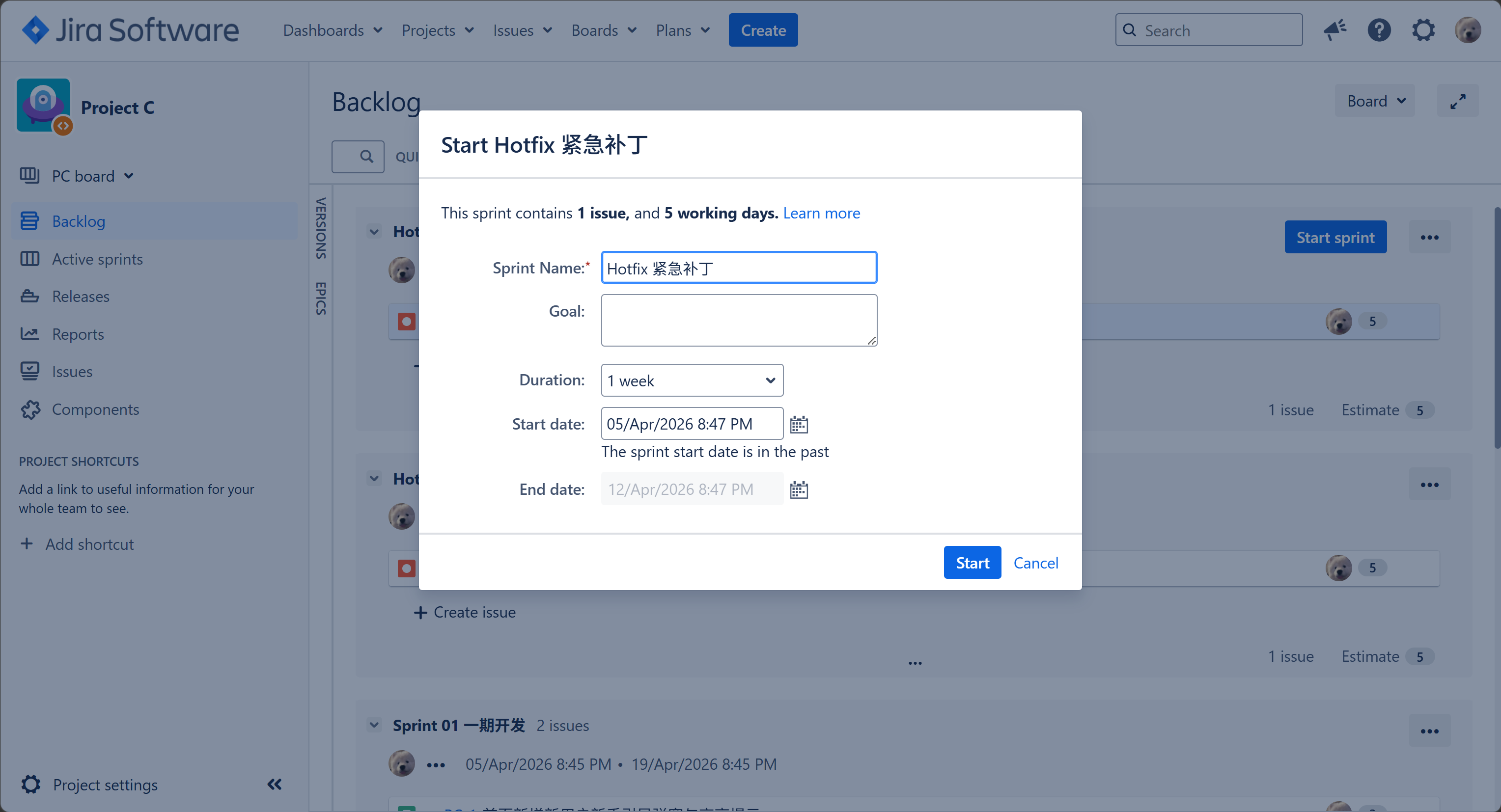
1.9 启动Sprint(Start sprint)
1.10 更新Issue在Sprint中的状态
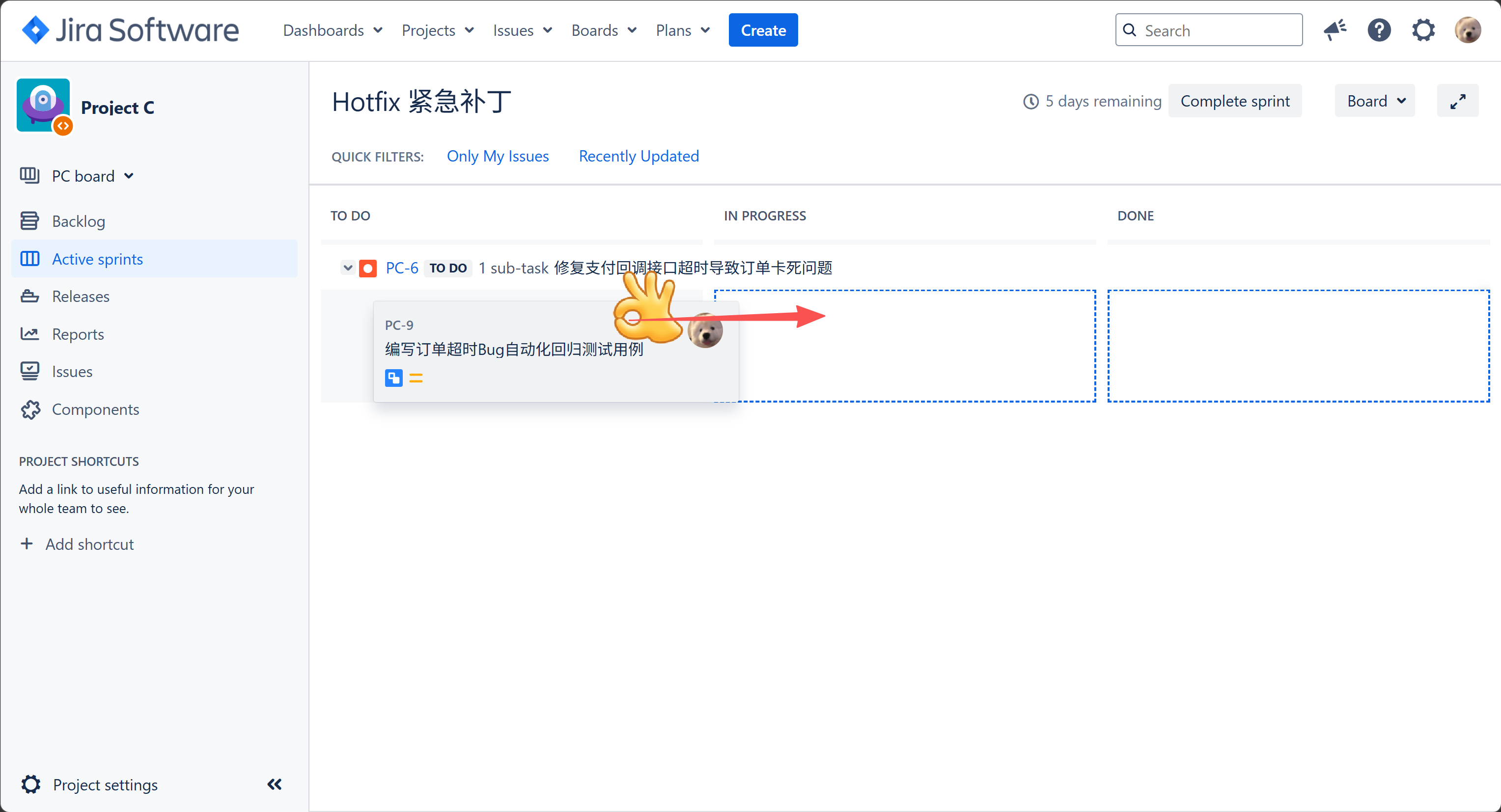
依据工作实际情况,拖拽调整Sprint中Issue的状态
2. 搜索
当我们在Jira中记录了很多的Issue,不同的Issue拥有不同的信息和状态,这个时候想要找到某些我们想要的Issue时就要用到搜索功能,根据不同的条件对数据进行搜索过滤,导出结果查看,进而对数据进一步进行分析和处理。
Jira中有3种搜索方法:快速搜索、基本搜索、高级搜索
2.1 快速搜索
快速搜索就是使用Jira官方自带的一些常用搜索过滤条件(Filter)直接搜索。
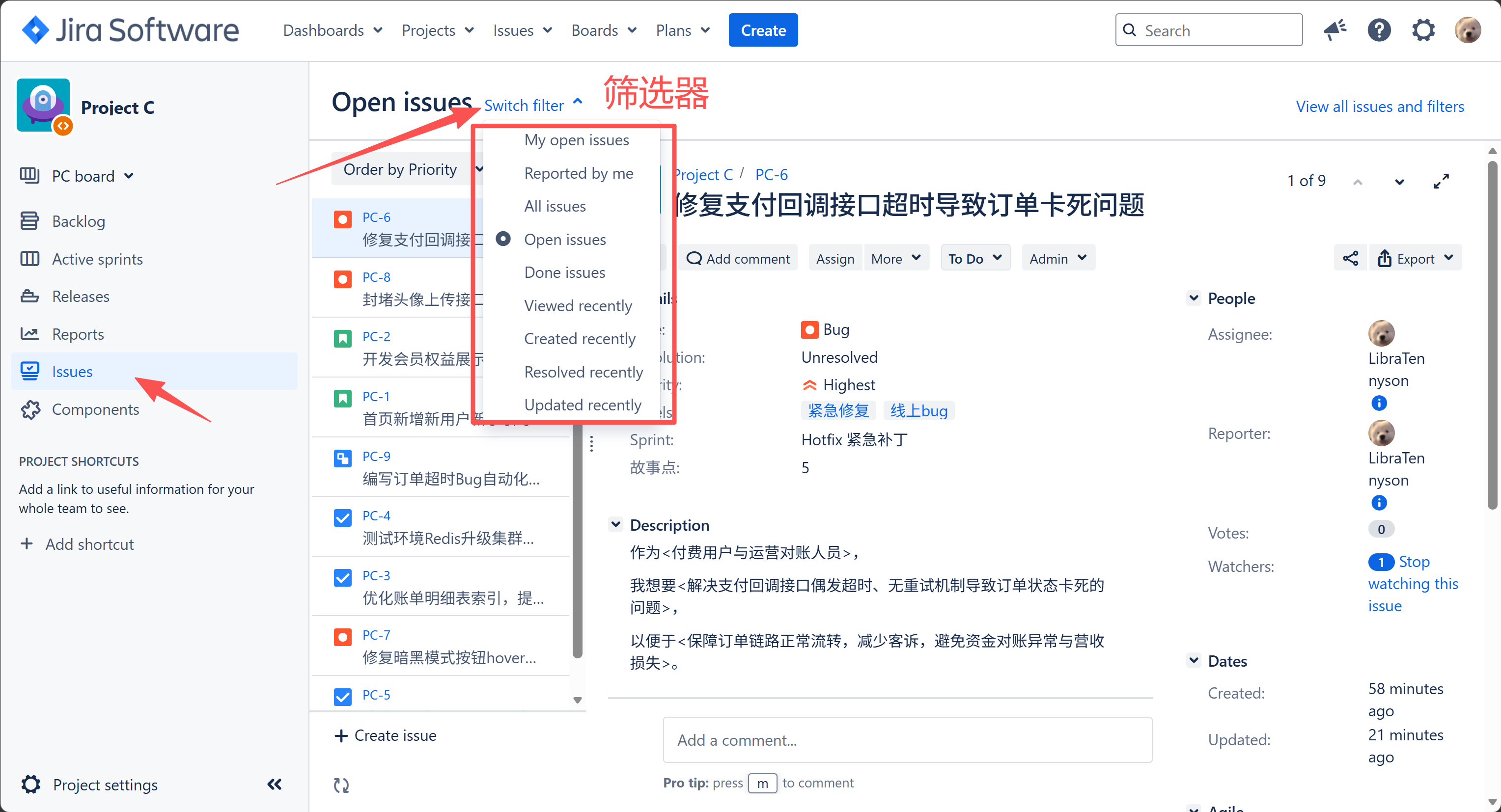
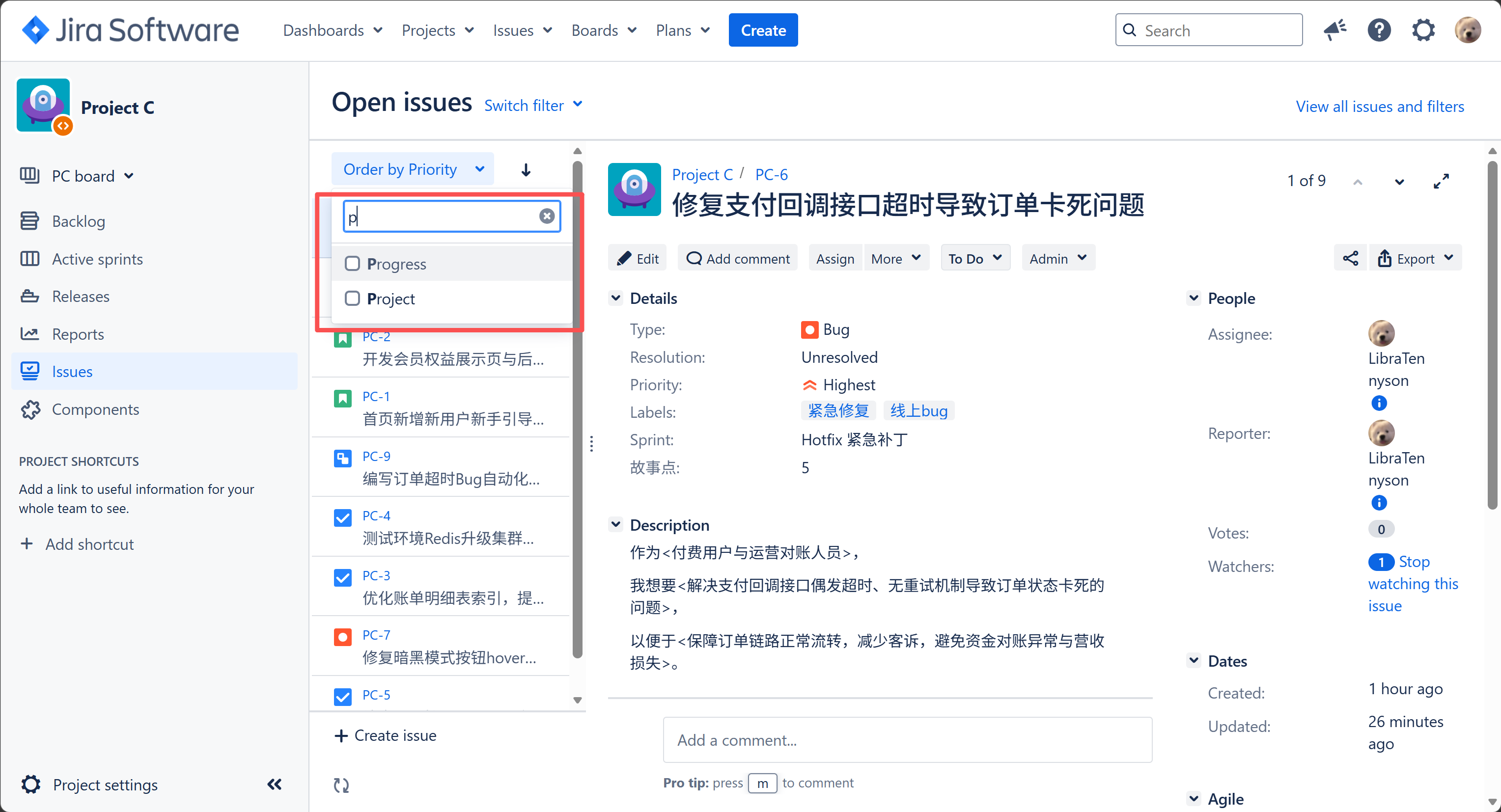
筛选过后还可以选择排序字段(排序依据)、升序降序
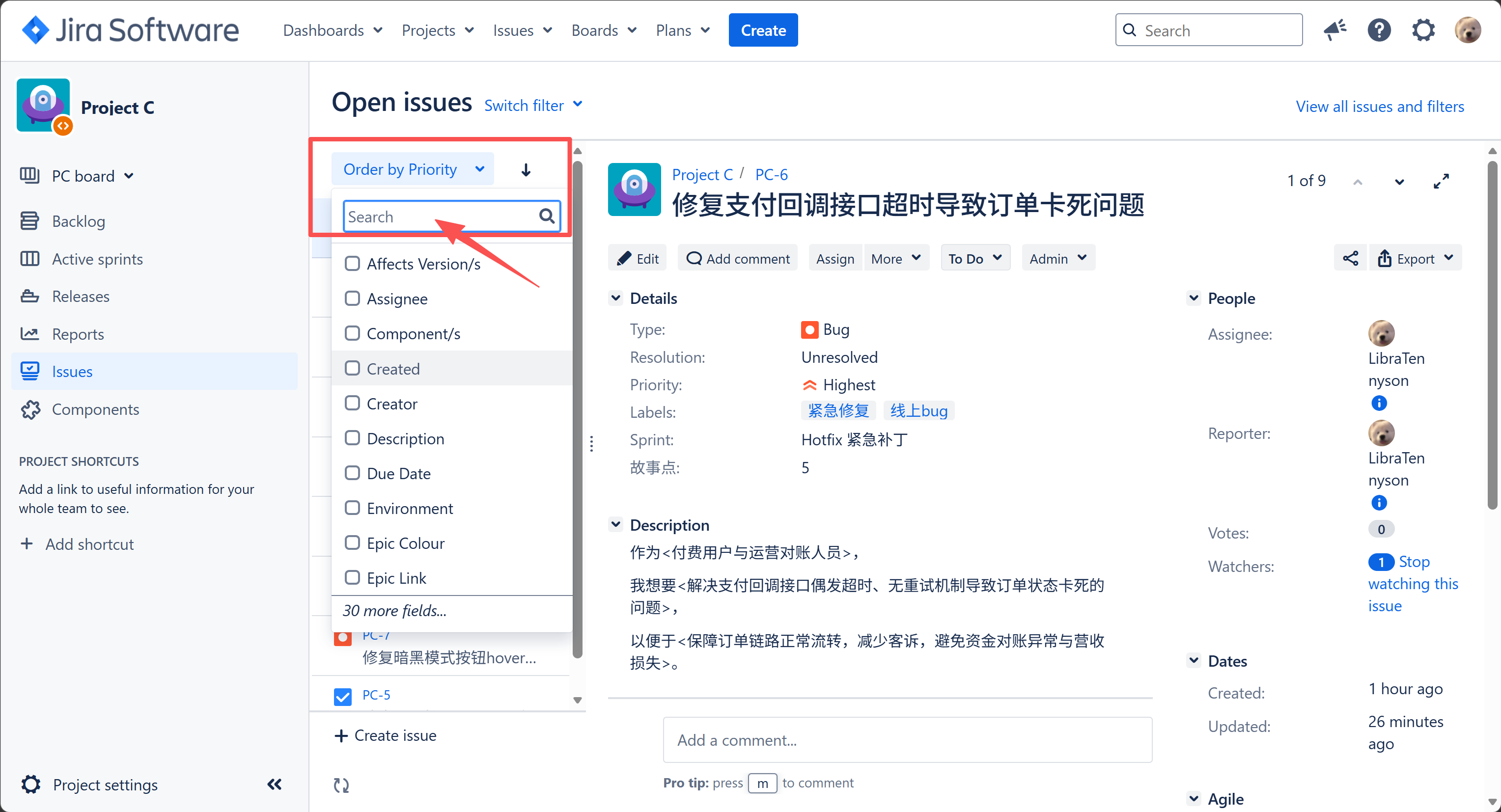
看不到的字段可以通过打字搜索:
2.2 基本搜索(Basic)
在Issues的快速搜索界面右上角,点击View all issues and filters进入基本搜索界面
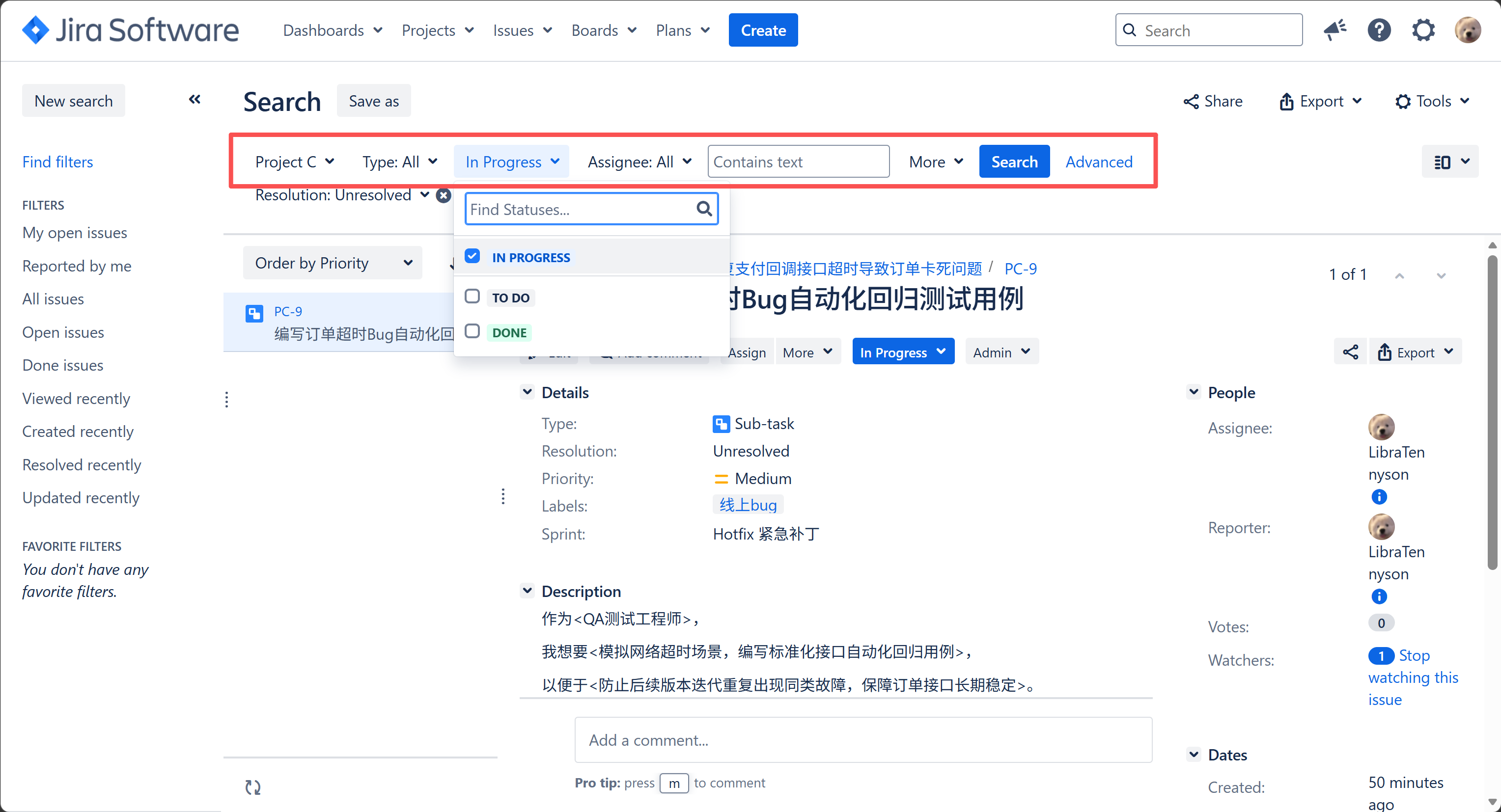
基本搜索界面是图形化操作界面,可以在上方选择各种各样的搜索条件
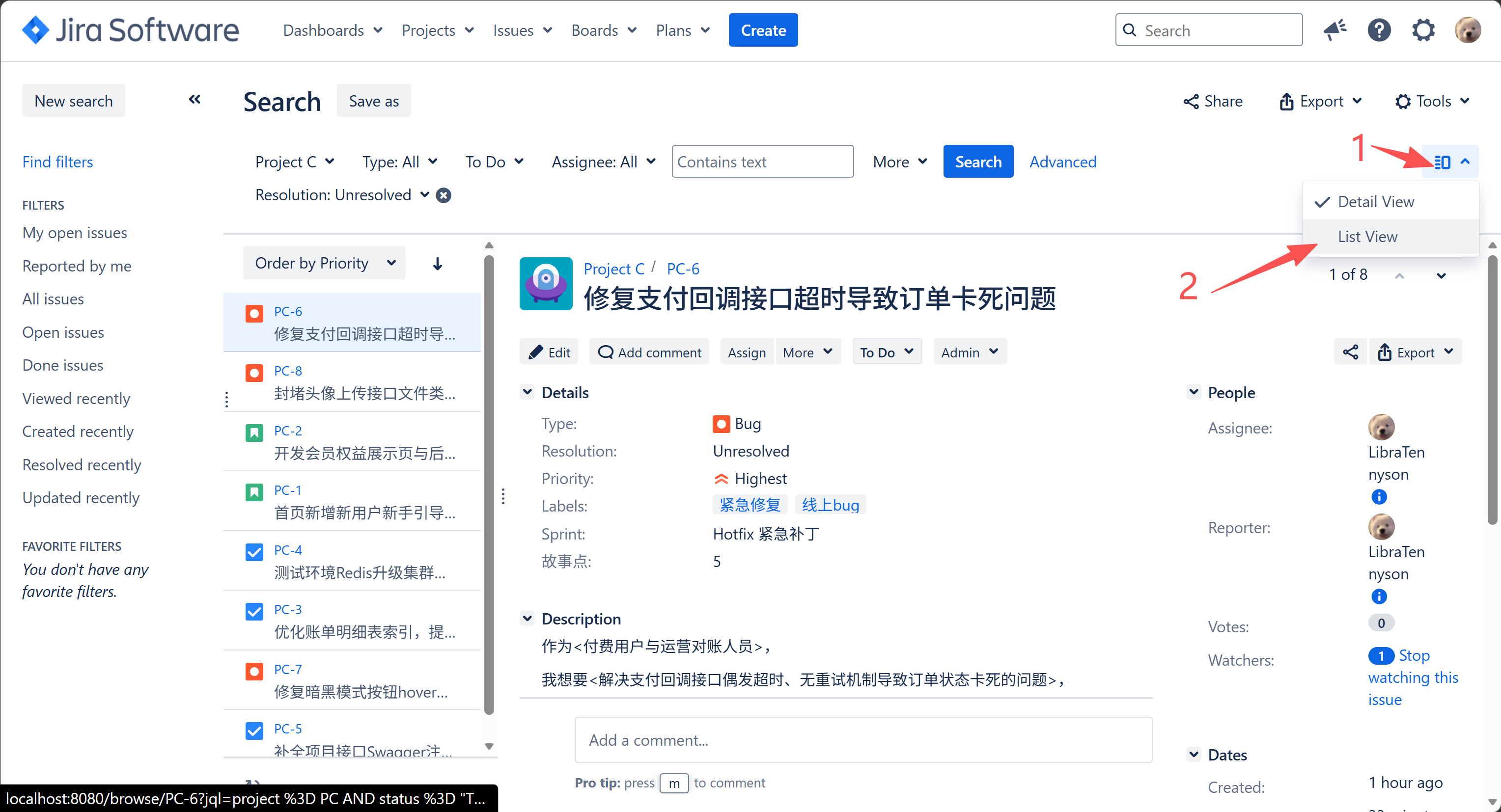
可以在右上角视图按钮选择详细视图(Detail)、列表视图(List)
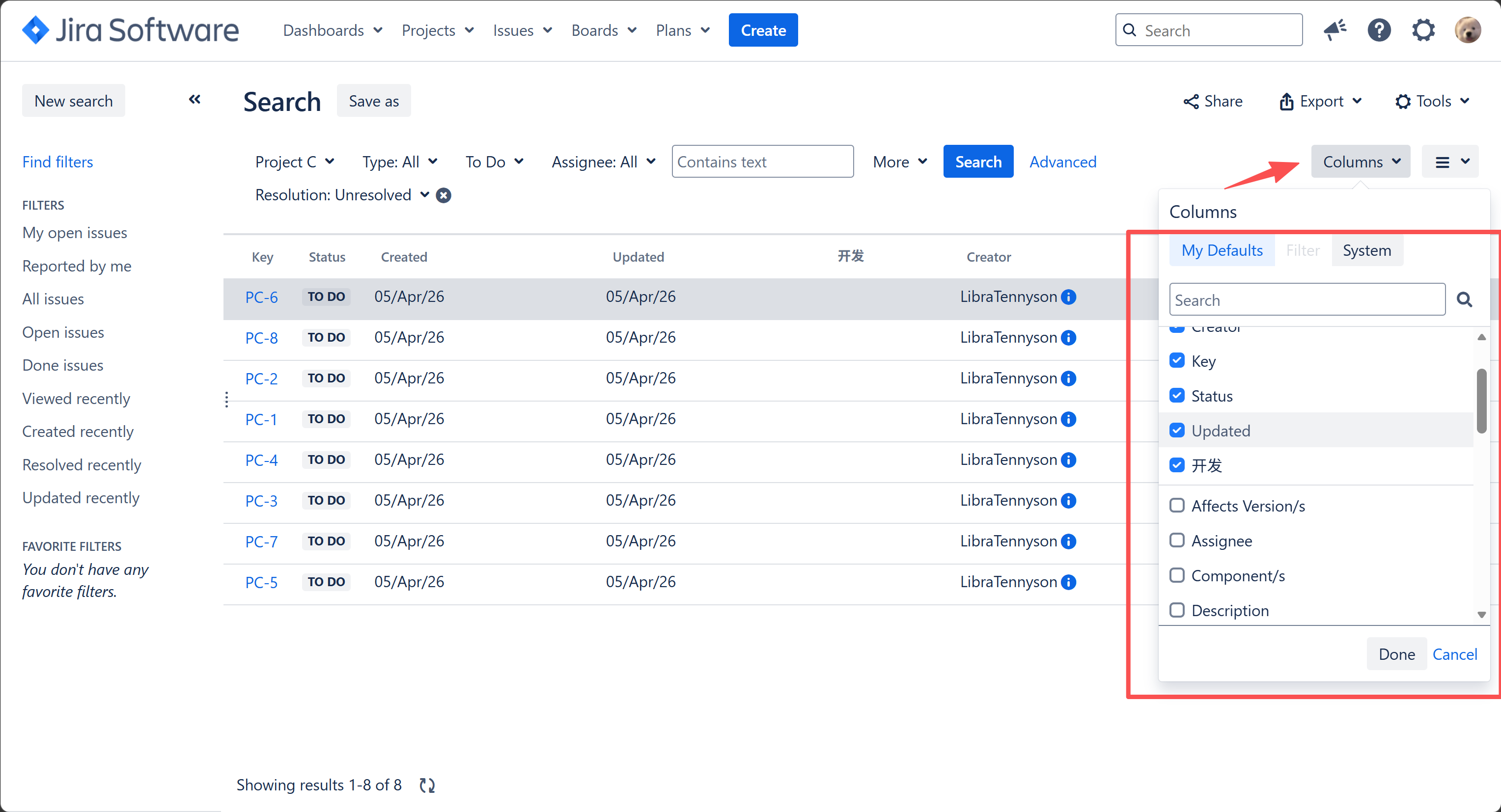
列表视图可以选择要在列表中显示的Issue的信息(每一行有哪些列Columns):
2.3 高级搜索(Advanced)
高级搜索使用类似SQL的JQL语句(Jira Query Language)来设置搜索条件,相当于你在基本搜索时用鼠标点击的操作对应的底层代码,由于它使用底层代码,所以比基本搜索的操作更灵活、支持的搜索条件更多。
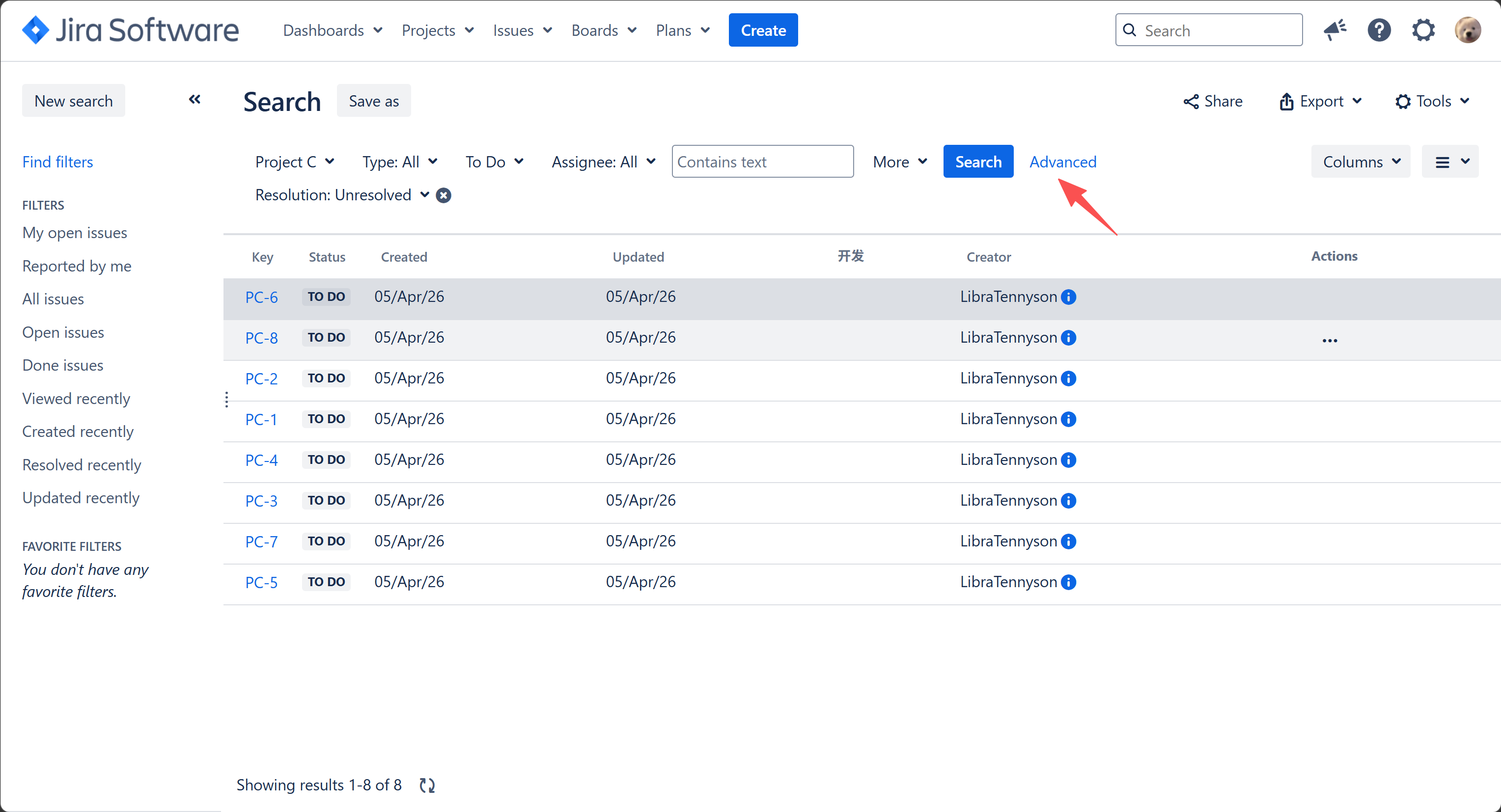
基本搜索界面的搜索条件都可以转换为高级搜索语句,但是高级搜索的查询语句不一定可以转换为基本搜索对应的图形化界面。
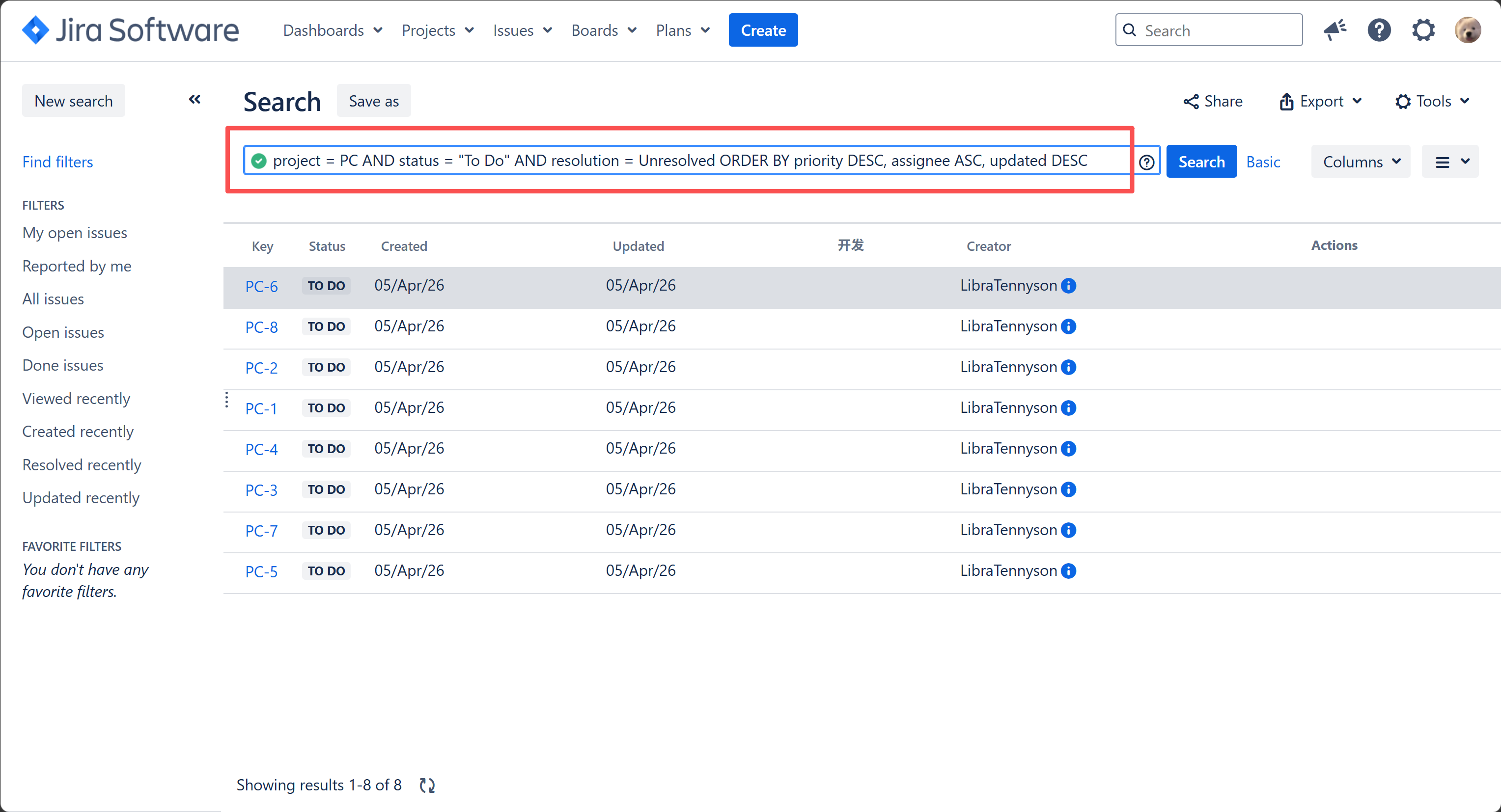
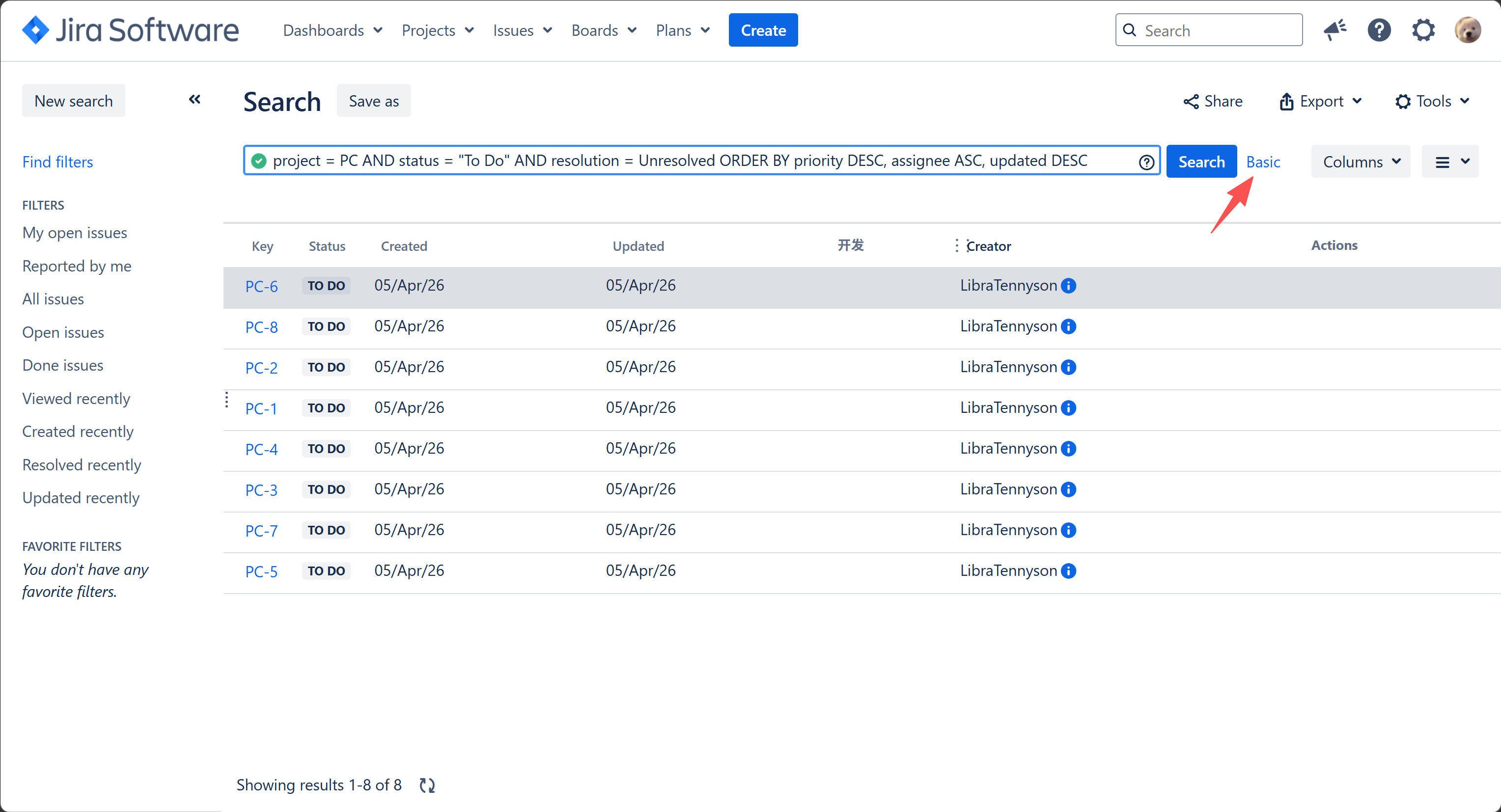
可以在Advanced和Basic之间切换:
3. 筛选器(Filter)
如果某些搜索条件我们需要经常使用,每次都需要重新用鼠标点点点选择条件就太麻烦了,我们可以把搜索条件保存为Filter,搜索这个条件时只需要选择这个Filter即可。
3.1 创建Filter
在搜索界面左上角,点击Save as:
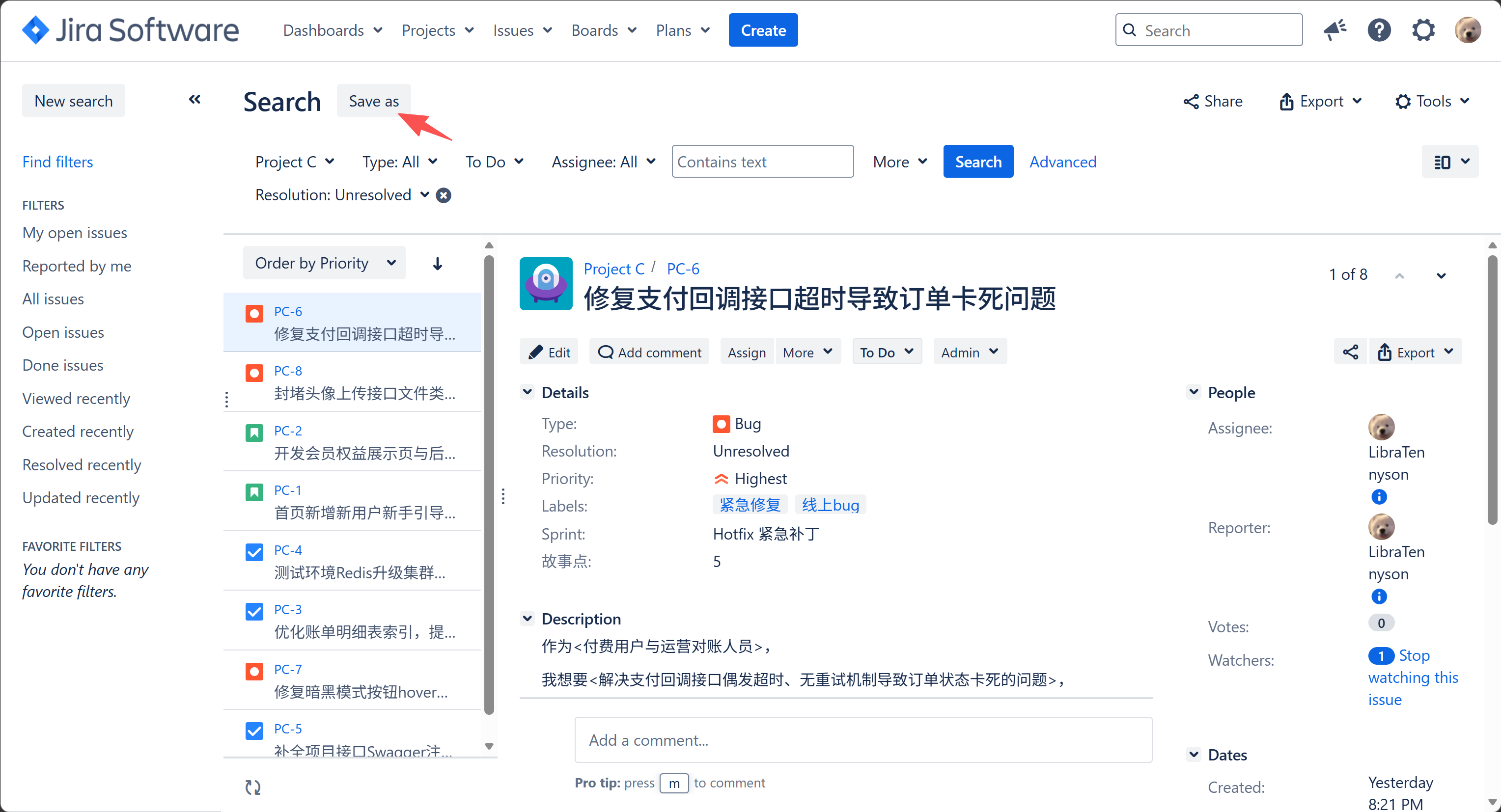
给当前条件起一个名字,给Filter命名:
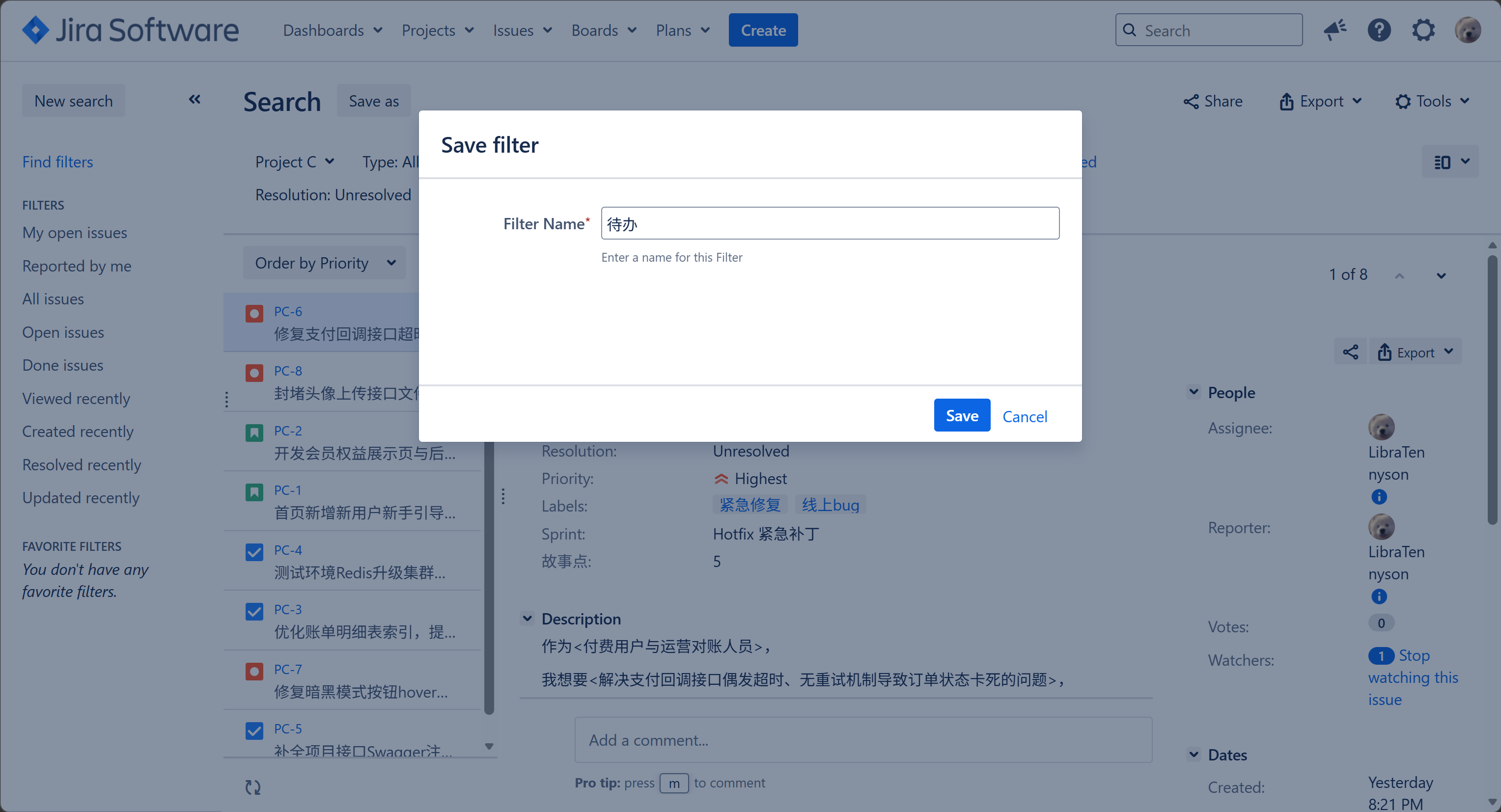
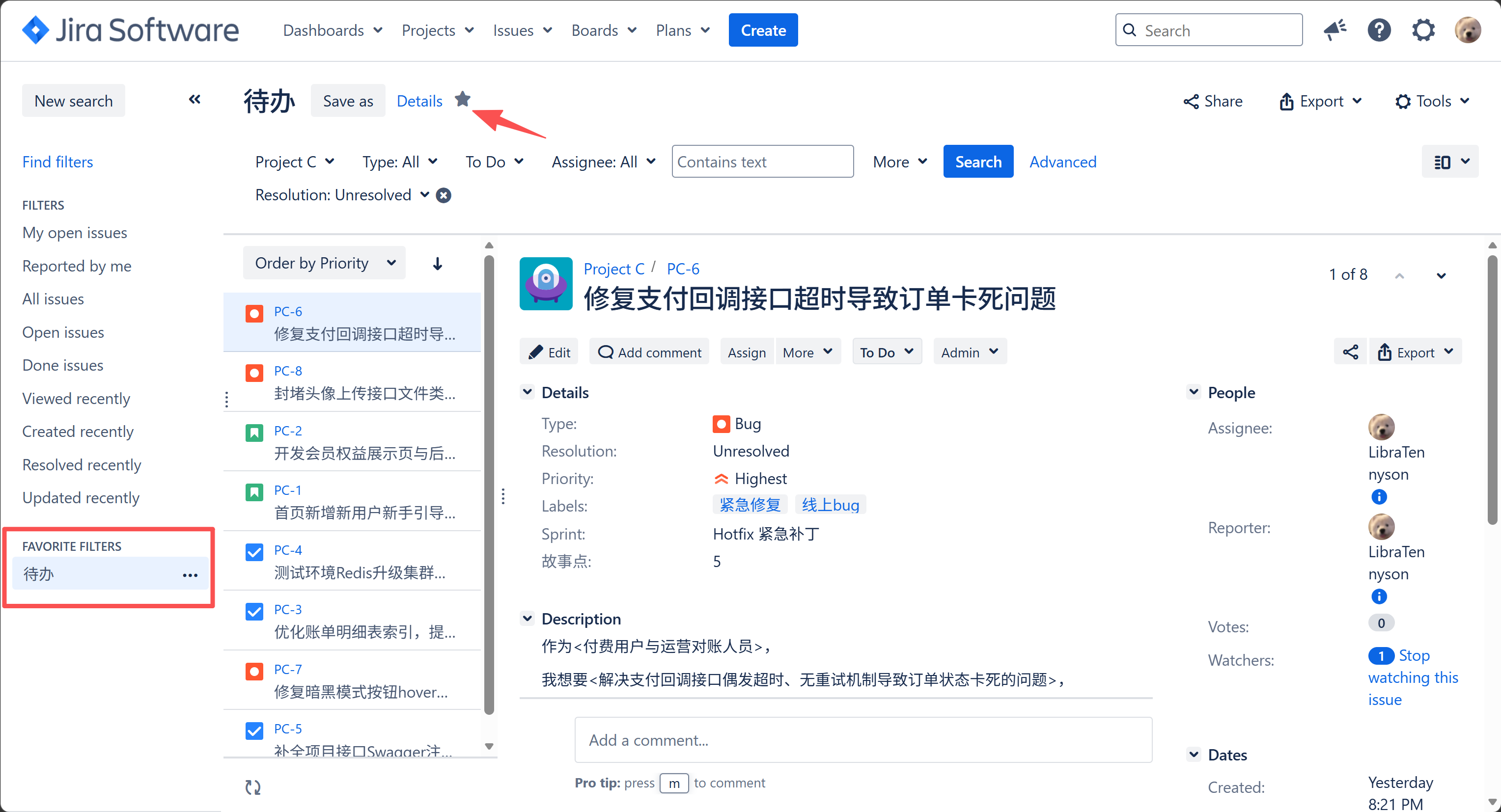
保存以后,左下角会出现我们刚刚保存的Filter,
新创建的Filter会默认收藏(Favorite),可以点击Save as旁边的星星⭐取消收藏:
3.2 管理Filter
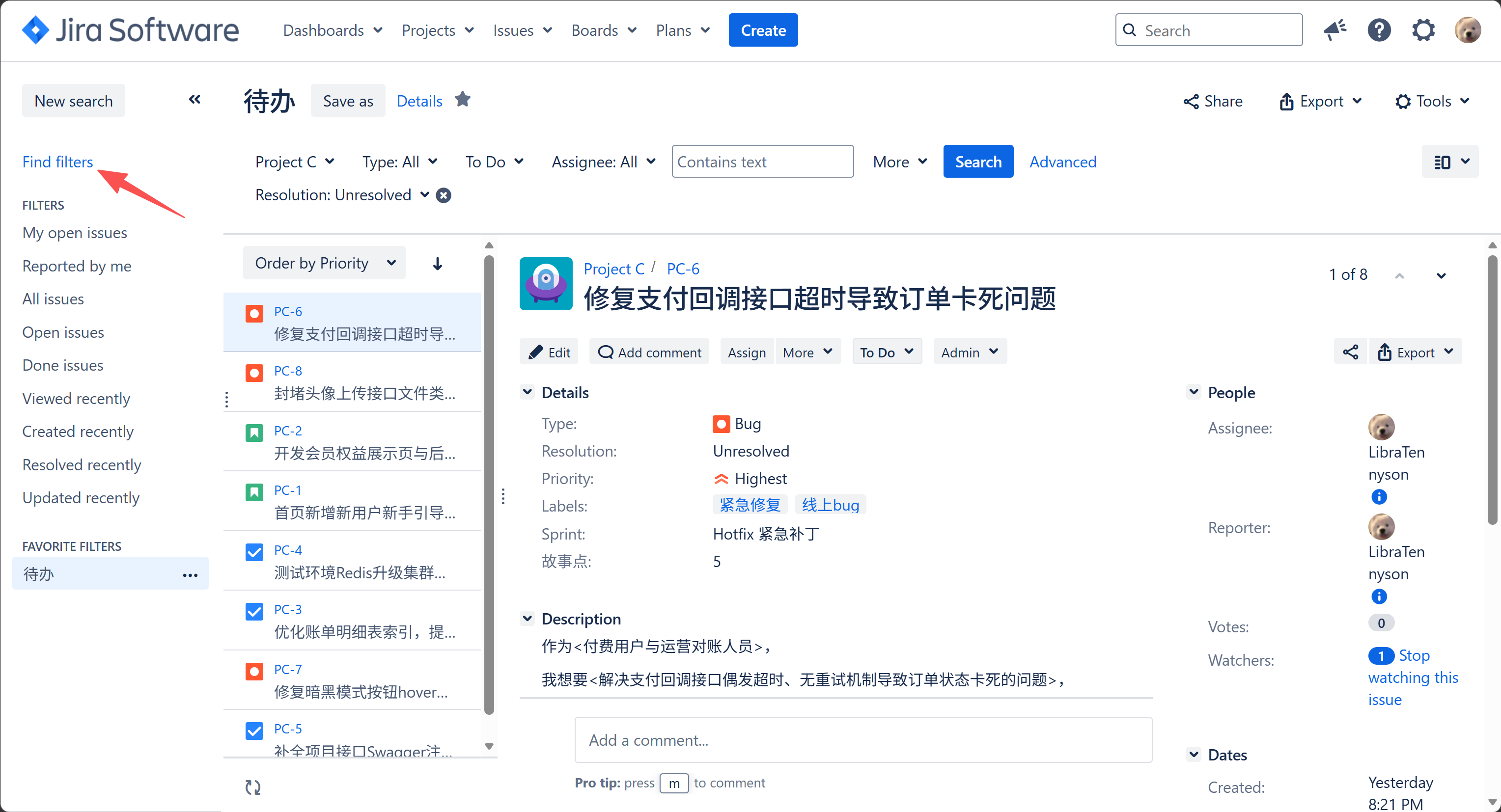
如果想要彻底删除Filter(而不是取消收藏),需要到管理界面。
点击左上角的Find filters,进入Manage Filters界面:
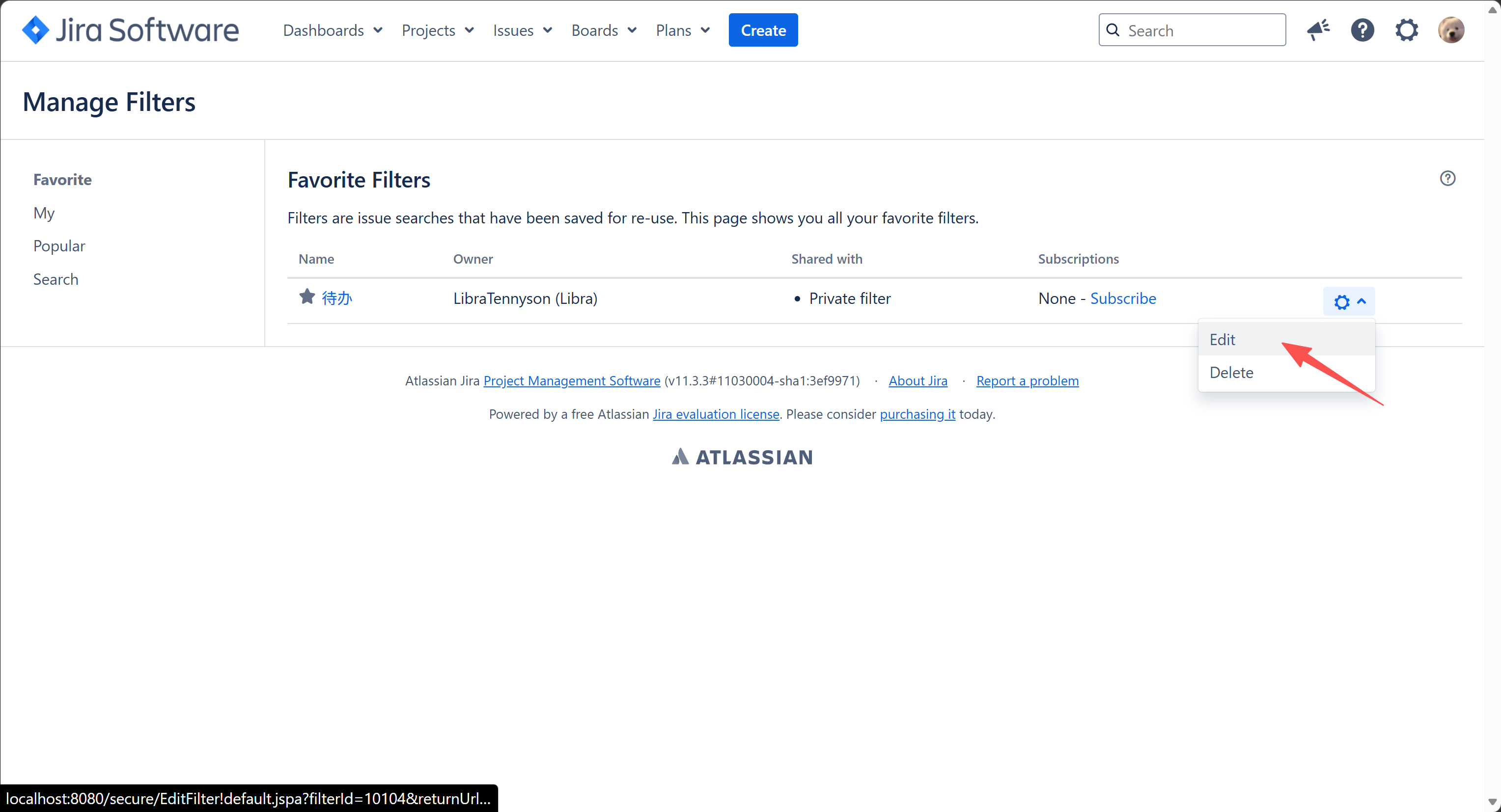
找到已收藏的Filter,可以删除、编辑:
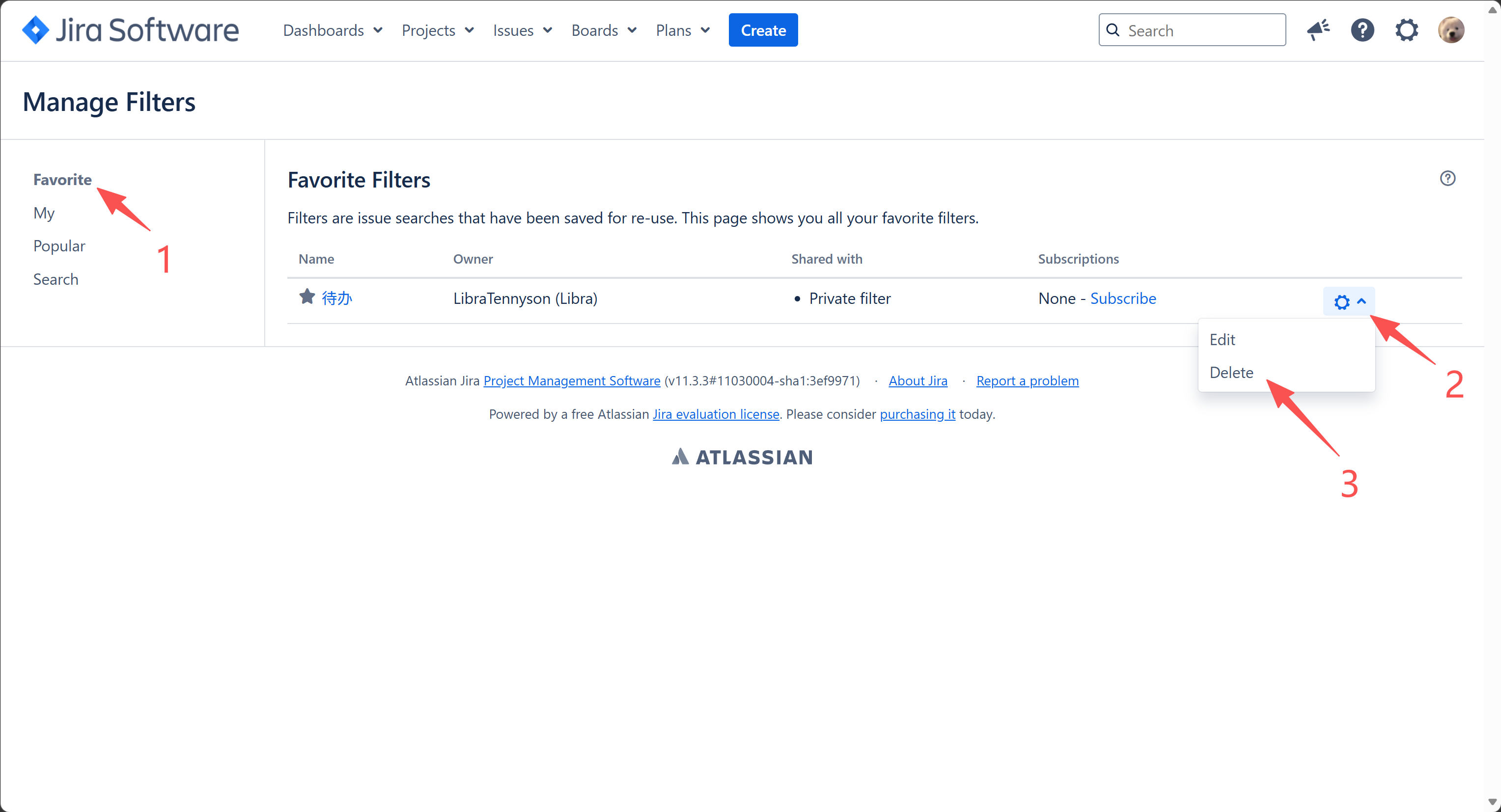
My可以查看我的Filter,Popular可以查看收藏次数排名前20的Filter(在一个Jira系统中会有多个User,大家可以收藏同一个Filter)
3.3 分享Filter
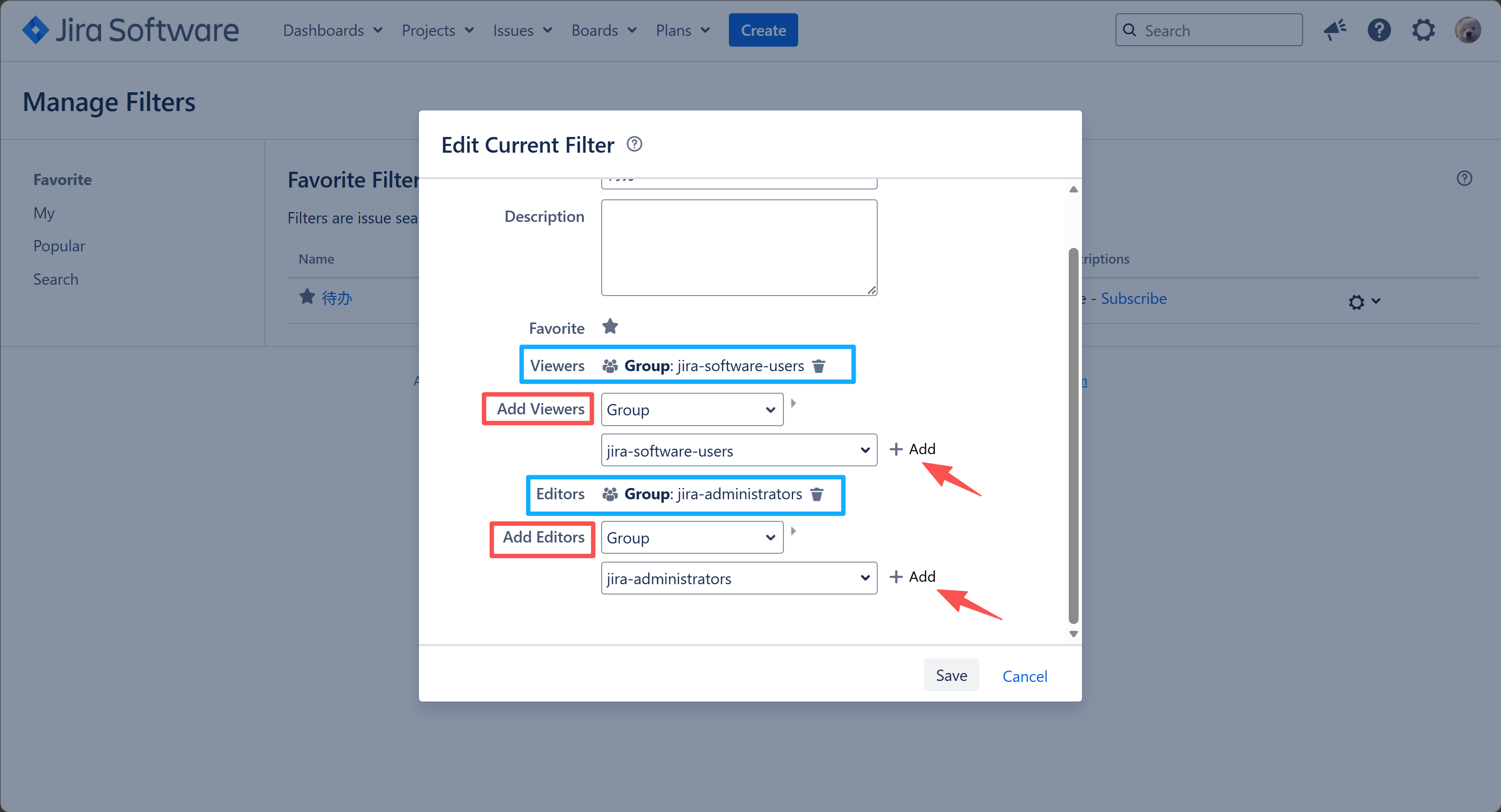
Filter在创建时默认是Private的,只有创建人自己能看见和使用,想要让当前Jira系统中的其它人也可以使用,可以添加Viewer或Editor。点击Filter选项里的Edit
Viewer只能查看,Editor可以查看和编辑,所以同一组User不可以同时是Viewer和Editor:
选择好要添加的User之后点击Add,上方会显示当前的Viewer和Editor有哪些
3.4 订阅FIlter
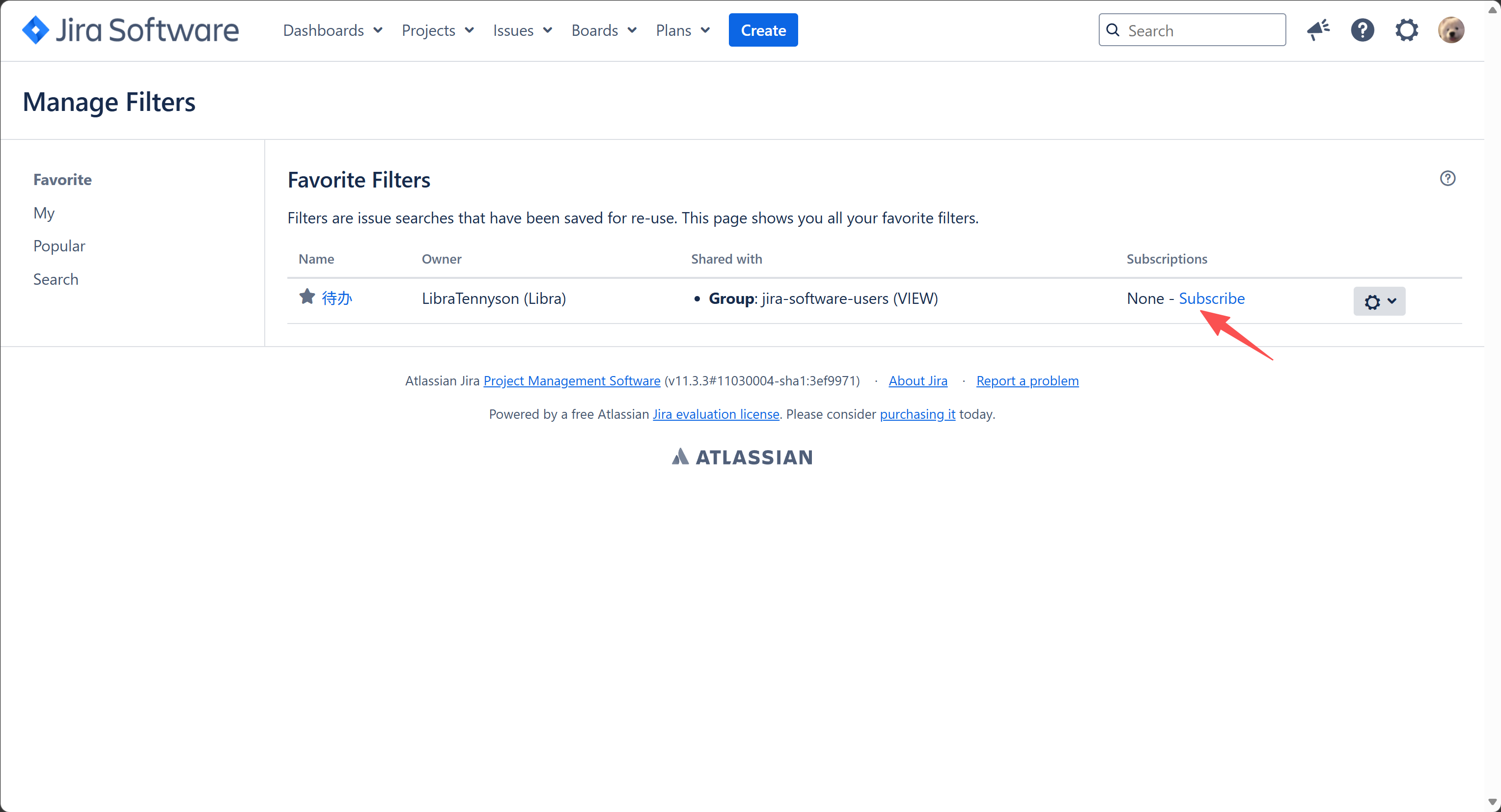
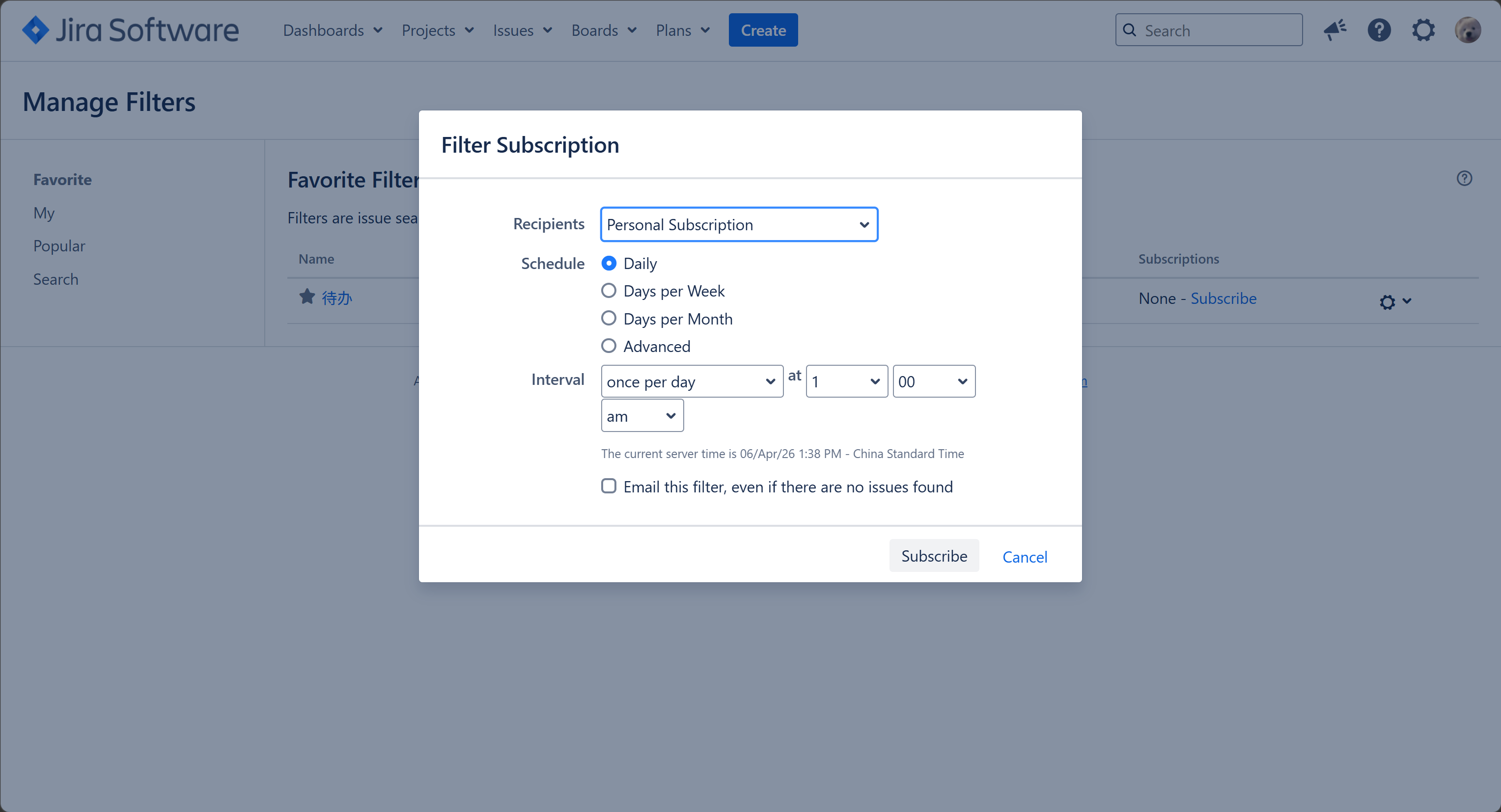
类似我们关注视频博主(Subscribe),我们也可以Subscribe某个Filter,这样可以让Jira系统定时发送这个Filter的搜索结果给我们。
可以选择接收人、发送周期、时间、是否使用电子邮件等
4. 面板(Board)
点击项目
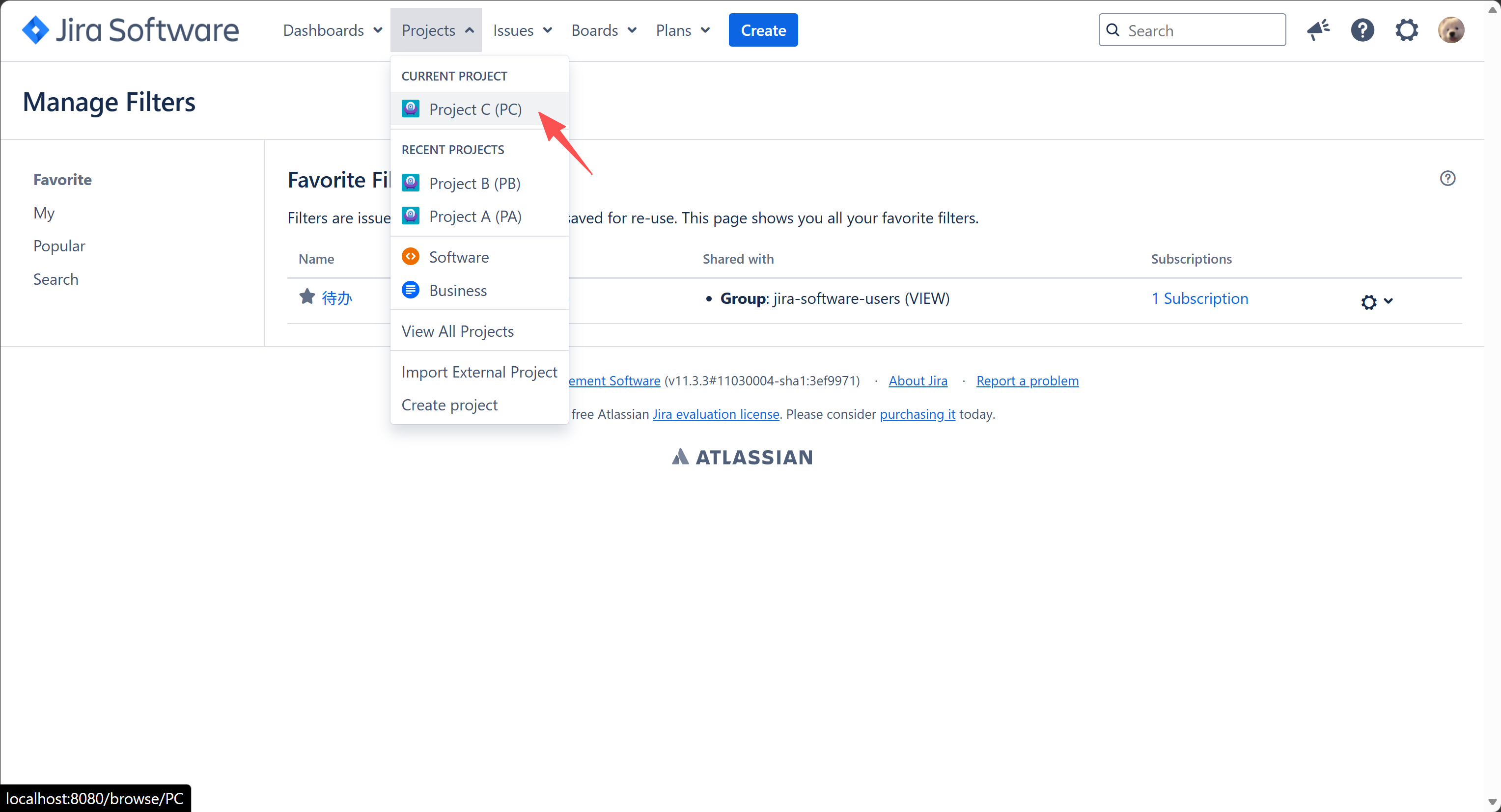
左侧这些不同的界面组合在一起就是面板(Board),每个项目新建时,Jira会自动创建一个默认的面板用于显示项目中Issue的内容和状态:
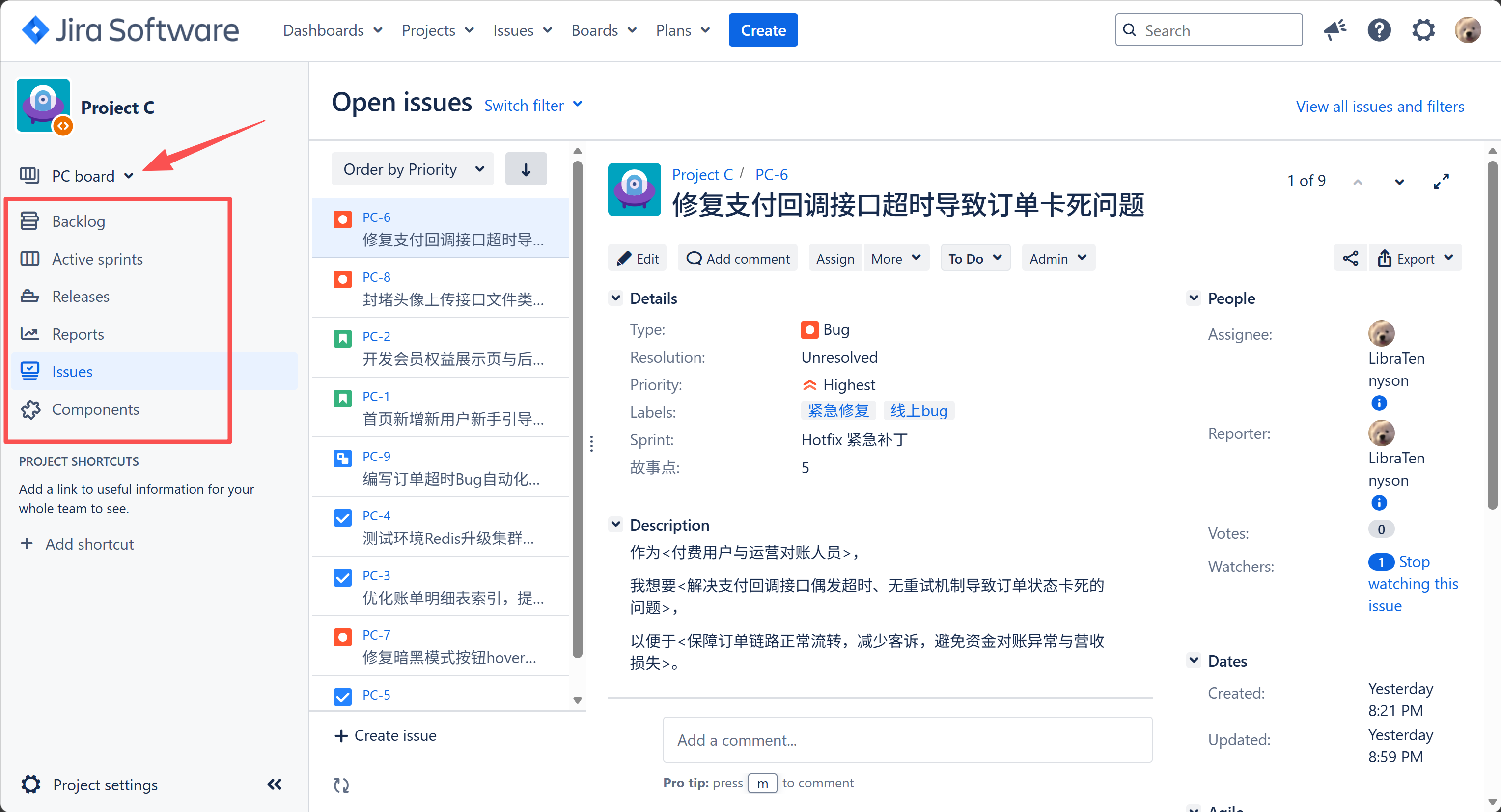
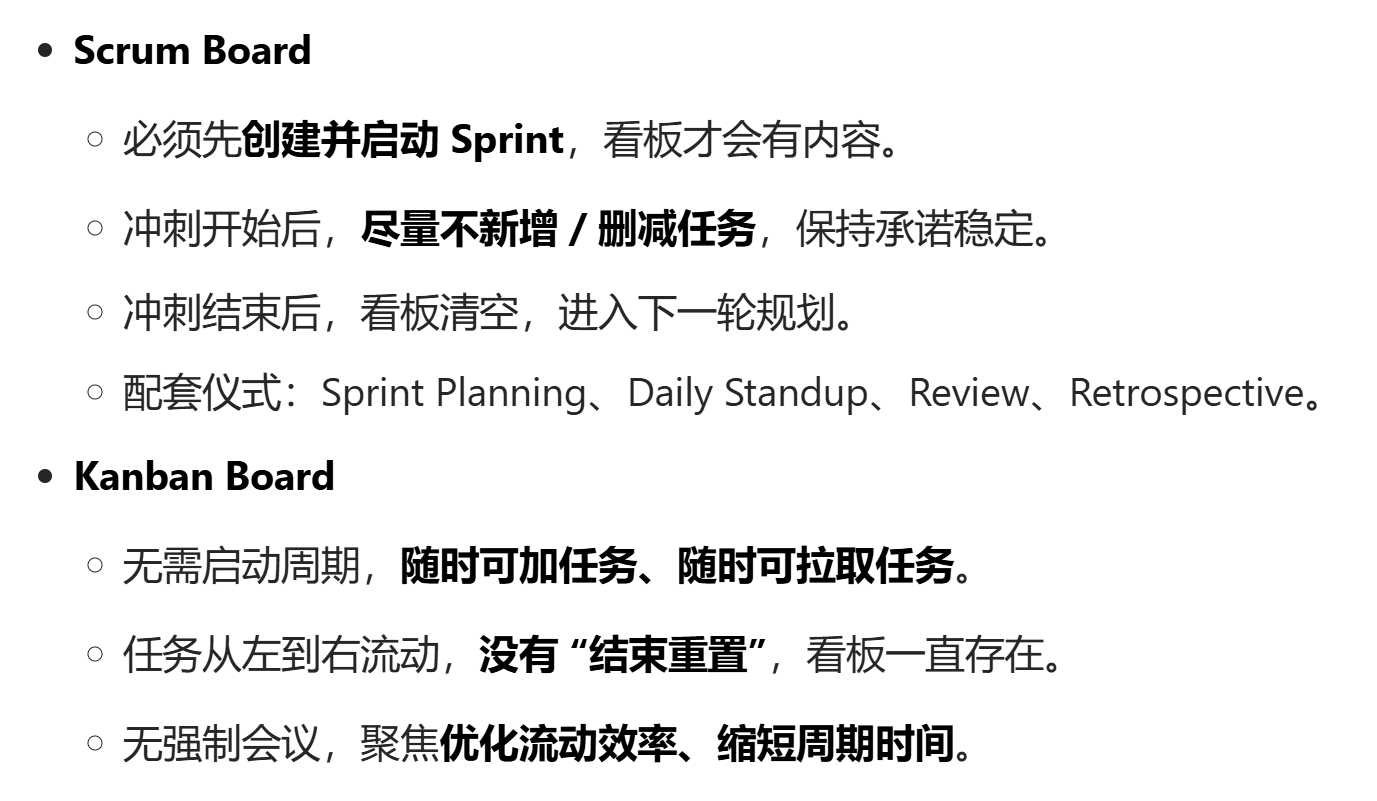
Jira 里的 Board(面板 / 看板)只有两种核心类型:Scrum Board(冲刺板) 和 Kanban Board(看板)。它们是并列关系,分别适配 Scrum 和 Kanban 两种敏捷方法,在结构、功能、适用场景上差异很大。
搭建可以自行向AI咨询两者的差异
一般情况下,一个项目一个Board就够了,但是如果一个项目有多个开发小组参与,有很多Issue,每个小组都希望有一个仅展示和本组相关的Issue的Board时,就可以额外创建Board
;或者不同开发小组采用的开发方式不同时也可以创建不同的Board。
4.1 创建面板
点击左侧Board下拉菜单,Create board
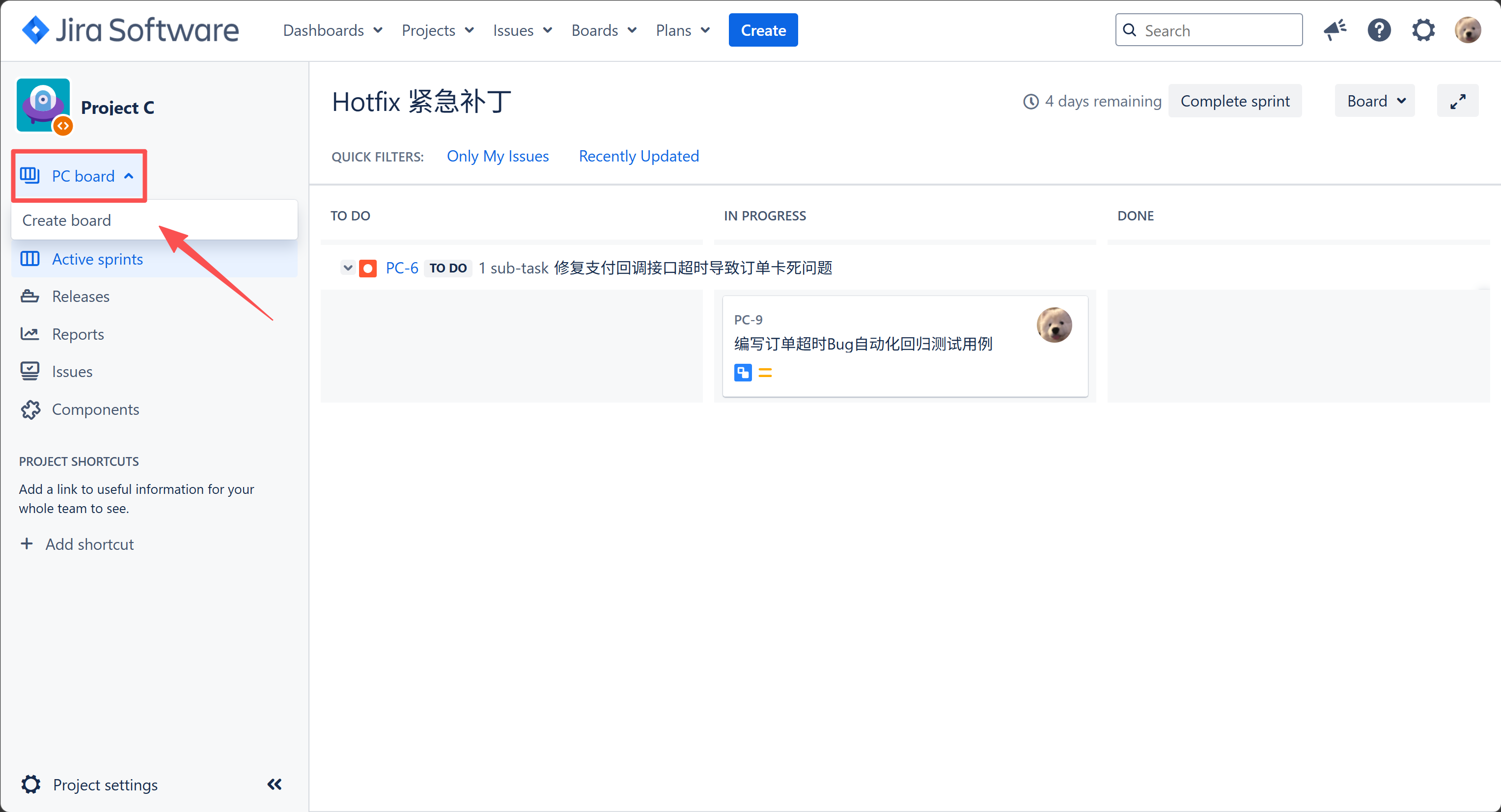
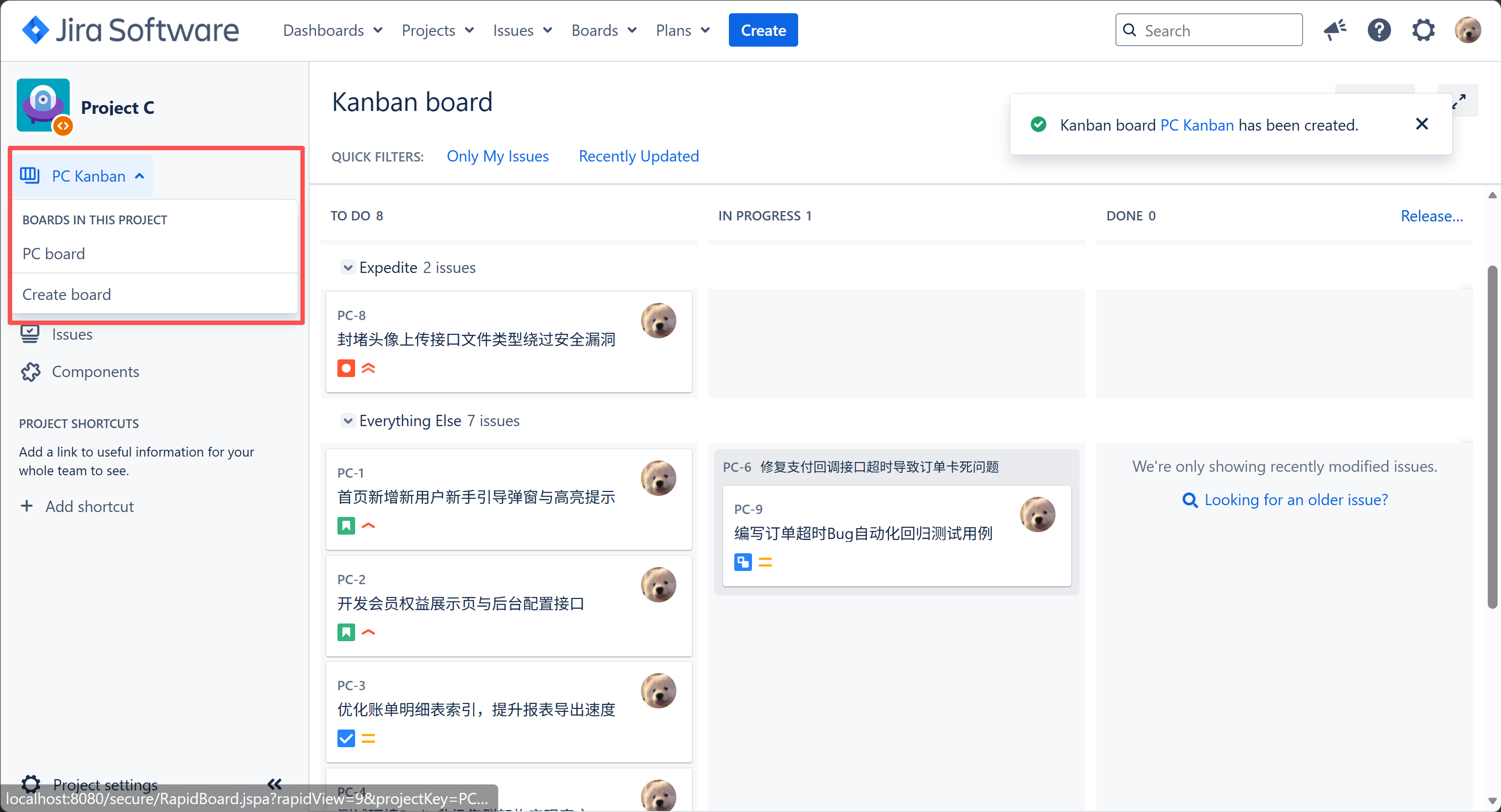
我这个项目本来就是Scrum开发项目,所以我的默认面板为Scrum Board,可以创建一个Kanban Board(大家可一自己问问AI,Kanban什么意思)
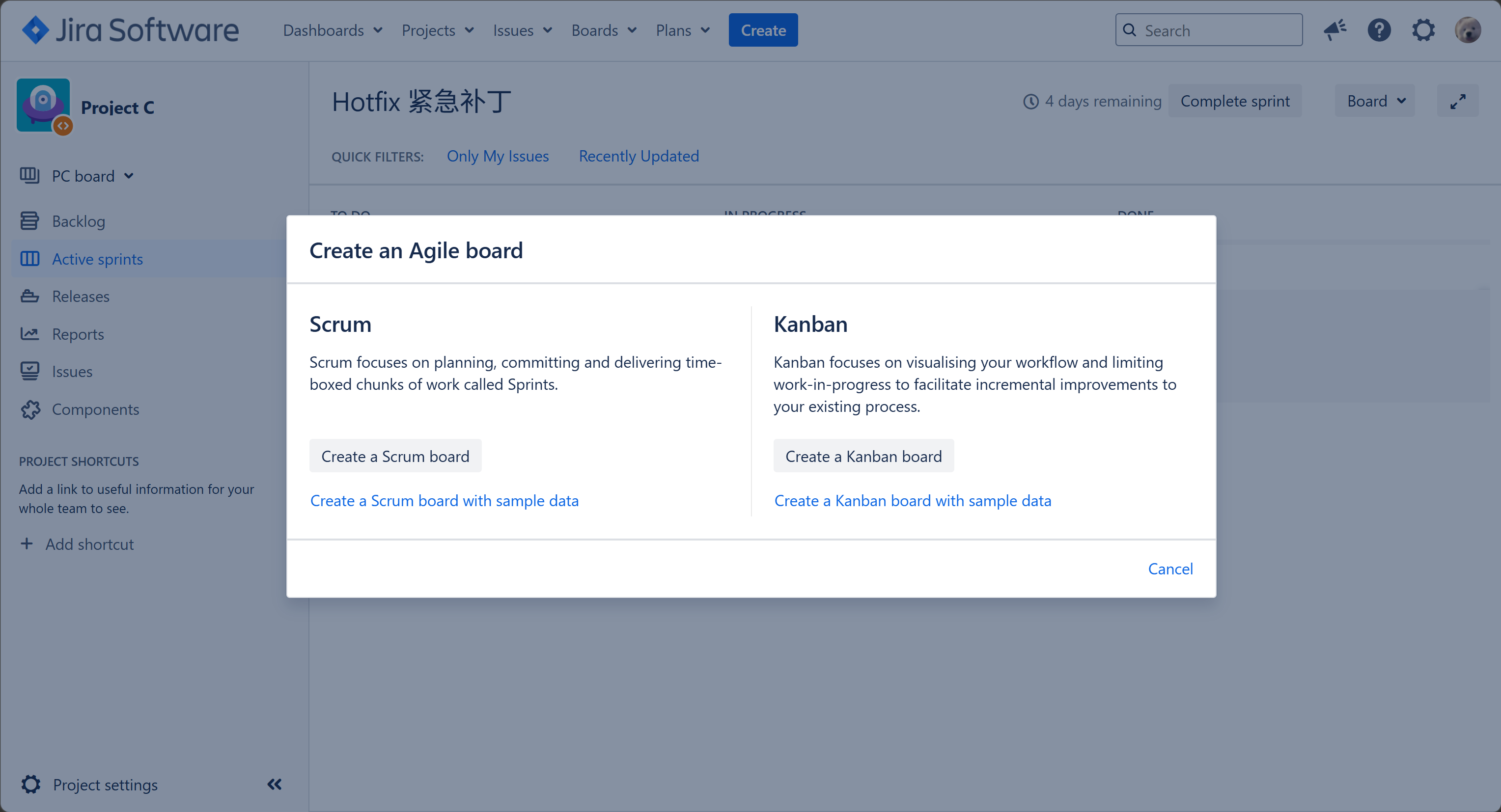
选择Board的创建依据:新项目、已存在项目、筛选器(Filter)
也就是说当一个Jira系统中有多个项目时,可以在一个项目的Board中查看另一个项目中的Issue。
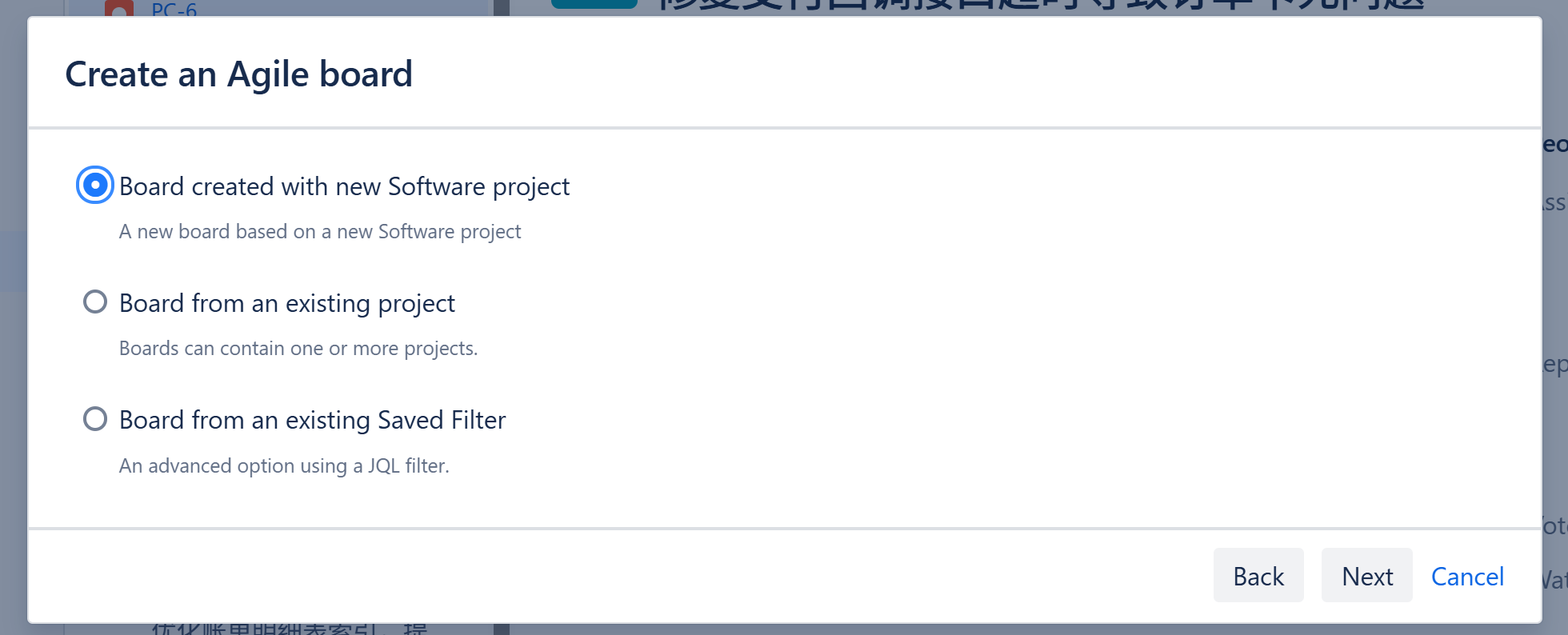
我选existing project
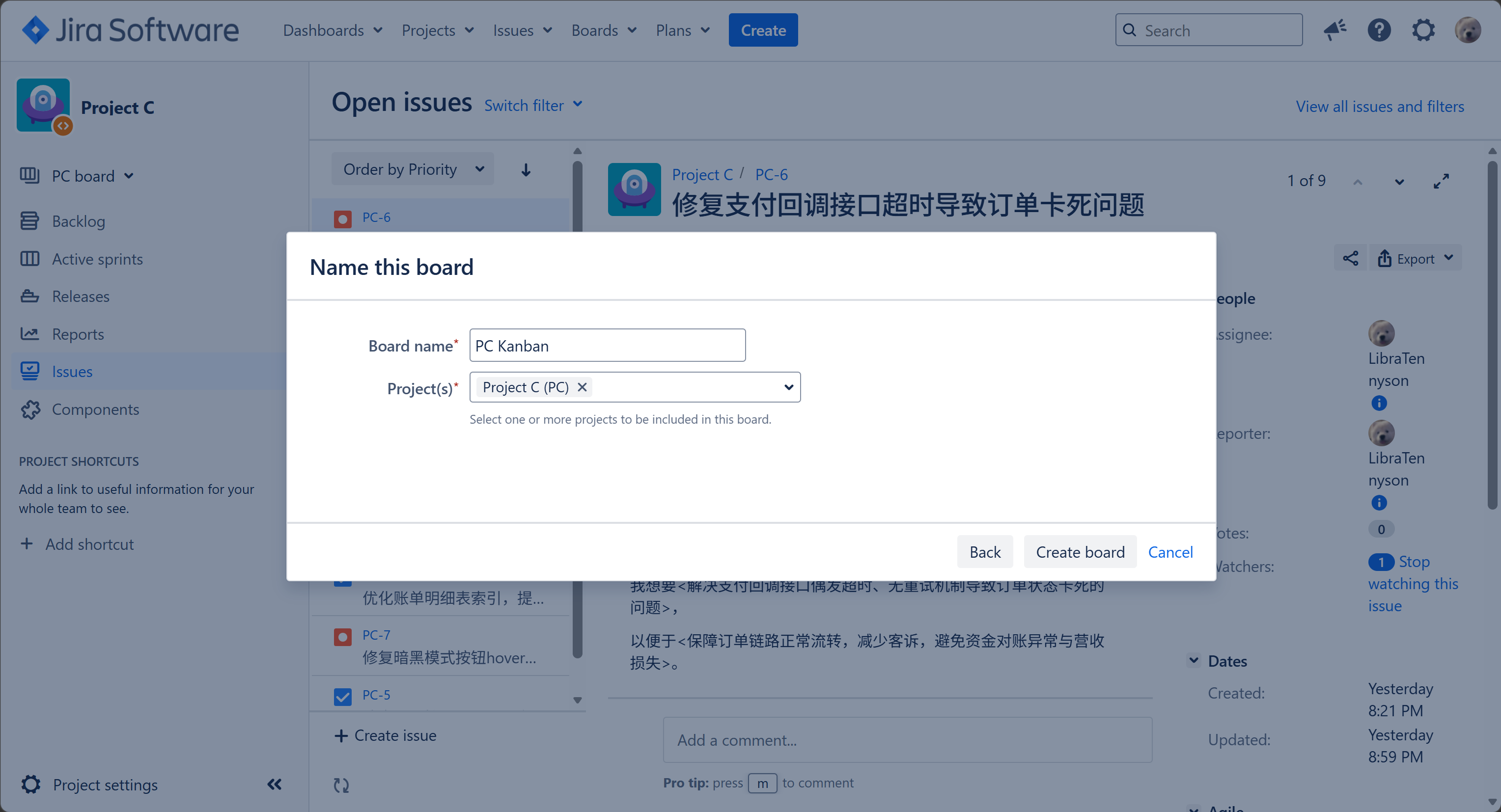
可以看到Kanban Board和Scrum Bord展示Issue的方式是不同的:
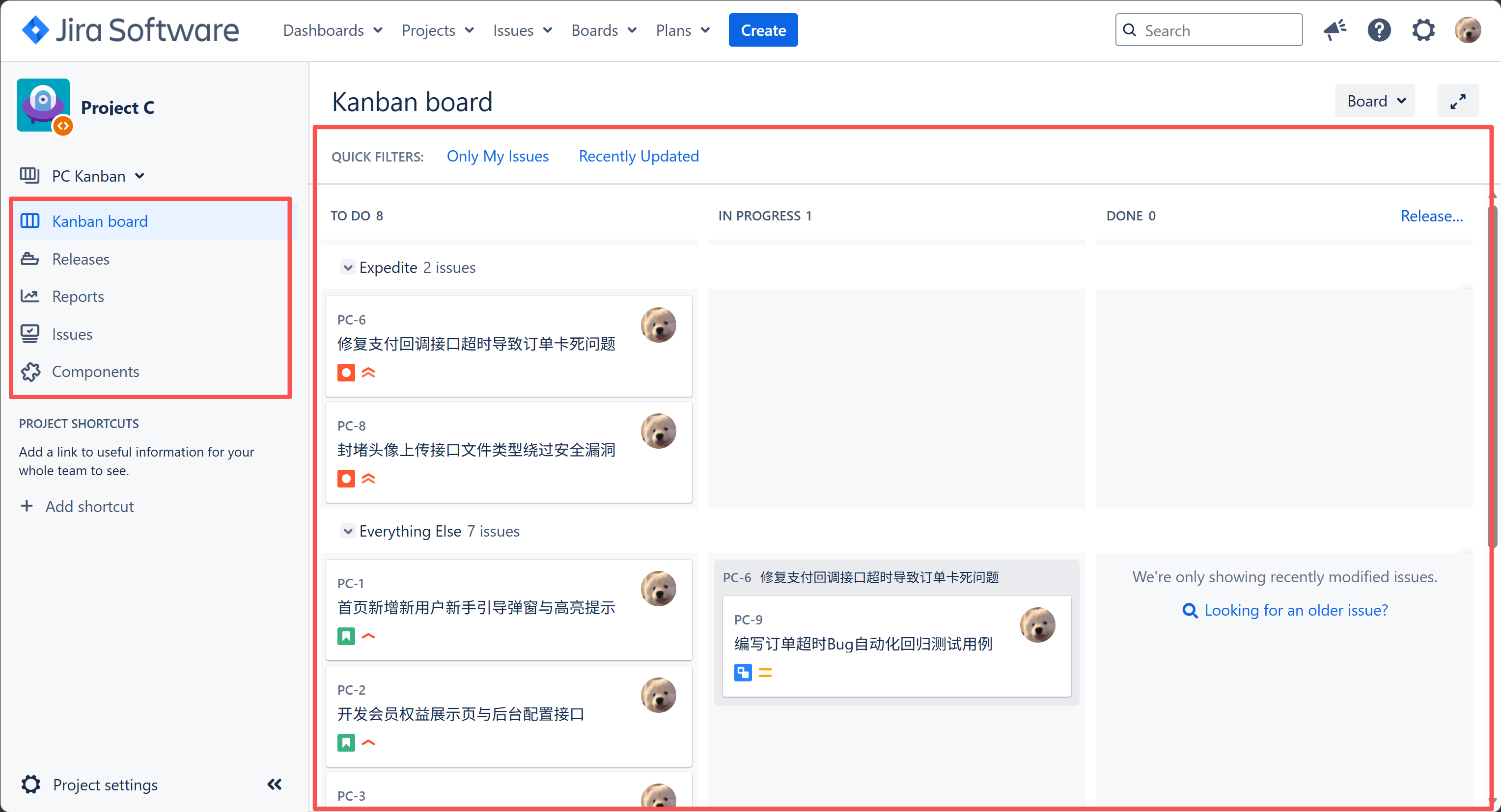
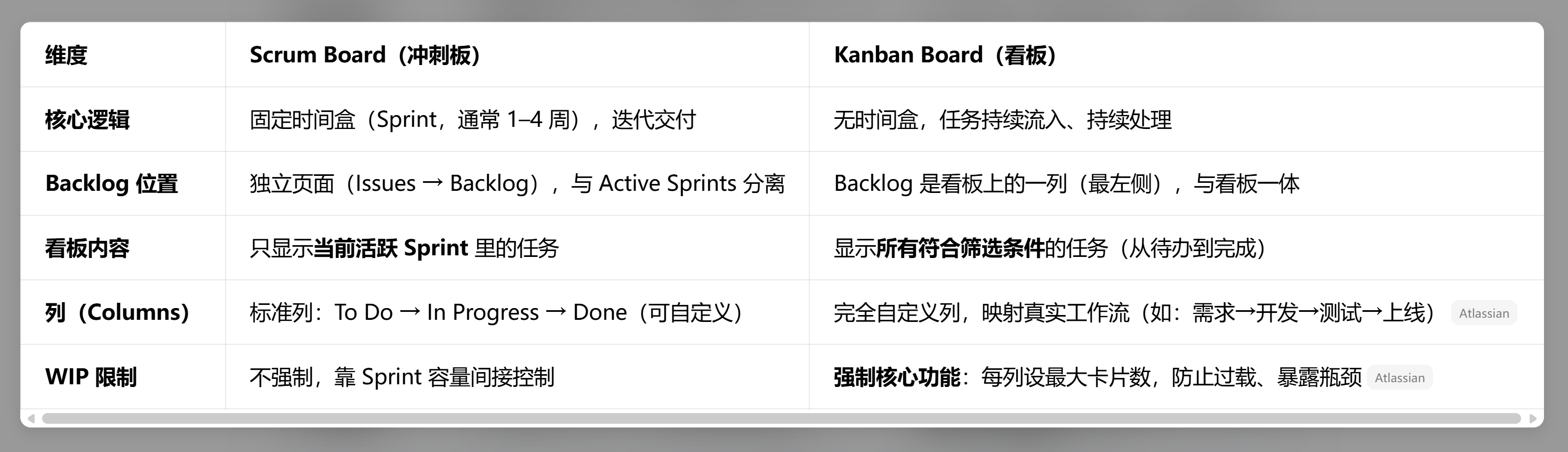
可以在不同Board之间切换,本质上只是对Issue的操作、查看方式不同。
Issue是Jira中的基本单位
4.2 配置面板
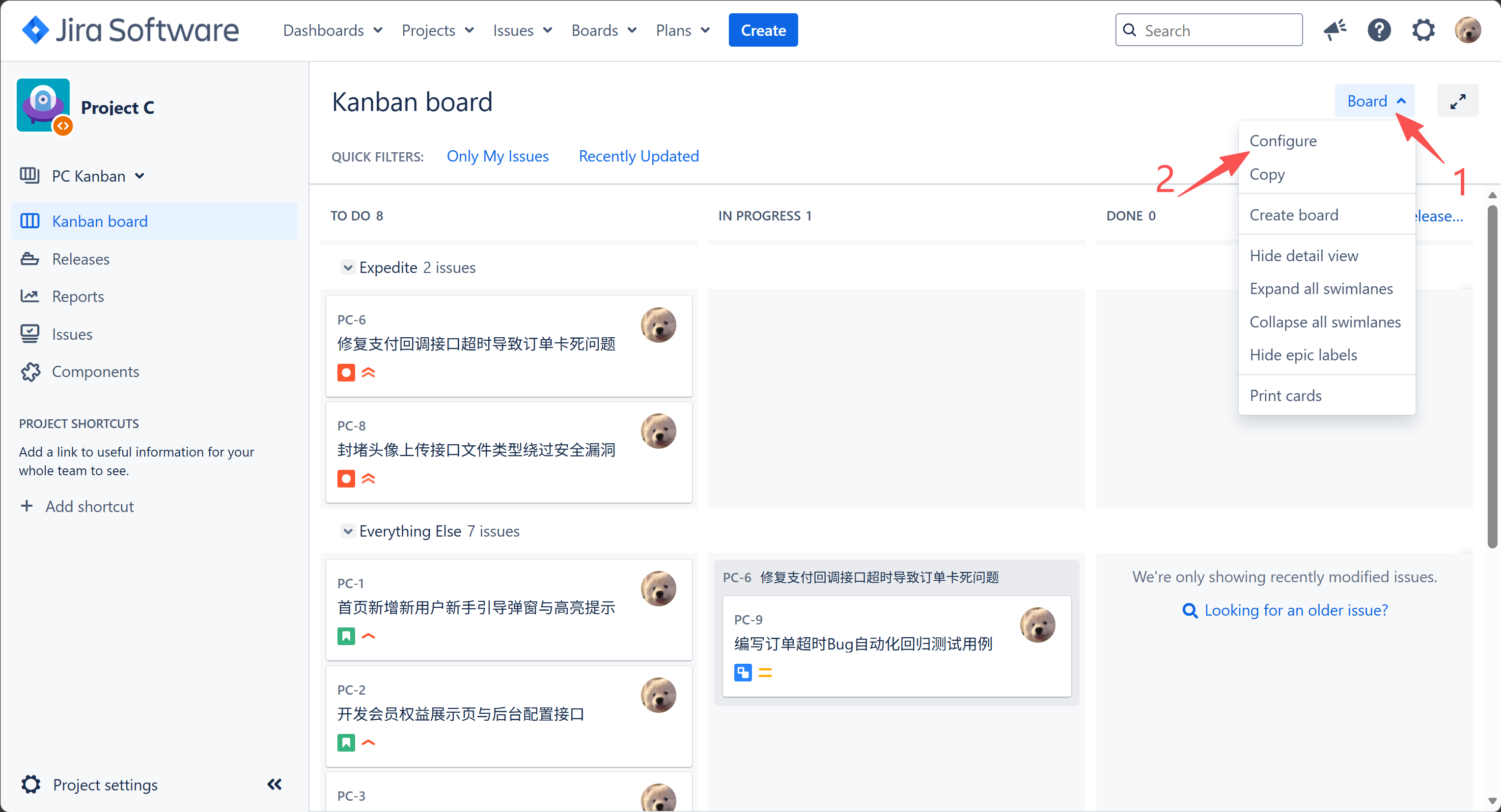
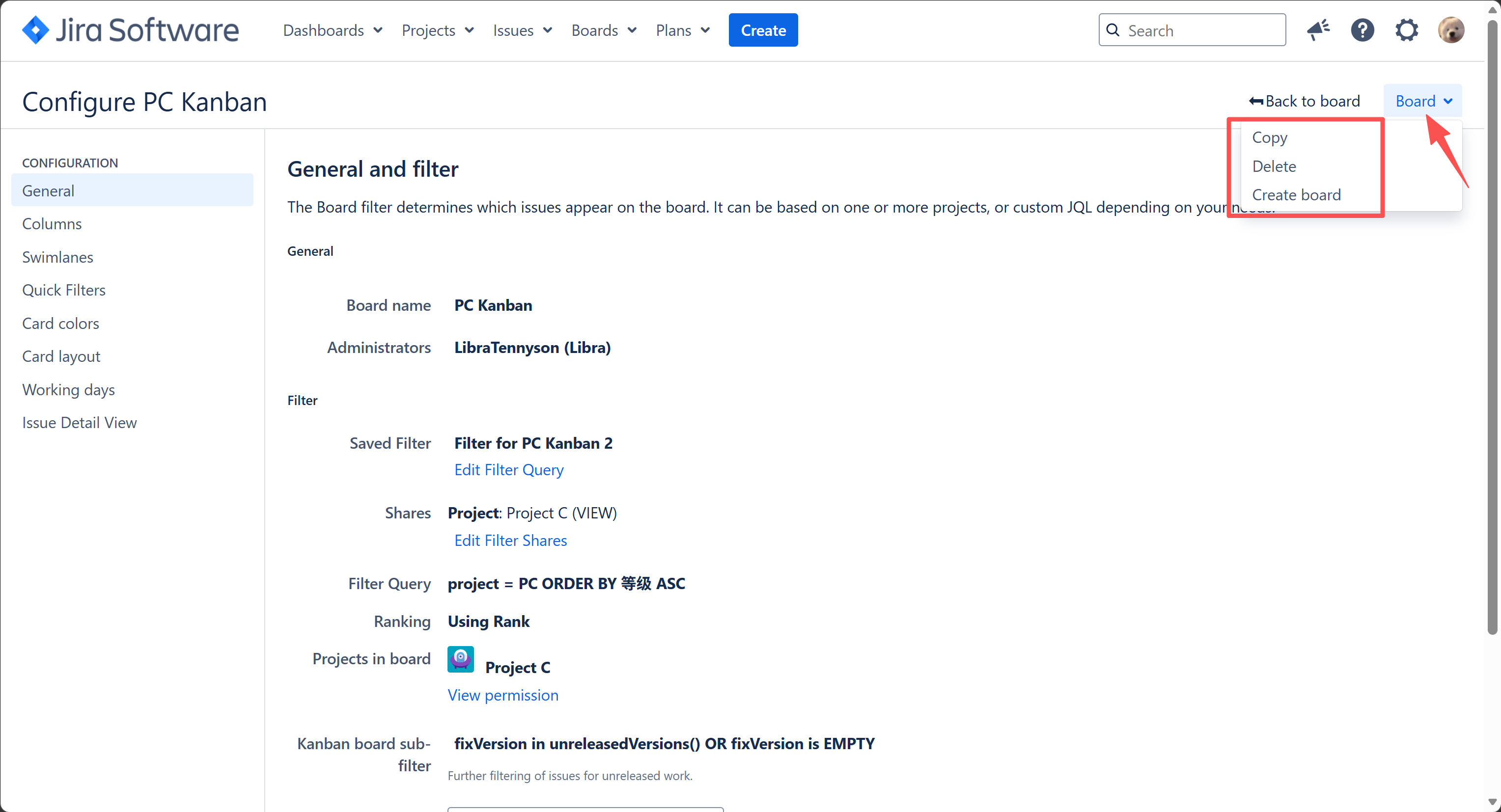
想要修改面板的一些设置,首先要先切换到目标面板,然后在右上角,找到Board下拉菜单
Scrum面板在Backlog、Active sprints界面;Kanban面板在Kanban board界面
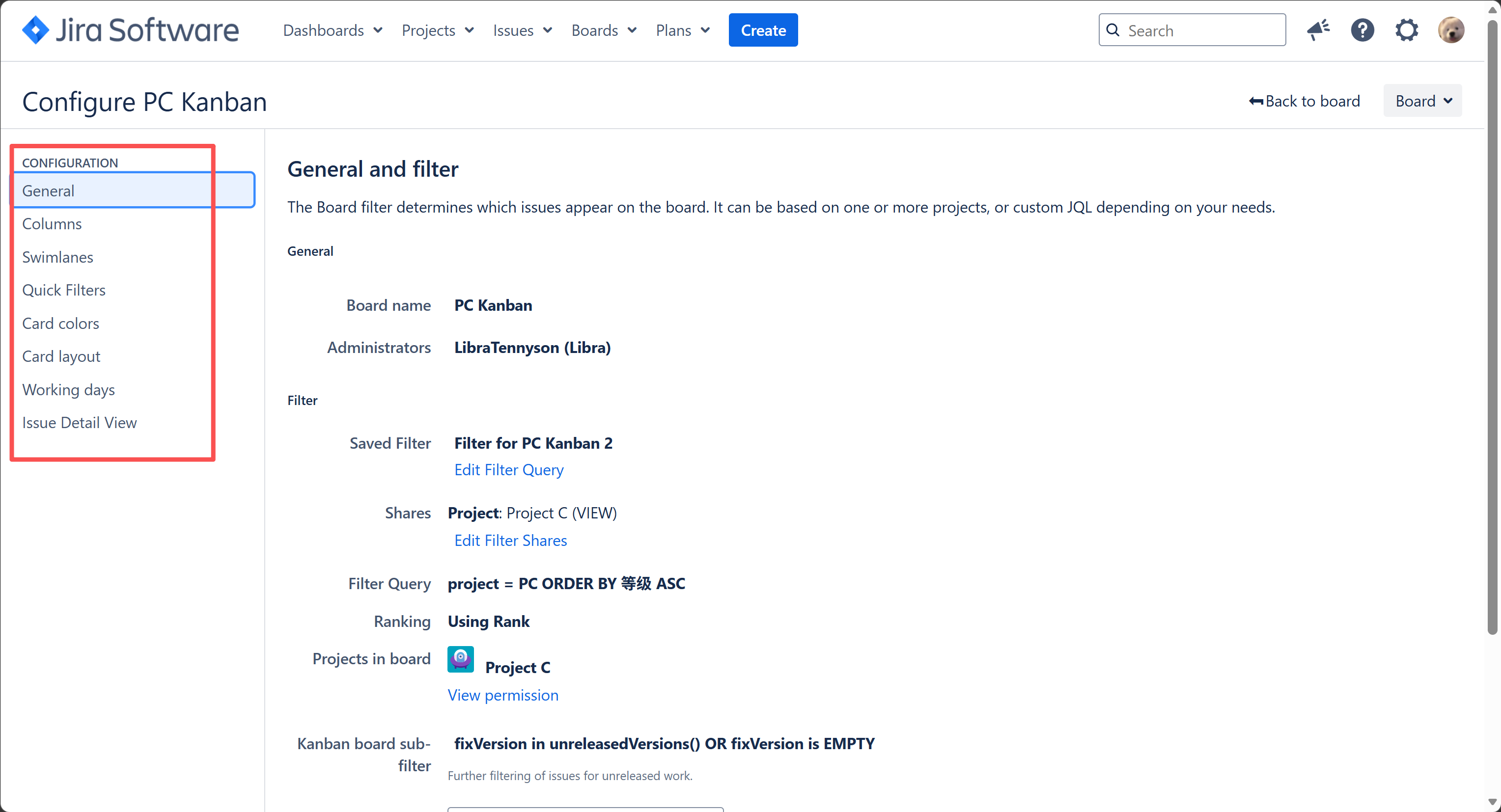
具体配置内容大家可以自行探索:
在配置界面的右上角Board下拉菜单中,可以对当前Board进行复制、删除
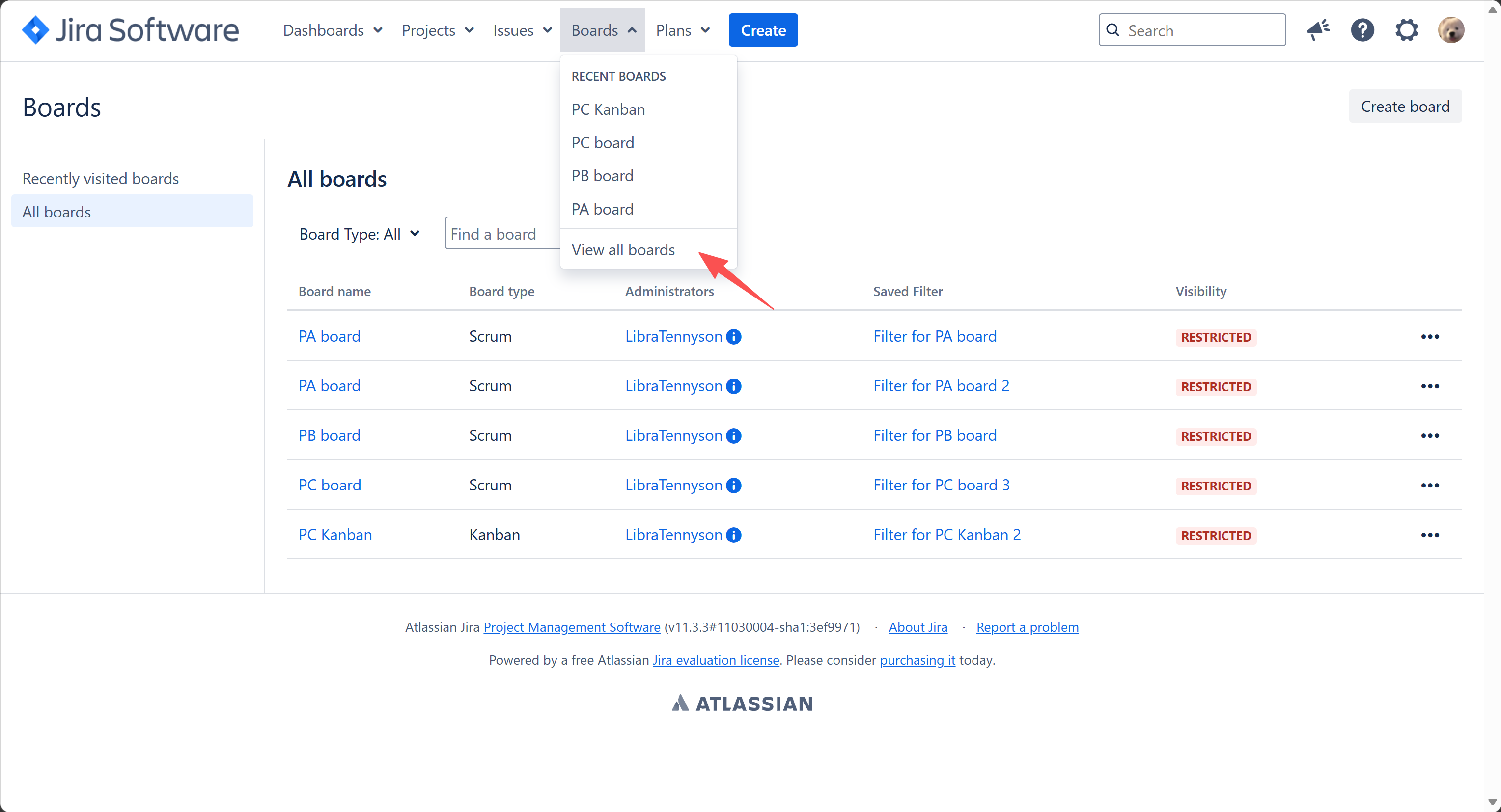
点击顶部导航栏中的Boards,View all boards可以查看所有Board
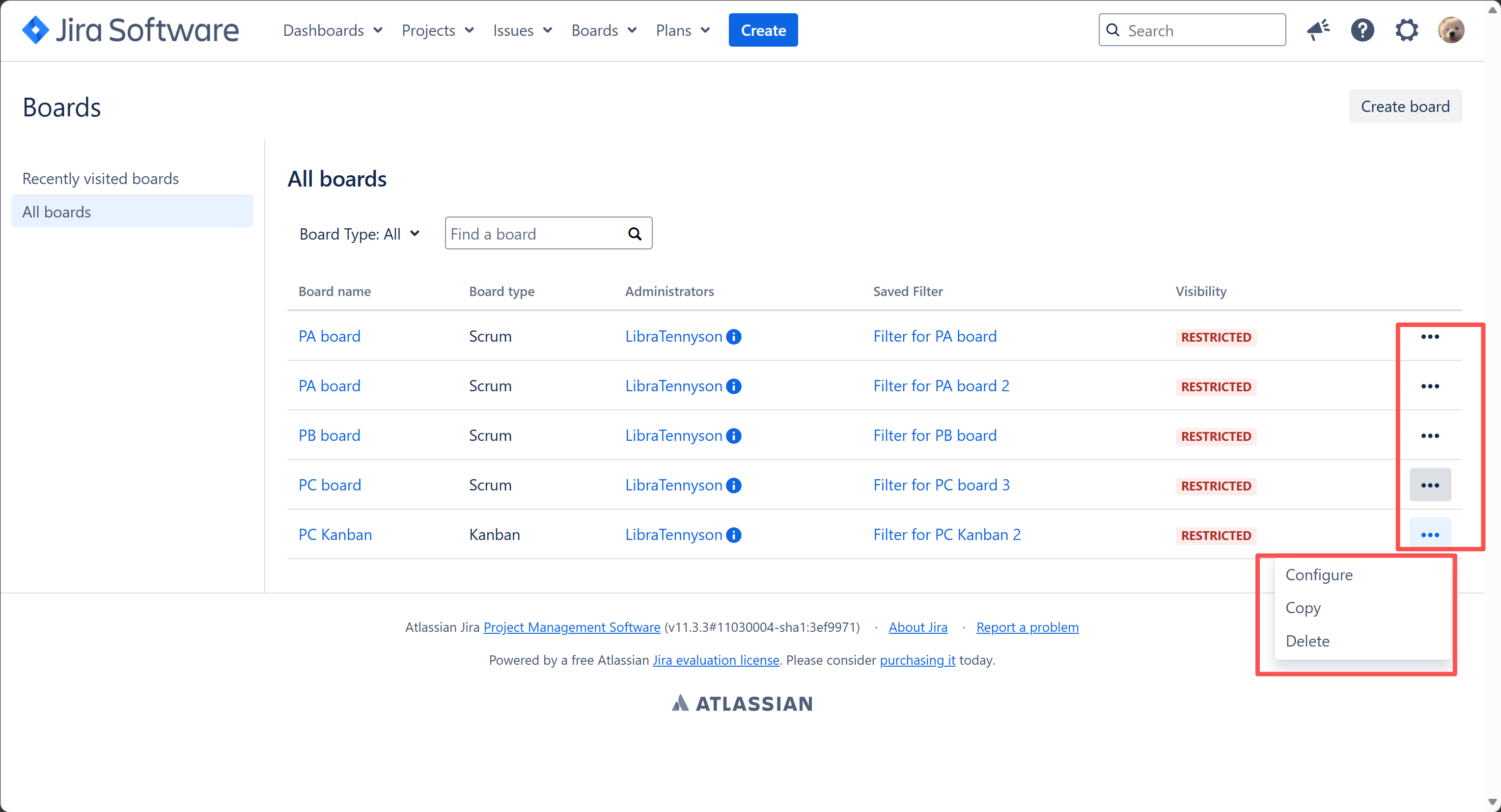
在这里可以更方便的对多个面板进行操作:
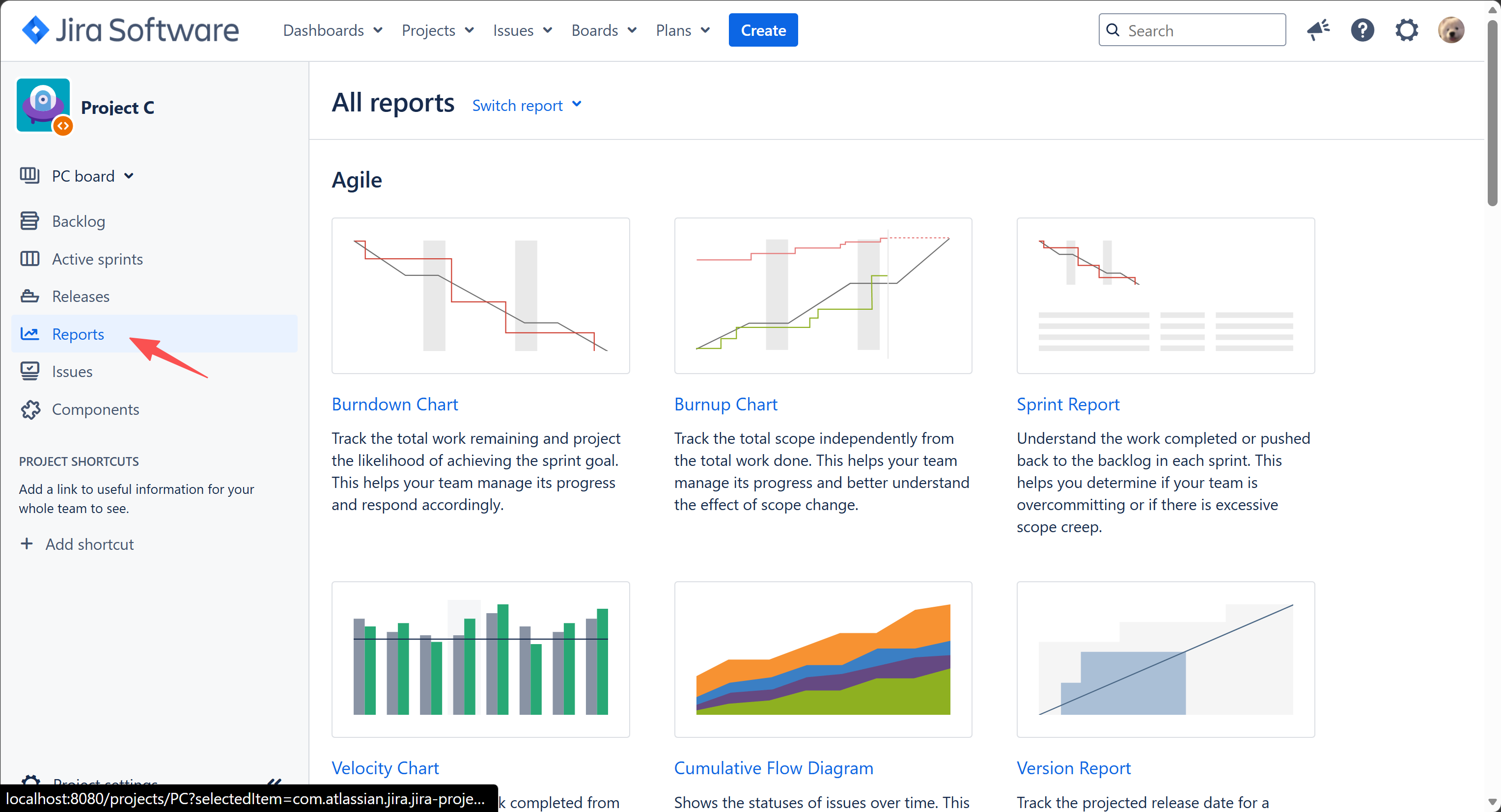
5. 报表(Report)
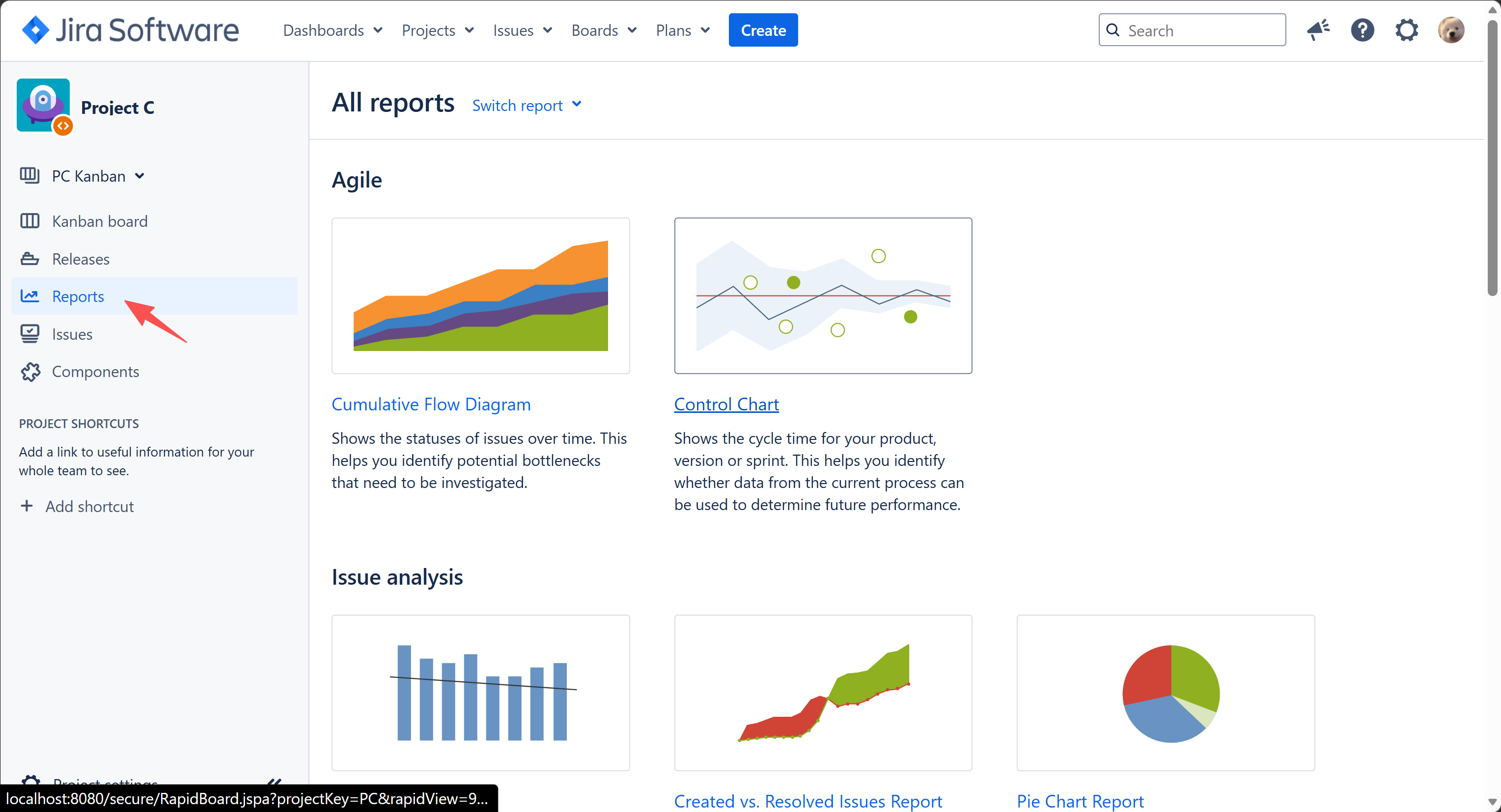
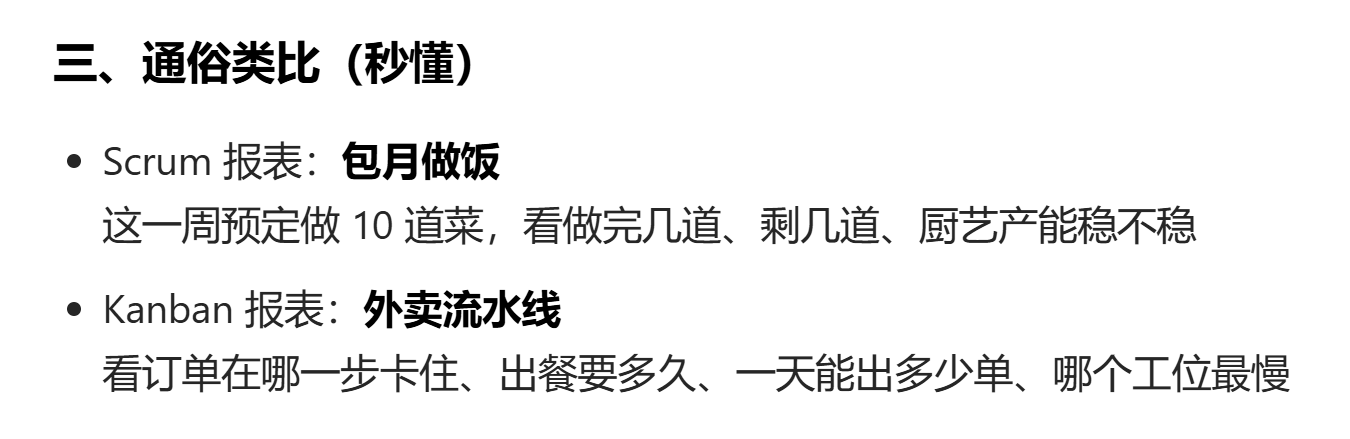
Jira为不同的Board提供了不同的Report,大家可一自行向AI询问Scrum Board和Kanban Board的报表有什么区别
所以报表都被分成3类:Agile、Issue analysis、Forecast & management
6. 仪表板(Dashboard)
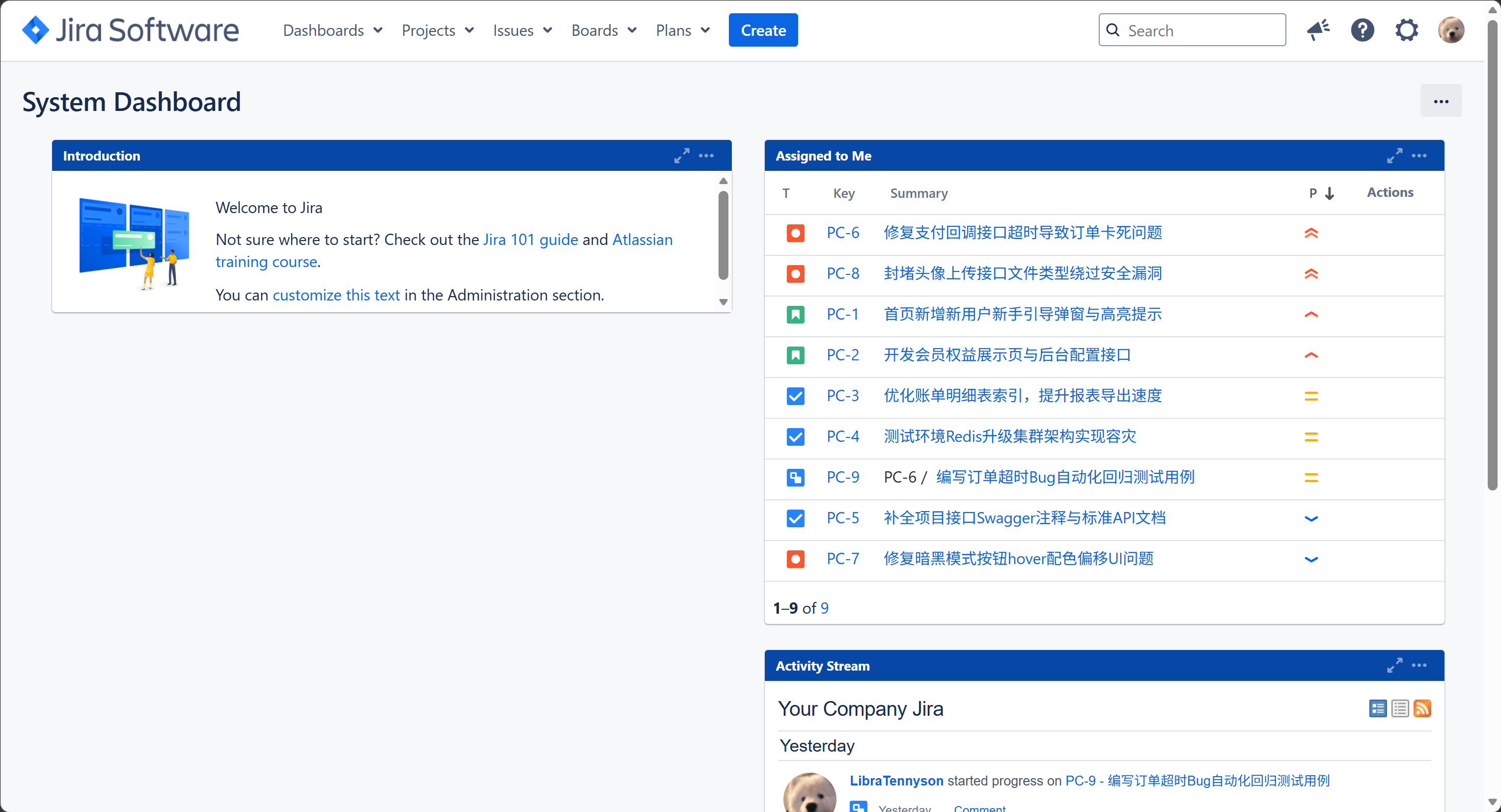
当我们第一次登录Jira,还没有创建Project时看到的页面就是一个Dashboard
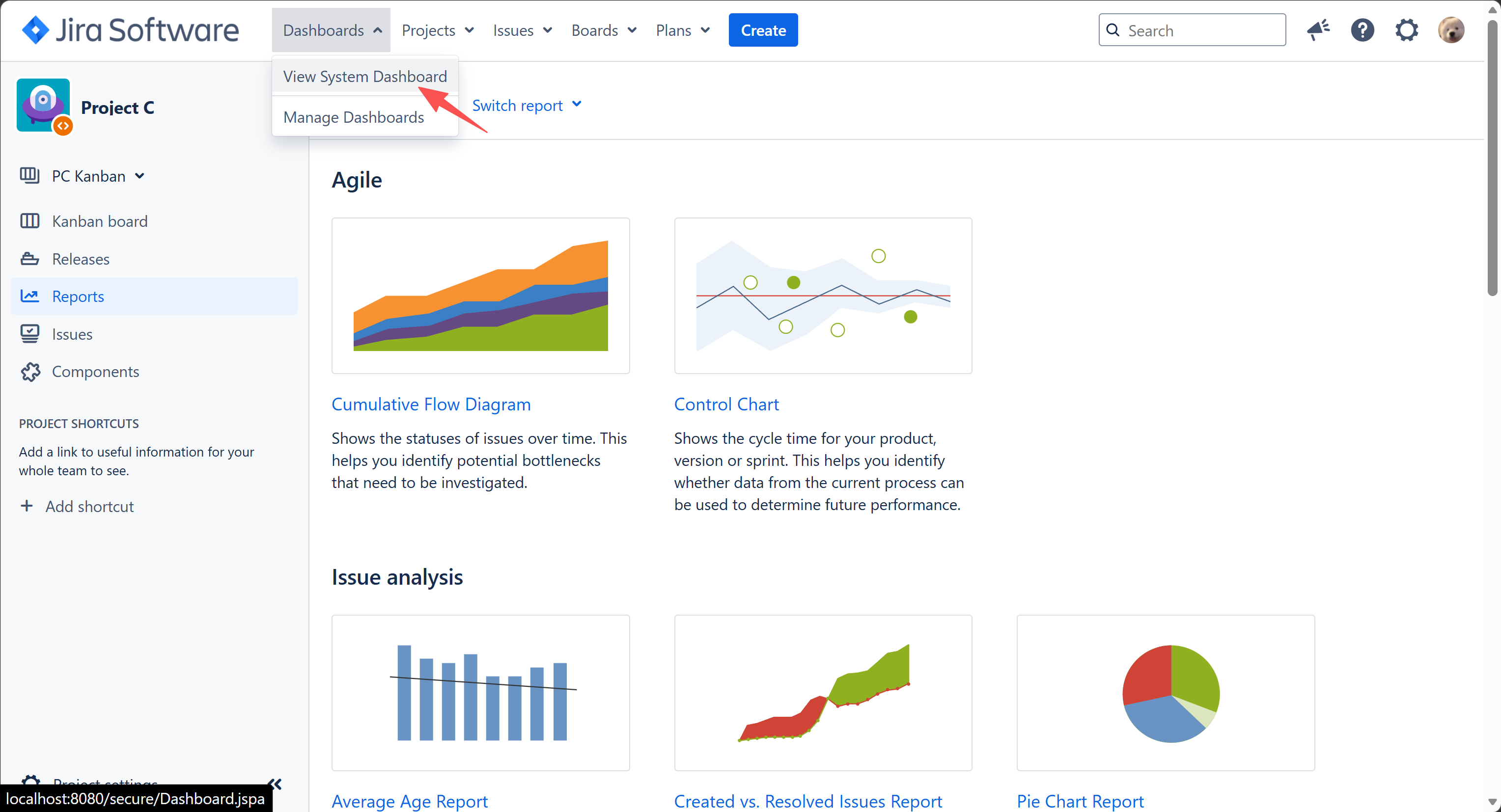
我们也可以点击顶部导航栏中的Dashboards回到系统dashboard
6.1 创建Dashboard
我们可以自定义一个Dashboard来展示某个Project的信息
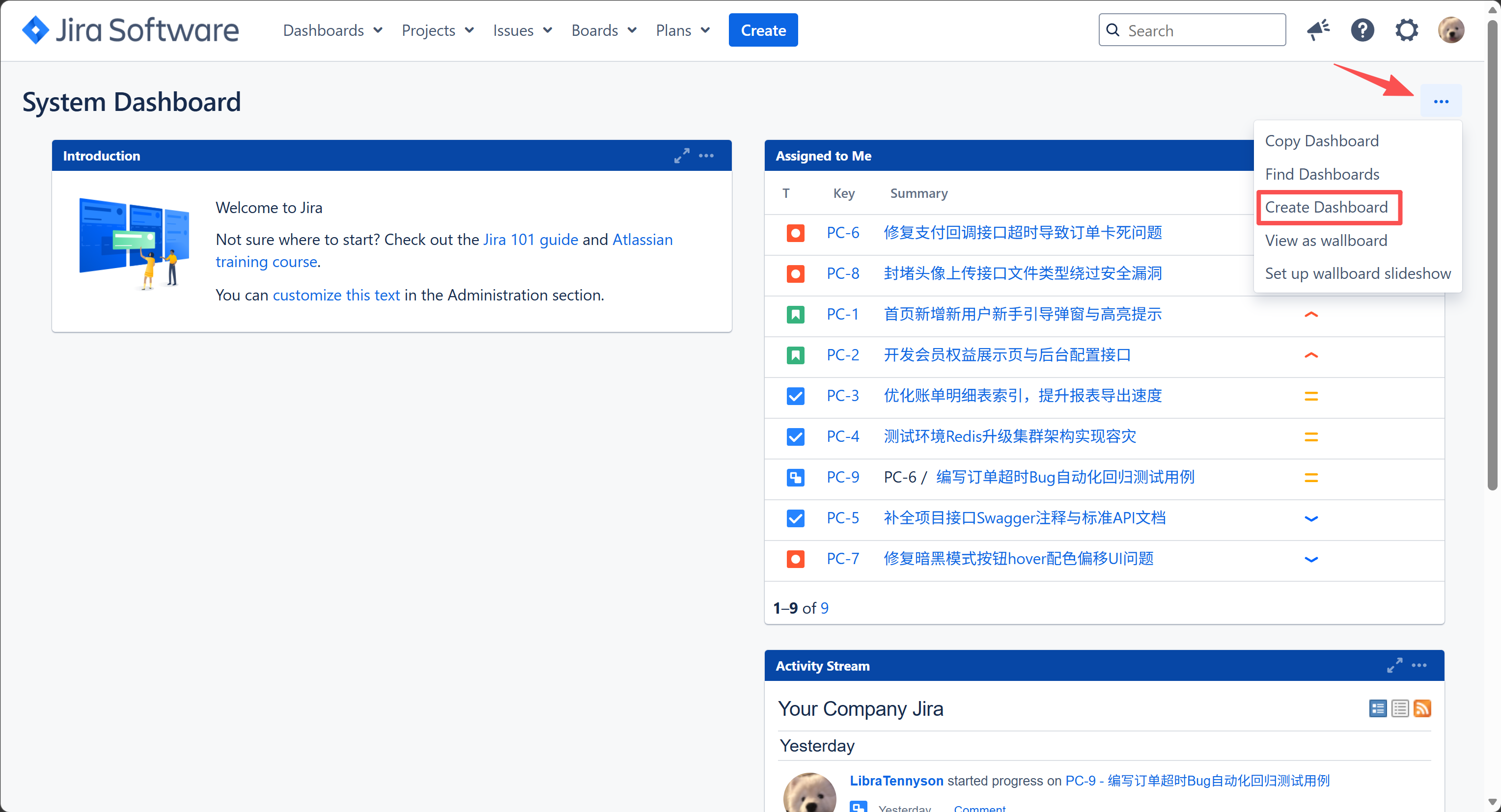
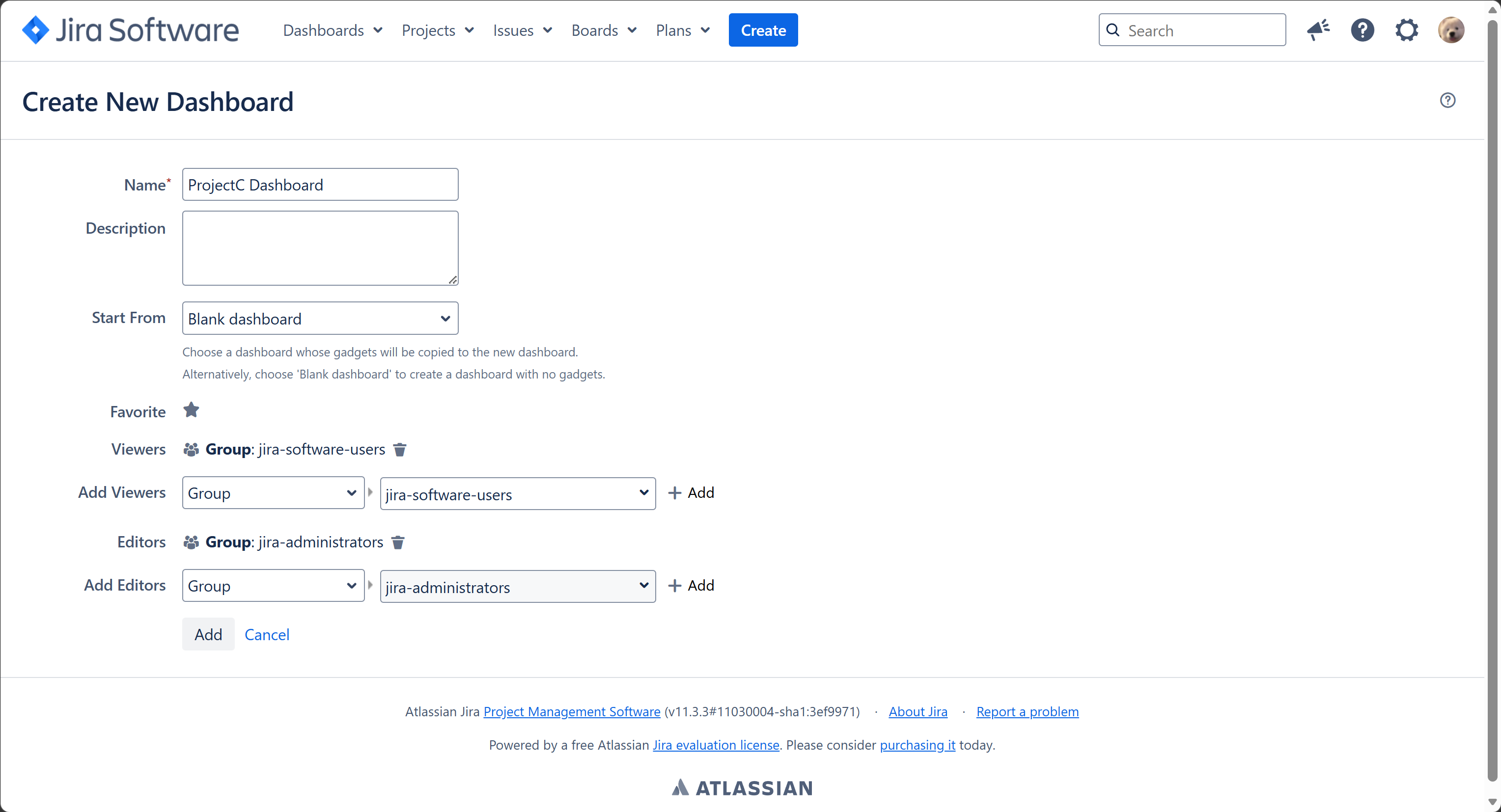
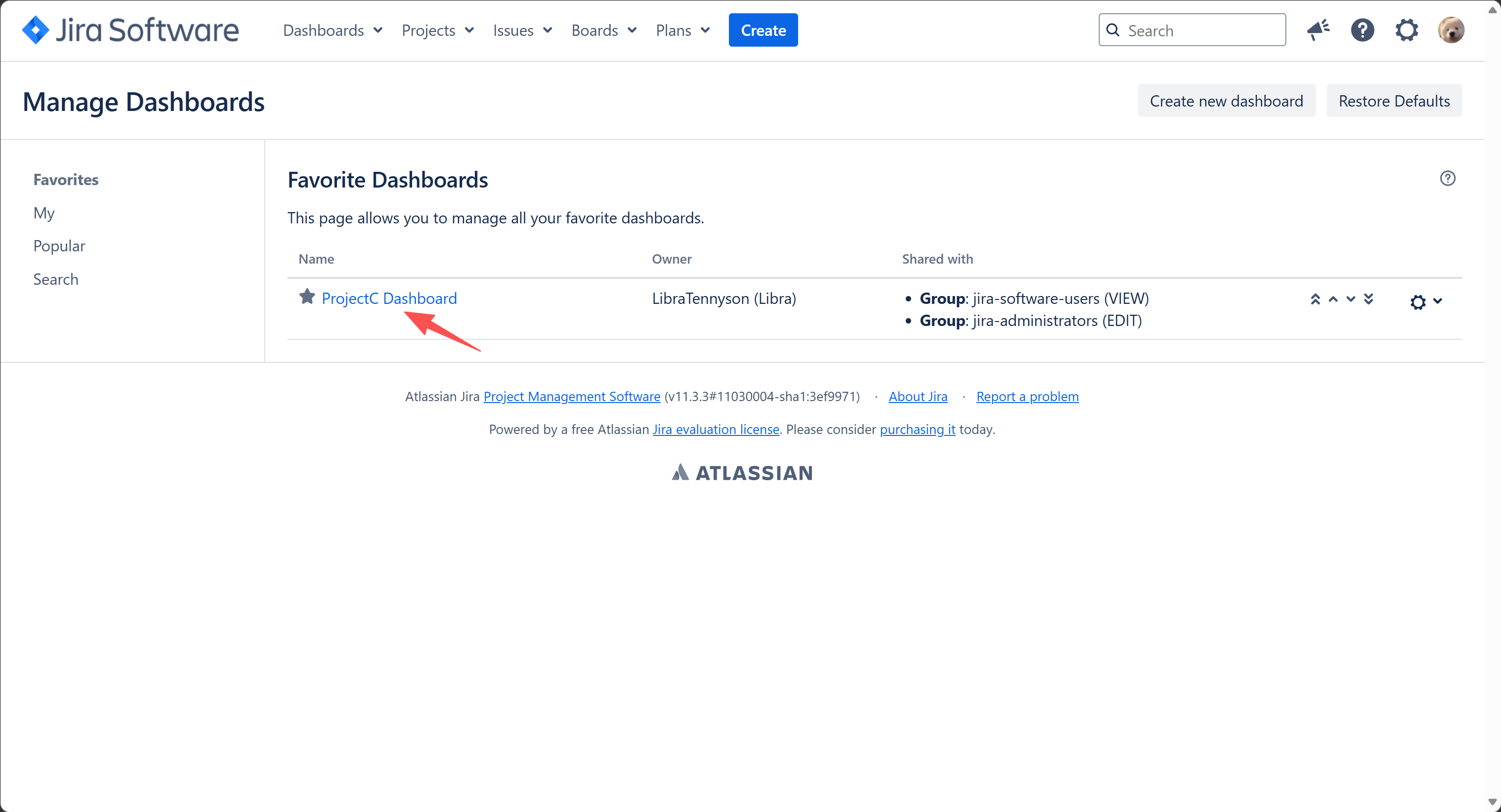
创建之后,我们点击我们创建的Dashboard的名字,进行配置
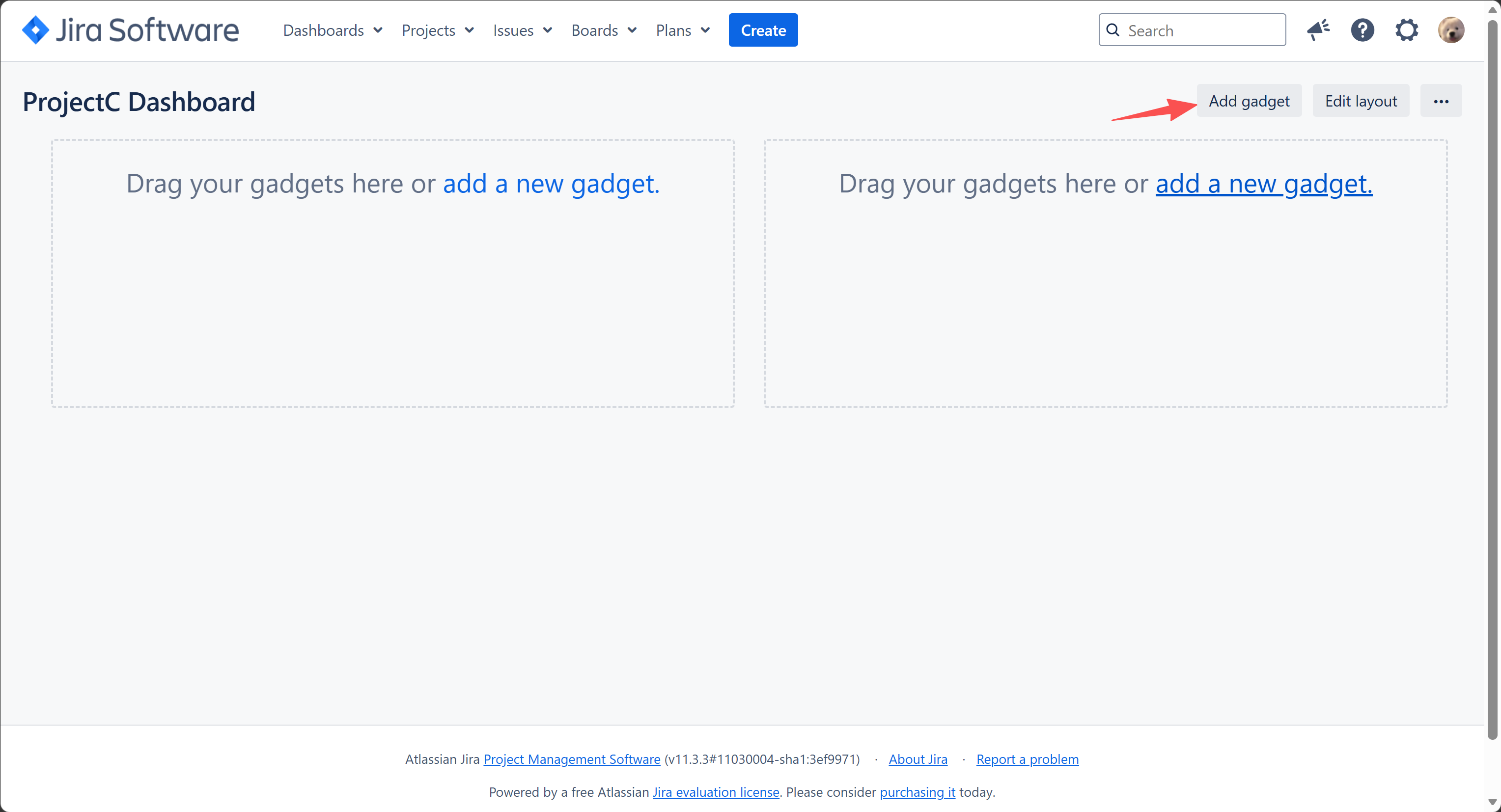
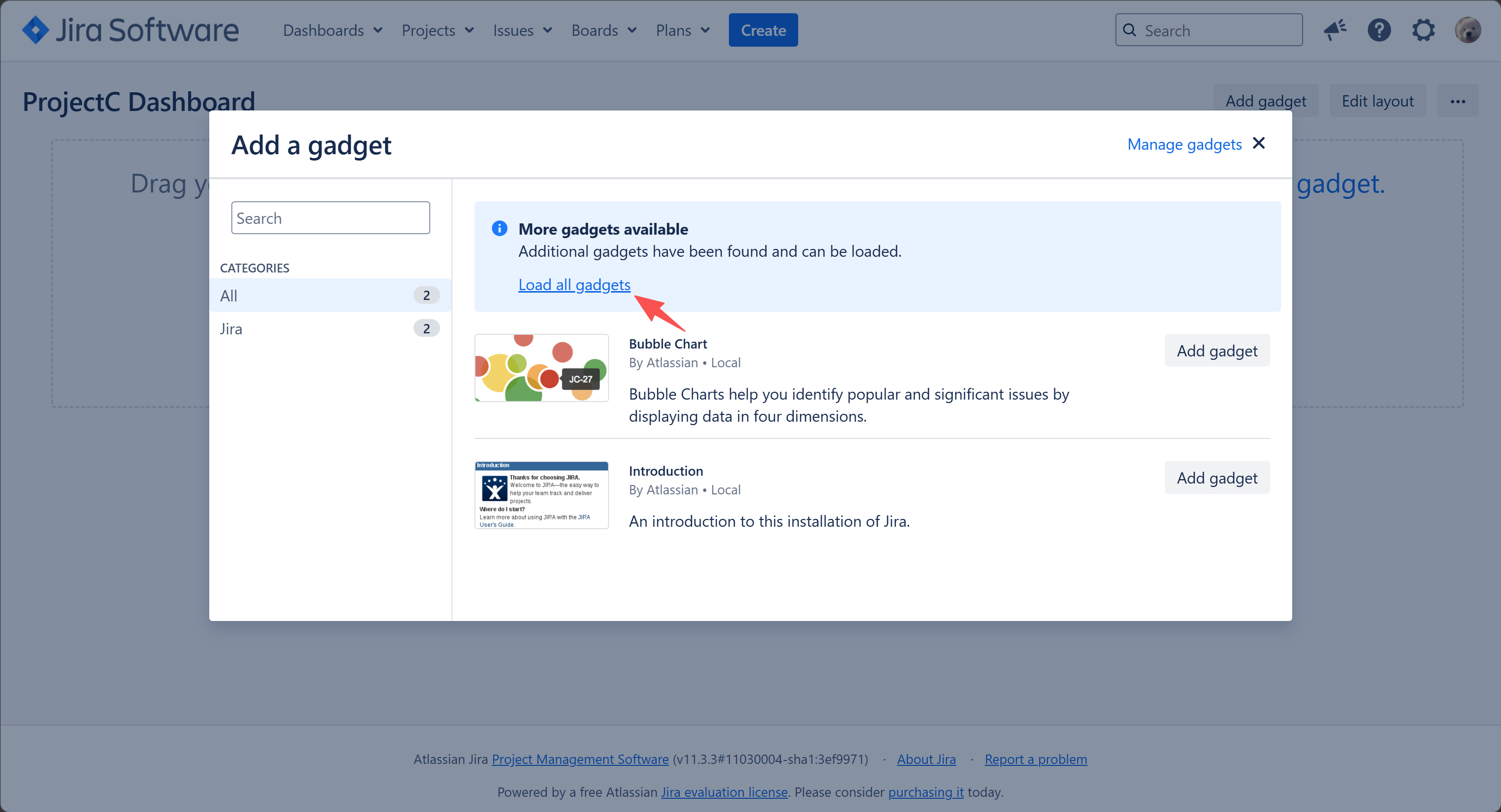
添加一些gadget(小程序、小工具)
点击load all gadget,加载全部:
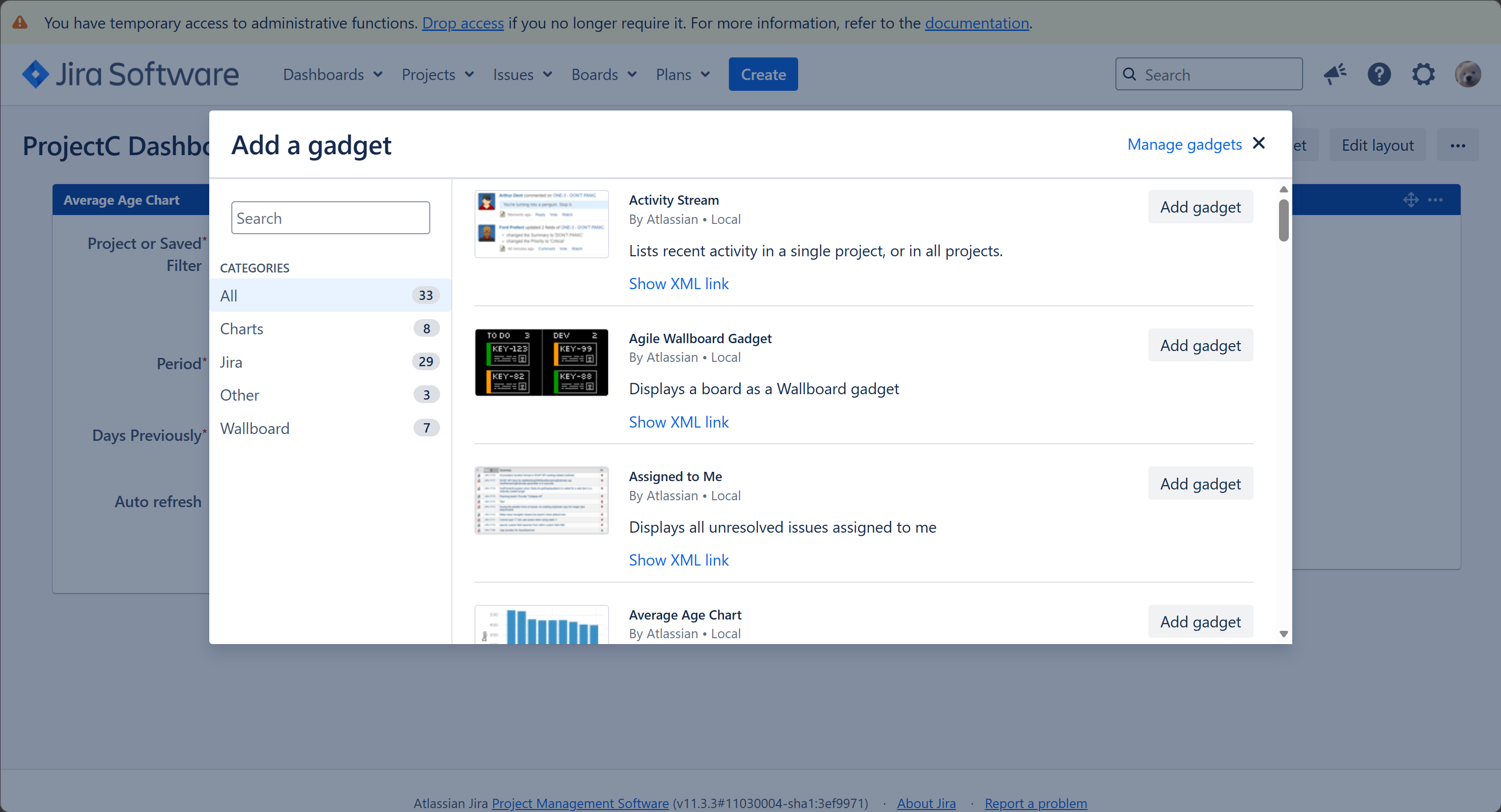
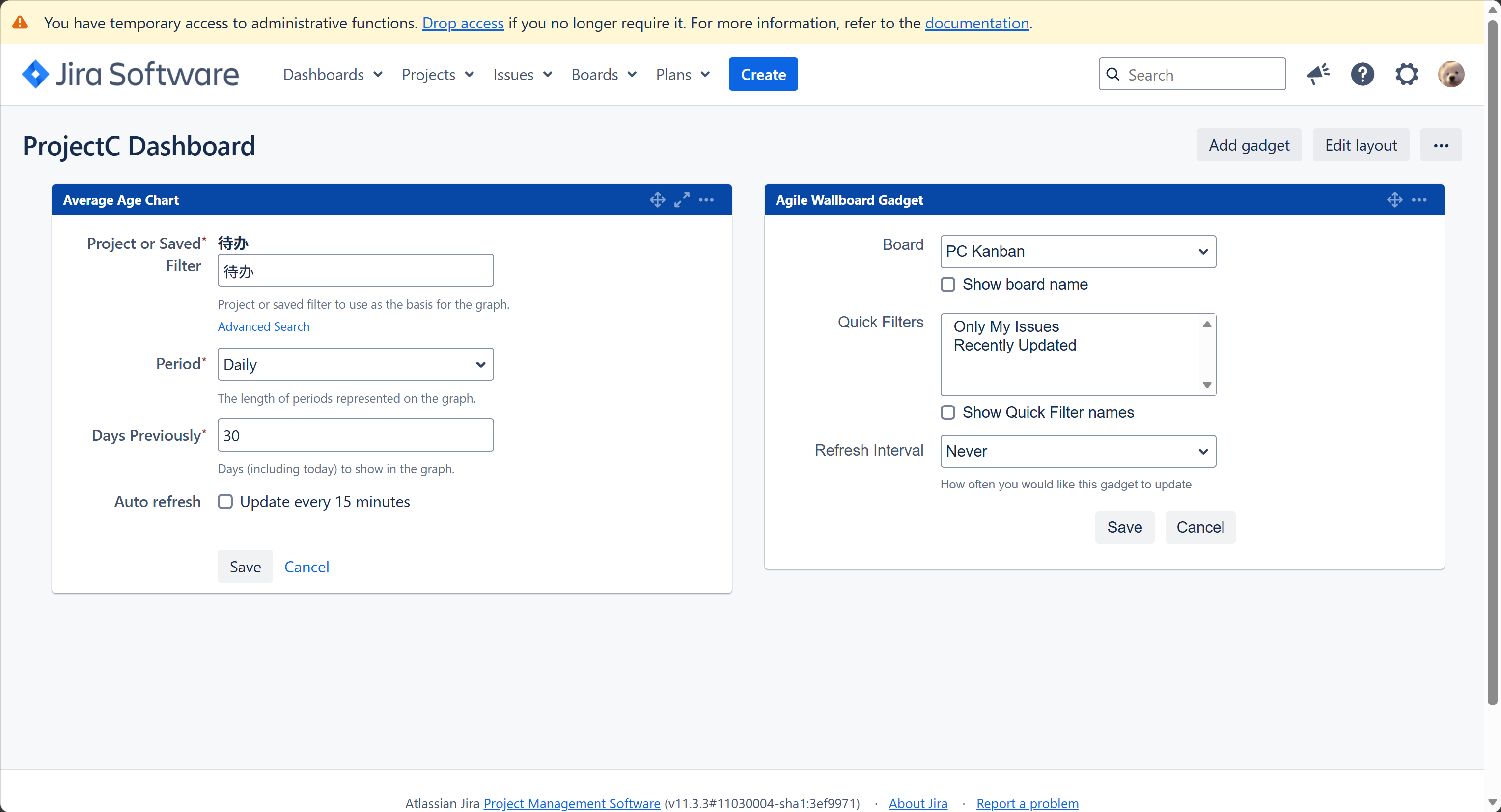
可以自行挑选、设置gadget:
可以拖拽调整位置
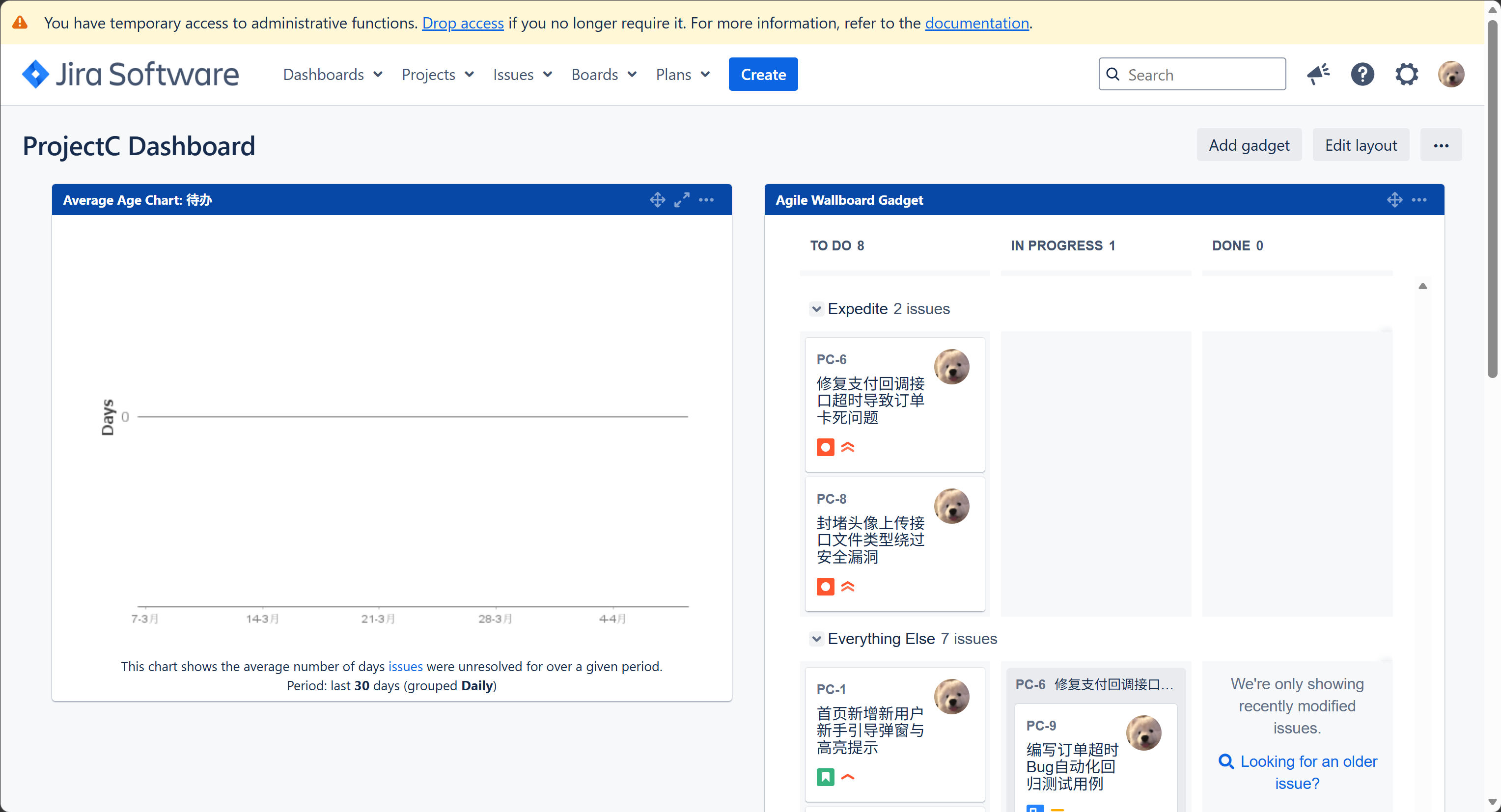
点击Save查看效果:
6.2 分享Dashboard
创建好以后把这个Dashboard share给别人
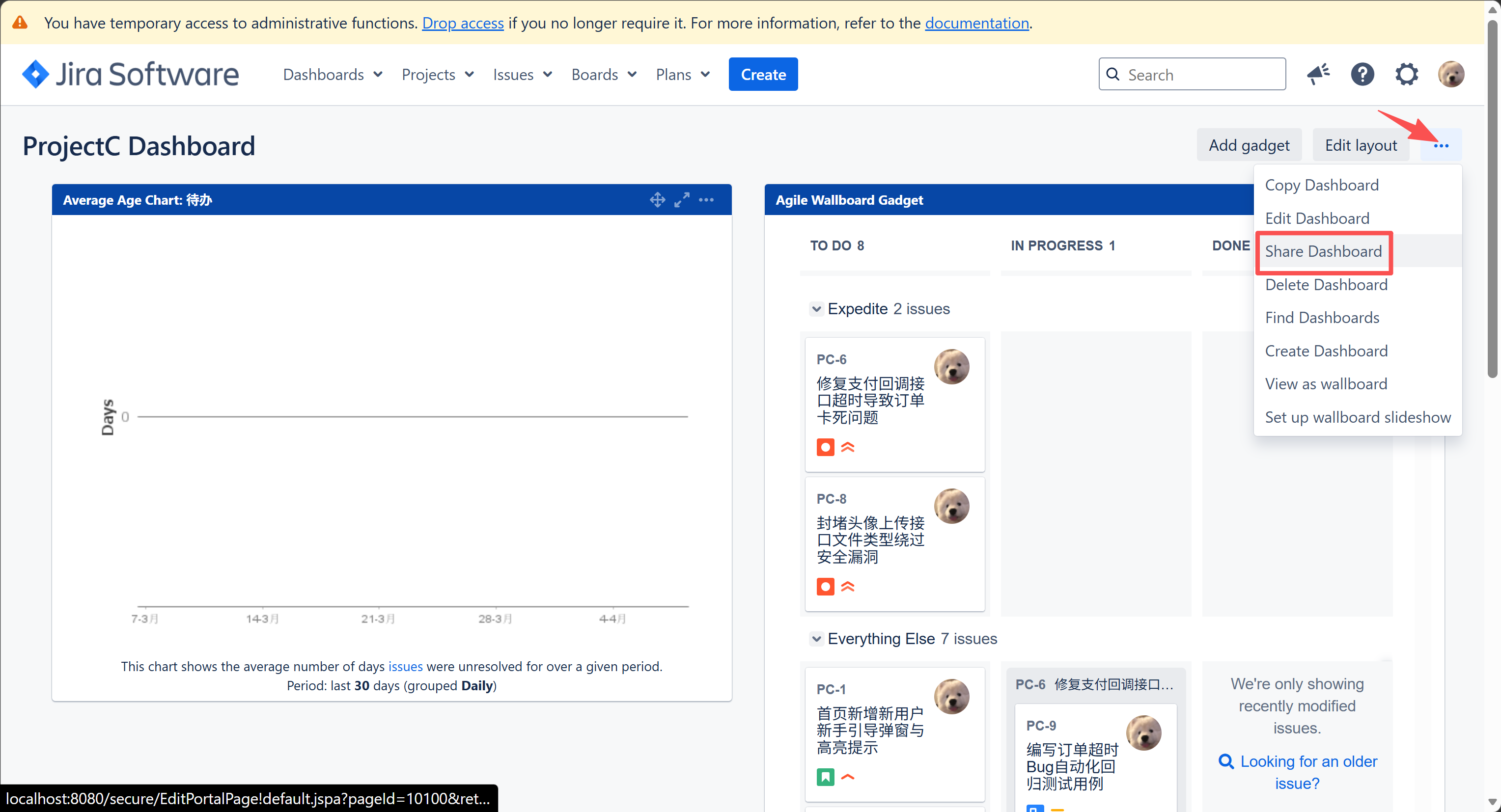
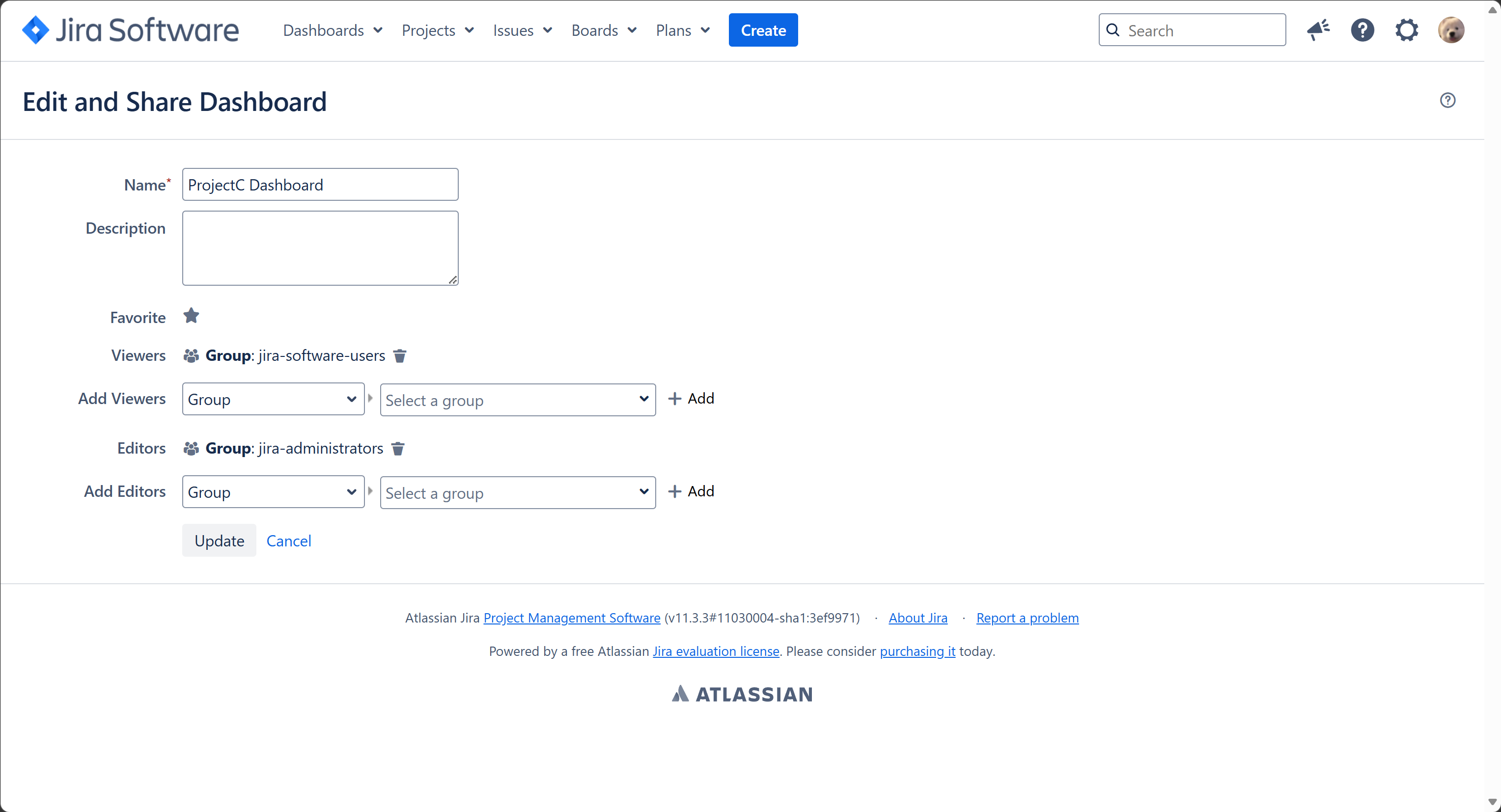
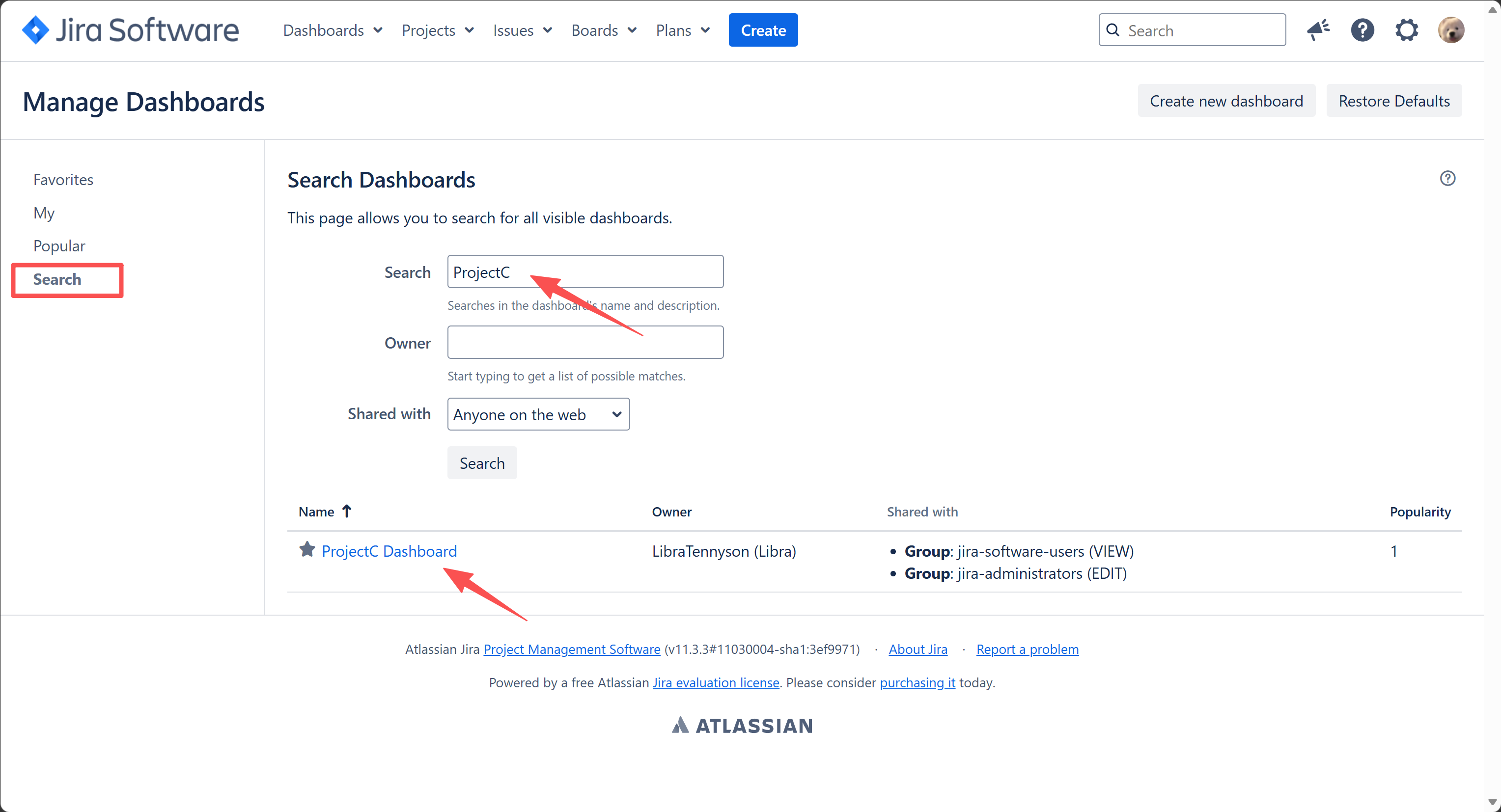
share之后,被允许的人可以用关键字search到相关的dashboard:
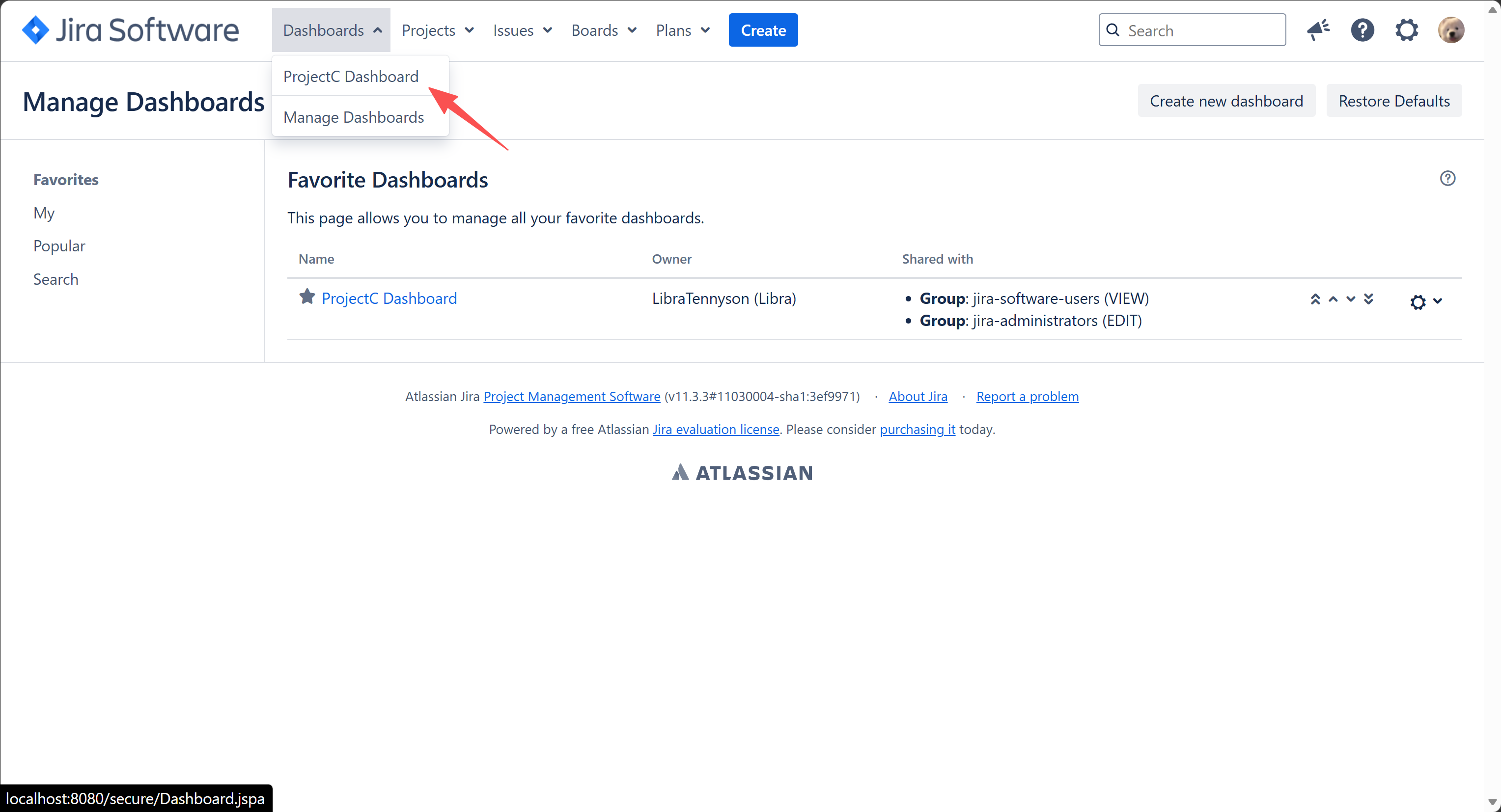
可以在顶部导航栏Dashboards中切换dashboard:
7. 项目模块(Component)
Jira支持在一个 Project 中创建多个 Component
通过将项目划分成更小的单元,把 Issue 按照 Component 进行分类,让使用者可以更好关注自己负责的部分。
可以为每个 Component 设置负责人,任何新建的 Issue 都可以根据设置的归属 Component,自动分配给模块负责人,然后模块负责人再把 Issue 分发给对应的经办人。
一个 Issue 可以同时属于多个 Component
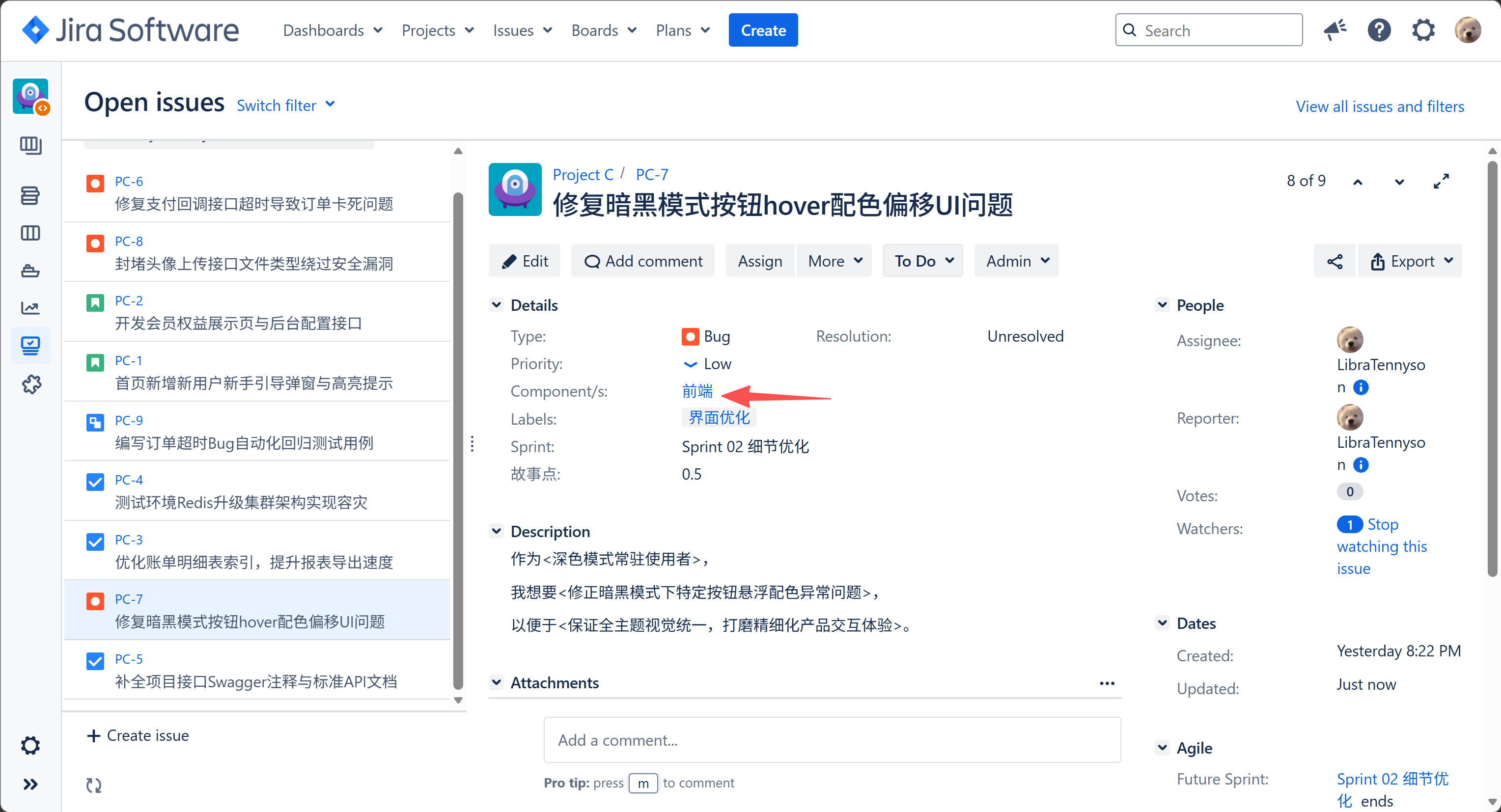
我们添加一个 Component 前端:
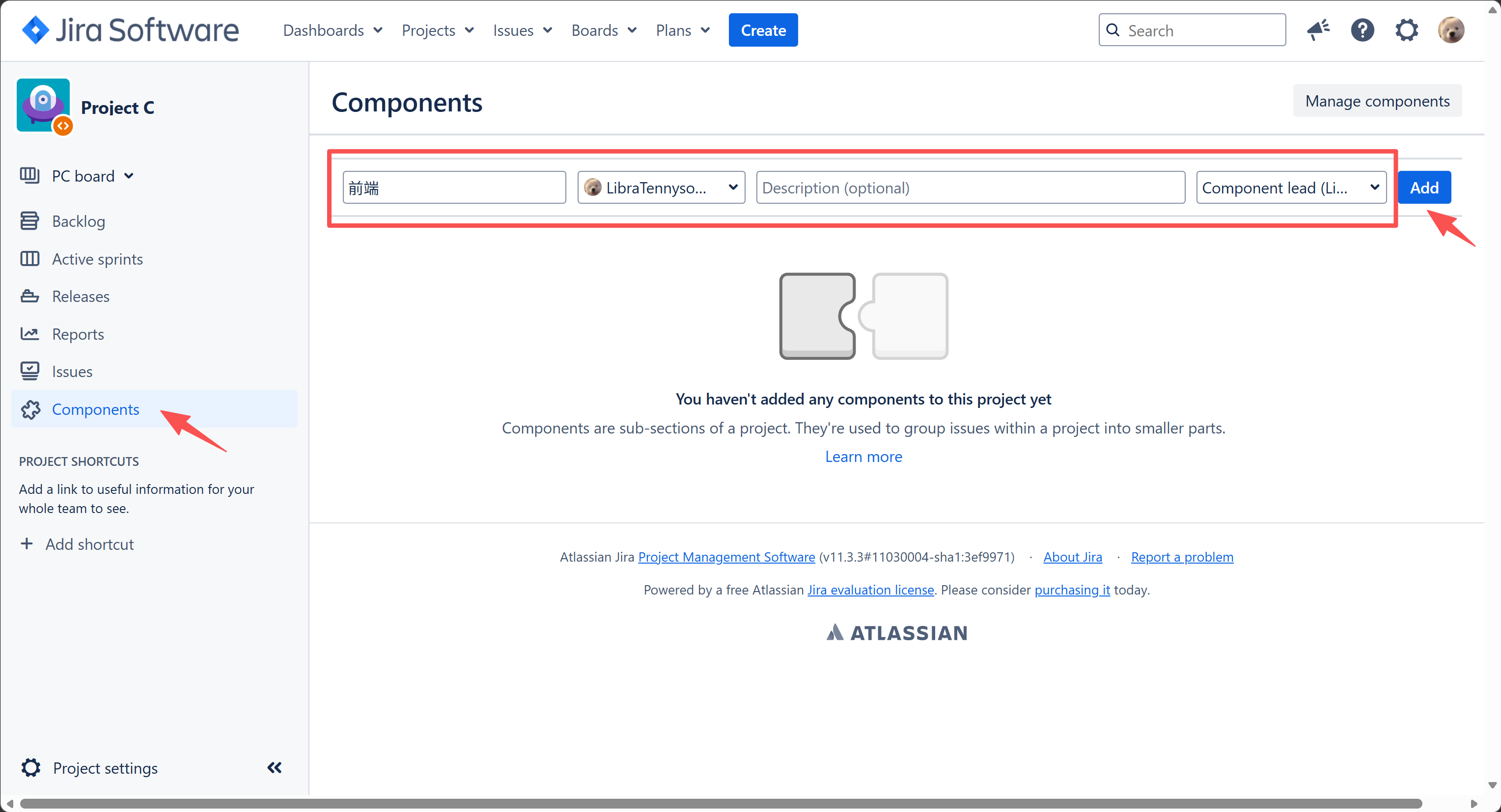
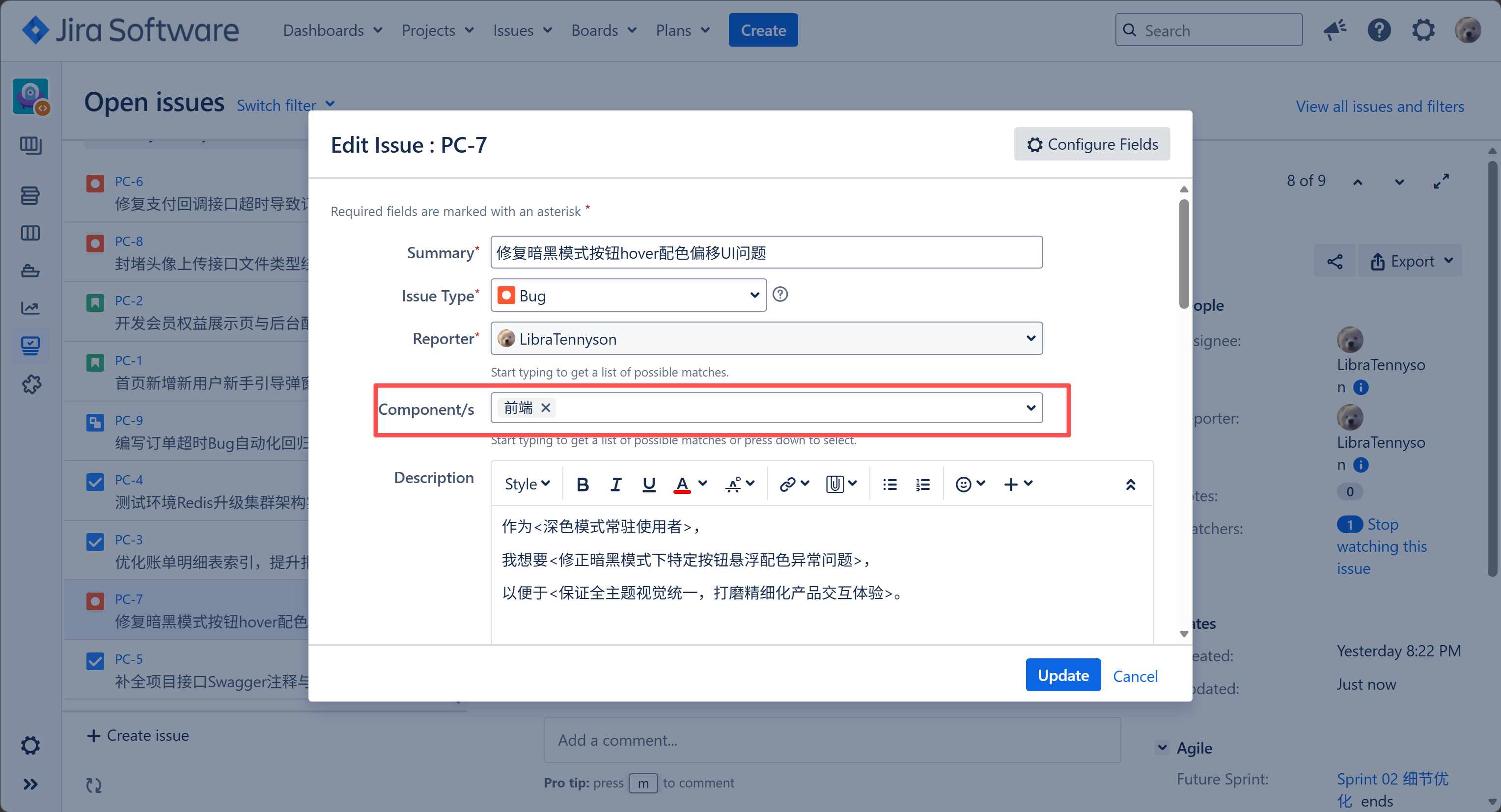
创建Component之后,我们可以在下次新建Issue时选择Component或者是为已经存在的Issue修改、添加Component
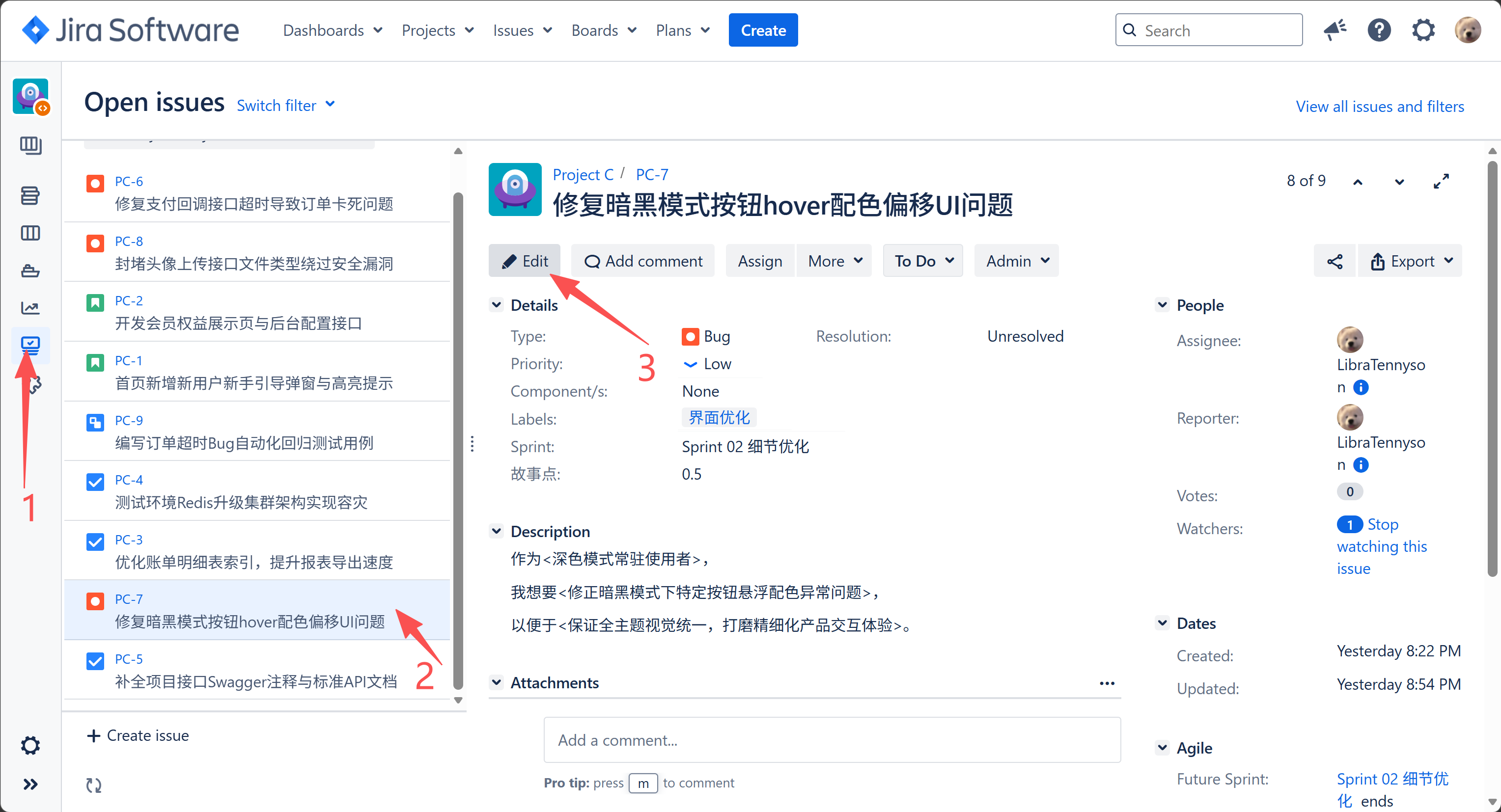
我们可以点击左侧导航栏中的Issues,找到对应Issue,点击Edit
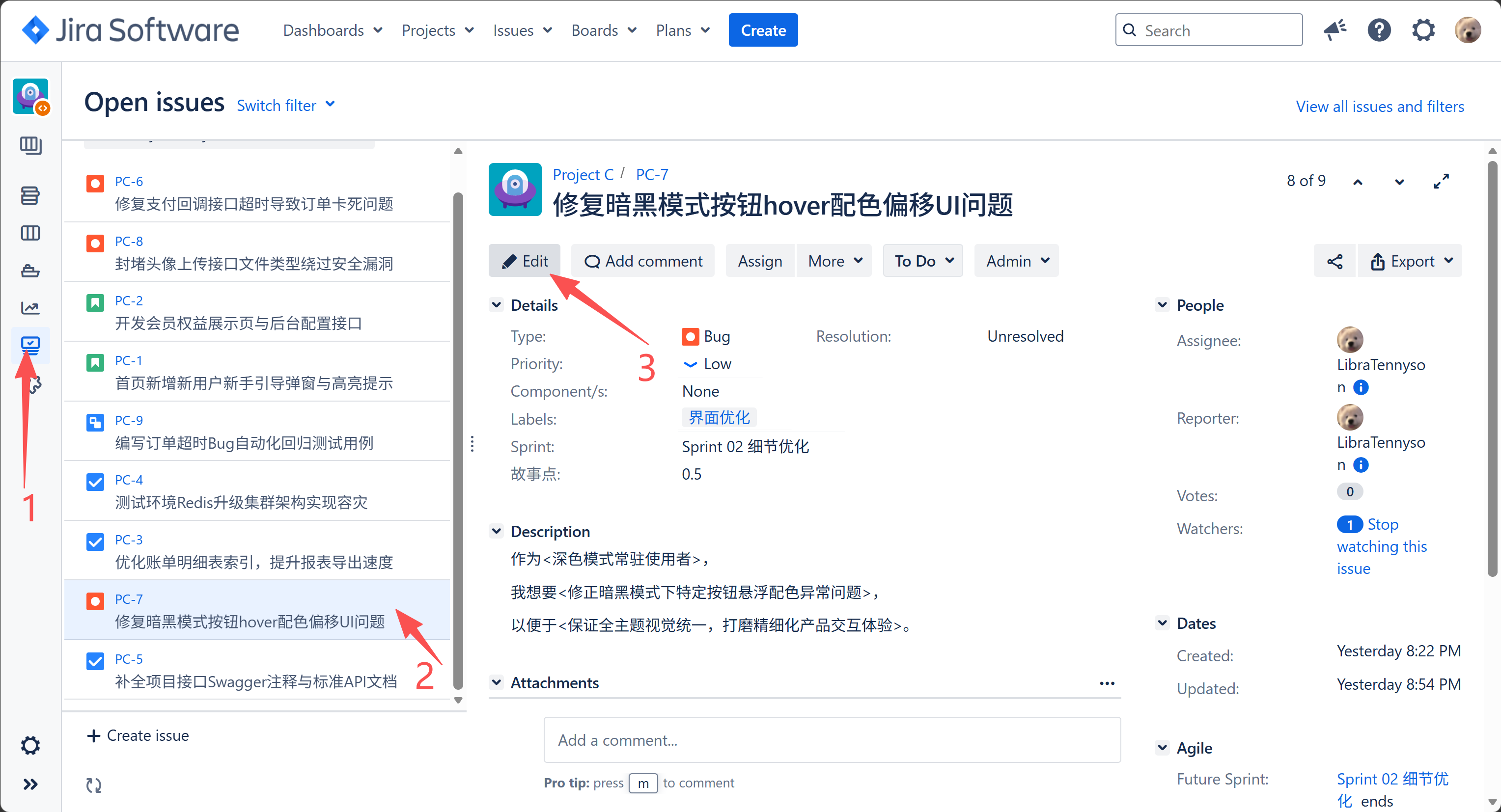
在完全掌握Jira使用的情况下,其实应该设置好主要的Component之后再新建Issue
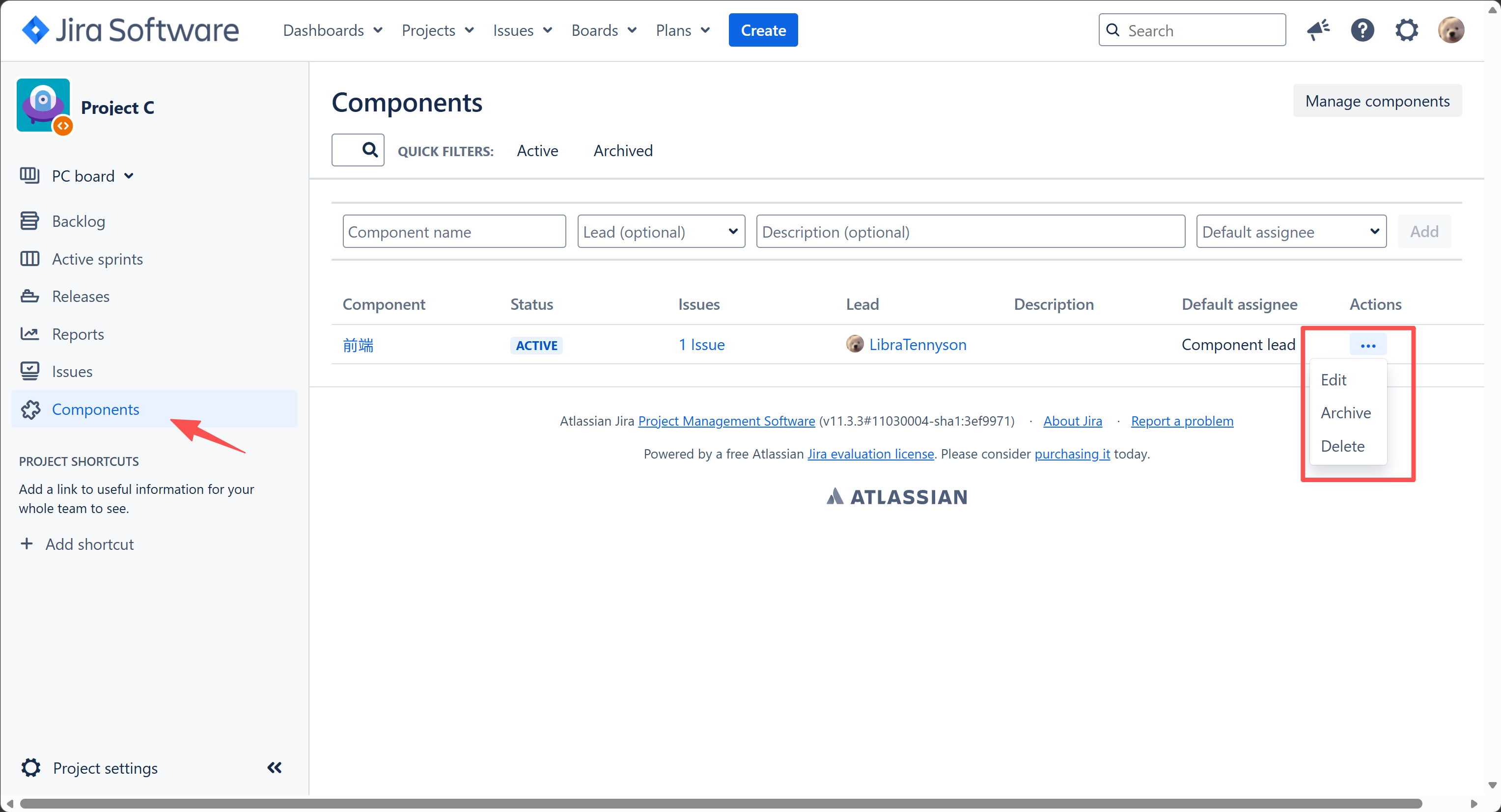
在Components界面,我们可以对Component进行编辑、归档、删除(Edit、Archive、Delete)
8. 权限管理
在一个项目中往往有很多成员,为了防止成员误操作或恶意操作,需要给不同角色设置不同操作权限,以控制工作流程并防止随意操作
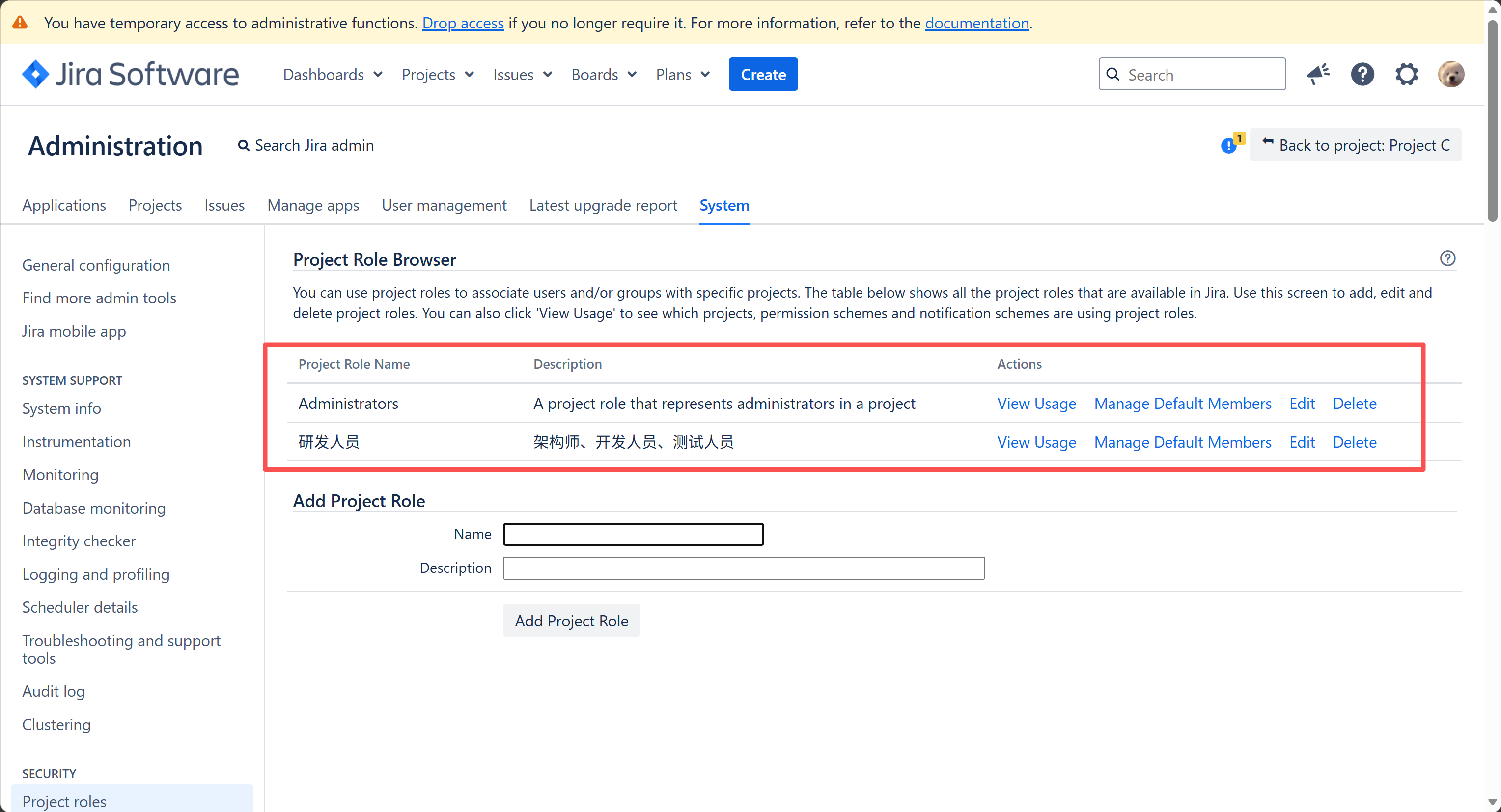
8.1 创建角色
点击顶部导航栏设置中的 System
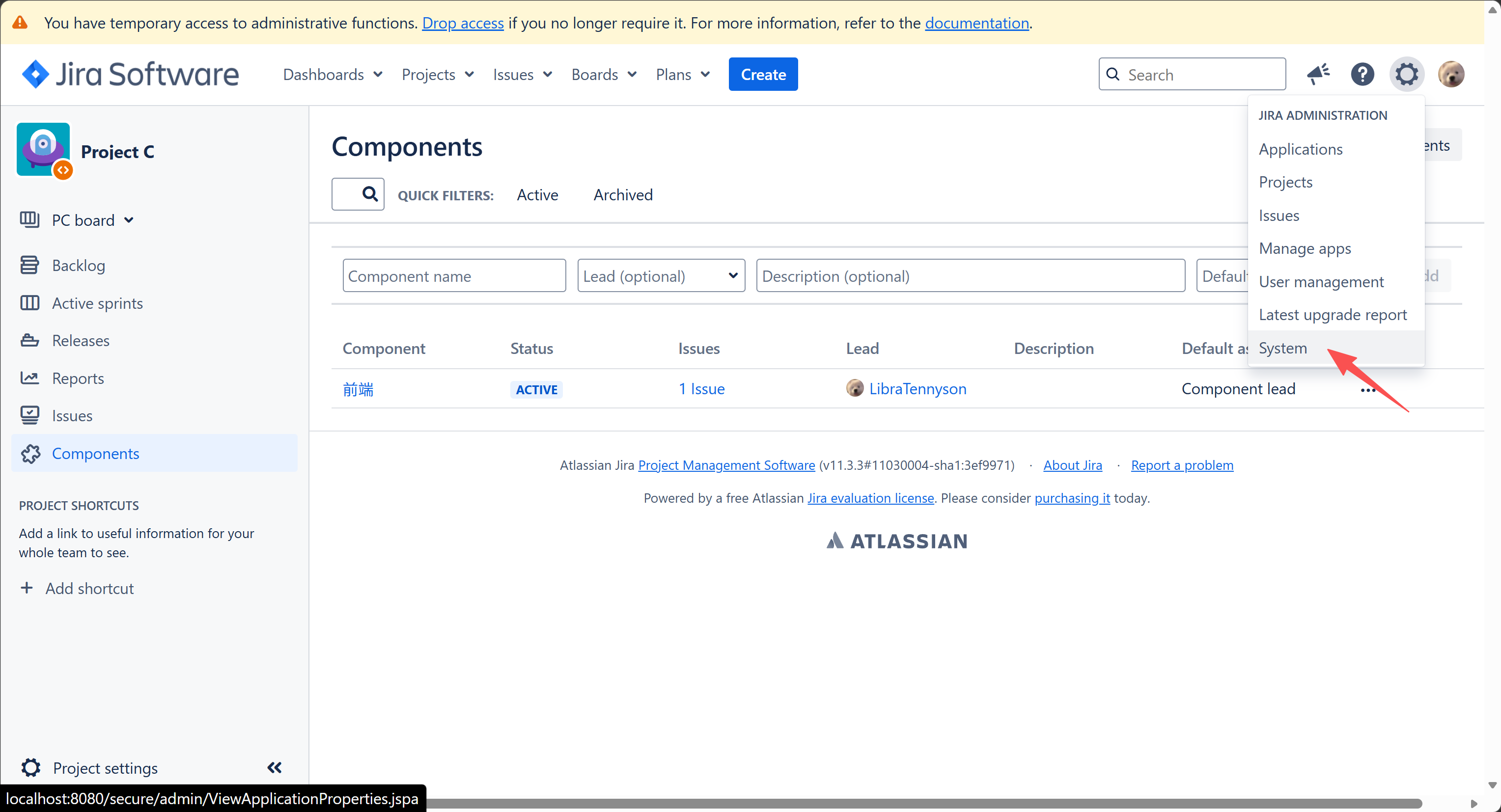
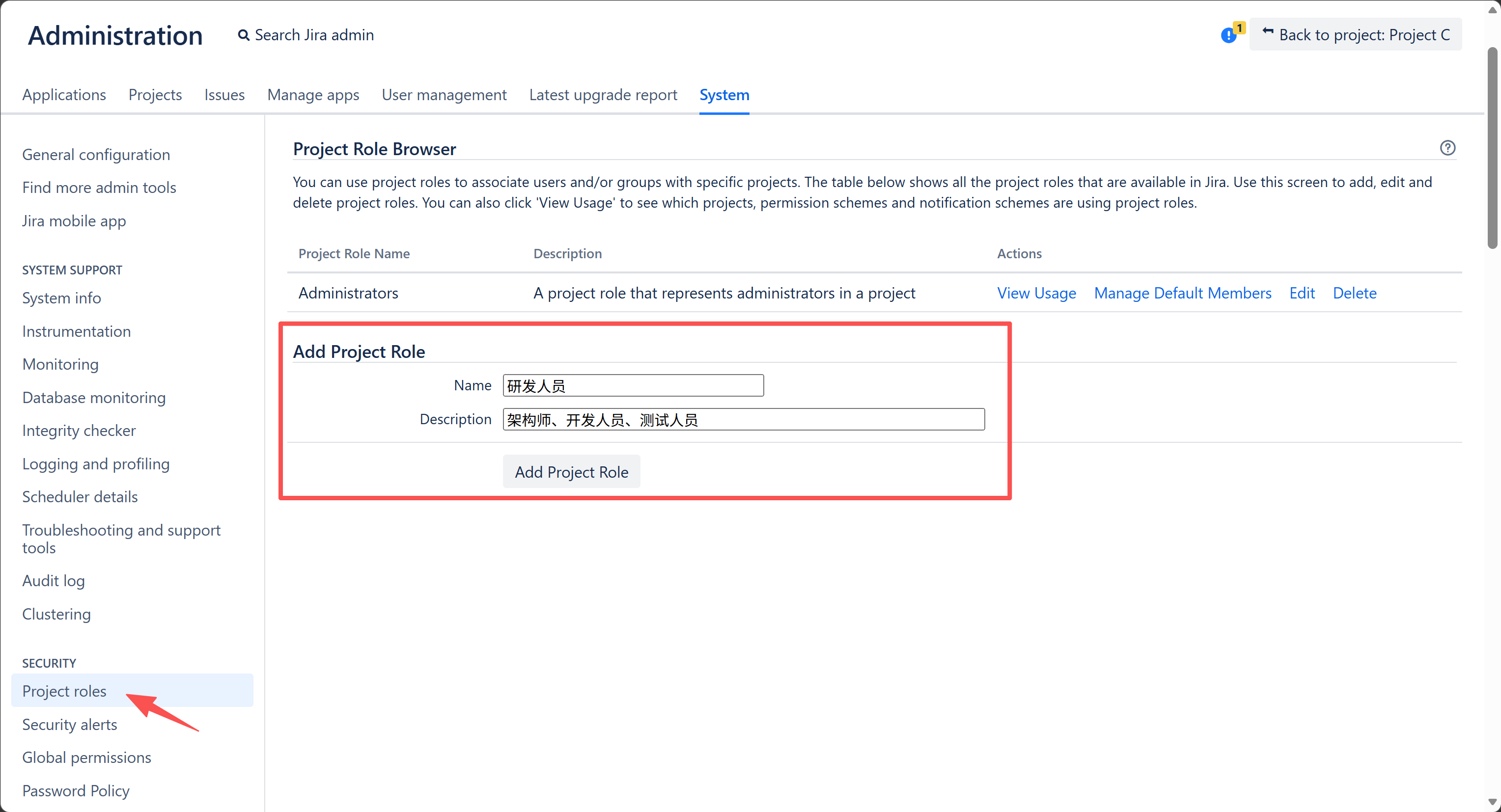
在左侧导航栏中找到 Project roles
添加要创建的 role 信息
8.2 关联角色与权限
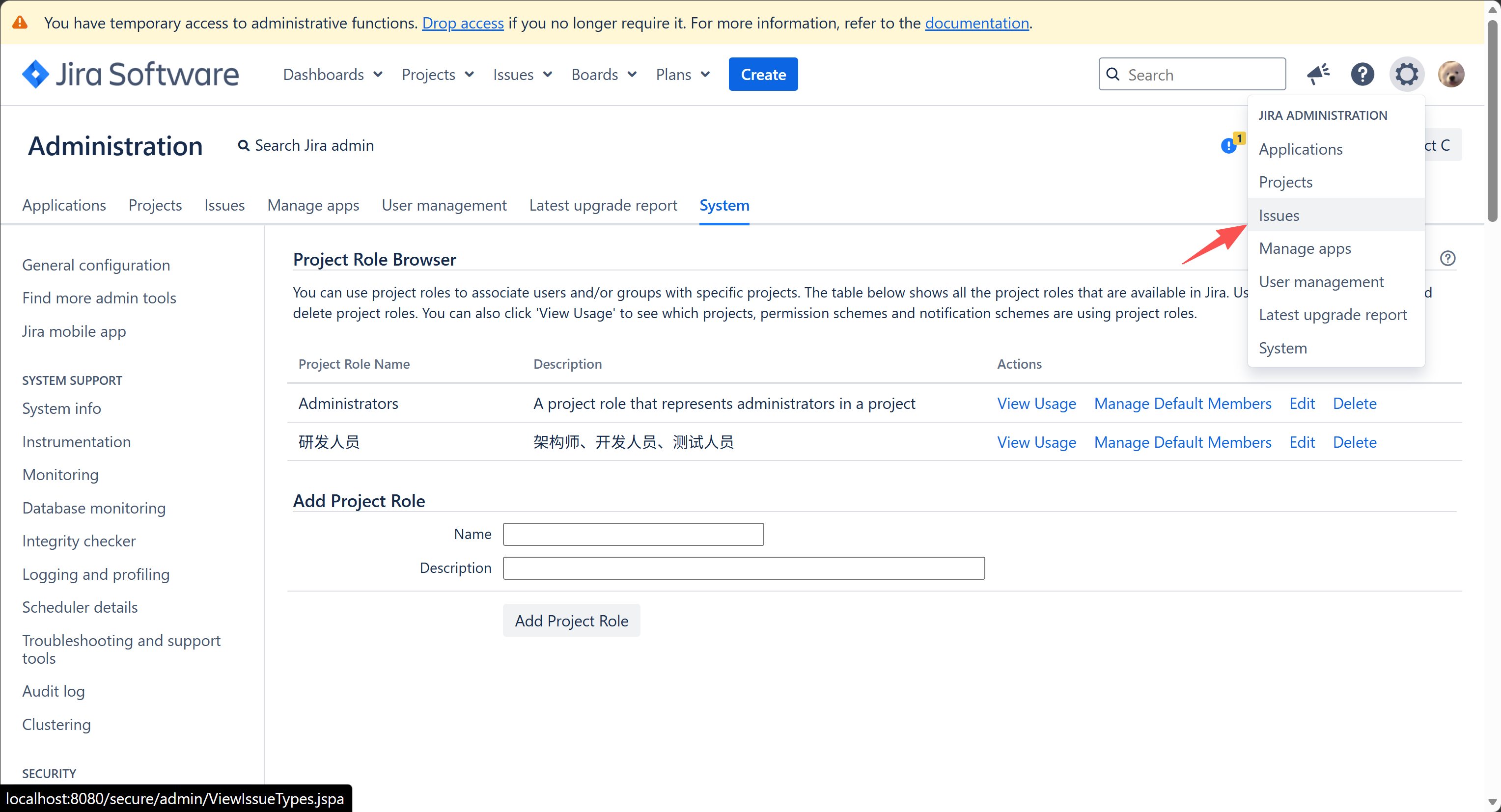
在顶部导航栏的设置中点击 Issues
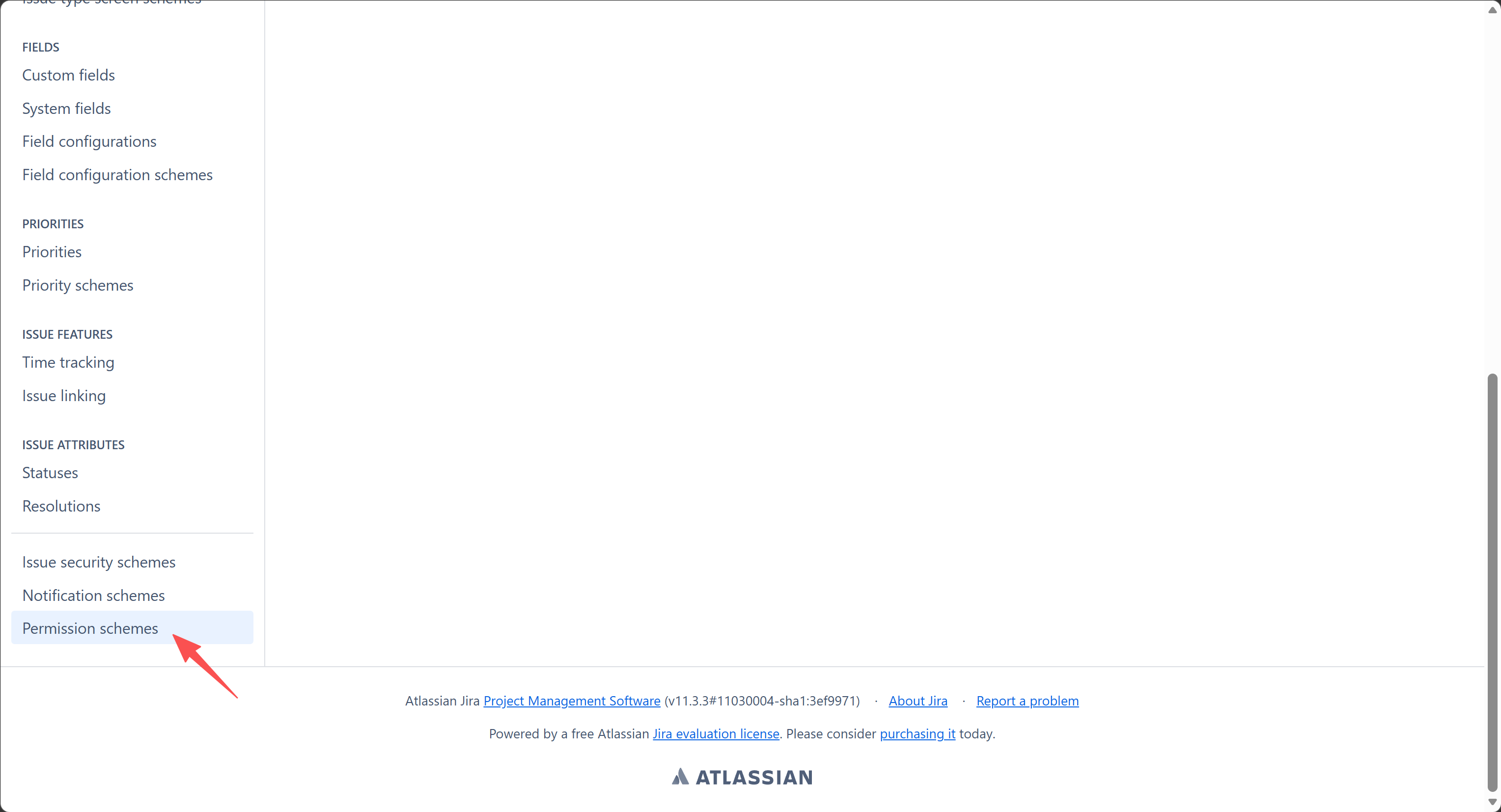
在左侧导航栏最下方找到 Permission scheme
系统默认有软件类型、非软件类型两套默认的权限方案:
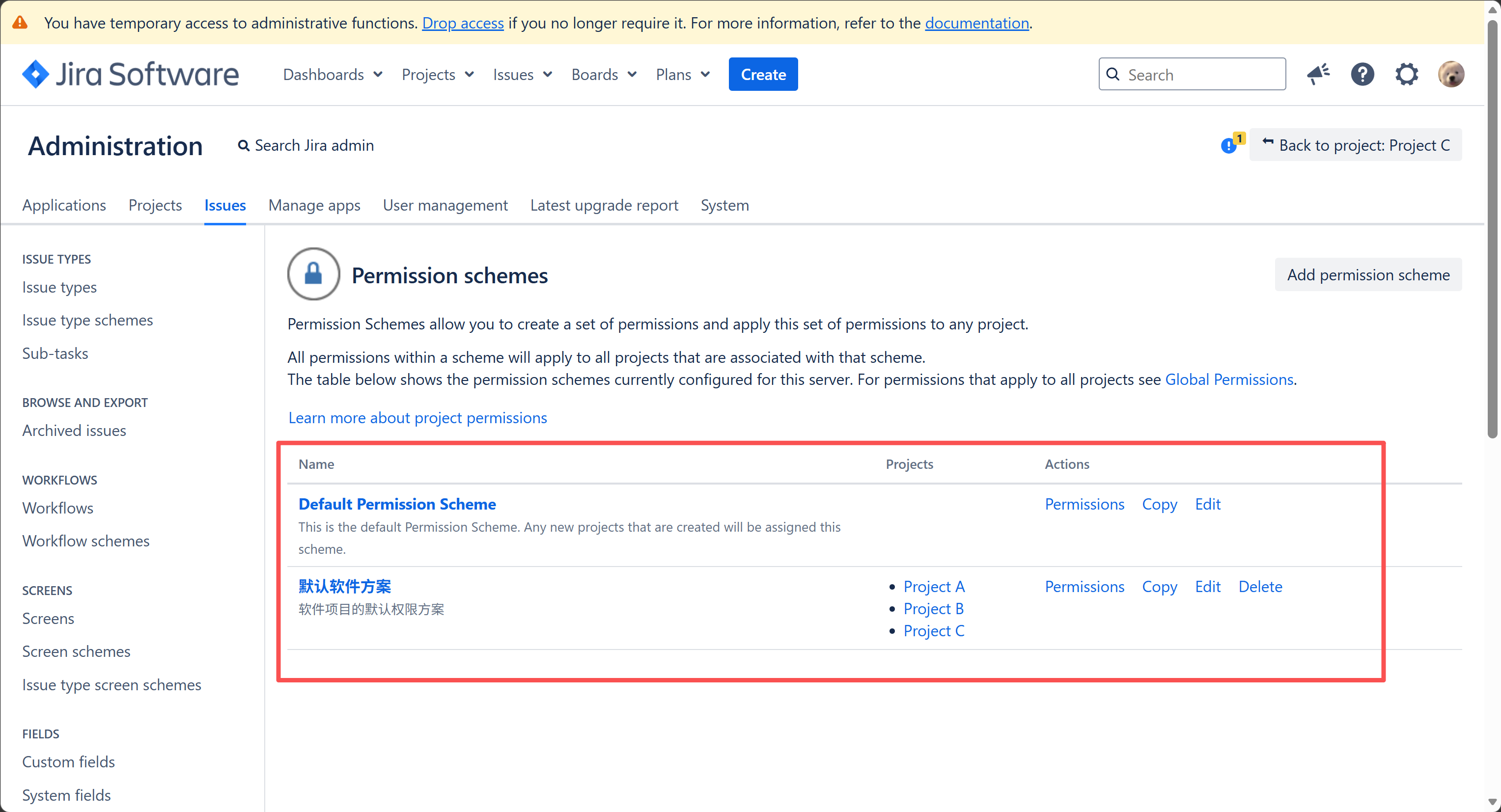
我把我刚刚创建的角色添加进默认软件方案
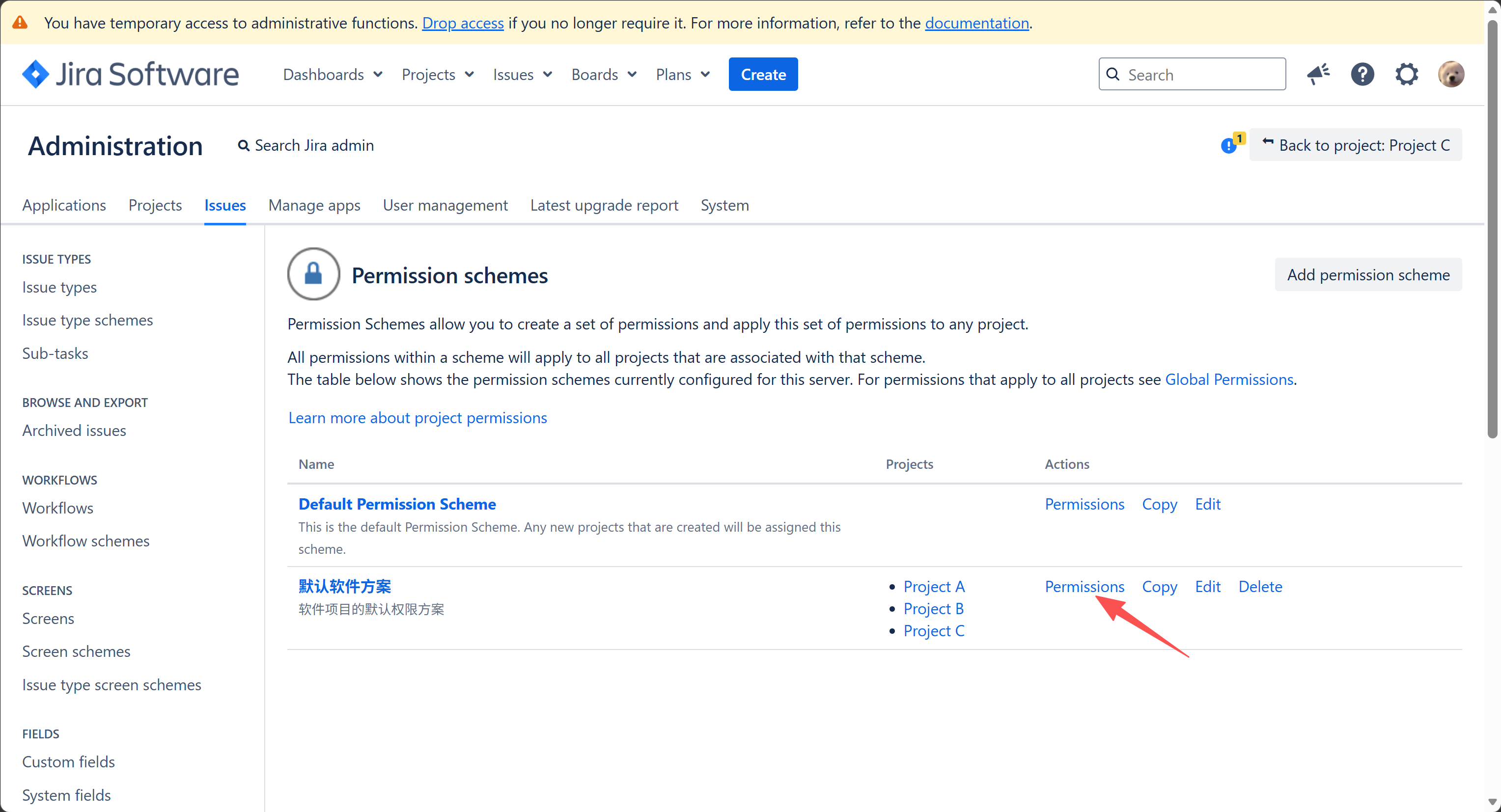
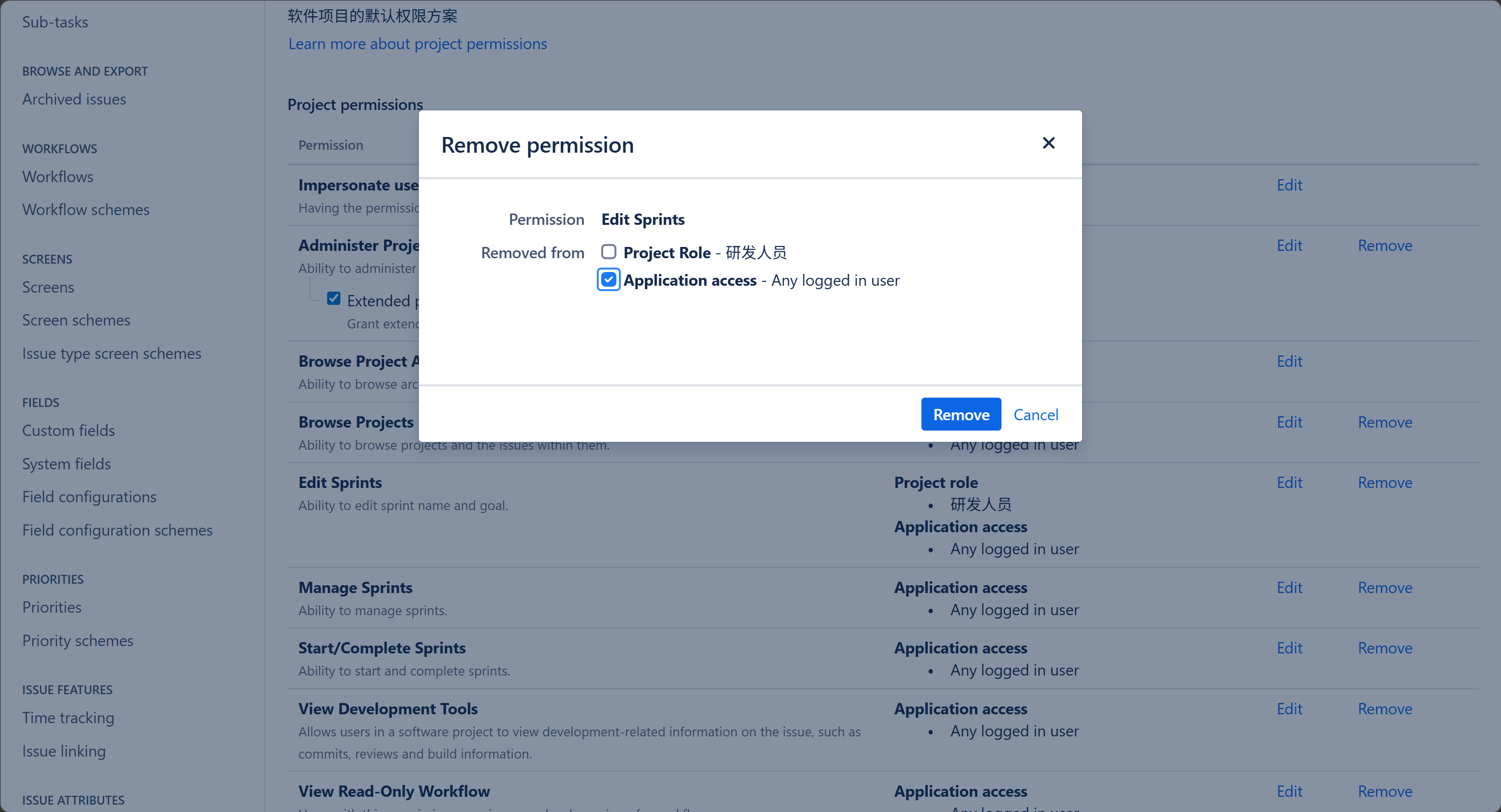
我们修改一下 Edit Sprints 的权限
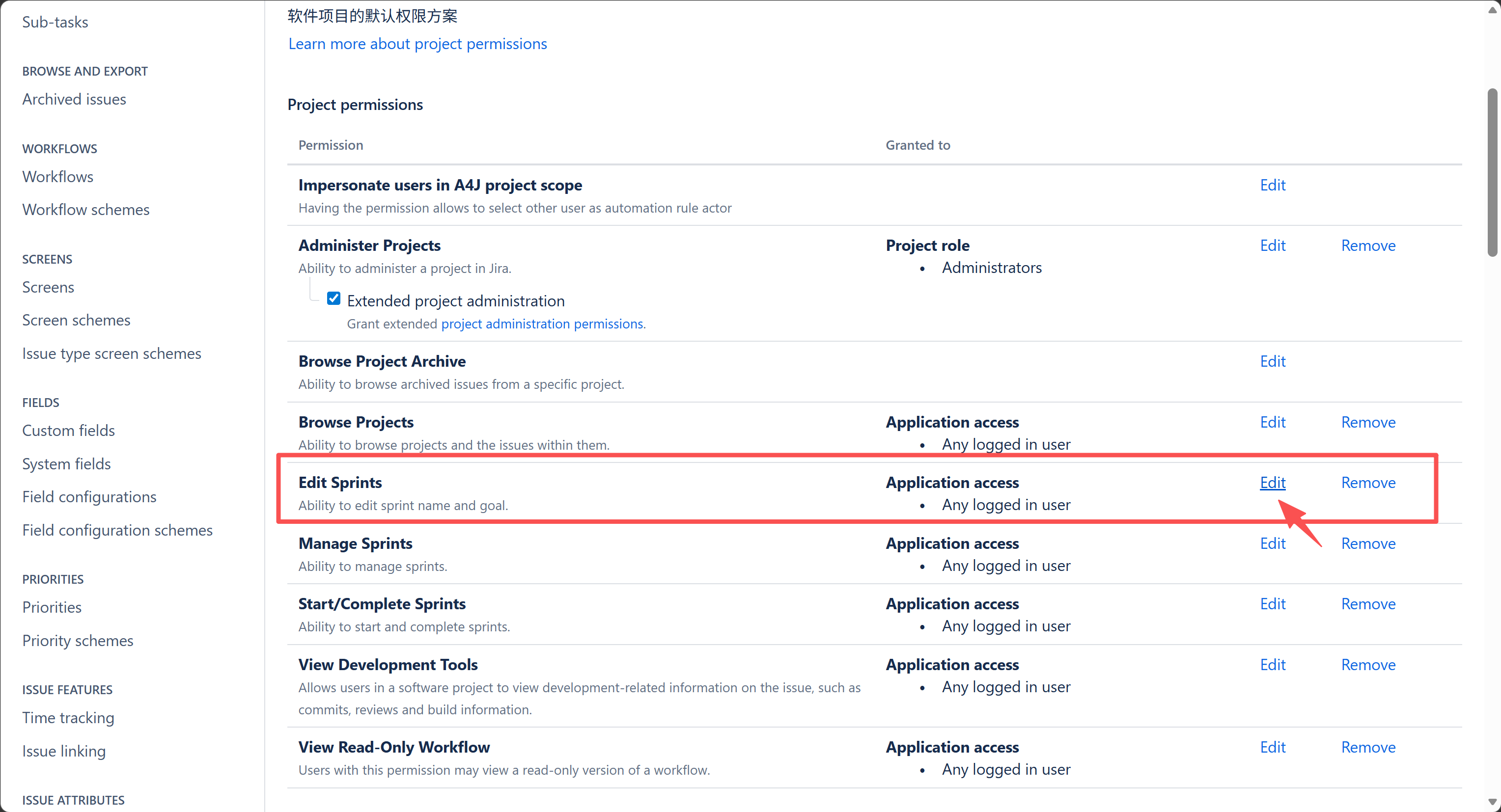
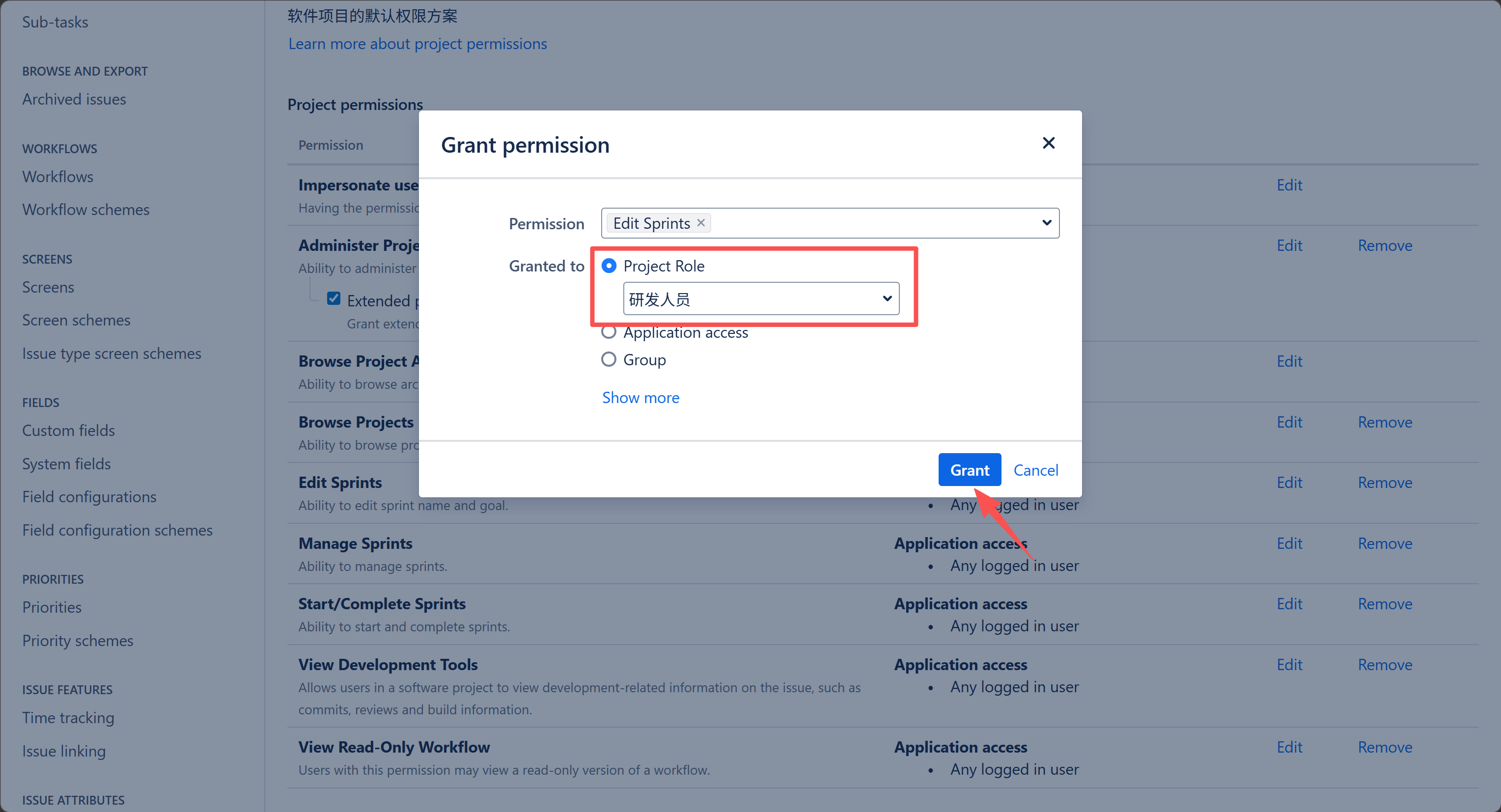
把Edit Sprints的权限分配给研发人员:
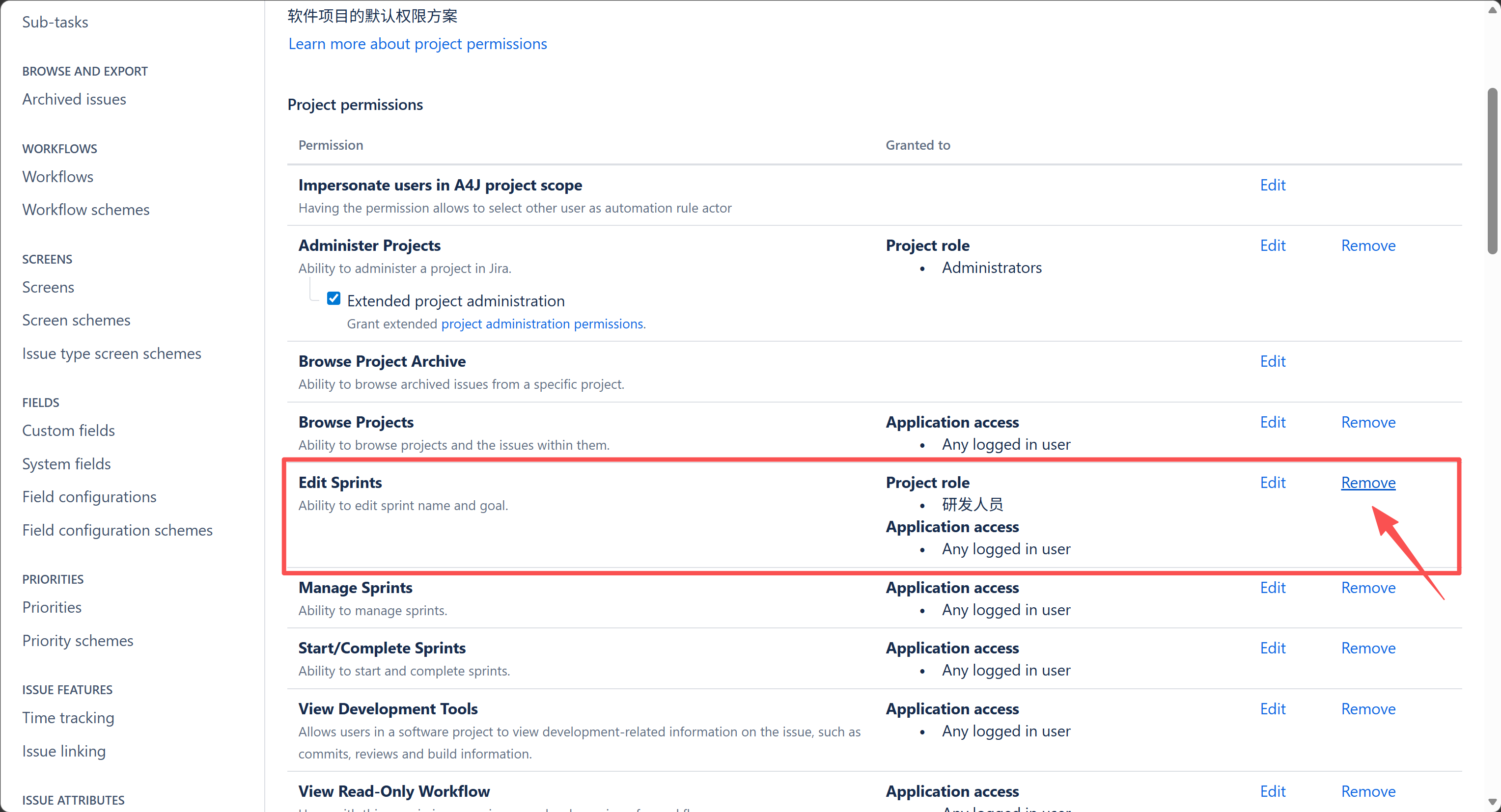
可以移除不想要的角色权限:
8.3 分配角色
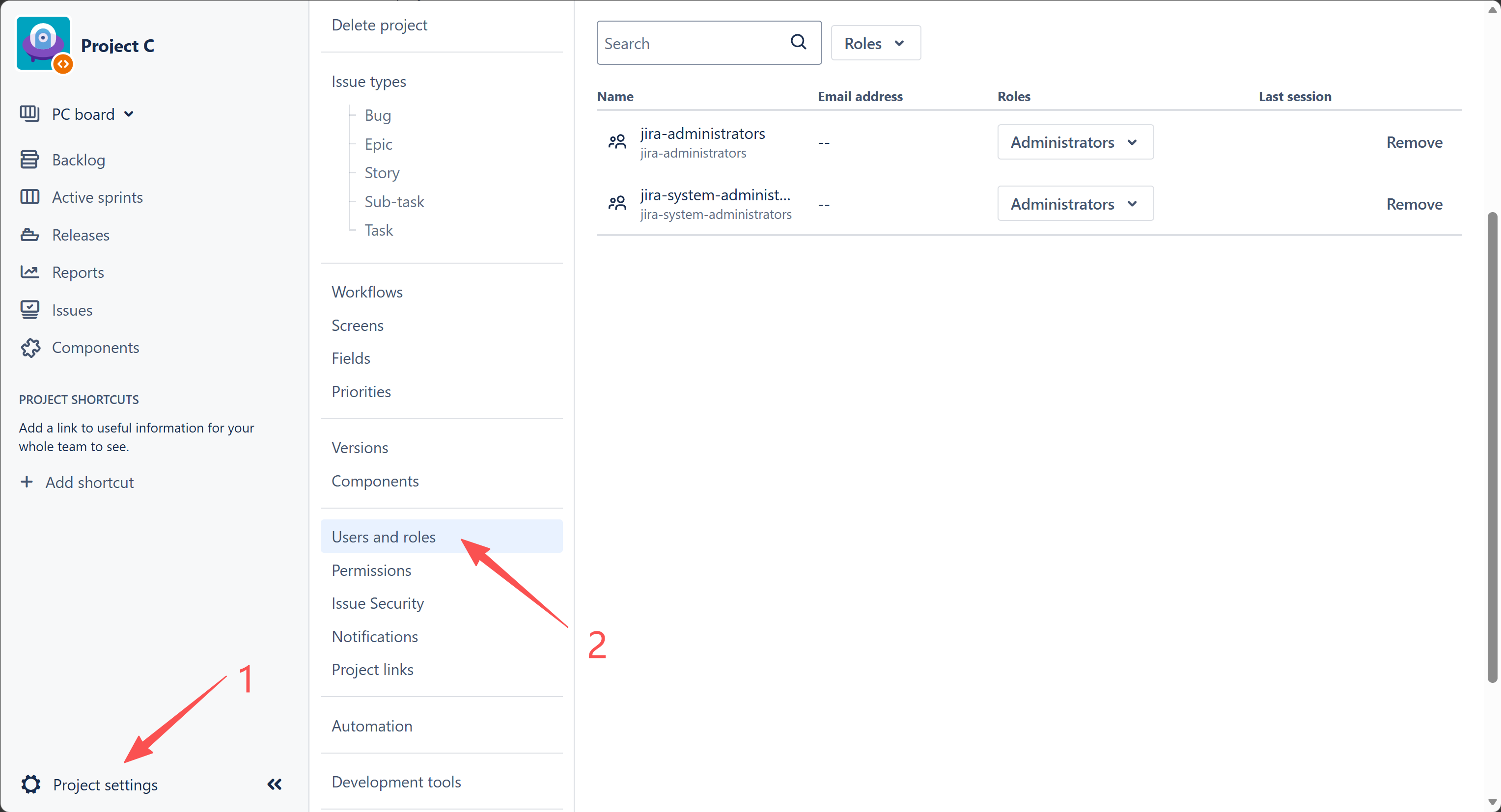
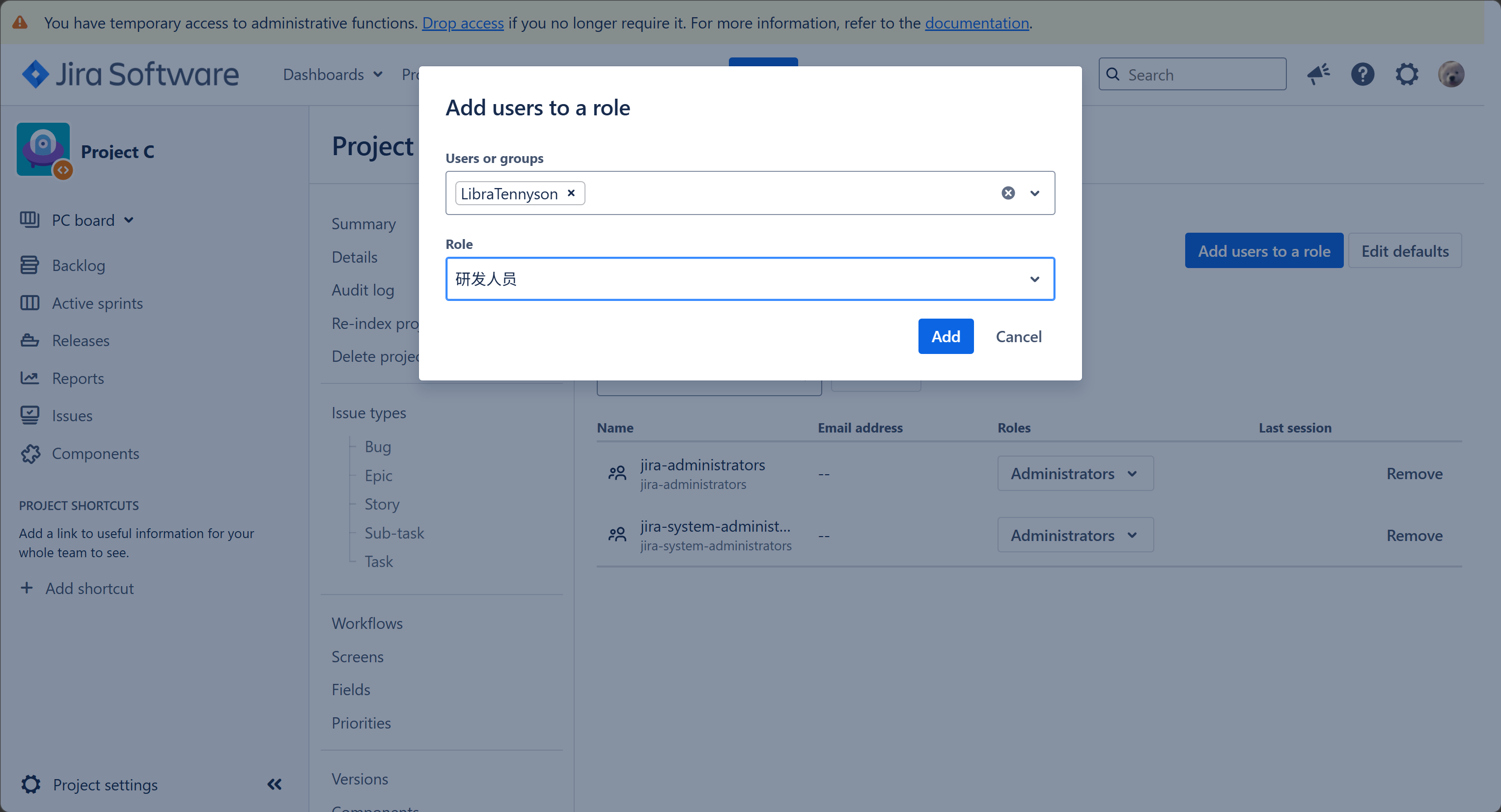
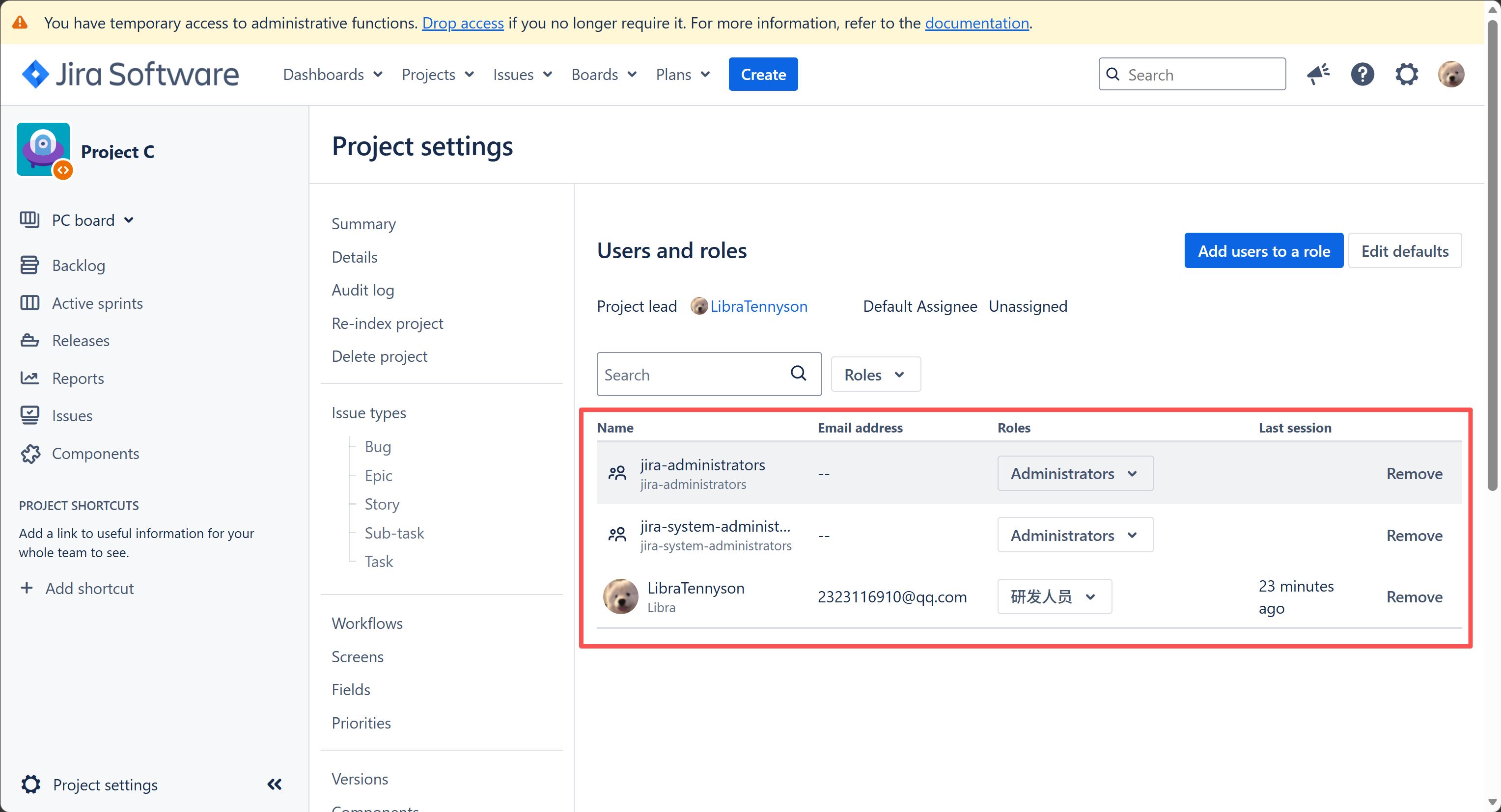
回到项目中,在 Project settings 中找到 Users and roles
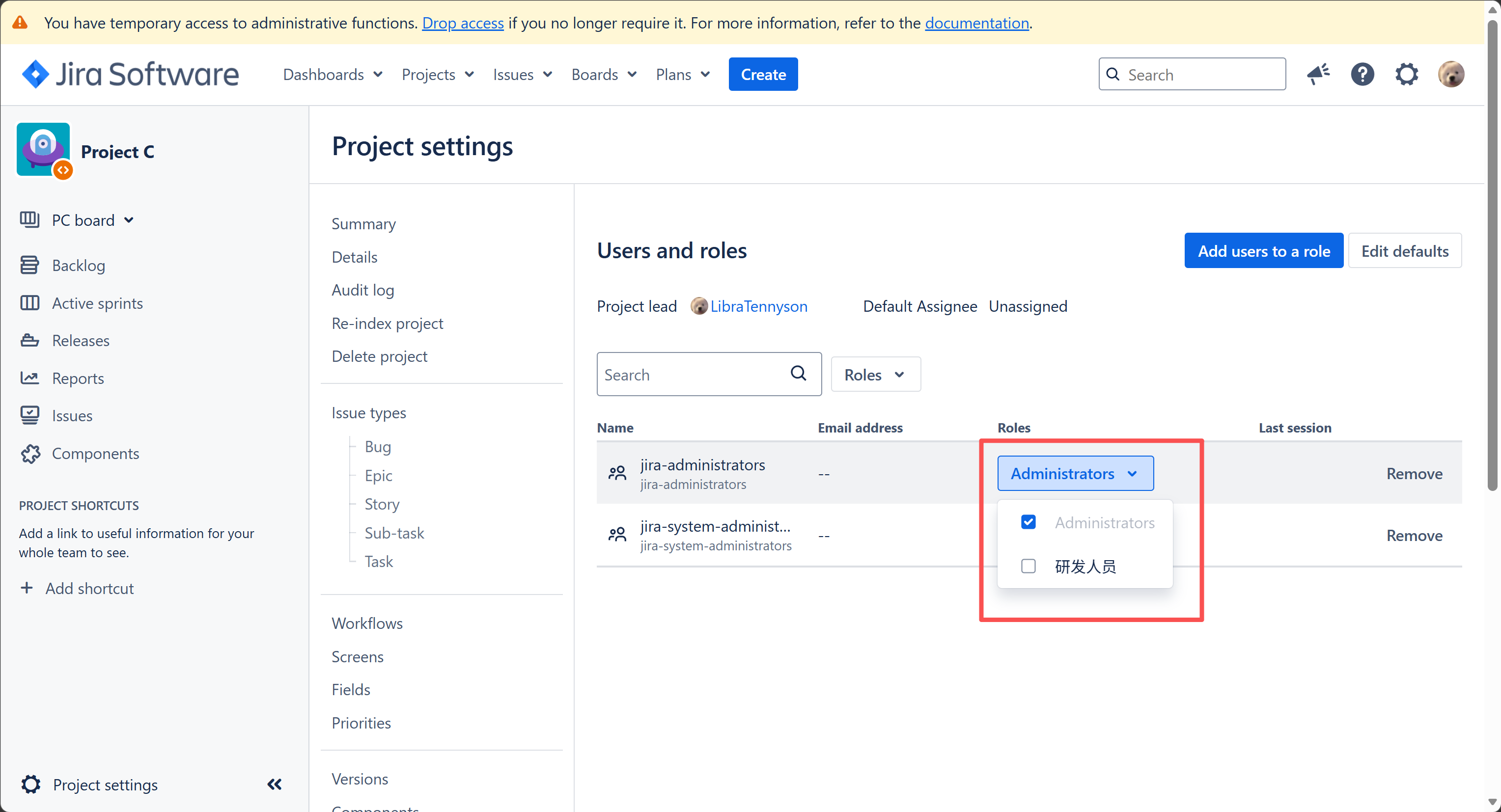
可以给 User 分配我们新建的 Role
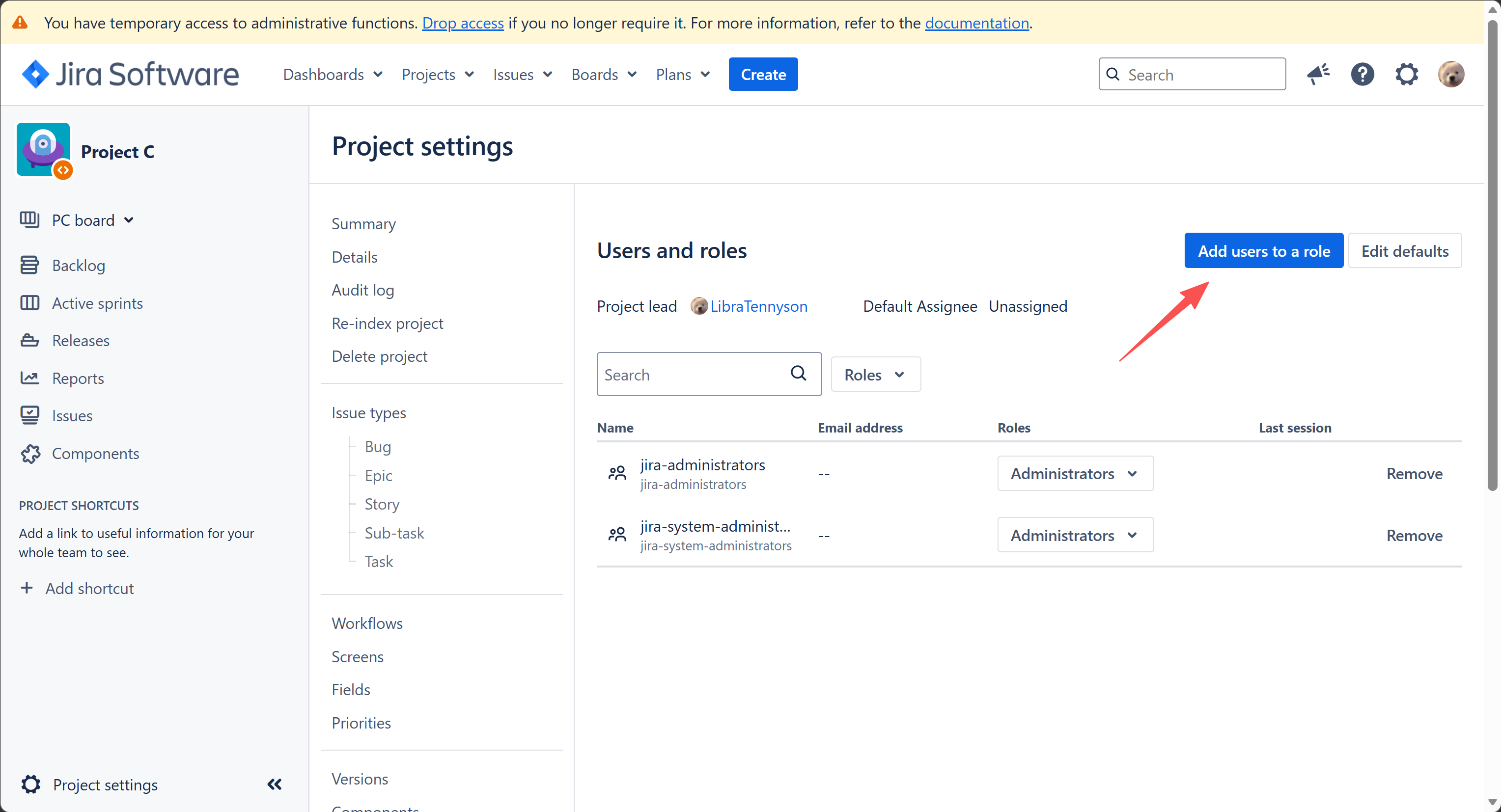
或者添加新用户(角色)
最后,本文内容基于《Jira实战:项目管理与精益看板》ISBN 978-7-111-71270-1
和自己的学习经验总结,另外Jira官方计划全面转为线上云服务,官方强推在线使用Jira(但是我注册时一直由于网络问题没成功😭),本地Jira大家自己找找资料安装一下,用于学习的话本地Jira还是蛮方便的。

腾讯云面向开发者汇聚海量精品云计算使用和开发经验,营造开放的云计算技术生态圈。
更多推荐
 6
6 0
0- 0


 已为社区贡献3条内容

所有评论(0)