【已解决】自建证书实现 HTTPS
项目背景
本文档基于实际项目经验编写,适用于以下架构:
-
部署方式:容器化部署(Docker/Podman)
-
服务架构:
-
前端容器:
web-app(内置 Nginx) -
后端容器:
web-api
-
-
Nginx 配置:配置文件
nginx.conf存放在 Jenkins Pipeline 中,通过writeFile动态生成 -
部署流程:Jenkins Pipeline 自动构建镜像并部署

本文档适用场景:你只需要在服务器上生成证书,然后修改 Jenkins 中的 Nginx 配置和 Docker 运行参数,即可为前端容器启用 HTTPS。
概述
本文档详细介绍如何在 Linux 环境下使用自签名证书为容器化 Web 应用配置 HTTPS 访问。适用于内网环境或测试环境,无需购买正式 SSL 证书
一、环境准备
1.1 前提条件
-
Linux 服务器(Ubuntu/CentOS/RHEL)
-
Docker 环境已安装
-
Nginx 容器(或宿主机 Nginx)
-
OpenSSL 工具
1.2 检查 OpenSSL
这里是在宿主机(即部署前端容器所在的Linux服务器)
# 检查 OpenSSL 是否已安装
openssl version

# 如果未安装,执行以下命令安装
# Ubuntu/Debian
sudo apt install openssl -y

# CentOS/RHEL
sudo yum install openssl -y
二、生成自签名证书
2.1 创建证书目录
# 创建证书存储目录
mkdir -p ~/nginx-ssl/ssl
cd ~/nginx-ssl/ssl
2.2 生成证书
# 生成自签名证书(有效期365天)
openssl req -x509 -nodes -days 365 -newkey rsa:2048 \
  -keyout server.key \
  -out server.crt \
  -subj "/CN=192.168.xxx.xxx"
三、设置证书权限
# 证书文件设置为 644 权限(所有人可读)
chmod 644 server.crt

# 私钥文件设置为 600 权限(仅所有者可读写)
chmod 600 server.key

# 验证权限
ls -la
预期输出:
-rw-r--r-- 1 user user 1234 Mar 31 10:00 server.crt
-rw------- 1 user user 1675 Mar 31 10:00 server.key
四、修改 Jenkins Pipeline 配置
4.1 修改 Nginx 配置文件
在 Jenkins Pipeline 的 Prepare nginx config file stage 中,将 Nginx 配置修改为支持 HTTPS 的版本:
stage ('Prepare nginx config file') {
    script {
        // 定义变量(请修改为你的实际值)
        def SERVER_IP = "${SERVER_IP}"           // 服务器 IP
        def BACKEND_PORT = "${BACKEND_PORT}"     // 后端 API 端口

        sh 'rm -rf ${NGINX_CONFIG}'
        writeFile file: '${NGINX_CONFIG}', text: """
        # HTTP server - redirect to HTTPS
        server {
            listen 80;
            listen [::]:80;
            server_name ${SERVER_IP};
            return 301 https://\$server_name\$request_uri;
        }

        # HTTPS server
        server {
            listen 443 ssl http2;
            listen [::]:443 ssl http2;
            server_name ${SERVER_IP};

            # SSL certificate
            ssl_certificate /etc/nginx/ssl/server.crt;
            ssl_certificate_key /etc/nginx/ssl/server.key;

            # SSL configuration
            ssl_protocols TLSv1.2 TLSv1.3;
            ssl_ciphers HIGH:!aNULL:!MD5;

            # Frontend static files directory
            root /usr/share/nginx/html;
            index index.html;

            # Logs
            access_log /var/log/nginx/access.log;
            error_log /var/log/nginx/error.log;

            # API proxy for backend
            location /api {
                client_max_body_size 0;
                proxy_pass http://${SERVER_IP}:${BACKEND_PORT};
                proxy_set_header Host \$host;
                proxy_set_header X-Real-IP \$remote_addr;
                proxy_set_header X-Forwarded-For \$proxy_add_x_forwarded_for;
                proxy_set_header X-Forwarded-Proto \$scheme;
            }

            # Frontend routing (SPA support)
            location / {
                try_files \$uri \$uri/ /index.html;
            }
        }
        """
    }
}
参考
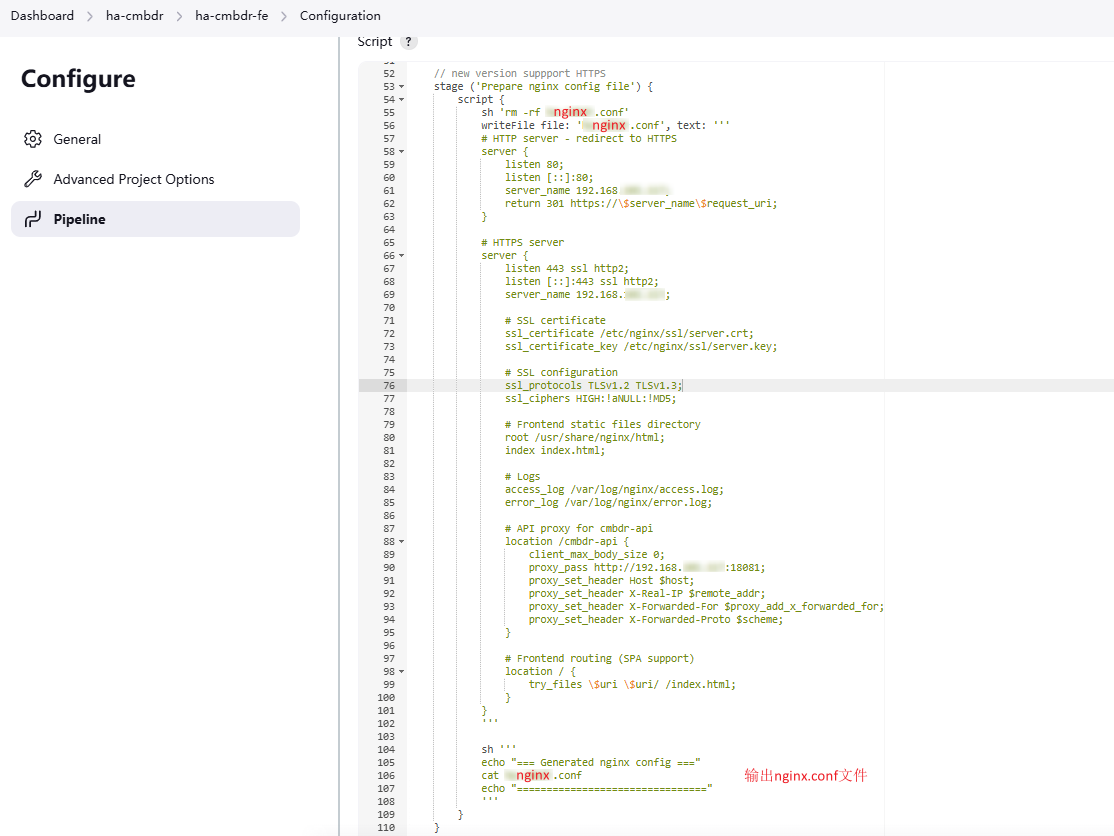
关键配置说明:
| 配置 | 说明 |
|---|---|
server_name ${SERVER_IP} | 使用 Jenkins 变量替换服务器 IP |
return 301 https://\$server_name\$request_uri | HTTP 自动跳转到 HTTPS(注意 \$ 转义) |
ssl_certificate 和 ssl_certificate_key |
证书路径(容器内路径) |
proxy_pass http://${SERVER_IP}:${BACKEND_PORT} | 后端 API 地址 |
4.2 修改 Docker 运行命令
在 Jenkins Pipeline 的 Docker build stage 中,添加 443 端口映射和证书挂载:
stage ('Docker build') {
    sh """
        CI=false

        # 停止并删除旧容器
        docker stop ${FRONTEND_CONTAINER} || true
        docker container rm ${FRONTEND_CONTAINER} || true

        # 构建新镜像
        docker build -t ${PROJECT_NAME} .

        # 运行容器(添加 HTTPS 支持)
        docker run -d \\
            --name ${FRONTEND_CONTAINER} \\
            -p ${HTTP_PORT}:80 \\
            -p 443:443 \\
            -v ${CERT_DIR}:/etc/nginx/ssl:ro \\
            ${PROJECT_NAME}
    """
}
参考

关键参数说明:
| 参数 | 说明 |
|---|---|
-p ${HTTP_PORT}:80 | 映射 HTTP 端口(保持原有访问方式) |
-p 443:443 | 映射 HTTPS 端口(新增) |
-v ${CERT_DIR}:/etc/nginx/ssl:ro |
挂载证书目录(只读) |
五、部署与验证
5.1 执行 Jenkins Pipeline
-
提交代码到 Git 仓库
-
在 Jenkins 中触发构建
-
观察构建日志,确认无错误
5.2 验证容器状态
# 查看容器运行状态
docker ps | grep ${FRONTEND_CONTAINER}
5.3 测试 HTTPS 访问
在浏览器访问你的测试地址,可进入https,但会显示不安全

六、客户端安装证书
将证书下载到本地,并导入到浏览器安装,即可得到一个安全的HTTPS测试地址

腾讯云面向开发者汇聚海量精品云计算使用和开发经验,营造开放的云计算技术生态圈。
更多推荐
 4
4 0
0- 0


 已为社区贡献1条内容

所有评论(0)