uniapp在开发微信H5使用微信js-sdk记录
·
在 uni-app 中,jweixin-module 插件主要用于实现与微信相关的功能,通常用于微信公众号或小程序开发中,帮助调用微信的 SDK 实现一些功能,如分享、支付、获取微信用户信息等等
使用场景
-
微信支付:可以集成微信支付功能,支持发起支付请求。
-
微信分享:可以实现分享到朋友圈、微信群、微信好友等。
-
获取微信用户信息:可以获取到用户的头像、昵称等信息。
-
调起微信扫一扫功能:实现扫码功能,用于二维码识别。
-
调起微信小程序:在 H5 页面中跳转到微信小程序。
-
支付回调与支付状态:处理支付的回调以及支付状态。
等等还有很多,可以查看官方的文档
1. 安装 jweixin-module 插件
在项目根目录的终端执行
npm install jweixin-module --save
2. 在uniapp 中使用
2.1 封装wx-jssdk方法以便调用
在uniapp项目跟目录新建common文件夹,在common文件夹中新建js文件夹,在js文件夹中新建wx-jssdk.js文件
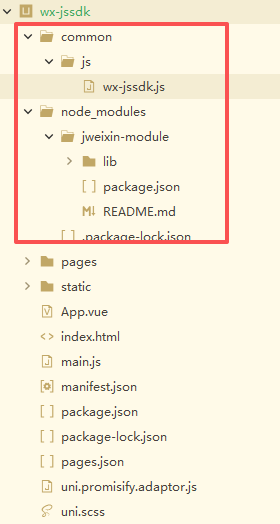
-
简单的封装wx-jssdk.js 文件内容
/**
 * 微信jssdk调用
 */
let Weixin = function() {
	var wx = require('jweixin-module');

	// 调用前一些方法请先初始化
	this.init = function(params) {
		wx.config({
			debug: false, // 开启调试模式,调用的所有api的返回值会在客户端alert出来,若要查看传入的参数,可以在pc端打开,参数信息会通过log打出,仅在pc端时才会打印。
			appId: params.appId, // 必填,公众号的唯一标识
			timestamp: params.timestamp, // 必填,生成签名的时间戳
			nonceStr: params.nonceStr, // 必填,生成签名的随机串
			signature: params.signature, // 必填,签名
			jsApiList: ['chooseWXPay', 'openAddress', 'updateAppMessageShareData', 'updateTimelineShareData', 'scanQRCode','getLocation','openLocation'] // 必填,需要使用的JS接口列表
		});
	}

	/**
	 * 发起支付
	 * @param {Object} jsApiParame
	 * @param {Object} callback
	 */
	this.pay = function(jsApiParame, callback) {
		wx.ready(function() {
			wx.chooseWXPay({
				timestamp: jsApiParame.timestamp, // 支付签名时间戳,注意微信jssdk中的所有使用timestamp字段均为小写。但最新版的支付后台生成签名使用的timeStamp字段名需大写其中的S字符
				nonceStr: jsApiParame.nonceStr, // 支付签名随机串,不长于 32 位
				package: jsApiParame.package, // 统一支付接口返回的prepay_id参数值,提交格式如:prepay_id=\*\*\*)
				signType: jsApiParame.signType, // 签名方式,默认为'SHA1',使用新版支付需传入'MD5'
				paySign: jsApiParame.paySign, // 支付签名
				success: function(res) {
					typeof callback == 'function' && callback(res);
				}
			});
		})
	}

	/**
	 * 获取收货地址
	 * @param {Object} callback
	 */
	this.openAddress = function(callback) {
		wx.ready(function() {
			wx.openAddress({
				success: function(res) {
					typeof callback == 'function' && callback(res);
				},
				fail: (res) => {
					alert(JSON.stringify(res))
				}
			});
		})
	}


	/**
	 * 分享给好友
	 * @param {Object} params
	 * @param {Object} callback
	 */
	this.setShareData = function(params, callback) {
		wx.ready(function() {
			// 自定义“分享给朋友”及“分享到QQ”按钮的分享内容
			wx.updateAppMessageShareData({
				title: params.title || '', // 分享标题
				desc: params.desc || '', // 分享描述
				link: params.link || '', // 分享链接,该链接域名或路径必须与当前页面对应的公众号JS安全域名一致
				imgUrl: params.imgUrl || '', // 分享图标
				success: function() {
					typeof callback == 'function' && callback(res);
				}
			})
			// 自定义“分享到朋友圈”及“分享到QQ空间”按钮的分享内容
			wx.updateTimelineShareData({
				title: params.title || '', // 分享标题
				link: params.link || '', // 分享链接,该链接域名或路径必须与当前页面对应的公众号JS安全域名一致
				imgUrl: params.imgUrl || '', // 分享图标
				success: function() {
					typeof callback == 'function' && callback(res);
				}
			})
		});
	}

	/**
	 * 扫一扫
	 * @param {Object} callback
	 */
	this.scanQRCode = function(callback) {
		wx.ready(function() {
			wx.scanQRCode({
				needResult: 1,
				scanType: ["qrCode"],
				success: function(res) {
					typeof callback == 'function' && callback(res);
				}
			});
		})
	},
	/**
	 * 跳转
	 */
	this.navigateTo = function(url){
		wx.ready(function() {
			wx.miniProgram.navigateTo({
				url:url
			})
		})
	},
	/**
	 * 打开 地图
	 */
	this.openMapSelect = function(callback){
		console.log("获取位置")
		// 使用微信地理位置接口
		wx.ready(() => {
			// 获取当前位置
			wx.getLocation({
				type: 'gcj02', // 火星坐标
				success: (res) => {
					// 打开微信内置地图
					wx.chooseLocation({
						latitude: res.latitude,
						longitude: res.longitude,
						name: '选择位置',
						address: '',
						scale: 14,
						success: (ress) => {
							// 用户选择了位置
							typeof callback == 'function' && callback(ress.latitude,ress.longitude);
						},
						fail: (res) => {
							alert(JSON.stringify(res))
						}
					})
				},
				fail: (res) => {
					alert(JSON.stringify(res))
				}
			})
		})
	}
	// 其他的方法请查看官方文档自行封装,官方文档https://developers.weixin.qq.com/doc/service/guide/h5/jssdk.html
}

export {
	Weixin
}
2.2 使用
在使用的的页面调用
- 导入封装的模块
// 导入封装的wx-jssdk.js模块
	import { Weixin } from 'common/js/wx-jssdk.js';
-
使用
let wxJS = new Weixin() // sxJS.init('这里是wx.config所需要的参数,可看init方法说明') // 注意,有些方法必须初始化才能调用 wxJS.navigateTo('/pages/index/index?orderid=1') -
示例:
<template>
	<view class="content">
		<image class="logo" src="/static/logo.png"></image>
		<view class="text-area">
			<text class="title" @click="toPage">跳转到小程序</text>
		</view>
	</view>
</template>

<script>
	// 导入封装的wx-jssdk.js模块
	import { Weixin } from 'common/js/wx-jssdk.js';
	export default {
		data() {
			return {
				title: 'Hello'
			}
		},
		onLoad() {

		},
		methods: {
			// 点击跳转到小程序
			toPage(){
				let wxJS = new Weixin()
				// sxJS.init('这里是wx.config所需要的参数,可看init方法说明') // 注意,有些方法必须初始化才能调用
				wxJS.navigateTo('/pages/index/index?orderid=1')
			}
		}
	}
</script>

<style>
	.content {
		display: flex;
		flex-direction: column;
		align-items: center;
		justify-content: center;
	}

	.logo {
		height: 200rpx;
		width: 200rpx;
		margin-top: 200rpx;
		margin-left: auto;
		margin-right: auto;
		margin-bottom: 50rpx;
	}

	.text-area {
		display: flex;
		justify-content: center;
	}

	.title {
		font-size: 36rpx;
		color: #8f8f94;
	}

</style>
至此,封装微信JS-SDK使用的方法结束,实在不明白的请看一遍官方文档:JS-SDK 使用说明 | 微信服务号文档

腾讯云面向开发者汇聚海量精品云计算使用和开发经验,营造开放的云计算技术生态圈。
更多推荐
 17
17 0
0- 0


 已为社区贡献2条内容

所有评论(0)