Cursor Agent Setting 中英对照与使用指导手册
Cursor AgentSetting 配置手册摘要 Cursor的AgentSetting是AI编程辅助的核心配置面板,用于控制AI助手的行为与权限,提升开发效率。主要模块包括: 通用设置:调整AI工作模式、响应长度及上下文范围; 工具权限:管理AI对浏览器、终端、文件系统的访问权限,默认关闭高风险功能(如浏览器自动化); 代码质量:强制代码规范检查、类型验证及测试生成; 隐私安全:控制代码共享
Cursor Agent Setting 中英对照与使用指导手册
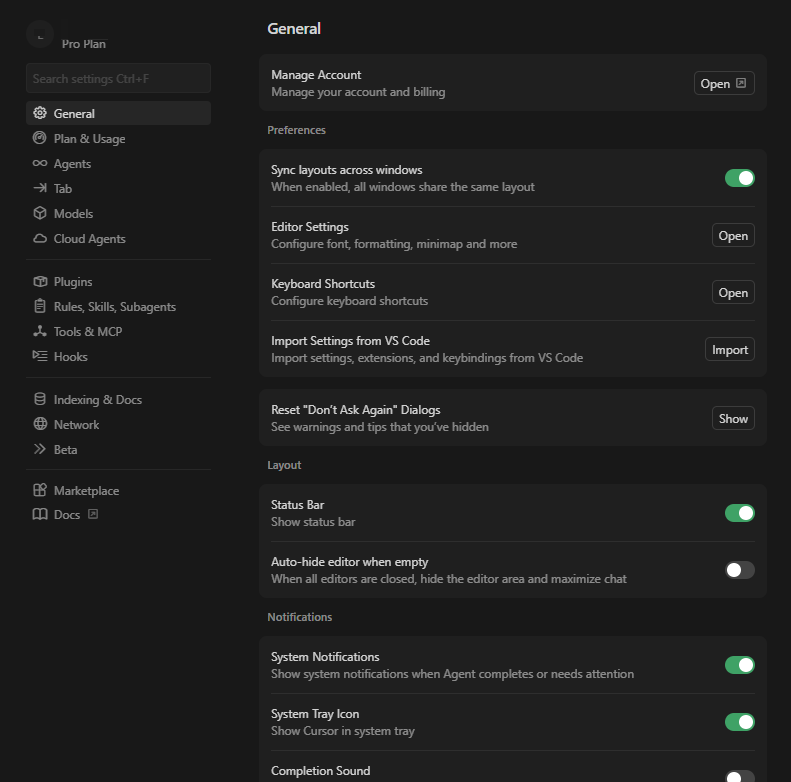
一、核心概览
Cursor 的 Agent Setting 是 AI 辅助编程的核心配置面板,用于控制 AI 助手的行为、权限和交互方式,帮助开发者高效利用 AI 完成代码编写、调试、重构等任务。
二、核心设置项中英对照与详细说明
1. General(通用设置)
|
英文 |
中文 |
功能说明 |
|---|---|---|
|
Agent Mode |
智能体模式 |
切换 AI 助手的工作模式,如 |
|
Auto-Suggestions |
自动建议 |
控制是否在编码时实时显示 AI 代码补全建议,可设置触发时机(如输入时、暂停时)。 |
|
Context Window Size |
上下文窗口大小 |
定义 AI 能读取的代码上下文范围(如当前文件、打开的标签页、整个项目),范围越大,AI 对项目的理解越全面,但响应速度可能变慢。 |
|
Max Tokens per Response |
单次响应最大 Token 数 |
限制 AI 单次回复的 Token 数量,避免过长输出,平衡信息完整性与响应效率。 |
2. Tools(工具权限)
这是你截图中展示的核心模块,用于控制 AI 可调用的外部工具能力。
|
英文 |
中文 |
功能说明 |
|---|---|---|
|
Browser Automation |
浏览器自动化 |
开关: |
|
Show Localhost Links in Browser |
在浏览器中显示本地链接 |
开关: |
|
Terminal Access |
终端访问权限 |
允许 AI 直接在终端执行命令(如安装依赖、运行脚本、Git 操作),需谨慎开启,避免恶意命令执行风险。 |
|
File System Access |
文件系统访问 |
控制 AI 对项目文件的读写权限,可设置为「只读」「仅修改指定目录」或「完全访问」,用于 AI 自动创建/修改代码文件、重构项目结构。 |
|
API Access |
API 访问 |
允许 AI 调用外部 API(如代码检查工具、云服务接口),扩展 AI 能力边界。 |
3. Code Quality(代码质量)
|
英文 |
中文 |
功能说明 |
|---|---|---|
|
Enforce Linting |
强制代码检查 |
开启后,AI 生成的代码会自动遵循项目的 ESLint/Prettier 等规范,不符合规则的代码会被标记或修正。 |
|
Type Checking |
类型检查 |
针对 TypeScript 等语言,要求 AI 生成的代码符合类型定义,避免类型错误。 |
|
Test Generation |
测试用例生成 |
控制 AI 是否自动为代码生成单元测试/集成测试用例,可设置测试覆盖率要求。 |
4. Privacy & Security(隐私与安全)
|
英文 |
中文 |
功能说明 |
|---|---|---|
|
Share Code with AI Provider |
与 AI 服务商共享代码 |
开关: |
|
Sensitive Data Redaction |
敏感数据脱敏 |
自动识别并屏蔽代码中的密钥、Token、密码等敏感信息,避免泄露。 |
|
Session Data Retention |
会话数据保留 |
设置 AI 对话历史的保留时长,可选择「仅当前会话」「1天」「7天」或「永久」,用于隐私保护。 |
5. Advanced(高级设置)
|
英文 |
中文 |
功能说明 |
|---|---|---|
|
Custom Prompts |
自定义提示词 |
允许开发者编写专属系统提示词,定制 AI 的行为风格(如「更简洁的代码」「优先性能优化」)。 |
|
Model Selection |
模型选择 |
切换底层 AI 模型(如 GPT-4o、Claude 3),不同模型在代码理解、生成速度、成本上有差异。 |
|
Debug Logging |
调试日志 |
开启后,记录 AI 与工具的交互日志,用于排查功能异常或分析 AI 决策过程。 |
三、最佳实践建议
🔒 安全优先
-
日常开发中,Browser Automation 和 Terminal Access 建议保持关闭,仅在需要自动化测试/部署时临时开启。
-
敏感项目务必开启 Sensitive Data Redaction,并关闭 Share Code with AI Provider,避免代码泄露。
⚡ 效率平衡
-
日常编码:将 Context Window Size 设置为「当前文件+打开标签页」,保证 AI 响应速度;复杂重构时再扩大到「整个项目」。
-
前端开发:保持 Show Localhost Links in Browser 开启,快速预览页面效果。
🎯 场景适配
-
新手学习:开启 Enforce Linting 和 Type Checking,让 AI 帮你养成规范编码习惯。
-
生产环境:关闭 Test Generation,避免自动生成的测试用例干扰现有测试体系。
四、常见问题解答
Q:开启 Browser Automation 后有什么风险?
A:AI 可自动控制浏览器执行操作(如点击、输入、跳转),若提示词被恶意利用,可能导致隐私数据泄露或页面误操作,建议仅在可信场景下使用。
Q:为什么 AI 无法读取我项目的全部文件?
A:可能是 Context Window Size 设置过小,或 File System Access 权限未开启,扩大上下文范围并授予文件访问权限即可解决。
Q:如何让 AI 生成更符合我团队规范的代码?
A:在 Custom Prompts 中添加团队编码规范(如「使用 2 空格缩进」「必须添加 JSDoc 注释」),AI 会遵循你的要求生成代码。

腾讯云面向开发者汇聚海量精品云计算使用和开发经验,营造开放的云计算技术生态圈。
更多推荐
 6
6 0
0- 0


 已为社区贡献2条内容

所有评论(0)