一种方便的可用于远程维护PLC的二层维护通道方案
前言
现在远程维护PLC上下载程序是比较常用的功能了,inhand有一个远程维护方案,可以二层直接搜索plc ,通过真实ip访问plc ,不需要添加所有控制器,使用起来比较方便。这个方案就是DeviceLive平台终端管理功能,简称DT,可以按需连接现场端,建立点对点的远程维护通道,方便用户远程管理PLC等终端设备。接下来以IG502边缘计算网关为例实战一下。
设备端设置
1.PC连接IG网关LAN口,web登录网关:默认ip 是192.168.2.1 ,默认用户名 adm ,默认密码 123456。
2.登录网关后,在概览页面,复制下来网关的序列号和MAC地址。 平台端添加网关会用到这些信息。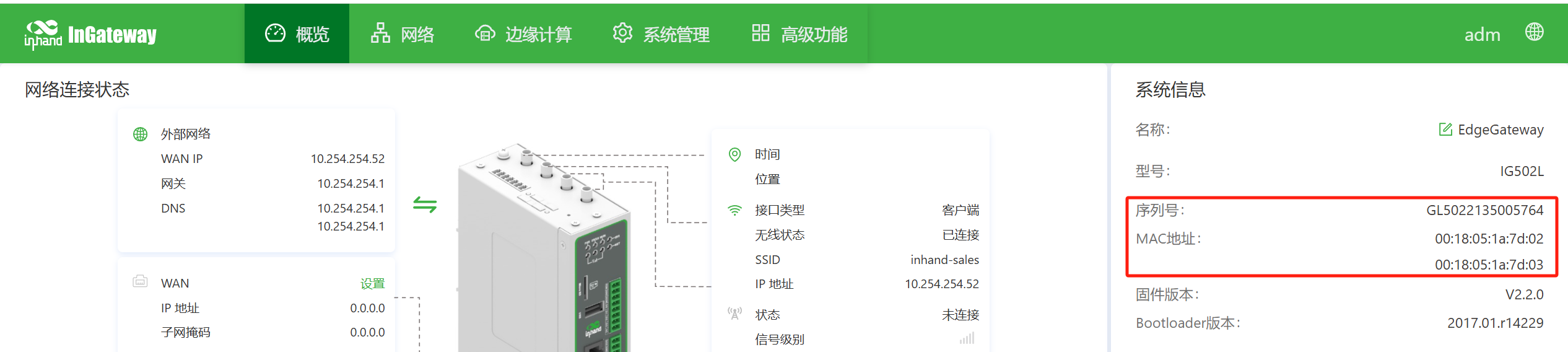
3.在系统管理~设备云平台,启用Inhand Cloud Service,服务器地址选择portal.inhandcloud.cn。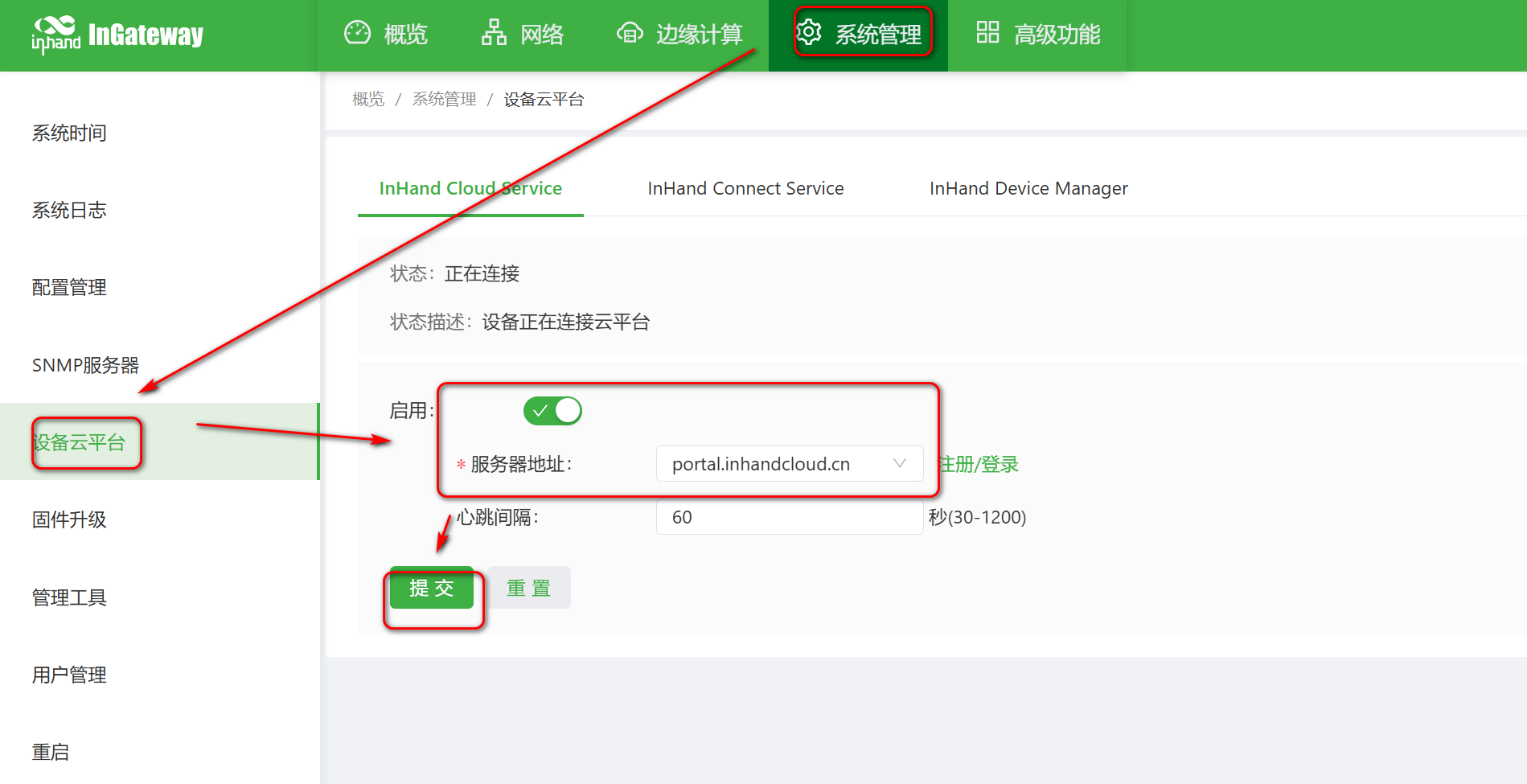
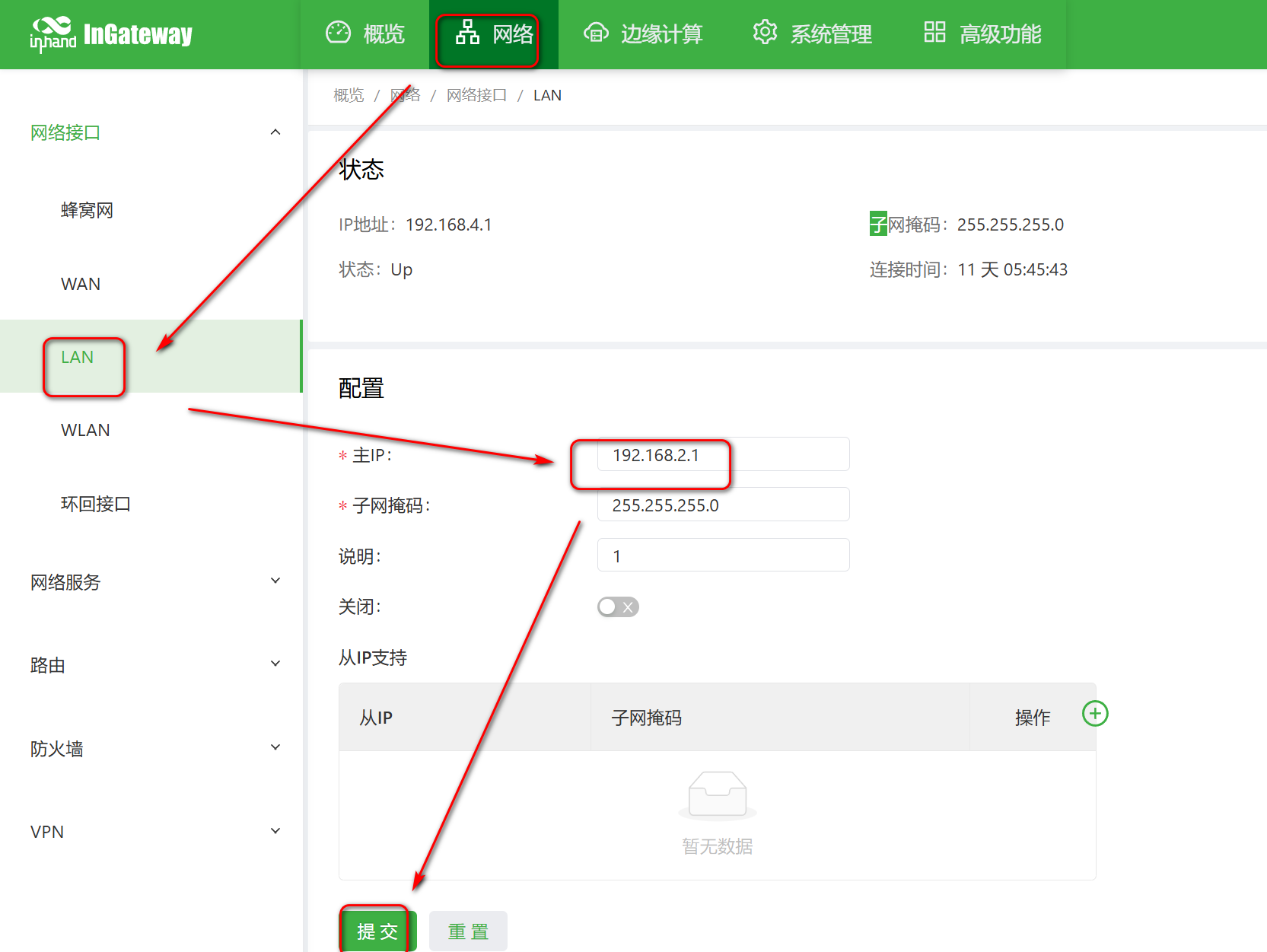
4.在网络~LAN,修改主IP为需要的ip地址,要与PLC等用户终端在同一个网段。
若存在多个网段的情况,可以添加从IP。
———————————————————————————————————————————————————————————
❗注意,修改网关的LAN IP后,再登录网关时,PC的IP地址要修改为同一网段,然后通过新的网关的lan ip登录网关。
———————————————————————————————————————————————————————————
平台端设置
1.注册平台:
平台地址是https://device.inhandcloud.cn/ ,在登录页面点击立即注册,注册账号。
2.登录平台后,在设备~添加,添加网关。

添加网关的序列号和MAC地址,自定义设备名称后点确定。

等待一段时间后,若状态符号显示为绿色,代表网关已经上线。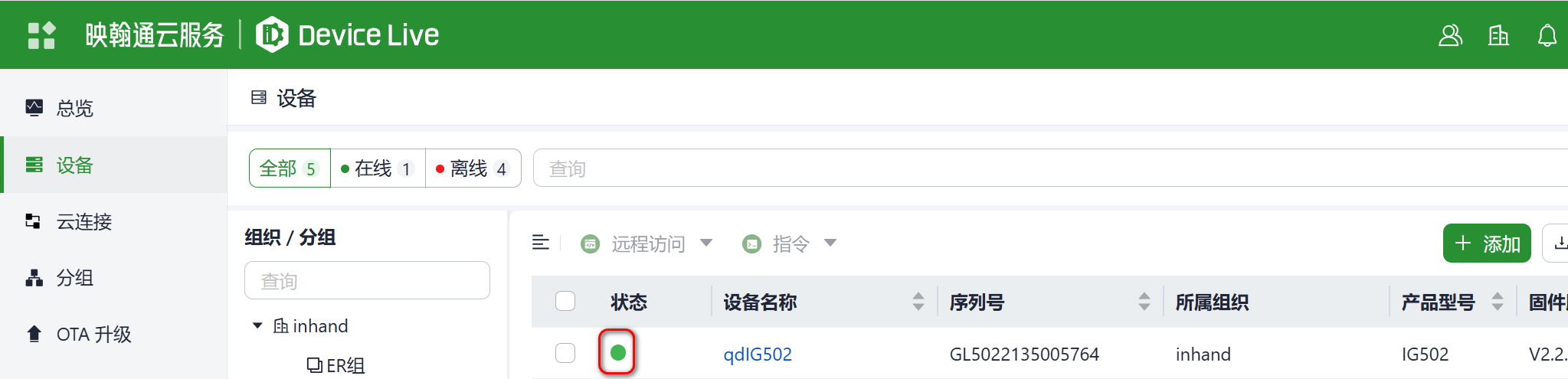
3.在终端管理~添加终端。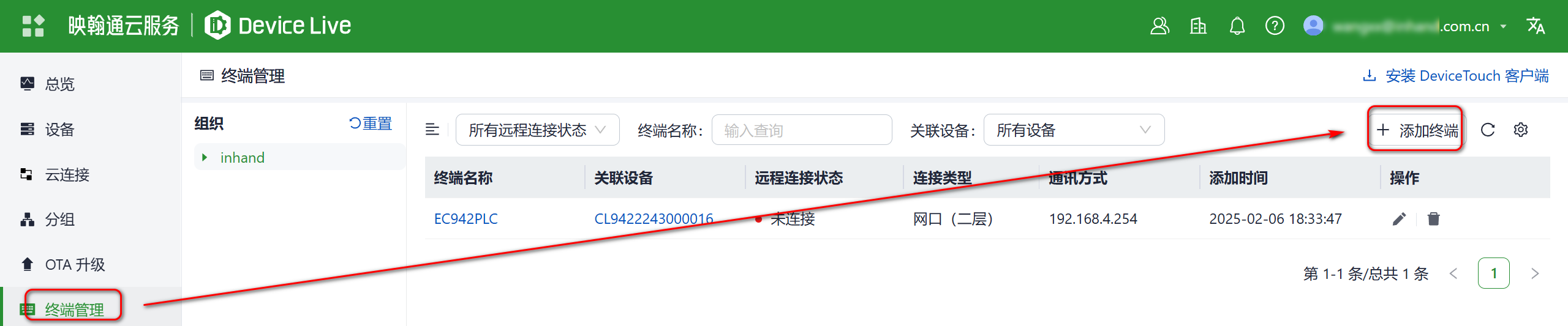
设置终端名称,关联设备选择对应的网关,连接类型选择网口(二层),设置上PLC实际的IP地址,点击确定。
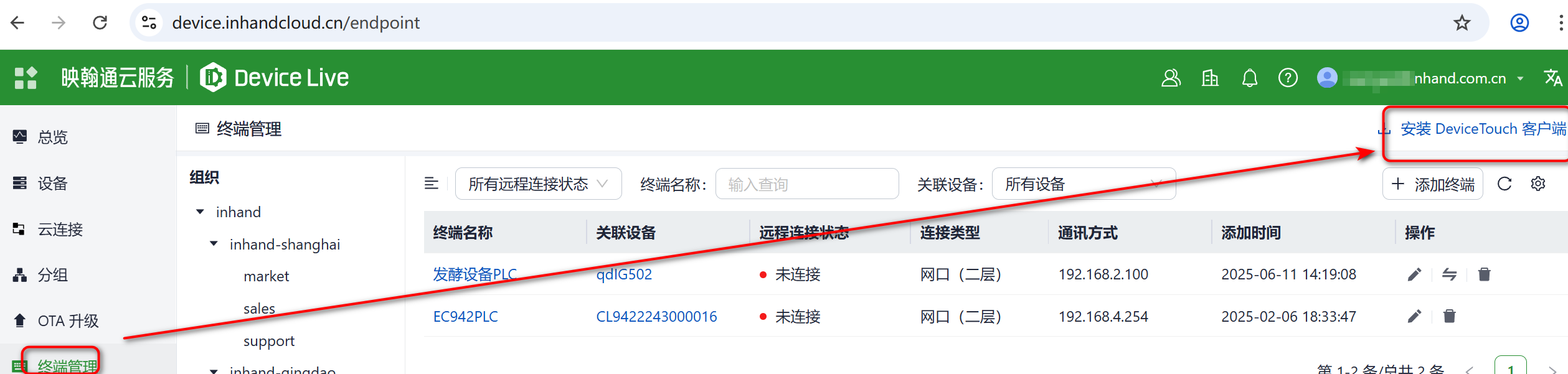
4.在设备管理,下载并安装DeviceTouch客户端。
建立和断开连接
1.在终端管理,选择要连接的PLC,点击连接符号。

再弹出的新窗口,点击启动客户端。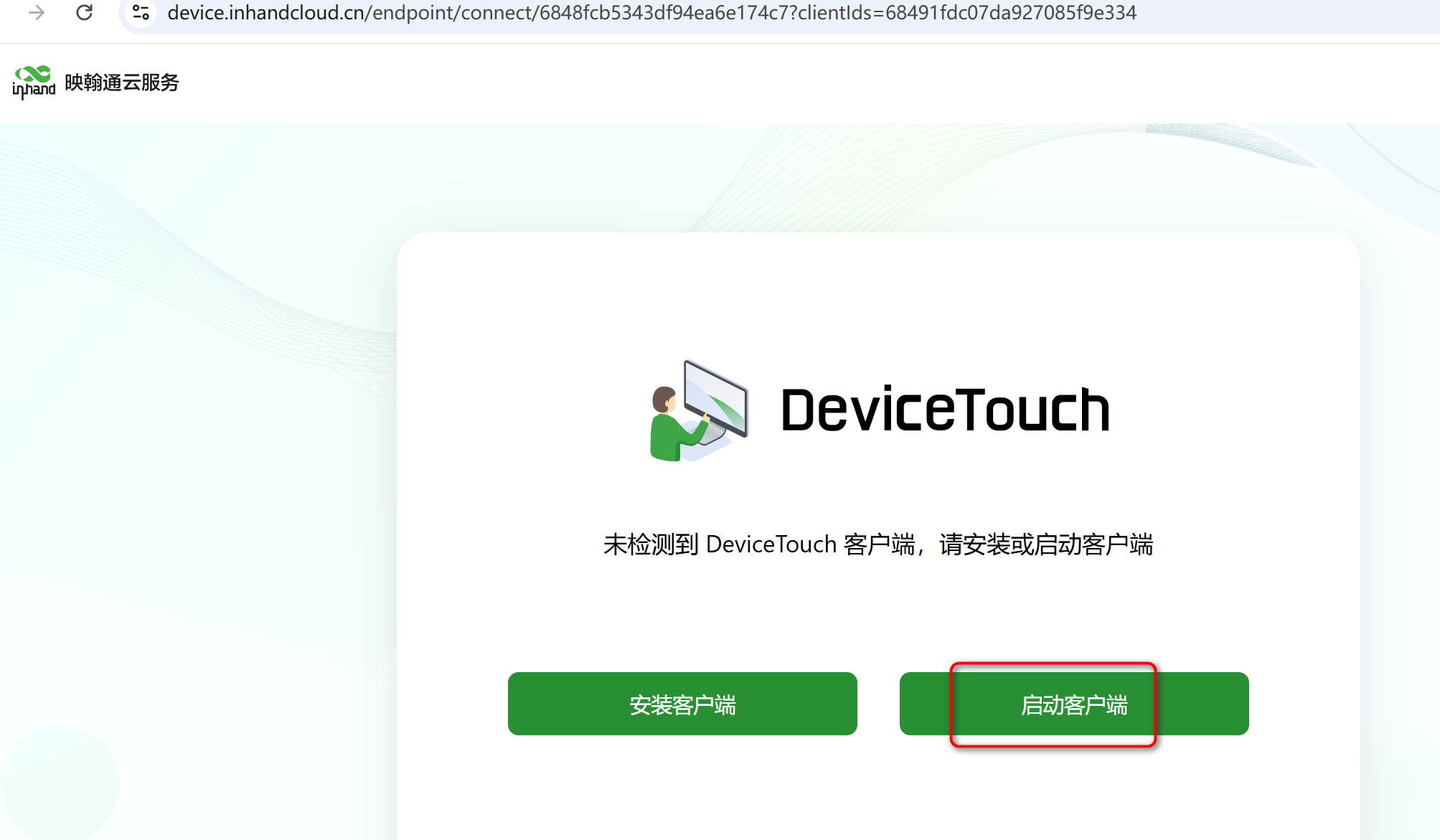
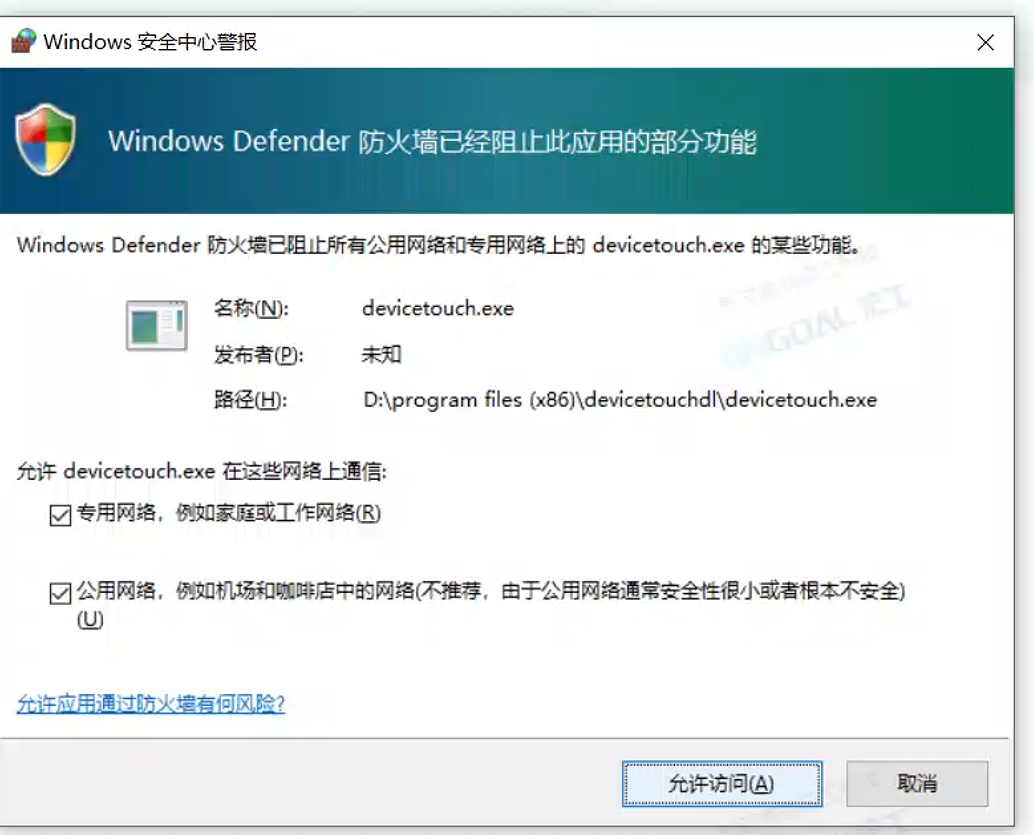
连接时,若弹出windows防火墙窗口,勾选专用网络和公用网络。
当连接建立成功后,此窗口不要关闭。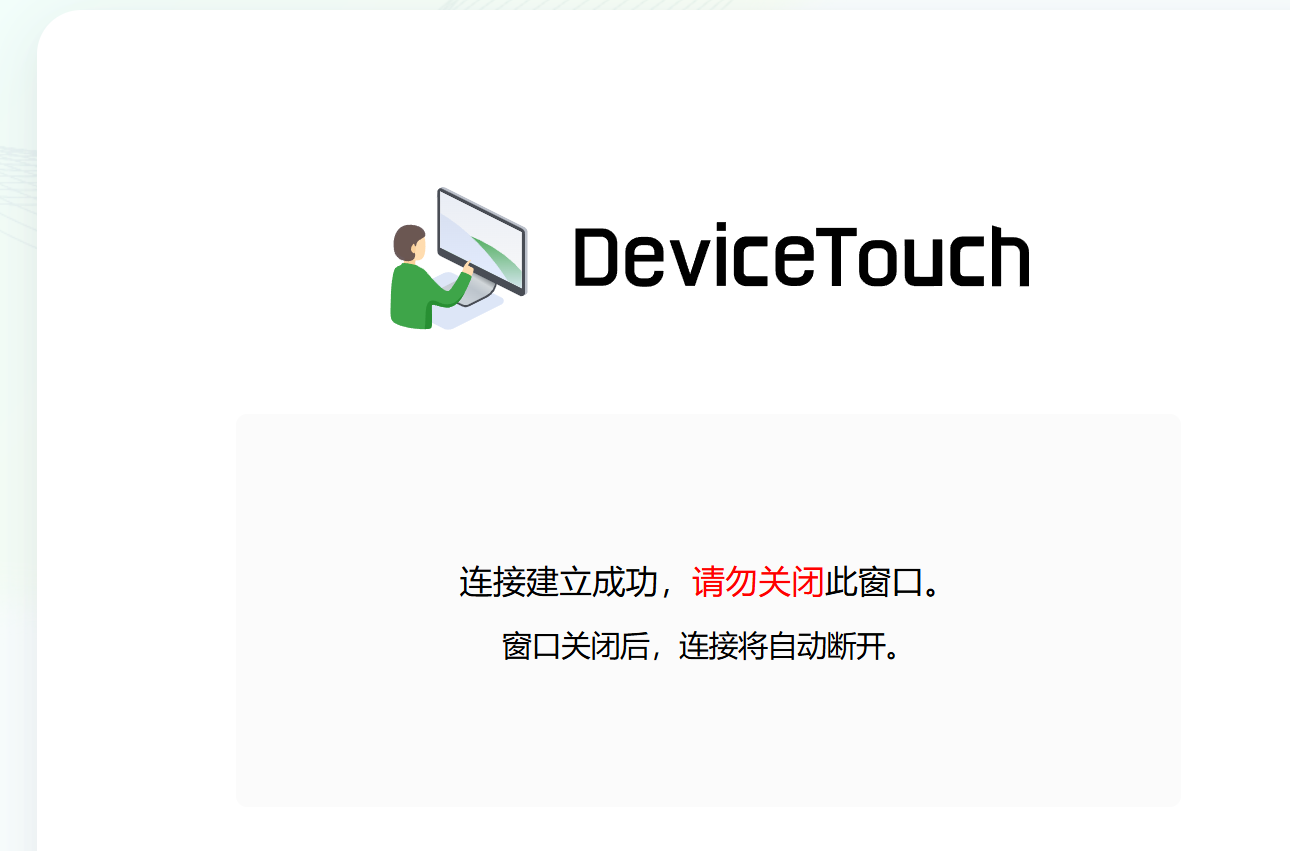
当远程连接状态显示为“已连接”时,此时通道建立,可以远程维护PLC。
此时ping PLC的ip地址和网关的lan ip,可以ping通,现场局域网里同网段的其他设备也可以访问到,不需要一个个添加控制器。
通过PLC编程软件搜索PLC,可以搜索到支持的所有PLC。

2.断开连接
当远程维护完成,点击"断开连接"符号,可以将通道断开。
可能遇到的问题
- 连接终端时,连接失败,提示“连接建立失败,请检查配置参数或重试!”
1)检查是否有网卡ip与终端ip在同一个网段。将网卡临时禁用或者修改为其他网段ip地址再连接终端。
2)是否先安装的Devicelive平台客户端,后安装过其他使用虚拟网卡的客户端导致覆盖了网卡驱动。这种情况客户端日志会有提示TAP-Windows驱动版本低:
2025-12-03T07:15:12.121130Z INFO devicetouch::proxy: 2025-12-03 15:15:12 ERROR: This version of OpenVPN requires a TAP-Windows driver that is at least version 9.9 – If you recently upgraded your OpenVPN distribution, a reboot is probably required at this point to get Windows to see the new driver.
将DeviceLive平台客户端卸载再重装即可。
2.提示“连接建立失败!终端未上线。”
检查网关的lan 口ip是否与终端在同一个网段。

腾讯云面向开发者汇聚海量精品云计算使用和开发经验,营造开放的云计算技术生态圈。
更多推荐
 10
10 0
0- 0


 已为社区贡献2条内容

所有评论(0)