【猫头虎博主亲测】CSDN×公众号打通!基于浏览器插件实现MD图文一键同步草稿(附保姆级配置教程)
【猫头虎博主亲测】CSDN×公众号打通!基于浏览器插件实现MD图文一键同步草稿(附保姆级配置教程)
作者:猫头虎AI
标签: #CSDN #公众号排版 #效率工具 #浏览器插件 #创作者 #多平台同步
大家好,我是猫头虎,CSDN 50W粉丝TOP级别AI领域大V博主。作为技术创作者,你是否也经历过这样的至暗时刻:
- 😫 平台切换地狱:写完一篇干货,还得逐个登录微信公众号、小红书、知乎……机械重复操作让人抓狂。
- 😫 排版格式打架:Markdown 优雅的语法到了公众号后台就水土不服,代码块、图片样式都要重新调整。
- 😫 数据孤岛效应:文章发是发出去了,但想看整体阅读数据还得跨好几个后台来回对比。
今天,这些问题迎来了终结者!
CSDN官方重磅推出了多平台发布功能。只需安装一个浏览器插件,你就能在 CSDN 发布文章后,一键将图文同步至其他平台草稿箱。尤其是4月9日刚上线的微信公众号同步功能,简直是广大技术创作者的福音!其他主流平台(小红书、掘金、知乎等)也将逐步开放,敬请期待。
文章目录
一、 多平台同步功能核心亮点
还在担心插件不好用?让我们先看看这个插件的 六大核心优势,绝对让你心动:
-
⚡ 一键极速分发
在 CSDN 创作中心或发布页一键勾选目标平台,自动完成内容分发。实测节省 80% 的重复劳动时间,把精力还给创作本身。 -
🎨 公众号排版无损转换
这绝对是杀手级功能!插件会将 Markdown 语法自动转换为公众号兼容的富文本格式。代码块自动转高清截图、图片自动上传图床,彻底告别在公众号后台一点点调格式的痛苦。 -
🔒 数据本地化安全
所有同步操作均在你的浏览器本地沙箱中完成,账号 Cookie 不经过任何第三方服务器。你的账号,只由你掌控。 -
📈 SEO & AI 搜索强化
同步文章时,插件会自动带入 CSDN 生产环境优化过的 TDK(标题、描述、关键词)结构化数据,有效提升在 AI 搜索引擎中的引用率和多平台占位效果。 -
📋 同步历史可追溯
每一次同步结果都会记录在「多平台发布中心 → 同步历史」中,成功失败一目了然,失败项支持一键重试。 -
📝 草稿模式更安心
文章同步到各平台后默认保存为草稿。你可以先进入平台后台预览微调,确认排版无误后再手动发布,安全又灵活。
二、 下载篇:3种途径获取插件
下载插件非常简单,这里提供 3 种官方途径:
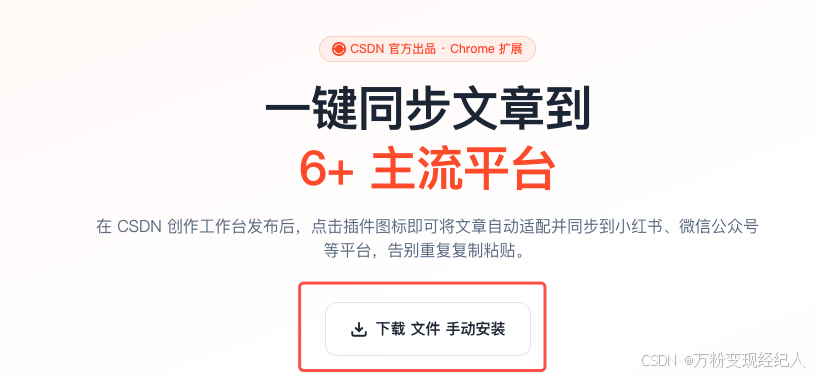
🚪 途径一:直接访问插件官网
直接访问官方插件页面:https://sync.csdn.net/,点击下载安装包即可。
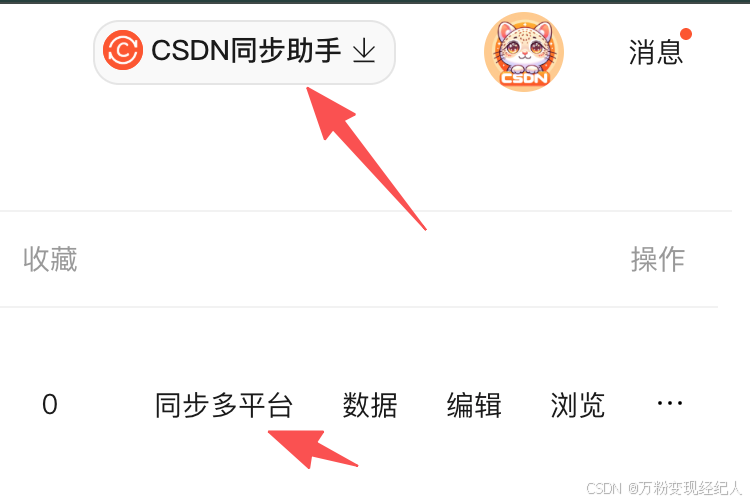
🚪 途径二:CSDN 创作中心入口
进入 CSDN 创作中心的「内容管理」页面,右上角会看到醒目的 “CSDN同步助手” 下载提示条,点击进入下载页。
三、 安装篇:浏览器插件配置保姆级教程
下载好压缩包后,请严格按照以下步骤操作(以 Chrome 和 Edge 浏览器为例):
第一步:解压安装包
将下载的 .zip 压缩包解压到本地目录,记住解压后的文件夹位置。
⚠️ 重点提示: 解压后的文件夹不要删除,后续浏览器加载的就是这个文件夹路径。

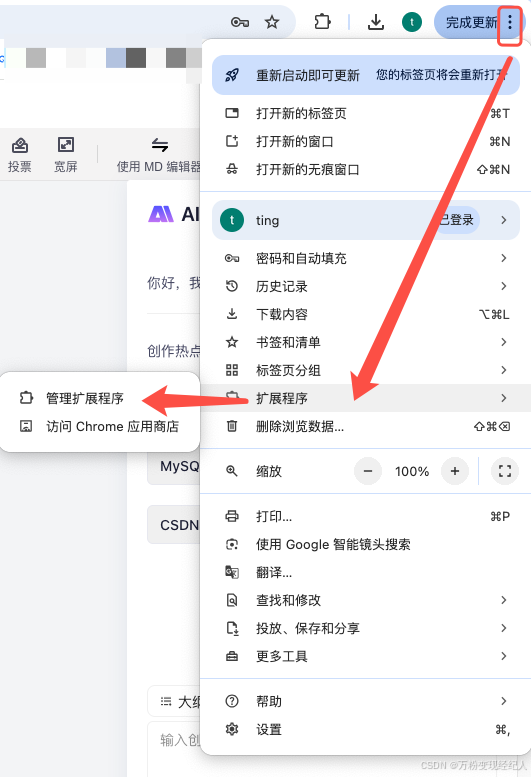
第二步:打开浏览器扩展管理页
打开 Chrome 或 Edge 浏览器,点击右上角三个点的菜单图标 -> 选择「扩展程序」-> 点击「管理扩展程序」。
第三步:加载已解压的扩展程序
- 在扩展程序页面,务必打开右上角的「开发者模式」 开关。
- 点击左上角出现的按钮:
- Chrome 用户:点击「加载已解压的扩展程序」。
- Edge 用户:点击「加载解压缩的扩展」。
- 在弹出的文件选择框中,选中第一步解压出来的文件夹,点击“选择文件夹”。
Chrome 操作示意图: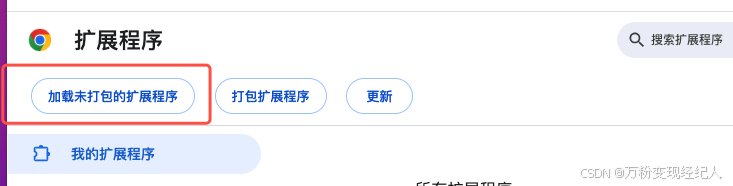
Edge 操作示意图: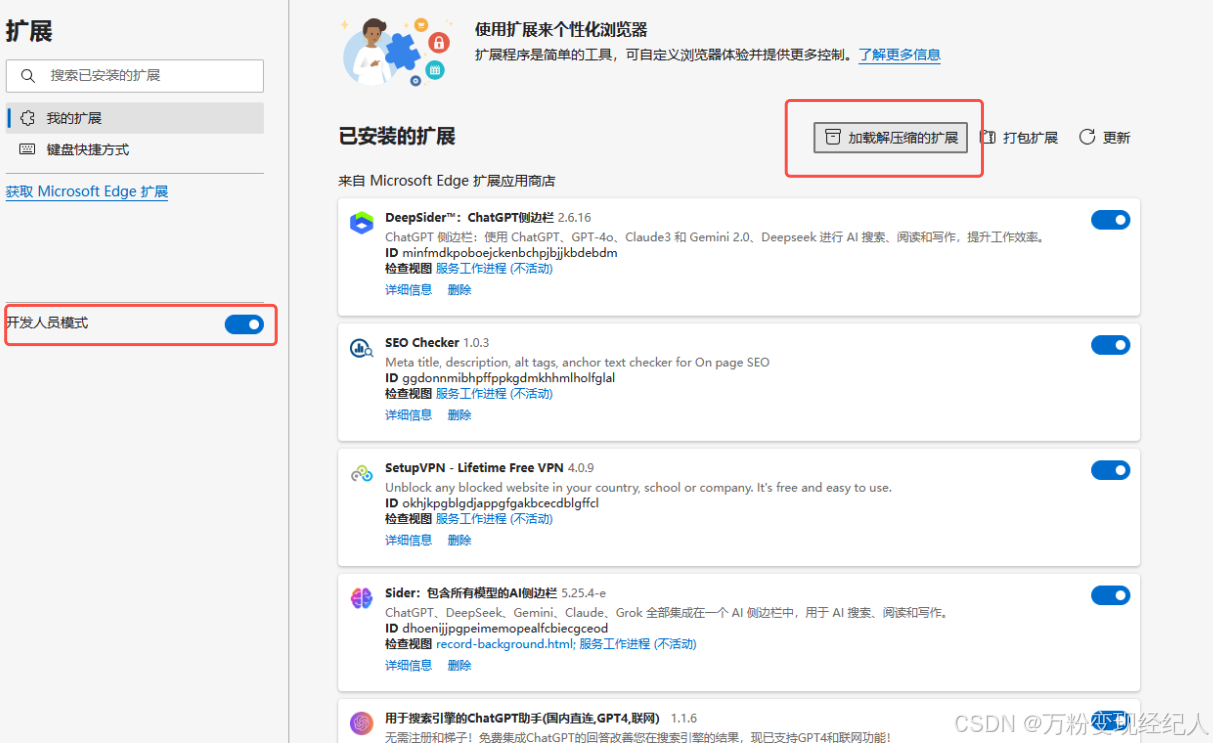
第四步:验证安装成功
如果插件列表中出现了 CSDN 同步助手 的卡片图标,且没有报错,恭喜你,安装成功!
Chrome 成功状态: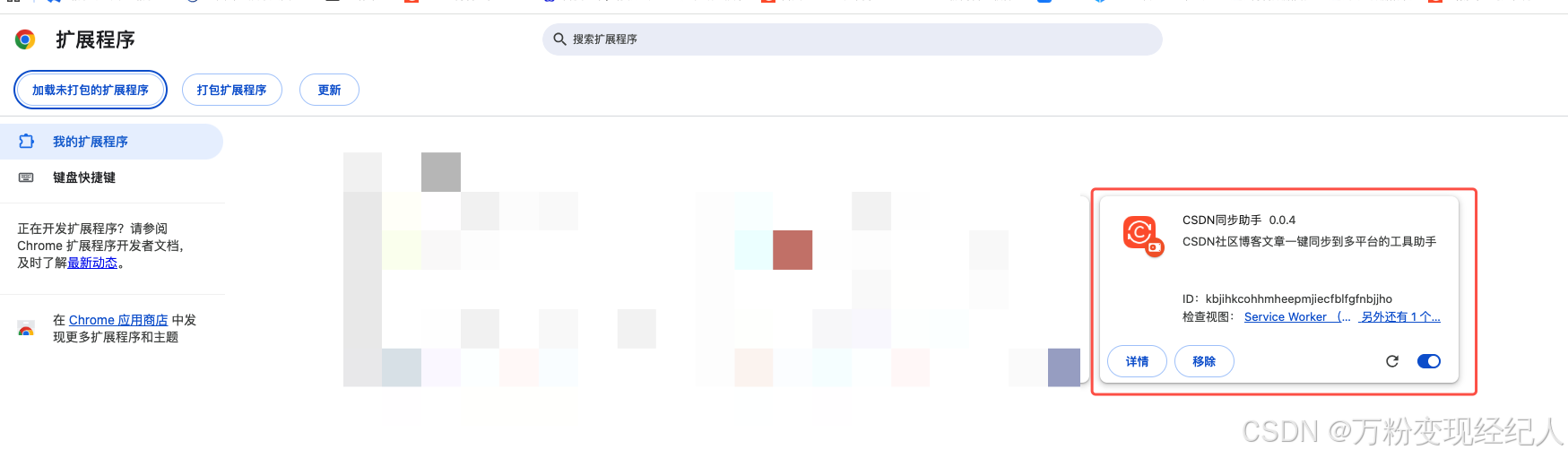
Edge 成功状态: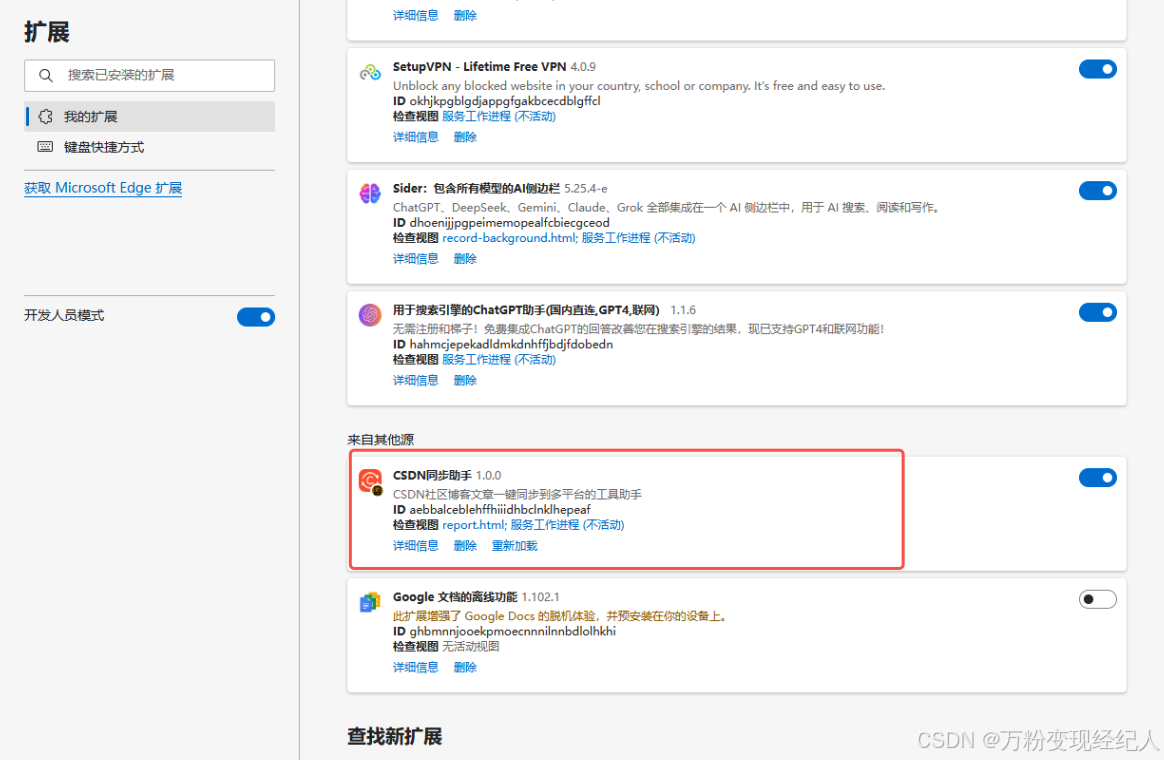
四、 实战篇:一键同步文章至公众号草稿
现在让我们来体验飞一般的感觉:
-
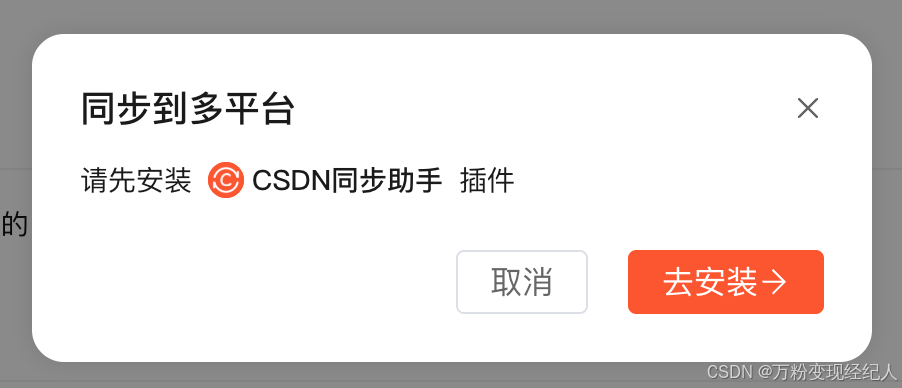
进入 CSDN 创作中心「内容管理」,在已发布文章的右侧找到 「同步多平台」 按钮并点击。
-
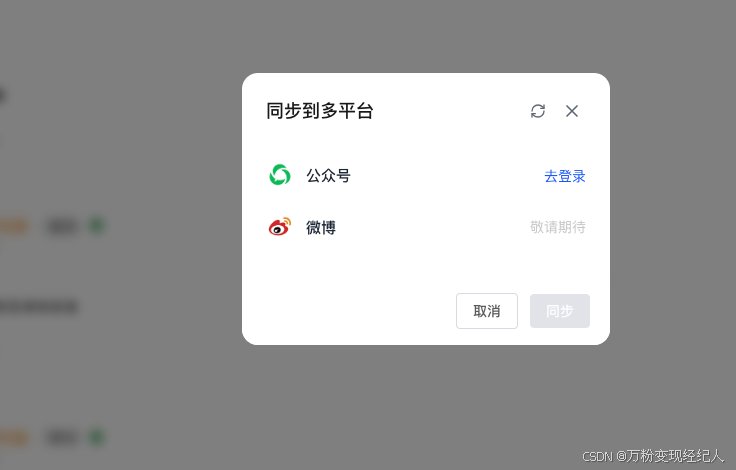
在弹出的平台选择框中,勾选 「微信公众号」(首次使用需在当前浏览器新标签页登录公众号网页端)。
-
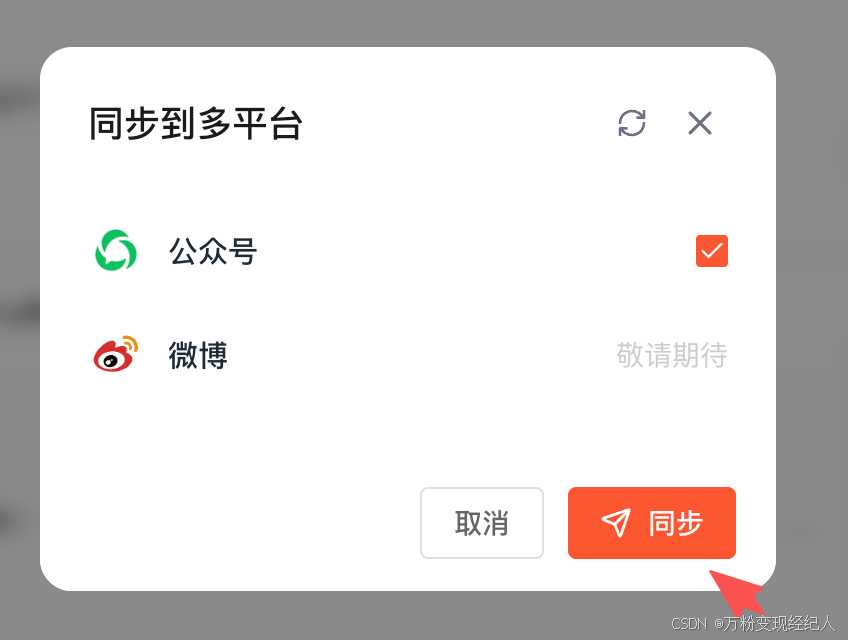
关键步骤:授权登录。插件会提示未登录,请按照指引在浏览器中登录你的公众号后台。登录成功后,界面会显示公众号名称。
-
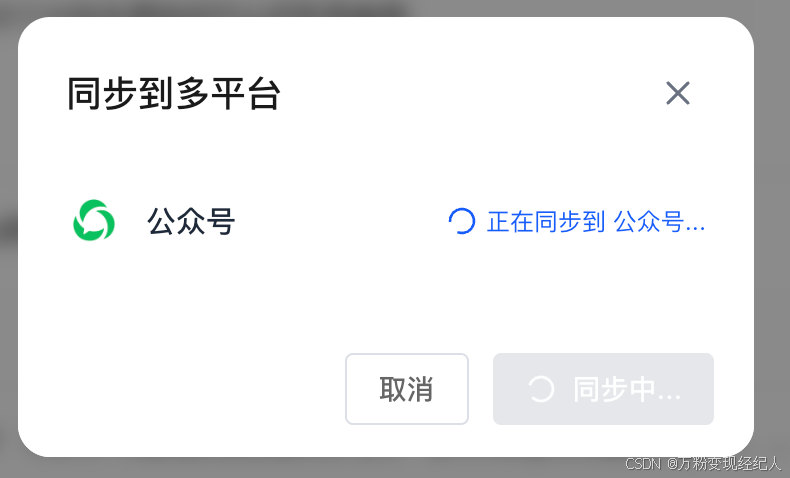
勾选公众号,点击「同步」按钮,享受 Markdown 自动转富文本 的魔法时刻!
-
同步完成后,点击 「查看文章」,页面将直接跳转至微信公众号后台的草稿编辑页。你会发现代码块已变为高清图,排版工整,只需稍作检查即可群发。
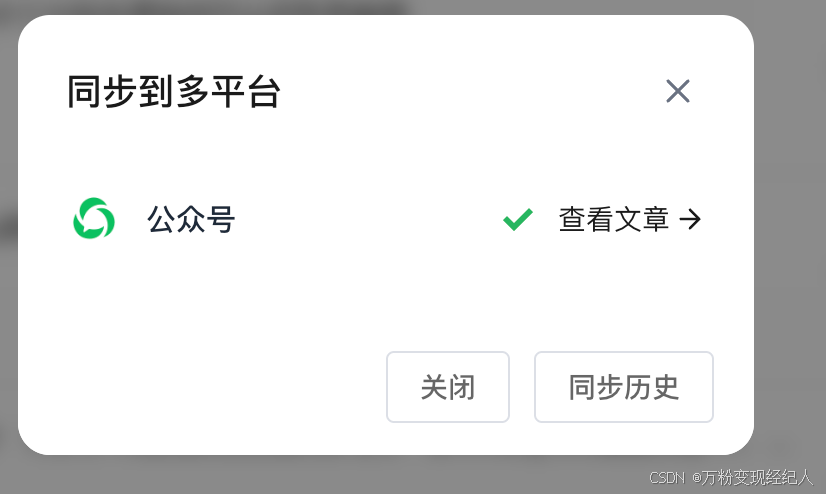
💡 注:你现在看到的这篇教程,正是通过此插件同步过来的效果!
-
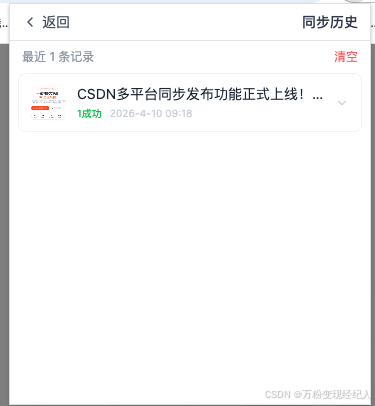
在「同步历史」中,你可以清晰看到每篇文章的同步状态。
五、 创作者常见问题解答 (FAQ)
Q1:我的账号密码安全吗?
A:绝对安全。 插件仅在浏览器本地读取登录态(Cookie)用于调用官方接口,绝不读取或上传明文密码,所有操作不经过第三方服务器。
Q2:同步后的文章在哪里?
A: 同步后文章保存为各目标平台的 “草稿”。请在公众号/知乎等后台的草稿箱中查看、编辑后手动发布。
Q3:为什么平台显示未登录?
A: 插件依赖浏览器的 Cookie。请先在同一浏览器的新标签页中手动登录目标平台网页版,再回来点击同步。
Q4:支持哪些浏览器?
A: 全面支持 Chrome 及 Edge 浏览器(基于 Chromium 内核)。
Q5:公众号排版会乱吗?代码高亮怎么处理?
A: 插件会自动将 Markdown 转为公众号富文本。为了适配公众号严格的样式过滤,代码块会被自动生成为高清截图,确保格式不丢失。建议同步后在草稿箱预览微调。
六、 猫头虎的结语
CSDN 多平台发布插件的诞生,是为了让技术创作者回归创作本身。繁琐的复制粘贴、无尽的格式调试不应该成为你分享知识的绊脚石。
把机械的劳动交给工具,把宝贵的时间留给思考。
如果你也厌倦了低效的发布流程,现在就去安装试试吧!
🚀 立刻行动: 点击访问插件官网下载 ,开启一键分发全网的爽快体验!
七、 新功能抢先看
接下来,CSDN 创作中心还将带来更多提效利器:
- 📊 数据观测中心:站内外阅读数据统一看板。
- 📢 营销组件升级:更便捷地推广你的公众号、社群和产品。
- 🤖 AI 灵感助手:AI 辅助选题、生成大纲、甚至批量生成初稿。
- ✍️ AI 编辑器 2.0:支持上传知识库,让 AI 辅助写作更有深度。
敬请期待!如果觉得本教程对你有帮助,欢迎点赞、收藏、转发支持猫头虎AI!

腾讯云面向开发者汇聚海量精品云计算使用和开发经验,营造开放的云计算技术生态圈。
更多推荐
 4
4 0
0- 0


 已为社区贡献1条内容

所有评论(0)