Kali Linux 系统部署完整图文教程
📌 作者推荐:本文详细介绍如何在 VMware 虚拟机中安装配置 Kali Linux 系统,包含从创建虚拟机到配置 SSH 远程登录的完整流程。
📖 前言
Kali Linux 是基于 Debian 的 Linux 发行版,专门用于渗透测试和网络安全审计。作为安全从业者或学习者,掌握 Kali Linux 的部署是入门的第一步。
本教程亮点:
- ✅ 完整的 VMware 虚拟机创建流程
- ✅ 详细的系统安装步骤截图说明
- ✅ 安装后的必要配置(Root 用户、SSH 服务)
- ✅ 网络配置与远程访问设置
- ✅ 实用的经验技巧和避坑指南
📋 准备工作
环境要求
| 项目 | 最低配置 | 推荐配置 |
|---|---|---|
| CPU | 2核心 | 4核心及以上 |
| 内存 | 2GB | 4GB及以上 |
| 磁盘 | 20GB | 100GB以上 |
| VMware版本 | 12+ | 15/16/17 |
需要准备的软件
- VMware Workstation Pro - 虚拟机软件
- Kali Linux ISO镜像 - 官方下载:https://www.kali.org/downloads/
🖥️ 第一部分:创建 VMware 虚拟机
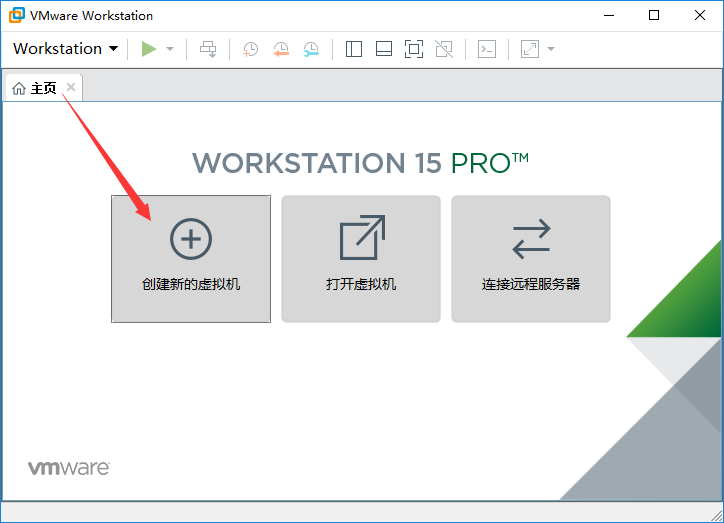
步骤 1:新建虚拟机向导
打开 VMware Workstation,点击 "主页" → "创建新的虚拟机"
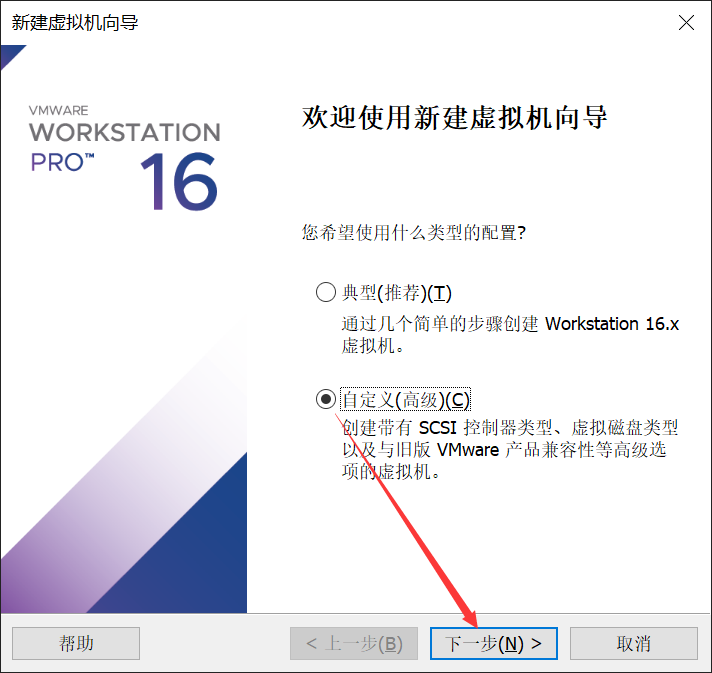
步骤 2:选择配置类型
选择 "自定义(高级)" 选项,点击 "下一步"
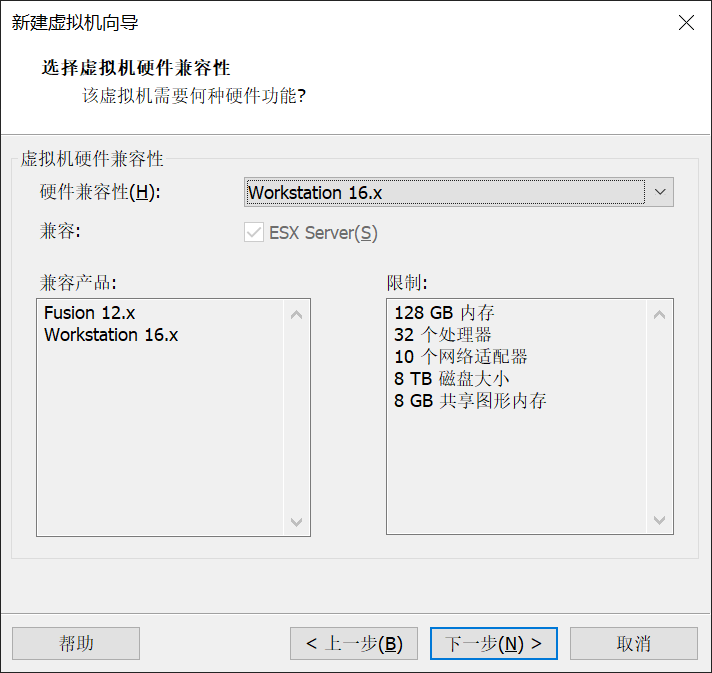
步骤 3:选择硬件兼容性
这一步用于设置向下兼容性。如果将来需要将虚拟机迁移到低版本 VMware 运行,可以选择对应版本;否则直接点击 "下一步"。
步骤 4:选择操作系统安装方式
选择 "稍后安装操作系统",点击 "下一步"
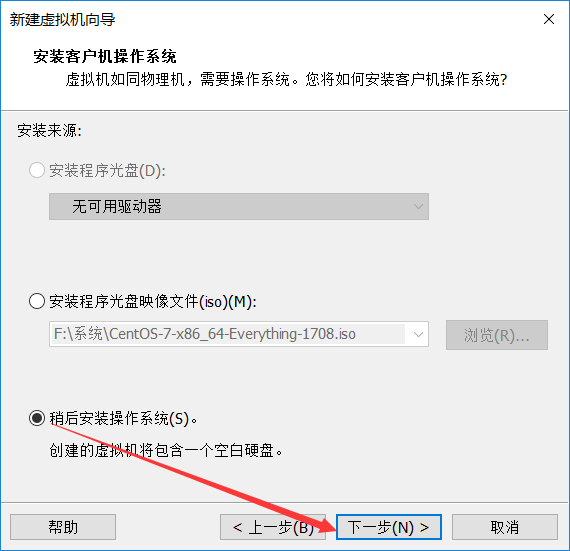
⚠️ 重要提示:这里选择"稍后安装"而非直接加载ISO,可以避免虚拟机创建时自动启动安装导致的部分配置缺失。
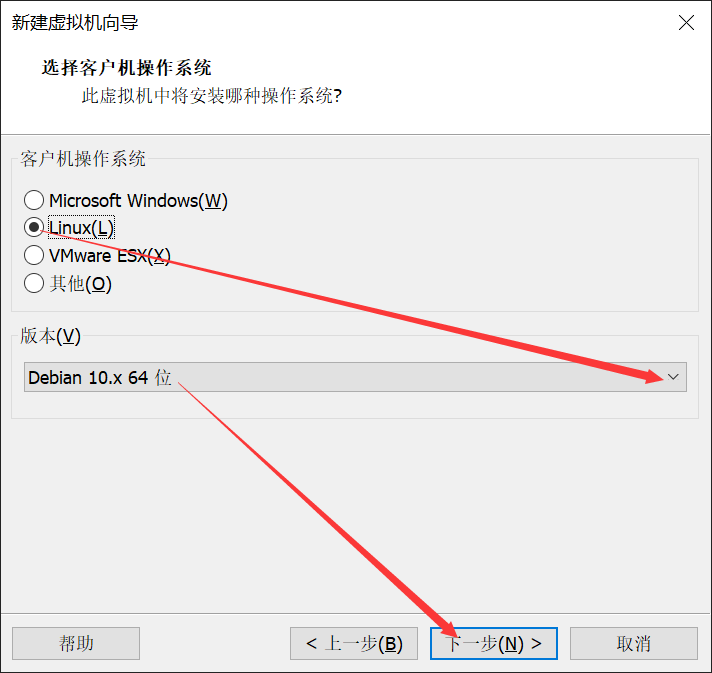
步骤 5:选择客户机操作系统
- 选择 "Linux"
- 版本选择 "Debian 10.x 64位"(Kali 基于 Debian)
- 点击 "下一步"
步骤 6:命名虚拟机
- 虚拟机名称:
piloteer-101(可自定义) - 安装位置:建议选择非系统盘的其他分区
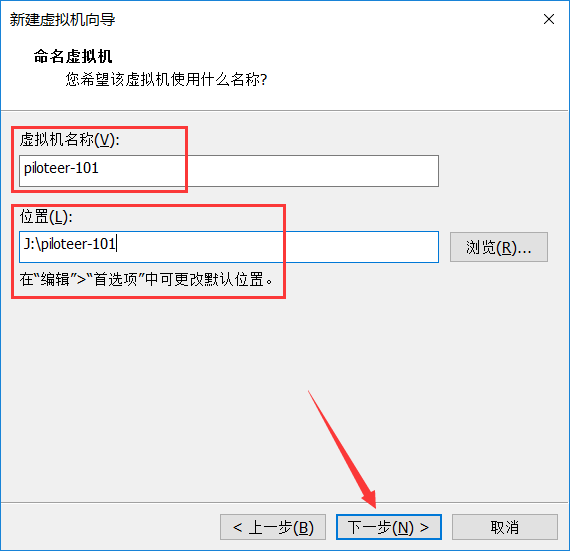
⚠️ 注意:不要将虚拟机安装在物理机的 C 盘,以免占用系统盘空间。
步骤 7:配置处理器
- 每个处理器的内核数量:设置为 4
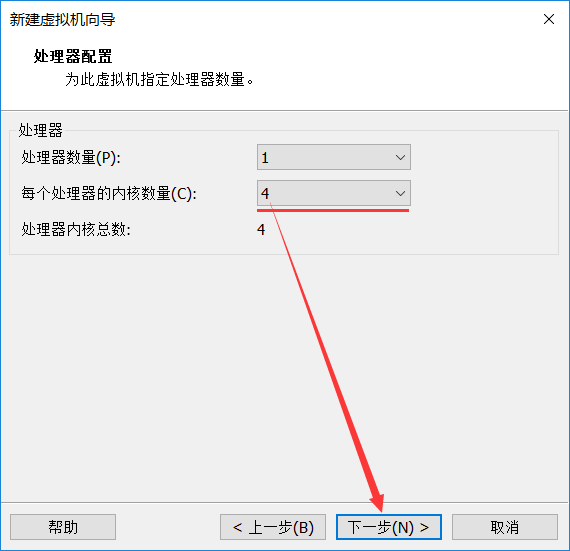
⚠️ 重要:
- 设置数量不得超过物理主机的 CPU 核心数量
- 分配的 CPU 数量会影响虚拟机的运行性能
步骤 8:配置内存
- 建议设置为 4GB (4096MB)
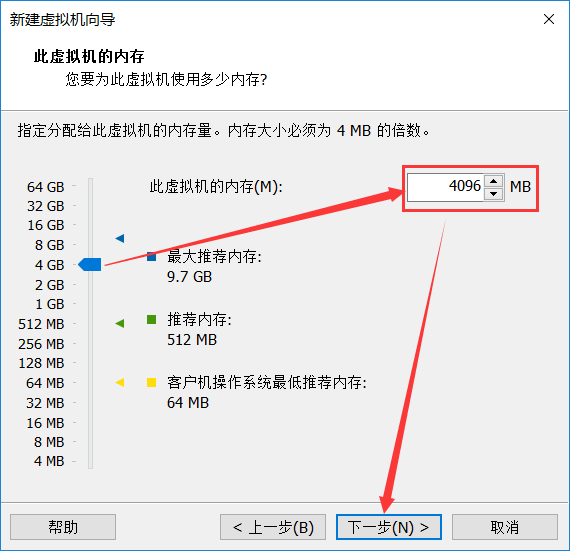
💡 经验建议:
- 4GB 可以流畅运行图形界面
- 如果需要运行多个工具,可以分配 8GB
- 不要超过物理内存总量的一半
步骤 9:选择网络连接
选择 "使用桥接网络",点击 "下一步"
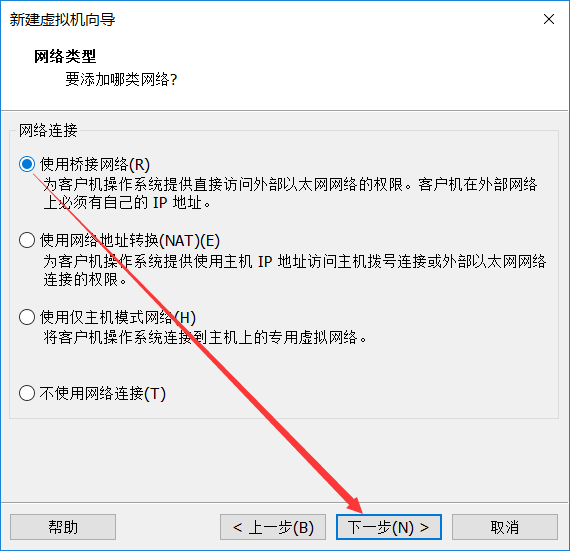
💡 网络模式说明:
模式 说明 适用场景 桥接 与宿主机在同一网络段 需要网络发现/扫描 NAT 共享宿主机网络 仅需上网 仅主机 独立网络 隔离环境实验
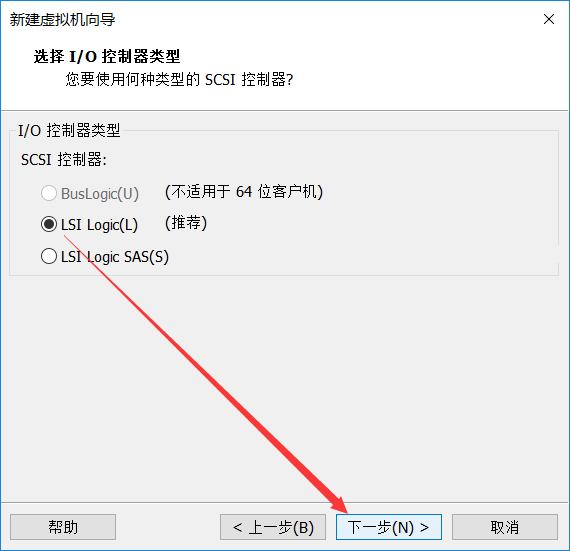
步骤 10:选择 I/O 控制类型
选择 "LSI Logic",点击 "下一步"
💡
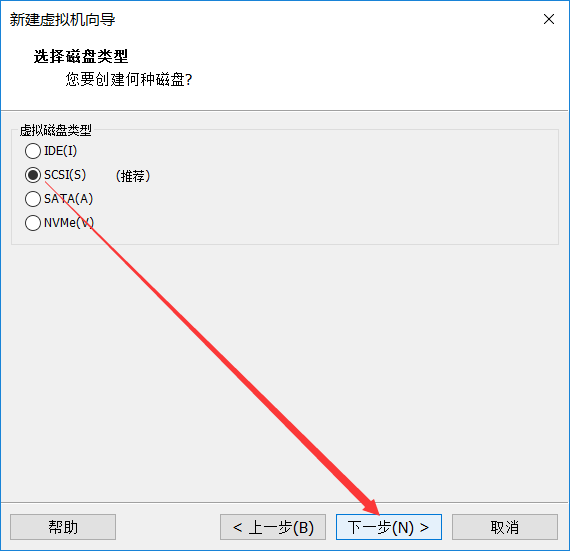
步骤 11:选择磁盘类型
选择 "SCSI",点击 "下一步"
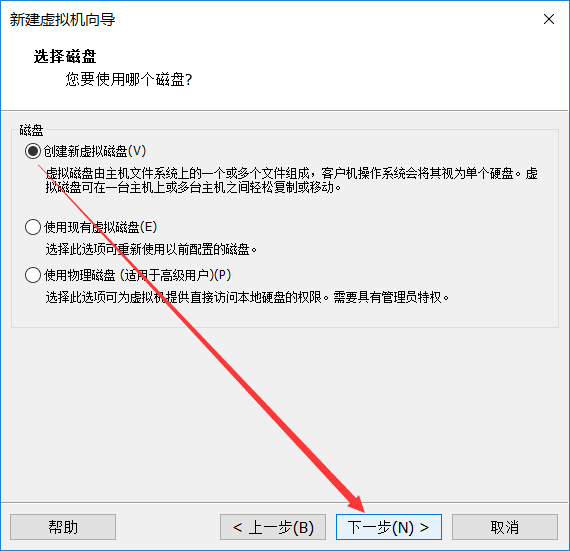
步骤 12:创建虚拟磁盘
选择 "创建新虚拟磁盘",点击 "下一步"
步骤 13:指定磁盘容量
- 最大磁盘大小:200GB
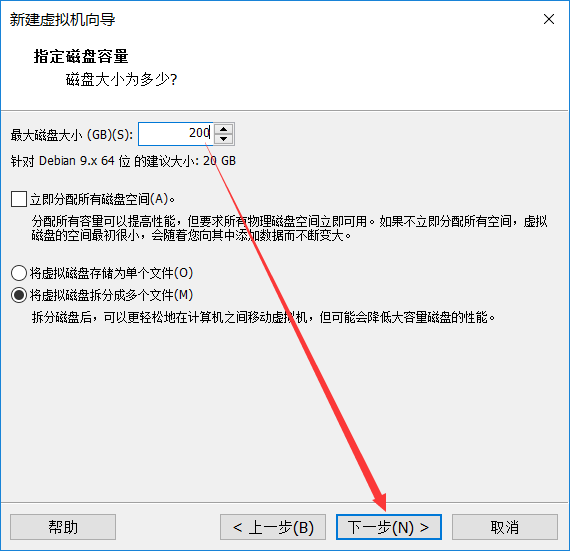
⚠️ 重要提示:不要勾选 "立即分配所有磁盘空间"
- 勾选会立即占用物理磁盘空间
- 不勾选则动态分配,节省物理磁盘空间
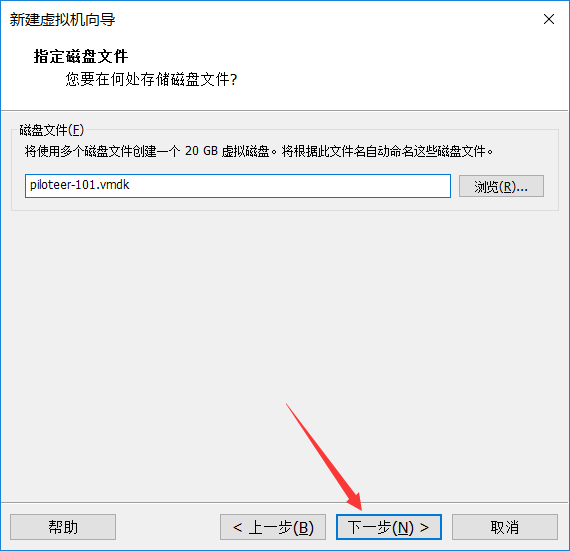
步骤 14:指定磁盘文件位置
选择磁盘文件的存放位置,点击 "下一步"
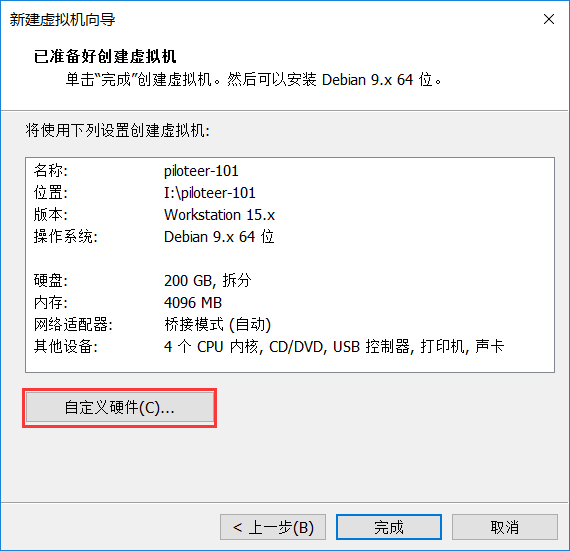
步骤 15:完成虚拟机创建
点击 "自定义硬件" 进行额外配置
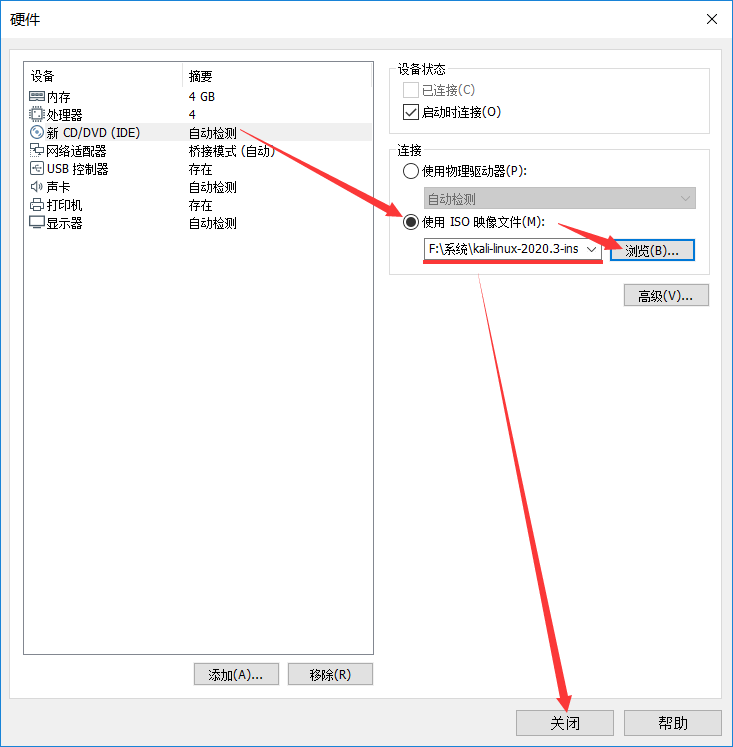
步骤 16:加载 Kali ISO 镜像
- 选择 "新CD/DVD"
- 选择 "使用ISO映像文件"
- 点击 "浏览" 选择下载好的 Kali ISO 文件
- 点击 "关闭"
- 回到上一界面点击 "完成"
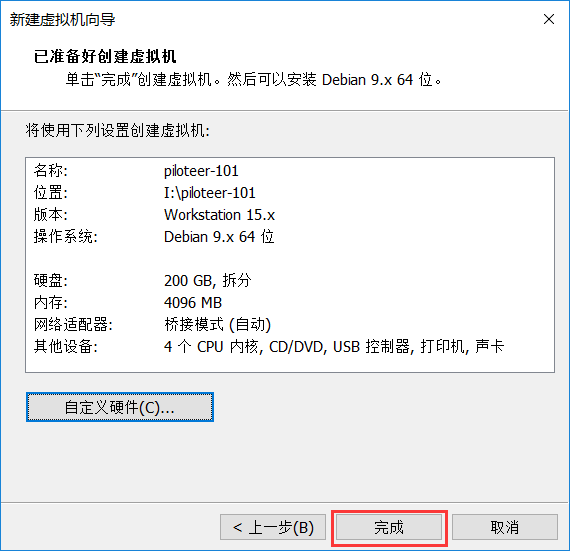
🚀 第二部分:安装 Kali Linux 系统
步骤 1:启动虚拟机
点击 "开启此虚拟机" 启动 Kali 安装程序
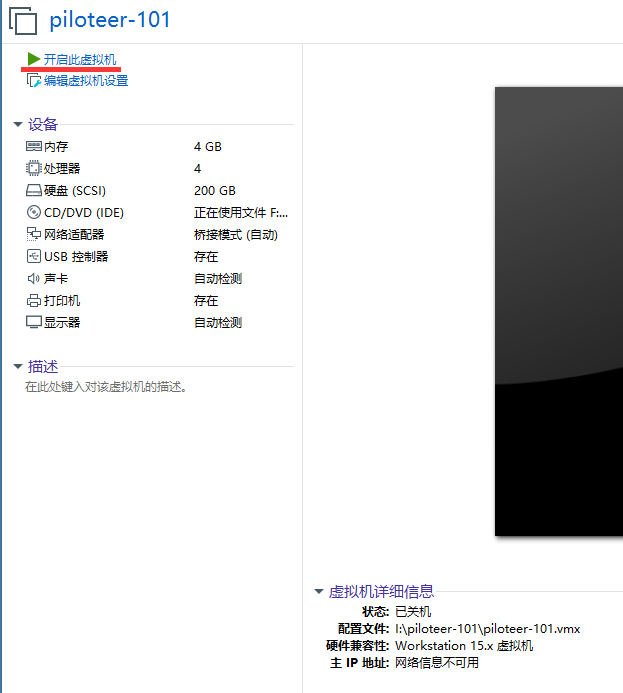
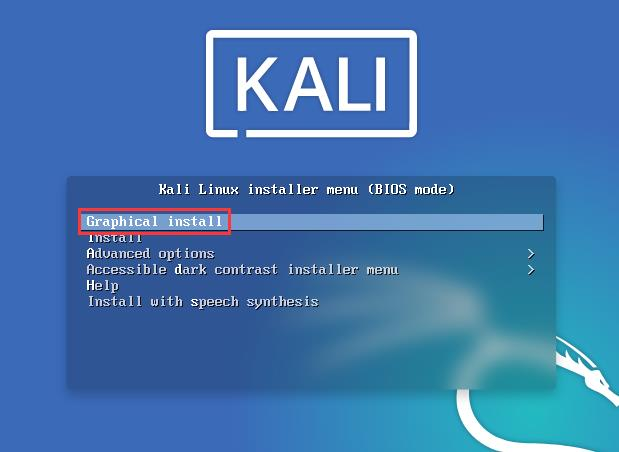
步骤 2:选择启动菜单
将鼠标移动到虚拟机窗口内并点击左键(切换鼠标焦点),使用上下箭头键选择 "Graphical install"(图形安装),按回车确认
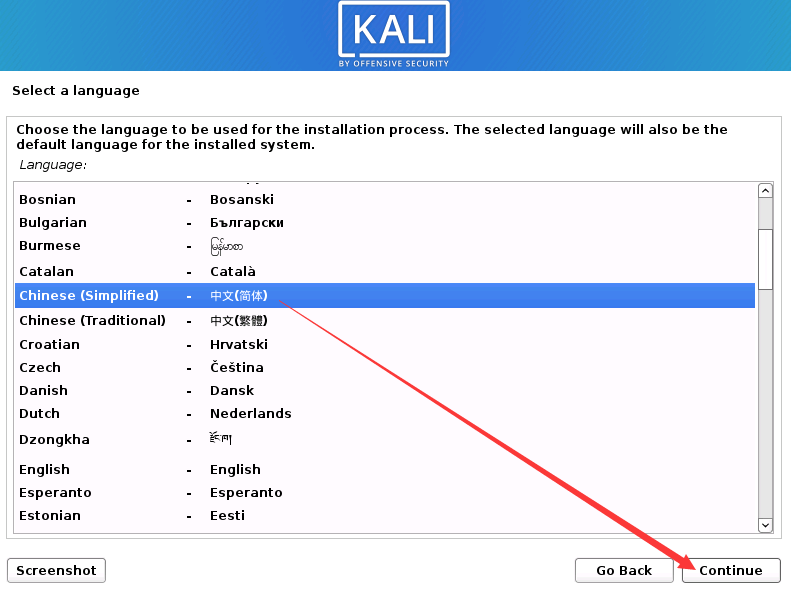
步骤 3:选择系统语言
选择 "中文(简体)",点击 "Continue"
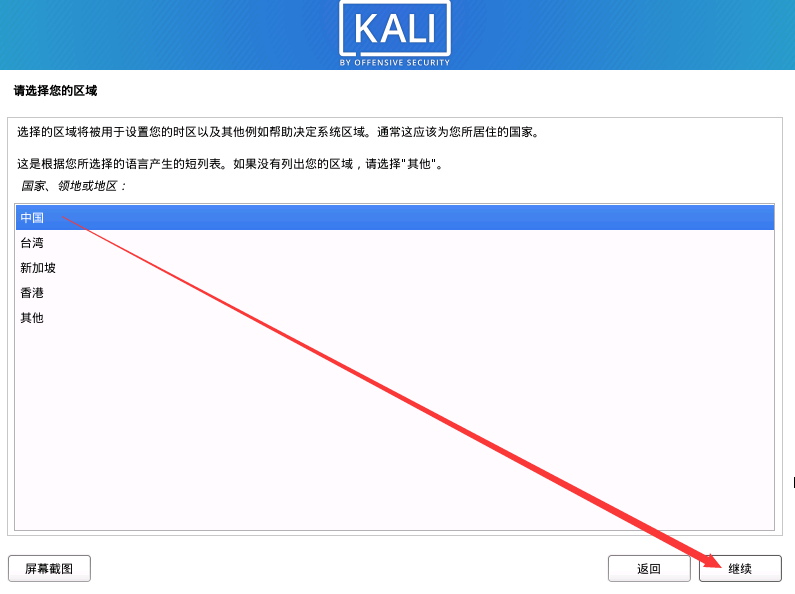
步骤 4:选择区域
选择 "中国",点击 "继续"
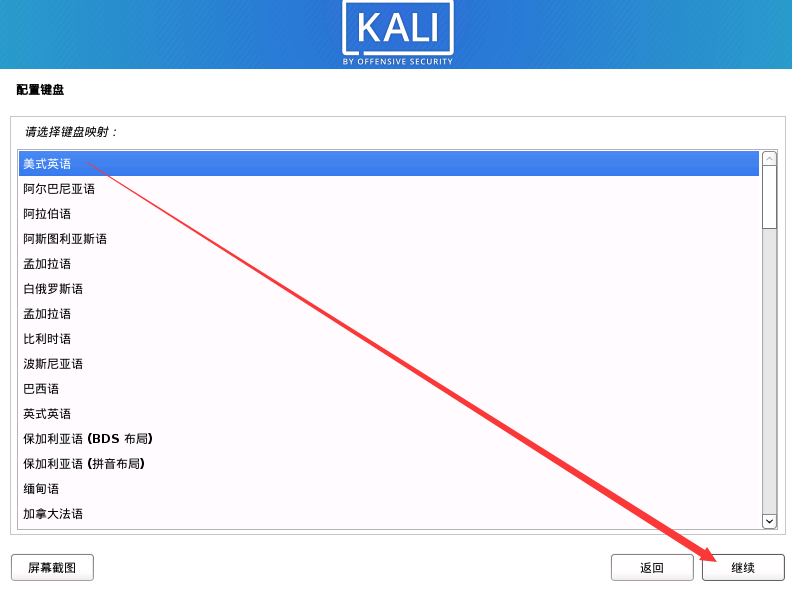
步骤 5:配置键盘
选择 "美式英语",点击 "继续"
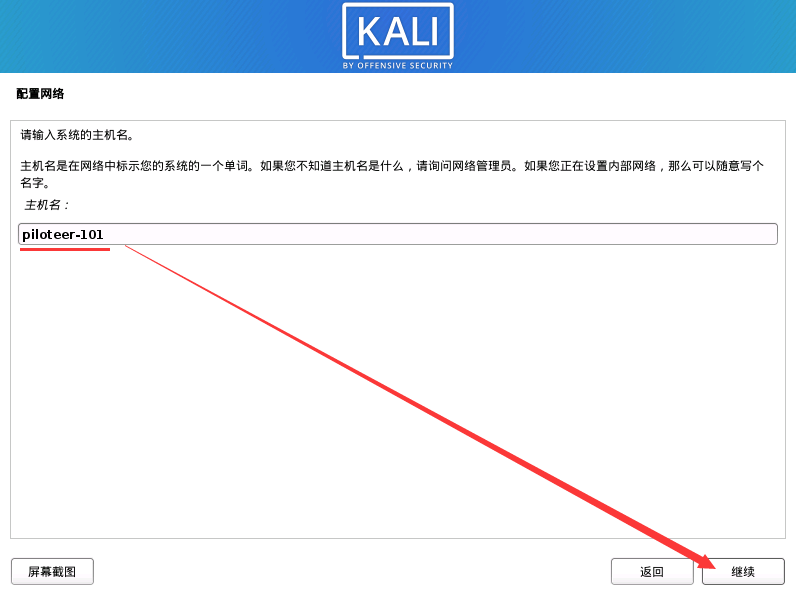
步骤 6:设置主机名
设置主机名为 piloteer-101(可自定义),点击 "继续"
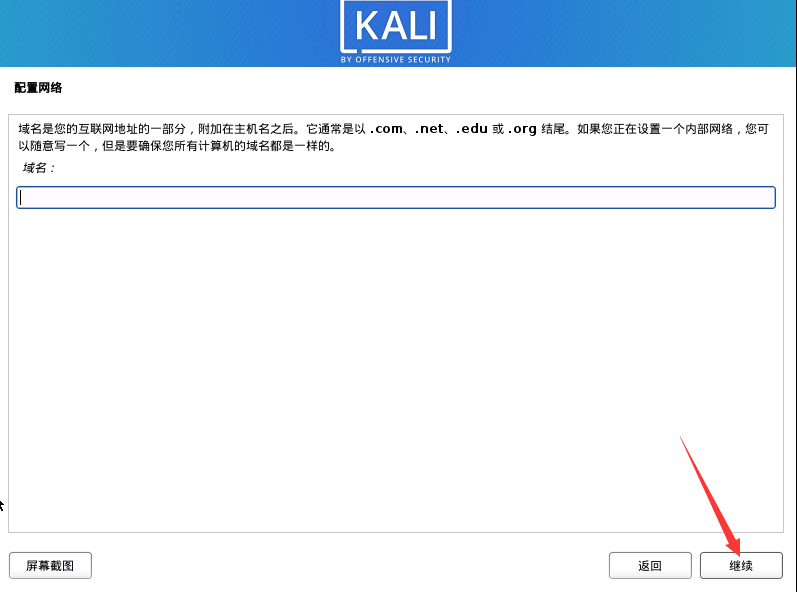
步骤 7:配置域名
域名可以留空或使用默认值,点击 "继续"
步骤 8:创建普通用户
⚠️ 重要变化:Kali 2020 版本后的重大改变
从 Kali 2020 版本开始,默认不再使用 root 用户直接登录系统,而是需要创建普通用户。这是 Kali 与早期版本的主要区别。
输入用户名后,点击 "继续"
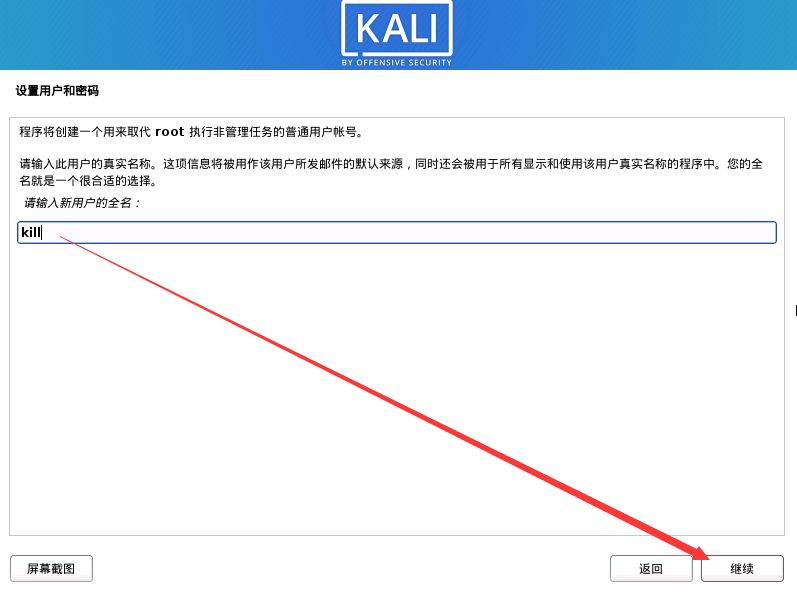
步骤 9:设置用户全名
输入新用户的全名,点击 "继续"
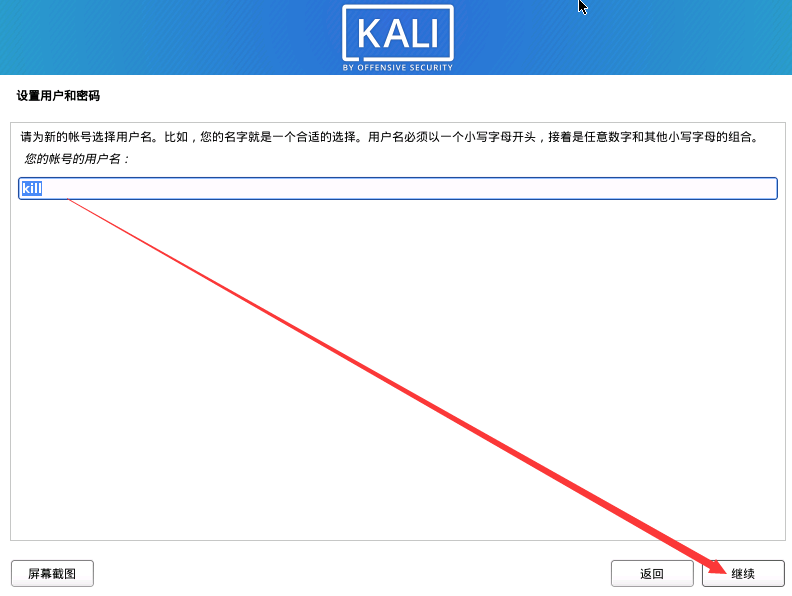
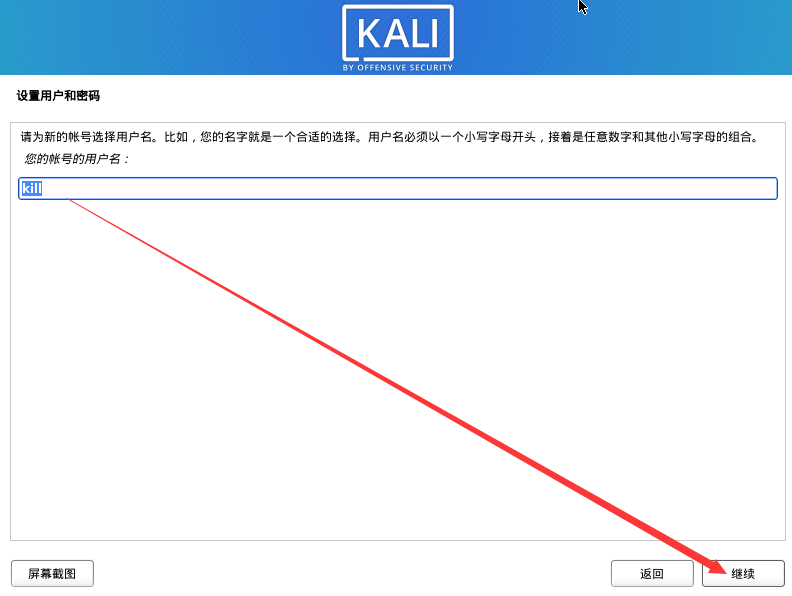
步骤 10:设置用户名
输入用户名(必须以小写字母开头),点击 "继续"
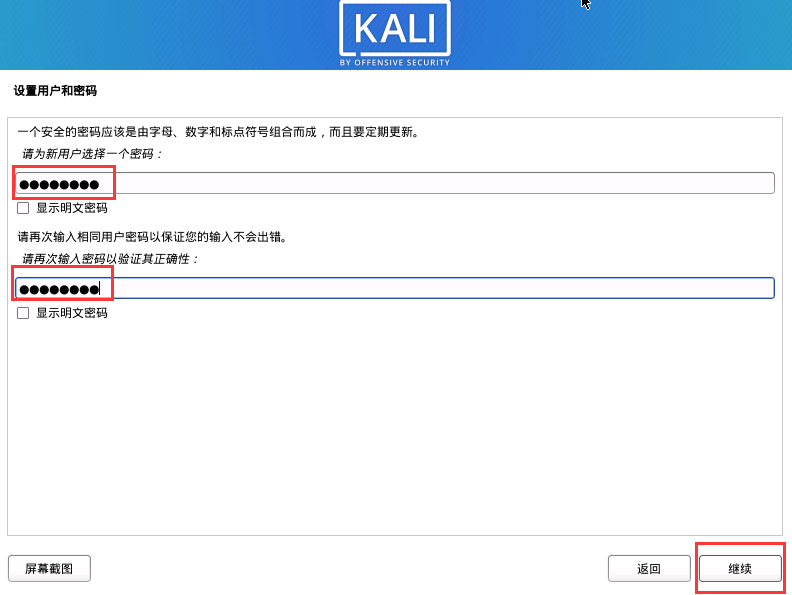
步骤 11:设置用户密码
为新用户设置密码,点击 "继续"
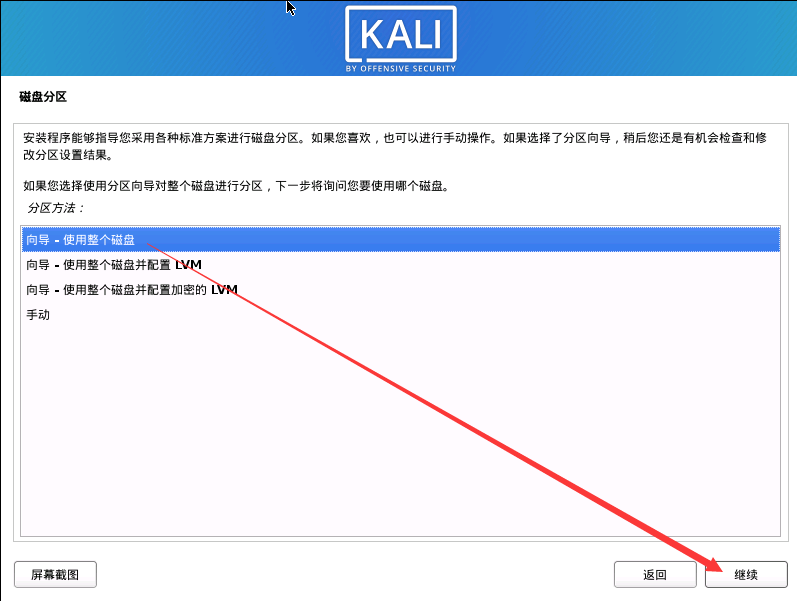
步骤 12:磁盘分区
选择 "向导 - 使用整个磁盘",点击 "继续"
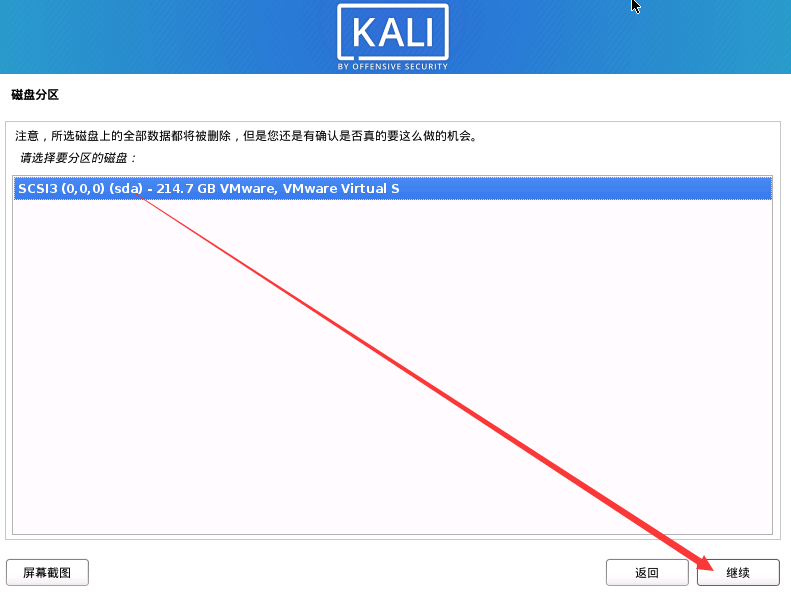
步骤 13:选择要分区的磁盘
选择要使用的磁盘,点击 "继续"
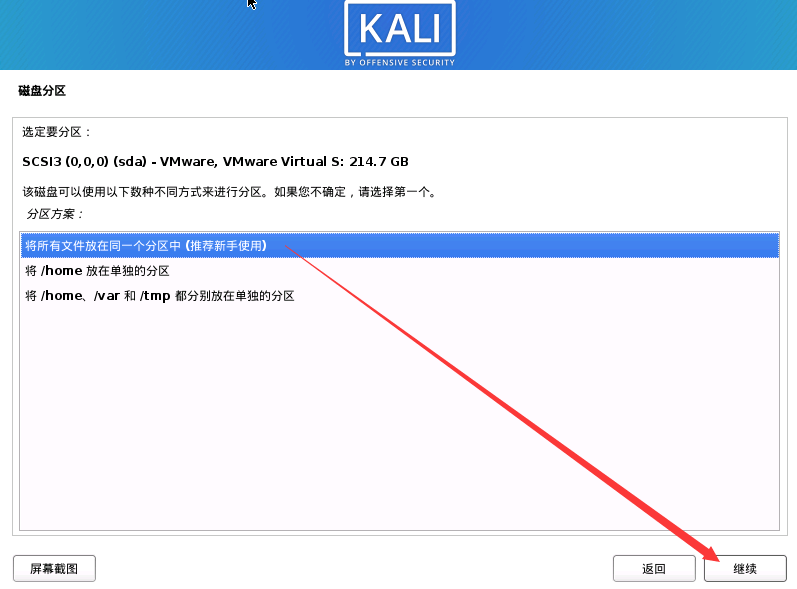
步骤 14:选择分区方案
选择 "将所有文件放在同一个分区中"(推荐新手使用),点击 "继续"
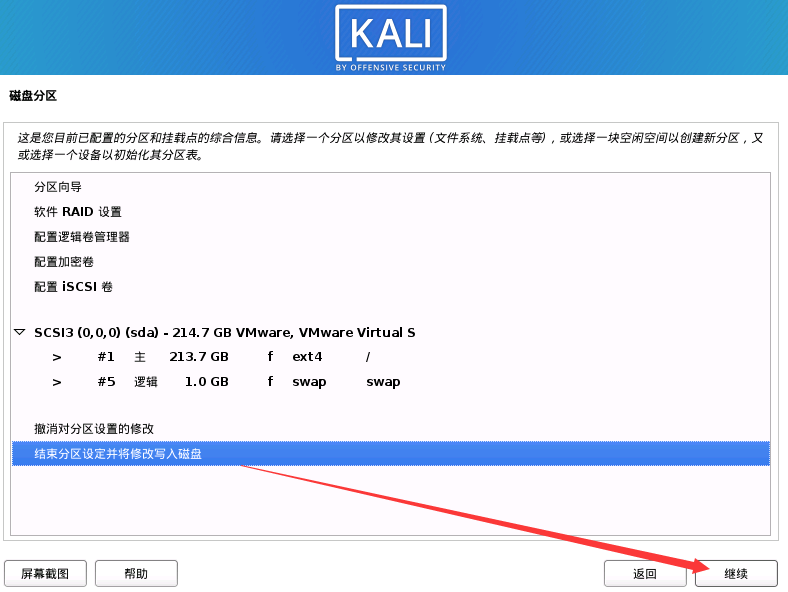
步骤 15:确认分区设置
检查分区配置,确认无误后选择 "结束分区设定并将修改写入磁盘",点击 "继续"
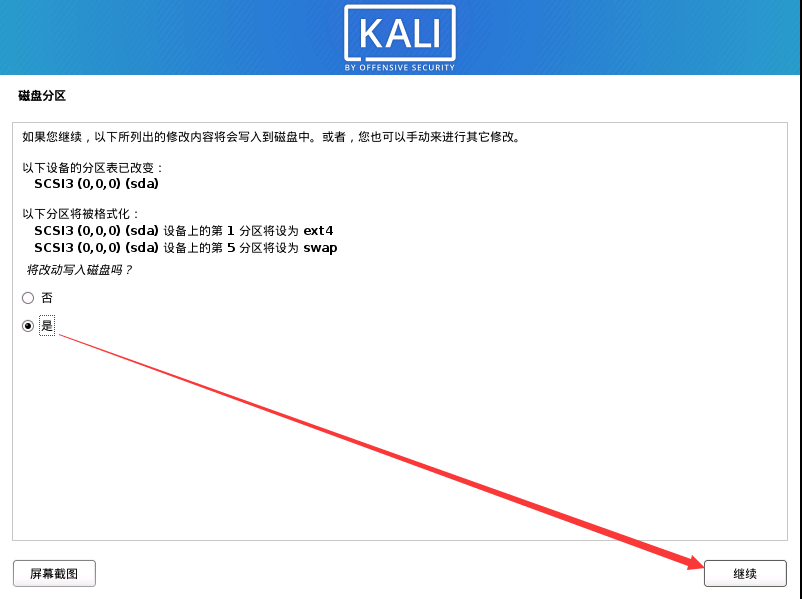
步骤 16:写入磁盘
选择 "是" 将修改内容写入磁盘,点击 "继续"
💡
步骤 17:软件选择
⚠️ 国内用户特别注意:
在 Kali 2020 版本中,官方说明可以进行离线安装(不需要连网),但仅限于默认勾选的包。如果勾选了其他软件包组,系统会尝试联网下载,由于国内网络较慢,可能导致安装失败。
建议:保持默认配置,不要勾选额外的软件包组。
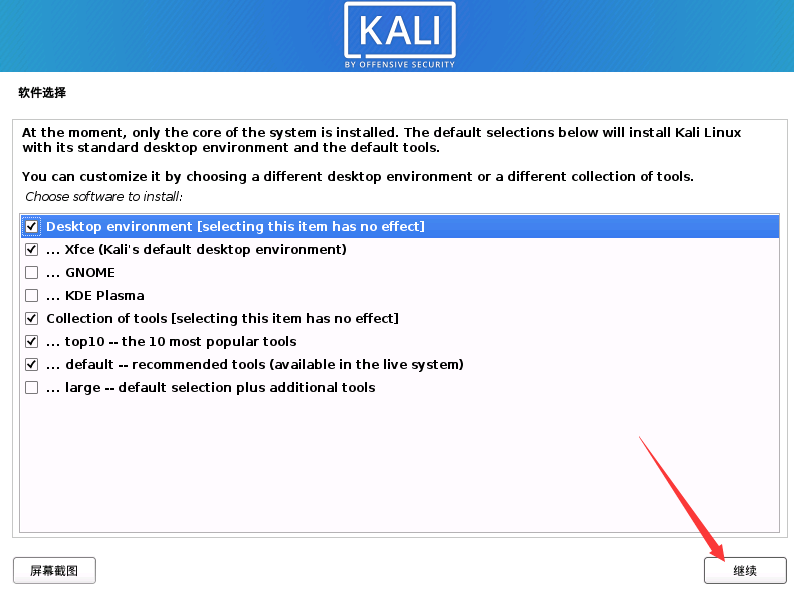
桌面环境说明:
| 桌面环境 | 说明 |
|---|---|
| Xfce | Kali 2019.4 版本开始默认使用,轻量级,推荐 |
| GNOME | 2019.3 版本的默认风格 |
| KDE | 另一种桌面风格,功能丰富但较占用资源 |
💡 建议:三种桌面环境三选一即可,不需要全部勾选
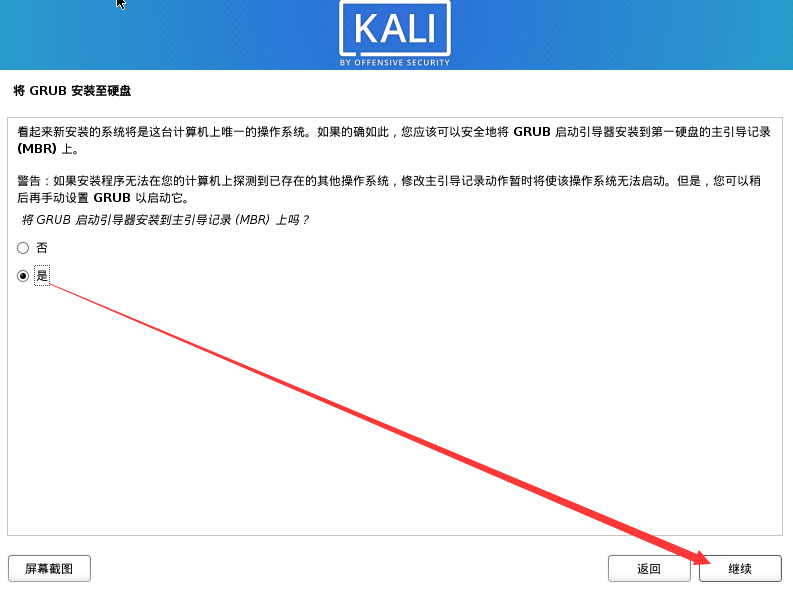
步骤 18:安装 GRUB 引导加载器
选择 "是",点击 "继续"
步骤 19:选择 GRUB 安装位置
选择将 GRUB 安装到的磁盘(通常为 /dev/sda),点击 "继续"
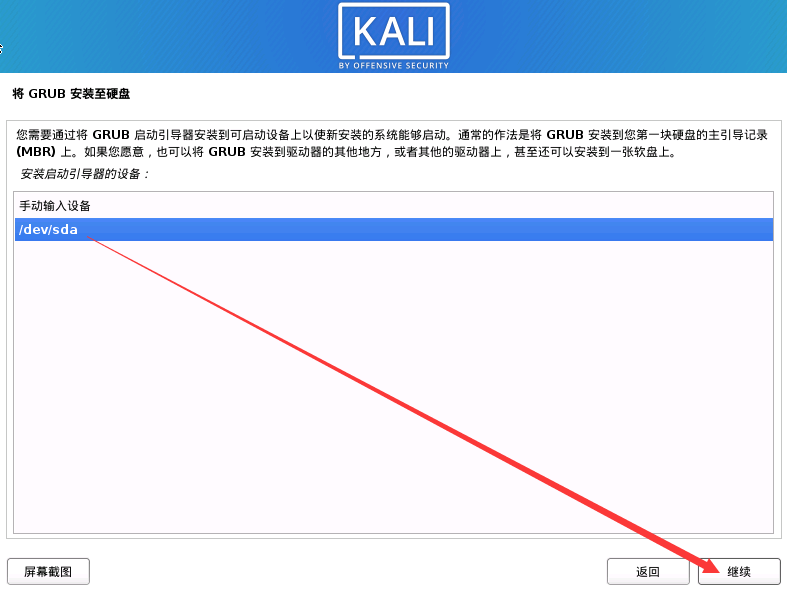
💡 小知识:sda 表示第一块硬盘,sdb 表示第二块硬盘,以此类推
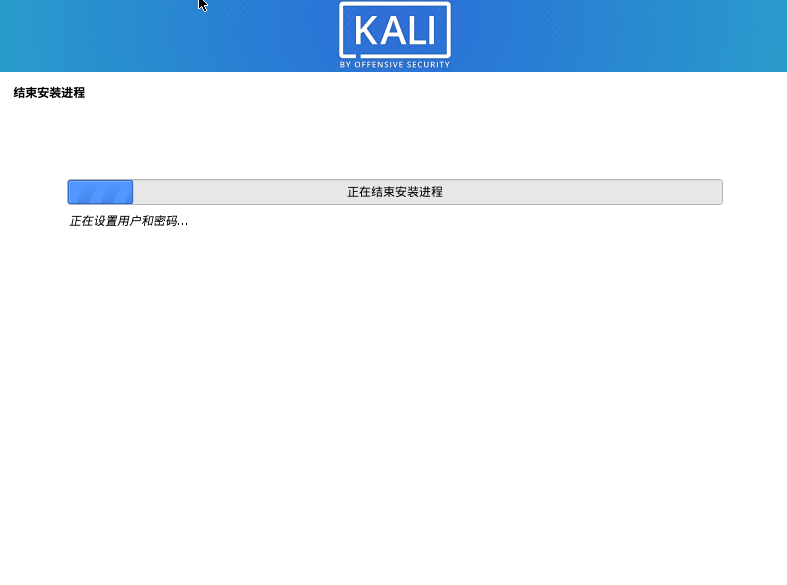
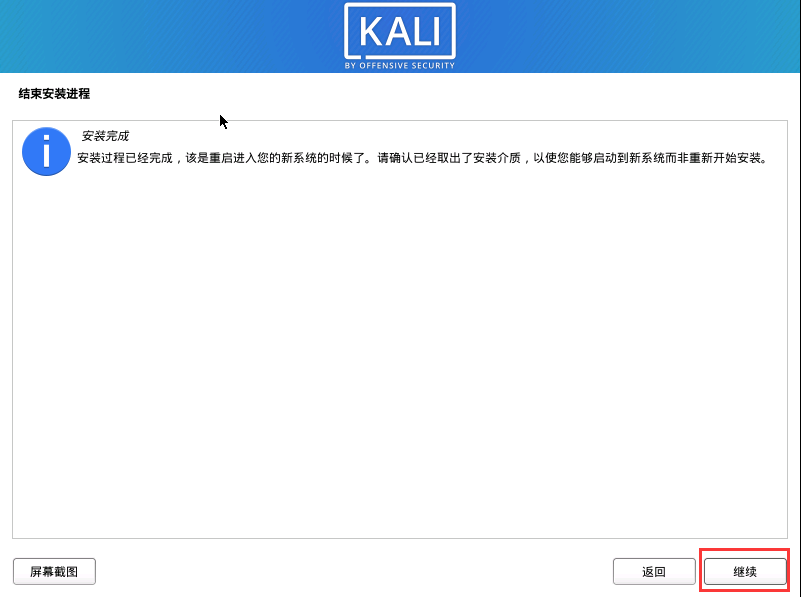
步骤 20:完成安装
安装完成后点击 "继续",系统将自动重启
🔐 第三部分:安装后配置
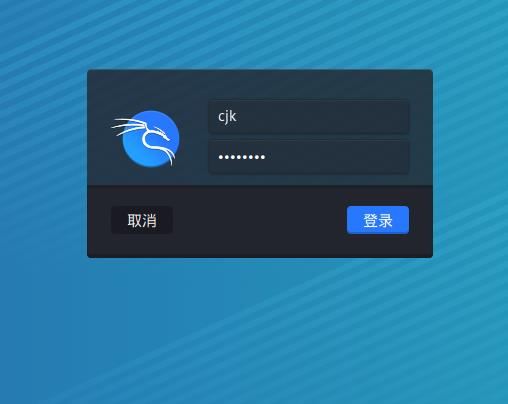
3.1 系统登录
⚠️ 重要说明:
从 Kali 2020 版本开始,默认不允许 root 用户直接登录系统。需要使用安装过程中创建的普通用户进行登录。
3.2 关闭自动锁屏
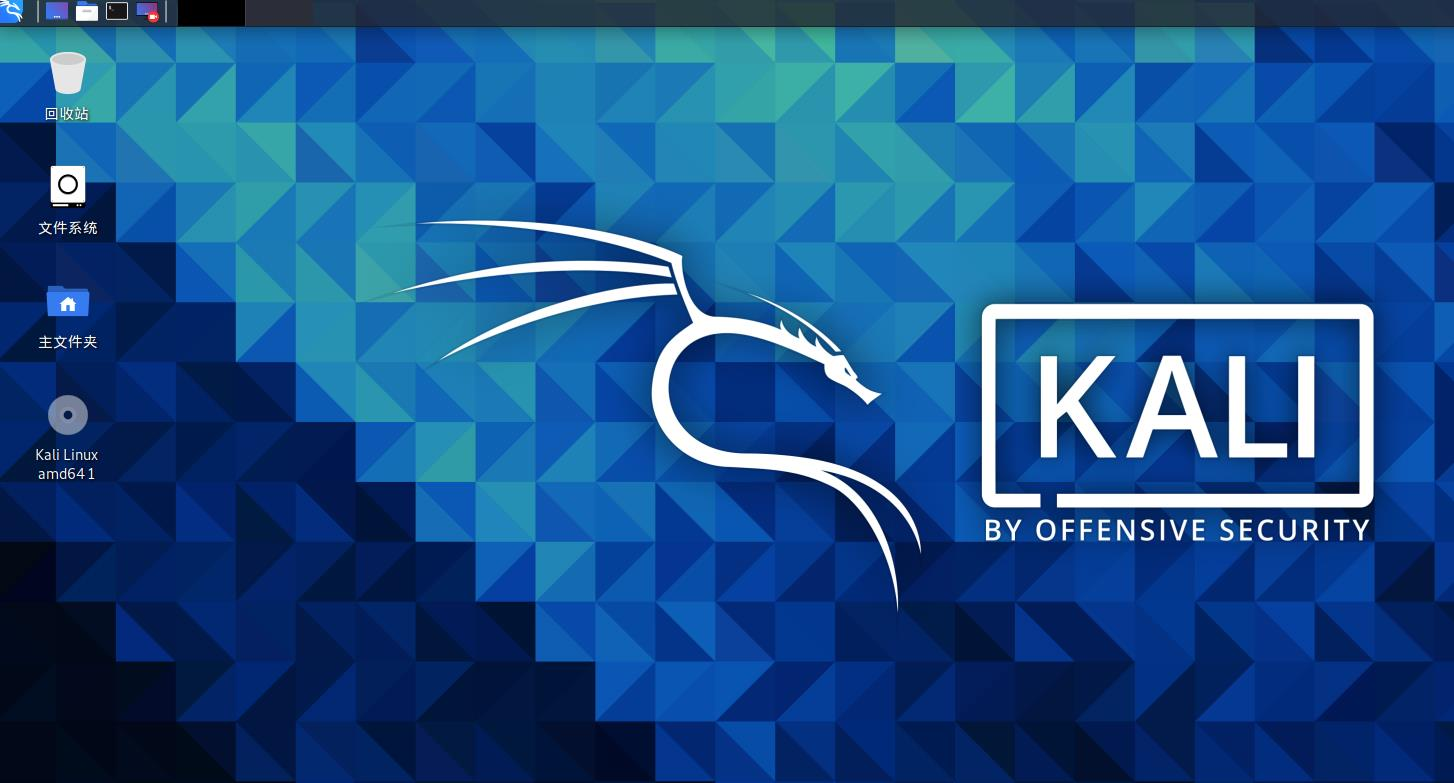
为了避免频繁解锁,建议关闭自动锁屏功能:
- 点击右上角的 "电源" 按钮
- 点击 "电源管理器设置"
- 在设置中关闭锁屏功能
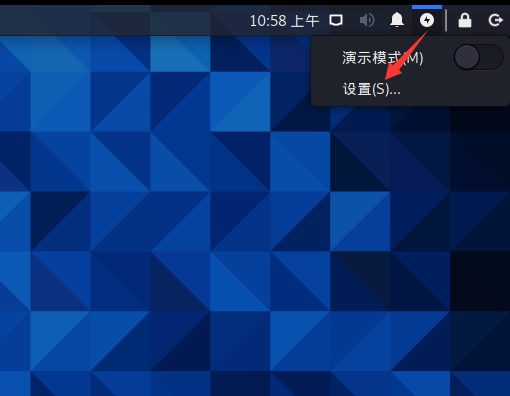
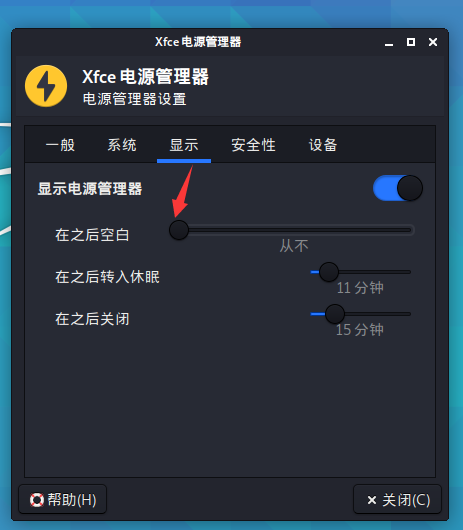
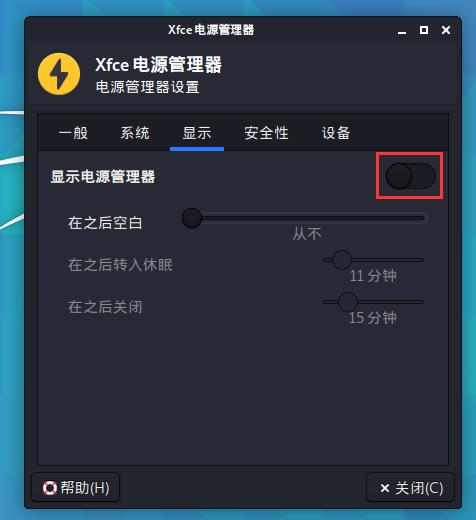
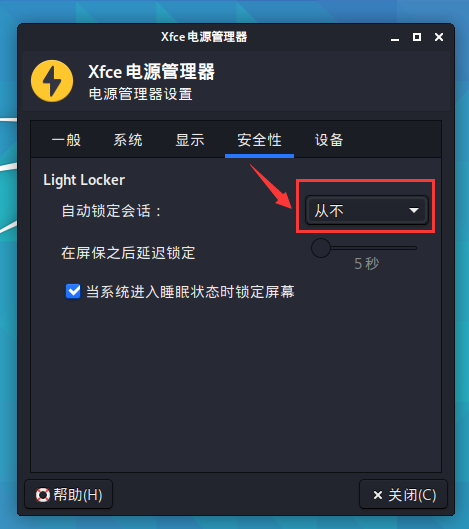
💡 经验建议:在进行渗透测试时,关闭锁屏可以避免频繁输入密码,提高工作效率。
👤 第四部分:配置 Root 用户登录
为什么需要配置 Root?
虽然普通用户可以满足日常使用,但在进行系统配置、安装软件等操作时需要 root 权限。Kali 2020+ 版本的 root 用户限制机制是仅未设置密码,因此我们只需要为 root 设置密码即可。
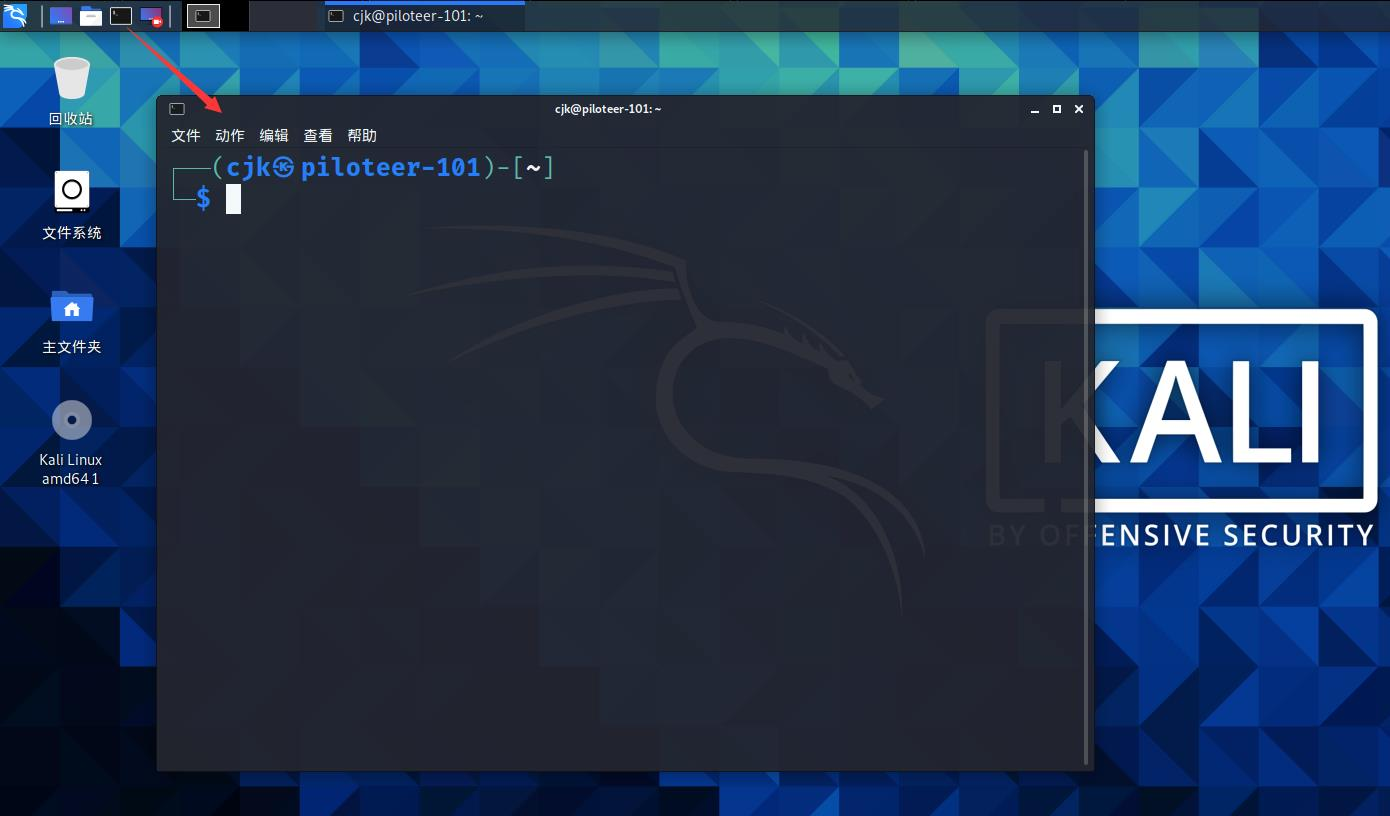
步骤 1:打开终端
步骤 2:设置 Root 密码
在普通用户终端中执行:
bash
sudo passwd root
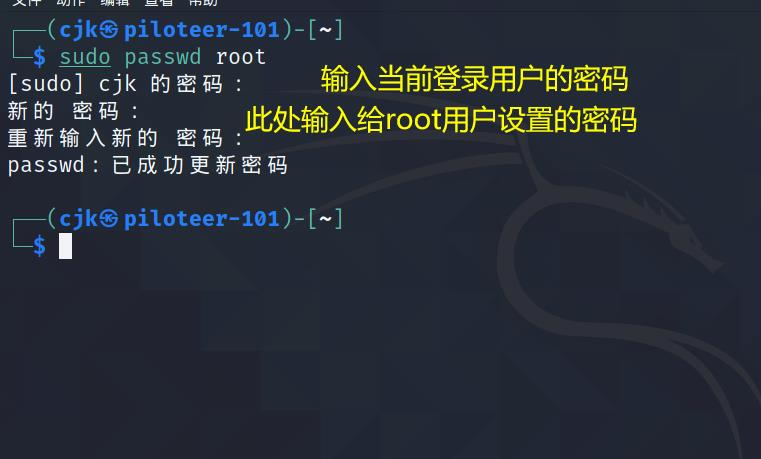
系统会提示:
plaintext
[sudo] xxx的密码:    # 输入当前用户的密码
新的密码:            # 输入要设置的root密码
重新输入新的密码:    # 确认密码
passwd: 已成功更新密码
⚠️ 注意:密码输入时没有任何回显(不显示星号或圆点),这是正常的 Linux 安全机制
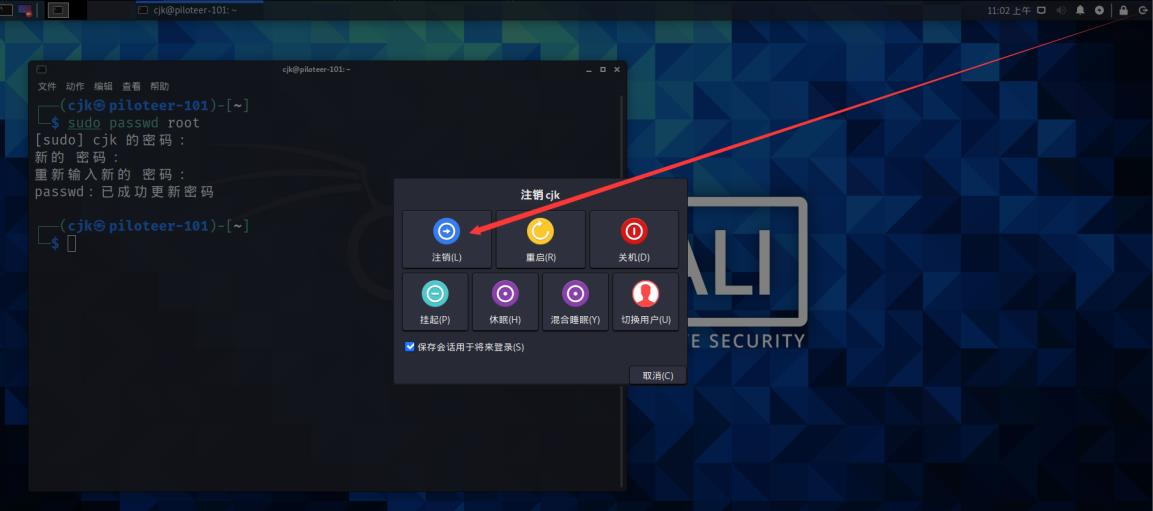
步骤 3:退出当前用户
步骤 4:切换到 Root 用户
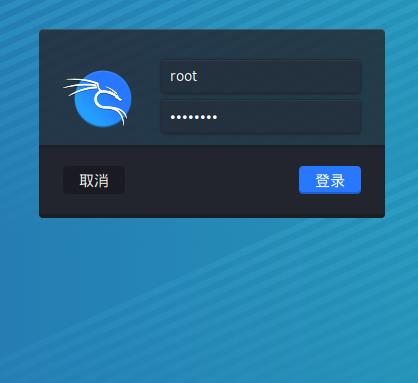
从登录界面切换到 root 用户,使用刚才设置的密码登录。
🔌 第五部分:配置 SSH 远程登录
为什么要配置 SSH?
- 方便在终端工具中操作(更高效)
- 支持复制粘贴操作
- 可以保持会话连接
- 适合远程协作
5.1 允许 Root 用户登录
编辑 SSH 配置文件:
bash
vim /etc/ssh/sshd_config
需要修改的内容:
bash
# 修改第34行 - 允许root用户登录
# 找到:#PermitRootLogin prohibit-password
# 改为:
PermitRootLogin yes

# 修改第39行 - 启用公钥认证(可选但推荐)
# 找到:#PubkeyAuthentication yes
# 改为:
PubkeyAuthentication yes
配置说明:
| 配置项 | 说明 |
|---|---|
PermitRootLogin yes | 允许 root 用户通过 SSH 登录 |
PubkeyAuthentication yes | 启用公钥身份认证,提高安全性 |
💡 经验建议:公钥认证虽然不是必须的,但建议开启。在后续学习中会经常用到 SSH 密钥对认证。
5.2 重启 SSH 服务
bash
/etc/init.d/ssh restart
输出:Restarting ssh (via systemctl): ssh.service.
5.3 配置 SSH 开机自启
bash
update-rc.d ssh enable
🌐 第六部分:网络配置
永久配置需要修改配置文件,配置完成后需要重启系统或服务才能生效,但重启系统后配置不会丢失。
6.1 配置动态 IP(DHCP)
编辑网络配置文件:
bash
vim /etc/network/interfaces
添加以下内容:
bash
auto lo
iface lo inet loopback

auto eth0
iface eth0 inet dhcp
配置说明:
| 配置项 | 说明 |
|---|---|
auto eth0 | 开机自动激活 eth0 网络接口 |
iface eth0 inet dhcp | 配置 eth0 接口使用 DHCP 动态获取 IP |
6.2 配置静态 IP
如果需要固定 IP 地址,修改为静态配置:
bash
auto eth0
iface eth0 inet static
address 192.168.1.100    # IP地址
netmask 255.255.255.0    # 子网掩码
gateway 192.168.1.1      # 网关地址
💡 经验建议:渗透测试时建议使用静态 IP,方便目标机器反向连接。
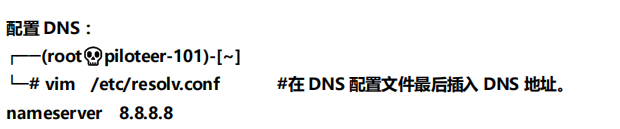
6.3 配置 DNS
编辑 DNS 配置文件:
bash
vim /etc/resolv.conf
在文件末尾添加 DNS 服务器地址:
bash
nameserver 8.8.8.8       # Google DNS
nameserver 114.114.114.114  # 国内DNS
6.4 重启网络服务
配置完成后,重启网络服务使配置生效:
bash
/etc/init.d/networking restart

📦 第七部分:配置 APT 国内源
为什么需要配置国内源?
Kali 系统自带的源是官方 APT 源,由于服务器在国外,经常会因为网络问题导致无法安装或更新程序,下载速度也相当慢。因此需要配置国内镜像源来解决这个问题。
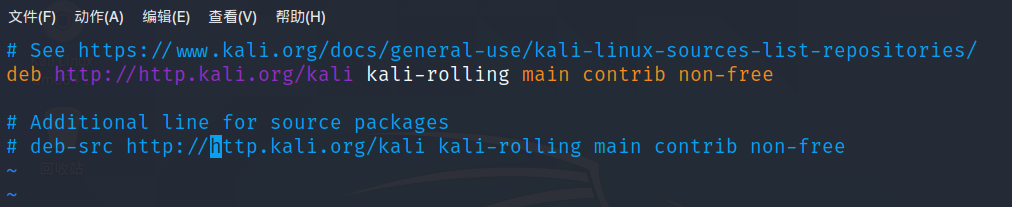
7.1 编辑 APT 源配置文件
bash
vim /etc/apt/sources.list
7.2 注释或删除官方源
如果配置文件中存在 Kali 官方源,建议先注释掉(在行首添加 #)或直接删除:
bash
# 官方源(建议注释)
#deb http://http.kali.org/kali kali-rolling main contrib non-free
#deb-src http://http.kali.org/kali kali-rolling main contrib non-free
7.3 添加阿里云镜像源
在配置文件末尾添加以下内容:
bash
# 阿里云镜像源
deb https://mirrors.aliyun.com/kali kali-rolling main non-free contrib
deb-src https://mirrors.aliyun.com/kali kali-rolling main non-free contrib

💡 其他国内镜像源推荐:
- 清华大学源:
https://mirrors.tuna.tsinghua.edu.cn/kali- 中科大源:
https://mirrors.ustc.edu.cn/kali- 浙江大学源:
https://mirrors.zju.edu.cn/kali
7.4 更新软件源
保存退出后,执行以下命令更新源中的元数据:
bash
apt update
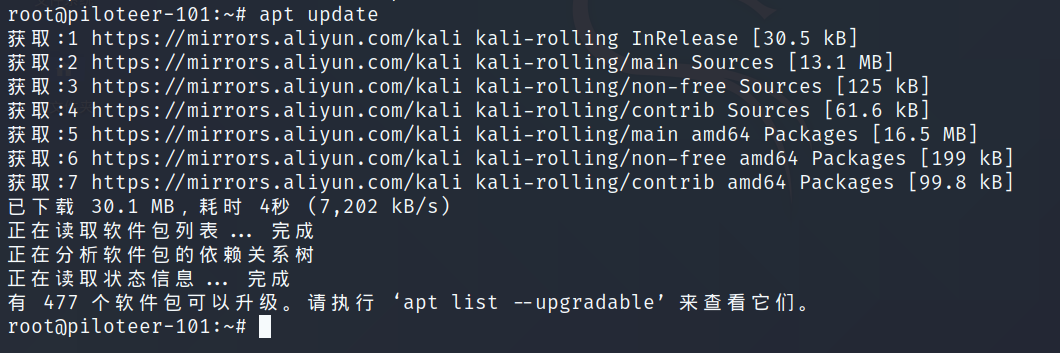
输出示例:
plaintext
获取:1 https://mirrors.aliyun.com/kali kali-rolling InRelease [41.2 kB]
获取:2 https://mirrors.aliyun.com/kali kali-rolling/main amd64 Packages [18.3 MB]
...
正在读取软件包列表... 完成
7.5 APT 工具说明
| 系统 | 包管理器 | 前端工具 |
|---|---|---|
| Kali/Debian | dpkg | apt |
| CentOS/RHEL | rpm | yum |
APT 的优势:
- 自动解决软件包之间的依赖关系
- 支持从远程仓库下载安装
- 方便进行系统升级和更新
❓ 常见问题解答
Q1: 虚拟机无法启动怎么办?
可能原因及解决方案:
- CPU 虚拟化未开启:进入 BIOS 启用 Intel VT-x 或 AMD-V
- 分配资源过多:减少 CPU 和内存分配
- ISO 文件损坏:重新下载 Kali ISO
Q2: 安装过程中卡住怎么办?
解决方案:
- 检查是否选择了正确的架构(64位)
- 尝试使用"文本安装"模式替代图形安装
- 增加虚拟机内存
Q3: 如何与宿主机共享文件?
推荐方案:
- 使用 VMware Tools(安装时已自动安装)
- 配置共享文件夹
- 使用 SCP/SFTP 传输文件
Q4: SSH 连接失败?
排查步骤:
- 确认 SSH 服务已启动:
systemctl status ssh - 确认防火墙允许 SSH:
iptables -L - 检查网络连接:
ping <宿主机IP>
Q5: 如何更新 Kali 系统?
bash
# 更新软件源
apt update

# 升级系统
apt upgrade -y

# 更新Kali工具集
apt dist-upgrade -y
⚠️ 注意:国内用户建议更换为国内镜像源以提高下载速度
💡 实用技巧汇总
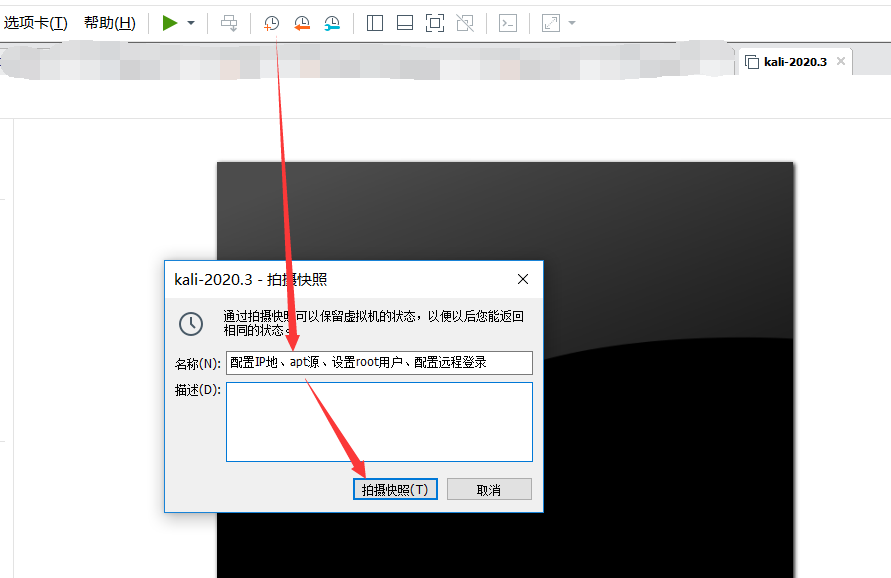
1. 虚拟机快照
重要建议:在完成基本配置后,创建虚拟机快照
- 可用于:系统崩溃后快速恢复
- 创建时机:基本配置完成后、安装重要软件前
2. 性能优化
bash
# 关闭不必要的服务
systemctl stop bluetooth
systemctl disable bluetooth

# 调整 Swappiness
echo "vm.swappiness=10" >> /etc/sysctl.conf
3. 常用快捷键
| 快捷键 | 功能 |
|---|---|
Ctrl + Alt + T | 打开终端 |
Ctrl + Alt + Enter | 全屏/退出全屏 |
Ctrl + G | 释放鼠标 |
4. 常用命令
bash
# 查看系统信息
uname -a
cat /etc/os-release

# 查看资源使用
top
htop

# 查看IP地址
ip addr
ifconfig
📊 总结
本教程详细介绍了 Kali Linux 在 VMware 中的完整安装和配置过程,包括:
- ✅ VMware 虚拟机的创建和配置
- ✅ Kali Linux 系统的图形化安装
- ✅ Root 用户登录配置
- ✅ SSH 远程访问服务配置
- ✅ 网络配置(动态IP/静态IP/DNS)
- ✅ APT 国内镜像源配置
- ✅ 常见问题解决方案
💡 下一步建议:
- 熟悉 Kali 自带的渗透测试工具
- 学习 Linux 基础命令
- 搭建安全的测试实验环境
- 遵守法律法规,仅在授权范围内使用
📚 相关资源
🔔 版权声明:本文为原创教程,转载需注明出处。

腾讯云面向开发者汇聚海量精品云计算使用和开发经验,营造开放的云计算技术生态圈。
更多推荐
 23
23 0
0- 0


 已为社区贡献3条内容

所有评论(0)