OpenCV教学基础篇(二)环境篇_1:Anaconda安装与虚拟环境管理,从下载到删库跑路(指删环境)完全手册(近乎完美的anaconda安装教程)
本系列为超级适合新手入门的opencv教程
文章目录
什么是anaconda?
加粗样式
简而言之,就是一个可以让你随便摧残的Python.
我估计所有没有用过anaconda的人都会有一个疑问:为啥这个包就得要py3.9或者诶呀我~,这个包安装失败了,然后再安装的时候就提示说什么有问题,让我重新安装!,然后我们就不得不去python的网站,卸载,下载,更新,可能还要配置一下环境变量,麻烦得很!
而anaconda就是为我们解决这些问题的。不过在此之前我要问大家有没有一种神奇的能力?有这种能力的人应该知道有这种能力,没有的也不需要去知道这是什么能力。接下来我会以两个部分来告诉各位如何获得anaconda的安装包,如何安装anaconda,如何配置anaconda的环境变量,什么是虚拟环境,如何配置、删除虚拟环境
额外:如果你不需要OpenCV,也可以看看这篇文章,因为conda是完全可以代替普通python的一个很好用的工具。
注:在安装时候遇到任何问题请到下面的问题排查内容,如果有超出问题排查的内容就请去互联网上进行问题排查,毕竟每个人的电脑都是不一样的
神秘力量下安装anaconda(如果力量不是那么稳定也建议使用非神秘力量安装法)
当各位点击这个网页之后理应出现以下的下载页面,如果出现的纯英文界面是正常的
目前时间为2026.4.12日,如果界面发生变化的话是正常地,这是anaconda的前端页面发生了变化,但如果下载的时候出现使用p2p下载、联通下载、移动下载…各种你可能知道的和国内相关的下载路径,不要怀疑,那不是官网!!! 这样的免费软件请一定要在官网下载!!!虽然目前网络上的网络病毒比十几年前少了很多,但无论是什么地方的网络都可能有病毒,病毒是在一瞬间安装在你电脑上的,所以不要认为病毒会给你时间让你知道你安装了病毒!!!
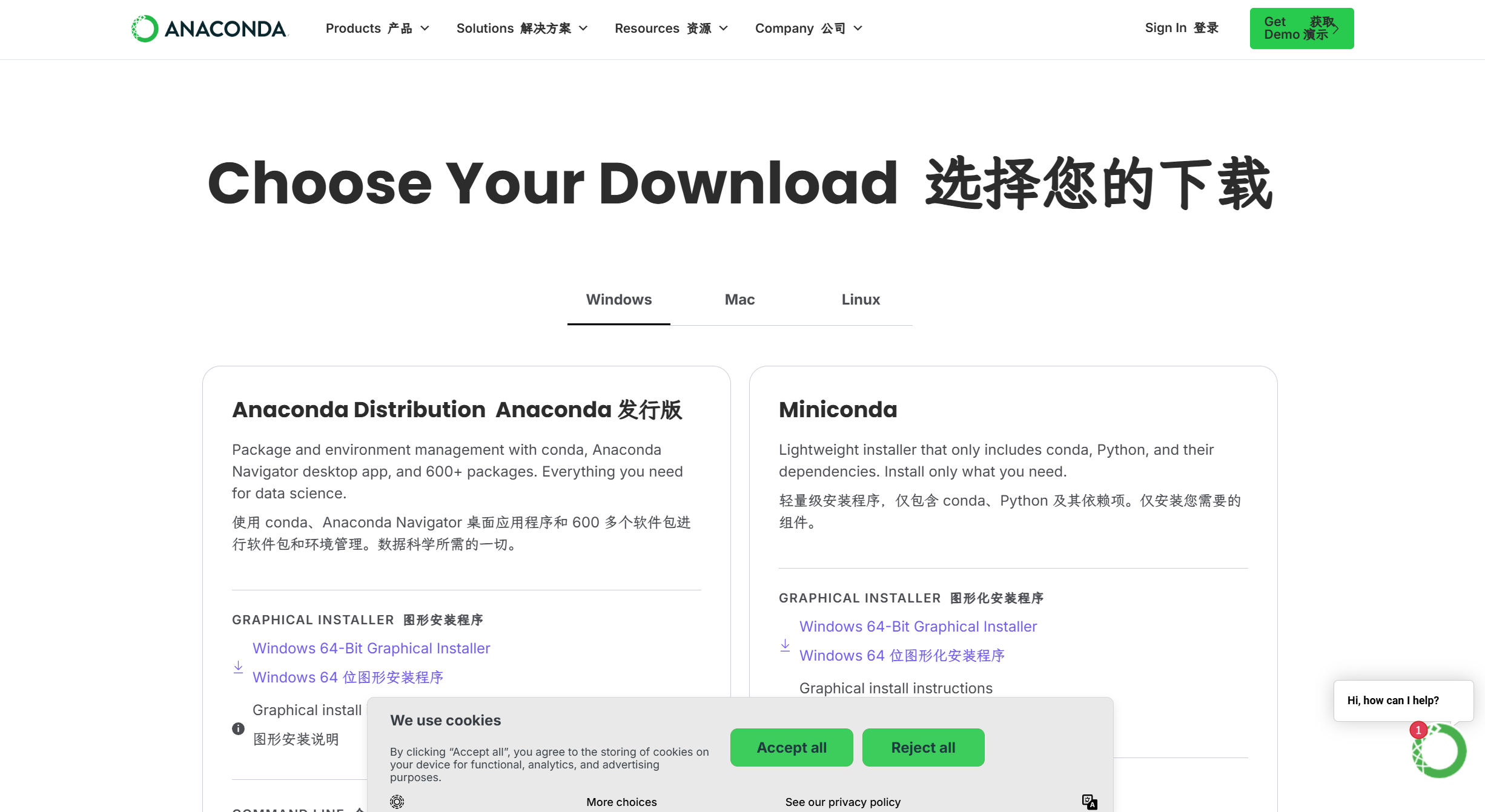
接下来的教程都在windows环境下进行。
我们会发现有两个类型的anaconda。anaconda发行版是一个针对于适合学习的版本,这个版本的安装包大小大概在1.1g(anaconda3-2025-12-2)左右。这个版本比较大,下载之后会包含一些库,并且拥有一个图形化的界面。
Miniconda则更小,大概在500mb以下,这个版本没有图形化界面,只有命令行界面,下载之后不带其它的包,这里还是比较推荐下载这个的,因为对于这种conda环境来说,我们下载的图形化界面使用绝大多数时候是用不上的,我们可以直接在cmd命令行里面更好的对conda环境进行配置。
我们点击下载,下载安装包。
没有神秘力量下载anaconda
你应该在哪里下载你想要的库和包呢?我们应该知道一个东西的存在:镜像 ,镜像是什么,你可以很简单的理解为一个从官方那里拿过来放到我这里,然后为我的用户分发下去的安装包,当然镜像和官网的安装包在一些情况下是有不同的,但我们不讨论这方面。在镜像的选择上请注意,尽可能选择官方镜像,例如各个大学的官方镜像源。
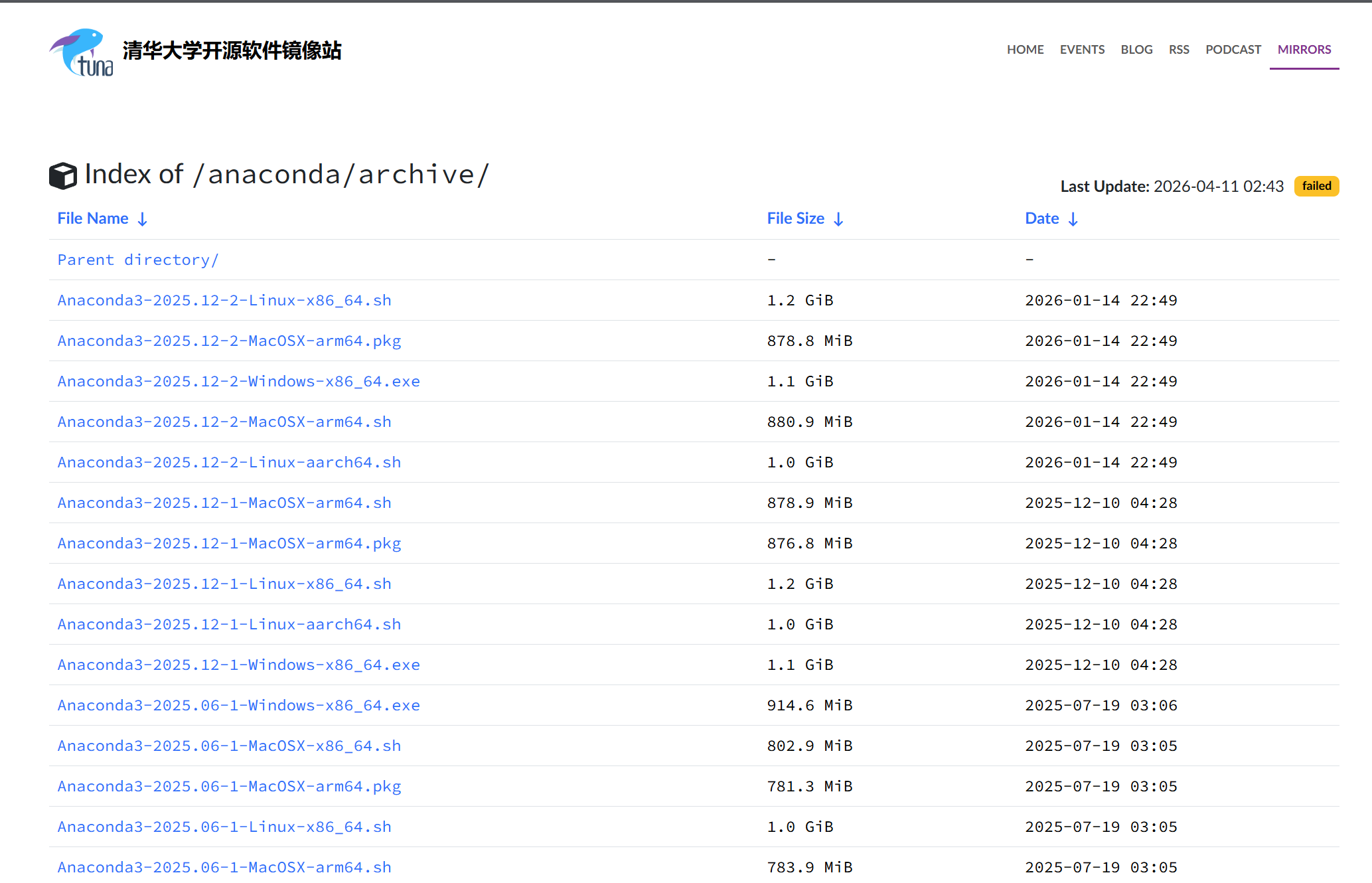
那我们该如何选择呢?
大版本
第一个横杠前的内容是软件的版本,分为anaconda3和anaconda2,在这里我们最好选择anaconda3。
anaconda2除了特殊情况下一般不使用,因为其使用的python2使用场景很少。
版本
版本分为两种,一个是以时间为命名的,例如2025.06-1这个样子的;第二个是4.0.1这样的由三个数字组成的传统版本号。我们尽可能选择日期命名的版本,一般来说以4开头的三位数的版本号是2016年前的版本,以5开头的版本是2017年左右,数字越大版本越新。而日期则是日期越接近今天,版本越新。虽然说不是版本越新越好,但我还是建议各位选择25年左右的。原因则是内置的python环境。
下一个表格为各位选择搭载python版本提供了一个参考,但我们可以在下载之后再重新选择conda虚拟环境的python版本,数据来自网络,仅作参考。
| Anaconda 版本 | Anaconda 系列 | 内置 Python 版本 |
|---|---|---|
| Anaconda 1.x | Anaconda2 | Python 2.x 系列 |
| Anaconda 2.0.1 - 2.3.0 | Anaconda2 | Python 2.6 / 2.7 / 3.3 / 3.4 |
| Anaconda 2.4.x - 2.5.0 | Anaconda2 | Python 2.7 / 3.4 / 3.5 |
| Anaconda 4.0.0 | Anaconda2 | Python 2.7 / 3.4 / 3.5 |
| Anaconda 4.1.x | Anaconda2 | Python 2.7 / 3.4 / 3.5 |
| Anaconda 4.2.0 | Anaconda2 | Python 2.7 / 3.5.2 |
| Anaconda 4.3.x | Anaconda2 | Python 2.7 / 3.4 / 3.5 / 3.6 |
| Anaconda 4.4.0 | Anaconda2 | Python 2.7 / 3.5 / 3.6 |
| Anaconda 4.7.x | Anaconda3 | Python 3.6 |
| Anaconda 4.8.x | Anaconda3 | Python 3.7 |
| Anaconda 5.0.0 | Anaconda3 | Python 3.6.2 |
| Anaconda 5.0.1 | Anaconda3 | Python 3.6.3 |
| Anaconda 5.1.0 | Anaconda3 | Python 3.6.4 |
| Anaconda 5.2.0 | Anaconda3 | Python 3.6.5 |
| Anaconda 5.3.x | Anaconda3 | Python 3.7.0 |
| Anaconda 2019.03 | Anaconda2 | Python 2.7.16 |
| Anaconda 2019.03 | Anaconda3 | Python 3.7.3 |
| Anaconda 2019.07 | Anaconda2 | Python 2.7.16 |
| Anaconda 2019.07 | Anaconda3 | Python 3.7.3 |
| Anaconda 2019.10 | Anaconda2 | Python 2.7.16 |
| Anaconda 2019.10 | Anaconda3 | Python 3.7.4 |
| Anaconda 2020.02 | Anaconda3 | Python 3.7.6 / 3.8.5 |
| Anaconda 2020.07 | Anaconda3 | Python 3.8.3 / 3.8.5 |
| Anaconda 2020.11 | Anaconda3 | Python 3.8.5 |
| Anaconda 2021.05 | Anaconda3 | Python 3.8.8 |
| Anaconda 2021.11 | Anaconda3 | Python 3.9.7 |
| Anaconda 2022.05 | Anaconda3 | Python 3.9.12 |
| Anaconda 2022.10 | Anaconda3 | Python 3.9.13 |
| Anaconda 2023.03 | Anaconda3 | Python 3.10.9 / 3.10.10 |
| Anaconda 2023.07 | Anaconda3 | Python 3.11.4 |
| Anaconda 2023.09 | Anaconda3 | Python 3.11.5 |
| Anaconda 2024.02 | Anaconda3 | Python 3.11.7 |
| Anaconda 2024.06 | Anaconda3 | Python 3.12.4 |
| Anaconda 2024.10 | Anaconda3 | Python 3.12.7 |
| Anaconda 2025.06 | Anaconda3 | Python 3.12.x |
| Anaconda 2025.12 | Anaconda3 | Python 3.13.9 |
适配的平台
我相信看我这篇文章的人应该知道自己用的是多少位的电脑,用的是什么操作系统,不解释。
后缀名
exe:软件本体
sh:脚本安装
pkg:图形界面
在此直接选择exe就好,别的不用管。
安装,anaconda的安装非常简单,我只做一些很基础的说明
开始安装:
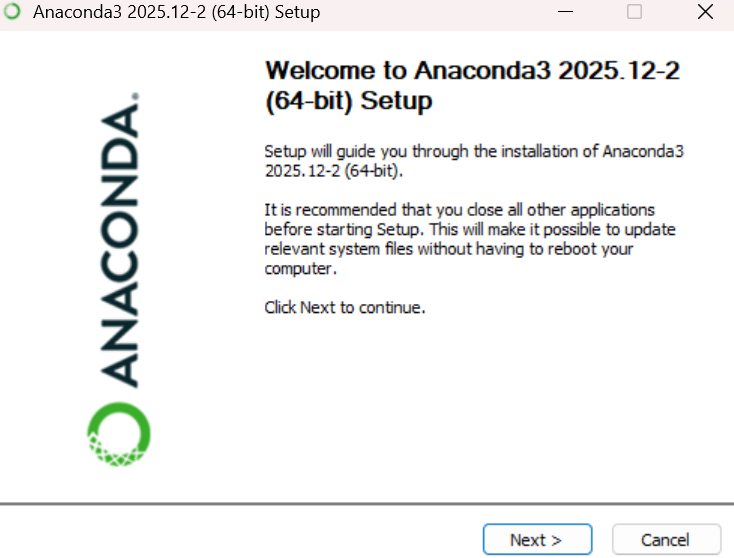
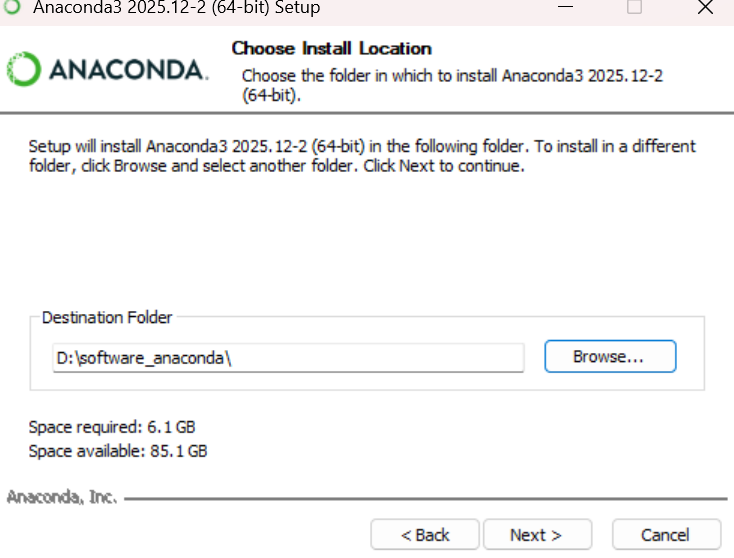
到下面这个页面的时候选择一个路径,这个路径必须是你能找到的!!!
到下面这个界面的时候我们选择:1,3,4
- 创建快捷方式
- 添加环境变量
- 将anaconda注册为默认的python环境
- 安装完成之后自动清除软件包缓存
为什么不选2:因为选了之后有的人好使,有的人不好使,还不如先不用,到时候跟着我一起搞呢~~~
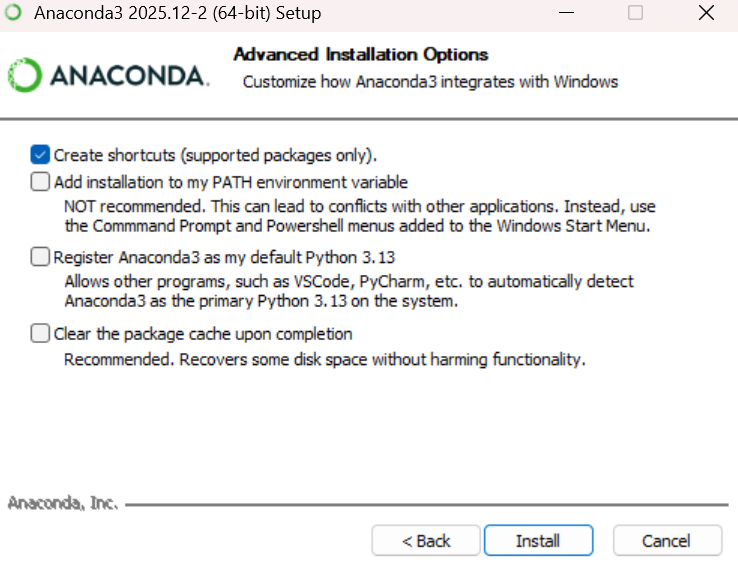
安装!!!
环境变量
在键盘上使用win+q打开搜索栏,输入环境变量。或者win+r,输入sysdm.cpl进入系统属性然后点击高级。
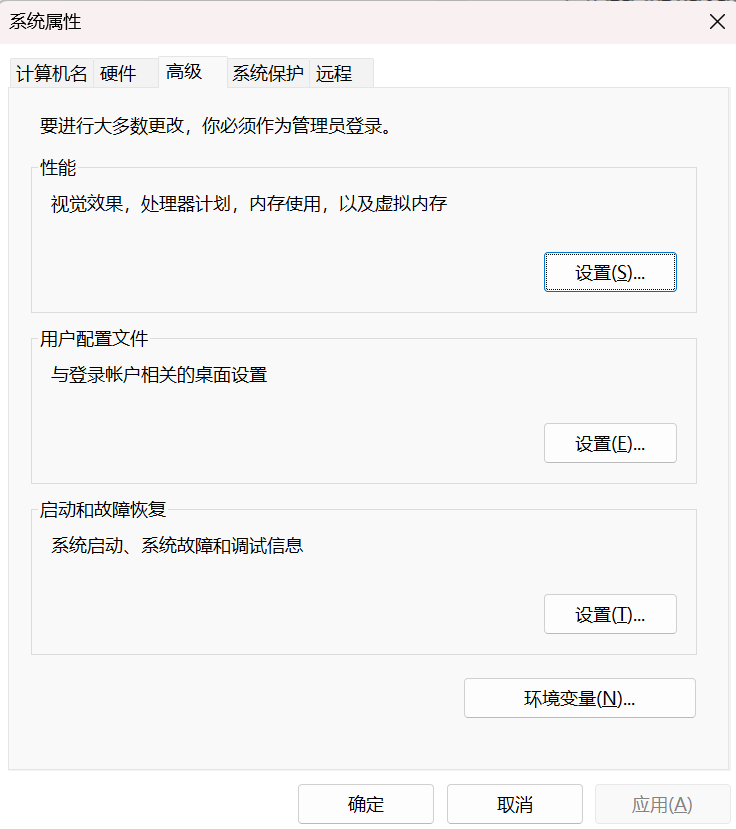
我们点击环境变量
在下面的系统环境变量里面我们点击path.
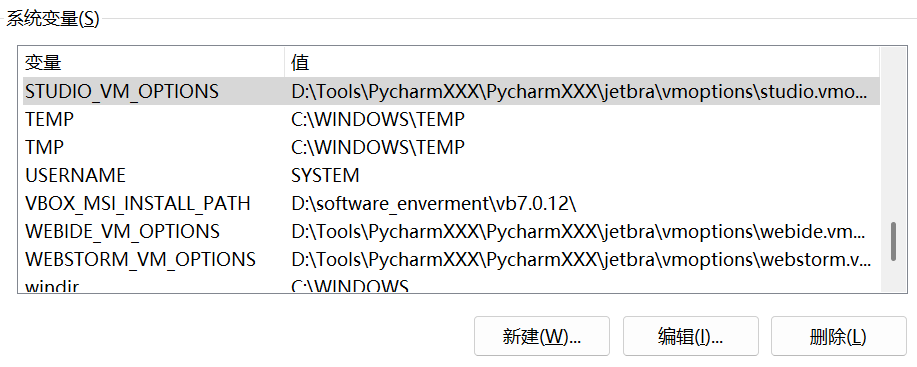
保持这个界面不要关闭,开启你安装anaconda的安装的路径:
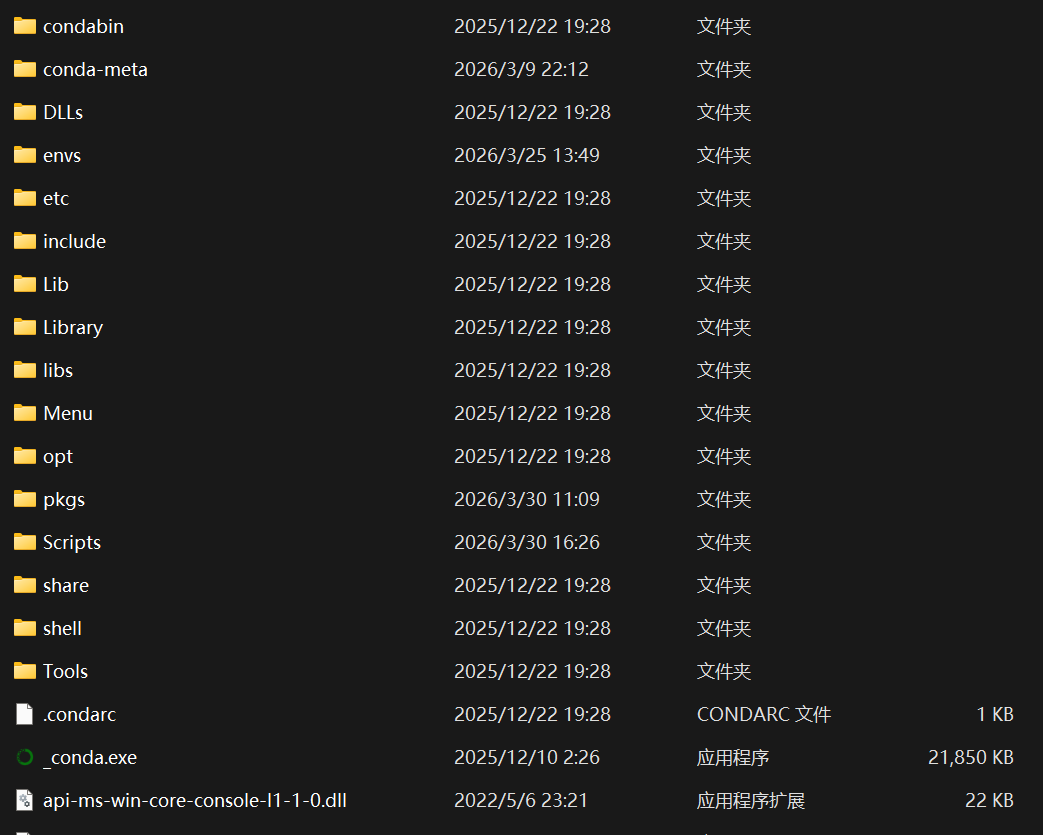
安装的内容大概就是这个样子,安装结束之后我会解释一些比较重要的文件夹。这篇文章会不会太长了???
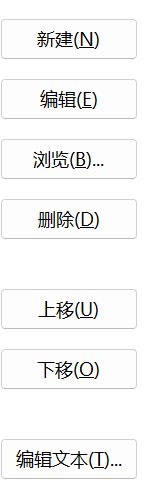
在path里面点击新建,把下方这四个文件夹的路径放到里面
Anaconda
Anaconda\Scripts
Anaconda\Library\mingw-w64\bin
Anaconda\Library\bin
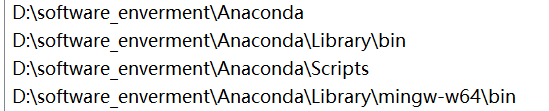
这个样子。然后确定,确定,确定。
结束之后建议再次重新进去看一眼到底有没有保存上去,如果没有的话就再来一次
验证与问题排查
w+r 输入cmd
输入代码:conda --version

输出类似于这样的东西就是成功了。
好!!!结束了,那我不禁要问(意林风格)
我们会遇到什么问题呢?如果你已经安装完了就这样就好,可以跳过这一部分。
1. 为什么安装了conda但用不了???还是原本的python
一般来说就是环境变量的问题,你可以尝试重新配置一下anaconda的环境变量,如果还是这个样子的话就删掉python的环境变量,如果还是不行的话那就是在创建项目的时候没有选择conda环境,如何在pycharm里面使用conda环境在之后的操作里面说。
2. 为什么安装的时候,安装的路径不行
排查:
- 文件路径不得有中文
- 文件夹内不得有任何文件,任何文件都不行
3. 为什么下载的速度慢到不行!!!
用镜像源就行,用官网的话没有神秘力量的话就是会很慢很慢,如果用镜像源还是慢到不行,那就是网络问题,请排查网络或更换镜像源。
基础操作内容
1. 如果有anaconda版本问题可能出现的情况:1.安装conda环境的时候报错说不支持这个python版本;2,安装python包的时候提示python版本问题,最经常用的python版本可能是3.9版本,这个版本我本人常用
创建虚拟环境
我们使用管理员模式打开命令行,如果不用管理者的话可能会有权限问题。
conda create -n your_env_name python=version
- 补充 这个version就是你要创建虚拟环境的版本号,例如3.9或者3.10这个样子
查看虚拟环境
conda env list
创建完之后一定一定!!!要检查一下!!!
如果没有你刚创建的环境的可能的原因:
- anaconda版本不支持你创建的python版本
- 命令出错,若你使用的python版本既不是自带的版本也不是你下载过的python版本,但它就是以一个快到诡异的速度就安装成功那就是你的命令错了
- …不知道还有什么情况了
删除虚拟环境
conda remove -n your_env_name --all
激活你的conda环境
如果你要在A环境下安装XX包,那么你就要先打开这个虚拟环境,或者说激活这个虚拟环境
conda activate your_env_name
重要的文件夹
就是说你conda本地的文件夹,有一些很重要的文件夹是你需要知道的
虚拟环境
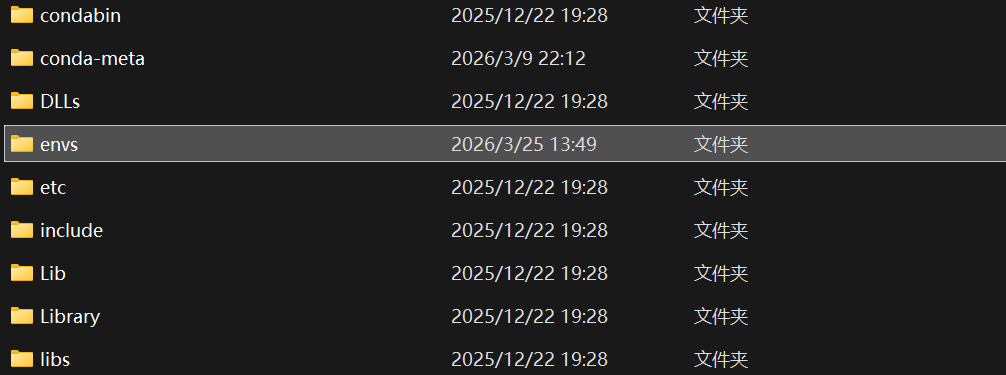
这个env里面就是你创建的虚拟环境,类似于:
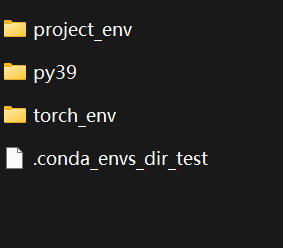
暂时就写这么多吧,如果未来还有补充内容的话会再更新。
好累啊~~~。
求一个关注,这个文是我一点点手敲的,虽然比较简单,但属实有些累
托尔镇楼


腾讯云面向开发者汇聚海量精品云计算使用和开发经验,营造开放的云计算技术生态圈。
更多推荐
 17
17 0
0- 0


 已为社区贡献3条内容

所有评论(0)