uniapp使用HbuilderX云打包生成apk
·
引言
uniapp使用HbuilderX云打包生成apk
一开始在网上找了很多教程,使用公共测试证书我从来没有打包成功过;使用自有证书打包又很麻烦需要安装JRE环境生成签名证书。但是云打包就不一样了,非常简单快速,小白也能一键打包成功。
开发环境准备
- HBuilderX的安装与基本配置
- 注册并登录DCloud开发者账号
- 了解uniapp项目结构
官网安装Hbuilderx,把自己的项目导入,这一步相信大家都有了。
项目配置与调整
- 修改manifest.json文件配置(应用名称、图标、启动图等)
- 配置App模块权限(如定位、相机等)
- 适配多端运行的注意事项
需要在manifest.json文件中把对应的配置修改好,如果没有勾选在打包时会弹框提示,可以点击对应的链接进去就可以看到注意事项和那些需要勾选。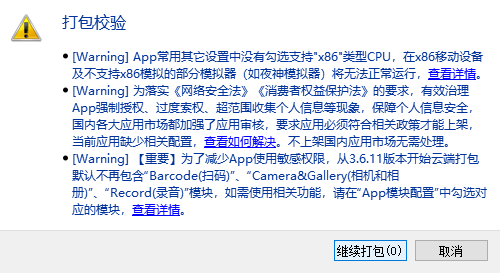
云打包流程详解
- 登录DCloud账号并关联项目
- 选择打包平台(Android/iOS)
- 获取云端证书(Android签名证书)
- 提交云打包任务并等待完成
1、打开HbuilderX并且导入项目,登录账号;
2、打开项目的manifest.json文件,点击重新获取AppID,如果已经有AppID的可以忽视这一步操作
3、打开dcloud官网这里可以看到自己的全部项目,然后找到AppID对应的那个项目;
4、进入项目之后,选择Android云端证书,点击创建证书,这一步可能需要几分钟的事件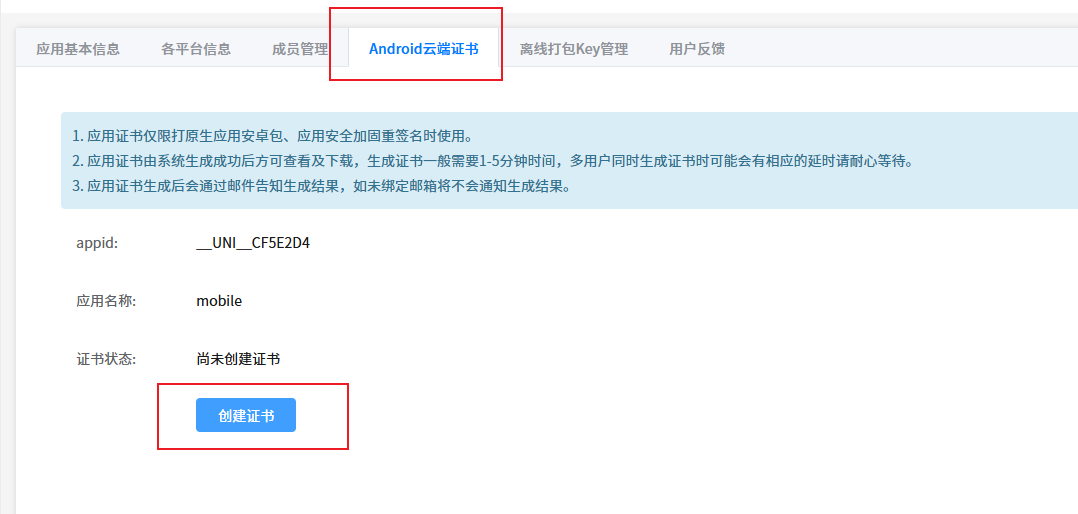
5、证书创建成功之后,点击证书详情可以看到证书相关的内容,这里我们重点关注MD5\SHA1\SHA256 ,这三个内容;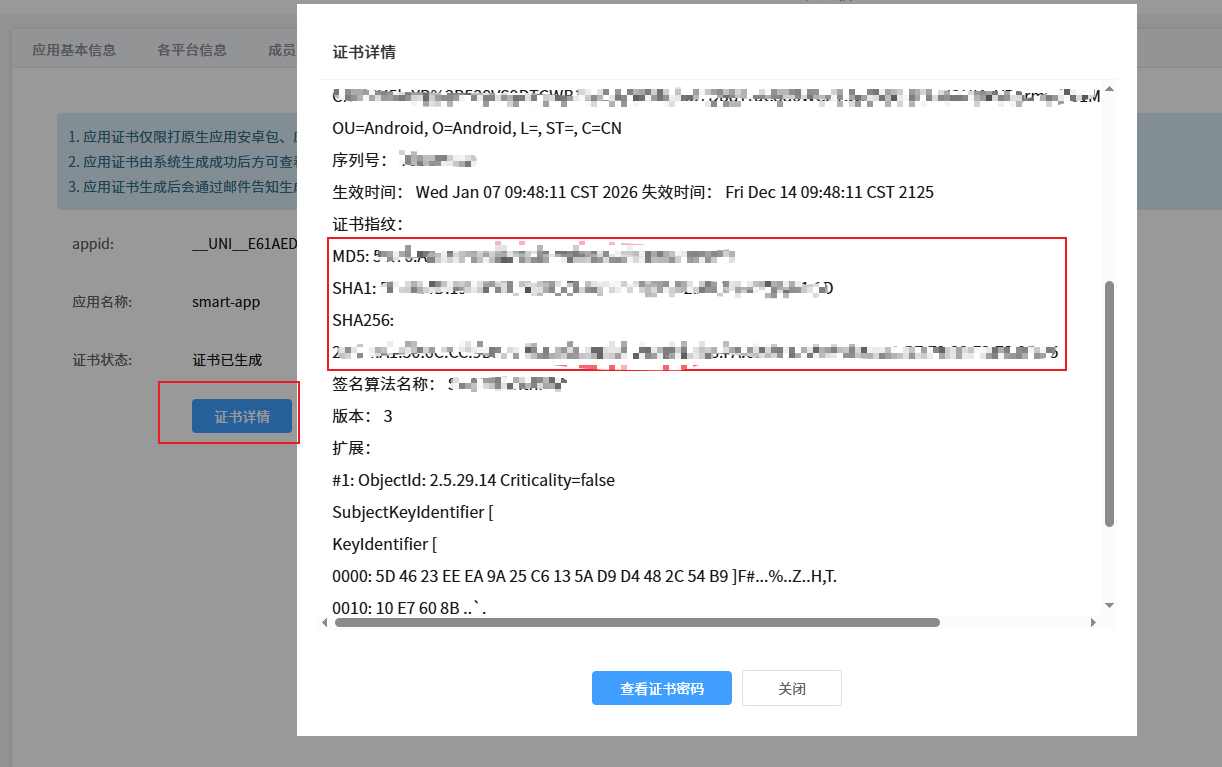
6、在各平台信息tab下面,点击新增,把上面MD5\SHA1\SHA256的内容复制粘贴到对应的内容里面,点击提交就可以了;
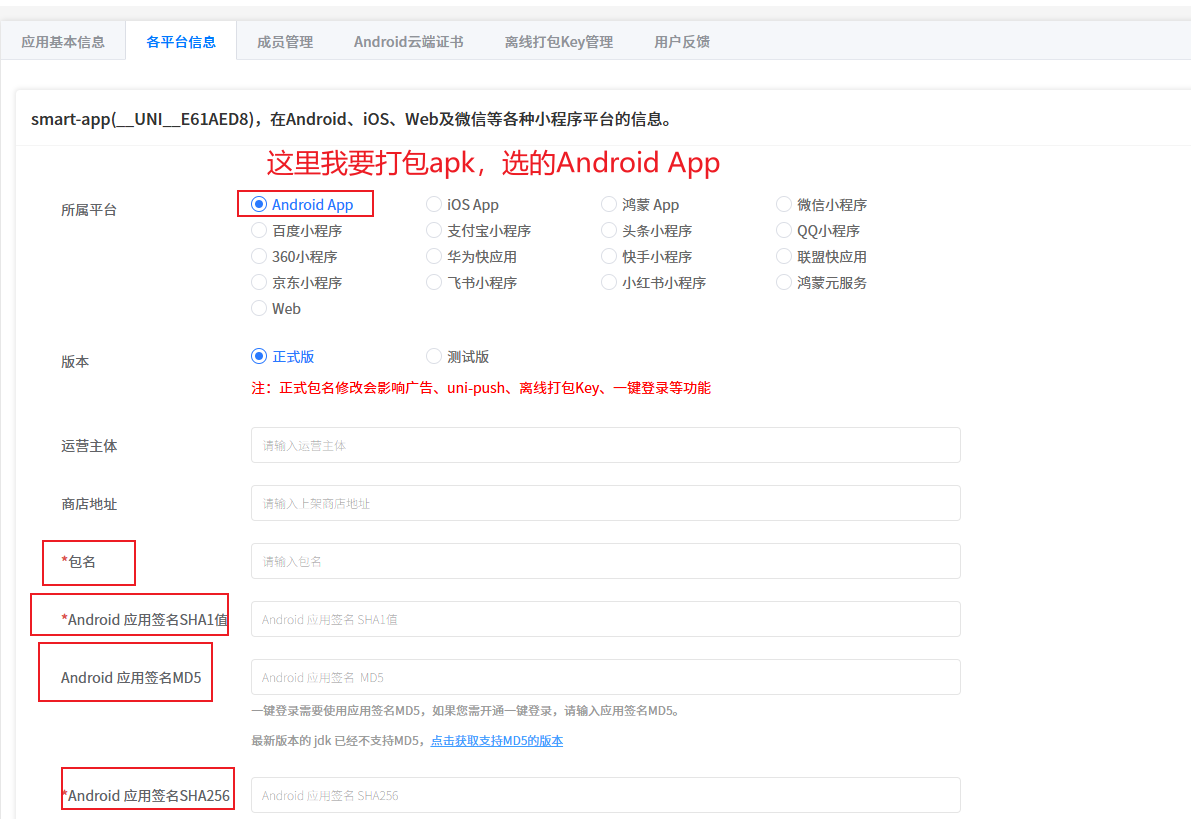
7、回到HbuilderX中,发行——选择云打包;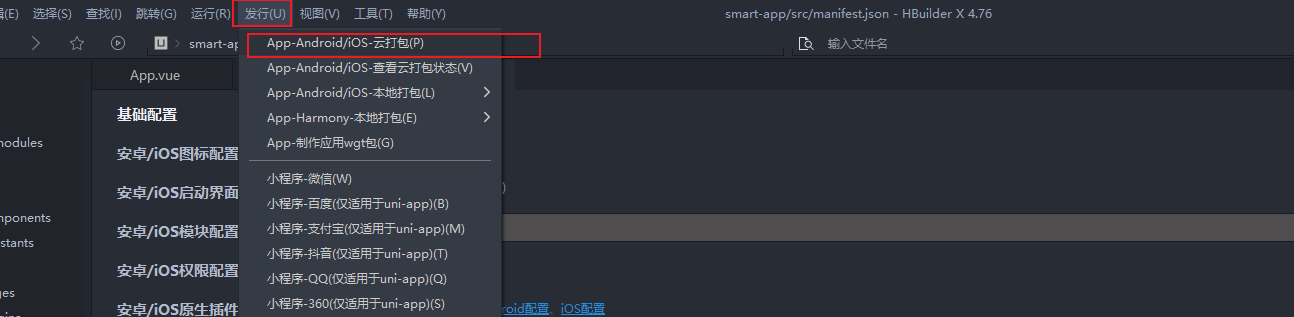
8、选择Android(.apk包),填写包名和,选择使用云端证书、打正式包,即可完成最基本的云端打包操作。可以取消勾选快捷广告;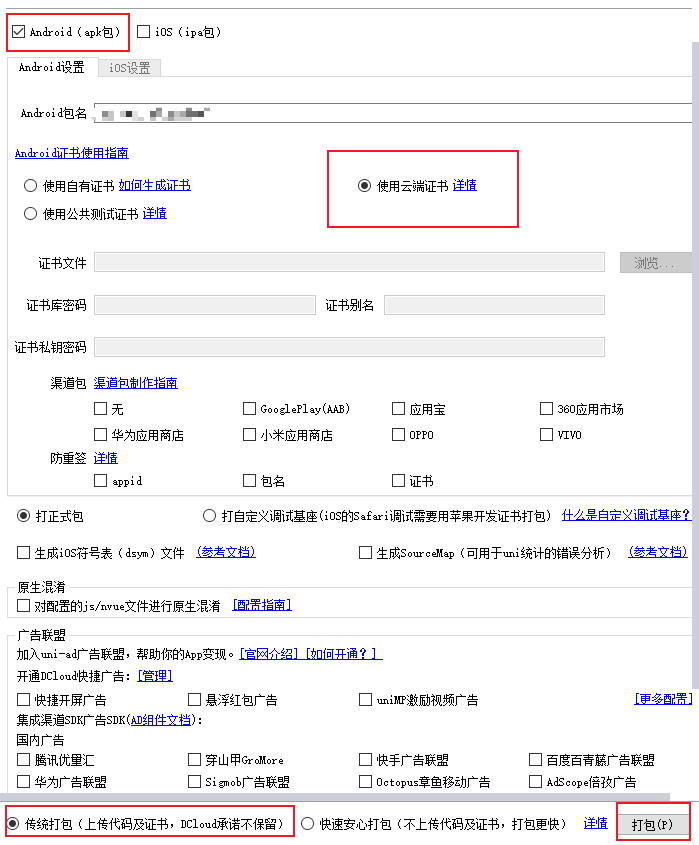
打包结果处理
- 下载打包后的安装包(APK)
打包成功后会返回一个下载链接,点击链接就可以下载。
结语
可以参考这个链接uniapp android app 云打包基本配置

腾讯云面向开发者汇聚海量精品云计算使用和开发经验,营造开放的云计算技术生态圈。
更多推荐
 6
6 0
0- 0


 已为社区贡献3条内容

所有评论(0)