Flutter 框架跨平台鸿蒙开发 - 创意摄影助手
运行效果图滤镜名称效果描述适用场景原图无滤镜效果保持原貌黑白灰度转换艺术摄影怀旧棕褐色调复古风格反转颜色反转创意特效复古暖色调偏移胶片质感冷色蓝色调增强清冷氛围暖色红黄色调增强温暖氛围戏剧高对比度电影质感褪色低饱和度日系风格黑色高反差黑白经典黑白参数名称调整范围默认值效果描述亮度-1 ~ 10整体明暗调节对比度-1 ~ 10明暗差异调节饱和度-1 ~ 10色彩鲜艳程度模糊0 ~ 100图像模糊程度
Flutter创意摄影助手
欢迎加入开源鸿蒙跨平台社区:https://openharmonycrossplatform.csdn.net
项目概述
运行效果图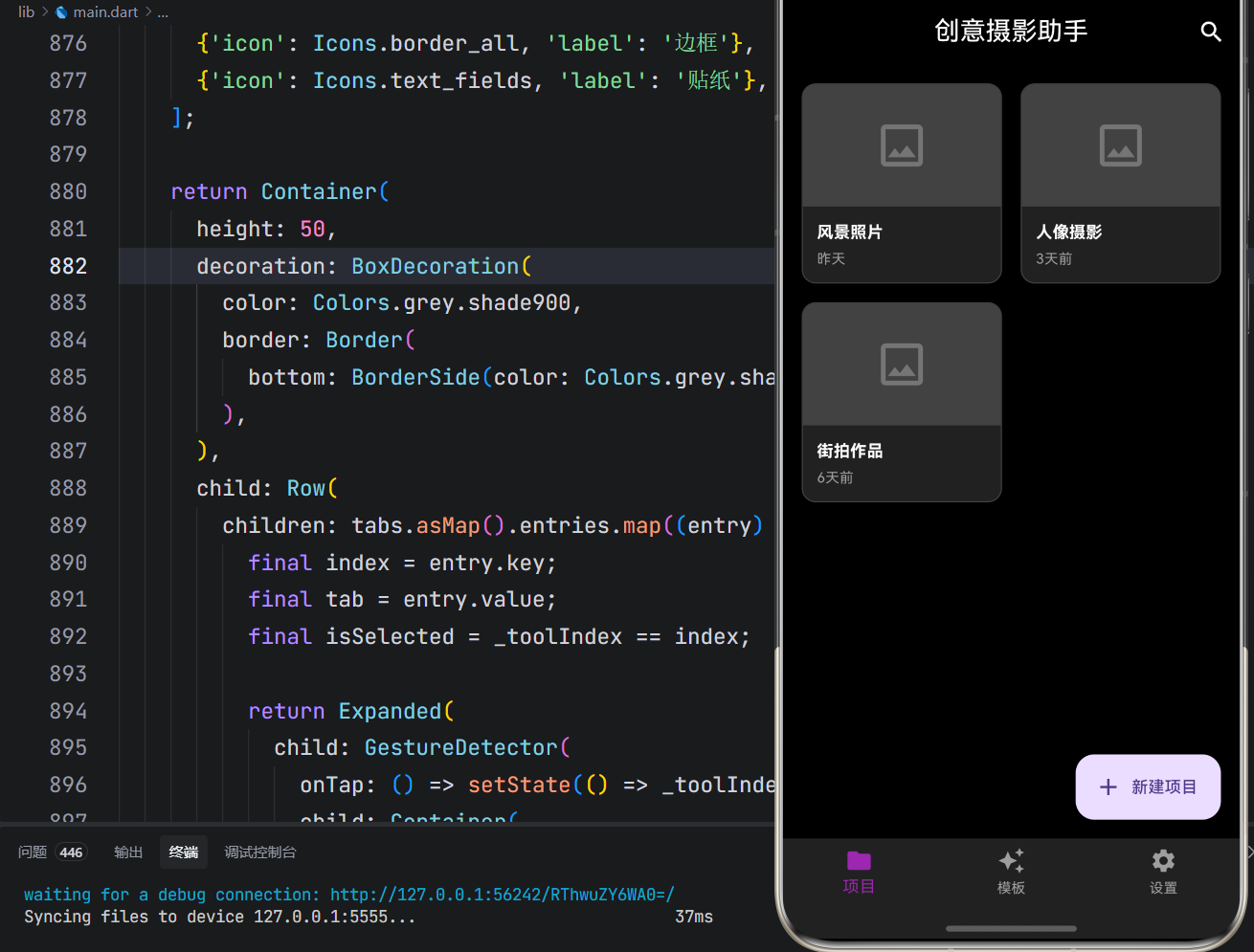
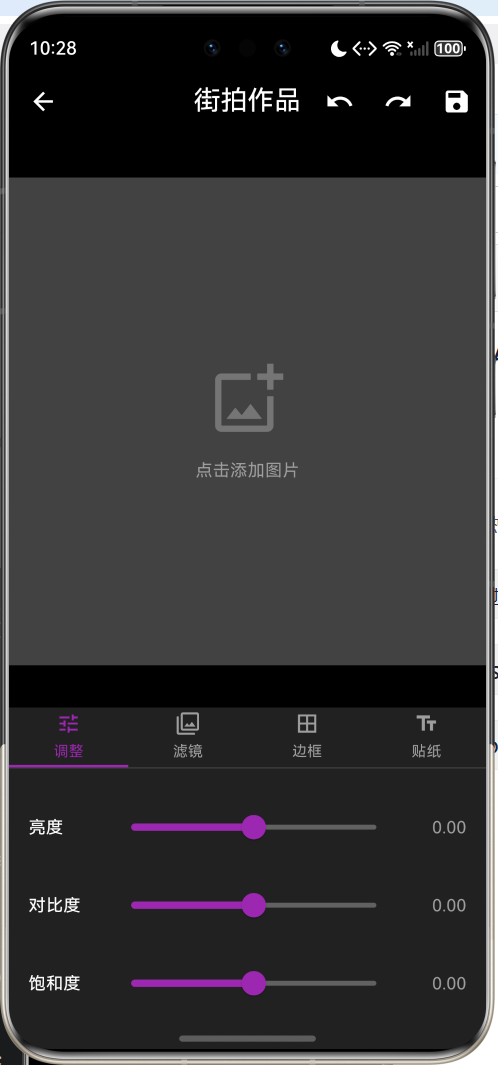
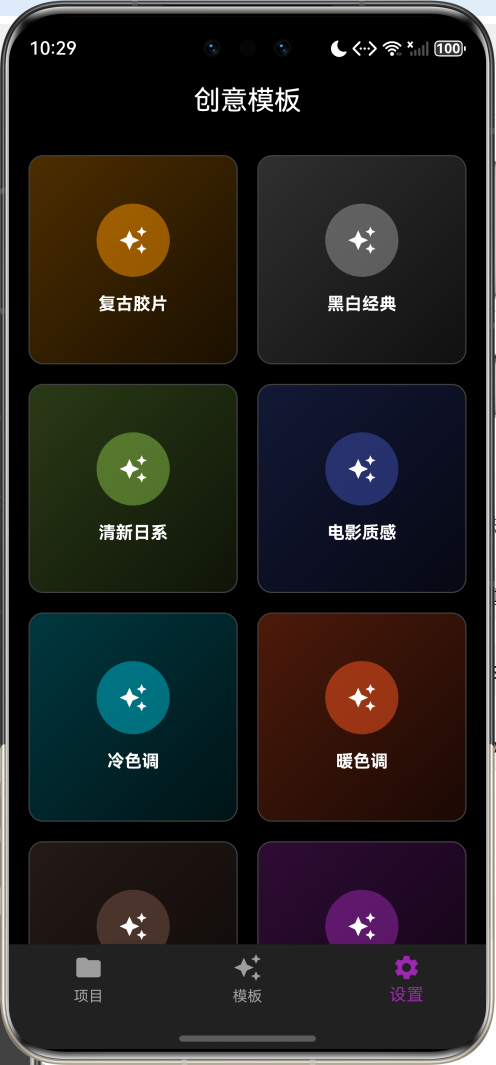
一、项目背景与目标
在移动互联网时代,摄影已从专业领域走入大众生活。人们不再满足于简单的拍照记录,而是追求更具创意和艺术感的视觉表达。本项目基于Flutter框架开发一款创意摄影助手应用,旨在为用户提供专业级的照片编辑体验,让每个人都能轻松创作出富有艺术气息的摄影作品。
项目的核心目标涵盖多个维度:构建完整的照片编辑系统,实现丰富的滤镜效果,设计直观的操作界面,打造流畅的用户体验,以及确保应用的稳定性和性能表现。通过本项目的开发,不仅能够深入理解Flutter在图像处理领域的应用,更能掌握自定义绘制、手势交互、状态管理等核心技术要点。
二、技术选型与架构设计
技术栈分析
本项目选用Flutter作为开发框架,主要基于以下考量:Flutter的Skia渲染引擎提供了强大的图形处理能力,非常适合图像编辑类应用;声明式UI编程范式能够高效构建复杂的编辑界面;热重载功能大幅提升了开发调试效率;丰富的Widget组件库为应用UI开发提供了坚实基础。
Dart语言作为Flutter的开发语言,具备强类型、异步编程支持、优秀的性能表现等特性。项目采用单文件架构,将所有应用逻辑集中在main.dart文件中,这种设计既便于代码管理,又利于理解应用整体架构。
架构层次划分
应用架构采用分层设计思想,主要分为以下几个层次:
数据模型层:定义应用中的核心数据结构,包括PhotoProject(照片项目)、StickerItem(贴纸项)、FilterType(滤镜类型)、AdjustType(调整类型)等类和枚举。这些模型类封装了照片编辑的状态和行为,构成了应用逻辑的基础。
业务逻辑层:实现应用的核心功能逻辑,包括滤镜处理、参数调整、贴纸管理、项目保存等。这一层是应用的心脏,决定了应用的功能性和可用性。
渲染表现层:负责应用界面的绘制和UI展示,使用Flutter的Material Design组件库实现现代化的界面设计,通过CustomPaint组件实现滤镜效果的实时预览。
状态管理层:管理应用的各种状态,包括当前项目、选中贴纸、滤镜参数、工具面板索引等,确保应用状态的一致性和可预测性。
核心功能模块详解
一、项目管理模块
项目数据模型
照片项目是应用的核心数据单元,封装了照片编辑的所有信息:
class PhotoProject {
  String id;
  String name;
  String? imagePath;
  DateTime createdAt;
  DateTime modifiedAt;
  FilterType filter;
  Map<AdjustType, double> adjustments;
  List<StickerItem> stickers;
  String? frameType;
}
项目ID使用时间戳生成,确保唯一性;名称支持用户自定义;图片路径记录原始照片位置;创建时间和修改时间用于项目排序和展示;滤镜类型和调整参数记录编辑状态;贴纸列表保存添加的所有贴纸;边框类型记录选择的相框样式。
项目列表展示
项目列表采用网格布局,每个项目以卡片形式展示:
GridView.builder(
  padding: const EdgeInsets.all(16),
  gridDelegate: const SliverGridDelegateWithFixedCrossAxisCount(
    crossAxisCount: 2,
    crossAxisSpacing: 16,
    mainAxisSpacing: 16,
  ),
  itemCount: _projects.length,
  itemBuilder: (context, index) {
    final project = _projects[index];
    return _buildProjectCard(project);
  },
)
网格布局采用两列设计,卡片间距16像素,确保视觉效果舒适。每个卡片显示项目缩略图、名称和修改时间,支持点击进入编辑、长按显示操作菜单。
项目操作功能
项目支持重命名、复制、删除等操作:
void _renameProject(PhotoProject project) async {
  final controller = TextEditingController(text: project.name);
  final result = await showDialog<String>(
    context: context,
    builder: (context) => AlertDialog(
      title: const Text('重命名项目'),
      content: TextField(
        controller: controller,
        decoration: const InputDecoration(
          labelText: '项目名称',
          border: OutlineInputBorder(),
        ),
        autofocus: true,
      ),
      actions: [
        TextButton(
          onPressed: () => Navigator.pop(context),
          child: const Text('取消'),
        ),
        ElevatedButton(
          onPressed: () => Navigator.pop(context, controller.text),
          child: const Text('确定'),
        ),
      ],
    ),
  );

  if (result != null && result.isNotEmpty) {
    setState(() => project.name = result);
  }
}
重命名通过对话框实现,预填充当前名称,方便用户修改。复制功能创建项目副本,保留所有编辑状态。删除功能从列表中移除项目,如果删除的是当前编辑项目,则返回项目列表页。
二、滤镜系统设计
滤镜类型定义
应用提供十种精心设计的滤镜效果:
| 滤镜名称 | 效果描述 | 适用场景 |
|---|---|---|
| 原图 | 无滤镜效果 | 保持原貌 |
| 黑白 | 灰度转换 | 艺术摄影 |
| 怀旧 | 棕褐色调 | 复古风格 |
| 反转 | 颜色反转 | 创意特效 |
| 复古 | 暖色调偏移 | 胶片质感 |
| 冷色 | 蓝色调增强 | 清冷氛围 |
| 暖色 | 红黄色调增强 | 温暖氛围 |
| 戏剧 | 高对比度 | 电影质感 |
| 褪色 | 低饱和度 | 日系风格 |
| 黑色 | 高反差黑白 | 经典黑白 |
滤镜矩阵实现
滤镜效果通过颜色矩阵实现,每种滤镜对应一个5x4的颜色变换矩阵:
case FilterType.grayscale:
  colorFilter = const ColorFilter.matrix(<double>[
    0.2126, 0.7152, 0.0722, 0, 0,
    0.2126, 0.7152, 0.0722, 0, 0,
    0.2126, 0.7152, 0.0722, 0, 0,
    0, 0, 0, 1, 0,
  ]);
  break;
灰度滤镜使用ITU-R BT.709标准的人眼感知权重,红色权重0.2126,绿色权重0.7152,蓝色权重0.0722,将RGB三通道转换为灰度值。
棕褐色滤镜模拟传统胶片的褪色效果:
case FilterType.sepia:
  colorFilter = const ColorFilter.matrix(<double>[
    0.393, 0.769, 0.189, 0, 0,
    0.349, 0.686, 0.168, 0, 0,
    0.272, 0.534, 0.131, 0, 0,
    0, 0, 0, 1, 0,
  ]);
  break;
棕褐色滤镜通过增强红色和绿色通道、降低蓝色通道,产生温暖的棕褐色调。
反转滤镜实现颜色的完全反转:
case FilterType.invert:
  colorFilter = const ColorFilter.matrix(<double>[
    -1, 0, 0, 0, 255,
    0, -1, 0, 0, 255,
    0, 0, -1, 0, 255,
    0, 0, 0, 1, 0,
  ]);
  break;
反转滤镜将RGB值取反,黑色变为白色,白色变为黑色,产生底片效果。
滤镜选择界面
滤镜选择采用网格布局,每个滤镜以圆形色块展示:
GridView.builder(
  padding: const EdgeInsets.all(16),
  gridDelegate: const SliverGridDelegateWithFixedCrossAxisCount(
    crossAxisCount: 5,
    crossAxisSpacing: 12,
    mainAxisSpacing: 12,
  ),
  itemCount: filters.length,
  itemBuilder: (context, index) {
    final filter = filters[index];
    final isSelected = _selectedFilter == filter['type'];

    return GestureDetector(
      onTap: () {
        setState(() => _selectedFilter = filter['type'] as FilterType);
      },
      child: Container(
        decoration: BoxDecoration(
          color: (filter['color'] as Color).withOpacity(0.3),
          borderRadius: BorderRadius.circular(8),
          border: Border.all(
            color: isSelected ? Colors.purple : Colors.grey.shade700,
            width: isSelected ? 2 : 1,
          ),
        ),
        child: Column(
          mainAxisAlignment: MainAxisAlignment.center,
          children: [
            Container(
              width: 30,
              height: 30,
              decoration: BoxDecoration(
                color: filter['color'] as Color,
                shape: BoxShape.circle,
              ),
            ),
            const SizedBox(height: 4),
            Text(
              filter['name'] as String,
              style: TextStyle(
                color: isSelected ? Colors.purple : Colors.white,
                fontSize: 10,
              ),
            ),
          ],
        ),
      ),
    );
  },
)
每行显示五个滤镜,选中状态以紫色边框标识,提供清晰的视觉反馈。
三、参数调整系统
调整参数定义
应用提供五种参数调整功能:
| 参数名称 | 调整范围 | 默认值 | 效果描述 |
|---|---|---|---|
| 亮度 | -1 ~ 1 | 0 | 整体明暗调节 |
| 对比度 | -1 ~ 1 | 0 | 明暗差异调节 |
| 饱和度 | -1 ~ 1 | 0 | 色彩鲜艳程度 |
| 模糊 | 0 ~ 10 | 0 | 图像模糊程度 |
| 暗角 | 0 ~ 1 | 0 | 边缘暗化效果 |
滑块控件实现
参数调整使用滑块控件,提供直观的数值调节:
Widget _buildSlider(String label, double value, double min, double max, Function(double) onChanged) {
  return Padding(
    padding: const EdgeInsets.symmetric(vertical: 8),
    child: Row(
      children: [
        SizedBox(
          width: 60,
          child: Text(label, style: const TextStyle(color: Colors.white)),
        ),
        Expanded(
          child: SliderTheme(
            data: SliderThemeData(
              activeTrackColor: Colors.purple,
              inactiveTrackColor: Colors.grey.shade700,
              thumbColor: Colors.purple,
            ),
            child: Slider(
              value: value,
              min: min,
              max: max,
              onChanged: onChanged,
            ),
          ),
        ),
        SizedBox(
          width: 50,
          child: Text(
            value.toStringAsFixed(2),
            style: TextStyle(color: Colors.grey.shade500),
            textAlign: TextAlign.right,
          ),
        ),
      ],
    ),
  );
}
滑块控件左侧显示参数名称,中间为滑动条,右侧显示精确数值。滑动条使用紫色主题色,与整体设计风格统一。
暗角效果实现
暗角效果通过径向渐变实现,模拟相机镜头的自然暗角:
if (vignette > 0) {
  final paint = Paint()
    ..shader = RadialGradient(
      center: Alignment.center,
      radius: 1.0,
      colors: [
        Colors.transparent,
        Colors.black.withOpacity(vignette),
      ],
      stops: const [0.5, 1.0],
    ).createShader(rect);
  canvas.drawRect(rect, paint);
}
径向渐变从中心透明过渡到边缘黑色,渐变停止点设置在0.5位置,确保暗角效果自然过渡。透明度由参数值控制,实现可调节的暗角强度。
四、贴纸系统设计
贴纸数据模型
贴纸项封装了贴纸的所有属性:
class StickerItem {
  String id;
  String text;
  double x;
  double y;
  double scale;
  double rotation;
  Color color;
  double fontSize;

  StickerItem({
    required this.id,
    required this.text,
    required this.x,
    required this.y,
    this.scale = 1.0,
    this.rotation = 0.0,
    this.color = Colors.white,
    this.fontSize = 24,
  });
}
贴纸位置使用相对坐标(0-1),便于在不同尺寸的画布上保持一致的位置比例。缩放和旋转属性支持后续扩展,实现更丰富的贴纸变换效果。
贴纸添加功能
贴纸通过点击贴纸面板添加:
void _addSticker(String text) {
  final sticker = StickerItem(
    id: DateTime.now().millisecondsSinceEpoch.toString(),
    text: text,
    x: 0.5,
    y: 0.5,
  );
  setState(() {
    _stickers.add(sticker);
    _selectedSticker = sticker;
  });
}
新贴纸默认添加到画布中心位置,并自动选中,方便用户立即进行位置调整。
贴纸拖拽交互
贴纸支持拖拽移动,实现灵活的位置调整:
Widget _buildSticker(StickerItem sticker) {
  final isSelected = _selectedSticker == sticker;

  return Positioned(
    left: sticker.x * 300,
    top: sticker.y * 300,
    child: GestureDetector(
      onTap: () => setState(() => _selectedSticker = sticker),
      onPanUpdate: (details) {
        setState(() {
          sticker.x += details.delta.dx / 300;
          sticker.y += details.delta.dy / 300;
          sticker.x = sticker.x.clamp(0.0, 1.0);
          sticker.y = sticker.y.clamp(0.0, 1.0);
        });
      },
      child: Container(
        padding: const EdgeInsets.symmetric(horizontal: 12, vertical: 6),
        decoration: BoxDecoration(
          color: sticker.color.withOpacity(0.8),
          borderRadius: BorderRadius.circular(20),
          border: isSelected ? Border.all(color: Colors.white, width: 2) : null,
        ),
        child: Row(
          mainAxisSize: MainAxisSize.min,
          children: [
            Text(
              sticker.text,
              style: TextStyle(
                color: Colors.white,
                fontSize: sticker.fontSize,
                fontWeight: FontWeight.bold,
              ),
            ),
            if (isSelected) ...[
              const SizedBox(width: 8),
              GestureDetector(
                onTap: () => _removeSticker(sticker),
                child: const Icon(Icons.close, color: Colors.white, size: 16),
              ),
            ],
          ],
        ),
      ),
    ),
  );
}
贴纸使用Positioned组件定位,通过GestureDetector处理点击和拖拽事件。选中状态显示白色边框和删除按钮,提供清晰的操作反馈。位置坐标通过clamp方法限制在0-1范围内,防止贴纸移出画布。
贴纸删除功能
选中贴纸后,点击删除按钮移除贴纸:
void _removeSticker(StickerItem sticker) {
  setState(() {
    _stickers.remove(sticker);
    if (_selectedSticker == sticker) {
      _selectedSticker = null;
    }
  });
}
删除贴纸后,如果删除的是当前选中贴纸,则清空选中状态,避免状态不一致。
五、边框系统设计
边框类型定义
应用提供六种边框样式:
| 边框名称 | 样式描述 | 适用场景 |
|---|---|---|
| 无边框 | 无边框效果 | 全屏展示 |
| 简约 | 白色细边框 | 简洁风格 |
| 拍立得 | 白边+底部留白 | 复古风格 |
| 胶片 | 黑色侧边 | 电影质感 |
| 复古 | 棕色粗边框 | 怀旧风格 |
| 双线 | 白边+阴影 | 精致风格 |
边框渲染实现
边框通过条件渲染实现,根据选择的边框类型显示不同样式:
Widget _buildFrame() {
  switch (_selectedFrame) {
    case 'simple':
      return Container(
        decoration: BoxDecoration(
          border: Border.all(color: Colors.white, width: 20),
        ),
      );
    case 'polaroid':
      return Column(
        children: [
          Expanded(
            child: Container(
              decoration: BoxDecoration(
                border: Border.all(color: Colors.white, width: 10),
              ),
            ),
          ),
          Container(
            height: 40,
            color: Colors.white,
          ),
        ],
      );
    case 'film':
      return Row(
        children: [
          Container(width: 20, color: Colors.black),
          Expanded(child: Container()),
          Container(width: 20, color: Colors.black),
        ],
      );
    case 'vintage':
      return Container(
        decoration: BoxDecoration(
          border: Border.all(color: Colors.brown.shade300, width: 15),
        ),
      );
    case 'double':
      return Container(
        decoration: BoxDecoration(
          border: Border.all(color: Colors.white, width: 5),
          boxShadow: [
            BoxShadow(
              color: Colors.black.withOpacity(0.5),
              blurRadius: 20,
              spreadRadius: 10,
            ),
          ],
        ),
      );
    default:
      return const SizedBox();
  }
}
拍立得边框使用Column布局,在图片下方添加白色留白区域,模拟真实拍立得照片的效果。胶片边框使用Row布局,在图片两侧添加黑色条带,模拟电影胶片的效果。双线边框添加阴影效果,增强立体感。
六、创意模板系统
模板定义
创意模板预设了滤镜效果,用户可以快速应用:
final templates = [
  {'name': '复古胶片', 'filter': FilterType.vintage, 'color': Colors.orange},
  {'name': '黑白经典', 'filter': FilterType.noir, 'color': Colors.grey},
  {'name': '清新日系', 'filter': FilterType.fade, 'color': Colors.lightGreen},
  {'name': '电影质感', 'filter': FilterType.dramatic, 'color': Colors.indigo},
  {'name': '冷色调', 'filter': FilterType.cool, 'color': Colors.cyan},
  {'name': '暖色调', 'filter': FilterType.warm, 'color': Colors.deepOrange},
  {'name': '怀旧棕褐', 'filter': FilterType.sepia, 'color': Colors.brown},
  {'name': '艺术反转', 'filter': FilterType.invert, 'color': Colors.purple},
];
每个模板包含名称、滤镜类型和主题色,主题色用于模板卡片的渐变背景,提供视觉预览效果。
模板应用流程
点击模板卡片后,自动创建新项目并应用滤镜:
onTap: () {
  _createNewProject();
  if (_currentProject != null) {
    setState(() {
      _currentProject!.filter = template['filter'] as FilterType;
    });
  }
},
这种设计简化了用户的操作流程,一键即可开始创作。
UI界面开发
一、主界面布局
主界面采用底部导航栏设计,包含三个主要页面:
BottomNavigationBar(
  currentIndex: _currentIndex > 2 ? 0 : _currentIndex,
  onTap: (index) => setState(() => _currentIndex = index),
  backgroundColor: Colors.grey.shade900,
  selectedItemColor: Colors.purple,
  unselectedItemColor: Colors.grey,
  items: const [
    BottomNavigationBarItem(icon: Icon(Icons.folder), label: '项目'),
    BottomNavigationBarItem(icon: Icon(Icons.auto_awesome), label: '模板'),
    BottomNavigationBarItem(icon: Icon(Icons.settings), label: '设置'),
  ],
)
底部导航栏使用深色背景,选中项以紫色高亮,与整体设计风格统一。三个页面分别是项目列表、创意模板和设置页面,覆盖了应用的主要功能入口。
二、编辑器界面
编辑器界面分为上下两部分:上方为图片预览区,下方为工具面板:
Scaffold(
  appBar: AppBar(
    leading: IconButton(
      icon: const Icon(Icons.arrow_back),
      onPressed: widget.onBack,
    ),
    title: Text(widget.project.name),
    actions: [
      IconButton(icon: const Icon(Icons.undo), onPressed: () {}),
      IconButton(icon: const Icon(Icons.redo), onPressed: () {}),
      IconButton(icon: const Icon(Icons.save), onPressed: _saveImage),
    ],
  ),
  body: Column(
    children: [
      Expanded(child: _buildImagePreview()),
      _buildToolPanel(),
    ],
  ),
)
应用栏提供返回、撤销、重做、保存等操作按钮。图片预览区使用RepaintBoundary包裹,便于截图保存。工具面板高度固定为280像素,提供足够的操作空间。
三、工具面板设计
工具面板采用标签页设计,包含四个功能模块:
Widget _buildToolTabs() {
  final tabs = [
    {'icon': Icons.tune, 'label': '调整'},
    {'icon': Icons.filter, 'label': '滤镜'},
    {'icon': Icons.border_all, 'label': '边框'},
    {'icon': Icons.text_fields, 'label': '贴纸'},
  ];

  return Container(
    height: 50,
    decoration: BoxDecoration(
      color: Colors.grey.shade850,
      border: Border(
        bottom: BorderSide(color: Colors.grey.shade800),
      ),
    ),
    child: Row(
      children: tabs.asMap().entries.map((entry) {
        final index = entry.key;
        final tab = entry.value;
        final isSelected = _toolIndex == index;

        return Expanded(
          child: GestureDetector(
            onTap: () => setState(() => _toolIndex = index),
            child: Container(
              decoration: BoxDecoration(
                border: Border(
                  bottom: BorderSide(
                    color: isSelected ? Colors.purple : Colors.transparent,
                    width: 2,
                  ),
                ),
              ),
              child: Column(
                mainAxisAlignment: MainAxisAlignment.center,
                children: [
                  Icon(
                    tab['icon'] as IconData,
                    color: isSelected ? Colors.purple : Colors.grey,
                    size: 20,
                  ),
                  const SizedBox(height: 4),
                  Text(
                    tab['label'] as String,
                    style: TextStyle(
                      color: isSelected ? Colors.purple : Colors.grey,
                      fontSize: 12,
                    ),
                  ),
                ],
              ),
            ),
          ),
        );
      }).toList(),
    ),
  );
}
标签栏高度50像素,每个标签平均分配宽度。选中标签显示紫色图标和文字,底部有紫色下划线标识,提供清晰的选中状态反馈。
四、图片预览实现
图片预览区使用Stack布局,叠加显示图片、贴纸和边框:
Widget _buildImagePreview() {
  return Center(
    child: RepaintBoundary(
      key: _imageKey,
      child: Container(
        constraints: const BoxConstraints(maxWidth: 400, maxHeight: 400),
        child: Stack(
          children: [
            _buildFilteredImage(),
            ..._stickers.map((sticker) => _buildSticker(sticker)),
            if (_selectedFrame != null && _selectedFrame != 'none')
              _buildFrame(),
          ],
        ),
      ),
    ),
  );
}
RepaintBoundary用于标记重绘边界,便于截图保存时只截取图片区域。Stack组件按照添加顺序渲染子组件,确保贴纸显示在图片上方,边框显示在最上层。
性能优化方案
一、滤镜渲染优化
滤镜效果通过CustomPainter实现,只在参数变化时重绘:
bool shouldRepaint(covariant FilteredImagePainter oldDelegate) {
return filter != oldDelegate.filter ||
brightness != oldDelegate.brightness ||
contrast != oldDelegate.contrast ||
saturation != oldDelegate.saturation ||
blur != oldDelegate.blur ||
vignette != oldDelegate.vignette;
}
shouldRepaint方法比较新旧参数,只有参数变化时才触发重绘,避免不必要的渲染开销。
二、状态管理优化
应用状态采用setState()方法管理,确保状态的一致性和可预测性:
setState(() {
  _selectedFilter = filter['type'] as FilterType;
});
状态更新批量执行,减少了不必要的重绘次数。对于复杂的状态管理,可以考虑使用Provider、Riverpod等状态管理方案。
三、列表渲染优化
项目列表和滤镜列表采用GridView.builder组件,实现了按需渲染:
GridView.builder(
  padding: const EdgeInsets.all(16),
  gridDelegate: const SliverGridDelegateWithFixedCrossAxisCount(
    crossAxisCount: 2,
    crossAxisSpacing: 16,
    mainAxisSpacing: 16,
  ),
  itemCount: _projects.length,
  itemBuilder: (context, index) {
    final project = _projects[index];
    return _buildProjectCard(project);
  },
)
只有可见区域的项目才会被创建和渲染,大幅降低了内存占用和渲染开销。
四、图片保存优化
图片保存使用RepaintBoundary和toImage方法:
void _saveImage() async {
  try {
    RenderRepaintBoundary boundary =
        _imageKey.currentContext!.findRenderObject() as RenderRepaintBoundary;
    ui.Image image = await boundary.toImage(pixelRatio: 3.0);
    _showSuccess('图片已保存');
    widget.onSave(widget.project);
  } catch (e) {
    _showError('保存失败: $e');
  }
}
pixelRatio设置为3.0,确保保存的图片具有足够的清晰度。保存过程采用异步方式,避免阻塞UI线程。
测试方案与步骤
一、功能测试
功能测试旨在验证应用各项功能是否按预期工作。测试用例应覆盖所有核心功能模块,确保应用逻辑的正确性。
项目管理测试:验证项目创建、重命名、复制、删除功能是否正常;测试项目列表展示是否正确;检查项目排序是否按修改时间降序。
滤镜效果测试:验证各种滤镜效果是否正确应用;测试滤镜切换是否流畅;检查滤镜预览是否实时更新。
参数调整测试:验证各种参数调整是否生效;测试滑块控件是否响应灵敏;检查参数数值显示是否准确。
贴纸功能测试:验证贴纸添加、移动、删除功能是否正常;测试贴纸拖拽是否流畅;检查贴纸选中状态是否正确。
边框效果测试:验证各种边框样式是否正确显示;测试边框切换是否即时生效;检查边框与图片的叠加效果。
二、性能测试
性能测试关注应用的运行效率,确保在各种情况下都能流畅运行。
滤镜切换性能测试:测试滤镜切换的响应速度,确保无明显卡顿。
滑块调节性能测试:测试滑块拖动时的实时预览效果,确保渲染流畅。
多贴纸性能测试:测试添加多个贴纸后的拖拽性能,确保交互流畅。
内存占用测试:监测应用运行过程中的内存使用情况,确保没有内存泄漏。
三、兼容性测试
兼容性测试确保应用在不同环境下都能正常运行。
多平台测试:在Android、iOS等平台分别测试应用功能,验证跨平台一致性。
屏幕适配测试:测试应用在不同屏幕尺寸下的表现,确保布局正确。
深色模式测试:测试应用在深色模式下的视觉效果,确保颜色对比度合适。
四、用户体验测试
用户体验测试关注应用的易用性和美观度。
操作便捷性测试:邀请用户试用应用,收集对操作流程的反馈,评估交互设计的合理性。
视觉体验测试:评估应用的视觉效果,包括色彩搭配、图标设计、布局美观度等。
响应速度测试:测试应用的响应速度,确保操作反馈及时,提升用户体验。
项目总结与展望
一、项目成果总结
本项目成功实现了一款功能完整、界面现代的创意摄影助手应用,涵盖了照片编辑应用开发的核心要素。通过Flutter框架的应用,实现了跨平台的应用体验,证明了Flutter在图像处理类应用开发领域的可行性。
项目采用模块化设计思想,将应用功能划分为项目管理、滤镜系统、参数调整、贴纸系统、边框系统等独立模块,各模块职责明确,耦合度低,便于维护和扩展。
代码实现注重性能优化和用户体验,通过自定义绘制、按需渲染、状态管理等手段,确保了应用在各种情况下的流畅运行。
二、技术亮点总结
滤镜矩阵算法:实现了基于颜色矩阵的滤镜效果,支持十种精心设计的滤镜,涵盖了黑白、怀旧、复古、戏剧等多种风格。
贴纸交互系统:实现了完整的贴纸添加、拖拽、删除功能,支持相对坐标定位,确保贴纸在不同尺寸画布上的一致性表现。
边框样式系统:实现了六种边框样式,包括拍立得、胶片、复古等风格,通过条件渲染实现灵活的边框切换。
创意模板系统:预设了八种创意模板,用户可以一键应用滤镜效果,简化了创作流程。
参数调整系统:实现了亮度、对比度、饱和度、模糊、暗角五种参数调整,通过滑块控件提供直观的操作体验。
三、未来优化方向
图片导入功能:增加从相册选择图片、拍照导入图片的功能,实现完整的图片编辑流程。
更多滤镜效果:增加更多滤镜类型,如LOMO、HDR、素描等,丰富滤镜库。
贴纸编辑功能:增加贴纸缩放、旋转、颜色修改等功能,提供更灵活的贴纸定制。
文字添加功能:增加文字贴纸,支持字体选择、颜色修改、阴影效果等。
图层管理功能:实现图层管理,支持图层排序、可见性控制、图层混合模式等。
历史记录功能:实现撤销、重做功能,记录用户的每一步操作。
图片导出功能:实现图片保存到相册、分享到社交平台等功能。
AI智能增强:集成AI算法,实现智能美颜、智能滤镜推荐等功能。
四、开发经验总结
通过本项目的开发,积累了宝贵的Flutter应用开发经验:
自定义绘制的重要性:图像处理类应用的核心是自定义绘制,理解Canvas API、ColorFilter矩阵、Shader等概念,是开发此类应用的基础。
交互设计的核心地位:编辑类应用最终服务于用户,交互设计是评判应用质量的核心标准。从滑块的灵敏度到贴纸的拖拽反馈,每个细节都需要精心打磨。
性能优化的持续性:性能优化不是一次性工作,需要在开发过程中持续关注,通过性能分析工具定位瓶颈,针对性优化。
跨平台兼容性的挑战:跨平台开发需要考虑不同平台的差异,包括屏幕尺寸、像素密度、系统字体等,确保应用在各平台上的表现一致。
本项目为Flutter图像处理应用开发提供了一个完整的实践案例,展示了如何实现滤镜效果、参数调整、贴纸系统等核心功能,希望能够为相关开发者提供参考和启发,推动Flutter在创意类应用开发领域的应用和发展。

腾讯云面向开发者汇聚海量精品云计算使用和开发经验,营造开放的云计算技术生态圈。
更多推荐
 9
9 0
0- 0


 已为社区贡献15条内容

所有评论(0)