centos7配置IP地址
有关于centos7获取IP地址的方法主要有两种,1:动态获取ip;2:设置静态IP地址
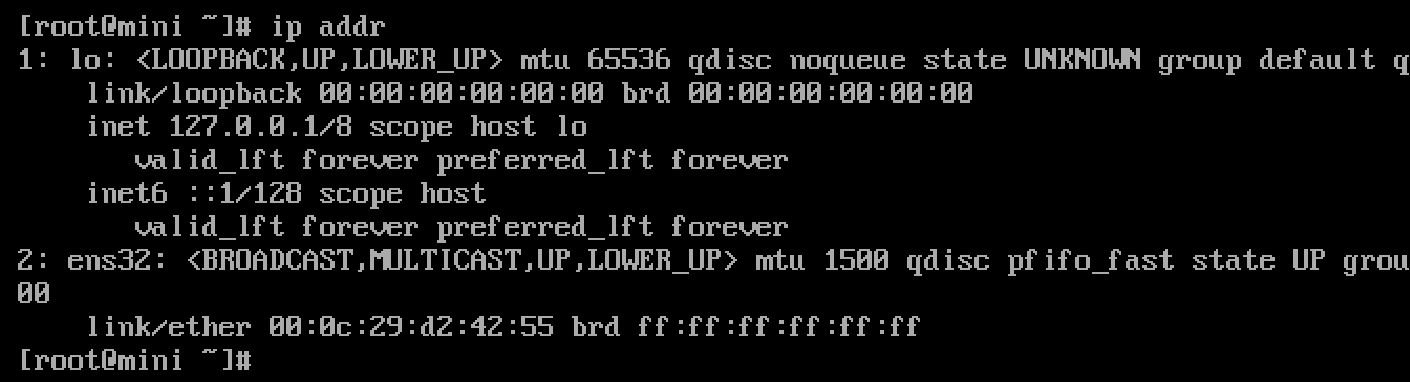
在配置网络之前我们先要知道centos的网卡名称是什么,centos7不再使用ifconfig命令,可通过命令IP addr查看,如图,网卡名为ens32,是没有IP地址的
1、动态获取ip(前提是你的路由器已经开启了DHCP)
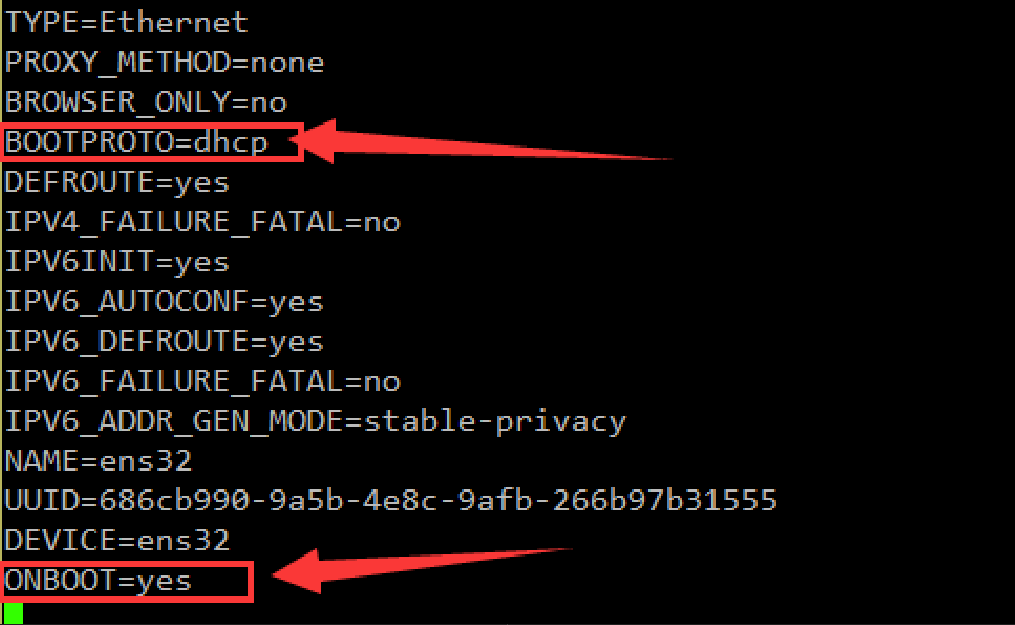
修改网卡配置文件 vi /etc/sysconfig/network-scripts/ifcfg-ens32 (最后一个为网卡名称)
动态获取IP地址需要修改两处地方即可
(1)bootproto=dhcp
(2)onboot=yes
修改后重启一下网络服务即可 systemctl restart network
[root@mini ~]# systemctl restart network
[root@mini ~]# ifup 网卡名
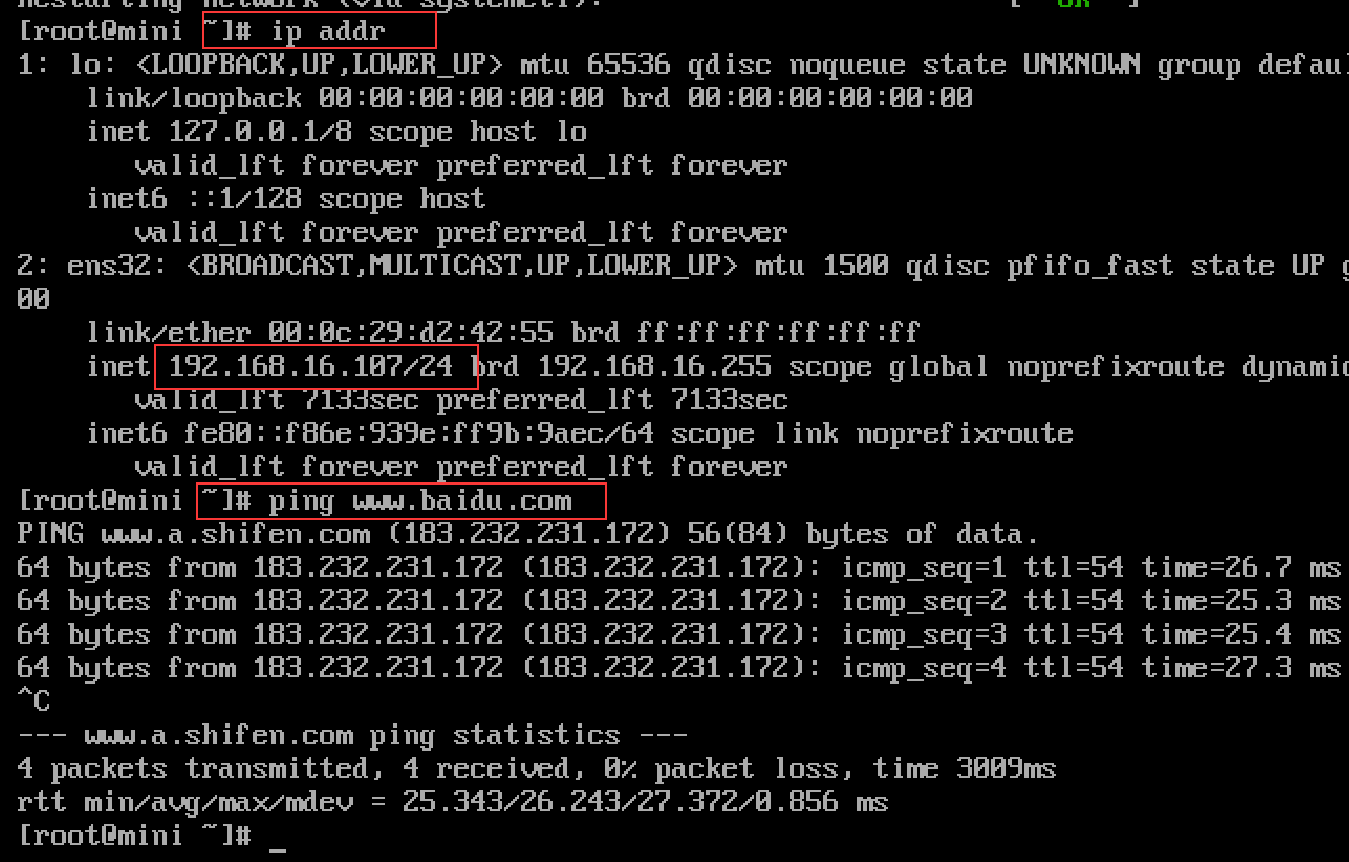
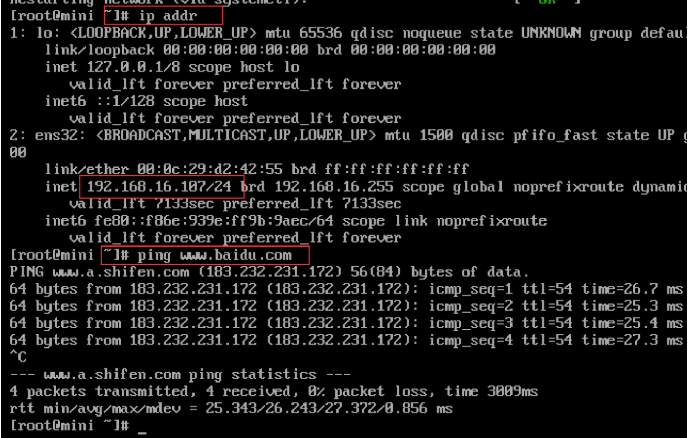
这样动态配置IP地址就设置好了,这个时候再查看一下ip addr 就可以看到已经获取了IP地址,且可以上网(ping 百度)
2、配置静态IP地址
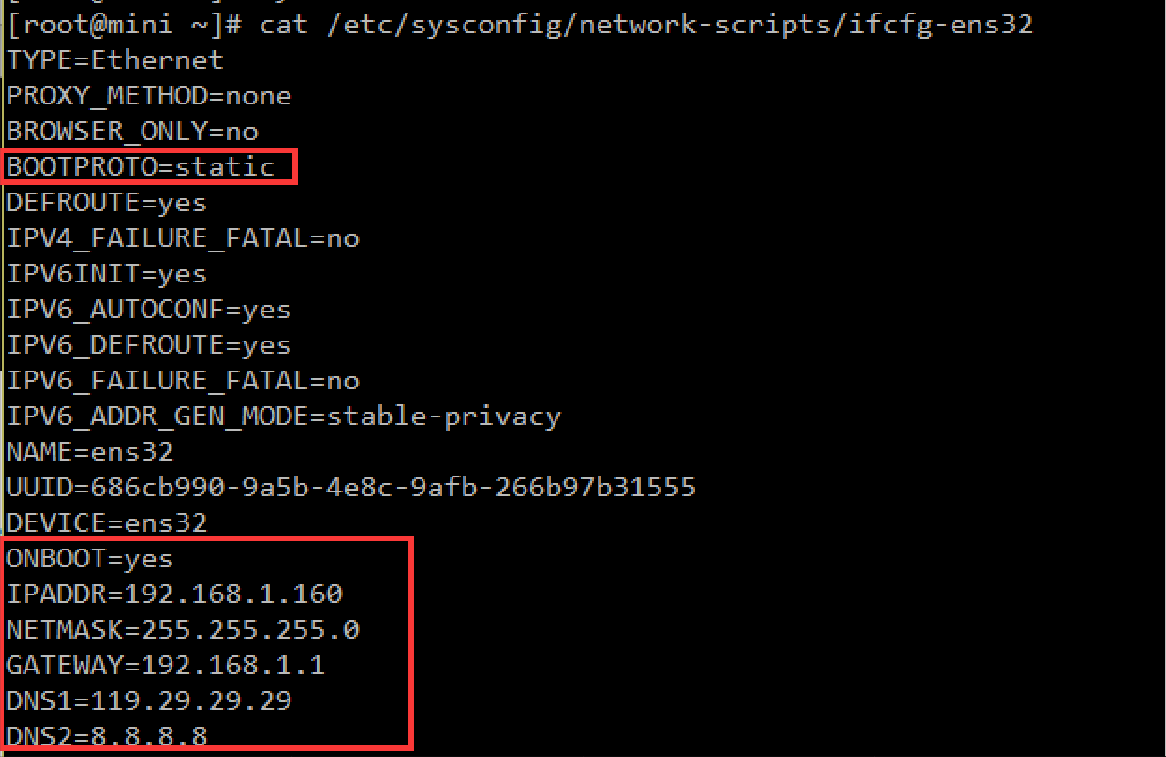
设置静态IP地址与动态iIP差不多,也是要修改网卡配置文件vi /etc/sysconfig/network-scripts/ifcfg-ens32 (最后一个为网卡名称)
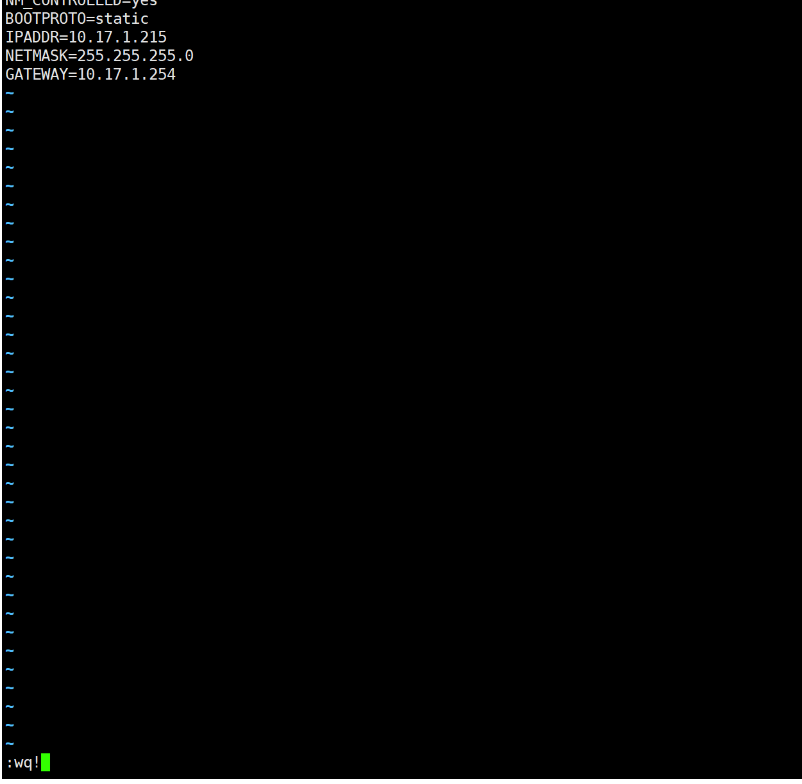
(1)bootproto=static
(2)onboot=yes
(3)在最后加上几行,IP地址、子网掩码、网关、dns服务器
IPADDR=192.168.1.160
NETMASK=255.255.255.0
GATEWAY=192.168.1.1
DNS1=119.29.29.29
DNS2=8.8.8.8
3、退出并保存修改
完成配置修改后,按以下步骤保存并退出 vi 编辑器:
- 按下键盘上的 ESC键,退出插入模式,回到命令模式。
- 同时按下键盘上的 Shift 和;键(即输入:符号),此时命令行底部会出现冒号提示符。
- 在冒号后输入wa!,其中w表示保存(write),a表示退出(quit),!表示强制操作(用于在某些情况下,即使文件只读也能保存修改)。
- 最后按下回车键,即可保存修改并退出编辑器。
4、重启网络服务
[root@mini ~]# systemctl restart network
DNS服务器可以只配一个,我用的是两个免费的dns服务器,查看IP地址,测试联网
5、查看ip是否修改成功
输入命令ip addr ,查看网络配置信息。在输出结果中,找到对应的网卡信息(如 ens32),检查其中显示的 IP 地址是否为刚刚修改的 P 地址。如果显示的IP 地址与修改的一致,那就说明 P 地址修改成功了;若不一致,则需要重新检查前面的操作步骤,排查问题所在。

腾讯云面向开发者汇聚海量精品云计算使用和开发经验,营造开放的云计算技术生态圈。
更多推荐
 4
4 0
0- 0


 已为社区贡献2条内容

所有评论(0)