15分钟快速了解 Odoo
Odoo是一家提供开源企业资源管理(ERP)及客户关系管理(CRM)系统的软件服务企业,其核心产品采用模块化架构设计,支持销售管理、库存监控、财务会计等20余个业务场景应用 。系统分为开源社区版和企业付费版,通过超过4万个扩展模块覆盖制造、零售、供应链等40余个行业解决方案 。作为2023-2024年连续入选胡润全球独角兽榜的企业,其估值从235亿人民币(2023年)调整为135亿人民币(2024年)。
Odoo 是一个开源的企业资源规划(ERP)软件平台,提供包括销售、采购、库存、会计、项目管理、人力资源、制造等在内的多种业务管理模块。它采用模块化设计,企业可以根据自身需求选择和组合相应的功能模块。Odoo 既适用于中小企业,也支持大企业的定制化需求,同时提供社区版(免费开源)和企业版(商业付费,含技术支持和高级功能)。其特点是界面友好、集成性强、易于扩展和定制。
2025年6月26日,《2025全球独角兽榜》发布,Odoo以400亿企业估值位列榜单147位。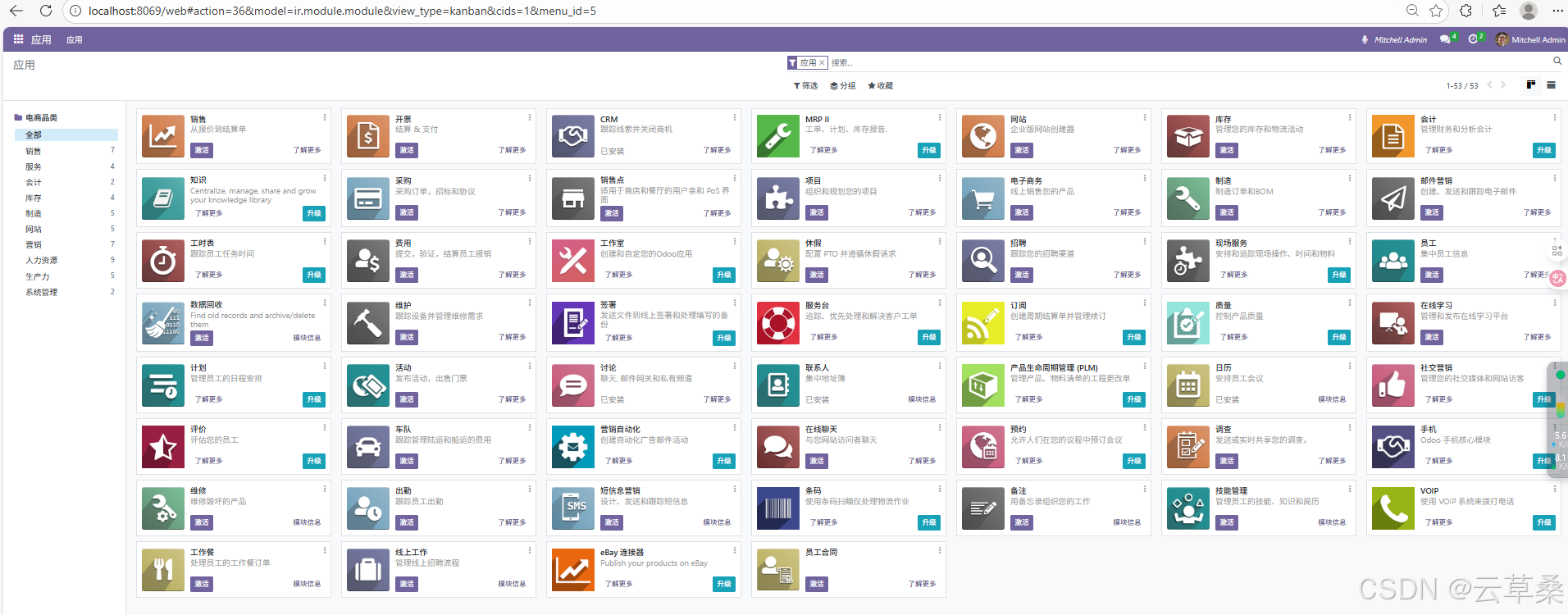
主要功能包括:
1. 理解Odoo是什么:Odoo是一个开源的企业资源规划(ERP)系统,提供一系列商业应用。
2. 梳理Odoo的核心模块与主要功能:包括销售、采购、库存、会计、人力资源、项目管理、制造、客户关系管理(CRM)等。
3. 概括其主要功能,按业务领域分类描述,确保信息准确且简洁。
主要功能包括:
1. 销售管理:处理报价单、销售订单、发票与客户管理。
2. 采购管理:管理供应商、采购订单、收货与付款。
3. 库存管理:实时跟踪库存、管理仓库、优化物流与供应链。
4. 会计与财务:自动化记账、财务报表、税务管理、多币种支持。
5. 客户关系管理(CRM):跟踪潜在客户、商机管理与销售漏斗分析。
6. 项目管理:项目任务分配、进度跟踪、时间与费用管理。
7. 制造(MRP):生产计划、物料需求计划(MRP)、工单管理。
8. 人力资源(HR):员工管理、考勤、薪资、招聘与绩效评估。
9. 网站与电子商务:搭建企业网站、在线商店与数字营销工具。
10. 移动与多平台支持:支持多终端访问,包括手机App。
11. 模块化与可扩展性:可根据需求安装或开发定制模块。
12. 集成能力:各模块数据互通,支持第三方系统集成。
Odoo 社区版和企业版有什么区别?
计划:
1. 明确用户问题:用户想知道 Odoo 社区版与企业版之间的具体区别。
2. 分析主要差异点:从功能、技术支持、更新维护、许可证、使用场景等方面进行对比。
3. 以清晰、简洁的中文总结两者的核心不同,便于用户快速理解。
Odoo 社区版和企业版的主要区别如下:
1. 许可证与费用
- 社区版:完全开源免费,使用 AGPL 许可证,可自由下载、使用和修改源码。
- 企业版:基于社区版开发,为商业版本,需购买许可证,按用户数收费,提供官方技术支持。
2. 功能范围
- 社区版:包含核心 ERP 功能模块(如销售、采购、库存、会计等),但部分高级功能缺失。
- 企业版:在社区版基础上增加了许多高级功能,例如高级报表、PLM(产品生命周期管理)、维修管理、零售管理、网站构建器增强、自动化工作流等。
3. 技术支持与维护
- 社区版:无官方技术支持,依赖社区论坛和开发者帮助。
- 企业版:提供官方技术支持、定期更新、安全补丁、远程协助等服务。
4. 更新与升级
- 社区版:更新频繁,但主要由社区推动,稳定性可能不如企业版。
- 企业版:官方提供长期支持与稳定版本,更新更有保障,适合企业生产环境。
5. 适用对象
- 社区版:适合个人学习、开发测试、小型团队或预算有限的场景。
- 企业版:适合对稳定性、安全性、功能完整性及官方支持有较高要求的中大型企业。
总结:社区版是免费开源的基础版本,功能有限且无官方支持;企业版是商业版本,功能更强大、服务更完善,但需要付费。
技术路径
系统基于Python开发框架构建,采用PostgreSQL数据库实现数据存储,支持通过WSL环境下的Ubuntu系统进行部署。其技术特性包括:
提供Web端多平台访问能力;
支持用户权限分级管理与响应式界面设计;
可通过源码编译实现定制化环境配置。
功能模块
包含以下标准化业务管理系统:
销售管理:订单处理、报价生成与客户跟进功能;
库存管理:实时库存监控、自动化补货预警及供应链优化;
财务管理:预算控制、多币种核算与税务申报模块;
生产管理:制造资源计划(MRP)与制造执行系统(MES)整合。
企业服务
企业服务涵盖三大维度:
- 1.
系统实施:提供业务流程诊断、数据迁移测试及员工培训等标准化服务流程;
- 2.
定制开发:支持社区版功能扩展、个性化表单定制与旧版本升级适配;
- 3.
集成服务:实现与OA办公系统、BI分析工具及第三方电商平台的数据互通。 [2]
Odoo企业版与社区版详细区别
| Enterprise 企业版 | Community 社区版 | |
|---|---|---|
| General 基础服务 | ||
| Unlimited Functional support 功能支持 | 是 | |
| Version Upgrades 版本升级 | 是 | |
| Hosting 虚拟主机空间 | 是 | |
| User interface 用户界面 | ||
| Desktop 桌面版 | 是 | 是 |
| Mobile version 手机版 | 是 | |
| Studio 可视化开发工具 | ||
| Screen Customization 界面自定义 | 是 | |
| Report Designer 报表设计器 | 是 | |
| Menus Editor 菜单编辑器 | 是 | |
| Apps Creator 应用创建器 | 是 | |
| Accounting 财务会计 | ||
| Invoicing & Payments 发票和付款 | 是 | 是 |
| Full Accounting 完整的会计 | 是 | |
| Project Management 项目管理 | ||
| Tasks 任务 | 是 | 是 |
| Timesheets 工时表 | 是 | |
| Forecasts 预测 | 是 | |
| Sales Management销售管理 | ||
| CRM CRM客户关系管理 | 是 | 是 |
| Sales 销售管理 | 是 | 是 |
| Customer Portal 客户门户网站 | 是 | 是 |
| VoIP Integration 呼叫中心集成 | 是 | |
| eSignature 电子签名 | 是 | |
| Subscriptions 订阅 | 是 | |
| Digital products 数码产品 | 是 | |
| Helpdesk 帮助台 | 是 | |
| Human Resources 人力资源 | ||
| Employee Directory 员工管理 | 是 | 是 |
| Expenses 费用 | 是 | 是 |
| Leaves 休假 | 是 | 是 |
| Recruitments 招聘 | 是 | 是 |
| Appraisals 评估 | 是 | |
| Departments Dashboard 部门看板 | 是 | |
| Inventory 库存 | ||
| Inventory Management 库存管理 | 是 | 是 |
| Purchase Management 采购管理 | 是 | 是 |
| Barcode support 条形码的支持 | 是 | |
| Shipping: UPS, Fedex, DHL, USPS 物流接口 | 是 | |
| Multi-company flows 多公司关联交易 | 是 | |
| Manufacturing 生产制造 | ||
| MRP MRP资源管理 | 是 | 是 |
| IoT 物联网 | 是 | |
| MRP II 工作中心控制面板及调度 (Work center Control Panel and Scheduling) | 是 | |
| PLM 产品生命周期 | 是 | |
| Maintenance 设备维护 | 是 | |
| Quality 质检 | 是 | |
| Shipping: UPS, Fedex, DHL, USPS 物流接口 | 是 | |
| Website Builder网站建设 | ||
| Website Builder 网站建设 | 是 | 是 |
| Blogs 博客 | 是 | 是 |
| Presentations 展示 | 是 | 是 |
| Themes 主题 | 额外付费 | 额外付费 |
| Form Builder 表单生成器 | 是 | |
| Call-to-Actions Blocks 调用动作模块 | 是 | |
| Versioning 版本控制 | 是 | |
| A/B Testing A/B测试 | 是 | |
| E-commerce 电商 | ||
| Full eCommerce 完整的电商功能 | 是 | 是 |
| Shipping Connectors 物流接口 | 是 | |
| eBay Connector Ebay接口 | 是 | |
| Point of Sale 门店收银 | ||
| Point of Sale 门店收银POS | 是 | 是 |
| PoS Restaurants POS餐厅收银 | 是 | 是 |
| Loyalty cards 客户忠诚/积分管理 | 是 | |
| Marketing 市场营销 | ||
| Events 活动管理 | 是 | 是 |
| Expenses 费用报销 | 是 | 是 |
| Email Marketing 电子邮件营销 | 是 | 是 |
| Live Chat 即时聊天 | 是 | 是 |
| Marketing Automation 营销自动化 | 是 | |
| Lead Scoring 领导评分 | 是 | |
| Email Marketing Templates 电邮营销模板 | 是 | |
| Miscellaneous 杂项 | ||
| Chat 聊天 | 是 | 是 |
| Google Spreadsheet Integration 谷歌电子表格集成 | 是 | 是 |
| Fleet 车队管理 | 是 | 是 |
| Notes 笔记 | 是 | 是 |
| Appointments 预约管理 | 是 | |
行业应用
系统已在以下领域形成成熟解决方案:
制造业:整合PLM产品生命周期管理与MRP生产调度功能;
零售业:提供POS终端系统与多门店库存联动方案; [1-2]
跨境电商:实现多平台订单聚合与自动化物流追踪。 [2]
运营模式
采用"开源+商业"双轨模式:
社区版遵循LGPLv3协议免费开放源码,吸引超过10万开发者参与模块开发; [1-2]
企业版提供专业技术支持服务,按每位用户13.5美元/月的定价模式收费; [1]
通过官方应用市场构建模块交易生态,累计上架4万余个行业扩展应用。 [1]
国内Docker 如何安装Odoo?
以下是在国内使用 Docker 安装 Odoo 的详细步骤(推荐使用国内镜像加速):
一、准备工作
1. 安装 Docker Desktop(中国版推荐)
- 前往 Docker 中国官网 或使用国内镜像(如腾讯云Docker镜像加速)下载 Docker Desktop for Windows/macOS。
- 安装完成后,启动 Docker Desktop。
- 开启 Docker 服务,并确保状态为“运行中”。
2. 配置 Docker 镜像加速(重要,国内必备)
- Windows/macOS:
- 打开 Docker Desktop → 设置 → Docker Engine
- 在
registry-mirrors中添加国内镜像地址,例如:
{
  "registry-mirrors": [
    "https://docker.mirrors.ustc.edu.cn",
    "https://hub-mirror.c.163.com",
    "https://registry.docker-cn.com"
  ]
}
- 点击“Apply & Restart”使配置生效。
二、通过 Docker 快速部署 Odoo
方法一:使用官方 Odoo 镜像(推荐)
1. 拉取 Odoo 官方镜像(建议指定版本,如 16.0)
docker pull odoo:16.0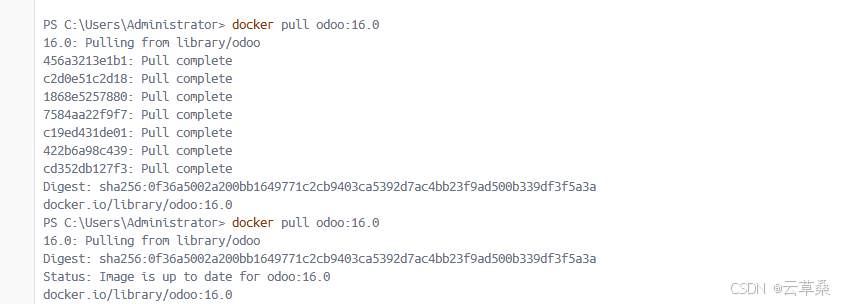 2. 拉取 PostgreSQL 镜像(Odoo 依赖的数据库)
docker pull postgres:133. 启动 PostgreSQL 数据库容器
docker run -d \
  --name odoo-db \
  -e POSTGRES_USER=odoo \
  -e POSTGRES_PASSWORD=odoo123 \
  -e POSTGRES_DB=postgres \
  -v odoo-db-data:/var/lib/postgresql/data \
  -p 5432:5432 \
  postgres:13
docker run -d --name odoo-db -e POSTGRES_USER=odoo -e POSTGRES_PASSWORD=odoo123 -e POSTGRES_DB=postgres -v odoo-db-data:/var/lib/postgresql/data -p 5432:5432 postgres:13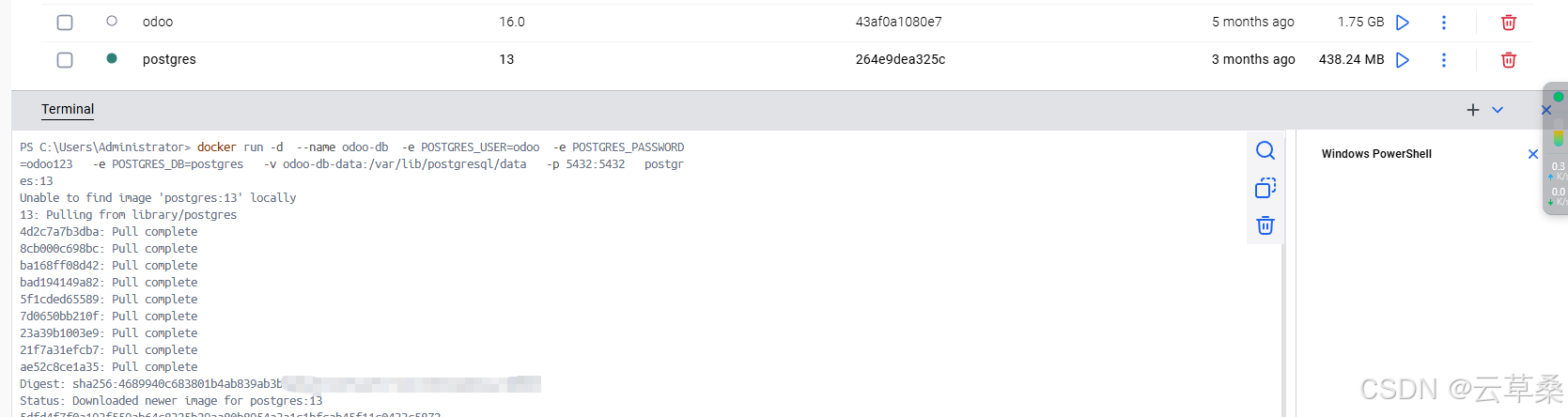
> 说明:
> - POSTGRES_USER:数据库用户名(odoo)
> - POSTGRES_PASSWORD:数据库密码(可自定义,如 odoo123)
> - POSTGRES_DB:初始数据库名(默认 postgres 即可)
> - -v:数据卷持久化,防止数据丢失
> - -p:将容器的 5432 映射到主机的 5432 端口
4. 启动 Odoo 容器并连接数据库
docker run -d \
  --name odoo \
  --link odoo-db:db \
  -p 8069:8069 \
  -e HOST=db \
  -e USER=odoo \
  -e PASSWORD=odoo123 \
  odoo:16.0
docker run -d --name odoo --link odoo-db:db -p 8069:8069 -e HOST=db -e USER=odoo -e PASSWORD=odoo123 odoo:16.0
> 说明:
> - --link:连接之前启动的数据库容器(名称为 odoo-db)
> - -p 8069:8069:将 Odoo 默认端口映射到主机
> - -e 参数传递数据库连接信息(与上方 POSTGRES_* 保持一致)
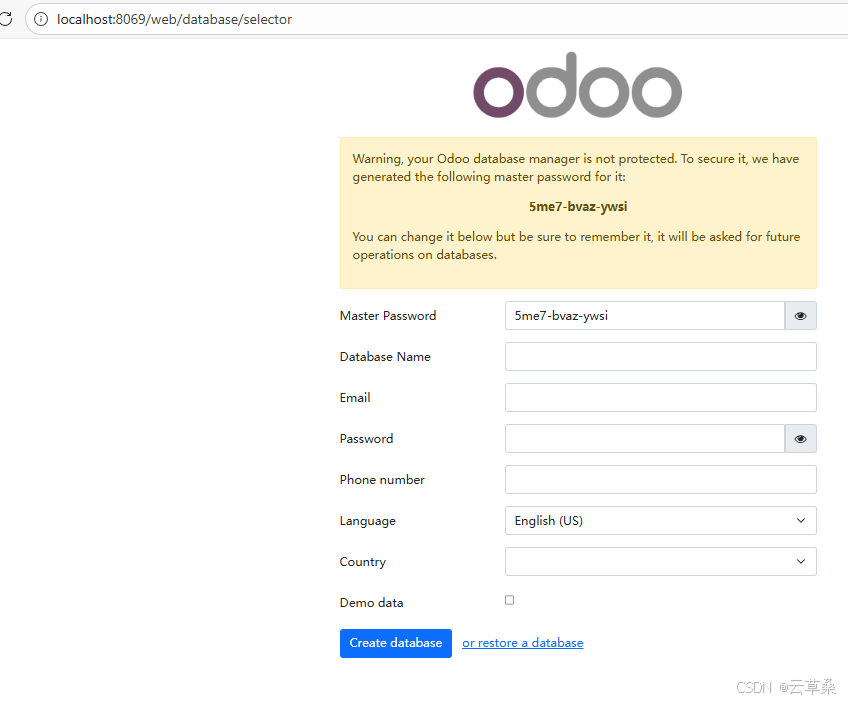
5. 访问 Odoo
- 打开浏览器,访问:http://localhost:8069
- 按提示设置超级管理员密码,完成初始化。
方法二:使用 docker-compose(更推荐,便于管理)
1. 创建 docker-compose.yml 文件
在任意目录(如 ~/odoo)下创建 docker-compose.yml 文件,内容如下:
version: '3.8'

services:
  db:
    image: postgres:13
    environment:
      - POSTGRES_USER=odoo
      - POSTGRES_PASSWORD=odoo123
      - POSTGRES_DB=postgres
    volumes:
      - odoo-db-data:/var/lib/postgresql/data
    ports:
      - "5432:5432"

  odoo:
    image: odoo:16.0
    depends_on:
      - db
    ports:
      - "8069:8069"
    environment:
      - HOST=db
      - USER=odoo
      - PASSWORD=odoo123
2. 启动服务
在 docker-compose.yml 所在目录执行:
docker-compose up -d3. 访问 Odoo
浏览器打开:http://localhost:8069,按提示设置管理员密码即可。
三、其他说明
- 数据持久化:上述命令已使用 volume 保存数据库数据,重启容器数据不会丢失。
- 自定义模块:如需加载自定义模块,可挂载本地模块目录到容器中的
/mnt/extra-addons,例如在docker-compose.yml的odoo服务中添加:
volumes:
  - ./extra-addons:/mnt/extra-addons
并确保 Odoo 配置中包含该路径:addons_path = /usr/lib/python3/dist-packages/odoo/addons,/mnt/extra-addons
- 更换 Odoo 版本:只需将镜像 tag 改为其他版本,如
odoo:15.0、odoo:14.0等。
按照上述步骤,你就可以在国内环境下,通过 Docker Desktop 快速、稳定地部署 Odoo 应用了。
如何在 Docker 中为 Odoo 添加自定义模块?
在 Docker 中为 Odoo 添加自定义模块,通常有两种方式:挂载本地模块目录 和 将模块放入容器内。推荐使用 挂载本地目录(更灵活、便于开发),下面详细介绍操作方法。
一、推荐方法:挂载本地自定义模块目录(使用 volumes 映射)
1. 准备你的自定义模块
- 假设你有一个 Odoo 自定义模块,目录结构如下(示例):
my-custom-modules/
└── my_module/
    ├── __init__.py
    ├── __manifest__.py
    └── views/
        └── ...
> 注意:模块目录名(如 my_module)就是你在 Odoo 中安装的模块名,必须包含 __init__.py 和 __manifest__.py。
2. 修改 docker-compose.yml,挂载模块目录
在你的 docker-compose.yml 文件中(参考上一回答中的模板),在 odoo 服务下添加一个 volume,将本地模块目录挂载到容器内的 Odoo 默认额外模块加载路径:/mnt/extra-addons/
示例(关键部分):
version: '3.8'

services:
  db:
    image: postgres:13
    environment:
      - POSTGRES_USER=odoo
      - POSTGRES_PASSWORD=odoo123
      - POSTGRES_DB=postgres
    volumes:
      - odoo-db-data:/var/lib/postgresql/data
    ports:
      - "5432:5432"

  odoo:
    image: odoo:16.0
    depends_on:
      - db
    ports:
      - "8069:8069"
    environment:
      - HOST=db
      - USER=odoo
      - PASSWORD=odoo123
    volumes:
      - ./my-custom-modules:/mnt/extra-addons  # 关键:挂载本地模块目录
> 📌 说明:
> - ./my-custom-modules 是你本地存放自定义模块的文件夹路径,请根据实际路径修改。
> - /mnt/extra-addons 是 Odoo 容器内默认会扫描额外模块的目录。
> - 这样 Odoo 启动时会自动加载该目录下的所有模块。
3. 重启 Odoo 容器
在 docker-compose.yml 所在目录执行:
docker-compose down
docker-compose up -d
4. 在 Odoo 中安装自定义模块
1. 打开浏览器访问:http://localhost:8069
2. 以管理员身份登录 Odoo。
3. 进入:应用 → 更新应用列表(若未显示你的模块,先点此更新)。
4. 搜索你的模块名称(如 my_module),然后点击 安装。
二、方法二:直接将模块放入容器内(不推荐,适合临时测试)
如果你不想挂载目录,也可以进入容器手动复制模块文件:
1. 启动 Odoo(如果还没启动)
docker-compose up -d
2. 进入 Odoo 容器
docker exec -it odoo bash
3. 将模块文件复制进容器(从宿主机)
假设你的模块目录在宿主机的 /path/to/my_module,可以这样复制:
# 从宿主机复制到容器内的 /mnt/extra-addons/
docker cp /path/to/my_module odoo:/mnt/extra-addons/
> 或者你也可以将模块放到容器默认的 /odoo/custom-addons(如果配置了对应路径)
4. 确保 Odoo 配置加载该路径
如果你的 Odoo 没有默认加载 /mnt/extra-addons,你可能需要在 odoo.conf 或环境变量/启动参数中添加:
addons_path = /usr/lib/python3/dist-packages/odoo/addons,/mnt/extra-addons
> 如果你使用 docker-compose,推荐直接挂载而不是手动复制。
三、总结(推荐做法)
| 方式 | 是否推荐 | 特点 |
|---|---|---|
| 挂载本地模块目录到 /mnt/extra-addons | ✅ 强烈推荐 | 开发方便,实时更新,无需进容器 |
| 手动复制模块到容器内 | ⚠️ 临时方案 | 不利于维护,每次修改都需重新复制 |
| 构建自定义 Odoo 镜像包含模块 | ⚠️ 适用于生产固定模块 | 灵活性低,适合模块固定不变的场景 |
如你正在 开发模块,强烈建议使用 方法一(挂载本地目录),可以实时修改代码,无需频繁重建容器,提高效率。
安装并初始化 Odoo 后,你可以按照以下步骤开始使用它:
一、登录 Odoo
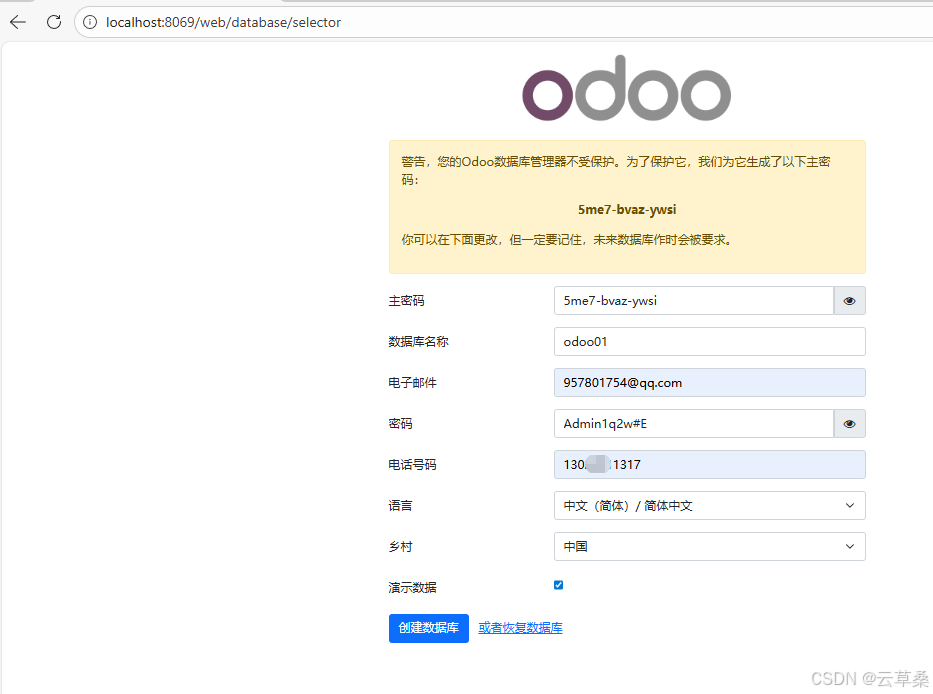
1. 打开浏览器,访问:http://localhost:8069(如果是远程服务器,请替换为对应的 IP 地址或域名)。
2. 首次访问时,系统会引导你:
- 输入之前初始化时设置的 超级管理员密码(不是数据库密码)。
- 选择语言(如中文)、公司信息等。
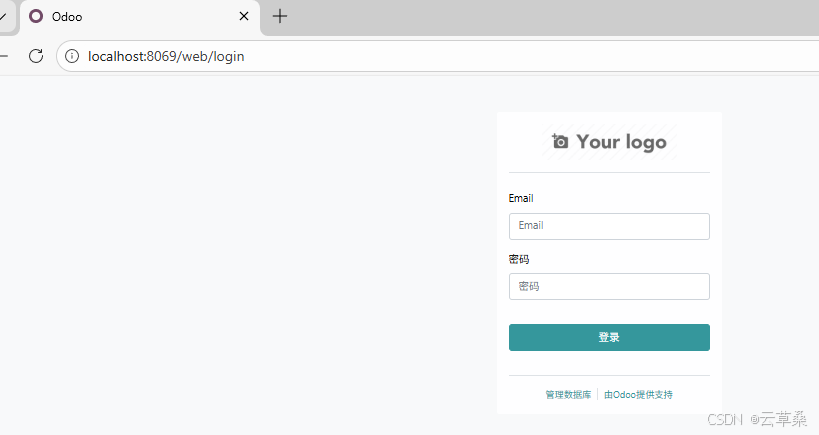
3. 登录后,你将进入 Odoo 应用首页(应用列表)。
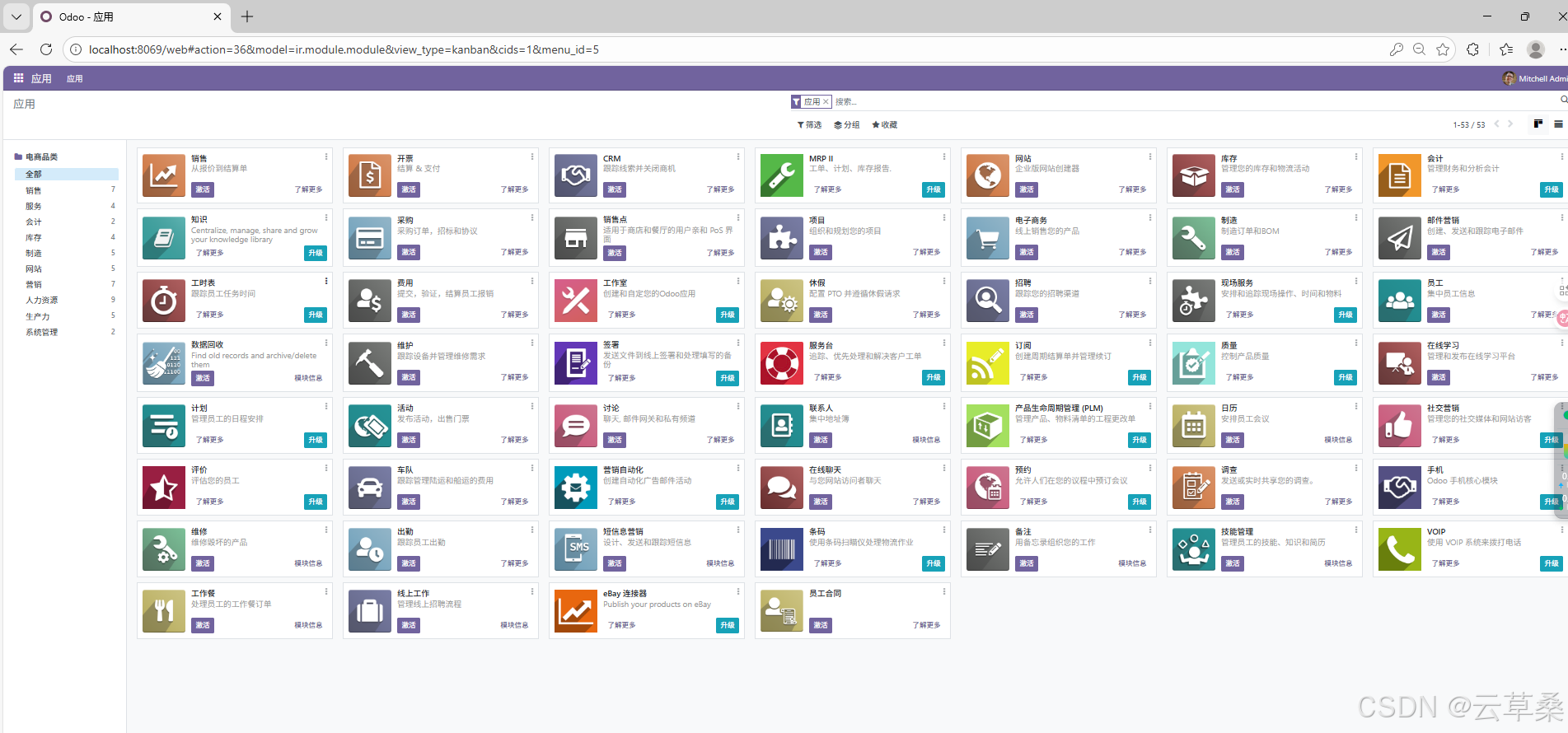
二、安装所需应用模块
Odoo 是一个模块化系统,默认只安装了基础功能,你需要根据业务需求安装相应的应用,比如:
- 销售管理(Sales)
- 采购管理(Purchase)
- 库存管理(Inventory)
- 项目管理(Project)
- 会计与财务(Accounting)
- 网站(Website)
- CRM(客户关系管理)
- 人力资源(HR / 员工管理)
- 制造(Manufacturing)
- 门店 / POS(Point of Sale)
如何安装应用:
1. 点击顶部菜单栏的 「应用」(或「应用列表」)。
2. 在搜索框输入你需要的模块名称,比如 “销售”、“会计”。
3. 找到对应模块后,点击 「安装」 按钮即可。
> 📌 提示:如果找不到某些模块,可以点击右上角 「更新应用列表」 刷新。
如CRM
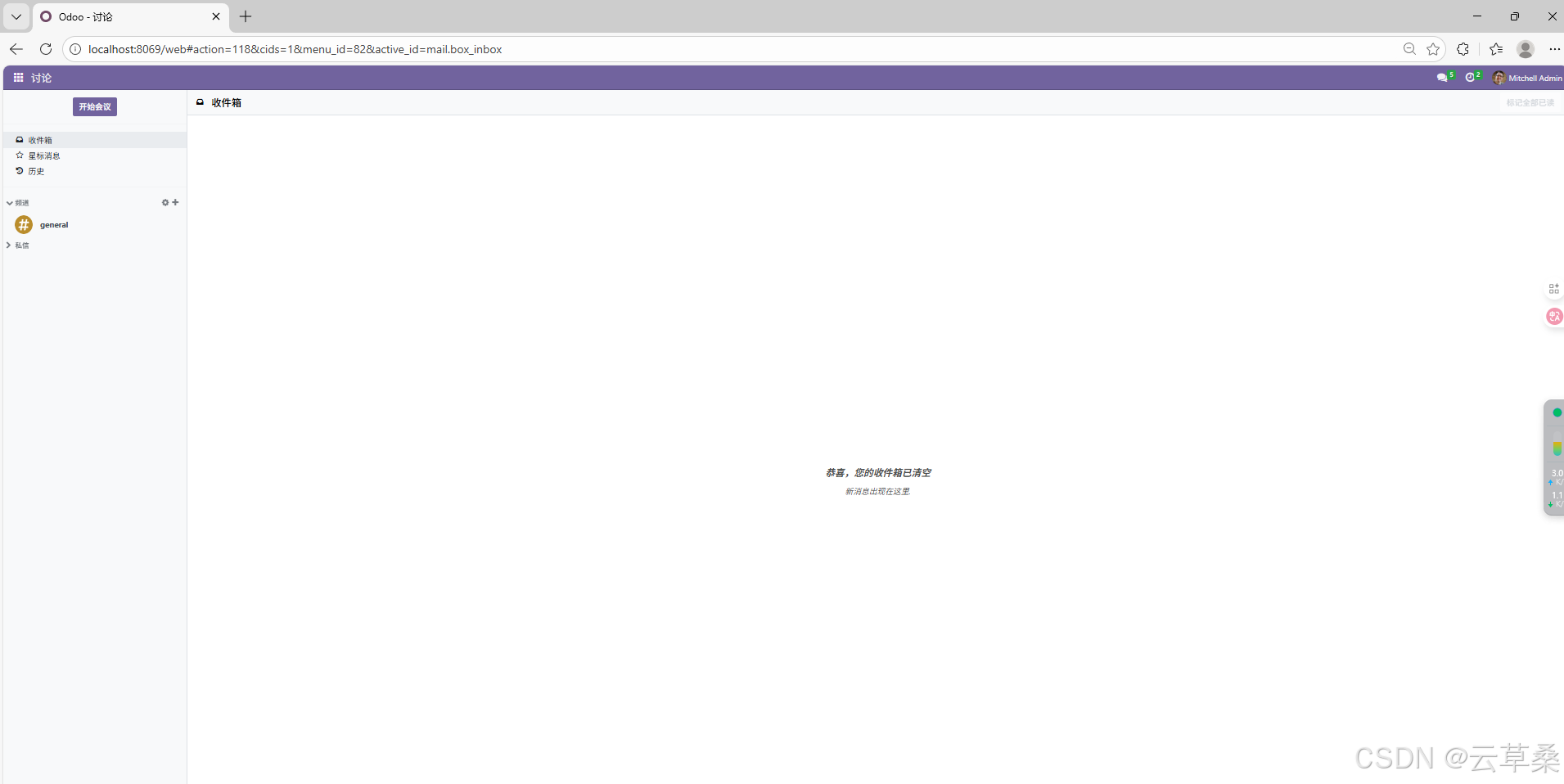
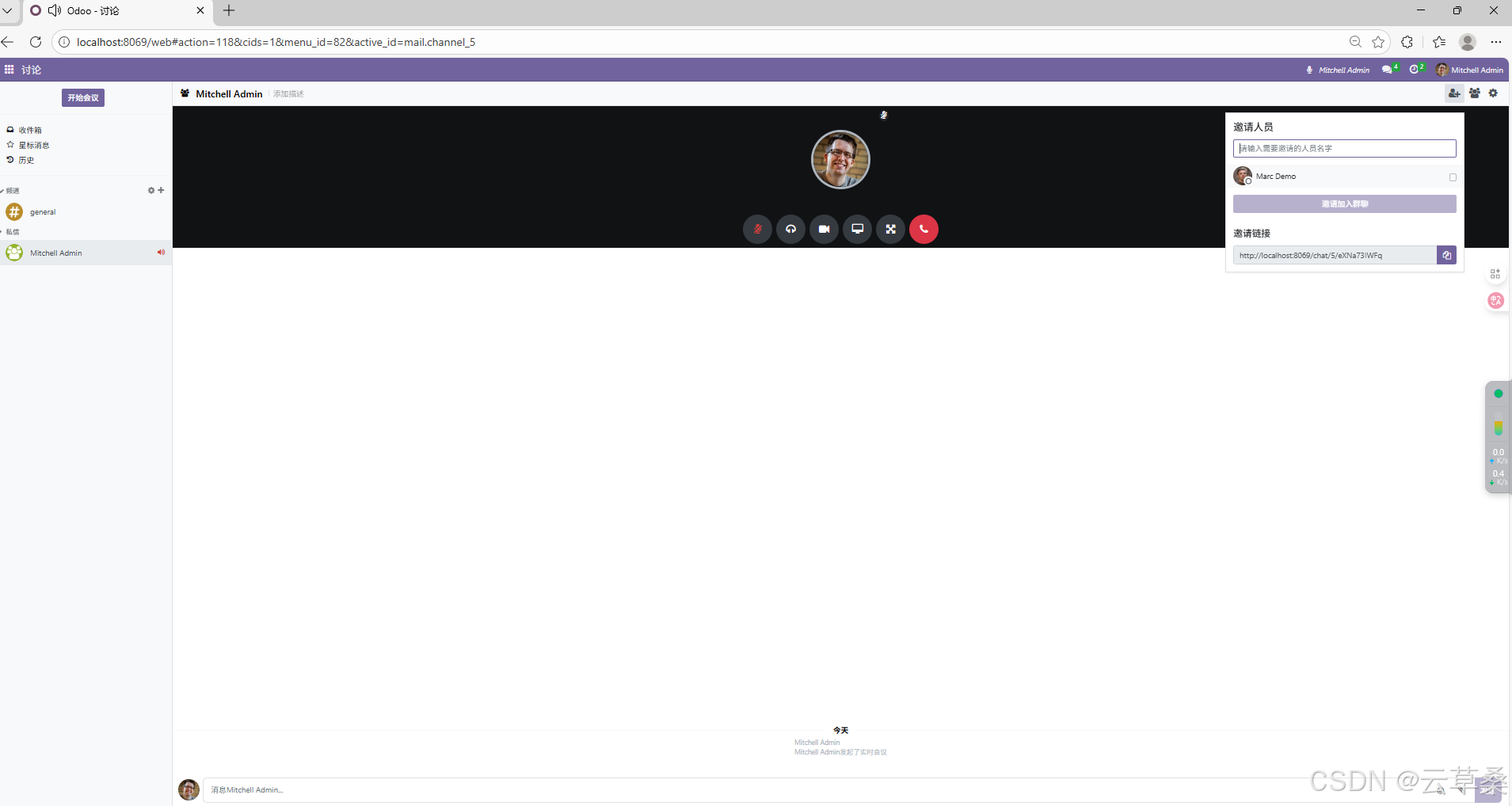
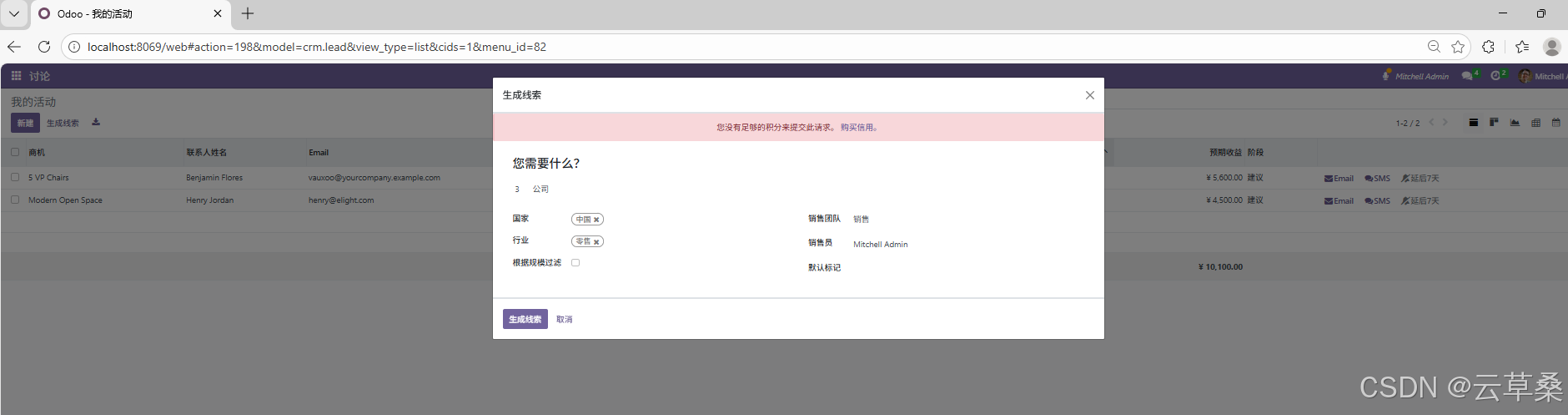
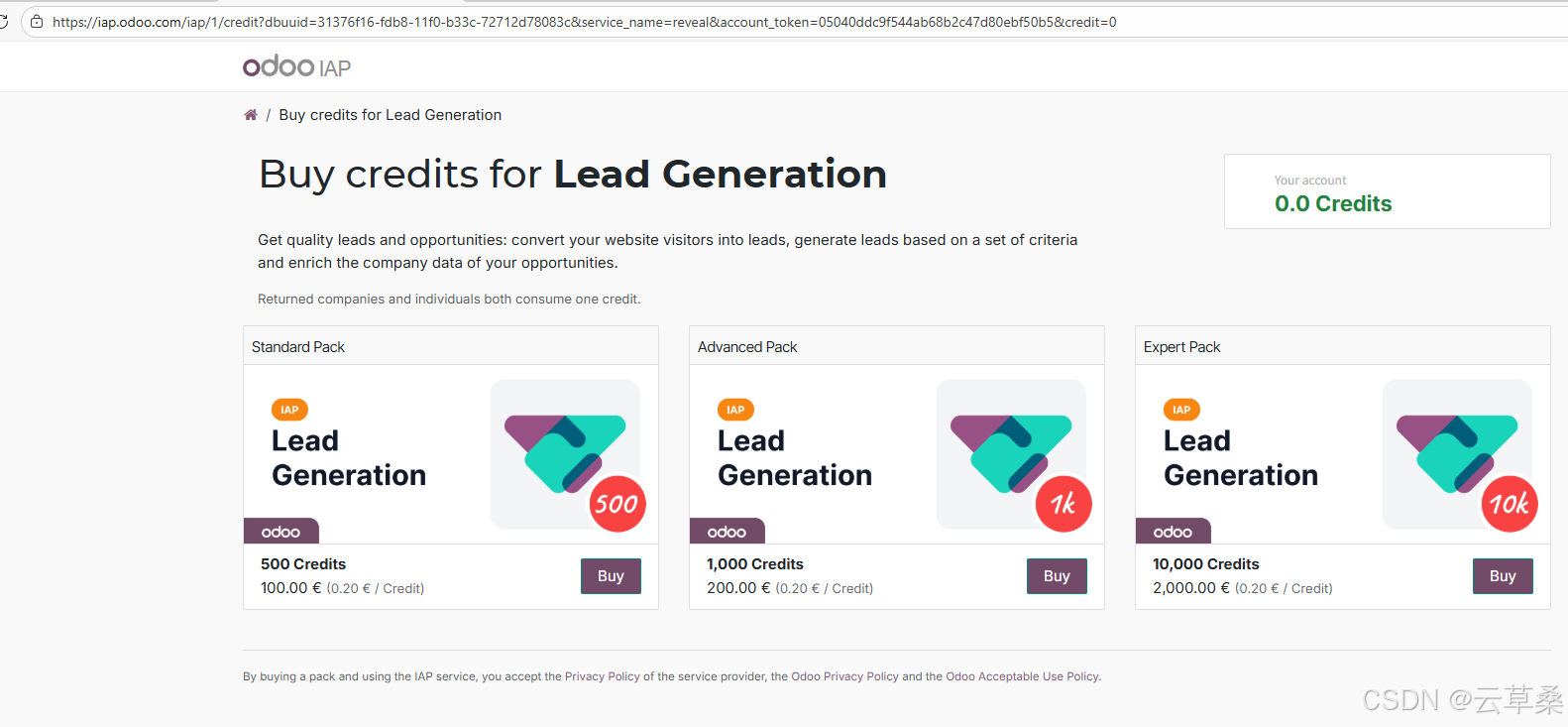
基本上都收费 无感
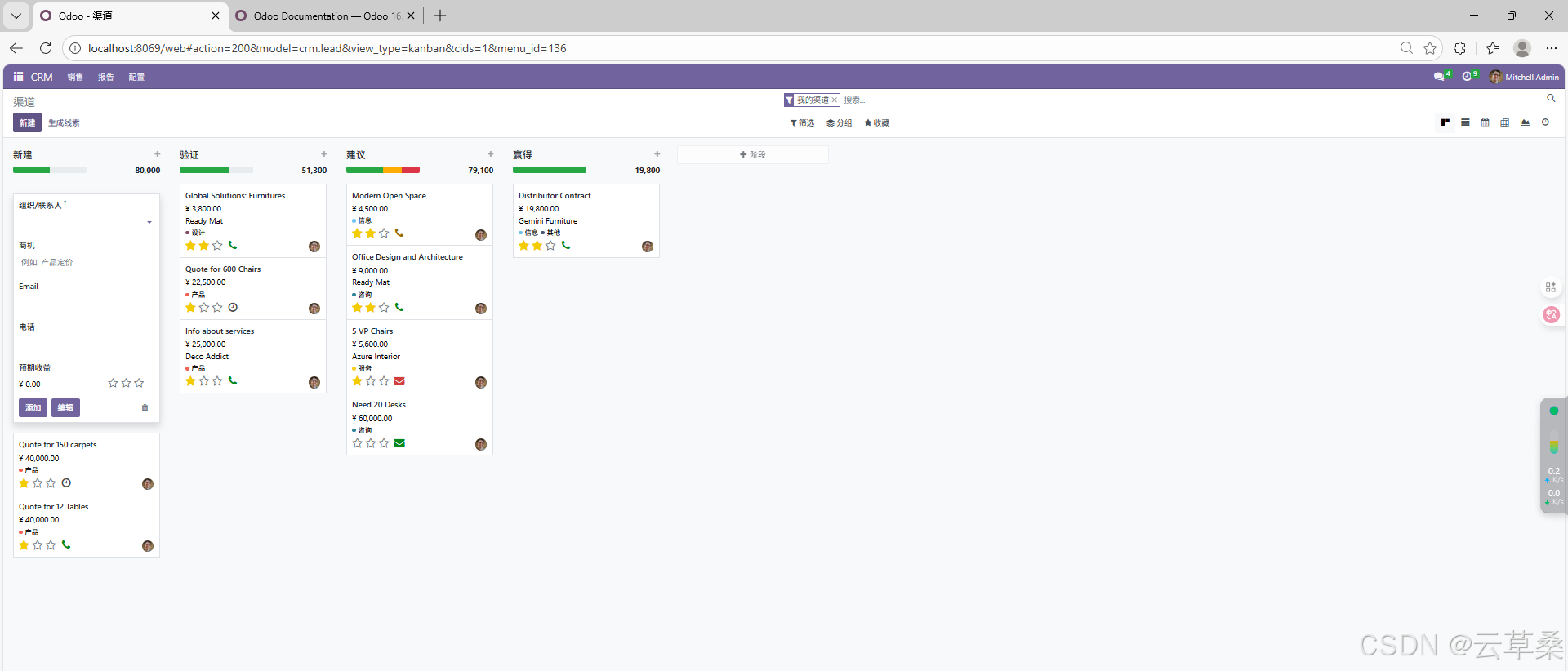
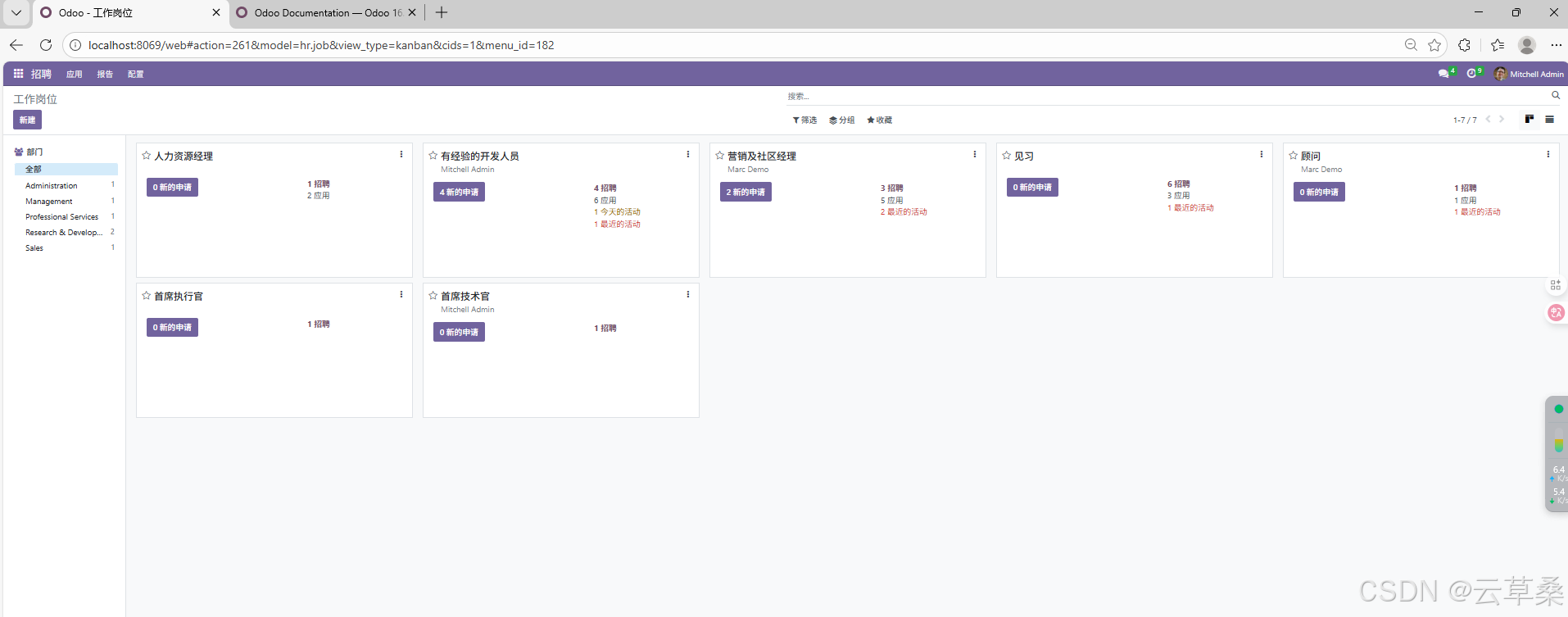
营销
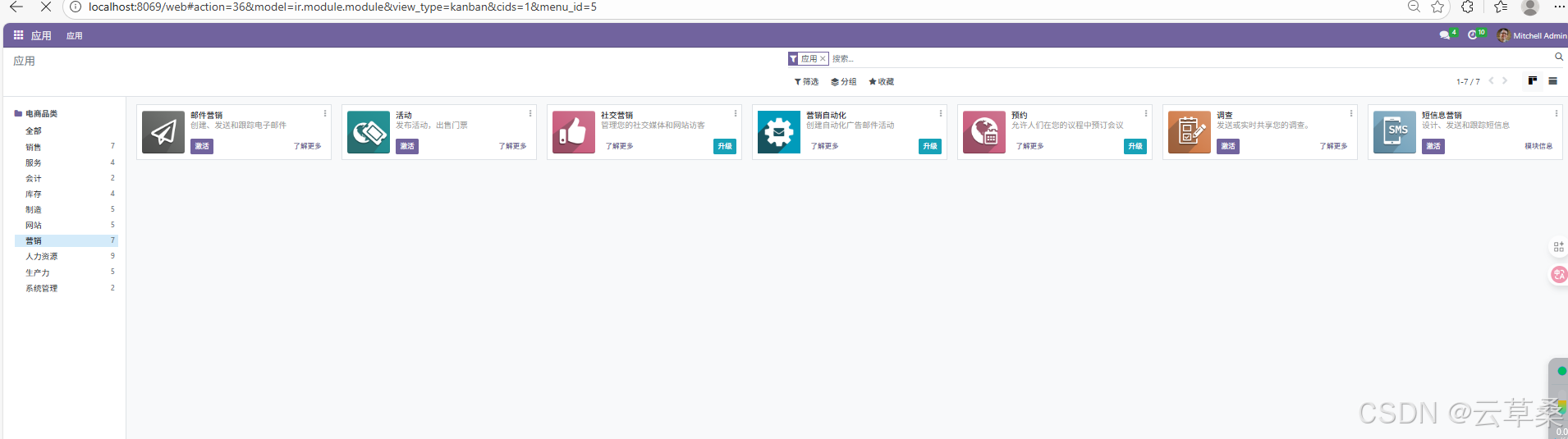
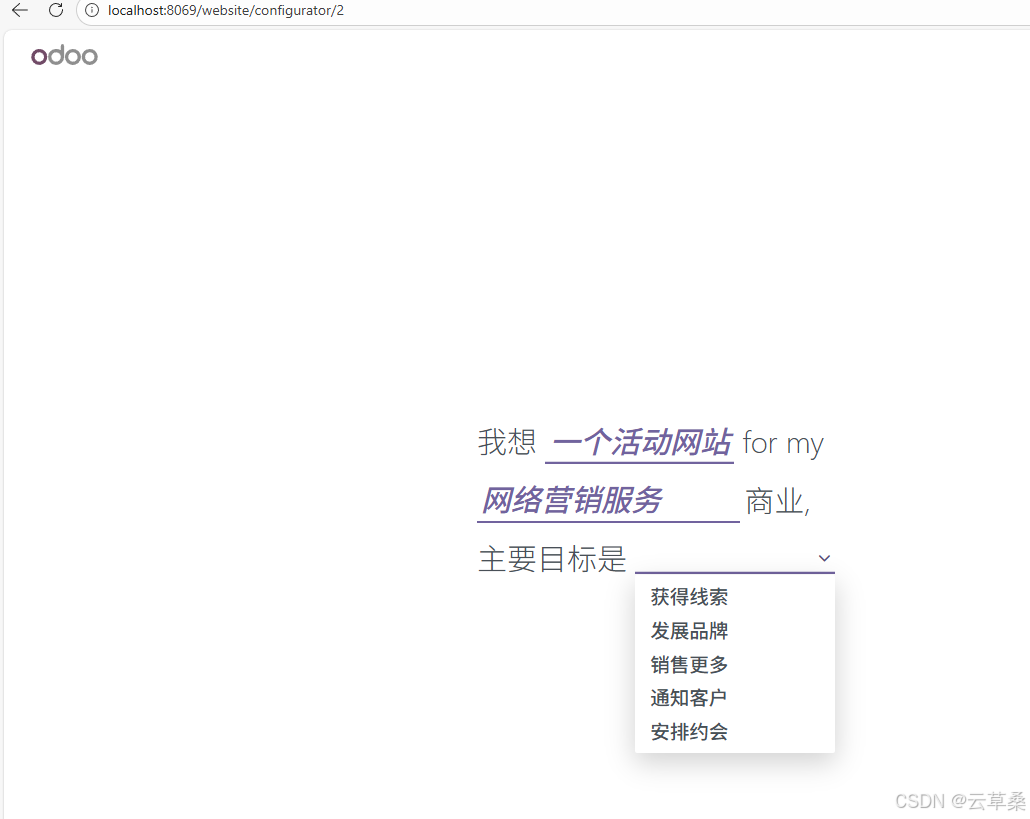
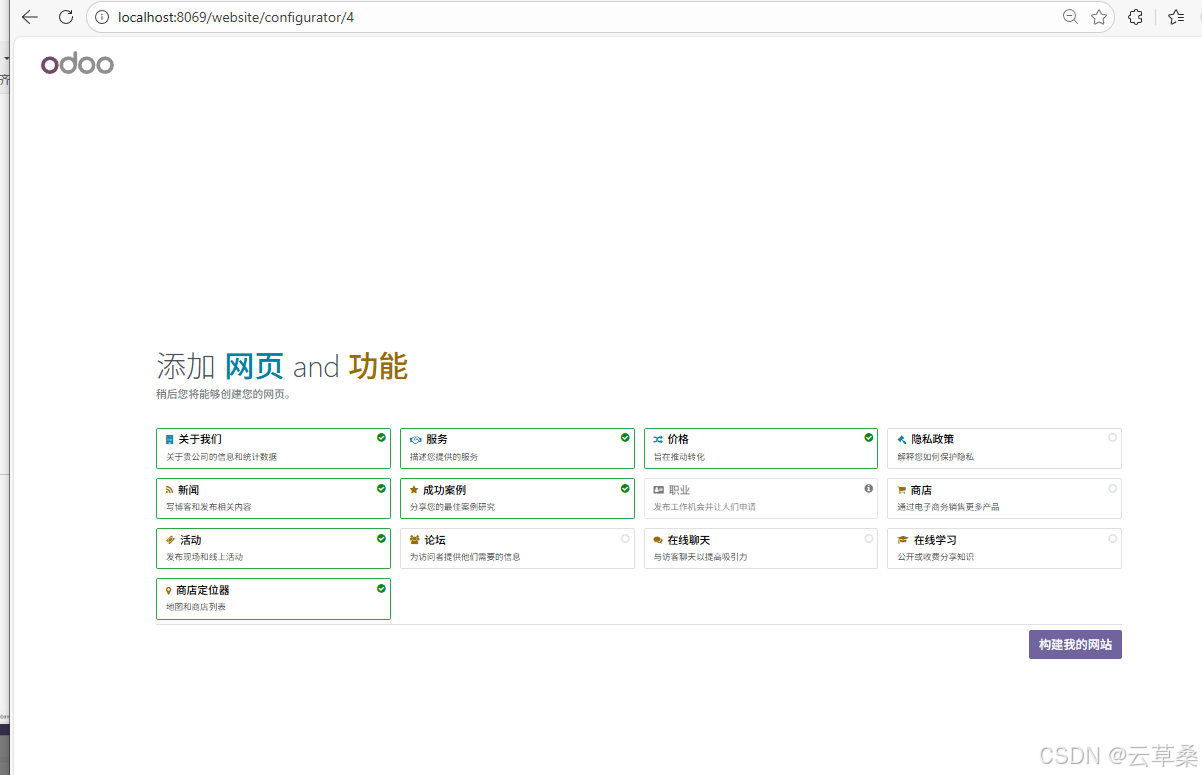
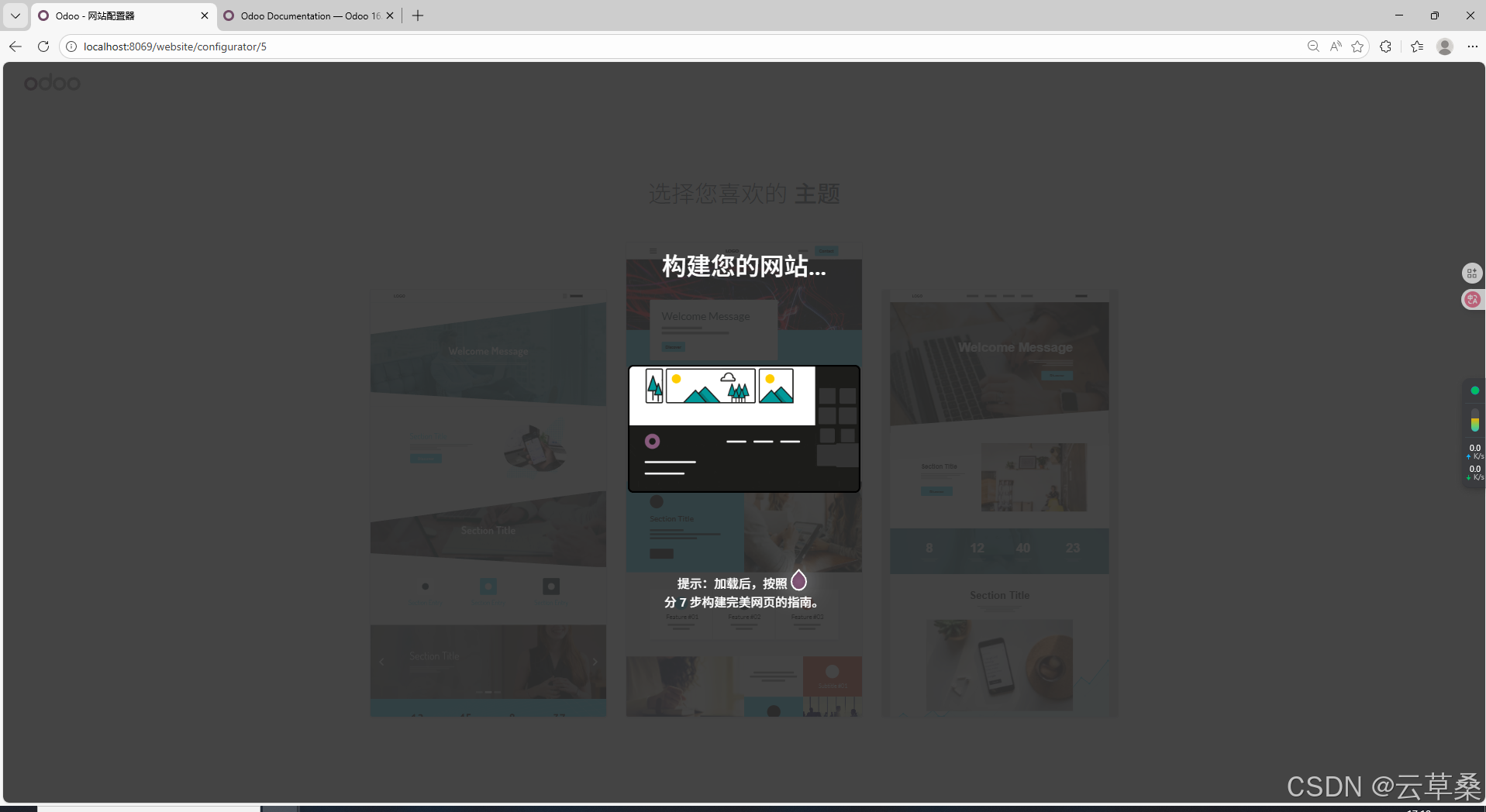
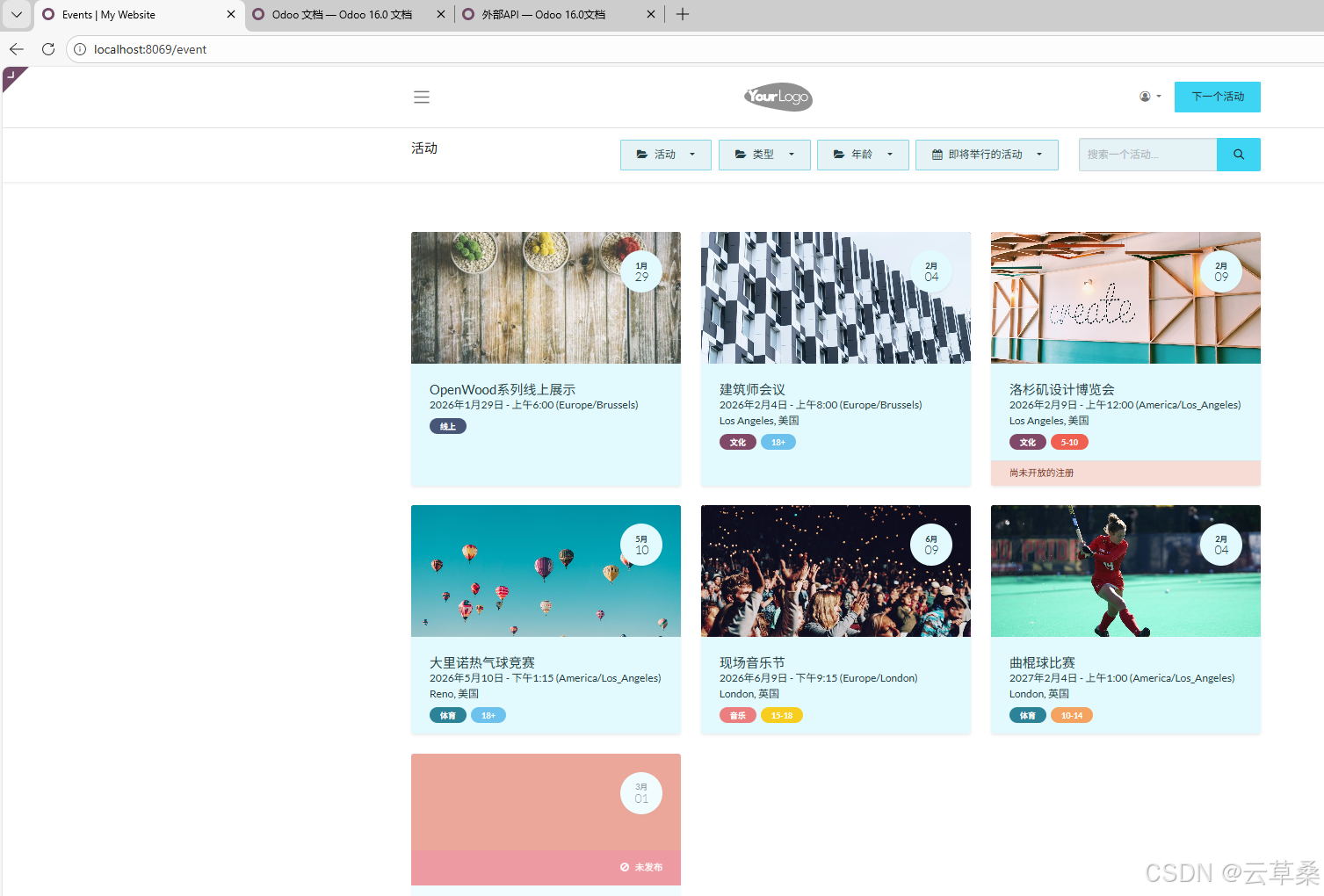
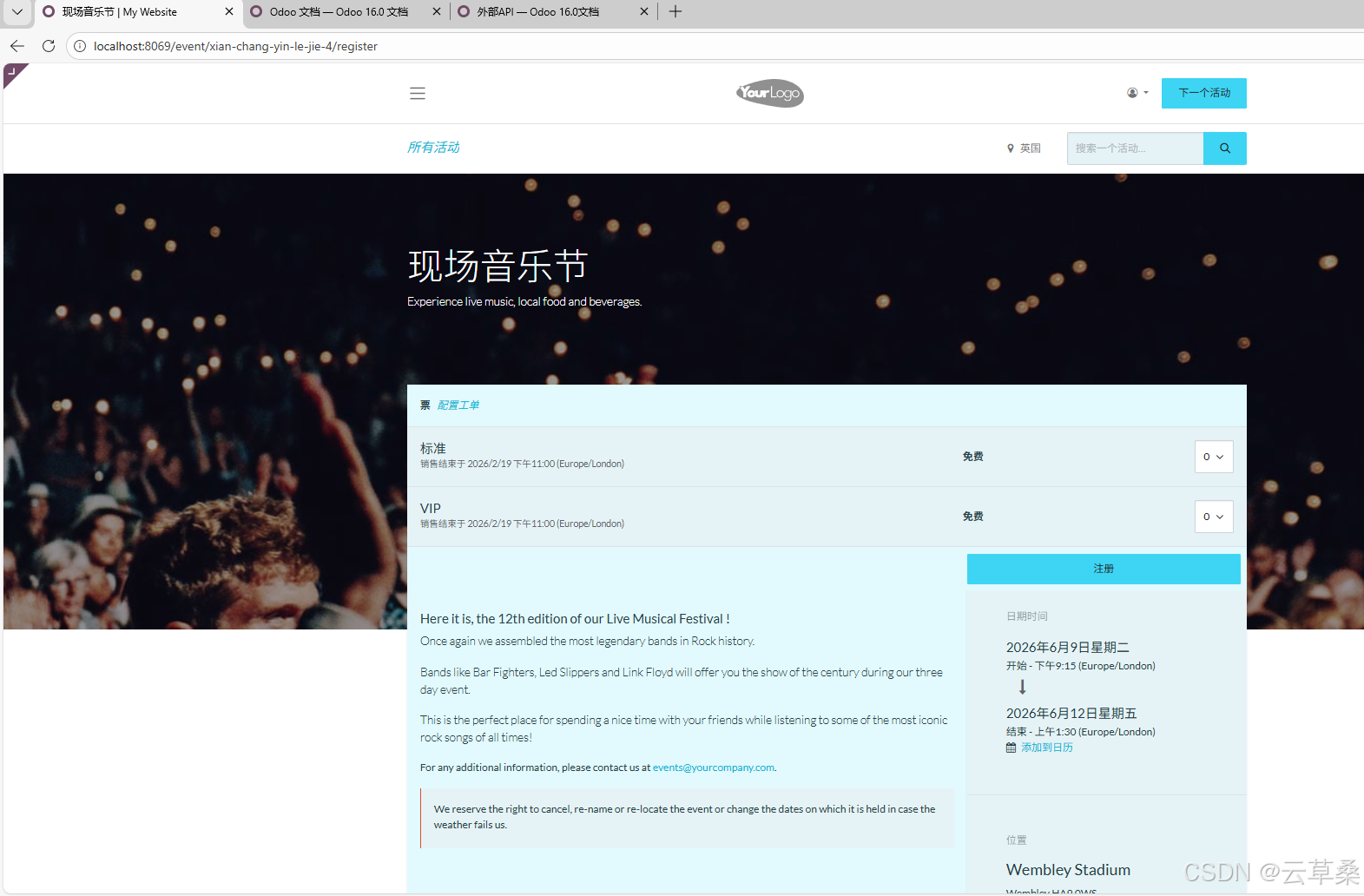
发现一个bug
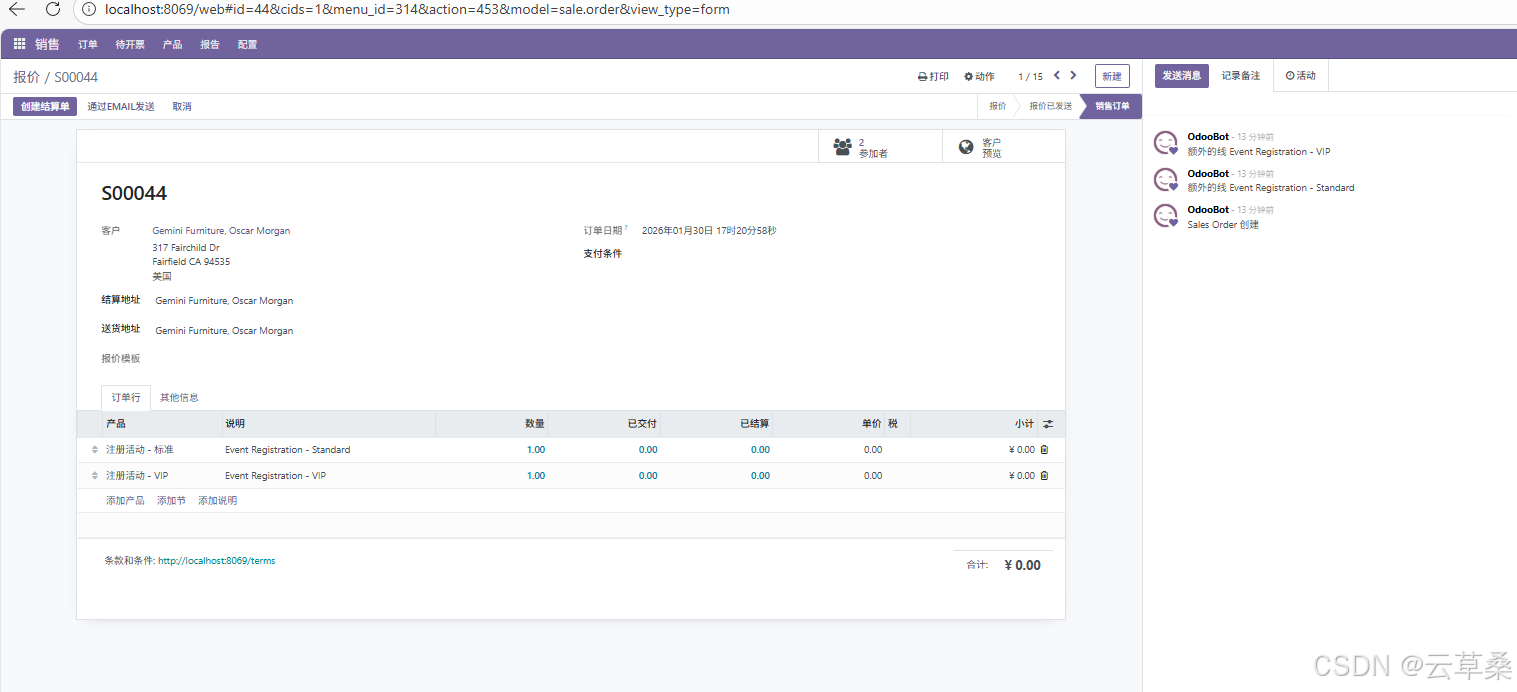
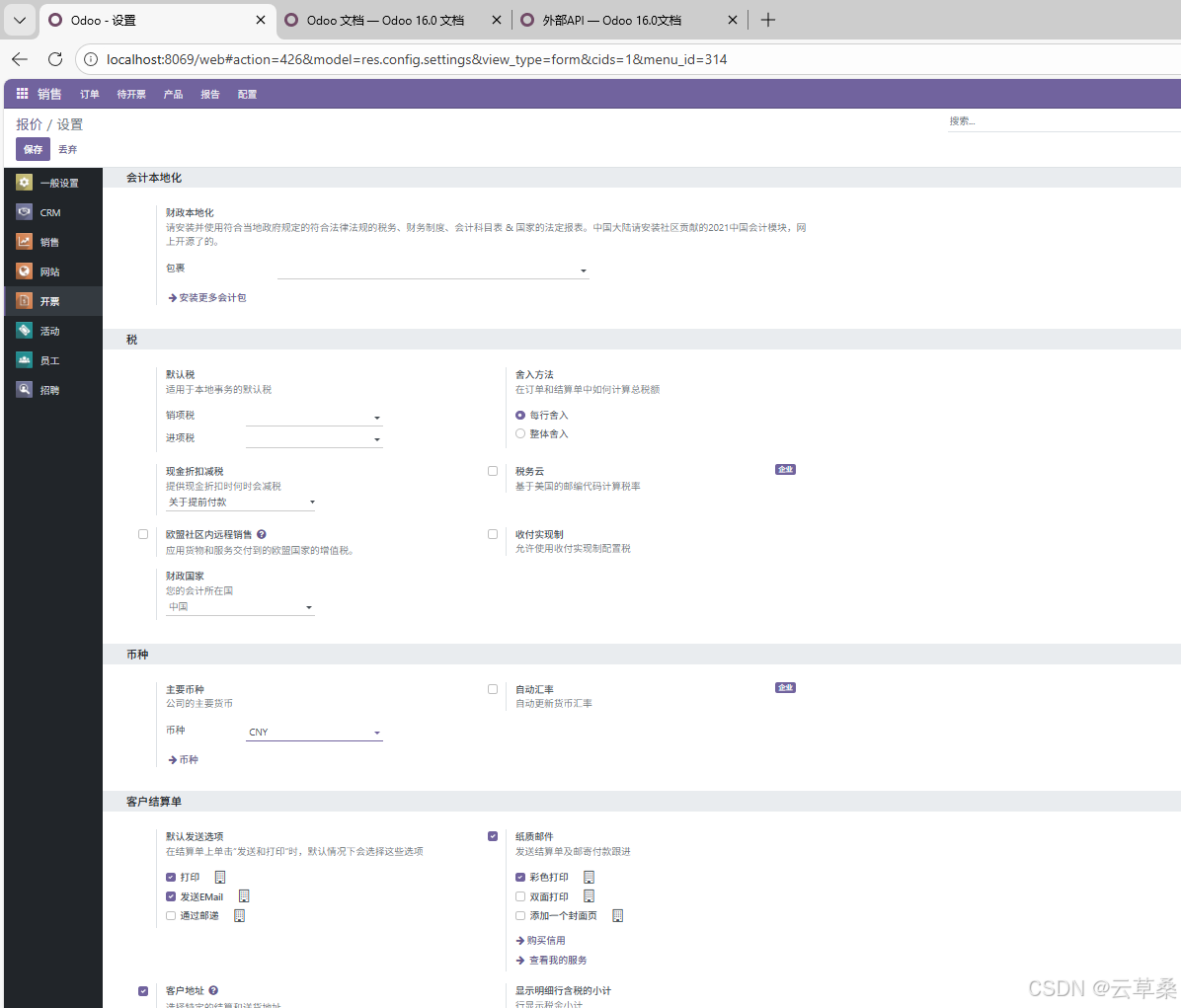
三、开始使用 Odoo 应用
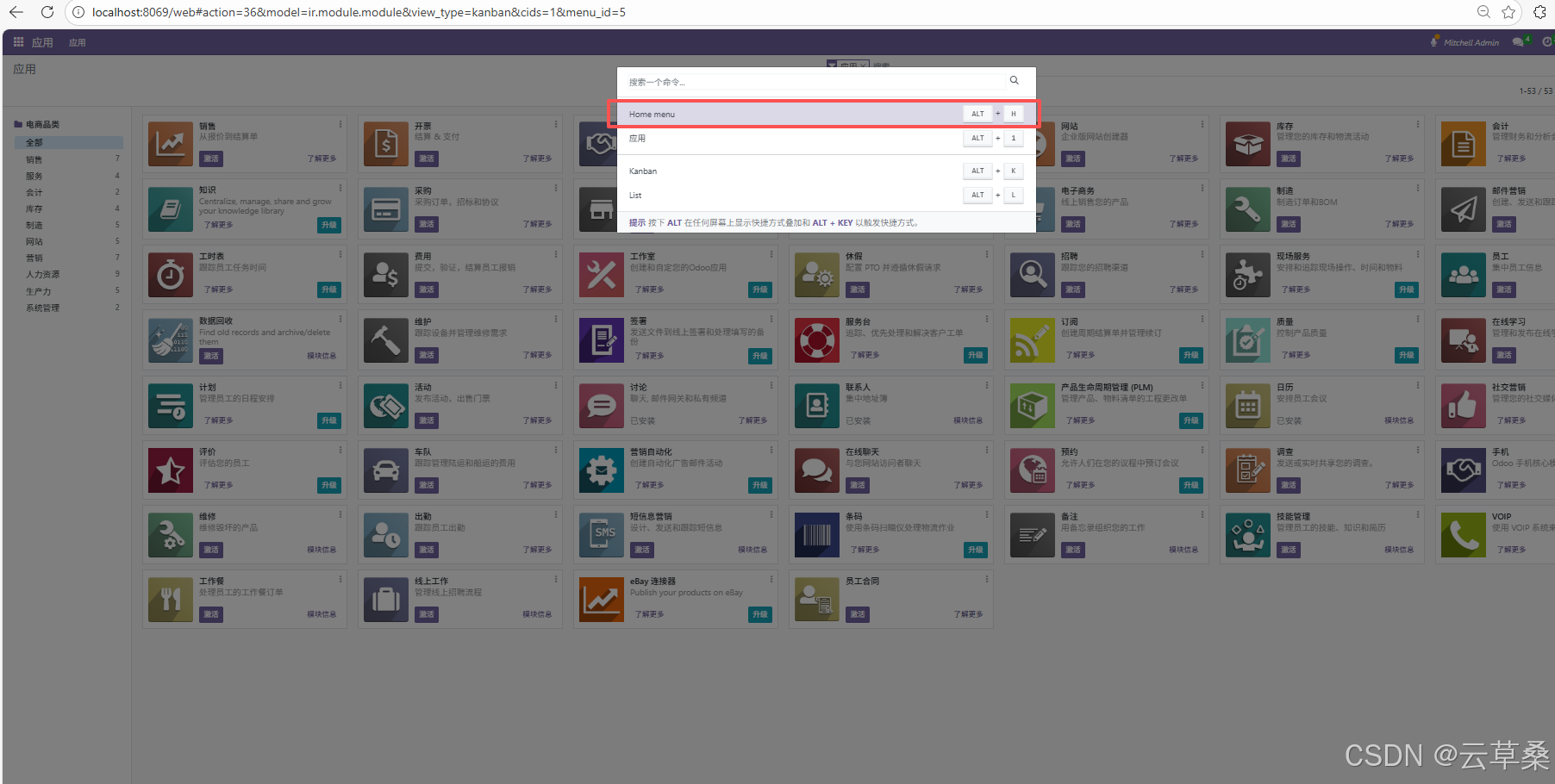
安装完应用后,你可以通过以下方式使用:
1. 通过应用入口进入功能模块
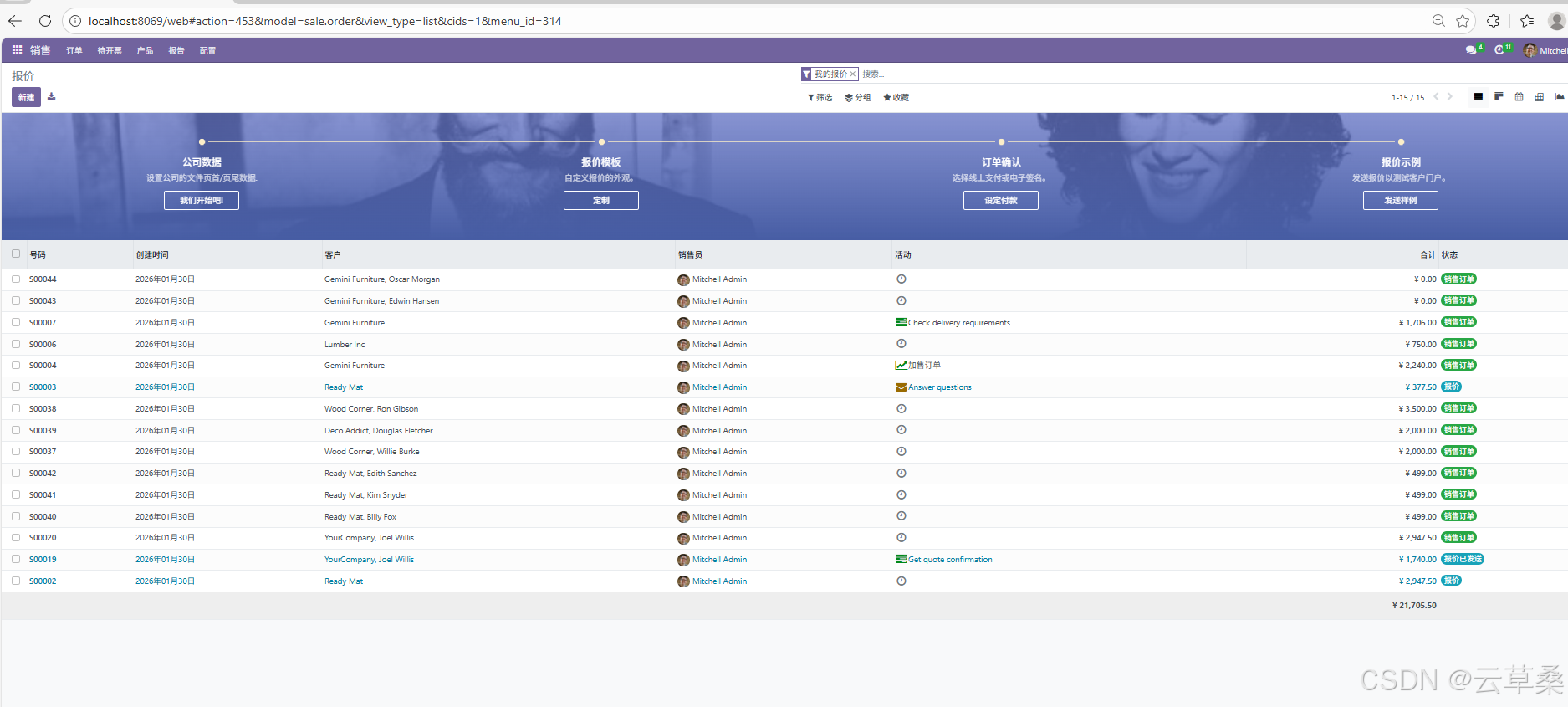
- 比如安装了“销售”,点击左下角应用菜单中的 「销售」,就能看到销售订单、报价单、客户等功能。
- 每个模块都有清晰的操作界面,大部分操作是 点击、填写表单、保存 即可。
2. 管理数据
- 你可以在各个模块中创建和管理数据,比如:
- 客户(Contacts / Customers)
- 产品(Products)
- 订单(Sales / Purchase Orders)
- 发票(Invoices)
- 库存移动(Stock Moves)
- 数据之间通常会 自动关联,比如销售订单会关联客户和产品。
3. 查看仪表盘与报表
- 大多数模块都有 仪表盘(Dashboard),显示关键数据,如销售额、待处理订单等。
- 你也可以通过 「报表」 功能生成 PDF、Excel 等格式的业务报表。
四、常见后续操作
| 操作 | 说明 |
|---|---|
| 添加用户 | 进入「设置」→「用户与公司」→「用户」,添加员工或合作伙伴账号 |
| 设置权限 | 通过「设置」→「技术」→「访问权限」管理不同角色的数据访问权限 |
| 多语言支持 | 可以为用户、界面、文档设置多种语言,包括中文 |
| 备份数据 | 定期备份数据库(尤其是生产环境),可通过 PostgreSQL 工具或 Odoo 自带备份功能 |
| 自定义模块 / 页面 | 如你有开发需求,可以安装自定义模块或委托开发新功能 |
五、实用提示
- 左下角「≡」图标 是 Odoo 的应用菜单,点击可展开所有已安装的应用。
- 设置(⚙️图标):用于系统配置、用户管理、模块管理、参数设置等。
- 搜索功能:页面顶部通常有全局搜索,可以快速定位功能、数据、记录。
- Odoo 支持多公司、多币种、多语言,适合中小企业到中大型企业使用。
总结 安装并初始化 Odoo 后,你主要可以:
1. 登录系统
2. 安装业务应用模块(如销售、财务、库存等)
3. 添加客户、产品、订单等业务数据
4. 使用仪表盘查看运营情况
5. 管理用户与权限
6. 根据需要扩展或定制功能
🎯 Odoo 是一个高度灵活的 ERP 系统,初期可以从核心模块入手,逐步根据业务需求扩展。
开发 API 接口
https://www.odoo.com/documentation/16.0/developer/reference/external_api.html
其他参考资料
C# net CMS相关开源软件 技术选型 可行性分析
https://blog.csdn.net/cao919/article/details/147119212
C# .net ai Agent AI视觉应用 写代码 改作业 识别屏幕 简历处理 标注等
https://blog.csdn.net/cao919/article/details/146504537
C# net deepseek RAG AI开发 全流程 介绍
https://blog.csdn.net/cao919/article/details/146234277
为您的照片提供本地 AI 视觉:使用 Llama Vision 和 ChromaDB 构建 AI 图像标记器
https://blog.csdn.net/cao919/article/details/147294010
基于.NET后端实现图片搜索图片库 核心是计算上传图片与库中图片的特征向量相似度并排序展示结果
https://blog.csdn.net/cao919/article/details/147266662
2025年AI开发利器大对决:Dify vs n8n全方位测评,哪个才是你的效率神器?
https://blog.csdn.net/cao919/article/details/147780276
15分钟快速了解 Odoo

腾讯云面向开发者汇聚海量精品云计算使用和开发经验,营造开放的云计算技术生态圈。
更多推荐
 20
20 0
0- 0


 已为社区贡献5条内容

所有评论(0)