LoRA训练实战35:LTX2.0 I2V视频特效保姆级教程—最低8G显存,零基础玩转动态视频
当你在网上邂逅那些惊艳的视觉特效
想要将其复刻到自己的视频作品中时
往往发现仅凭提示词难以精准还原
最简单且高效的解决方案
便是训练一个专属于你的特效 LoRA 模型
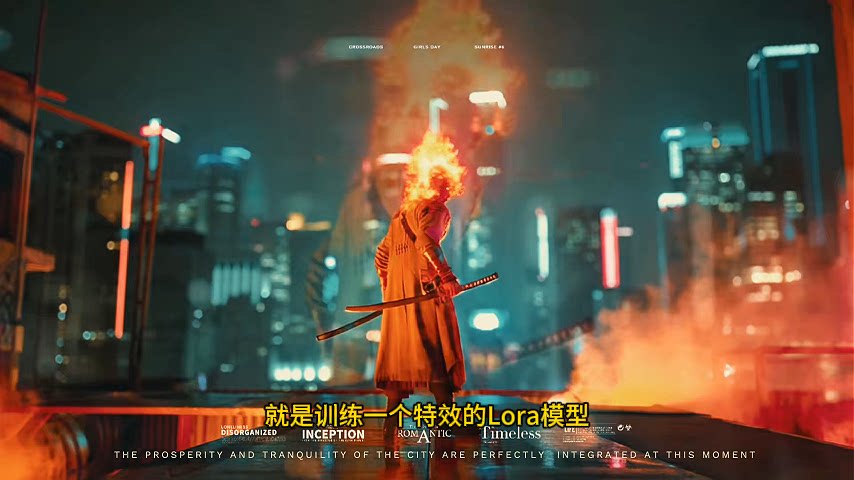
一、特效的LoRA模型训练
1.训练步骤
1)准备工作
素材准备:
第一步:下载目标特效视频素材
第二步:使用LoRA训练大师开启训练流程
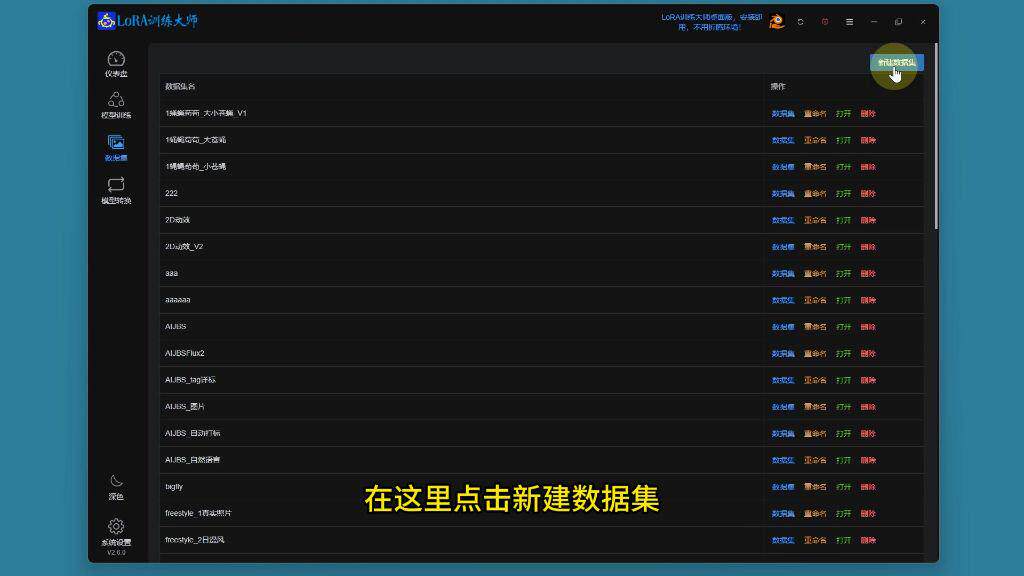
软件启动:打开LoRA训练大师后,点击"数据集"→"新建数据集"
统一打标
打标方式:
已打标素材:系统会自动识别标签
未打标素材:点击"统一打标"手动输入标签(如"characters turn into flames")
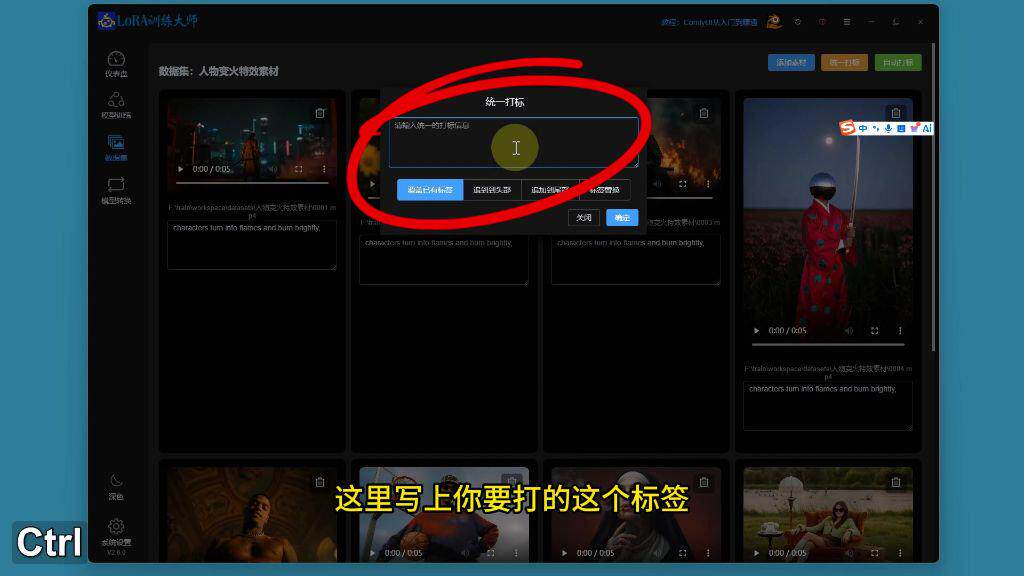
批量操作:确定标签后,系统会将所有素材统一打标
选择训练设置
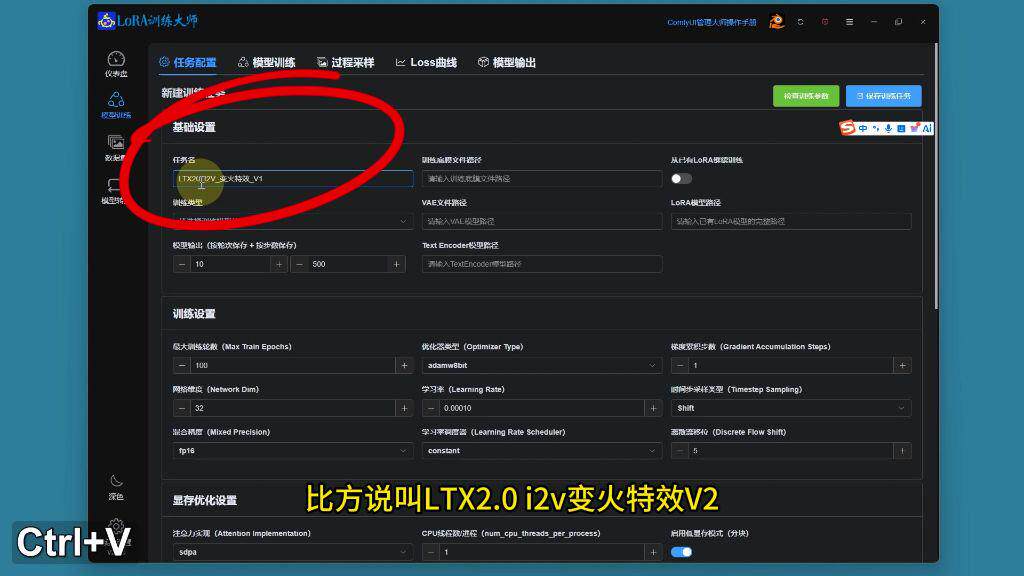
命名规范:建议使用版本号命名训练任务(如"LTX2.0_i2v变火特效_V2")
模型选择:需选择对应版本的训练设置(如LTX2.0_I2V)
参数调整:
训练轮数:可根据需求自定义
显存优化:24G以下显存需开启低显存模式
选择数据集
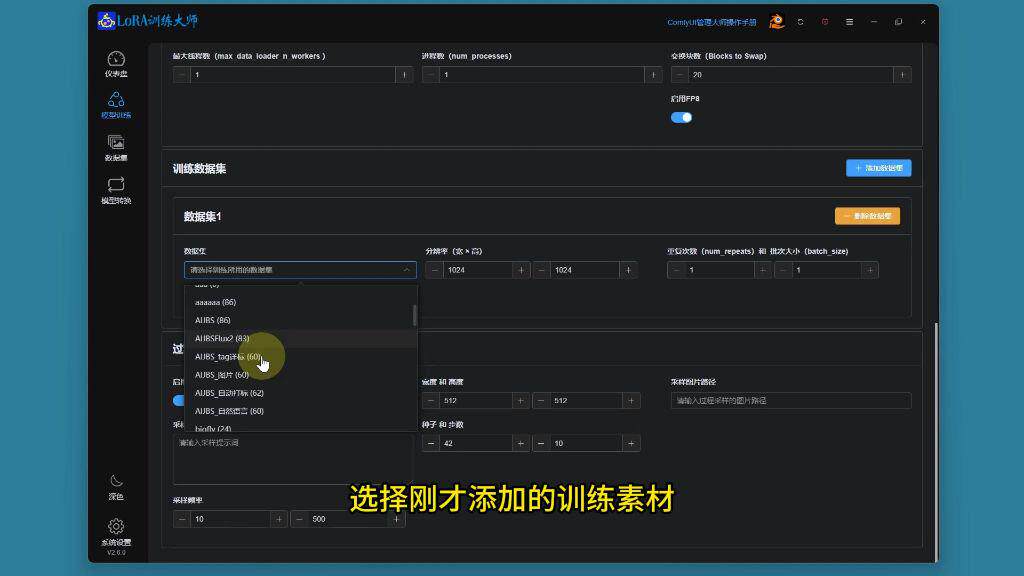
素材类型:需明确选择视频或图片类型
视频素材:需填写分辨率(如768×512)
图片素材:需提供图片路径
采样设置:可设置训练过程中的预览采样频率(默认每10轮/500步采样一次)
找图片
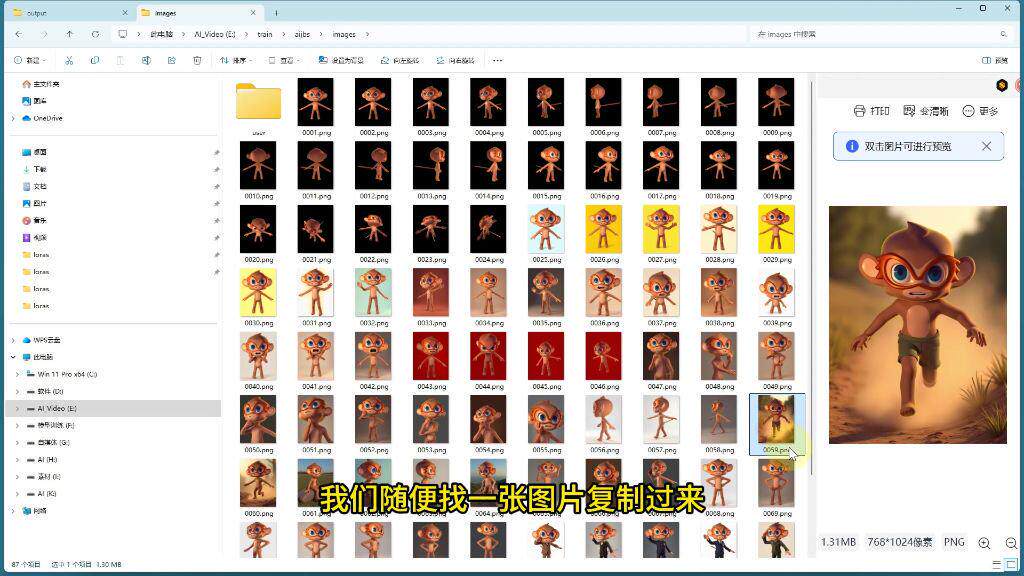
路径要求:需要复制图片的完整路径(如"E:\train\aijbs\images\0059.png")
图片作用:用于I2V模型训练过程中的效果采样预览
输入采样时视频的尺寸
尺寸规范:需输入采样时视频的宽度和高度(如768×1024)
默认设置:采样频率默认为每10轮和每500步各采样一次
开始训练
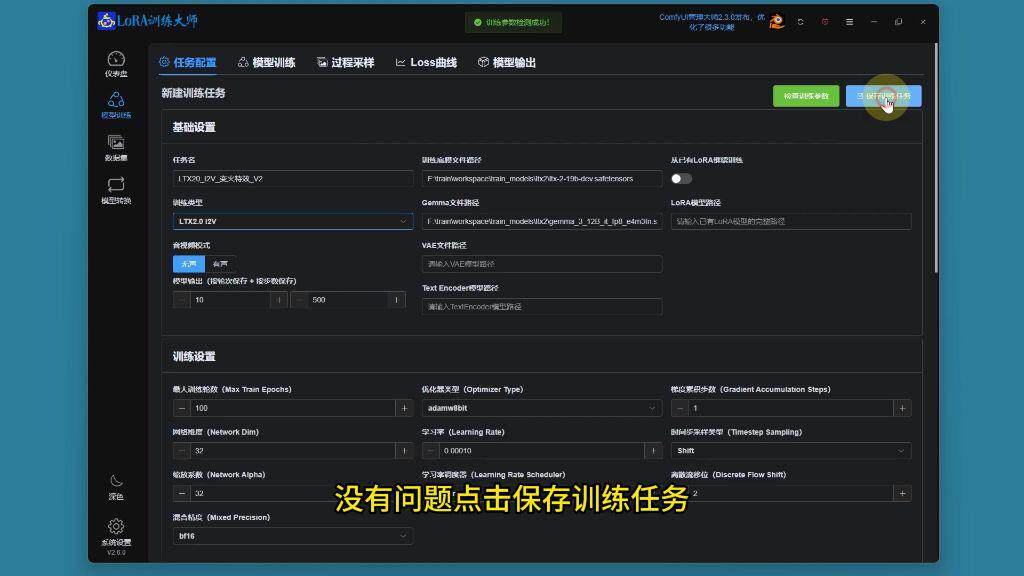
操作流程:
检查训练参数
保存训练任务
点击"开始训练"
自动化特点:系统会自动完成初始化并开始训练,无需人工干预
查看采样过程和loss曲线
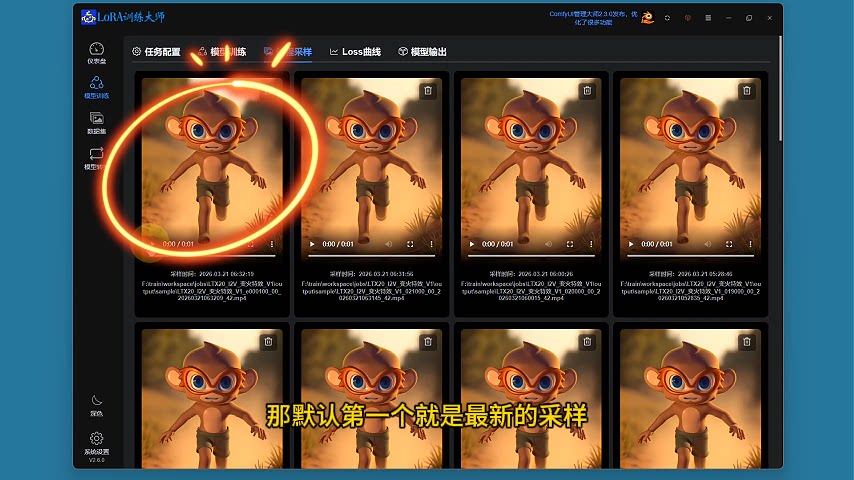
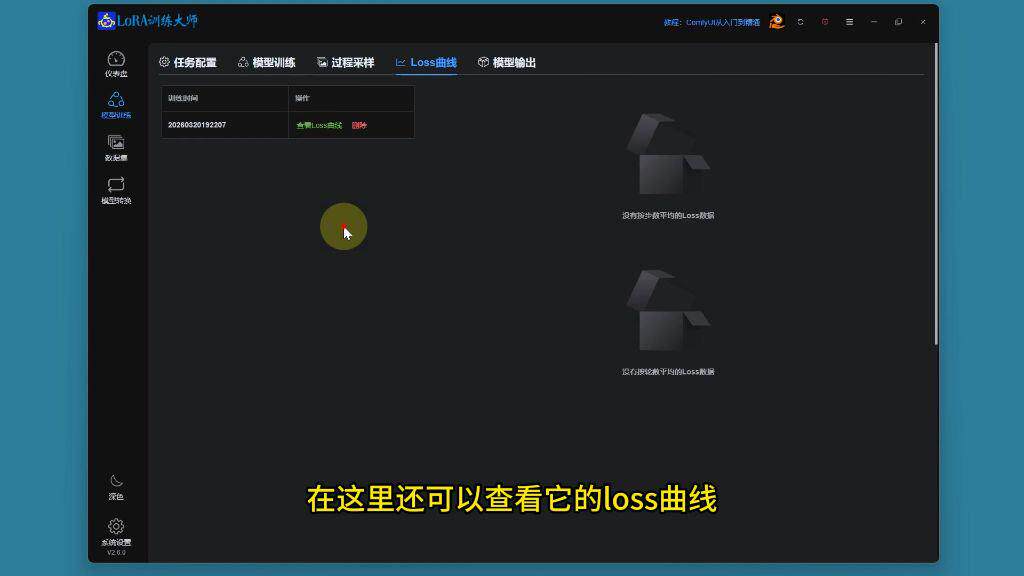
采样查看:默认第一个采样结果即为最新版本
性能监控:
可查看按训练步数的loss曲线
可查看按训练轮数的loss曲线
输出调整:可在任务配置中修改模型输出频率(如每20轮输出一次)
使用Comfyui
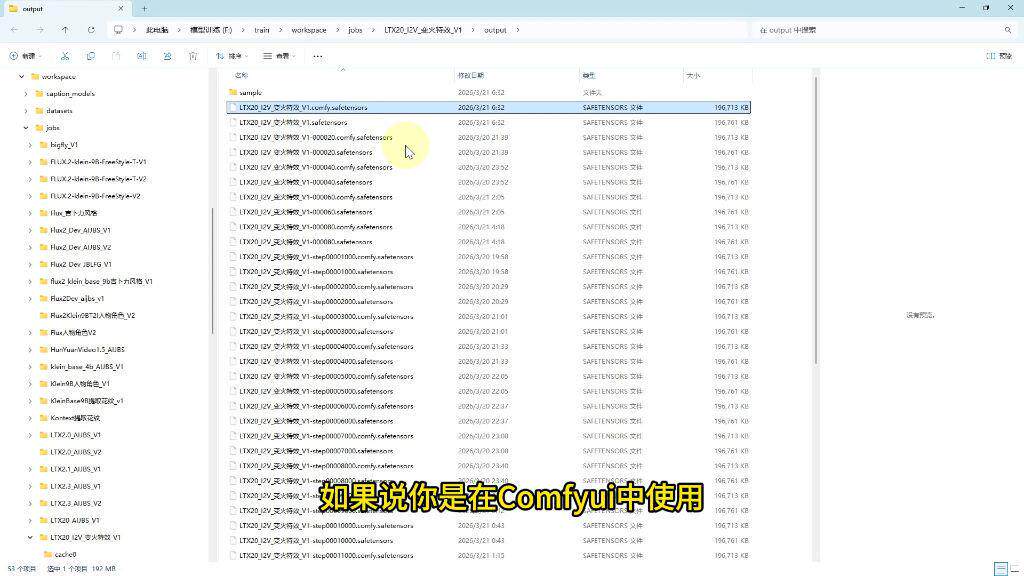
模型应用:
复制训练好的模型(.comfy格式)
粘贴到ComfyUI的models/loras目录下
文件选择:需选择特定版本的模型文件(如LTX2.0_i2v变火特效_V1)
打开图生视频工作流
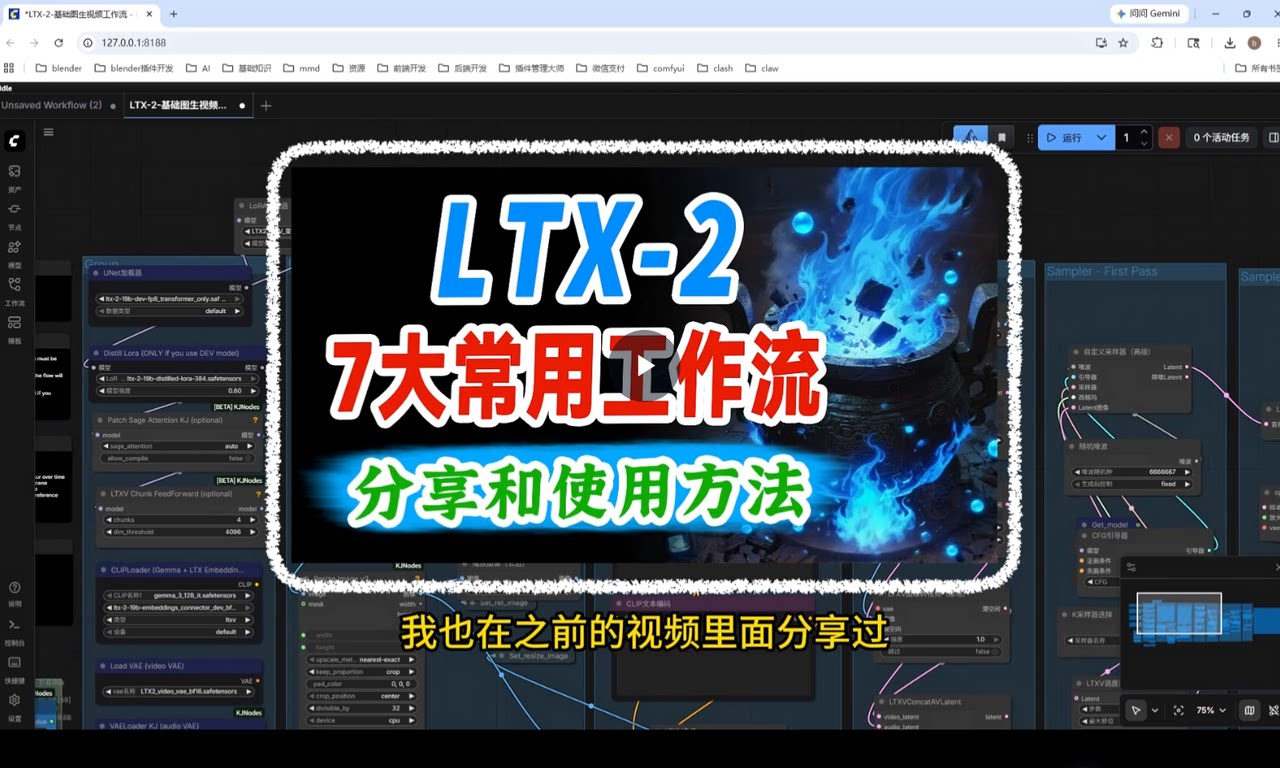
工作流特点:基于LTX基础的图生视频工作流,需额外加载LoRA模型
操作步骤:
上传输入图片
输入打标时使用的提示词
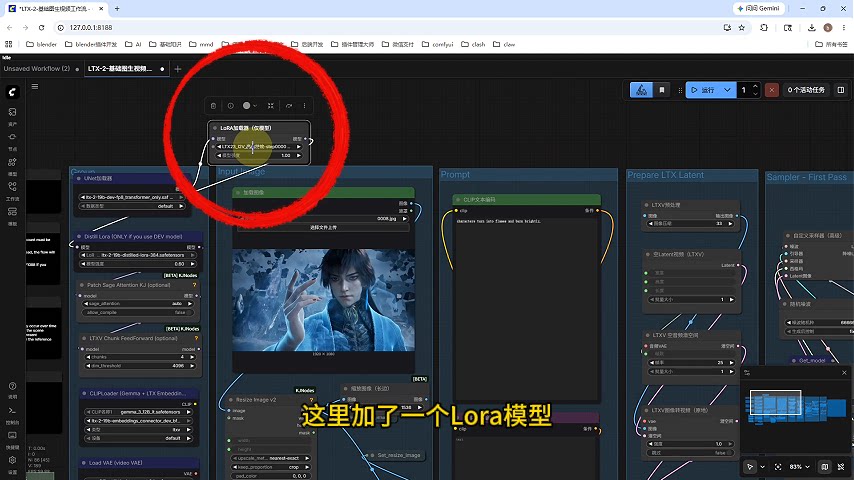
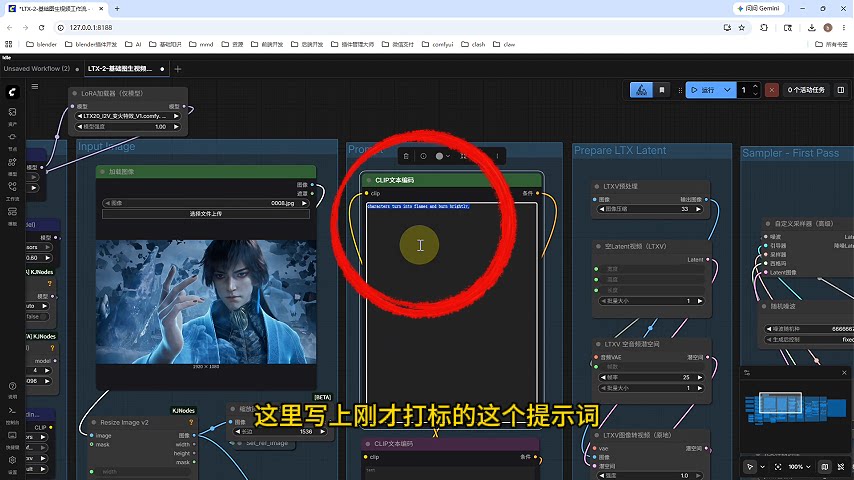
点击运行生成特效视频
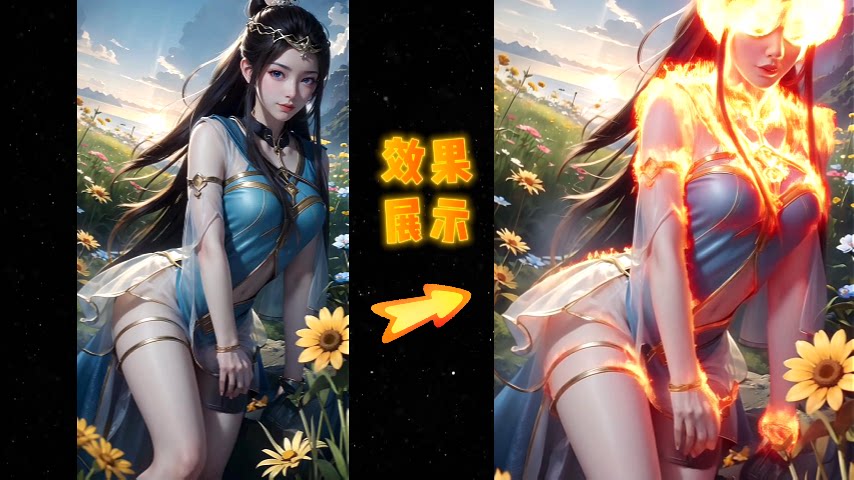
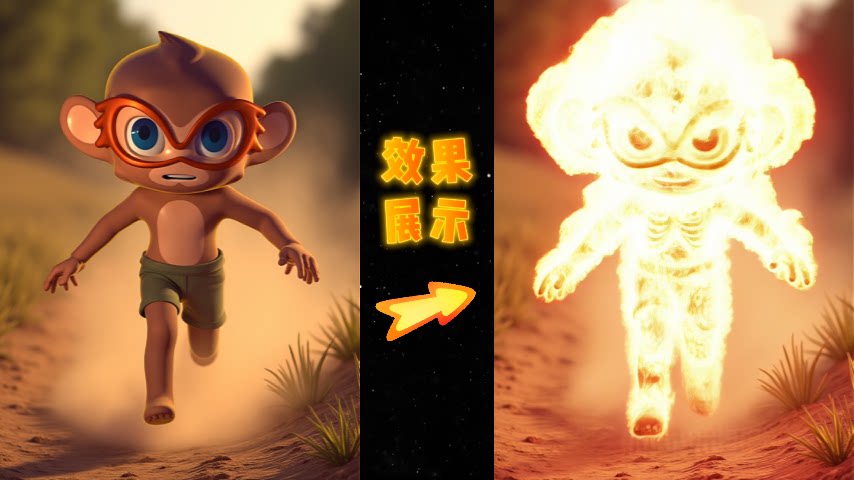
效果展示:最终可生成带有训练特效的视频输出
二、知识小结
| 步骤 | 操作内容 | 关键参数 | 技术要点 |
| 数据集创建 | 新建数据集并命名(如"人物变火特效素材") | 素材类型:视频 | 自动打标功能 |
| 素材导入 | 添加下载好的视频素材 | 分辨率设置:768×512 | 统一打标功能 |
| 训练任务设置 | 命名训练任务(如"LTX2.0ITV变火特效V2") | 训练轮数可调 | LTX2.0I2V训练配置 |
| 采样设置 | 配置采样频率(默认每10轮/500步) | 图片路径需指定 | 显存优化模式(24G阈值) |
| 模型输出 | 设置模型输出频率(如每20轮) | 输出格式:.comfy/.safetensors | comfyui兼容性 |
| 效果验证 | 查看训练过程采样效果 | Loss曲线监控 | 实时预览功能 |
| 应用部署 | 将模型复制到comfyui目录 | 提示词需匹配打标内容 | 工作流集成 |
可点击下方原文链接观看视频教程👇

腾讯云面向开发者汇聚海量精品云计算使用和开发经验,营造开放的云计算技术生态圈。
更多推荐
 8
8 0
0- 0


 已为社区贡献1条内容

所有评论(0)