Ace Data Cloud 浏览器插件配置与内容发布 SOP(标准作业程序,参加活动送积分)
通过 Ace Data Cloud 平台,将文章/视频等内容分发到多个自媒体平台(频道),提升分发效率,并通过自动发布实现“低人工投入”的持续推广。进入频道页面: https://platform.acedata.cloud/console/publish/channels。:用于在第三方平台(如知乎、CSDN 等)完成账号授权,使 Ace Data Cloud 能代表你执行发布。2)在 Ace
“活动:2026.1.21~2026.1.27 期间开通自动发布并成功截图,可获得每日最高 50 积分≈¥48奖励,每日统计,可以叠加。
本 SOP 用于指导团队完成两件事:
1)安装 Ace Data Cloud 浏览器插件并完成账号授权;
2)在 Ace Data Cloud 平台完成频道绑定、内容准备、发布与自动发布。
1. 目标与概述
-
目标:通过 Ace Data Cloud 平台,将文章/视频等内容分发到多个自媒体平台(频道),提升分发效率,并通过自动发布实现“低人工投入”的持续推广。
-
前置条件:
-
-
使用 Chrome 浏览器
-
可访问 Ace Data Cloud 平台
-
已下载浏览器插件压缩包并解压
-
浏览器插件配置文档(平台内):链接
-
2. 核心概念说明
-
浏览器插件:用于在第三方平台(如知乎、CSDN 等)完成账号授权,使 Ace Data Cloud 能代表你执行发布。
-
频道(Channels):目标发布平台的账号授权通道(如知乎、CSDN、掘金等)。
-
材料(Materials):平台提供的可直接使用/参考的预制内容库。
-
文档(Docs):你准备发布的内容草稿(可由材料生成,也可自己创建)。
-
发布任务(Tasks):每一次发布操作生成的记录,用于追踪状态、链接与结果。
3. 插件安装 SOP
3.1 下载插件
-
访问下载链接并下载压缩包:
-
https://cdn.acedata.cloud/i9h4af.zip
-
解压后得到一个插件文件夹(保持文件夹结构不变)。
-
3.2 安装插件(Chrome)
-
在 Chrome 地址栏输入:
chrome://extensions -
打开右上角 开发者模式(Developer mode)
-
点击 Load unpacked(加载已解压的扩展程序)
-
选择你刚刚解压出来的插件文件夹并确认
3.3 安装成功验证
-
打开 Ace Data Cloud 分发中心页面并刷新:
-
https://platform.acedata.cloud/console/publish
-
-
如果页面不再出现“未安装浏览器插件”的提示,则安装成功。
-
4. 内容发布平台 SOP(含截图)
“
以下 SOP 以平台页面为主线:分发中心 → 频道 → 文档/材料 → 发布任务 → 自动发布
截图说明:-
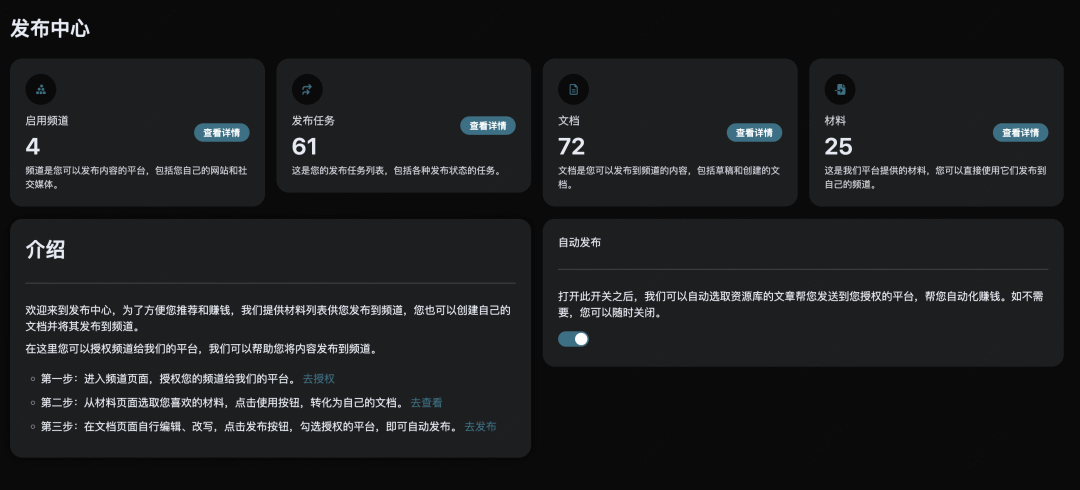
截图1:发布中心
-
截图2:频道管理
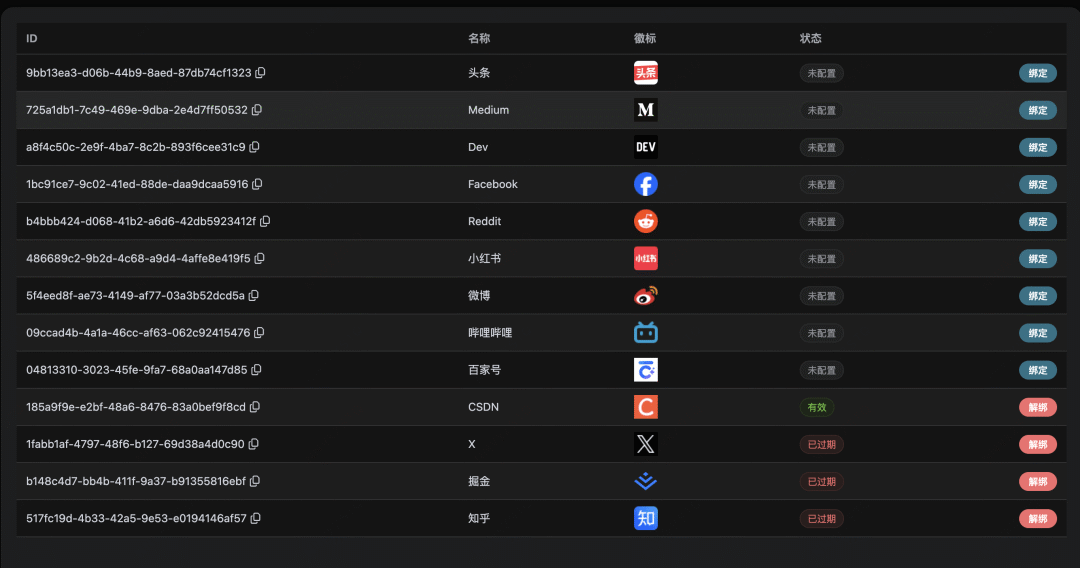
-
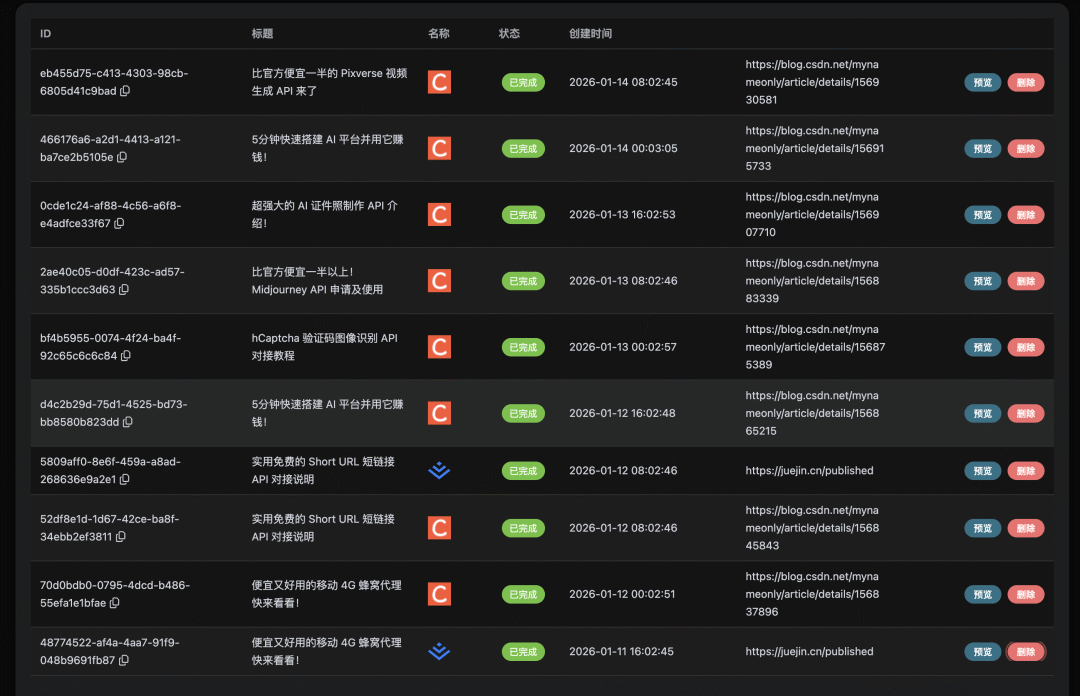
截图3:发布任务
-
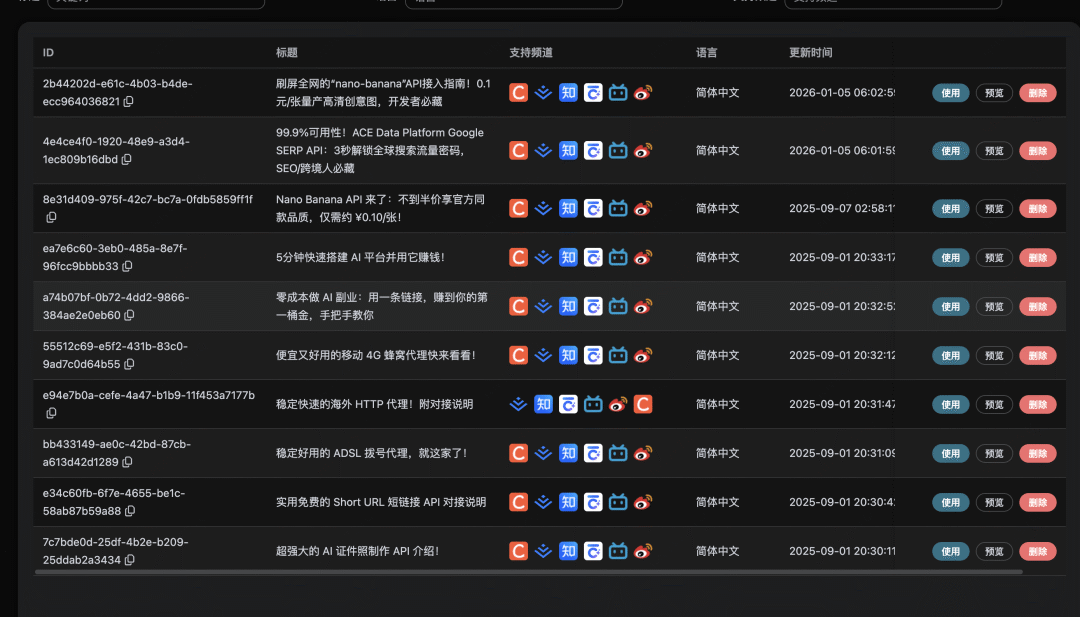
截图4:发布概览/摘要
4.1 步骤一:进入发布中心(总览与自动发布开关)
-
目标:确认插件状态正常,并了解“自动发布”入口与整体状态。
操作:
-
进入分发中心: https://platform.acedata.cloud/console/publish
-
检查是否存在“未安装插件”等异常提示
-
熟悉页面内的自动发布模块、整体概览信息
检查点:
-
页面正常显示,无插件缺失提示
-
能看到自动发布模块(开关/说明)
截图1(发布中心)
4.2 步骤二:绑定发布频道(授权第三方账号)
-
目标:将第三方平台账号授权给 Ace Data Cloud,建立发布通道。
操作:
-
进入频道页面: https://platform.acedata.cloud/console/publish/channels
-
找到需要绑定的平台(如知乎、CSDN 等)
-
点击 绑定,按提示完成第三方平台登录与授权
-
绑定成功后,频道状态应变为 有效
检查点:
-
目标平台频道状态显示 有效
-
可绑定多个频道以实现“一文多发”
截图2(频道管理)
4.3 步骤三:准备内容(从材料库创建文档 / 编辑文档)
-
目标:获得可发布的文章草稿,并进行必要编辑。
常见路径 A:从材料库选取并生成文档
-
在“材料”库中浏览/搜索内容
-
查看标题、内容与支持频道
-
点击 预览确认内容适用
-
点击 使用:系统会将材料复制到你的“文档”列表,形成可编辑草稿
常见路径 B:创建原创文档(如平台支持“新建文档”)
-
在“文档”页面点击 新建
-
输入标题与正文,保存为草稿
检查点:
-
文档已生成并可进入编辑页
-
标题、正文、格式符合目标平台发布要求
4.4 步骤四:手动发布(选择频道并生成发布任务)
-
目标:将指定文档发布到已绑定的多个频道。
操作:
-
在“文档”列表找到目标文章
-
进入编辑页完成最终检查(标题优化、排版、链接等)
-
点击 发布
-
在弹窗中勾选要发布的 频道
-
确认发布 → 系统创建 发布任务
检查点:
-
发布任务已生成
-
状态从“进行中”变为“已完成”
-
可点击任务中的链接,跳转第三方平台确认文章已发布
4.5 步骤五:查看发布任务(追踪状态与结果链接)
-
目标:统一查看手动/自动发布的历史与结果。
操作:
-
进入发布任务页面(或从分发中心进入任务列表)
-
查看任务状态、发布时间、目标频道与外链
-
异常任务根据提示重试或重新授权频道
检查点:
-
任务状态清晰可追踪
-
已完成任务具备可访问的外链
截图3(发布任务)
4.6 步骤六:启用自动发布(全自动分发)
-
目标:开启自动发布后,系统按规则自动选取内容并发布到“有效频道”。
操作:
-
返回 发布中心
-
找到 自动发布 模块
-
将开关从“关闭”拨动至“打开”
-
后续定期到“发布任务”确认系统自动创建的任务与完成情况
检查点:
-
自动发布开关处于开启状态
-
发布任务中持续出现自动任务记录
截图4(发布概览/摘要)
5. 常见问题(FAQ)
Q1:频道绑定失败 / 状态显示“已过期”怎么办?
-
建议操作:先 解绑 再 重新绑定,按页面提示重新完成授权登录。
-
若仍失败:检查浏览器插件是否安装启用、第三方平台是否触发风控/二次验证。
Q2:可以发布我自己写的原创文章吗?
-
可以。一般在“文档”页面支持 新建文档,创建后按“手动发布”流程发布。
Q3:自动发布的内容不喜欢,可以干预吗?
-
可以。随时关闭发布中心的 自动发布 开关。
-
同时你也可以只绑定你希望自动分发的平台频道,减少不期望的平台覆盖。
Q4:如何查看发布效果(阅读量/互动等)?
-
在 发布任务 中点击外链进入第三方平台查看数据;
-
平台内若有统计模块,也可在概览/报表中查看汇总。
6. 总结(最短路径)
-
插件安装成功 → 绑定频道(有效) → 准备文档 → 发布并查看任务 → (可选)开启自动发布
-

腾讯云面向开发者汇聚海量精品云计算使用和开发经验,营造开放的云计算技术生态圈。
更多推荐
 0
0 0
0- 0


 已为社区贡献8条内容

所有评论(0)