Jira定制功能
建议先阅读:
1. 简介
Jira提供了 Scheme 定制功能,通过自定义 Issue、Field、Workflow、Screen 等,可以设计出最适合当前 Project 的 Scheme。
1.1 定制需求
Issue:
当现有 Issue 的类型无法满足项目需求时,我们可以增加定制的 Issue 类型
例如:有的Jira项目不仅包含研发过程,还涉及项目运营方面的客户反馈(这是个新的Issue类型)
Field:
我们可以给 Issue 增加 Field 以此来记录更多的信息
例如:可以给 Bug 类型的 Issue 增加原因分类、Bug等级这些 Field
Workflow:
Jira默认的 Issue 的处理流程(Workflow)很简单(Todo -> Processing -> Done),如果我们想把线下的更复杂的工程流程复制到线上的Jira系统中,我们可以为 Workflow 添加 Issue 的状态(State)
例如:可以给 Bug 类型的 Issue 添加待修复、待验证、已修复、关闭等状态,并设置不同状态直接的转换规则(工作流Workflow)
Screen:
在不同 Screen 中可以设置显示的信息
例如:前面为不同类型 Issue 添加 Field 之后,要设置在哪些 Screen 中显示这些 Field,比如只允许创建时设置 Bug等级,不允许修改时设置,就可以设置这两个Screen中不同的显示内容。
1.2 定制组件
在Jira系统中,一个 Project 的 Scheme 由4部分组成:
Issue Type Scheme、Field Configuration Scheme、Issue Type Screen Scheme、Workflow Scheme
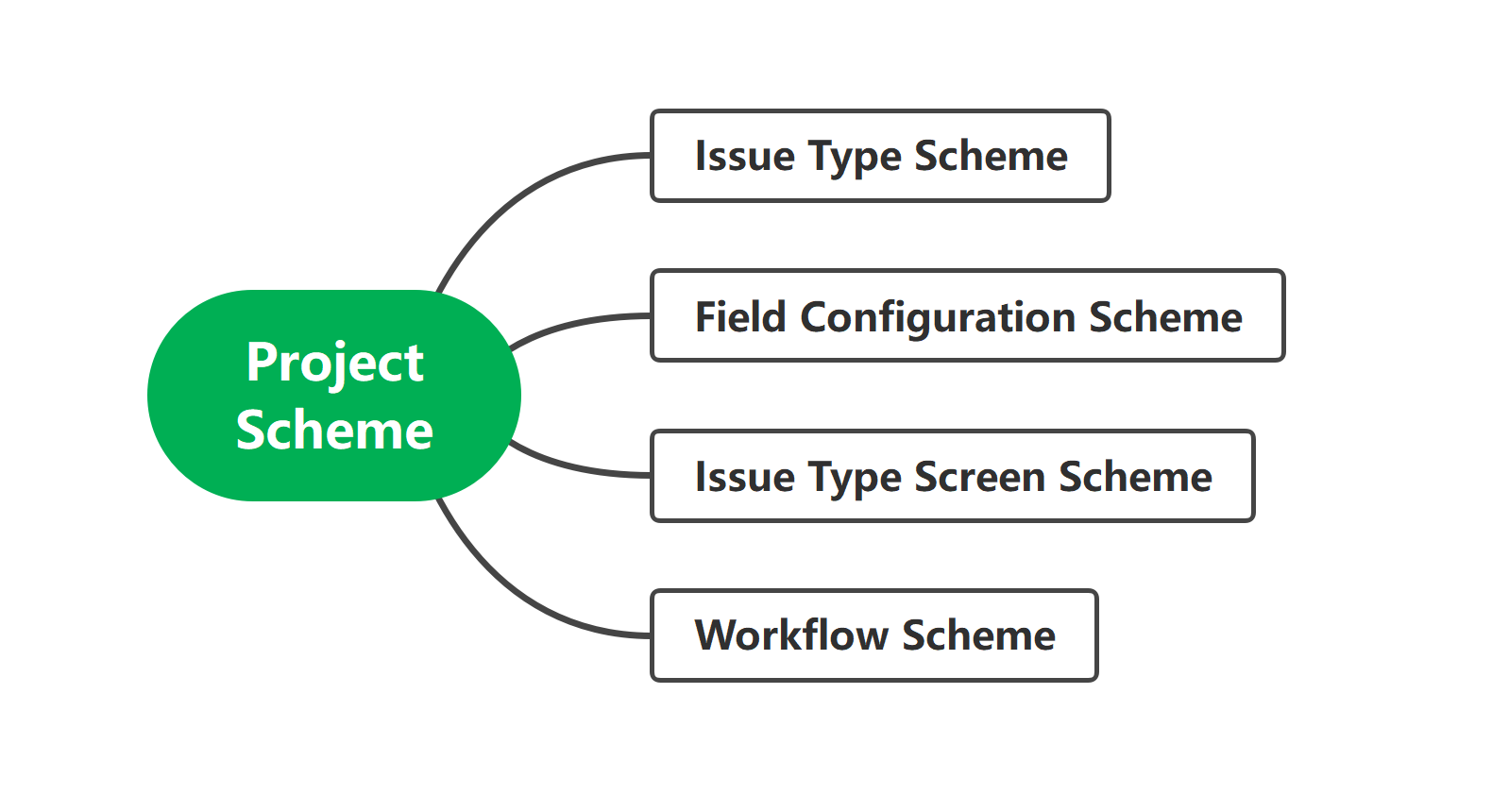
除了整体的组成关系以外,不同组件的 Scheme 之间也有关联
在Jira中 Issue 是基本单位,所有 Scheme 都是围绕 Issue 进行定制的
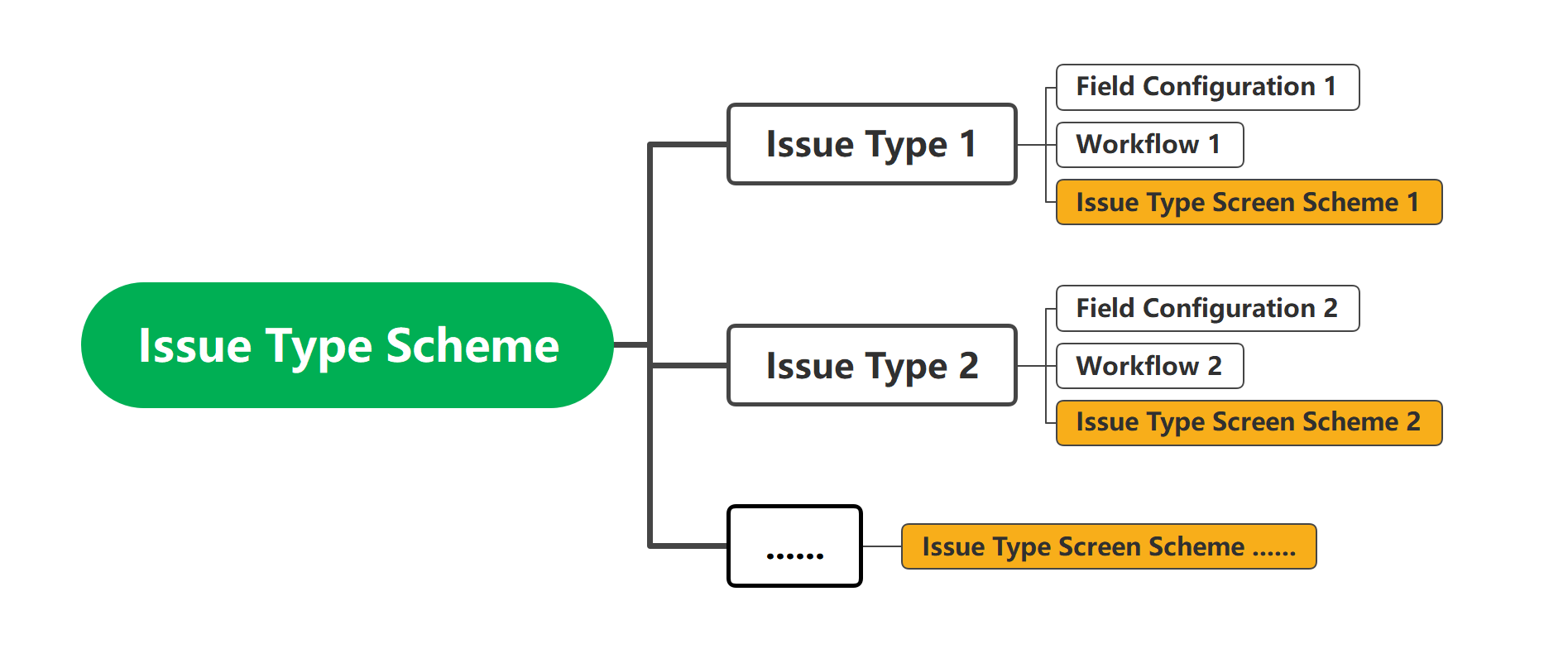
1.2.1 Issue Type Scheme
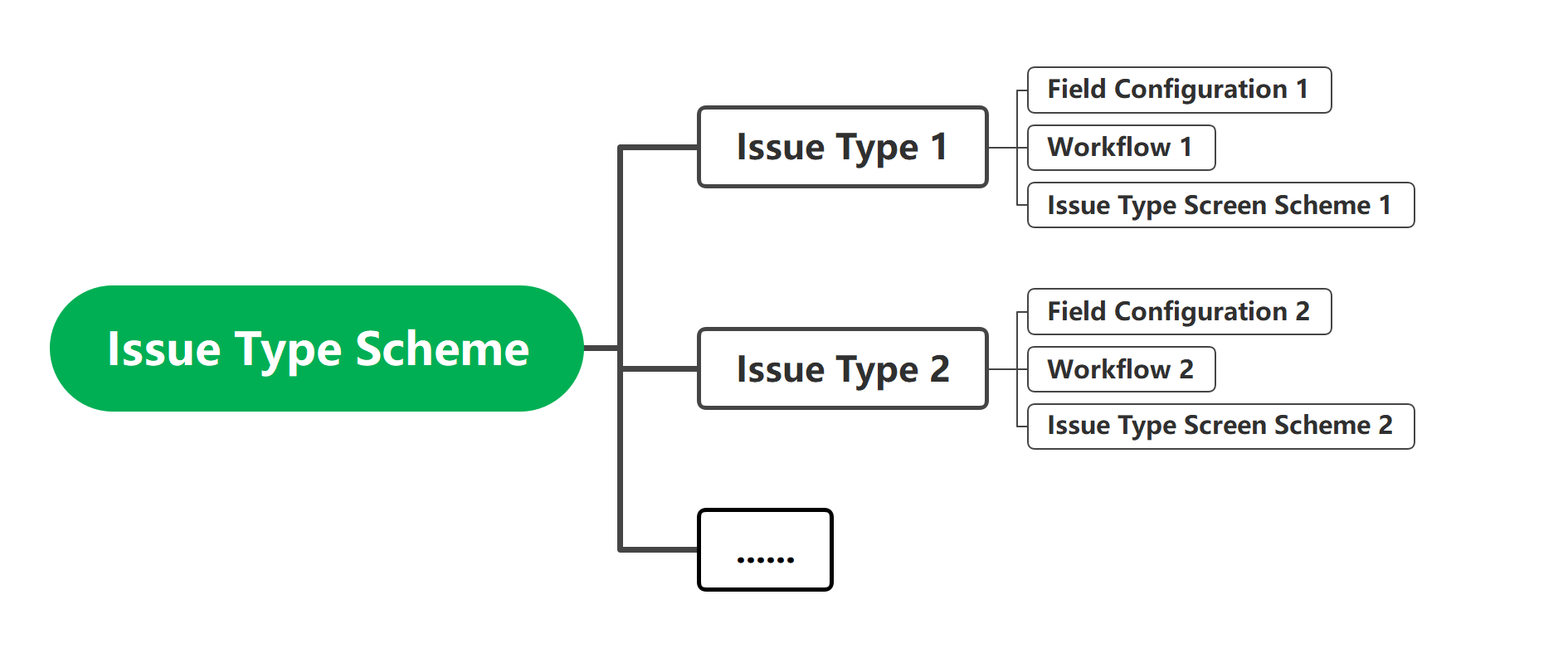
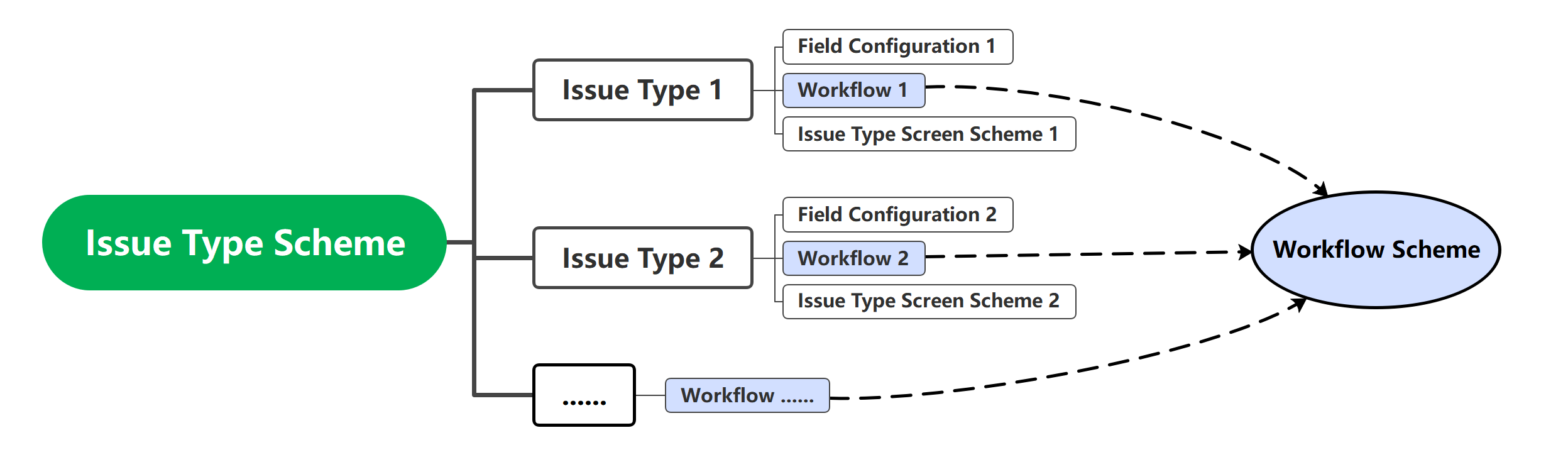
在一个 Issue Type Scheme 中定义了很多 Issue Type,
每个 Issue Type 都有自己对应的 Field Configuration、Workflow、Issue Type Screen Scheme
1.2.2 Field Configuration Scheme
Custom Field ,自定义字段,除了系统默认的字段以外,我们可以创建自己的字段,定义字段的名字、类型、使用范围、默认值等
Field Configuration 是对已经存在(被创建)的 Field 进行设置,设置所有字段的显示方式
例如:是否隐藏、是否必填、描述文字等
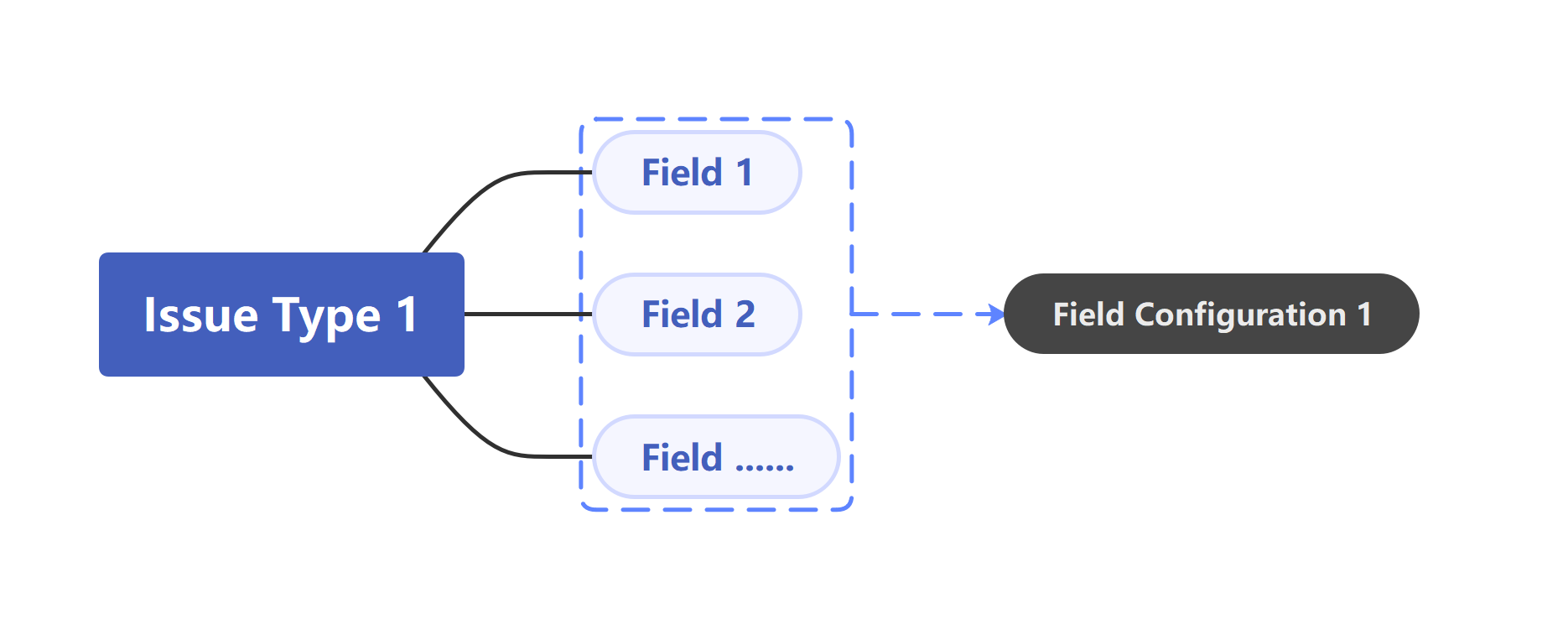
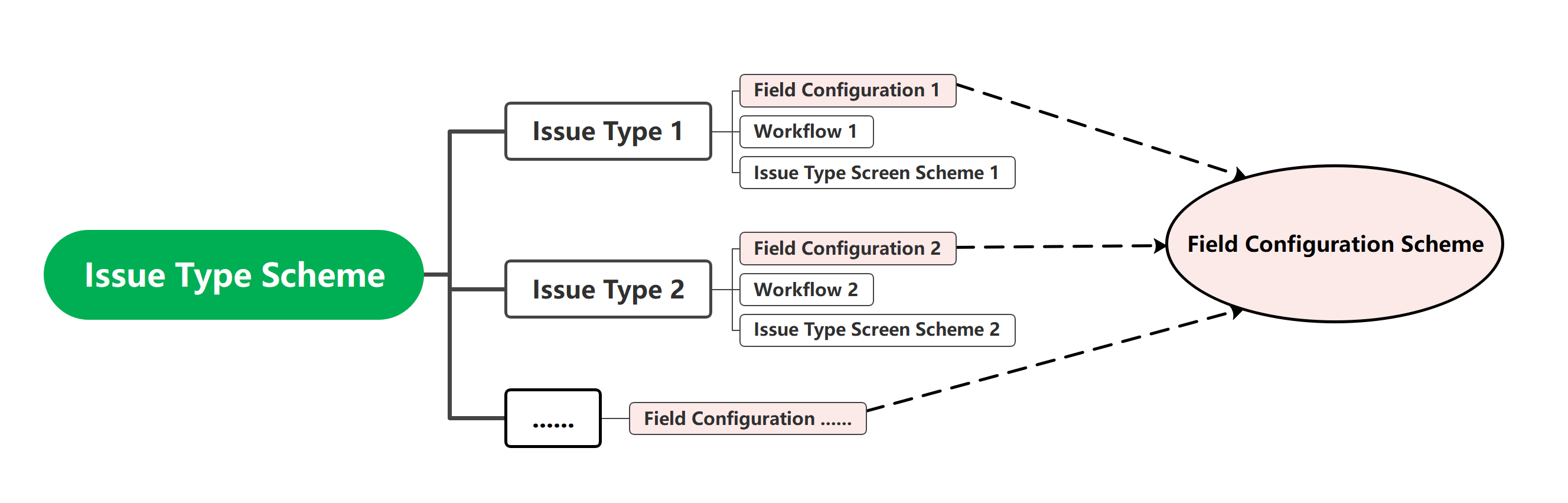
一个 Project 所有 Issue Type 的 Field Configuration 一起构成 Field Configuration Scheme
也就是在 Field Configuration Scheme 中把 Field Configuration 分配给对应的 Issue Type
一个项目只能选择其中一个Field Configuration Scheme(可以切换)
1.2.3 Workflow Scheme
在每个 Workflow 中我们可以设置某个 Issue Type 在处理时会经历的步骤(状态)、不同步骤(状态)之间的传递(转换)关系
一个 Project 所有 Issue Type 的 Workflow 一起构成 Workflow Scheme
也就是在 Workflow Scheme 中把 Workflow 分配给对应的 Issue Type
一个项目只能选择其中一个 Workflow Scheme(可以切换)
1.2.4 Issue Type Screen Scheme
Custom Field 和 Default Field 一起构成了某个 Issue Type 中总共有哪些 Field
Field Configuration 设置所有这些字段(自定义、系统默认)的显示方式
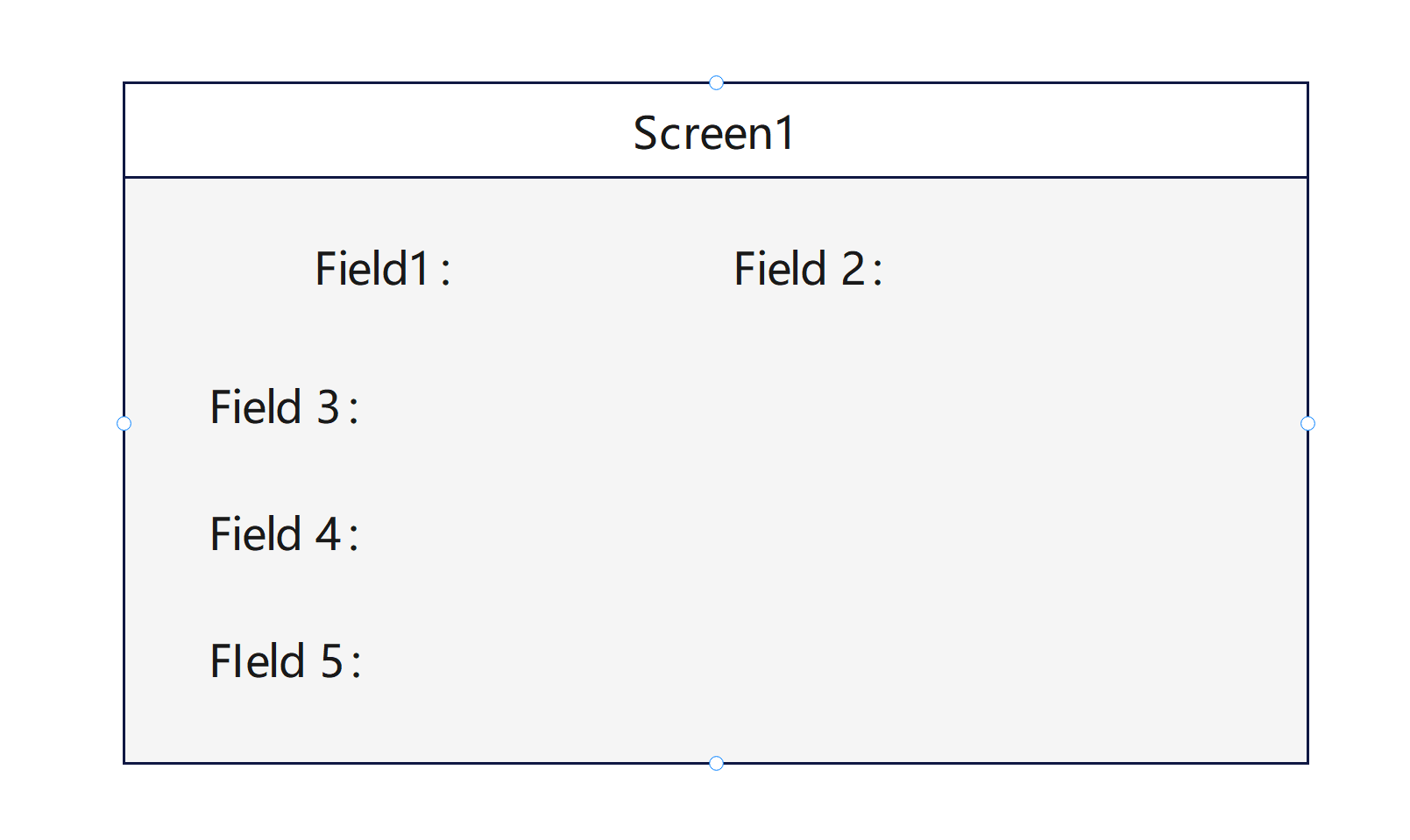
Screen 设置某个页面中要显示哪些 Field 字段、字段的位置和顺序
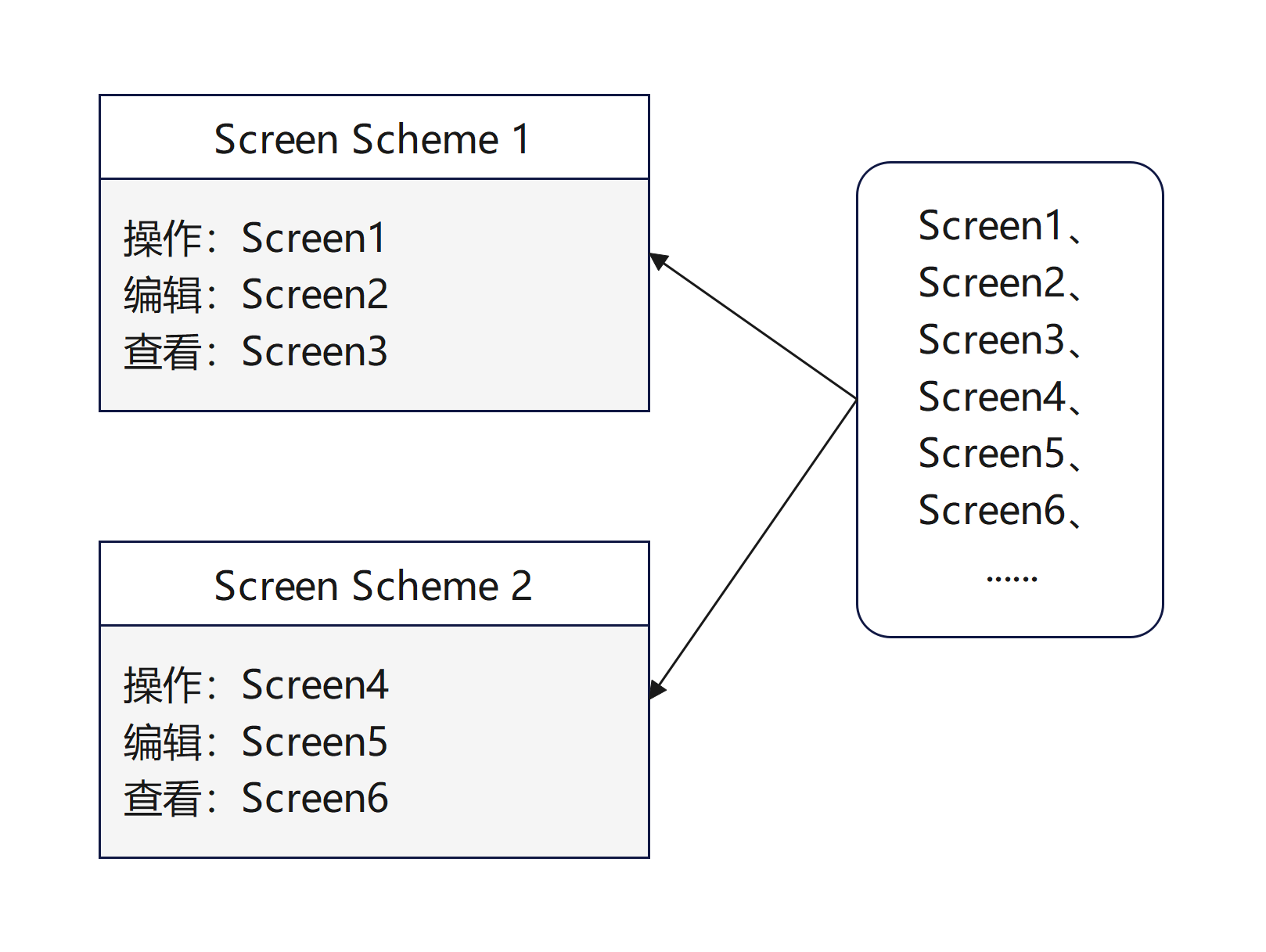
Screen Scheme 把一个个 Screen 与某个 Issue Type 的不同操作(创建、编辑、查看)关联起来,也就是把所有 Screen (包含了不同Field)分配到不同操作界面中。
Issue Type Screen Scheme 把 Screen 与 操作 配对的这种方案(Screen Scheme)与某个 Issue Type 关联起来,把 Screen Scheme 分配给某个 Issue Type
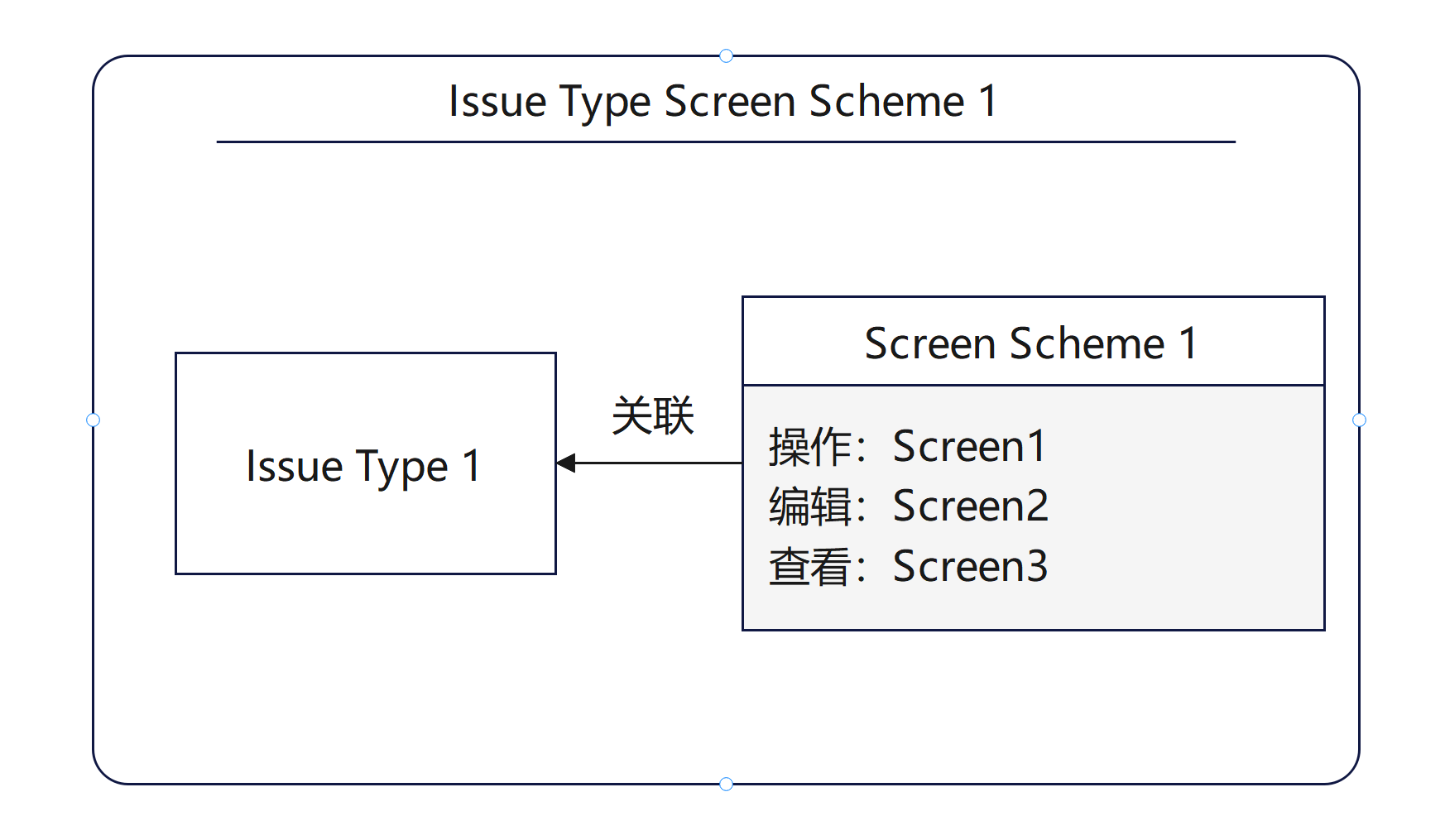
一个 Project 中会拥有多个 Issue Type Screen Scheme
因为每个 Issue Type 都要有一个 Issue Type Screen Scheme
1.2.5 结构图汇总
4个颜色,4个 Scheme
2. 自定义问题类型
自定义问题类型由两部分构成:Issue Type、Issue Type Scheme
假设某项目需要记录用户的反馈,定期和用户同步处理结果。我们可以创建一个“用户反馈”的 Issue Type,将其添加到一个新的 Issue Type Scheme 中。
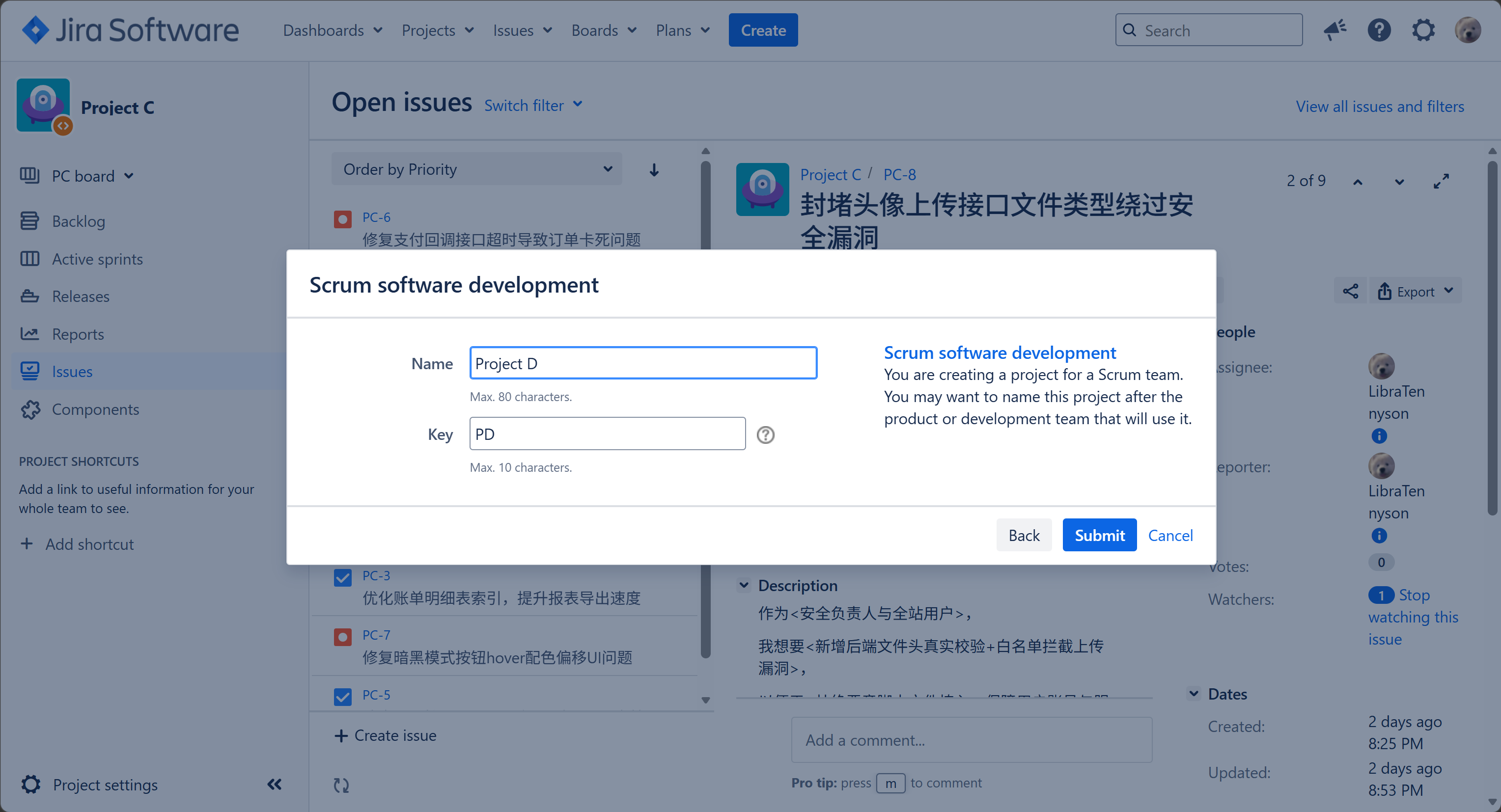
先新建一个项目,还是以 Scrum 软件开发类型项目为例
2.1 Issue Type
2.1.1 添加(Add)
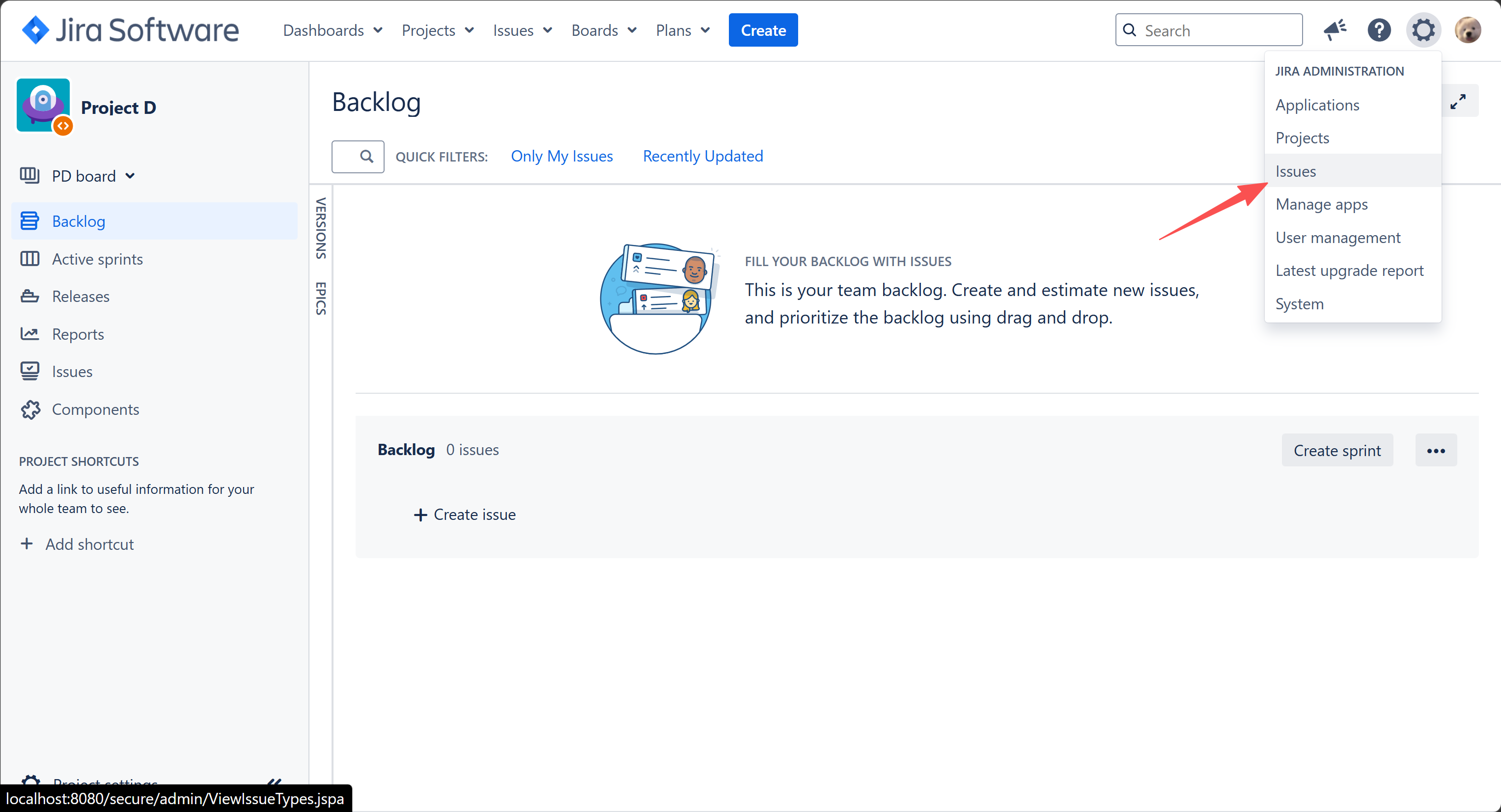
点击顶部导航栏中的齿轮⚙️按钮,在弹出的菜单中点击 Issues
在 Issue Types 界面右上角点击 Add issue type
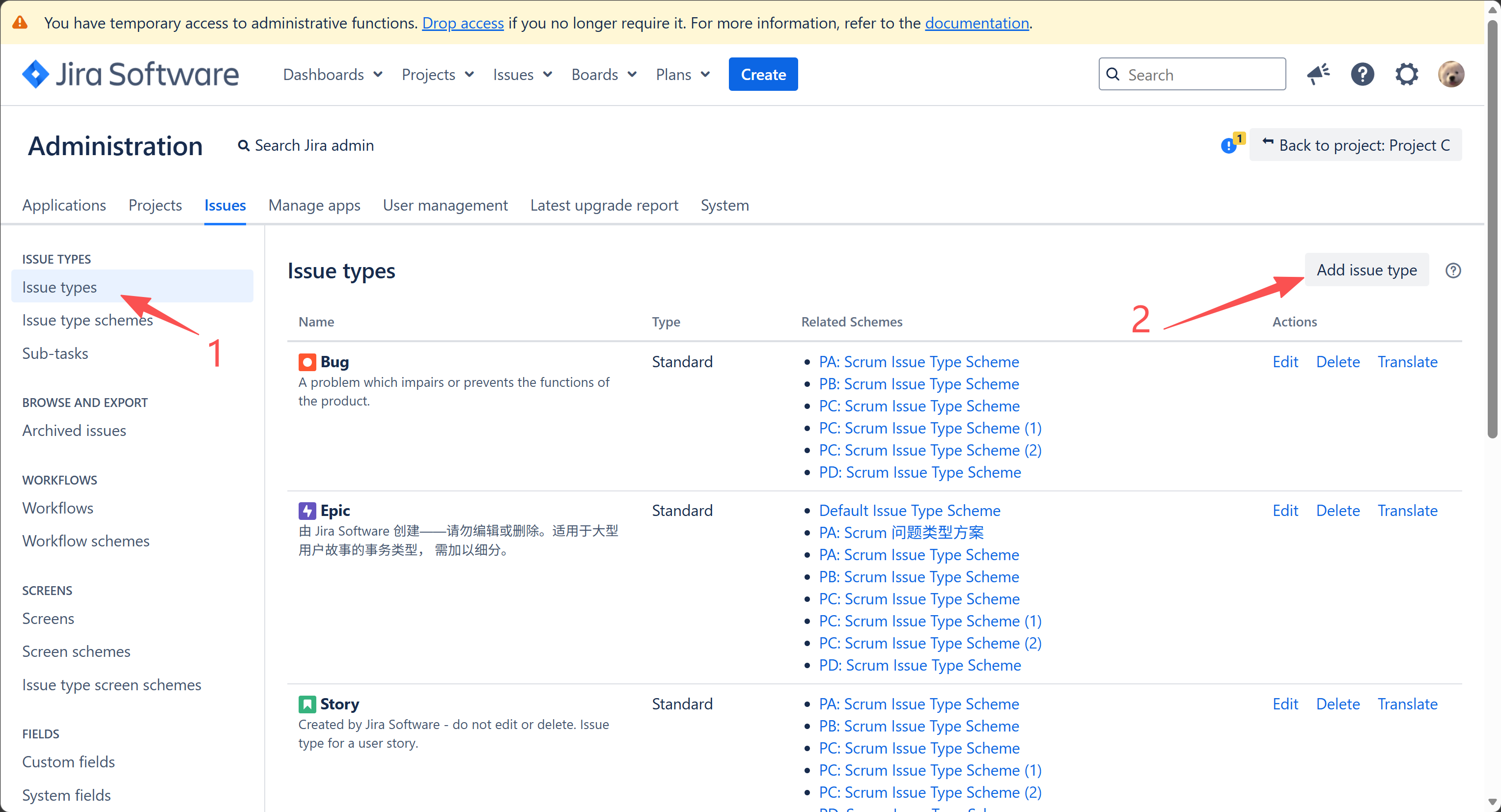
填写信息:
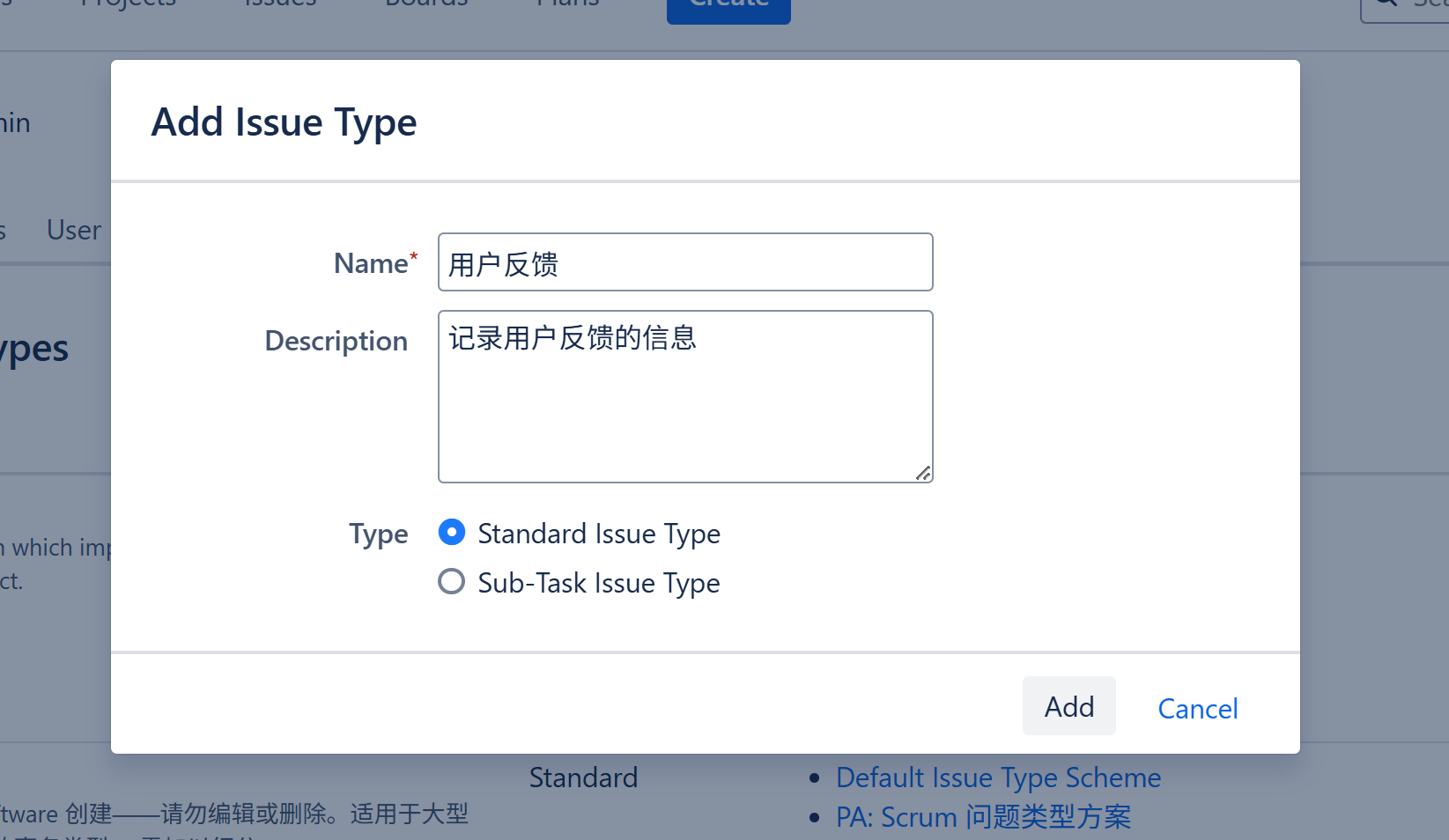
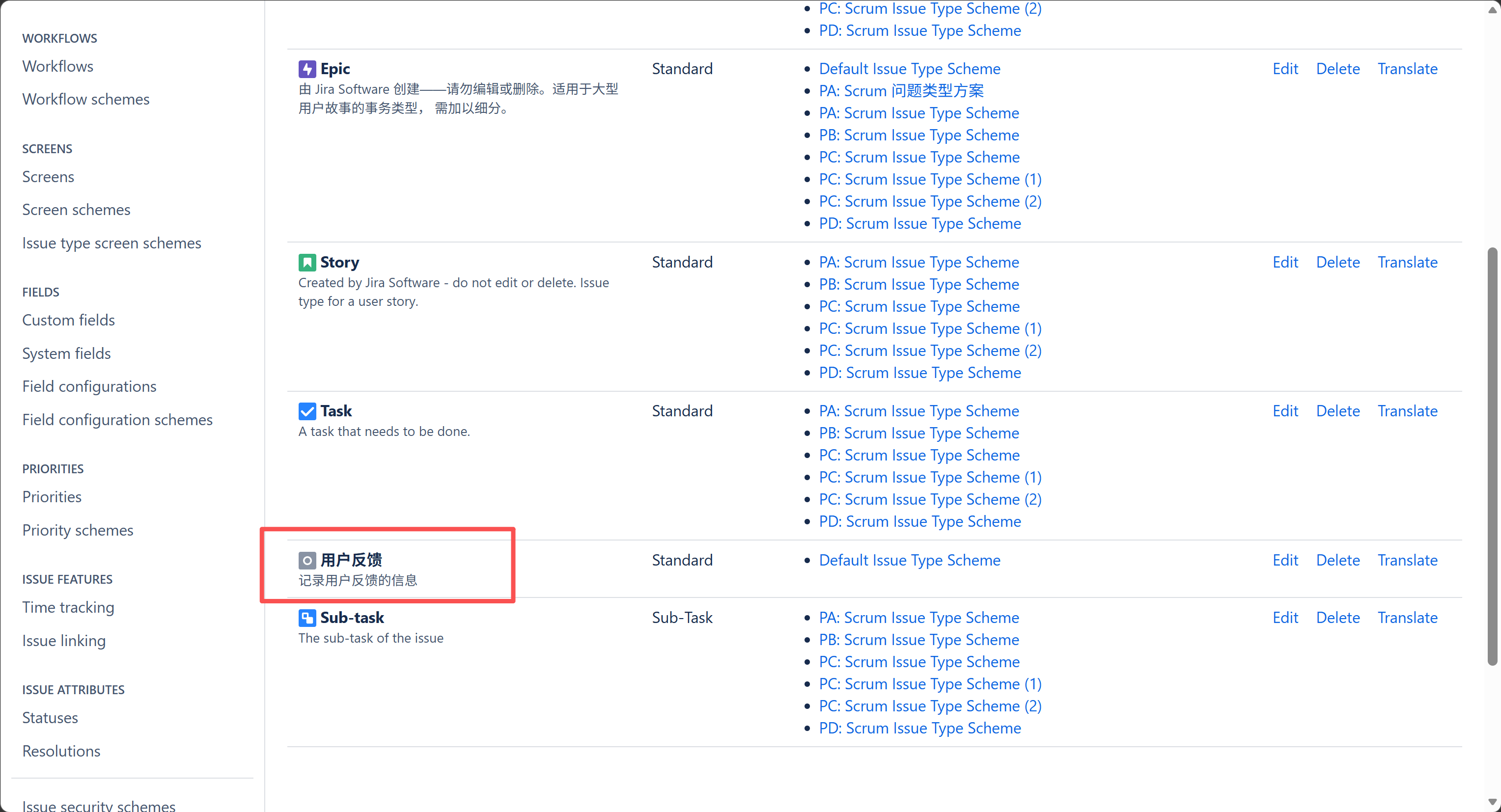
添加成功后可以在 Issue Types 界面看到我们自定义的 Issue Type 用户反馈
2.1.2 编辑(Edit)
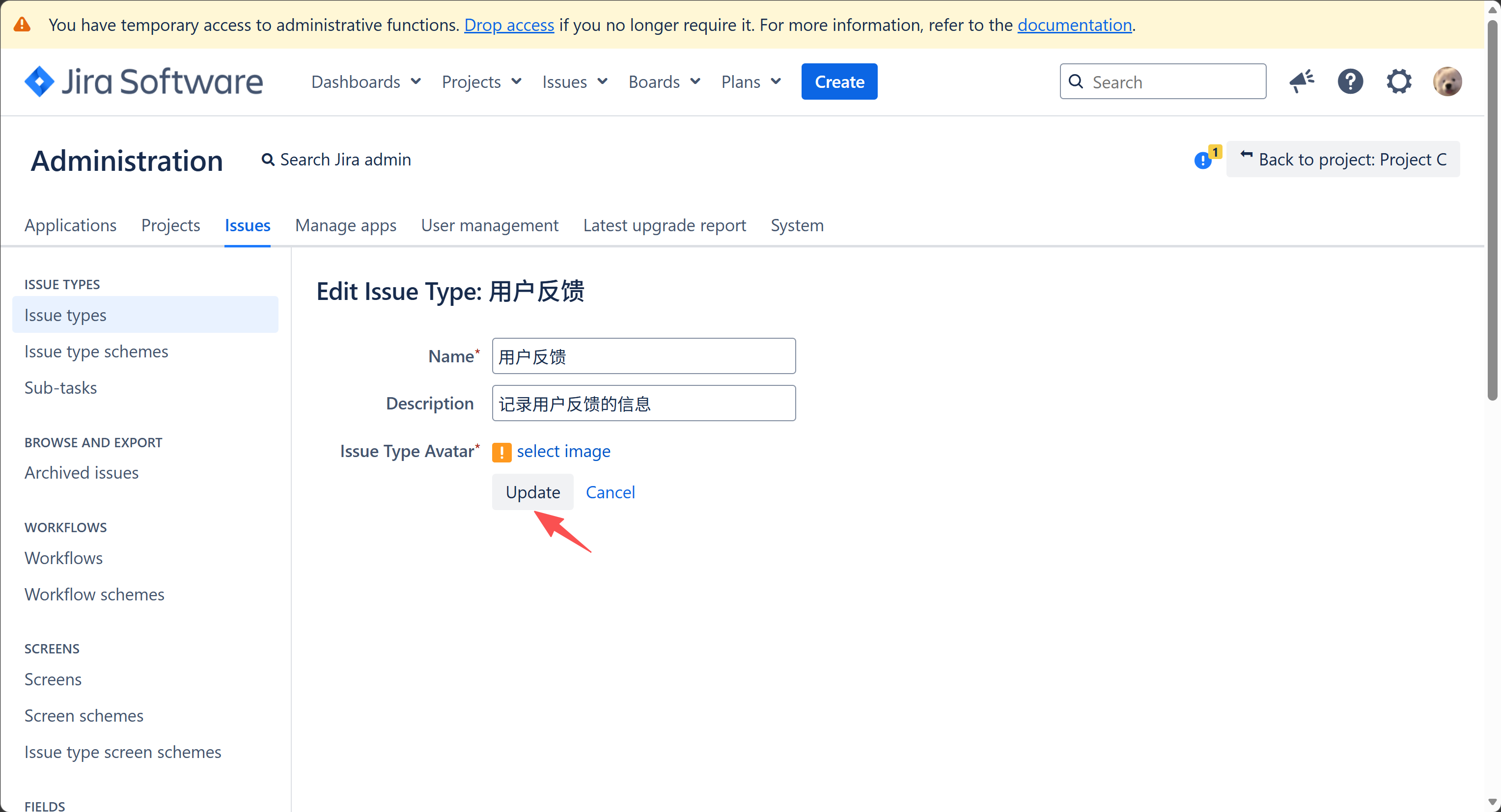
点击右侧的 Edit
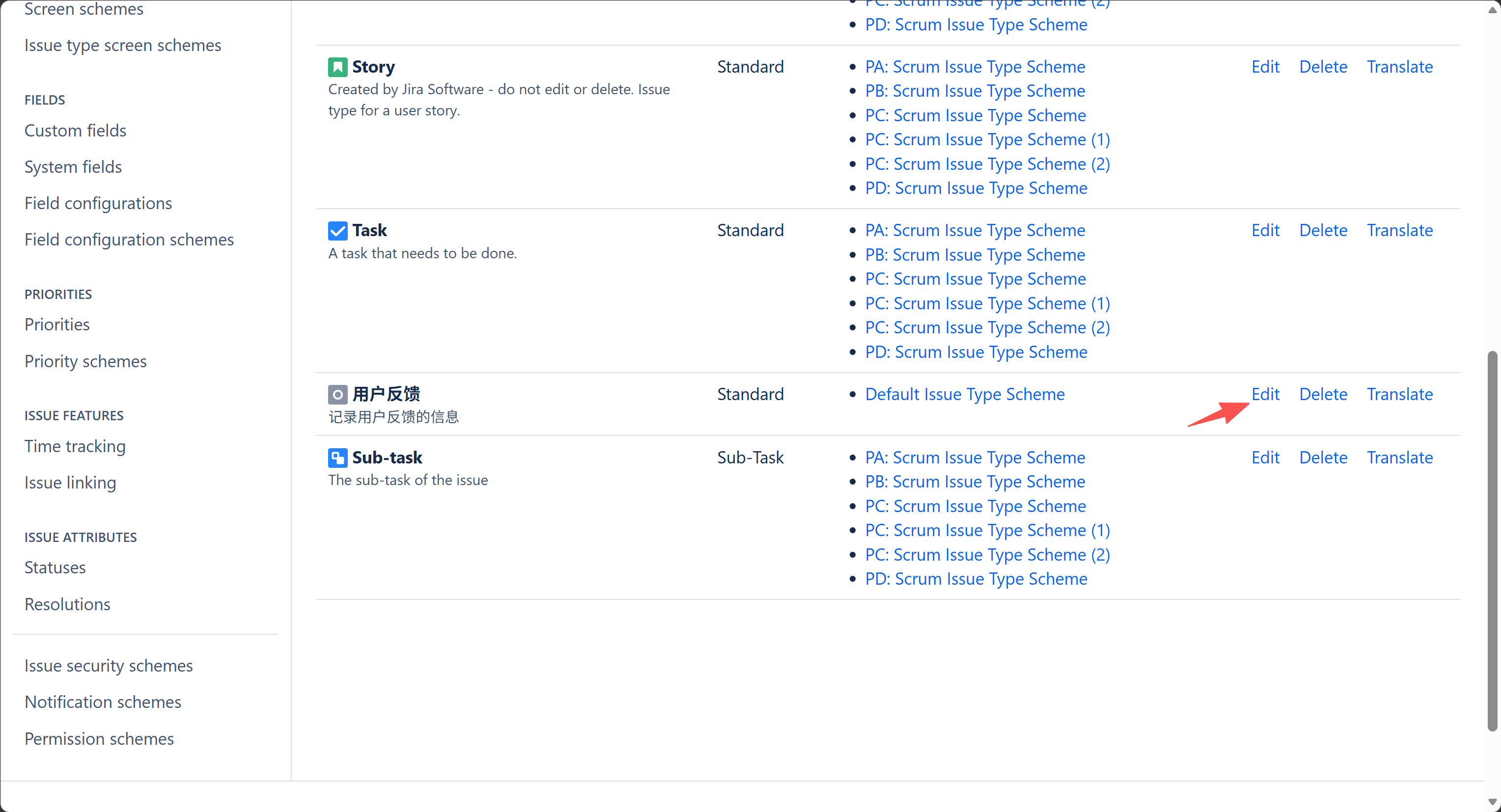
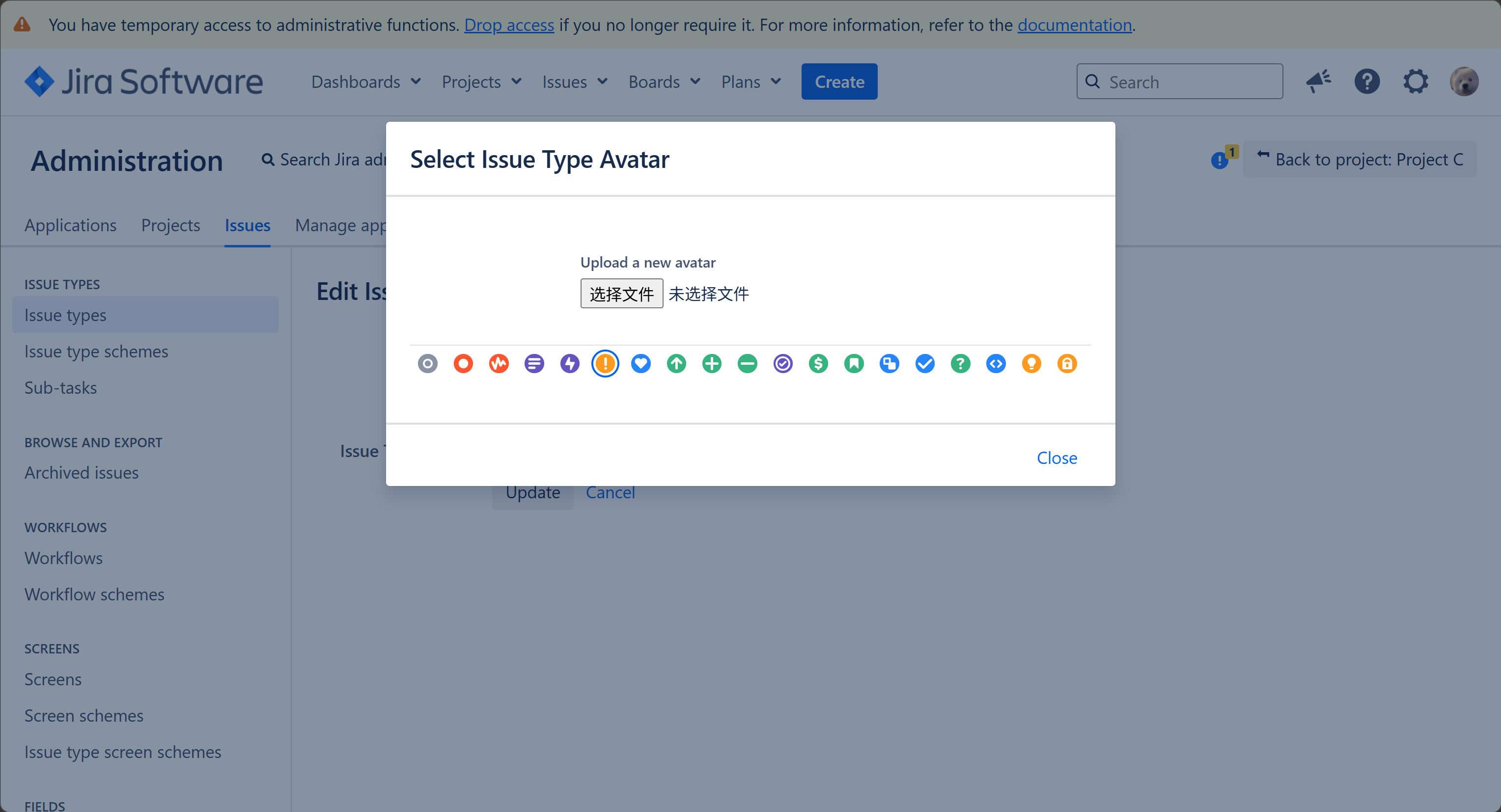
编辑界面可以修改名称、描述、图标
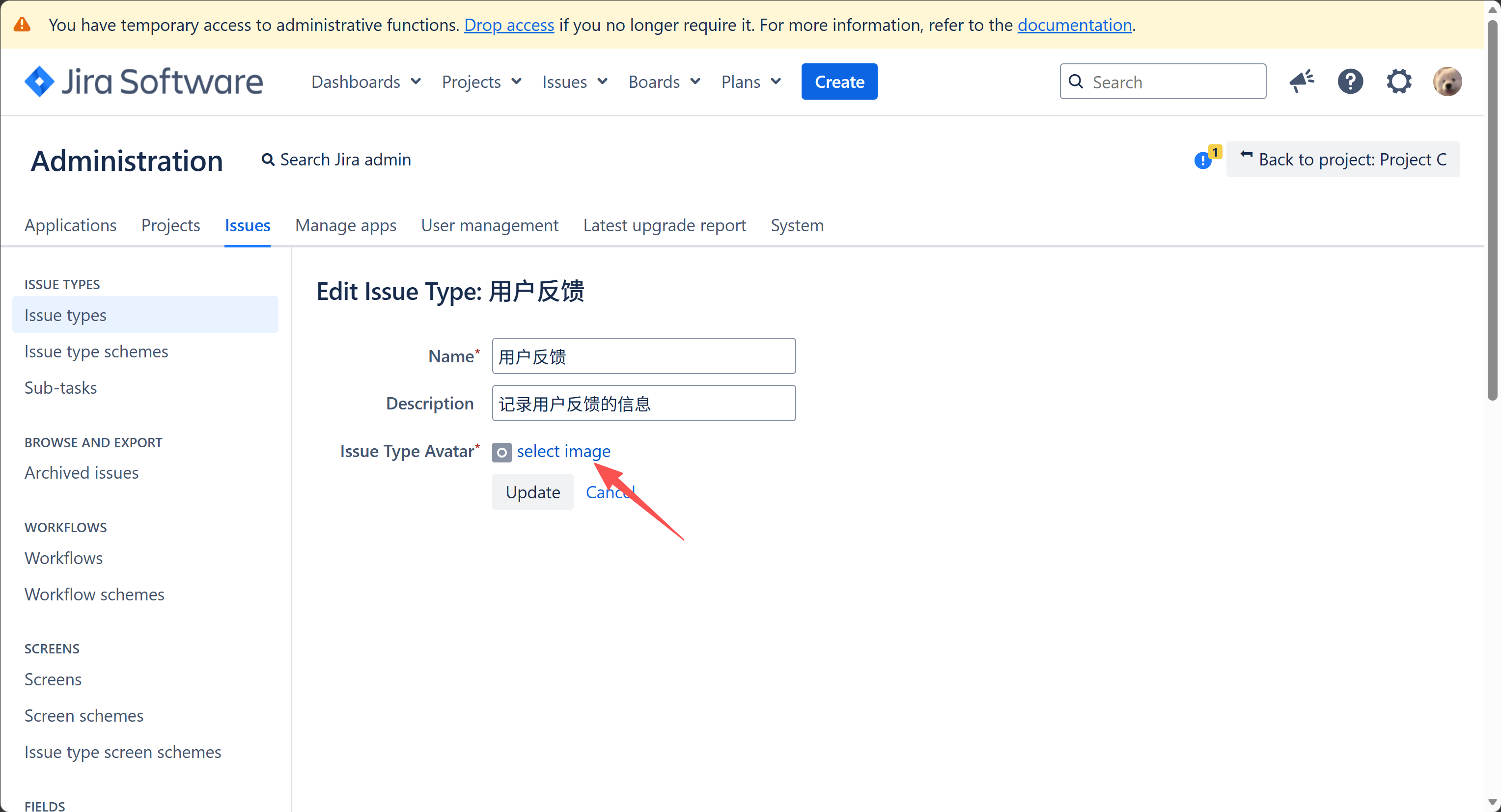
选择合适的图标
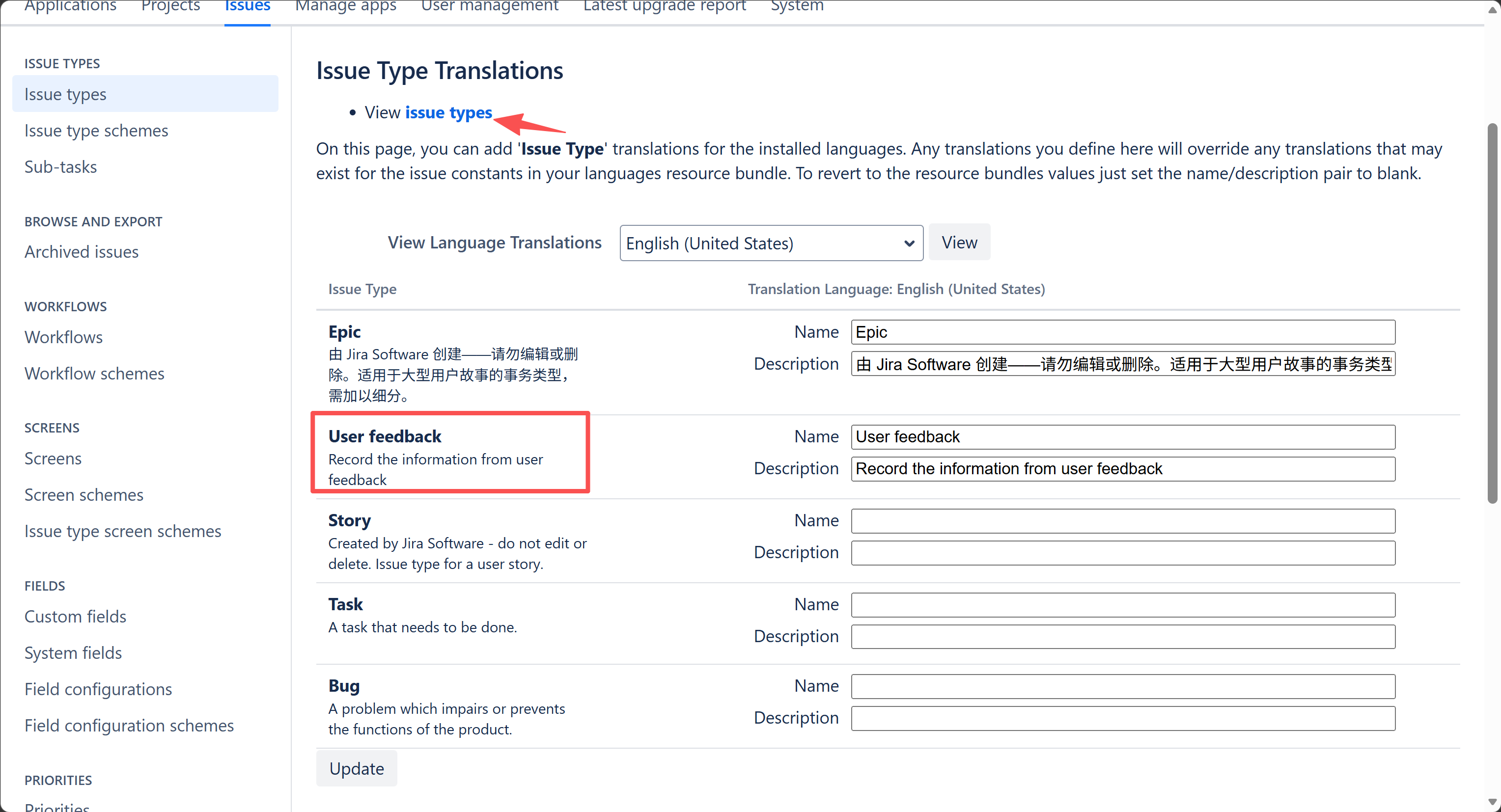
2.1.3 翻译(Translate)
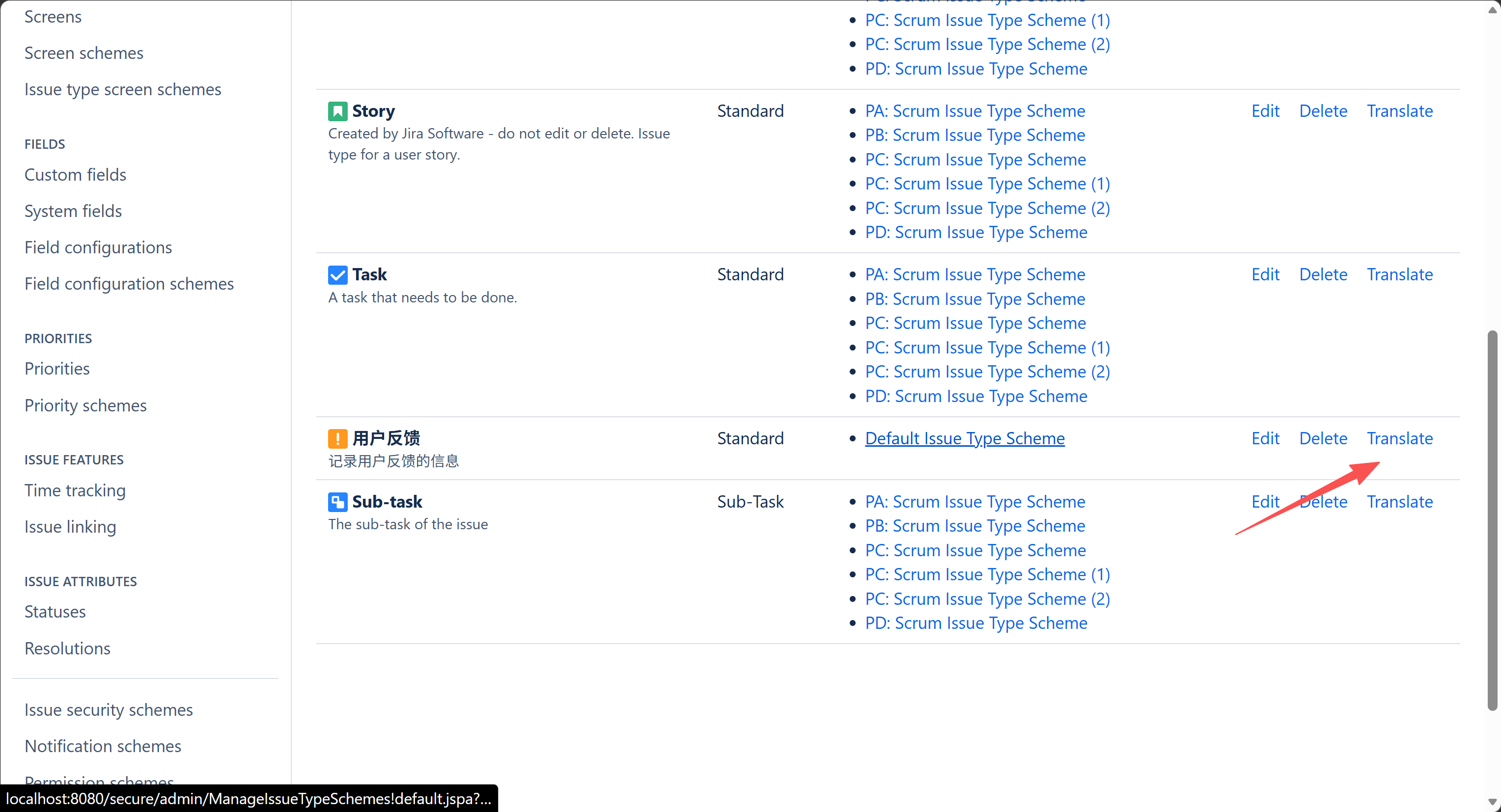
我们可以自定义一个 Issue Type 在不同语言下的翻译(Jira中文的翻译就很奇怪)
如果大家喜欢使用中文的话,也可以在这里修改不同概念的中文翻译,让使用更舒适
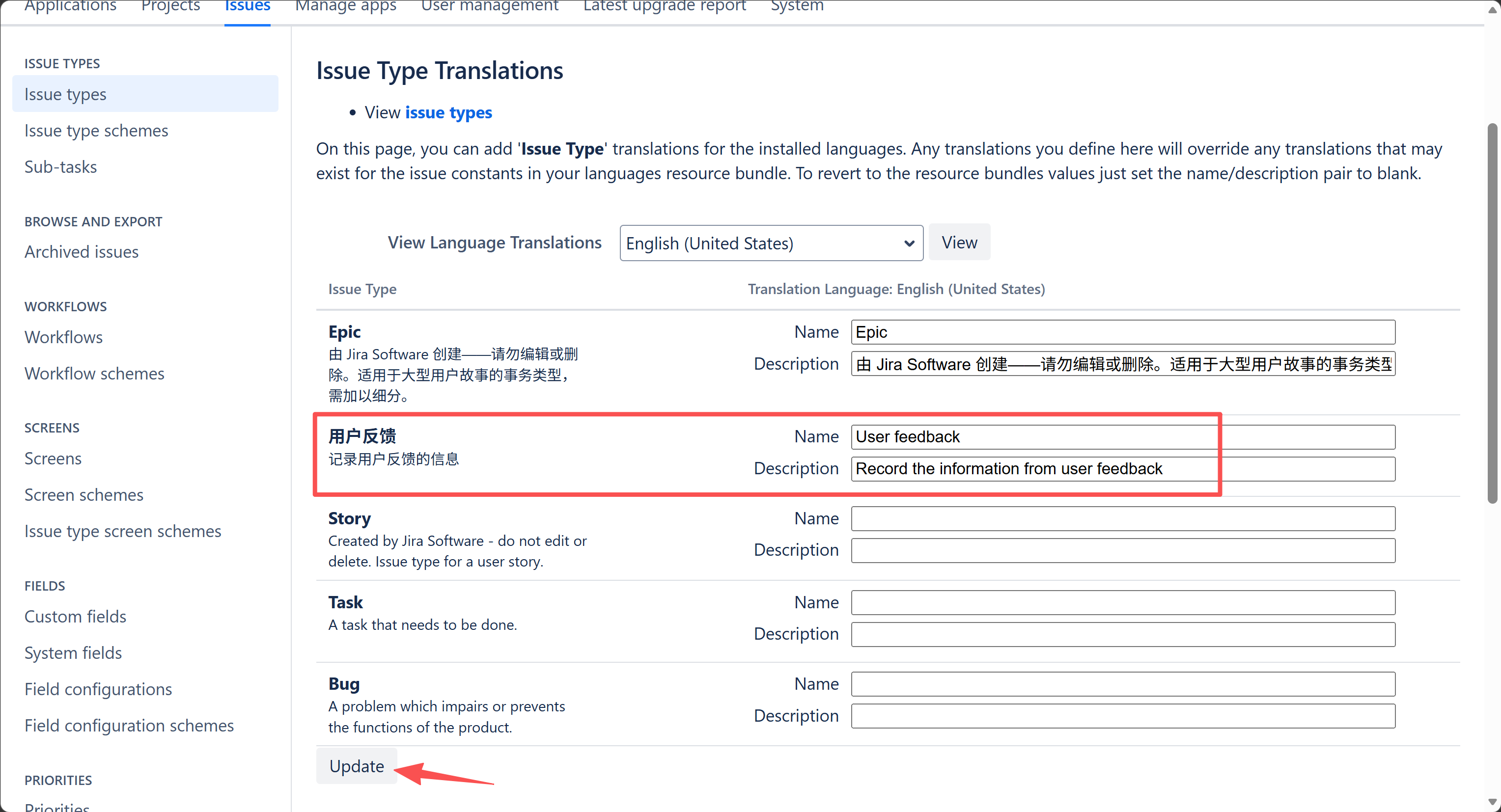
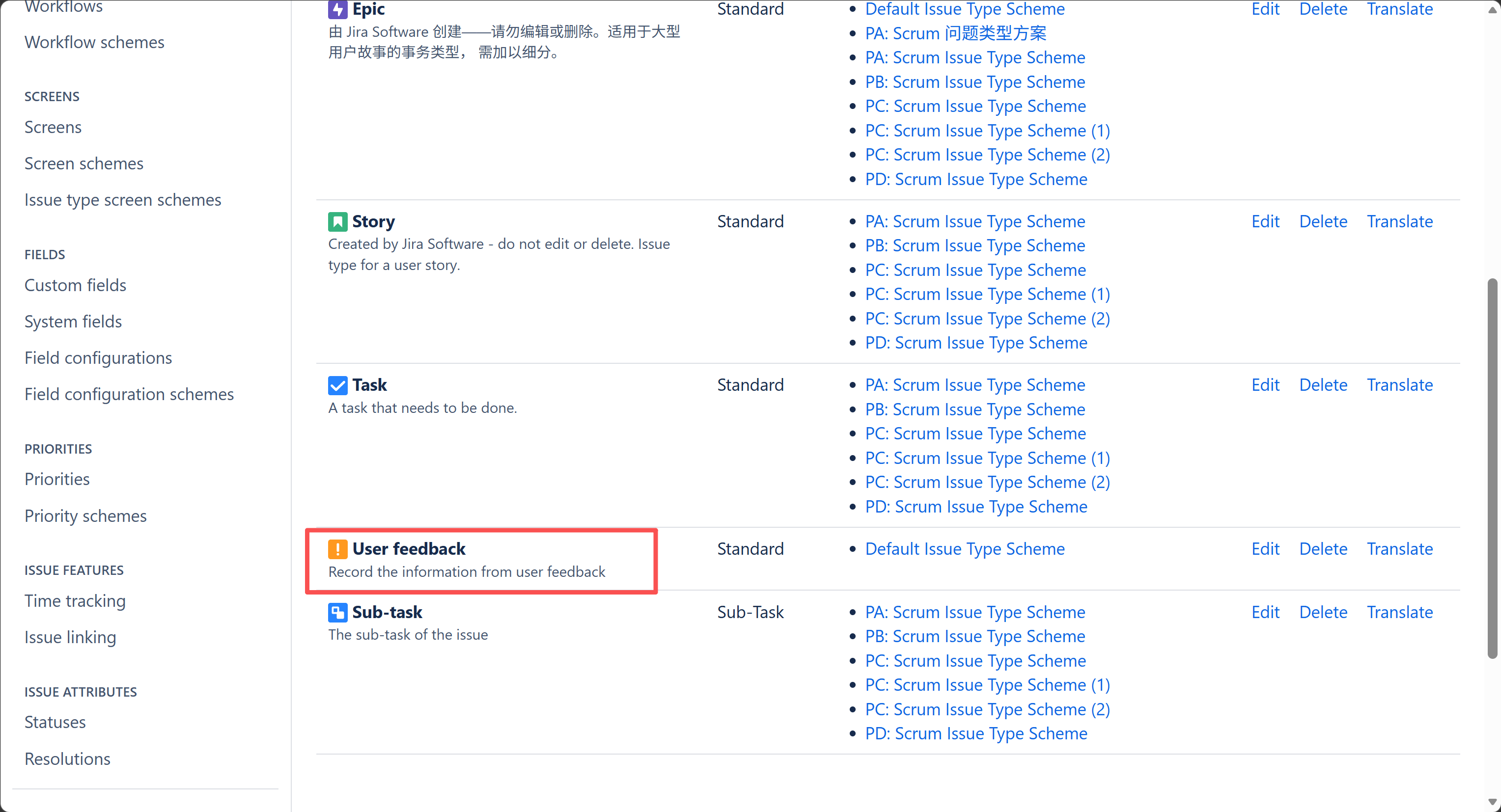
此时“用户反馈”类型的翻译已经变了,因为我现在设置的语言是English,返回 Issue Types 界面:
2.1.4 删除(Delete)
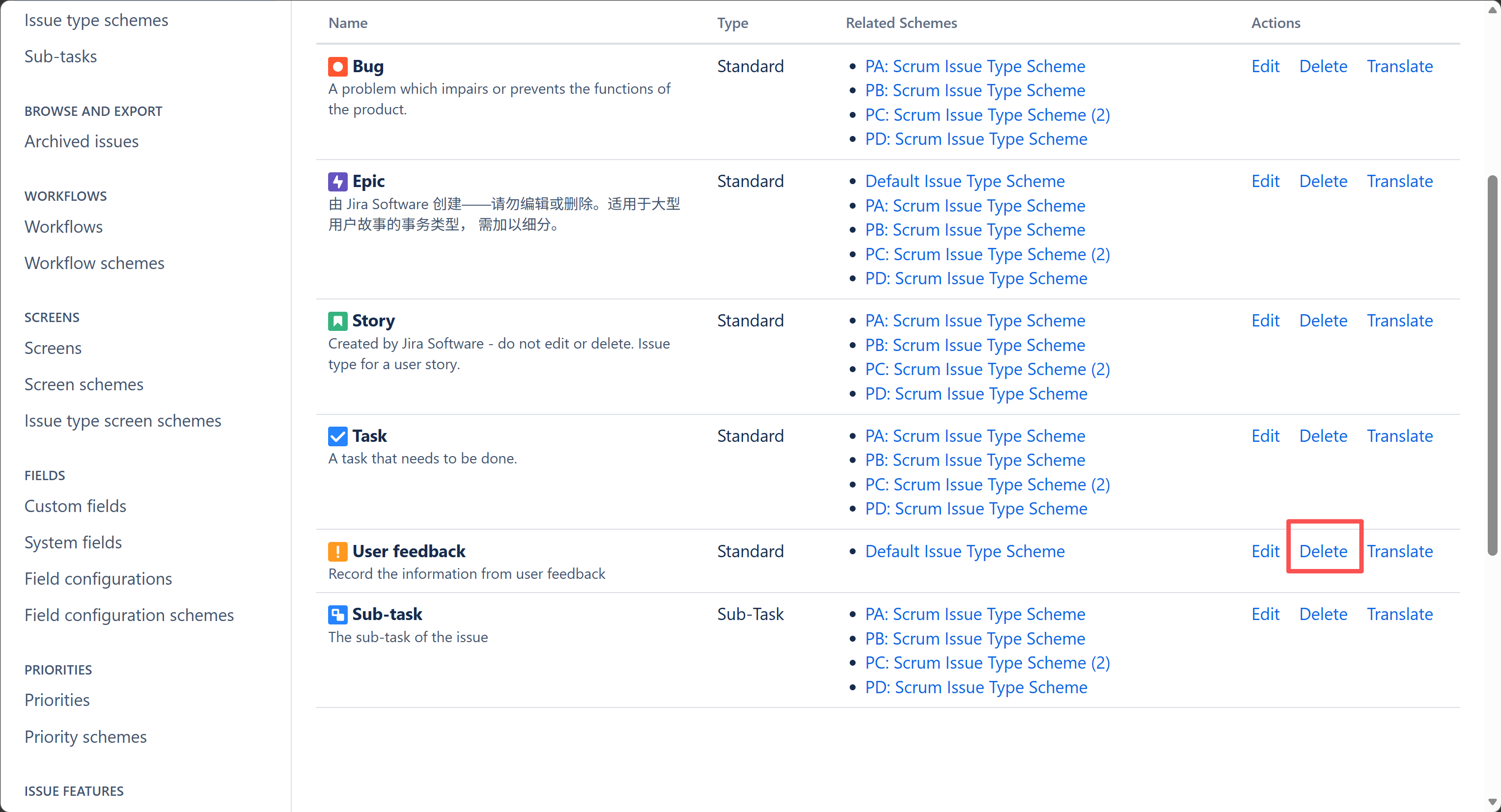
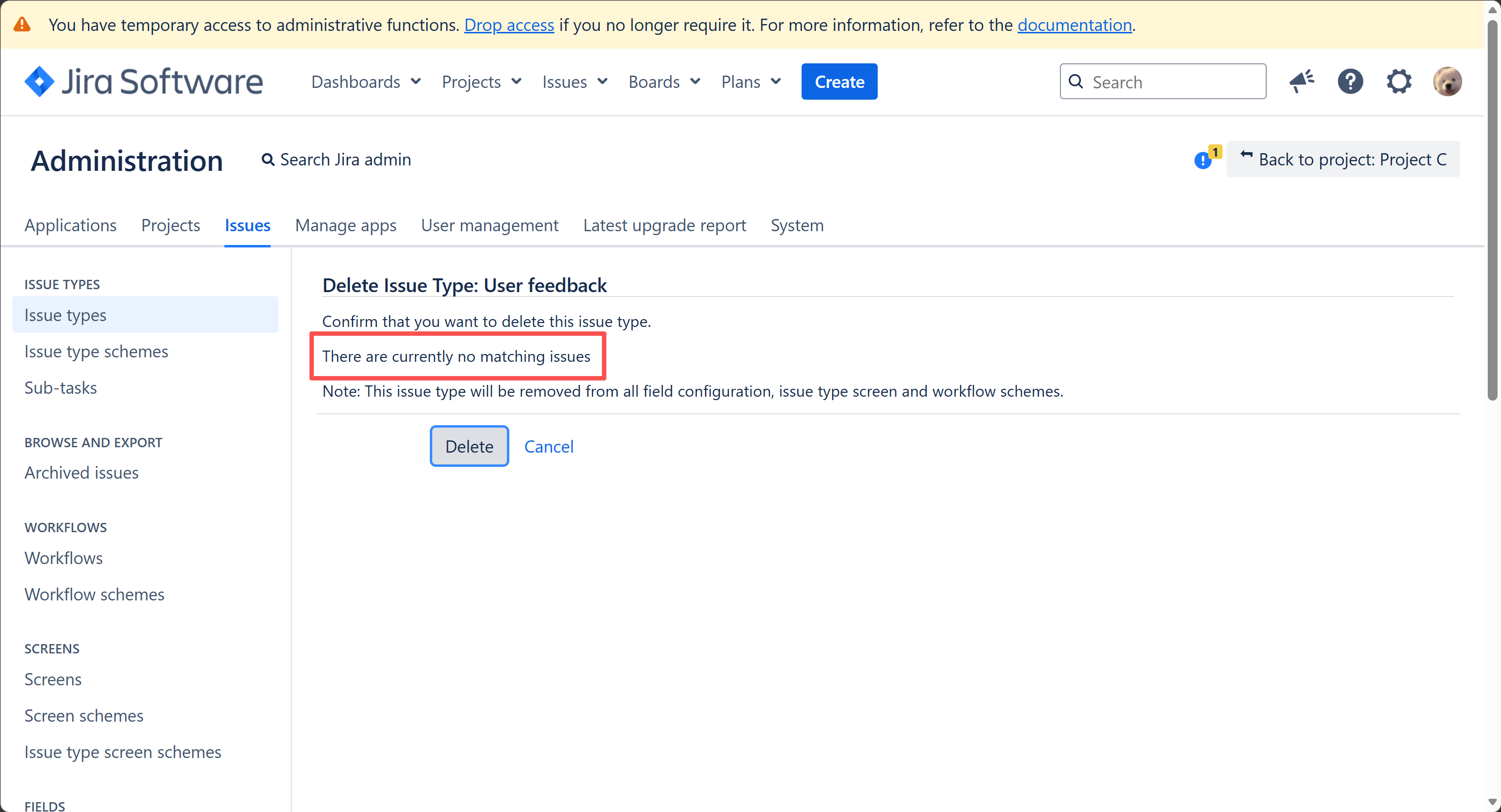
系统只允许删除没有被使用的 Issue Type
2.2 Issue Type Scheme
2.2.1 编辑(Edit)
点击左侧导航栏中的 Issue type schemes
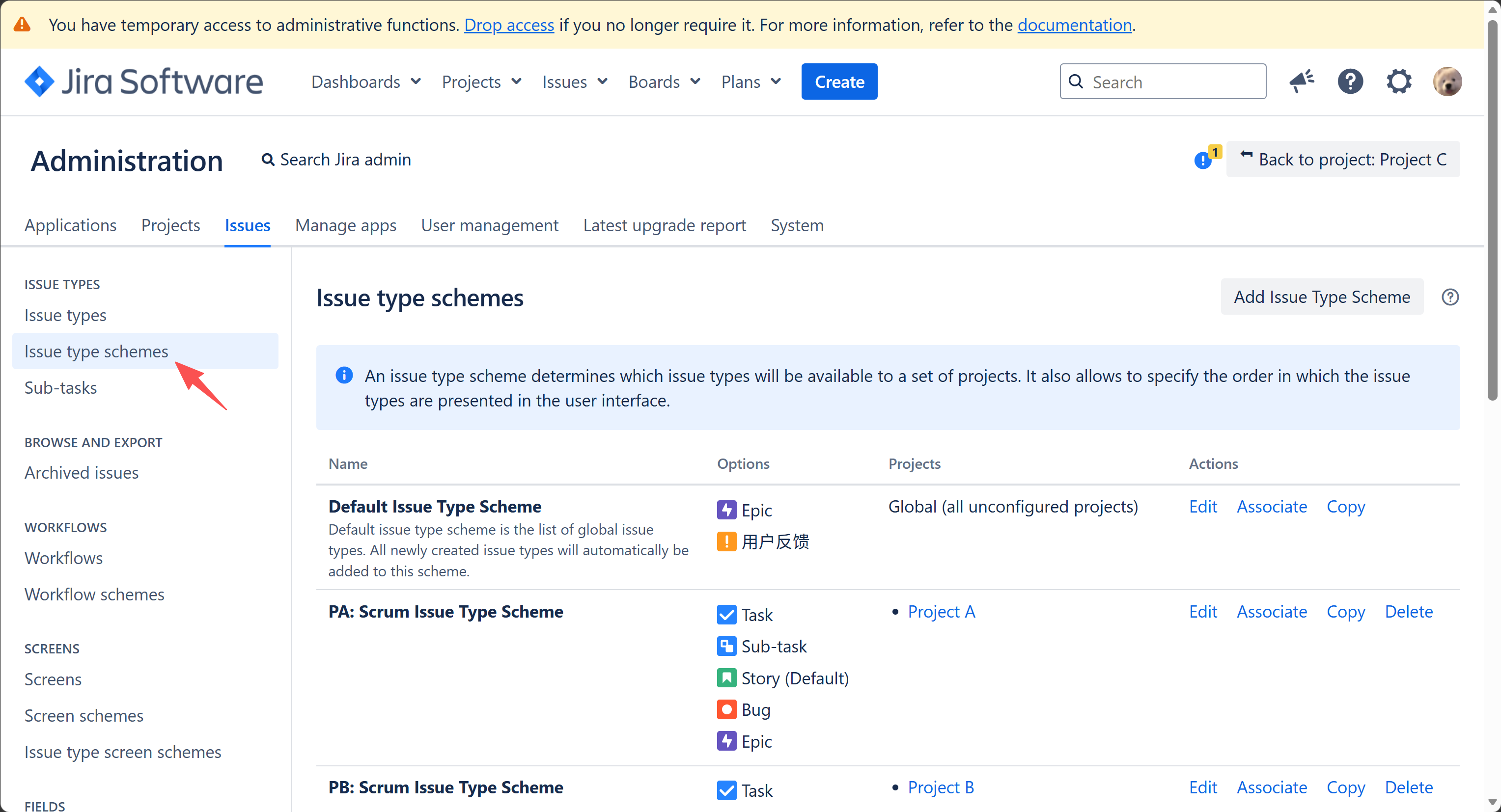
每个新建的 Project 都会自动创建一个本项目的 Issue Type Scheme
我们可以修改当前项目的 Issue Type Scheme
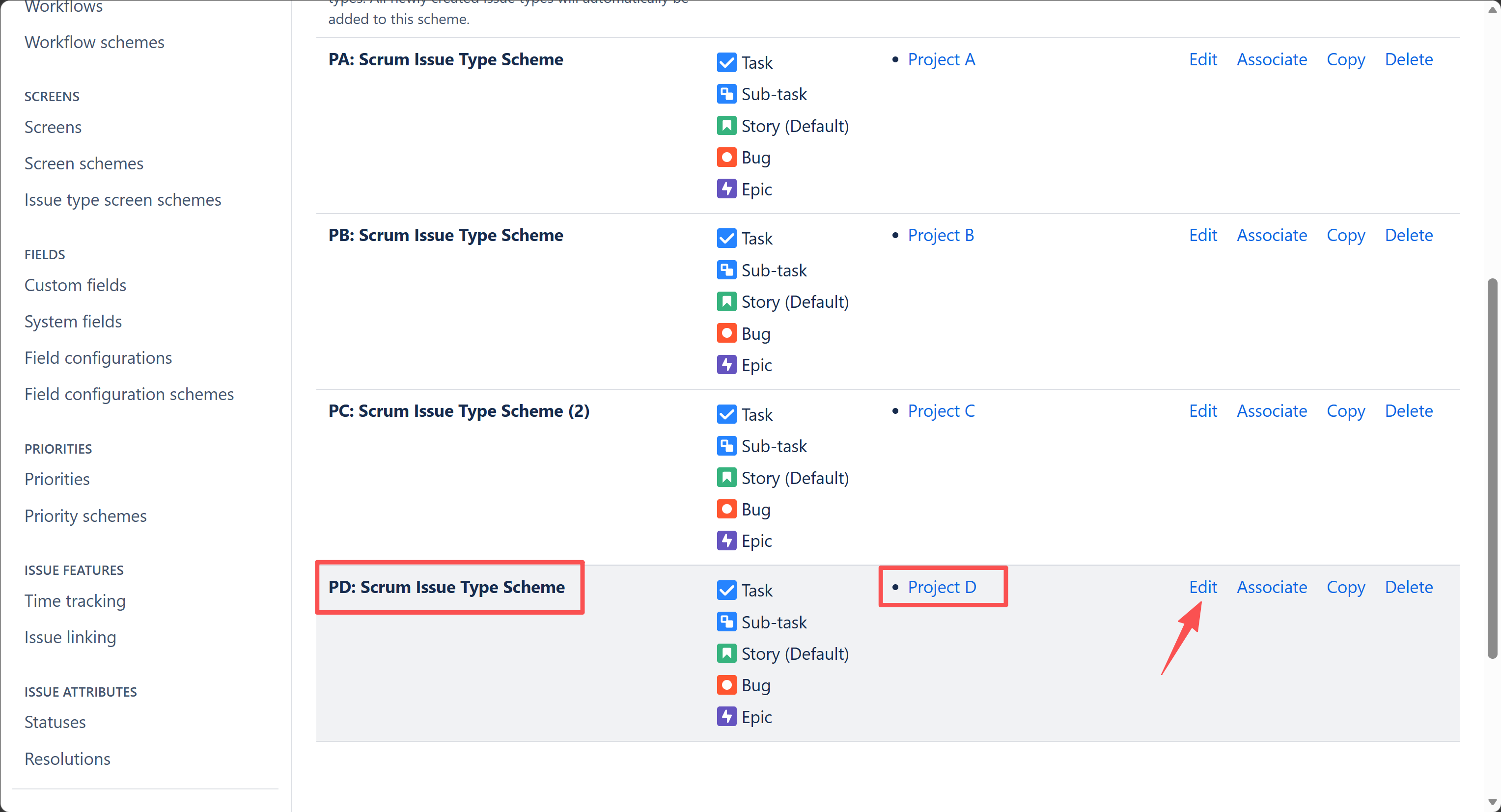
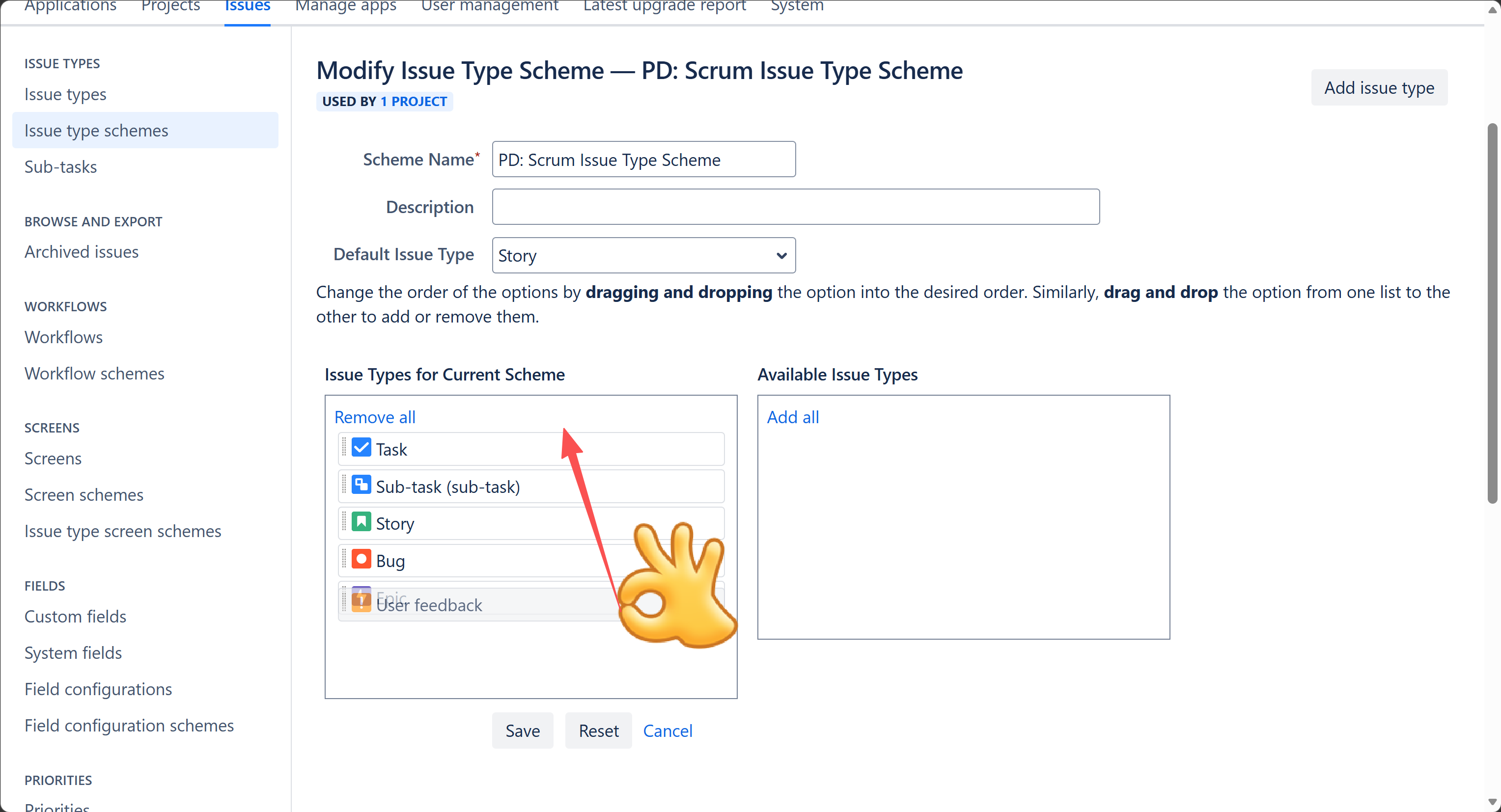
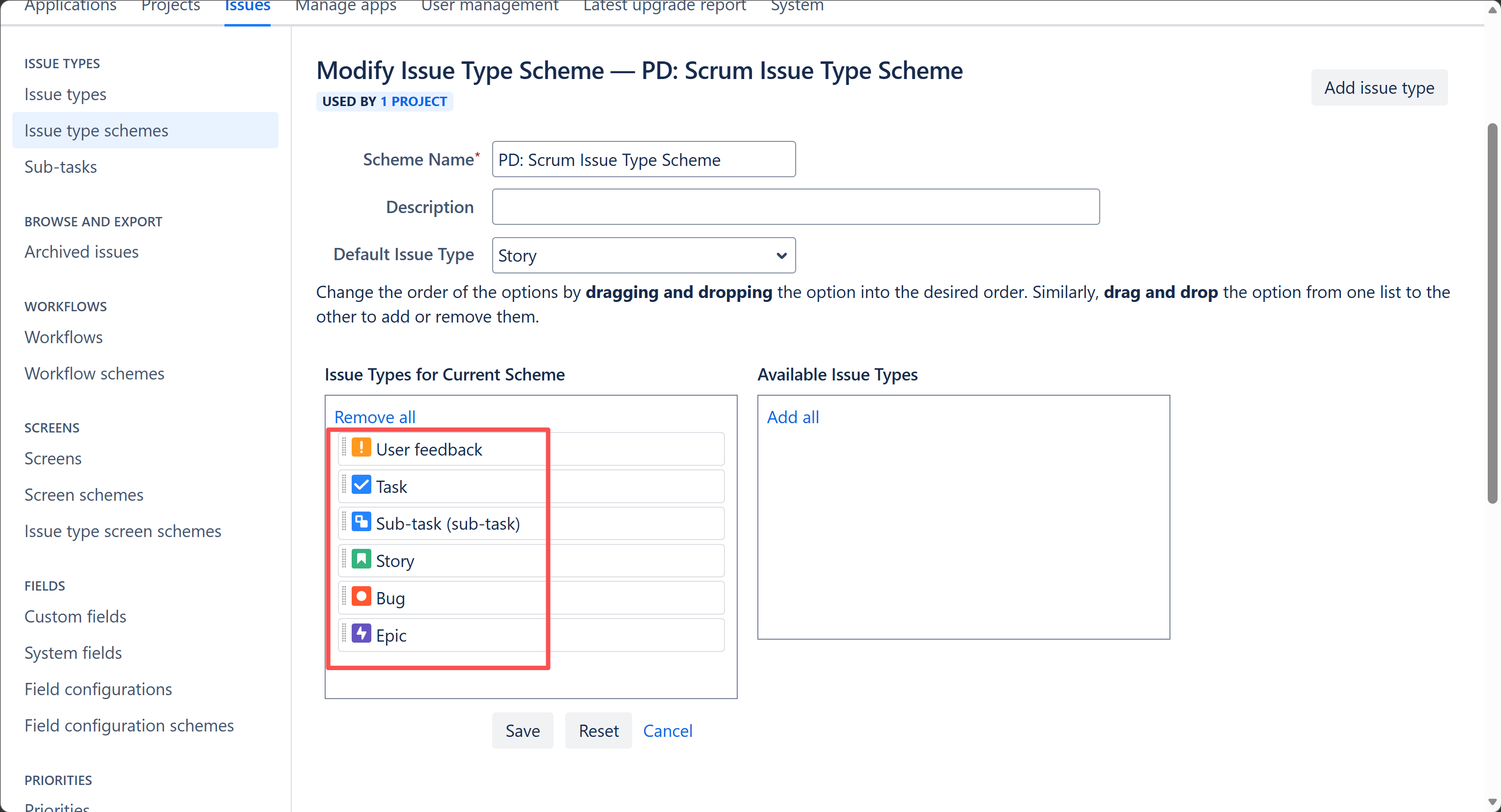
拖拽 Issue Type 进行调整:
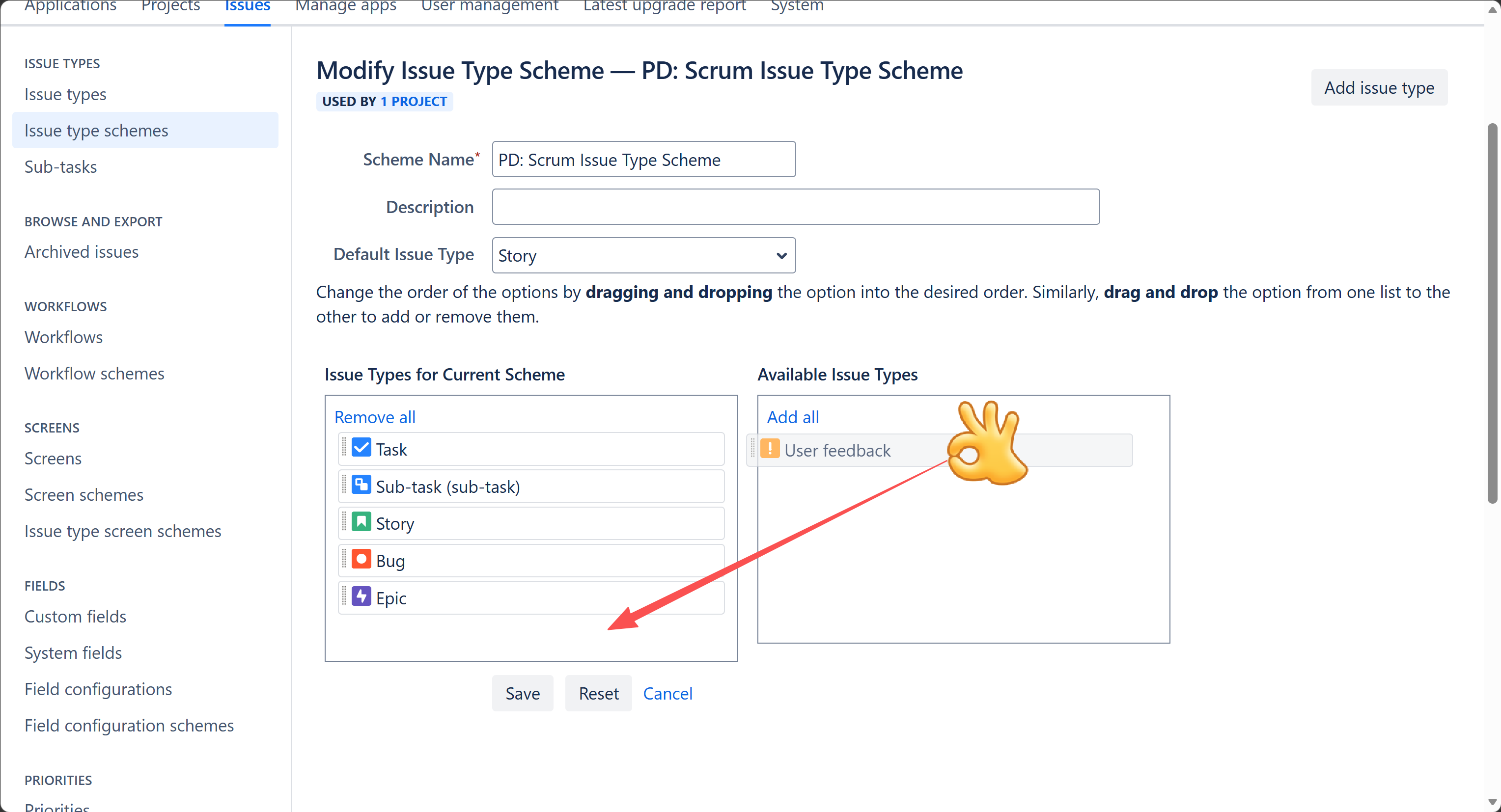
除了设置是否启用 Issue Type 以外,还可以设置默认Issue类型,下拉菜单中 Issue Type之间的顺序,同样是拖拽调整
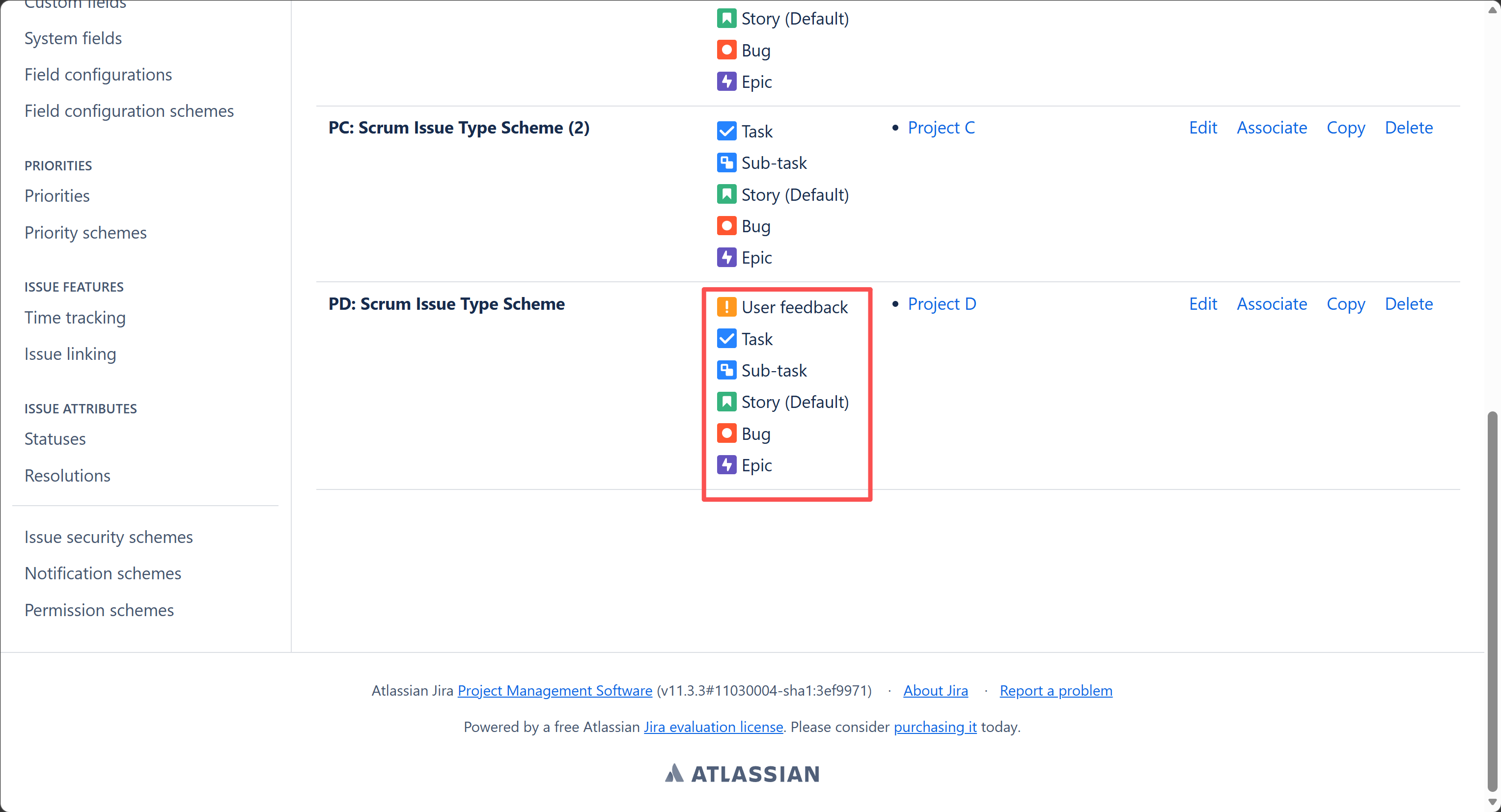
2.2.2 关联(Associate)
每个新建的 Project 都会自动创建一个本项目的 Issue Type Scheme并与自己关联
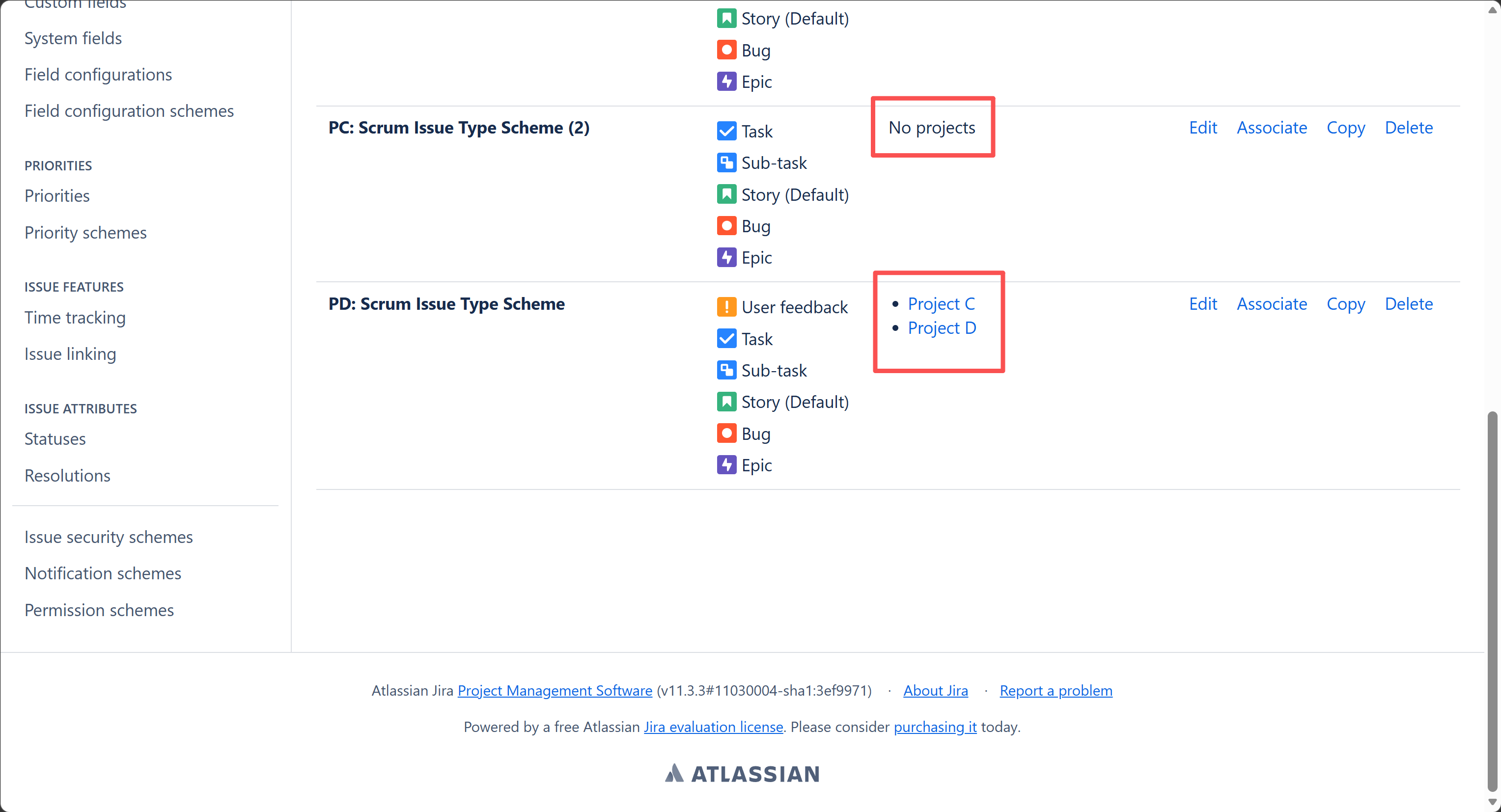
如果想要把某个 Issue Type Scheme 与其它 Project 关联,我们可以点击 Associate
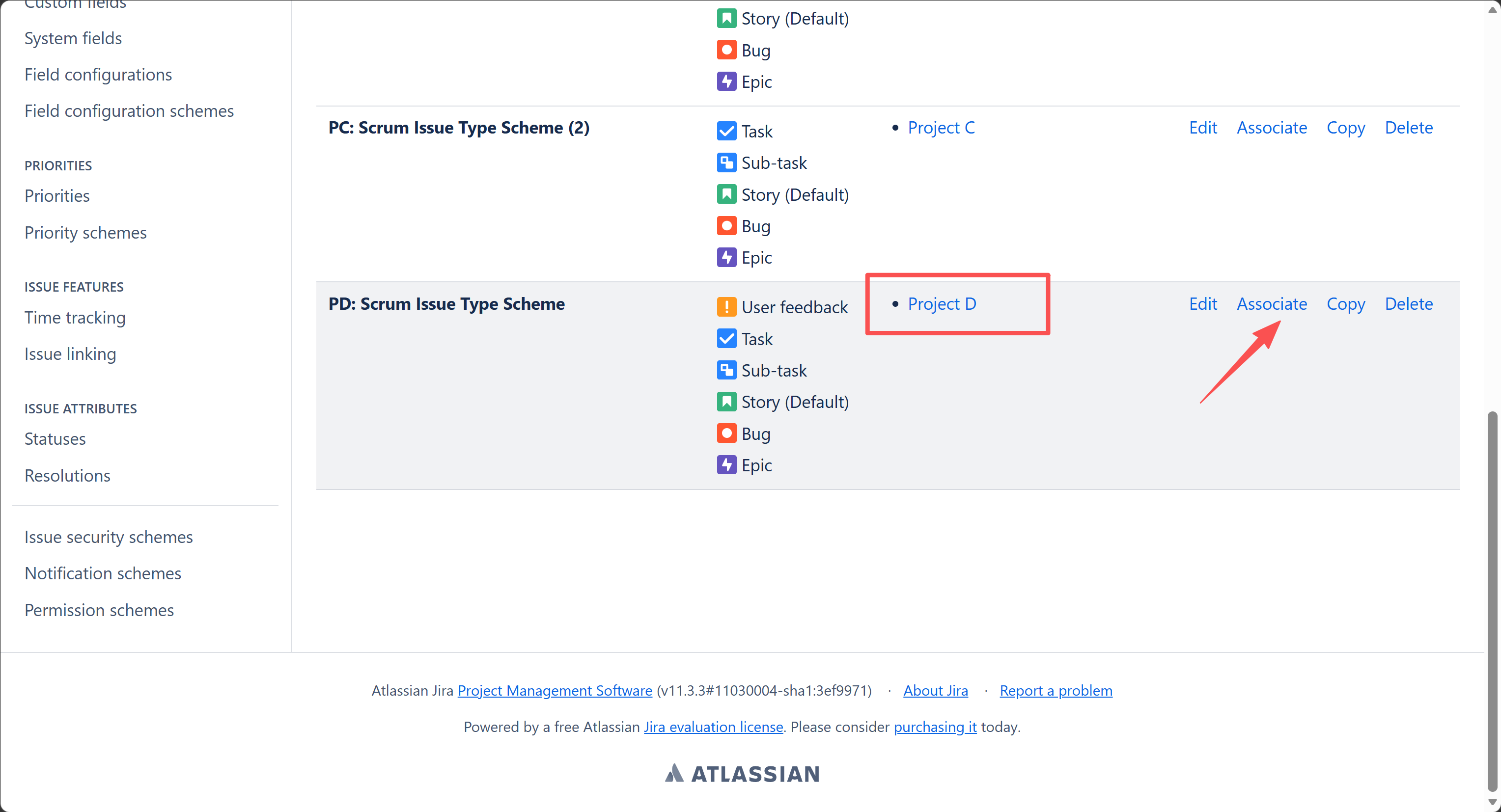
按住Ctrl键点击 可以多选
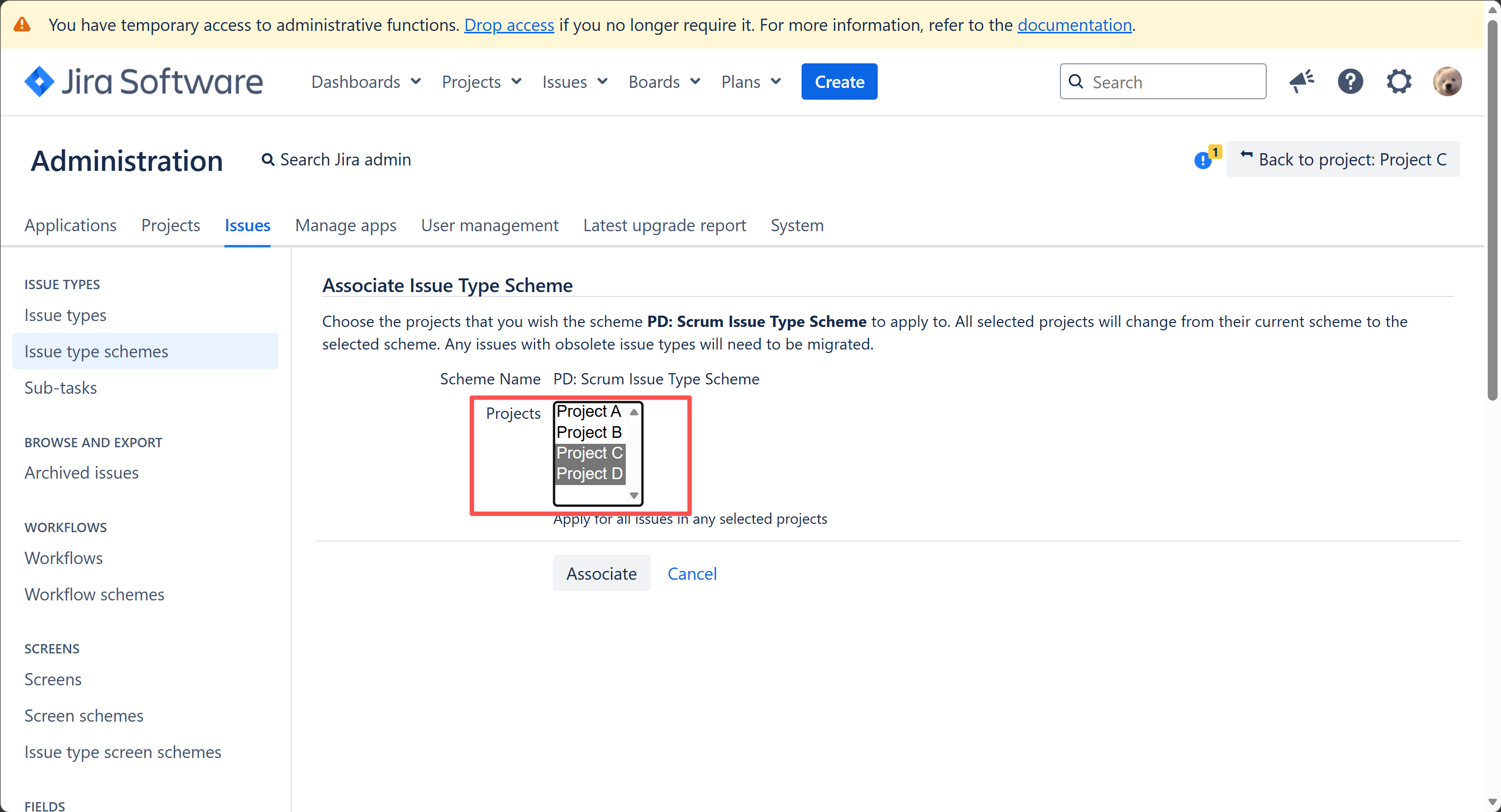
我们会发现Project C原本的 Issue Type Scheme现在没有关联项目了,因为每个项目只能选择一个Issue Type Scheme,(每个项目中的Issue类型只能选一套方案)
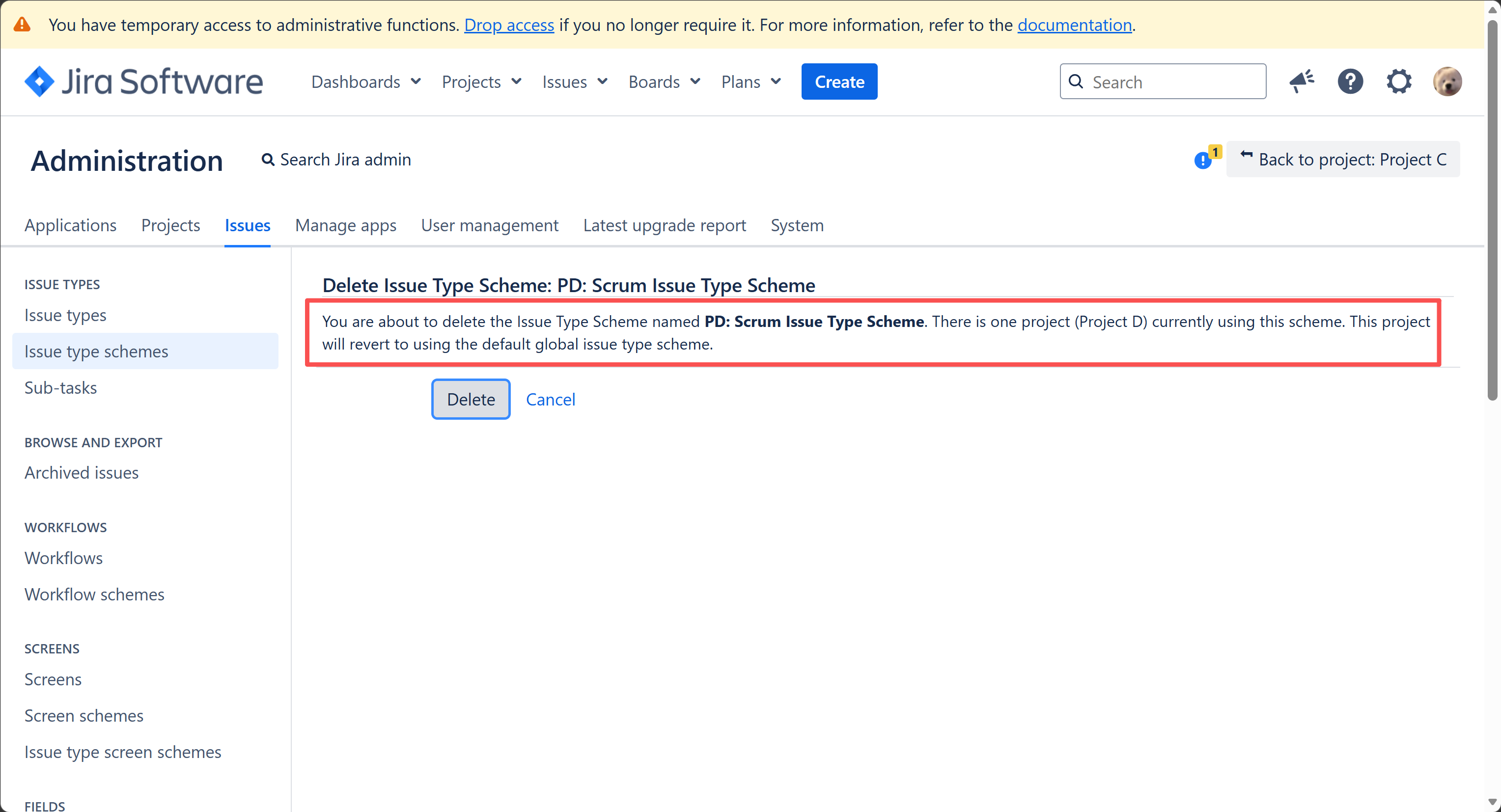
2.2.3 删除(Delete)
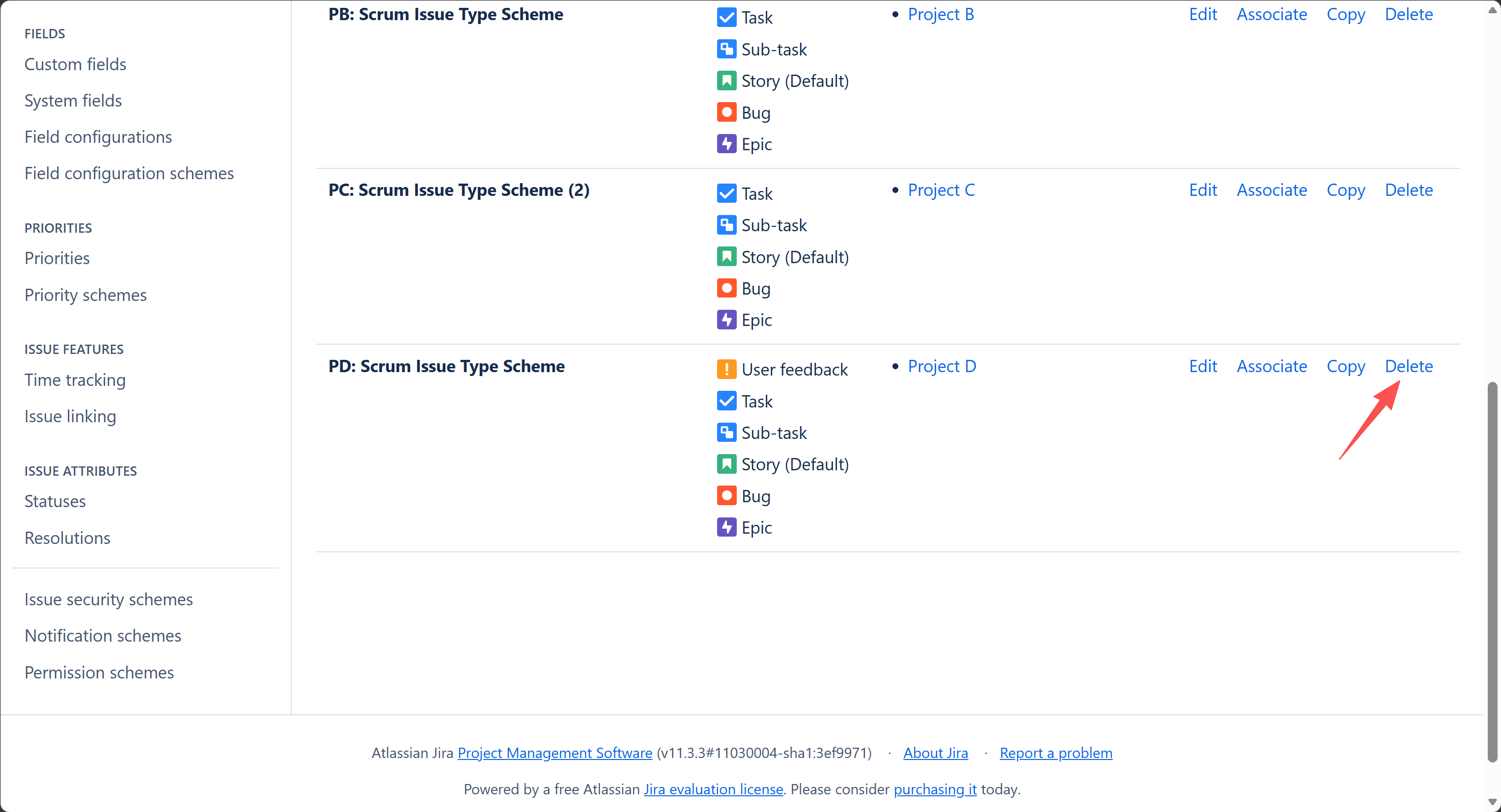
原本使用被删除的Issue Type Scheme 的 Project 会使用默认的全局Issue Type Scheme
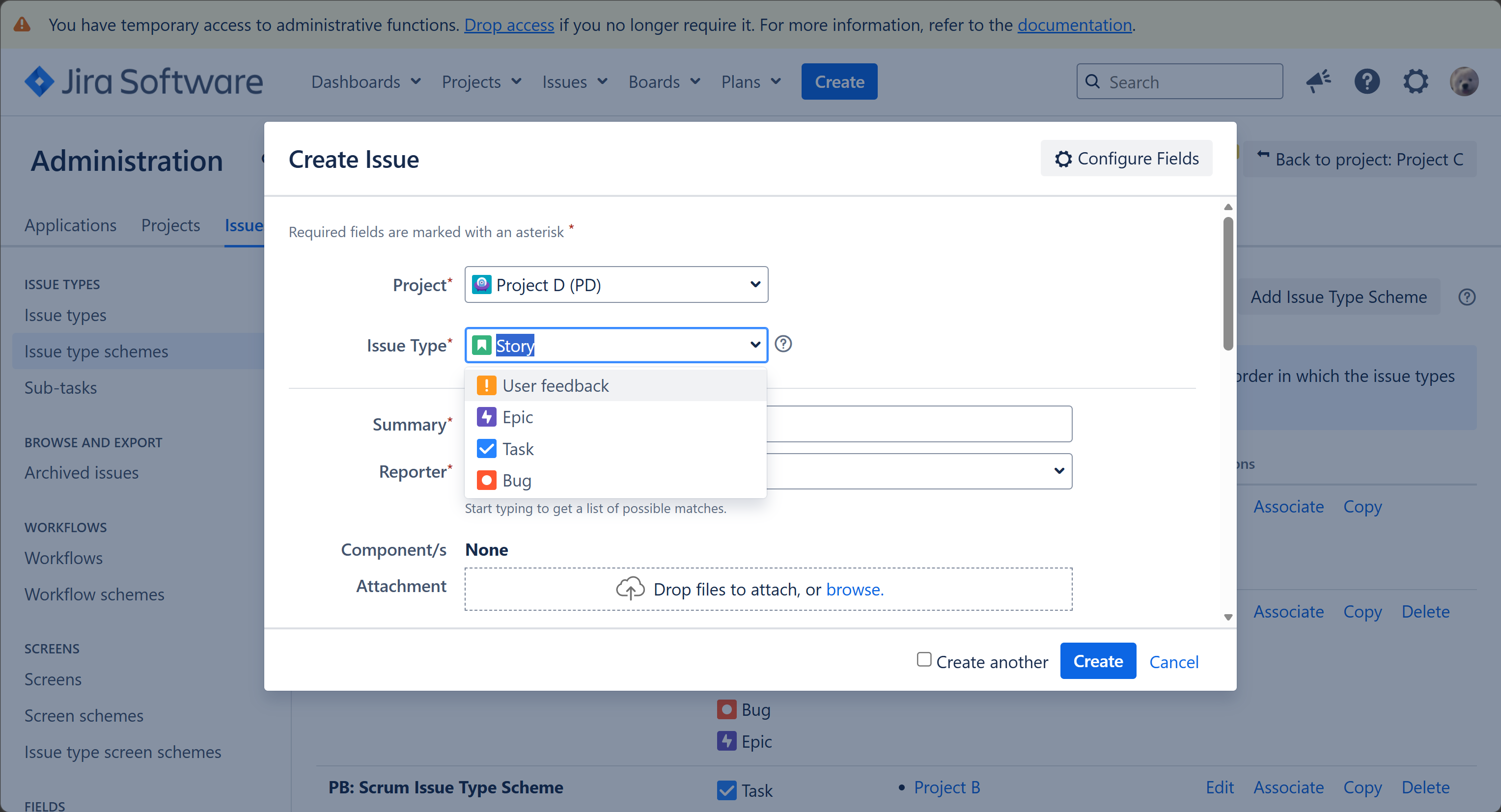
2.3 使用
我们可以看到默认Issue Type为 Story ,下拉菜单中 User feedback 类型在第一个
2.4 在项目设置中选择
除了在 Issue type schemes 设置中关联项目,我们也可以在 Project settings 中选择这个项目的 Issue Type Scheme
首先进入想要设置的项目:
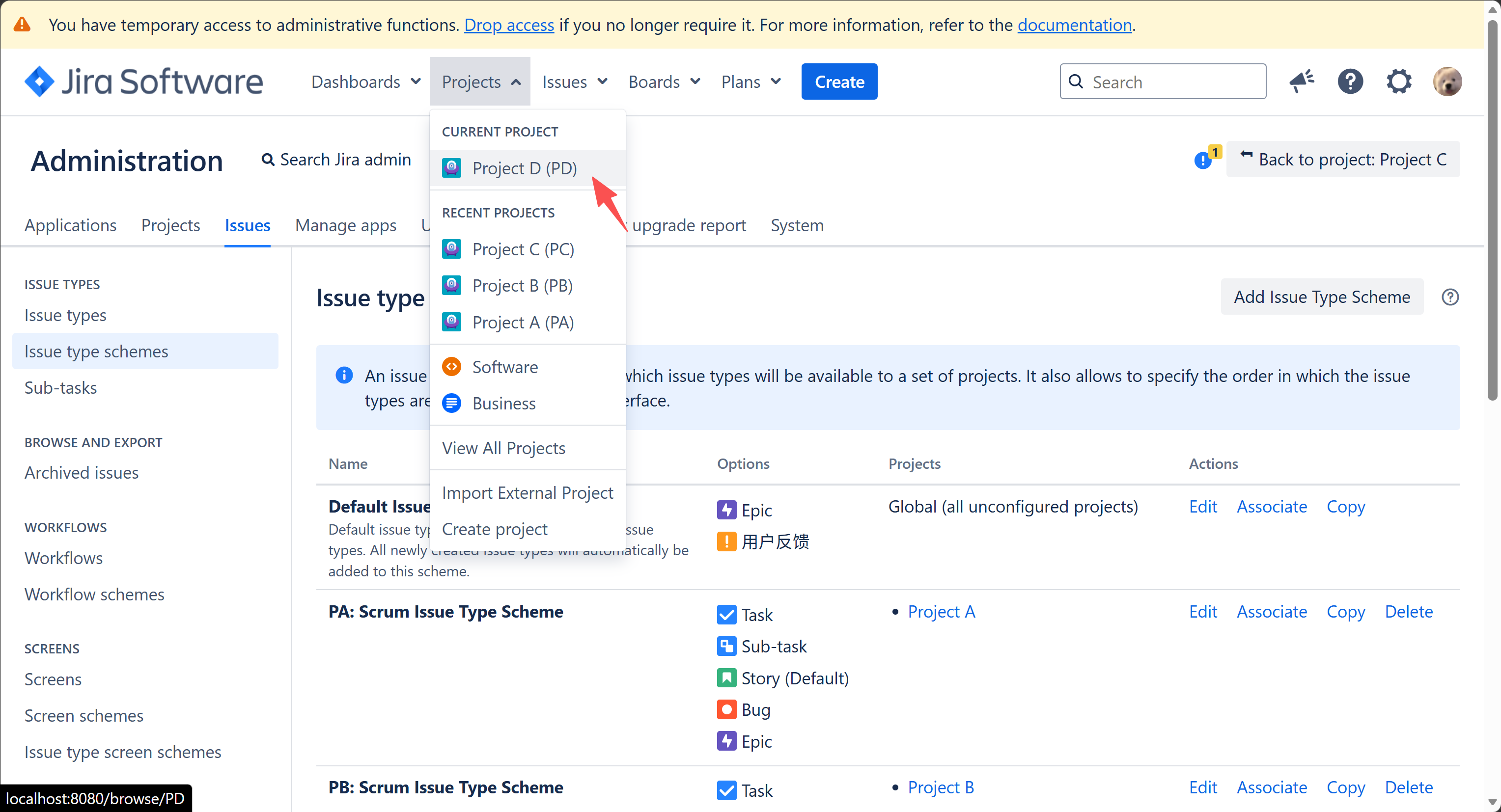
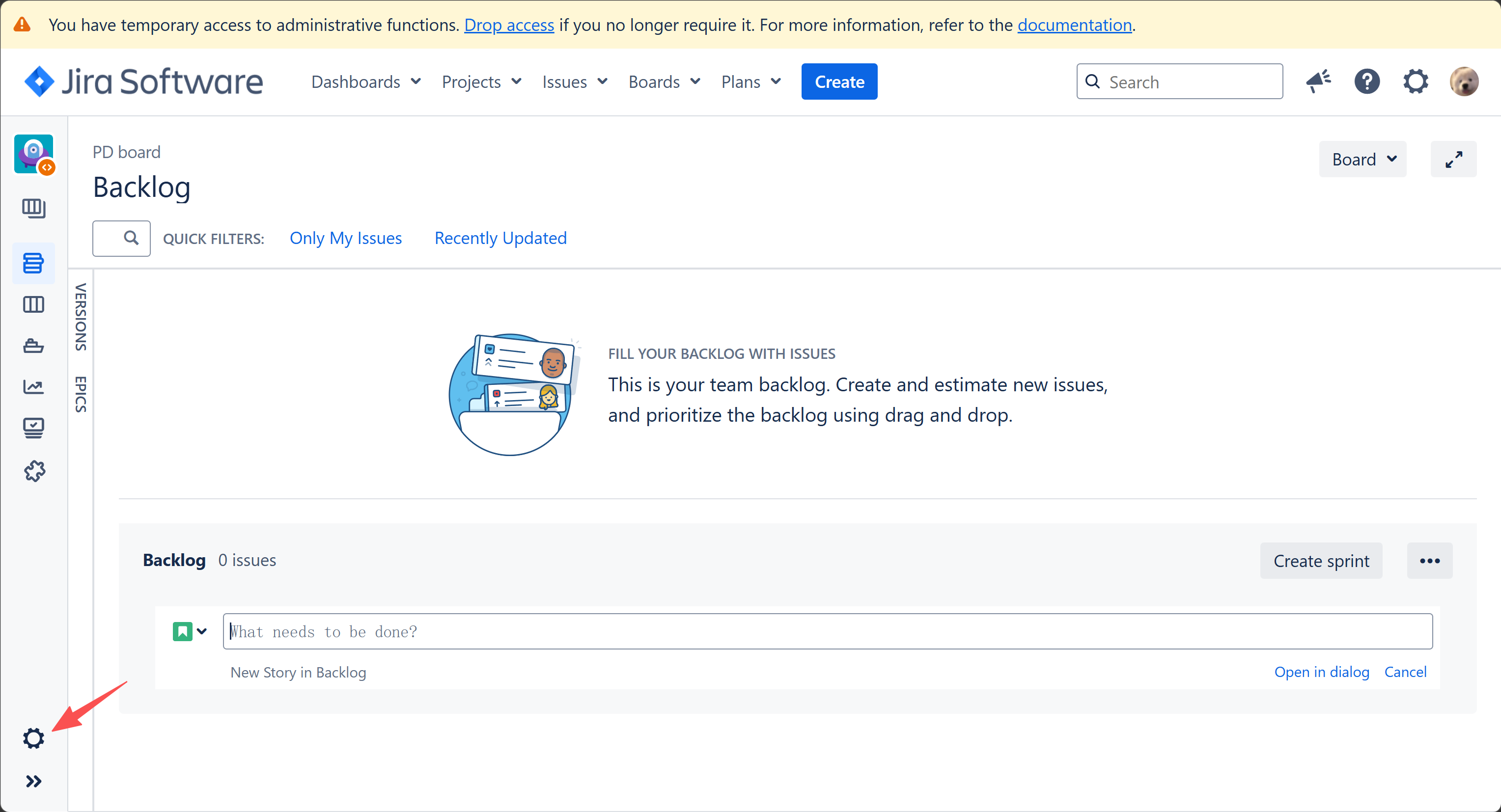
进入 Project settings
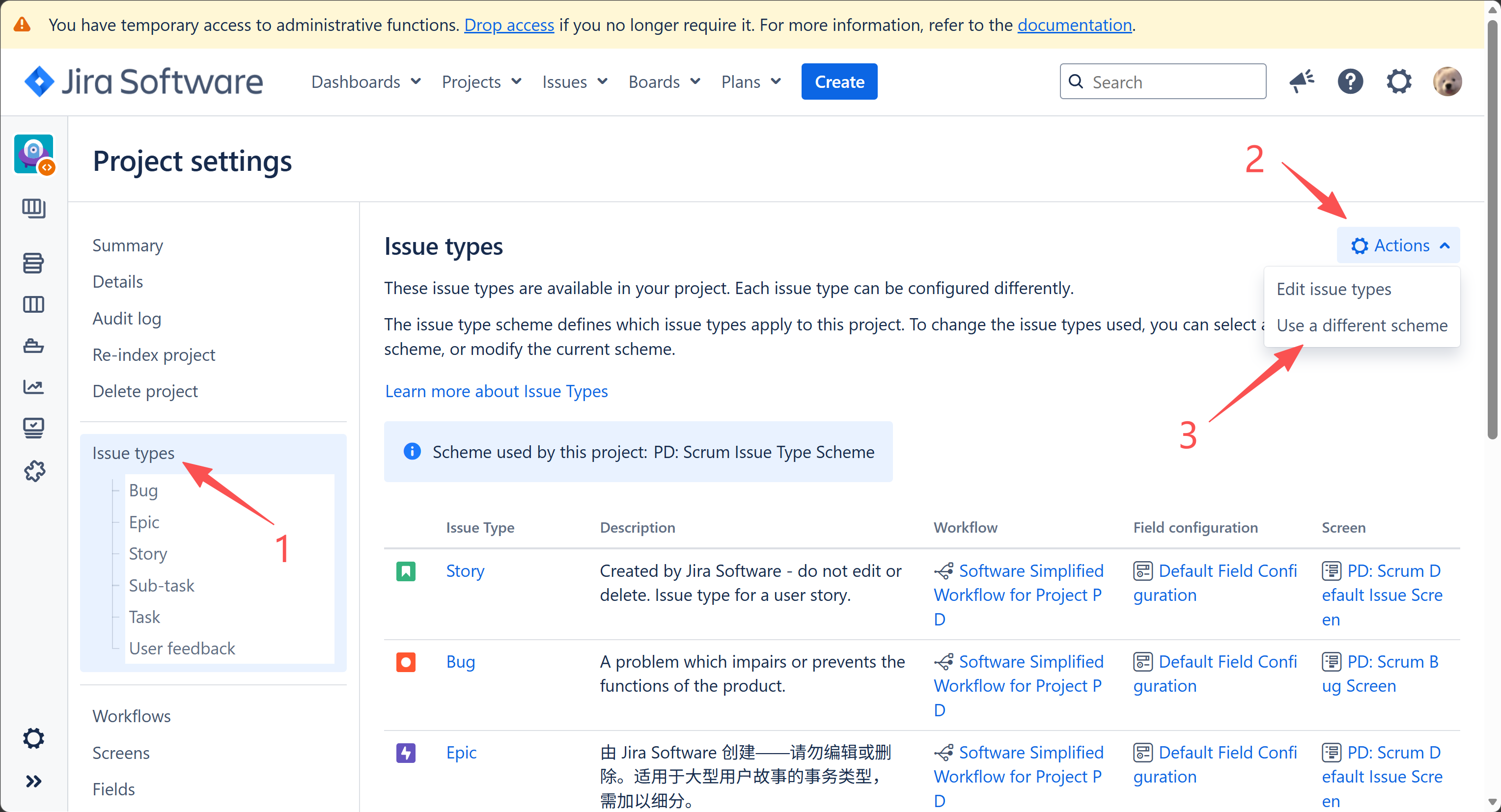
找到 Issue types,在右上角 Actions 中选择 Use a different scheme:
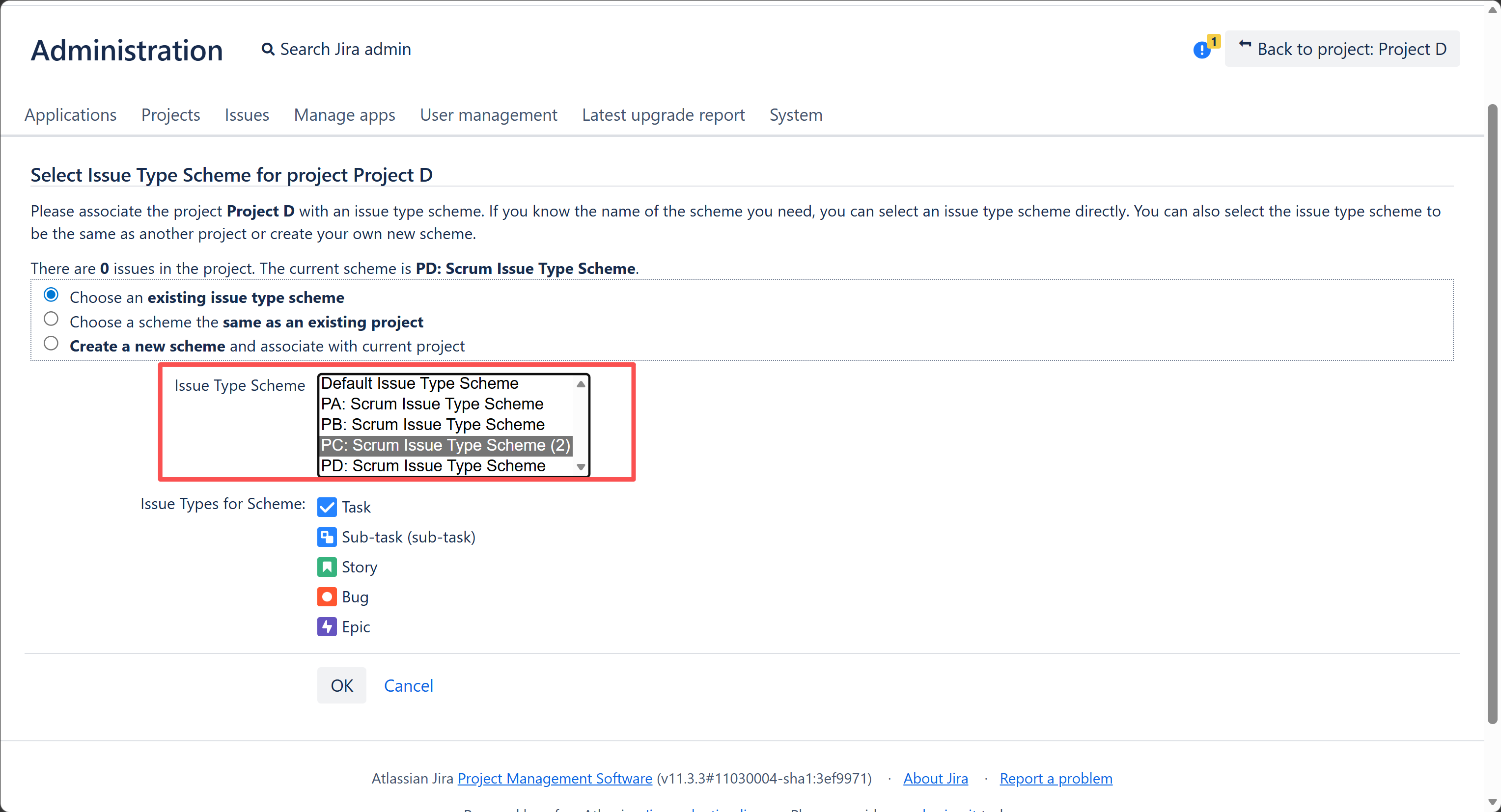
可以在这里选择要采用的 Issue Type Scheme
3. 自定义字段
自定义字段包括3个部分:FIeld、FIeld Configuration、FIeld Configuration Scheme
某个项目需要记录用户的反馈、反馈的类型,以便定期进行分析和改进。
我们在之前创建的“用户反馈” Issue Type 中添加一个“反馈类型” 字段,并把这个字段设置为必填
3.1 Field
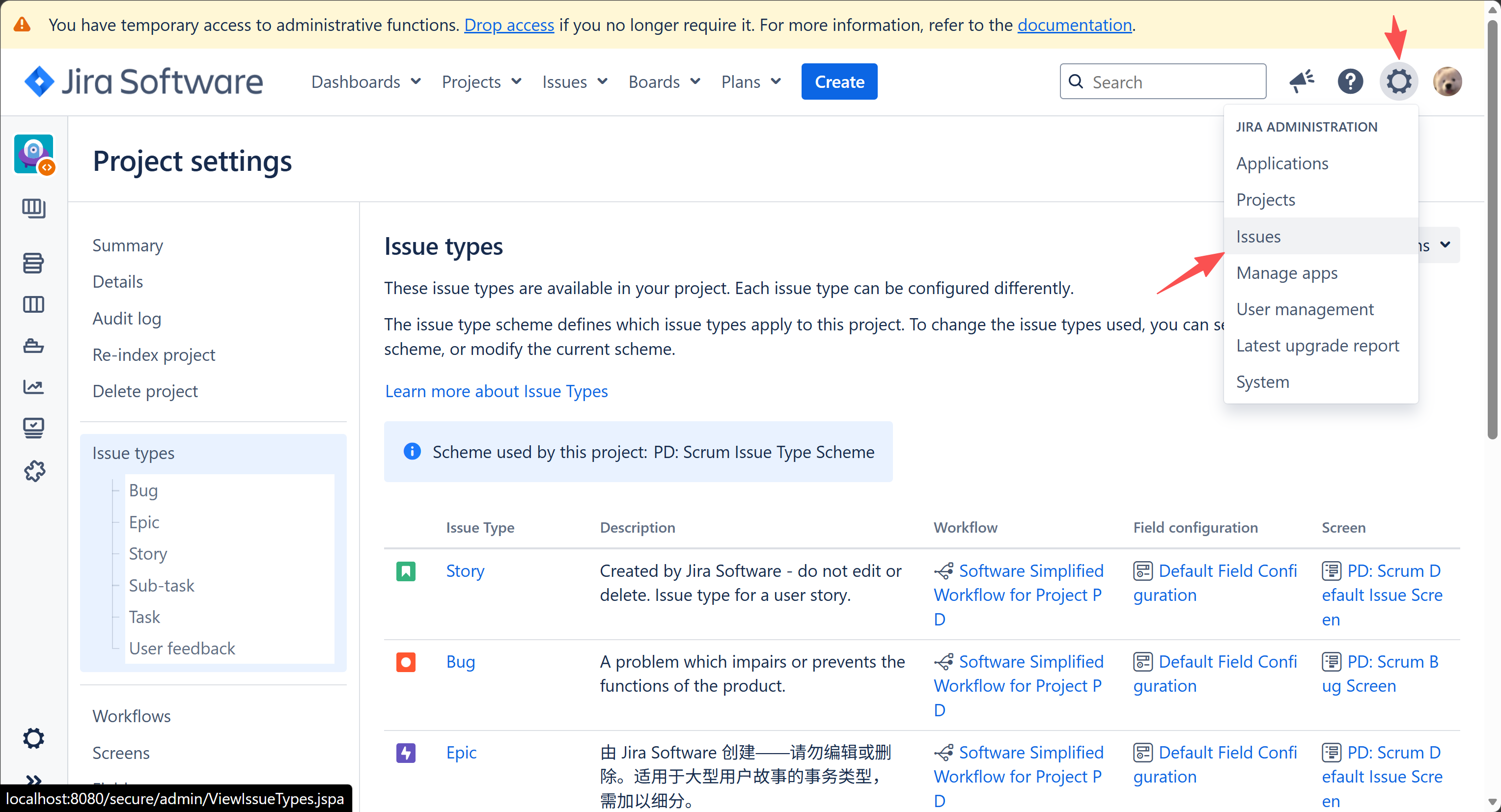
先进入 Issues 设置界面
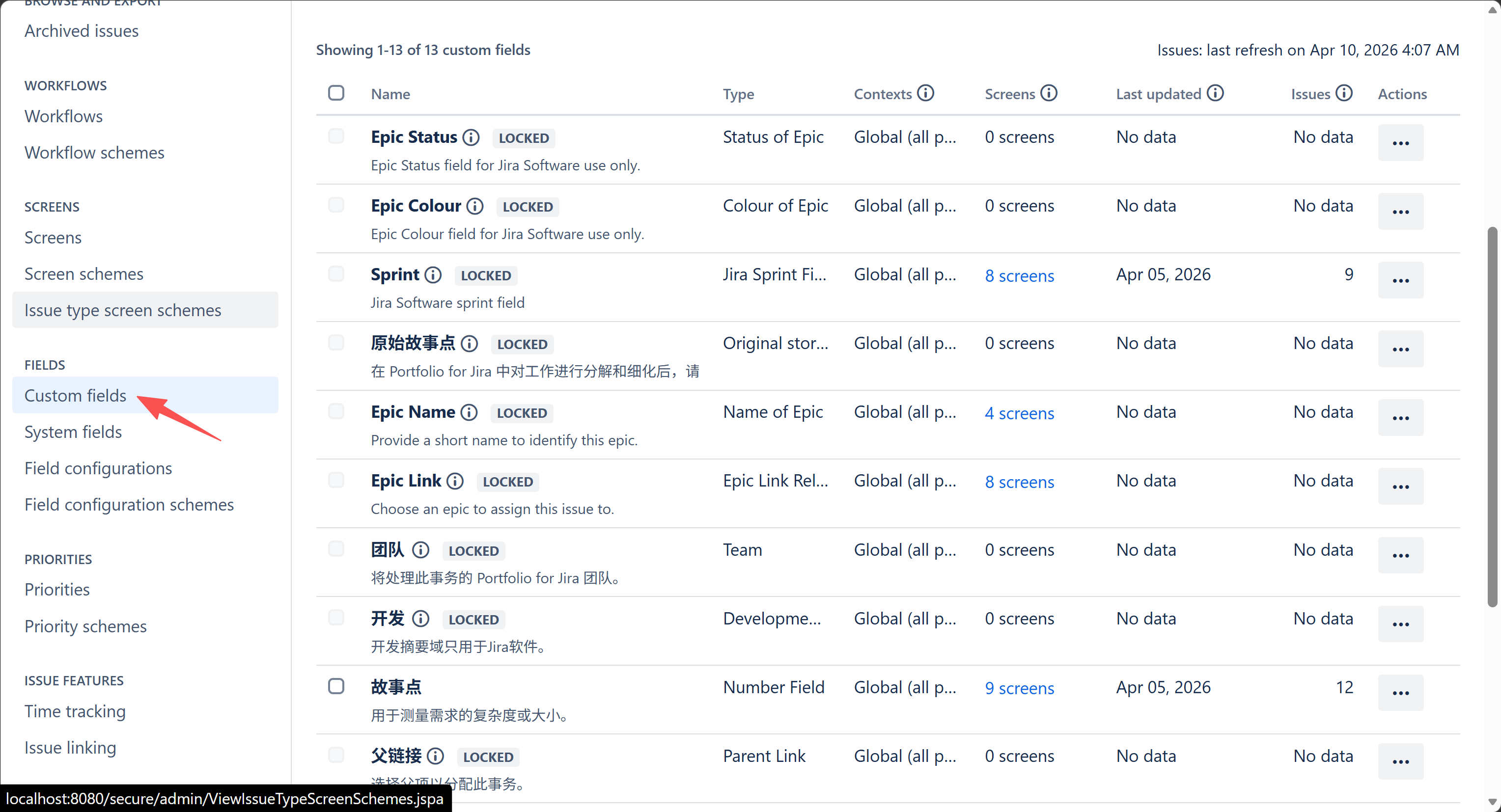
在左侧导航栏中点击 Custom fields
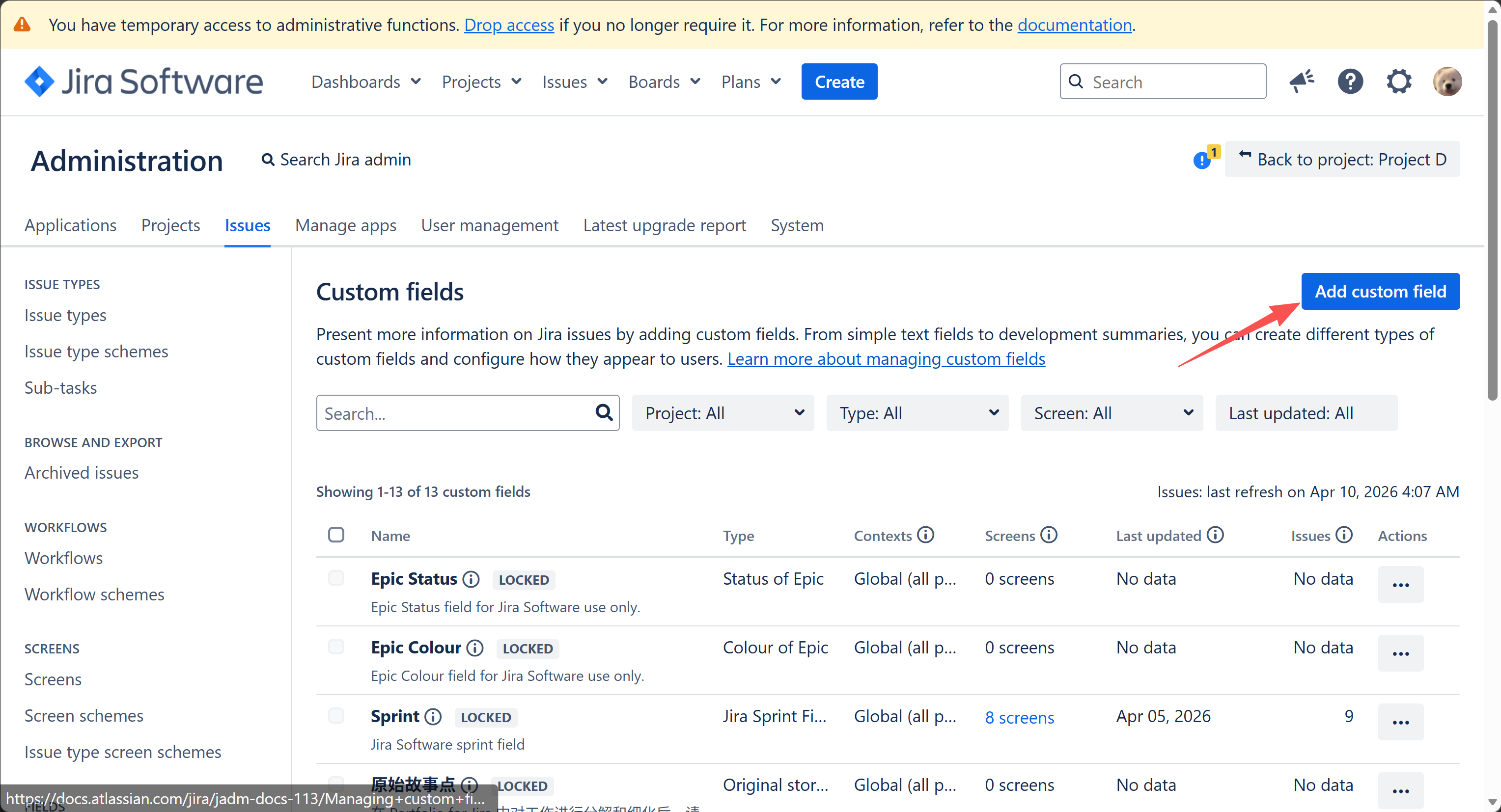
在界面右上角点击 Add custom field
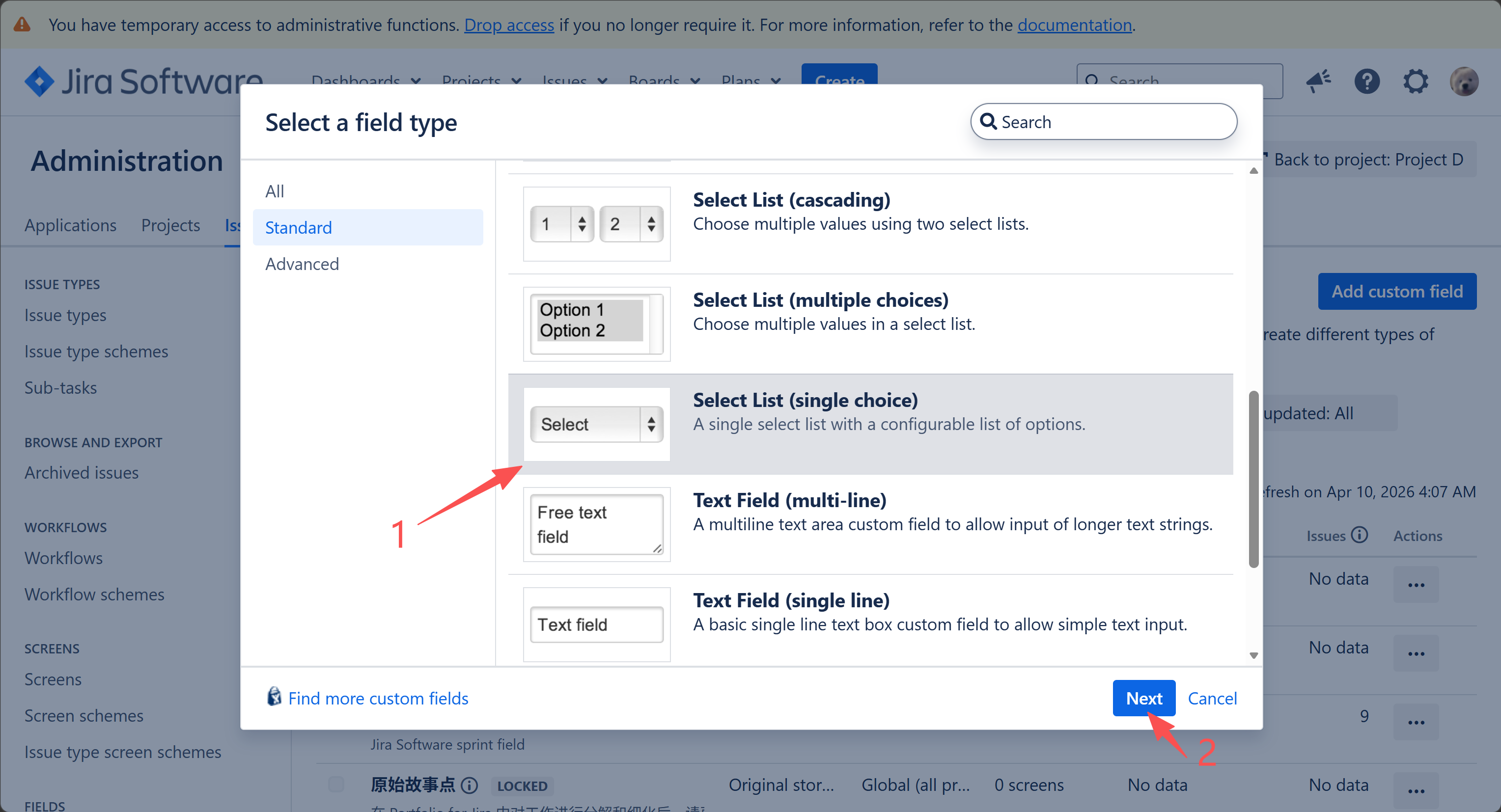
选择字段类型为 单选列表(Select List single choice)
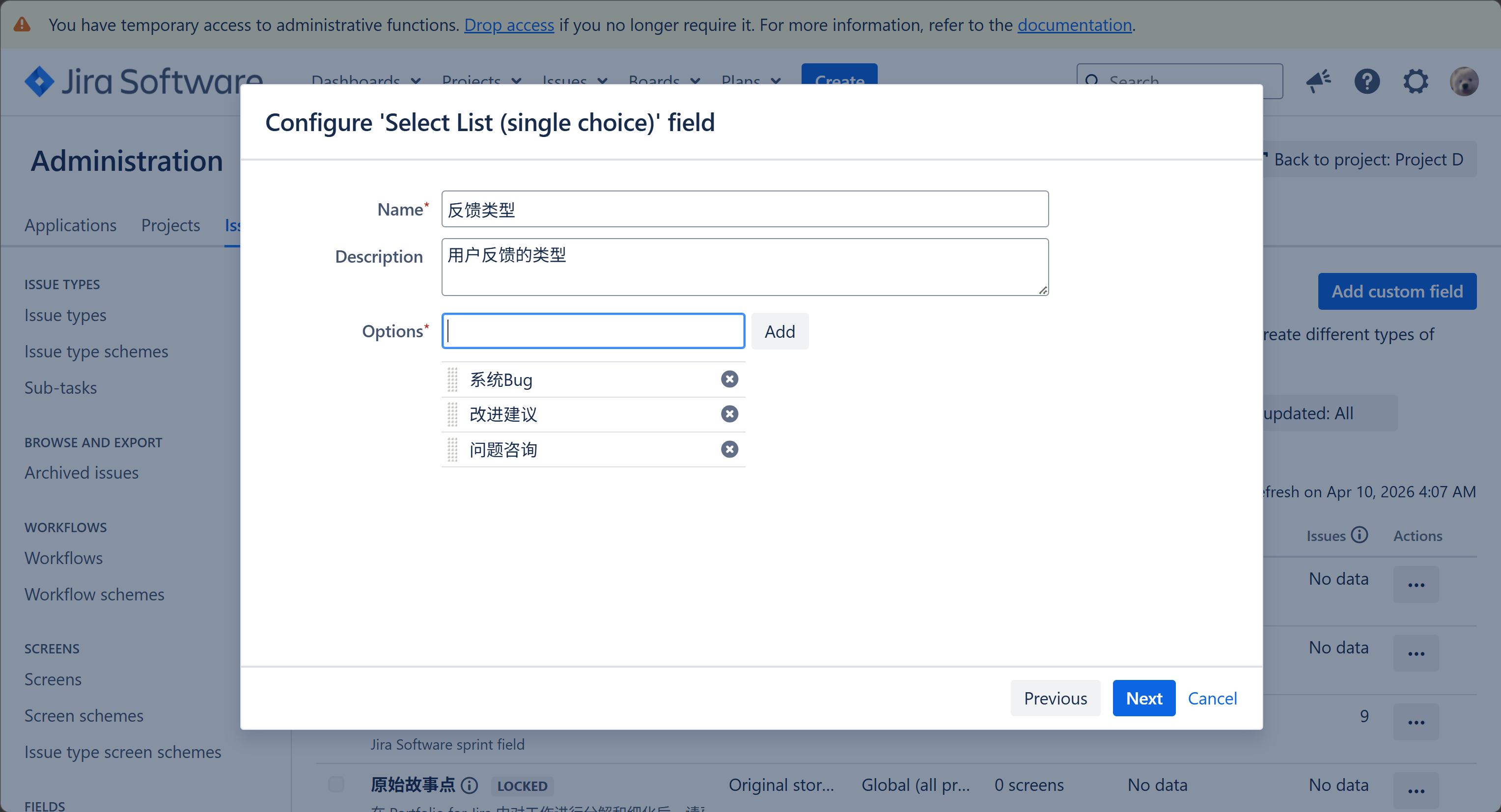
填写相关信息,添加列表中的可选选项内容
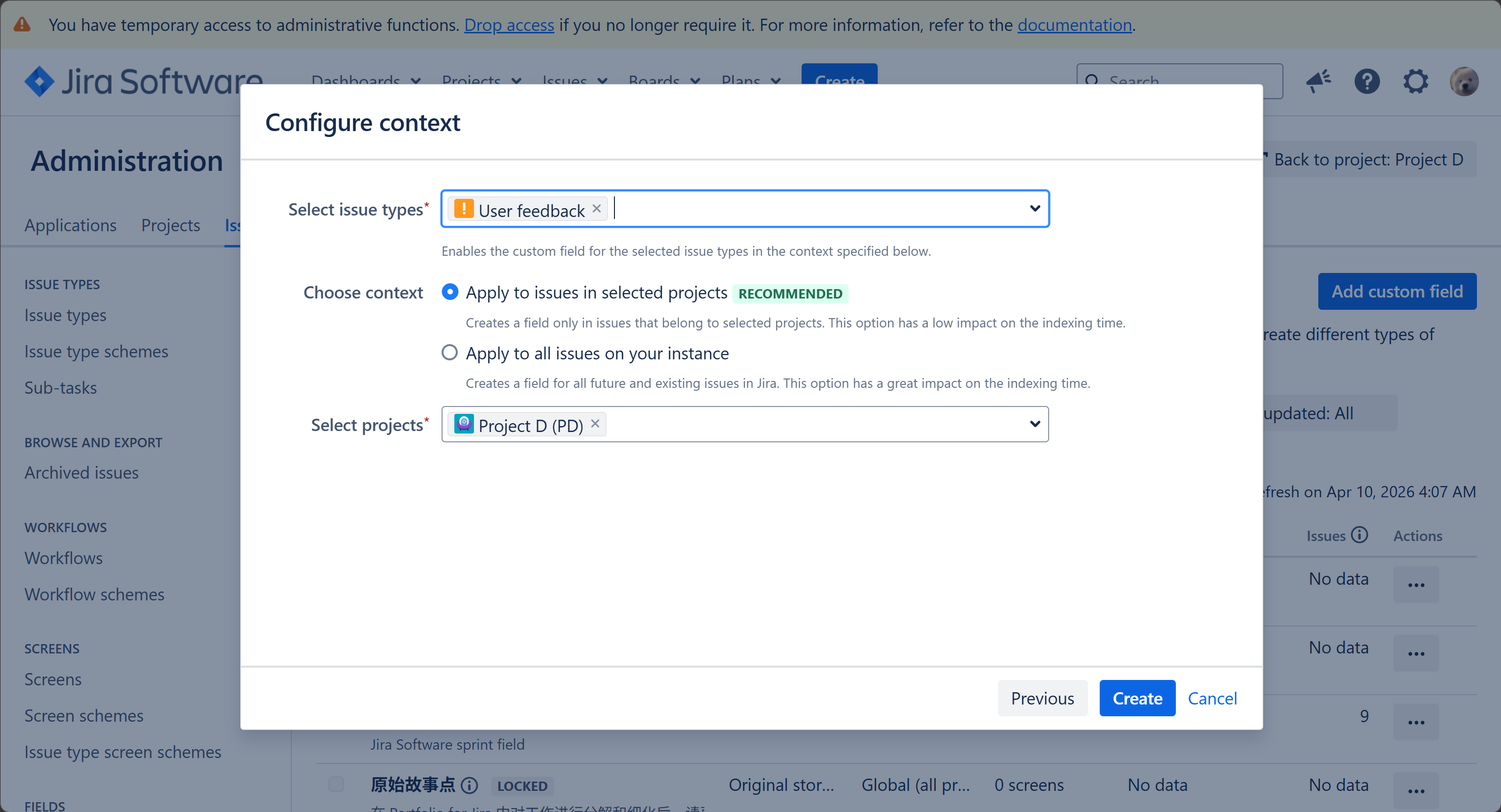
选择字段应用的 Issue Type 和 Project
创建成功后要和 Screen 进行关联才能在对应的 Screen 中看到这个字段
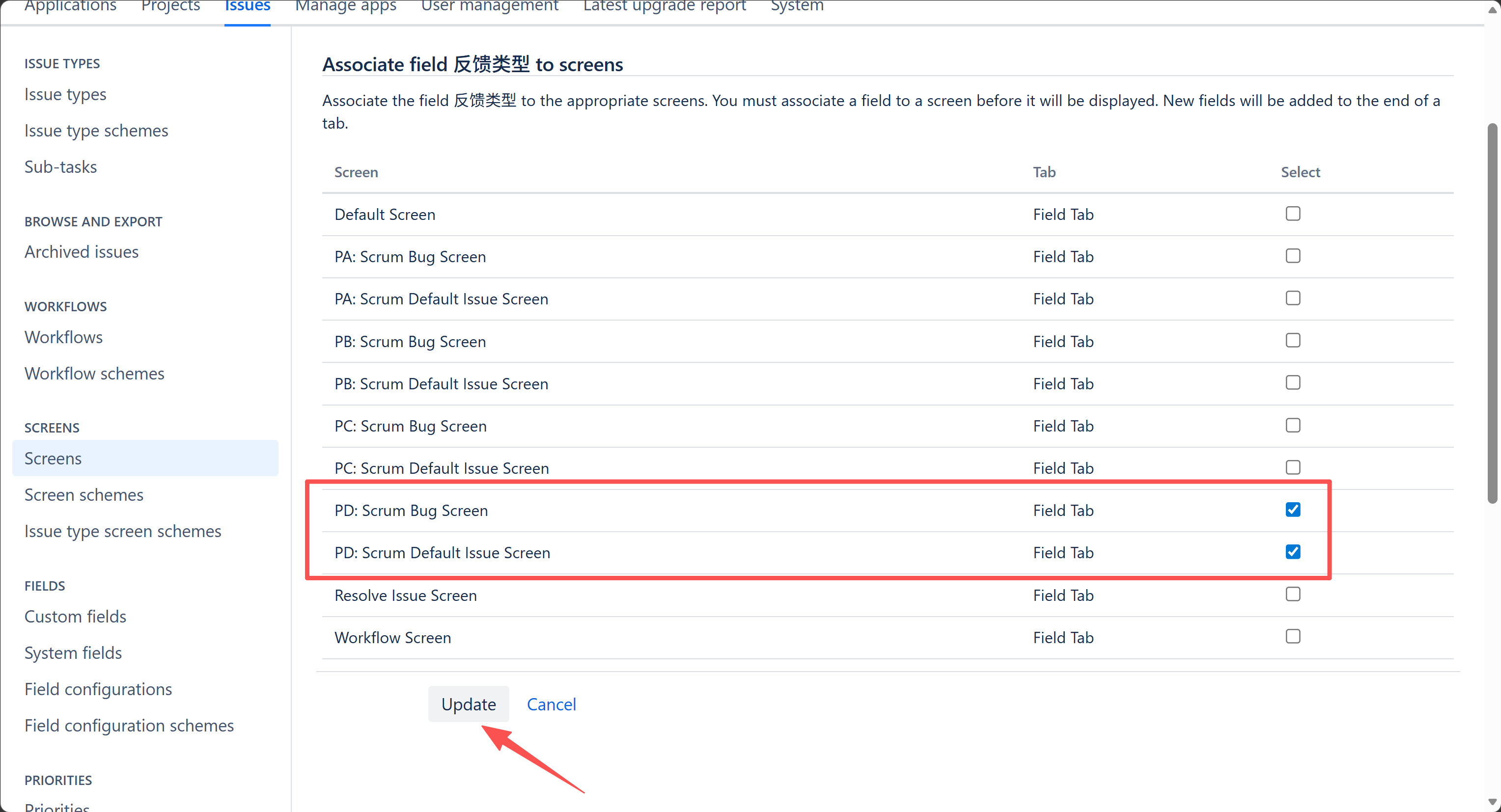
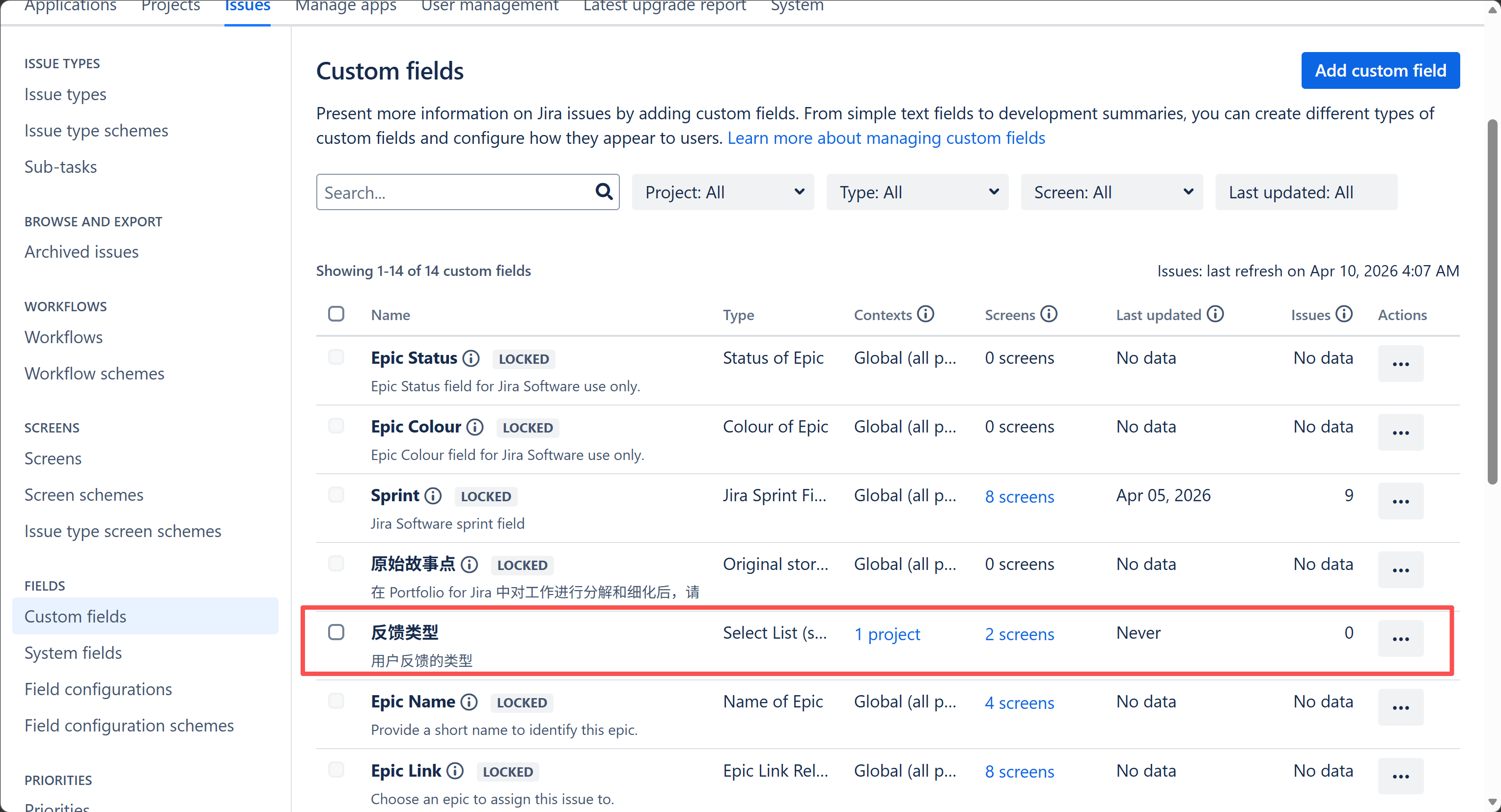
我们可以修改 FIeld 的使用范围(Context)和显示界面(Screen)
在Jira基本功能 设置故事点(Story Point)的时候我们设置过
大家可以自己点进去看看有什么功能,我们刚刚创建的时候已经设置好了,可以不用修改。
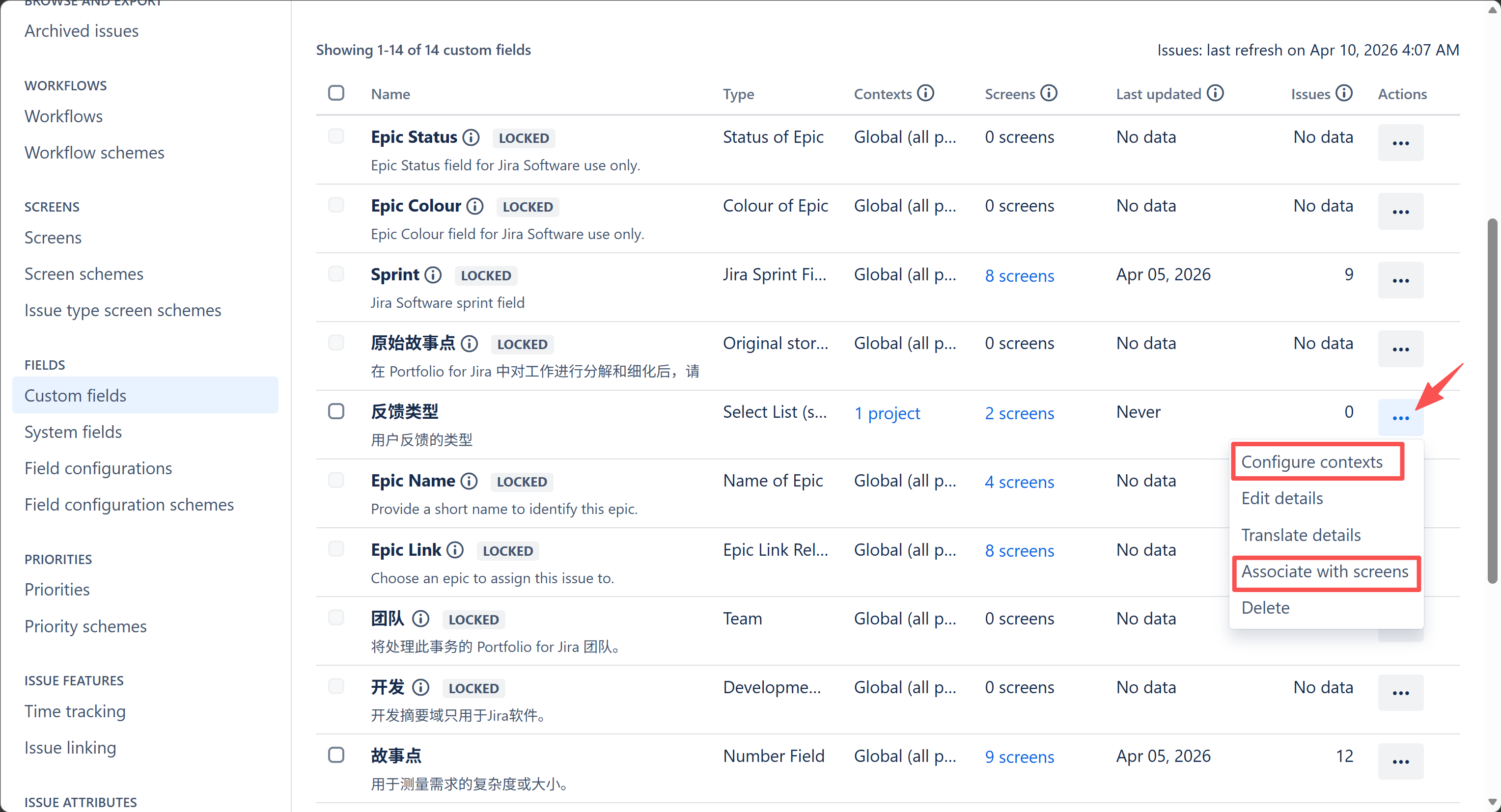
同样可以修改字段在不同语言中的翻译
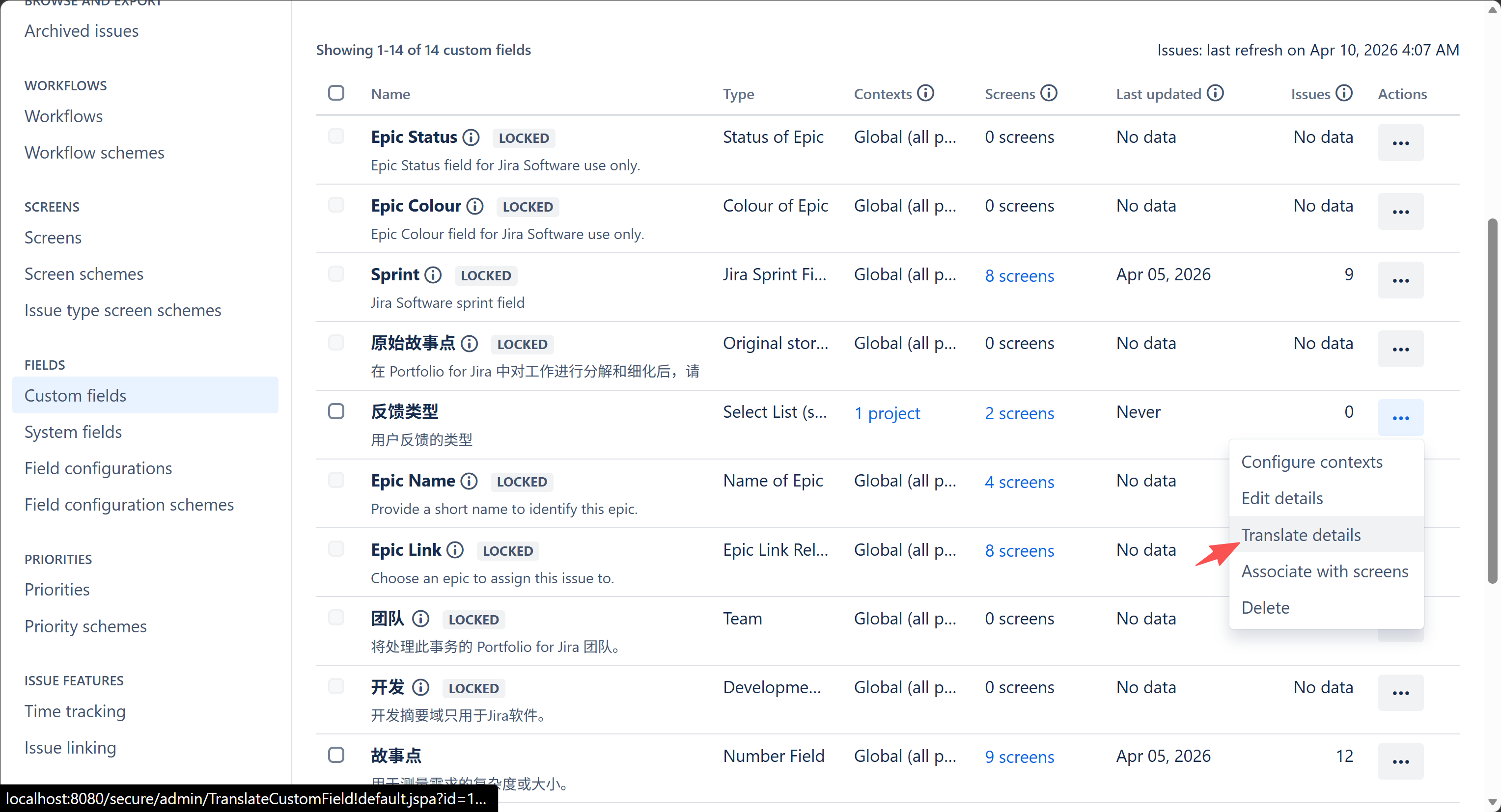
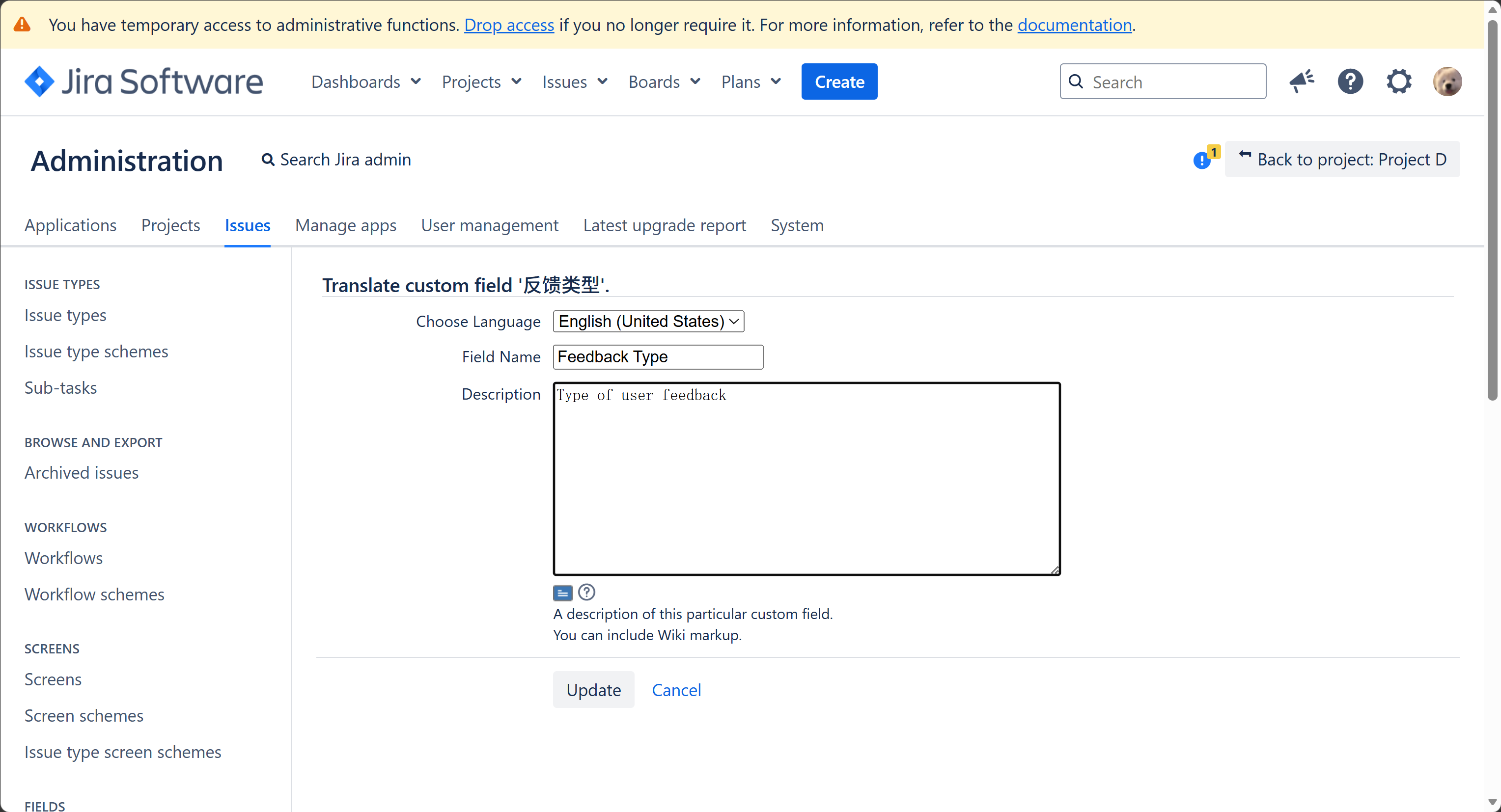
之前故事点一直是中文就是因为没有设置对应的英文翻译
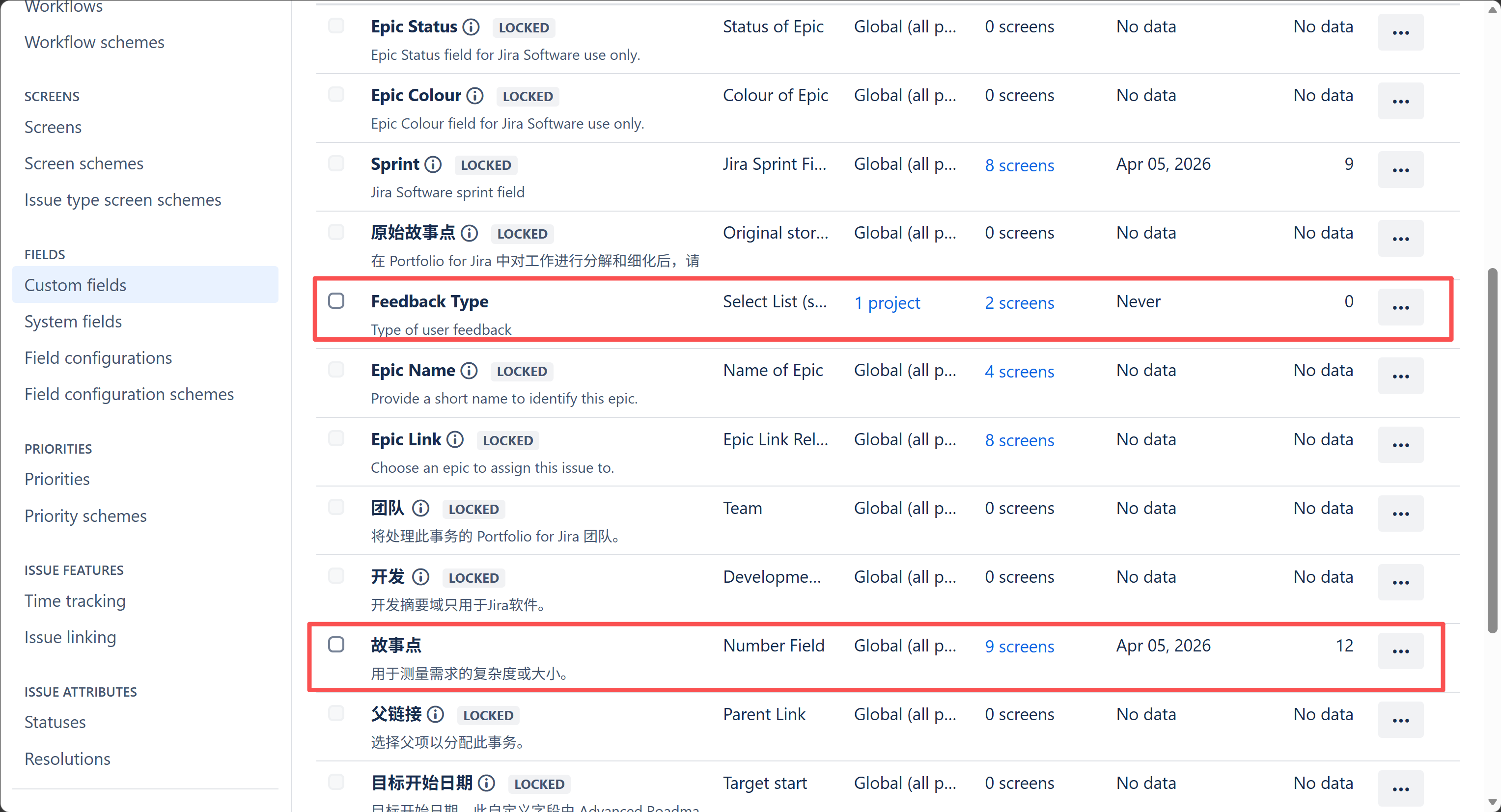
3.2 Field Configuration
进入字段配置页面
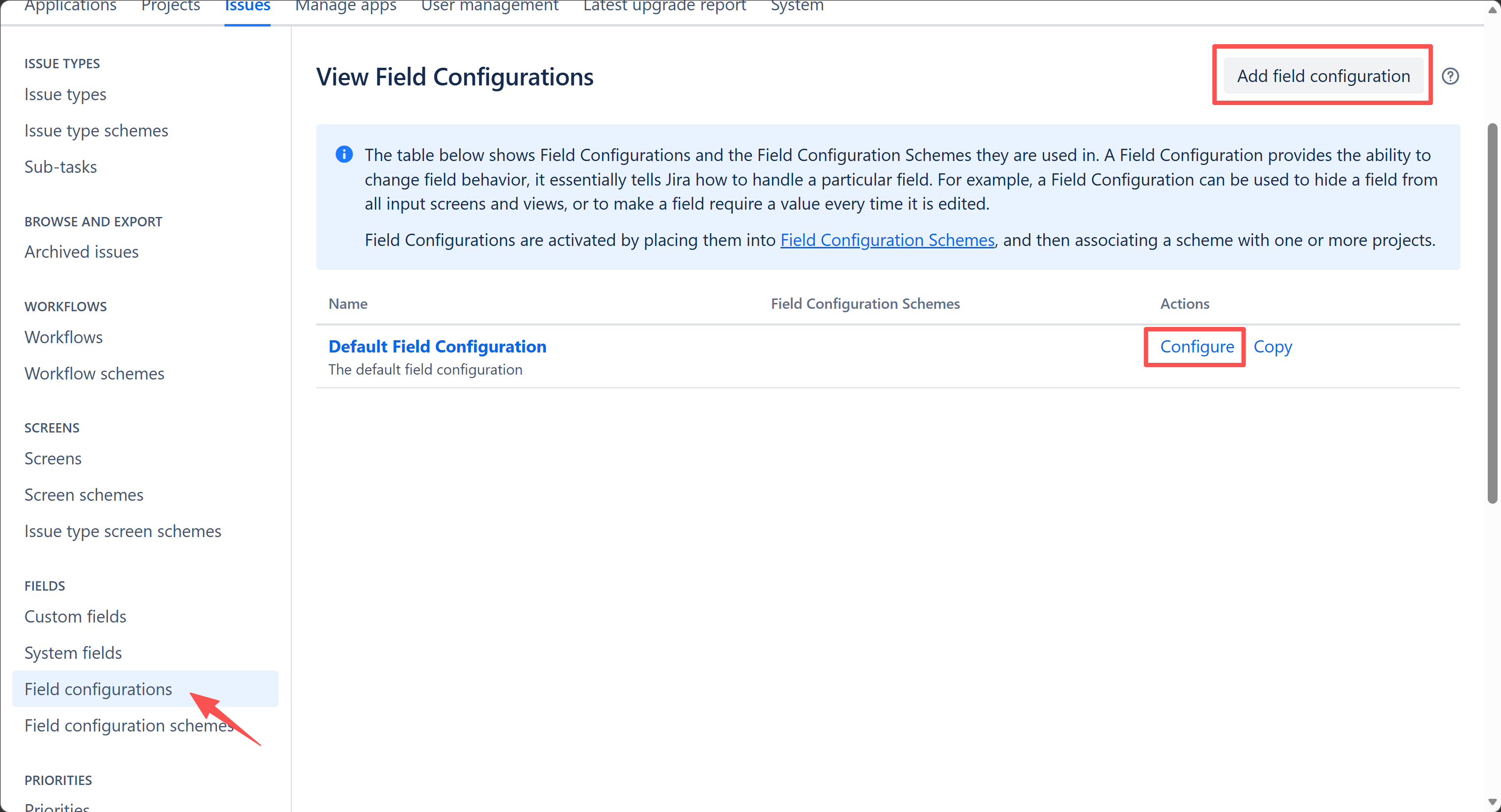
如果所有项目使用同一套配置,我们只需要修改 Default Field Configuration 即可
如果想要不同项目使用不同配置,可以 Add field configuration
我这里演示添加配置,点击 Add field configuration
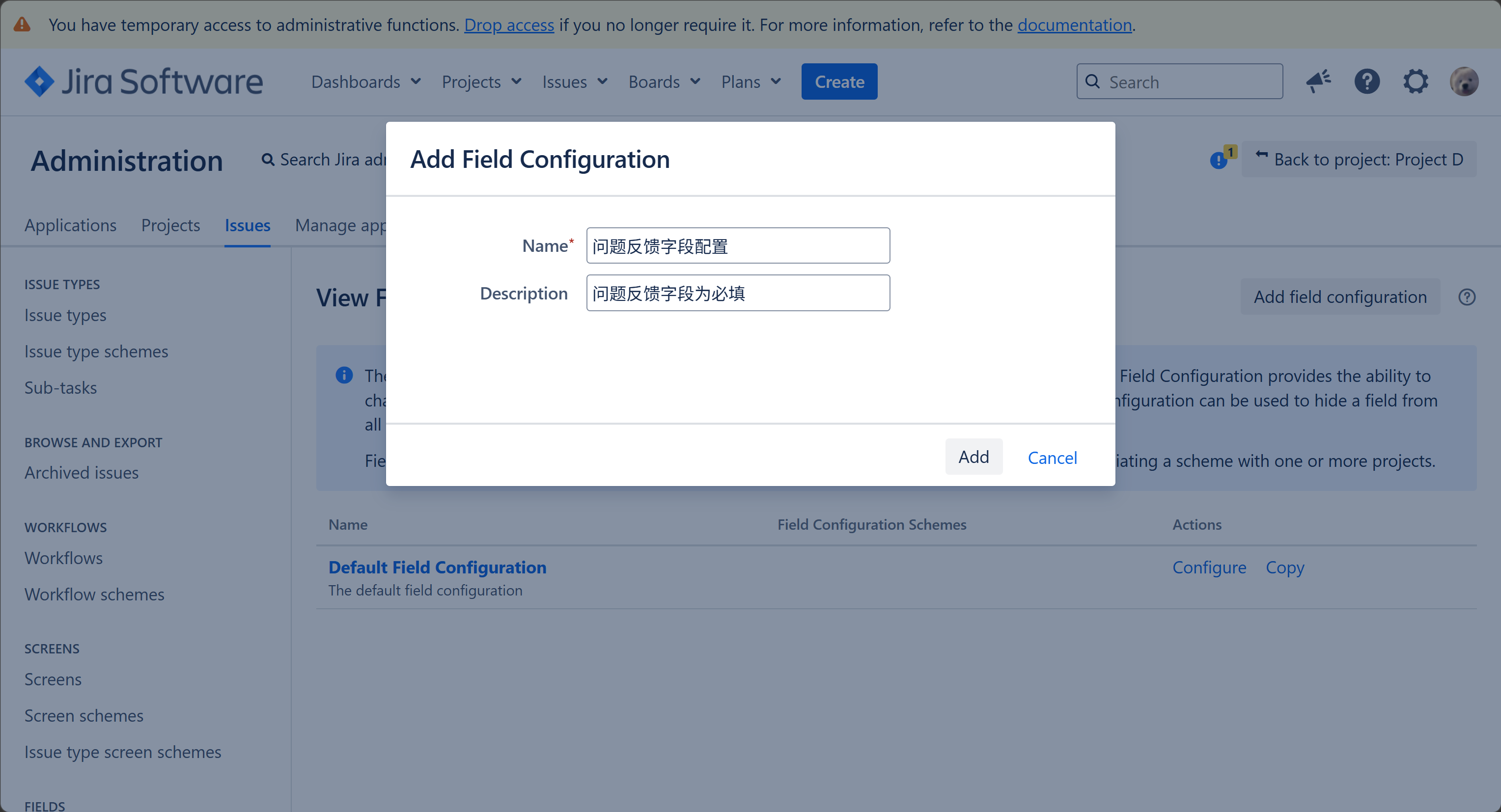
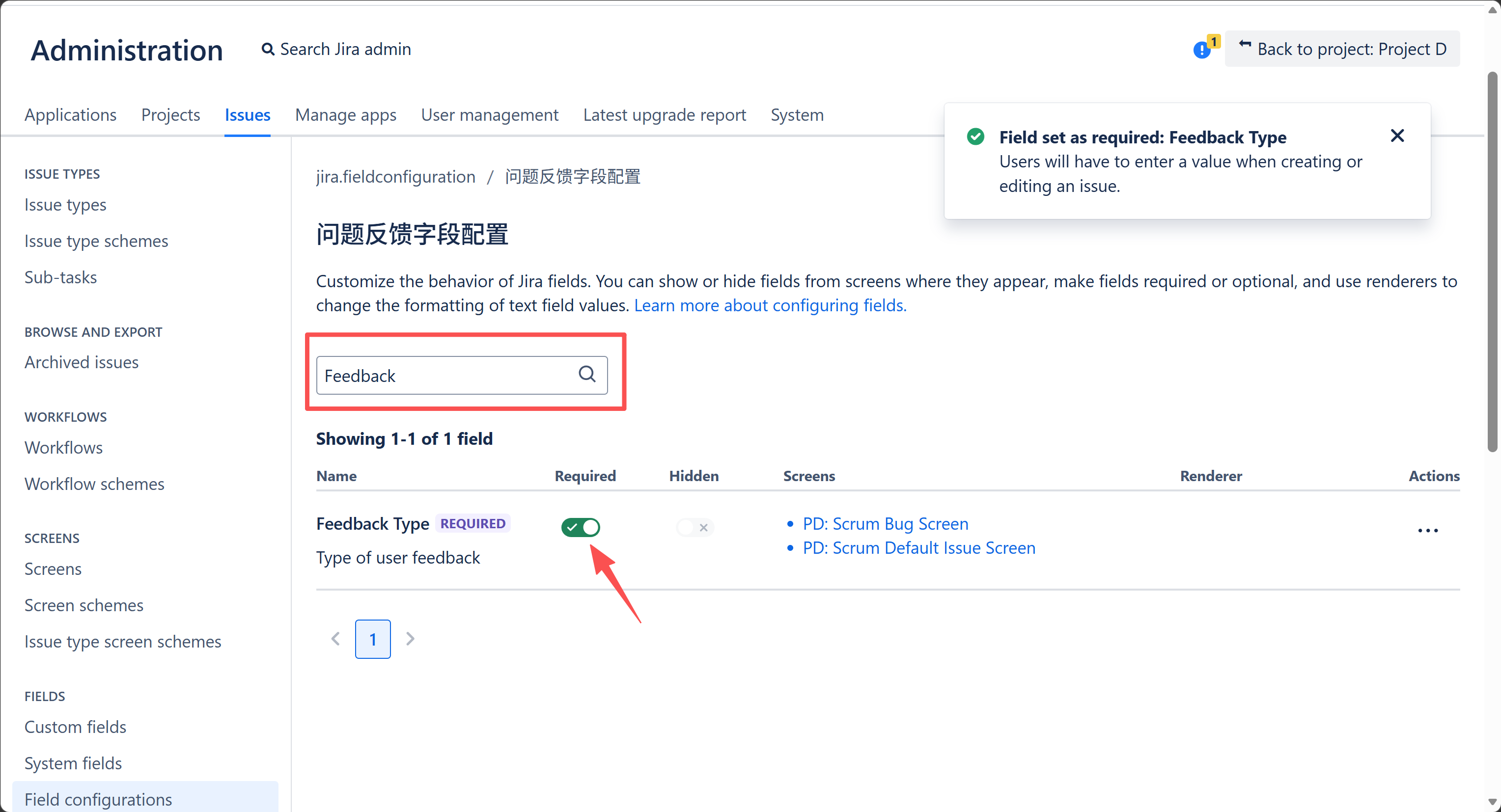
在字段配置的详细界面搜索“用户反馈”类型,Feedback Type,设置为必填(Required)
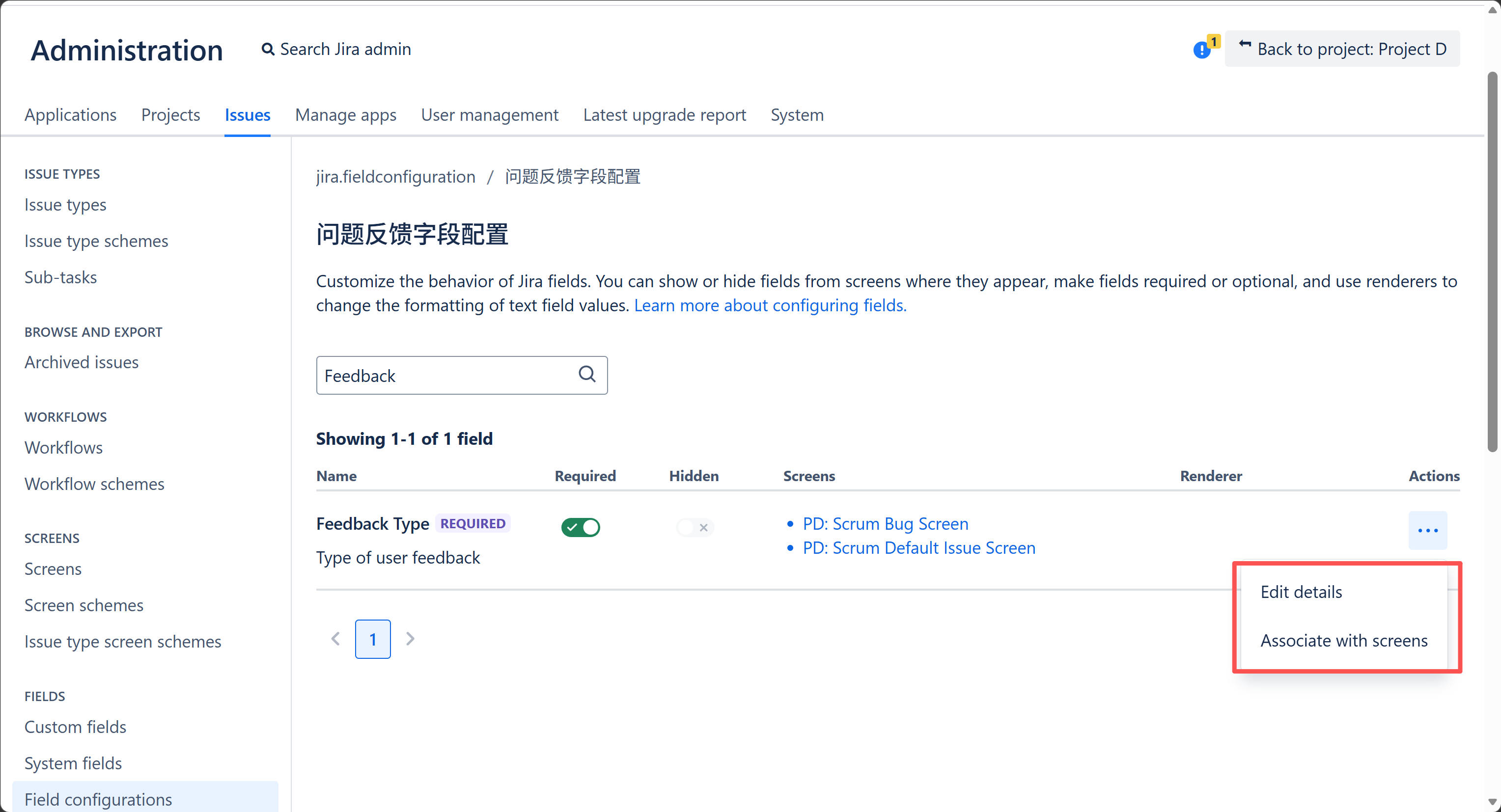
也可以在这里设置关联 Screen
3.3 Field Configuration Scheme
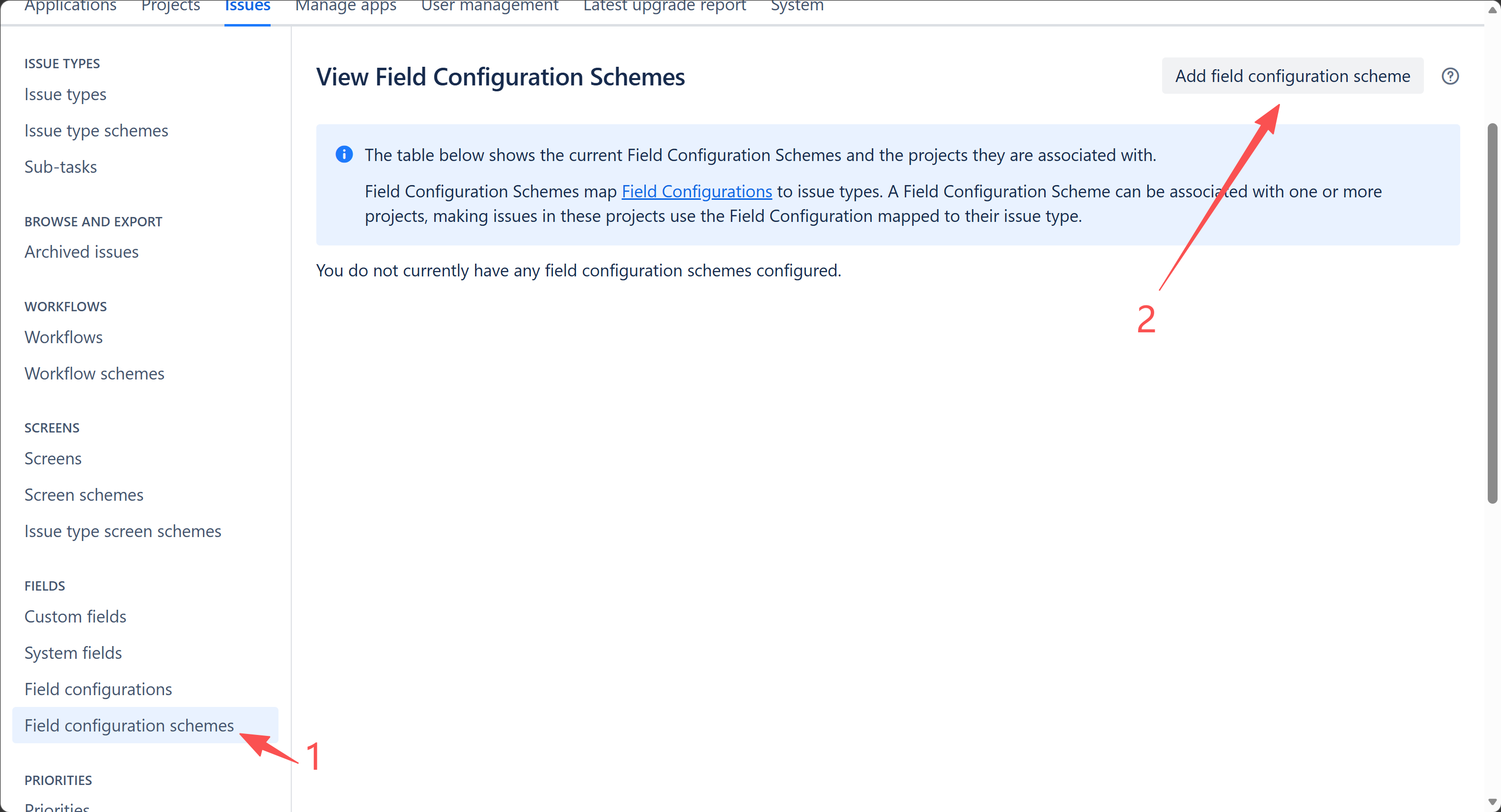
最后我们需要定义一个 Field Configuration Scheme 把 Field Configuration 和 Issue Type 关联起来
点击左侧导航栏中的 Field Configuration Scheme,点击Add field configuration scheme
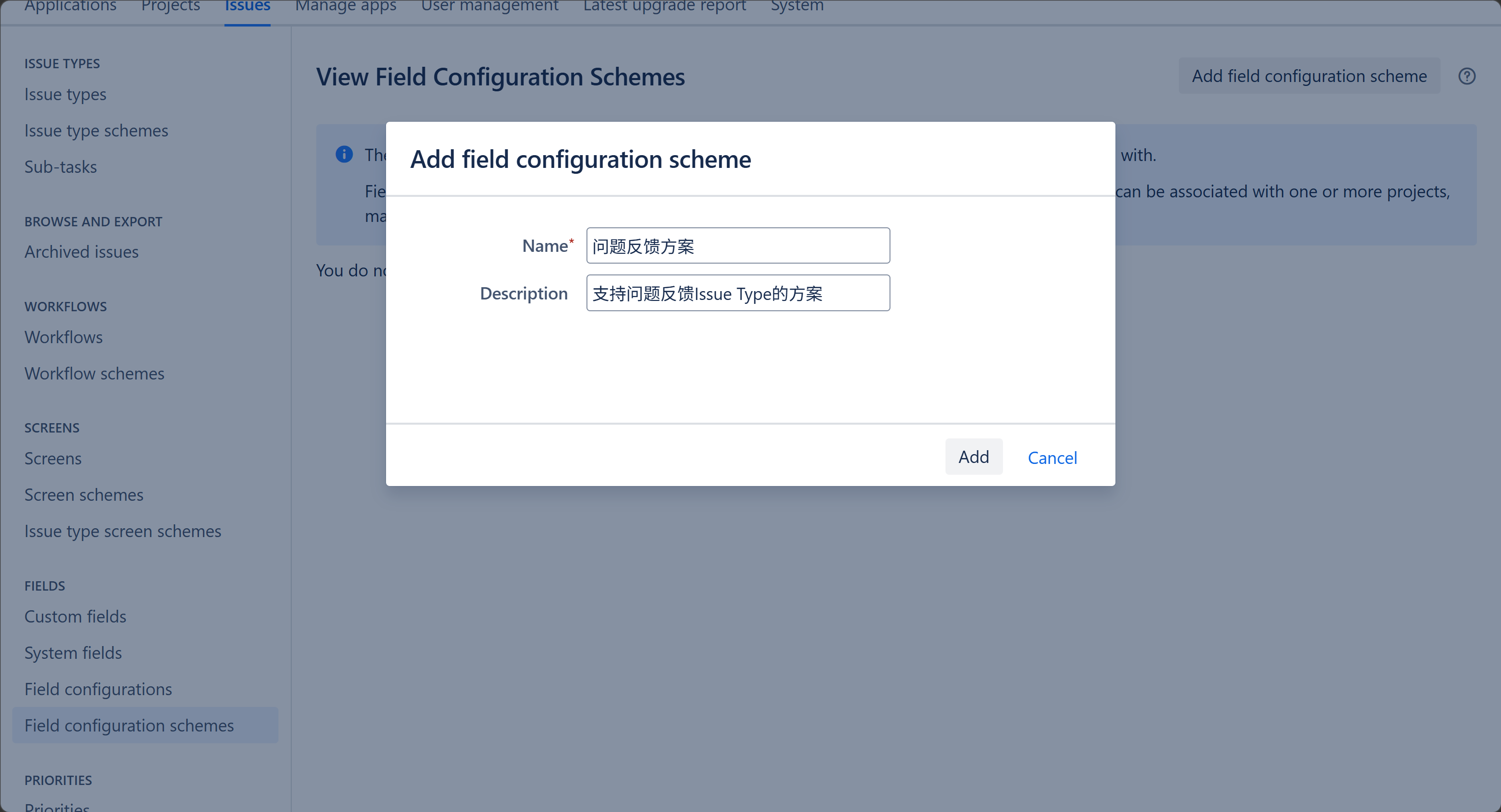
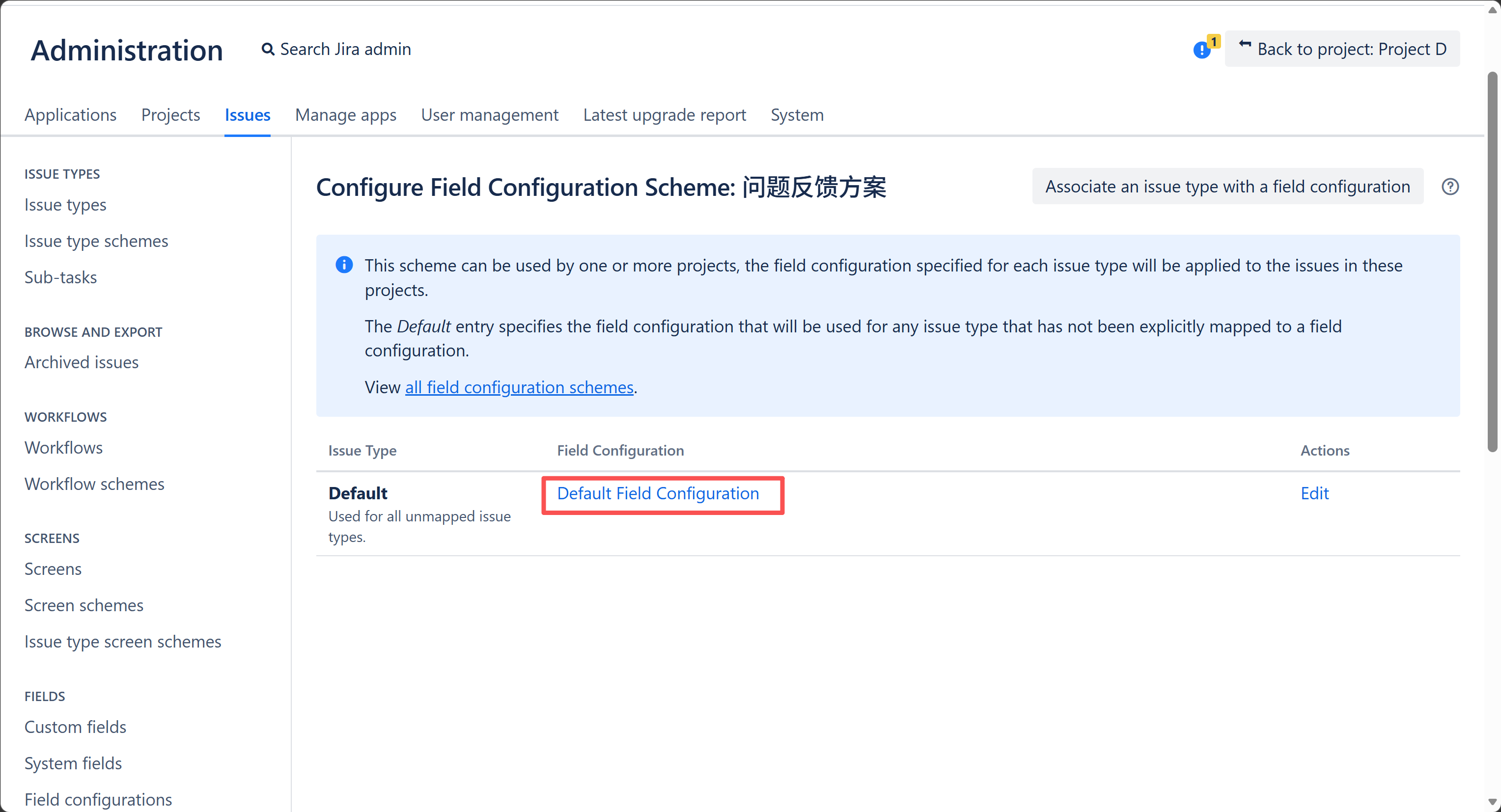
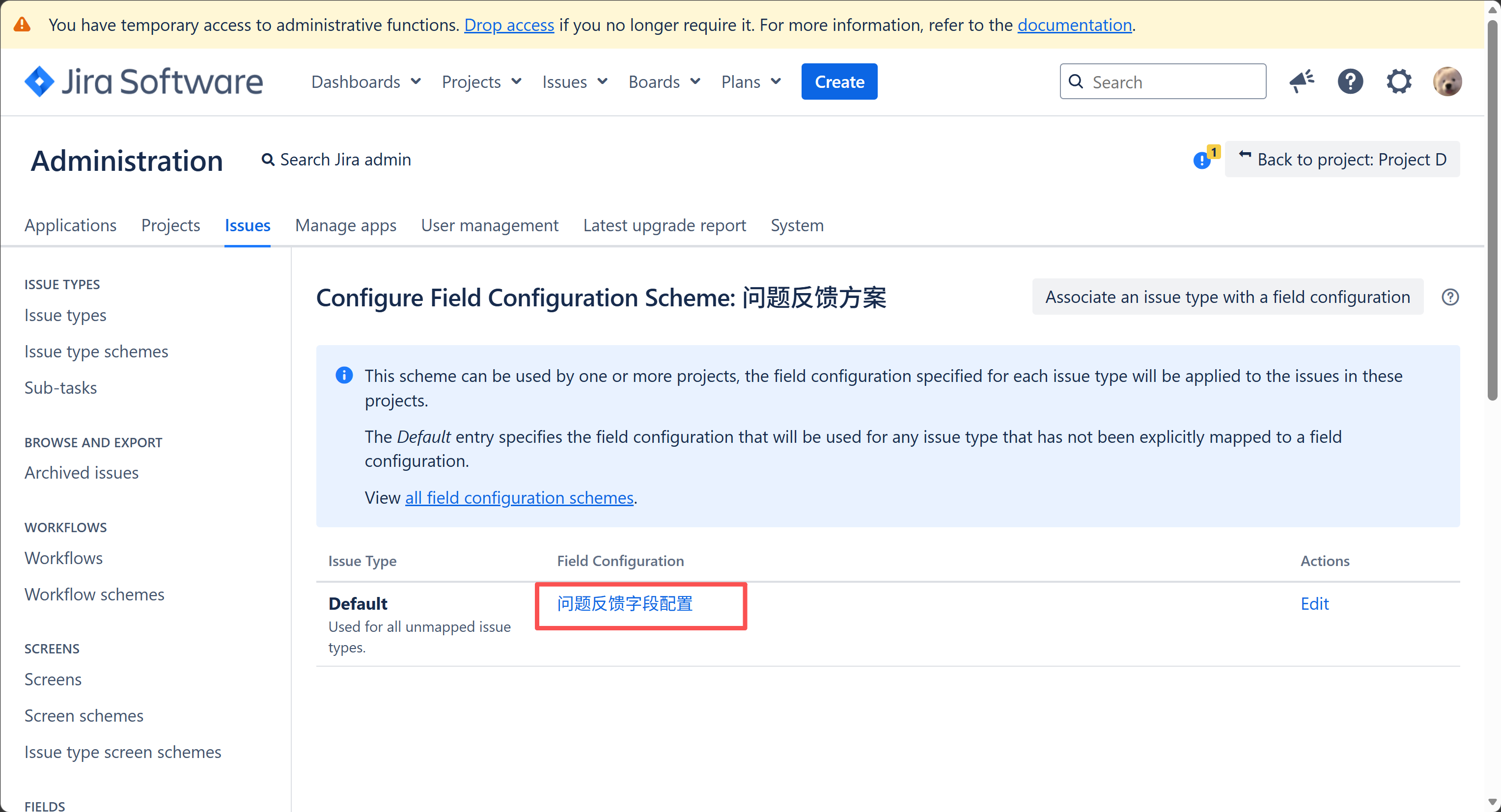
这个时候,我们创建的“问题反馈方案”采用的是系统默认的配置
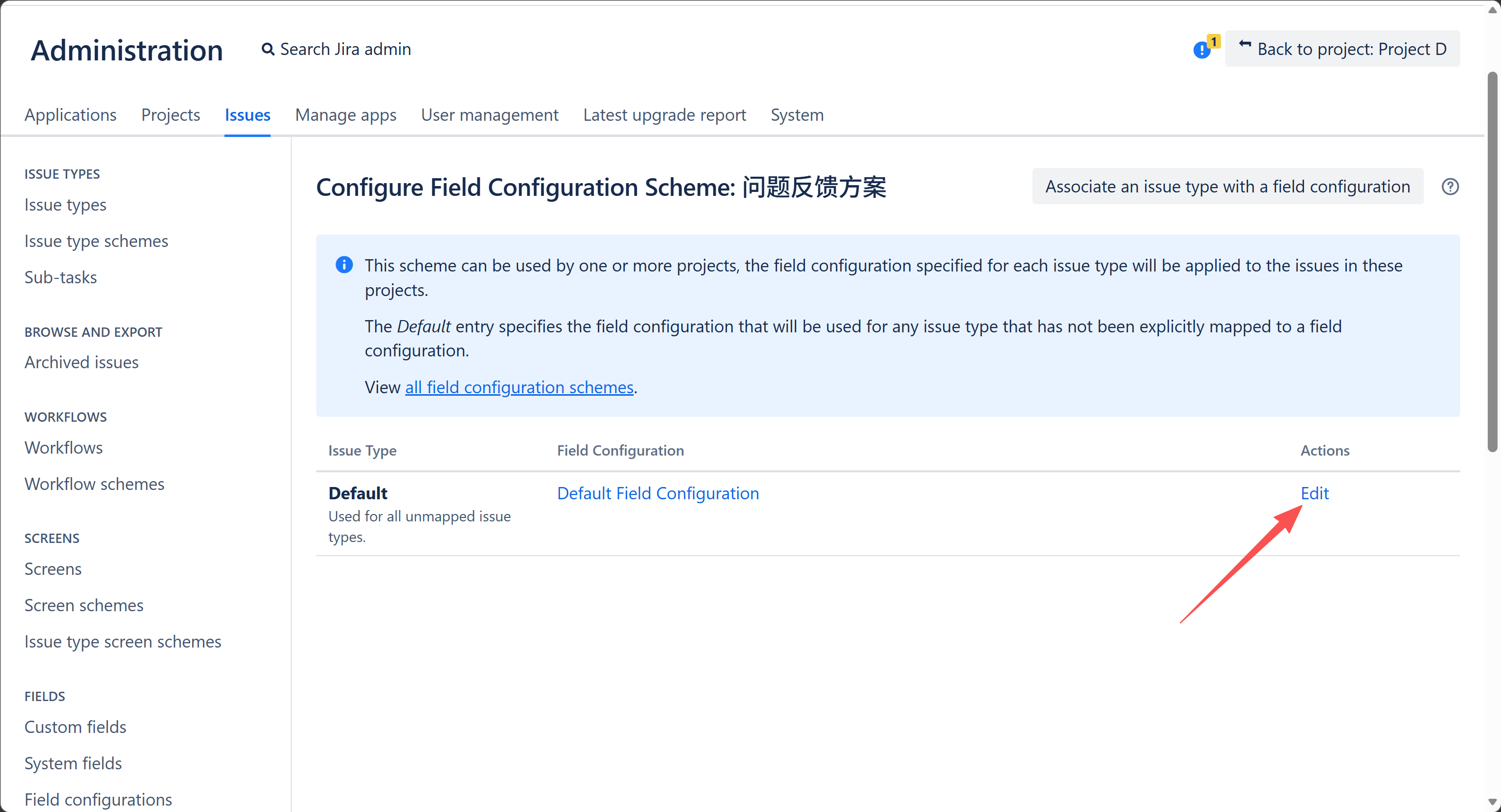
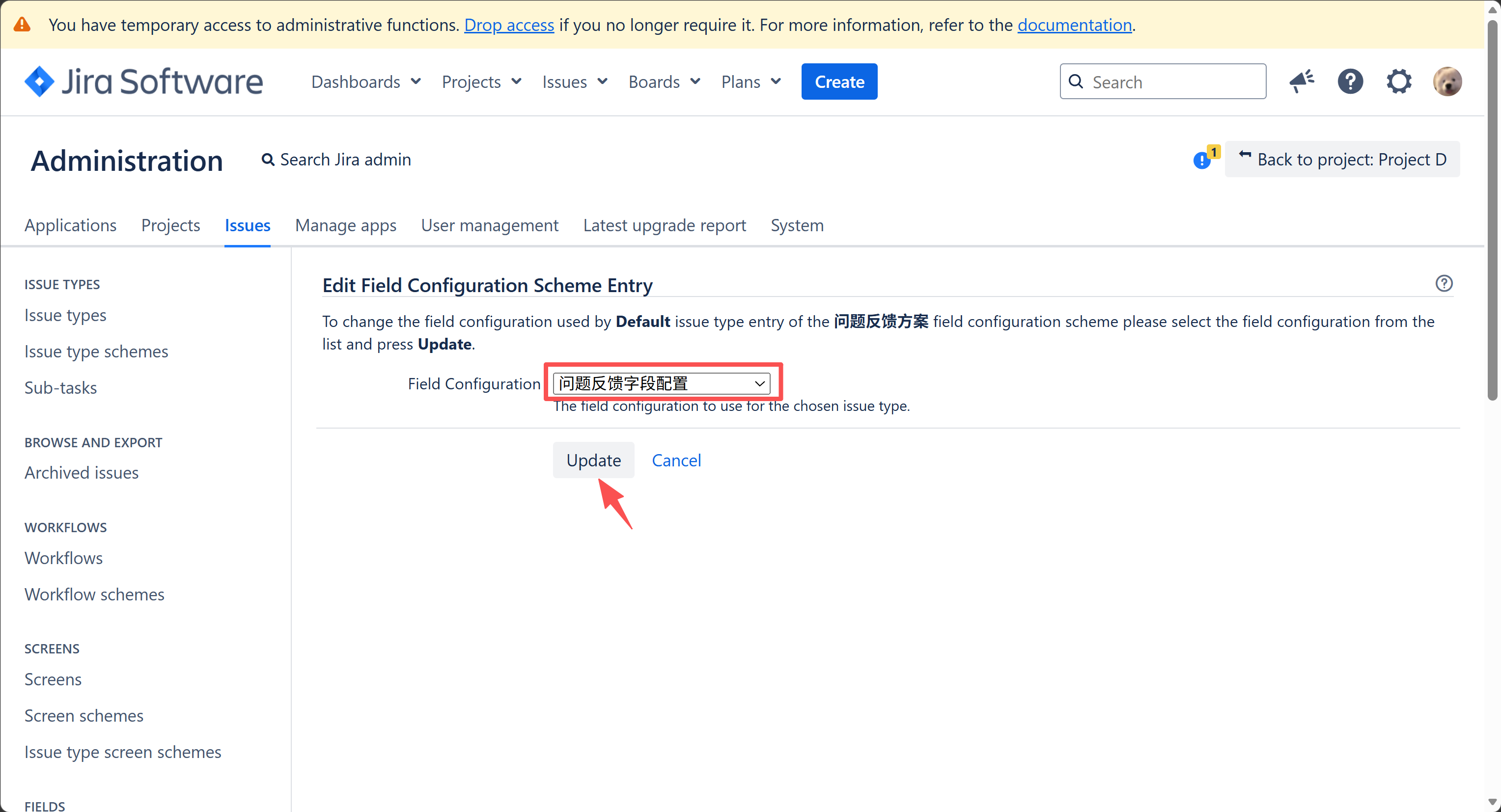
我们点击 Edit 修改配置
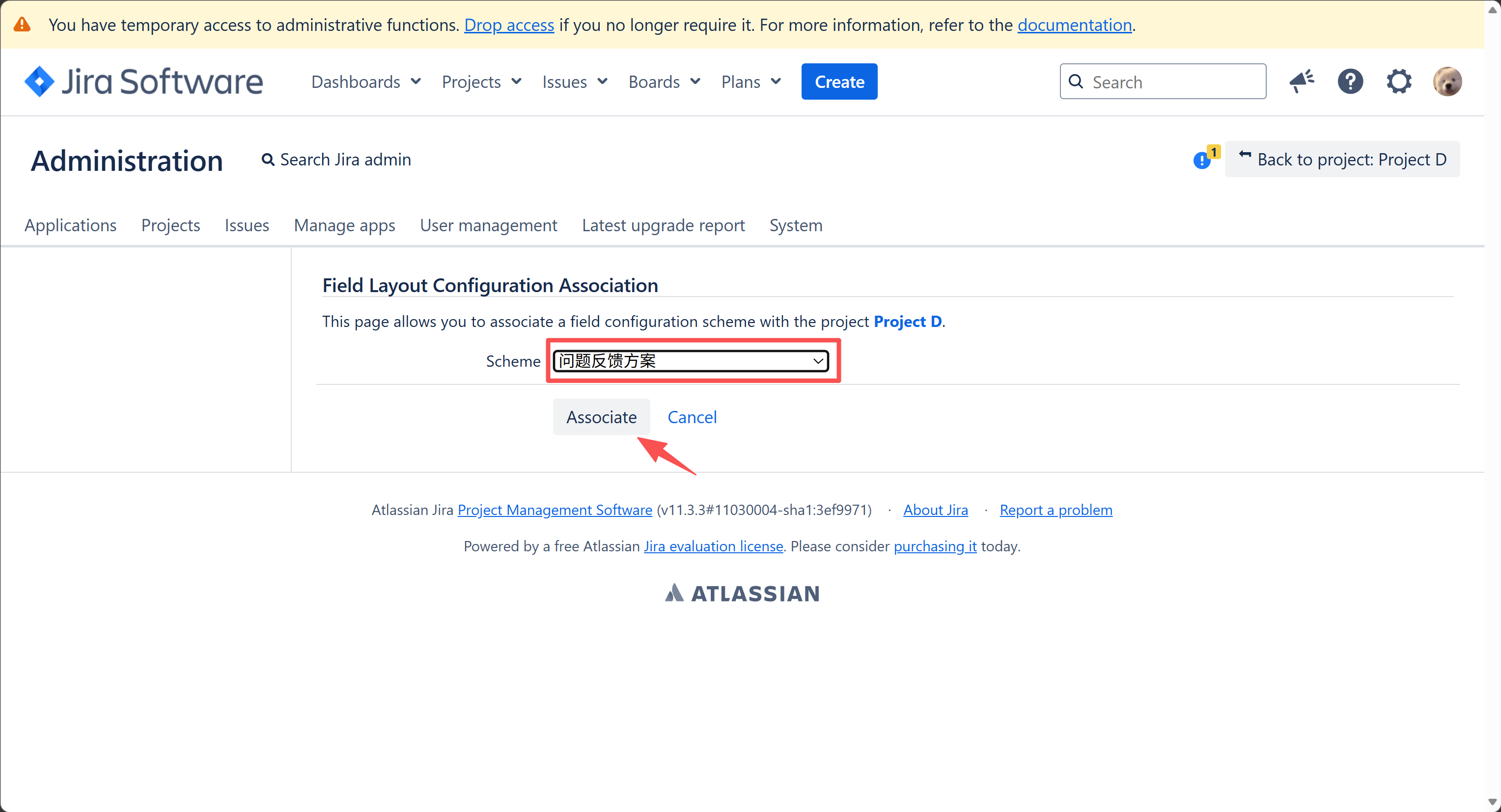
修改方案选择
3.4 在 Project 中采用 Field Configuration Scheme
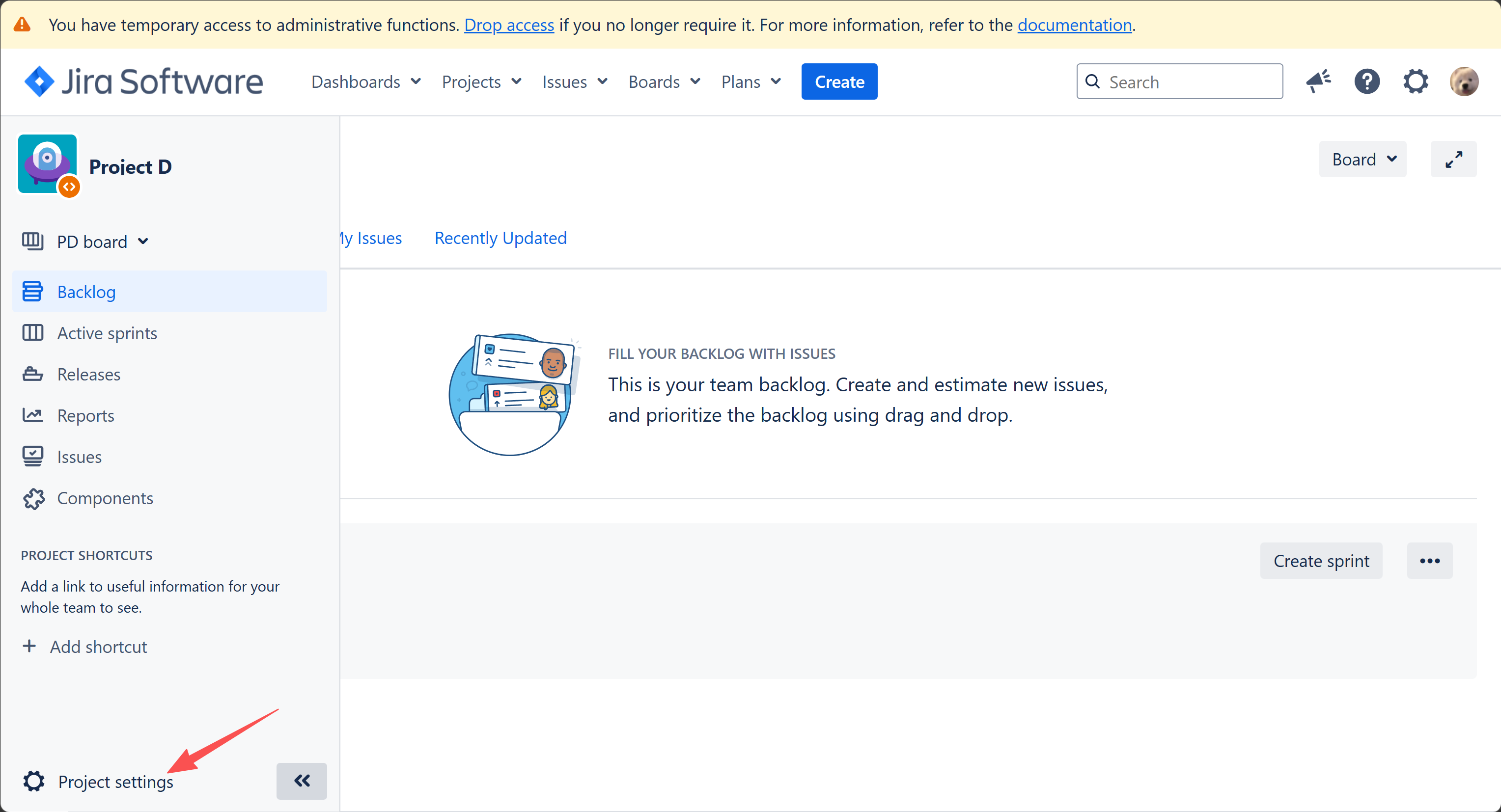
回到项目中,点击 Project settings
点击 Fields
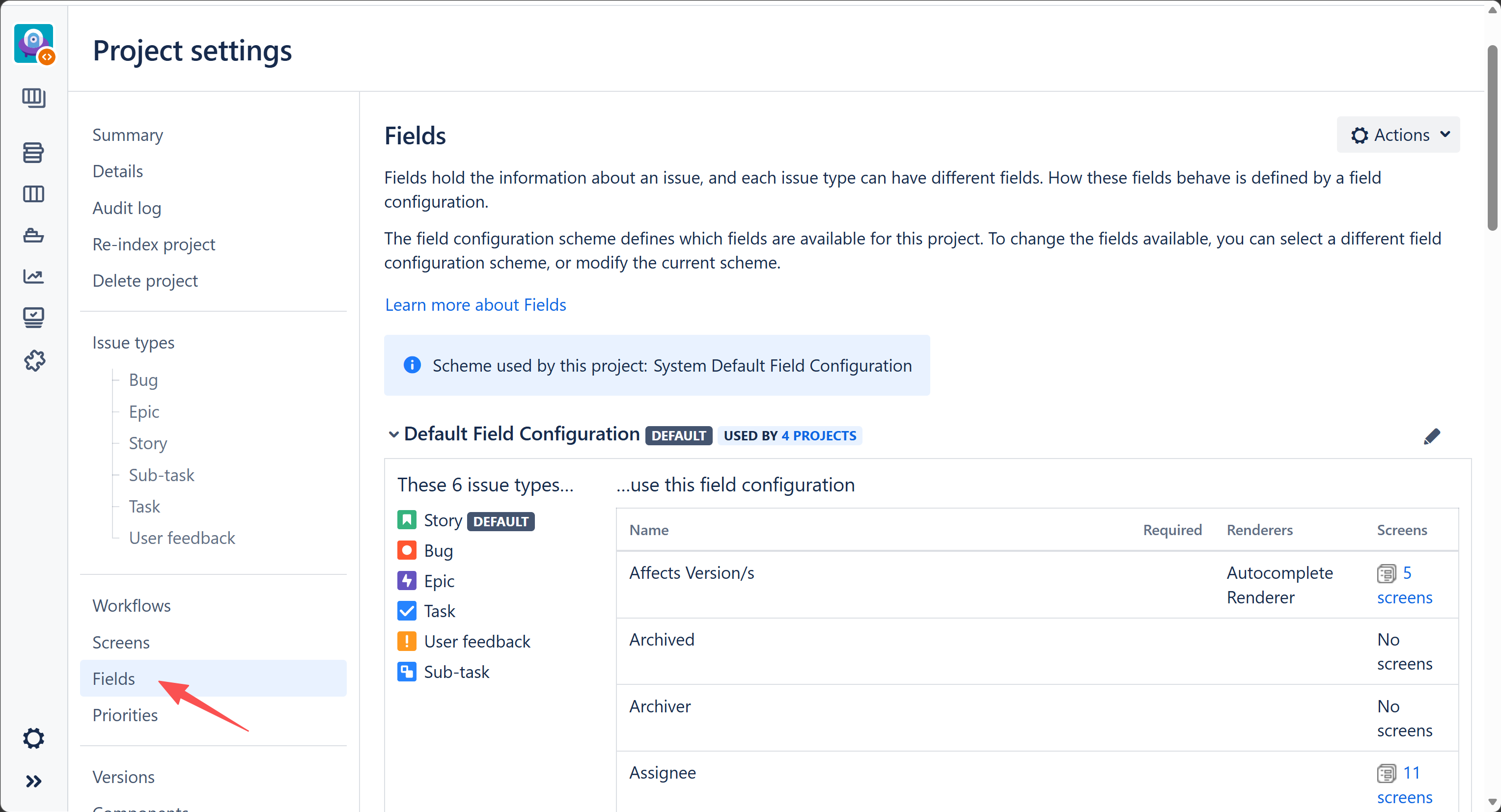
在 Actions 中点击 Use a different scheme
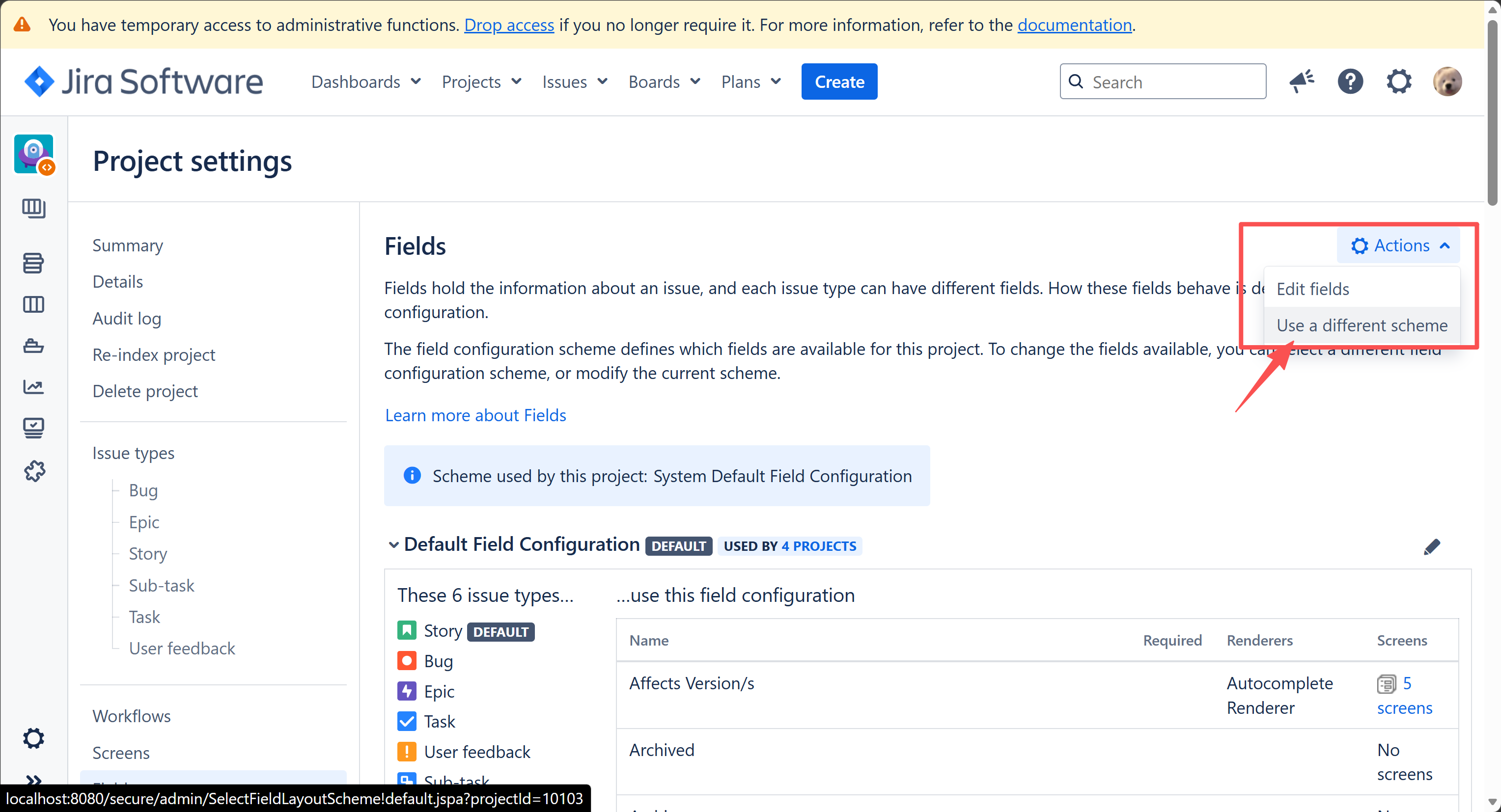
修改项目当前采用的Field Configuration Scheme
4. 自定义界面
自定义界面包括3个部分:Screen、Screen Scheme、Issue Type Screen Scheme
假设某项目需要记录用户的反馈,必须在对反馈内容进行分析后,才给出解决或答复日期。
为了实现这个目的,我们给“用户反馈” Issue Type 定义2个 Screen(创建界面、编辑查看界面),只保留简要的Field。
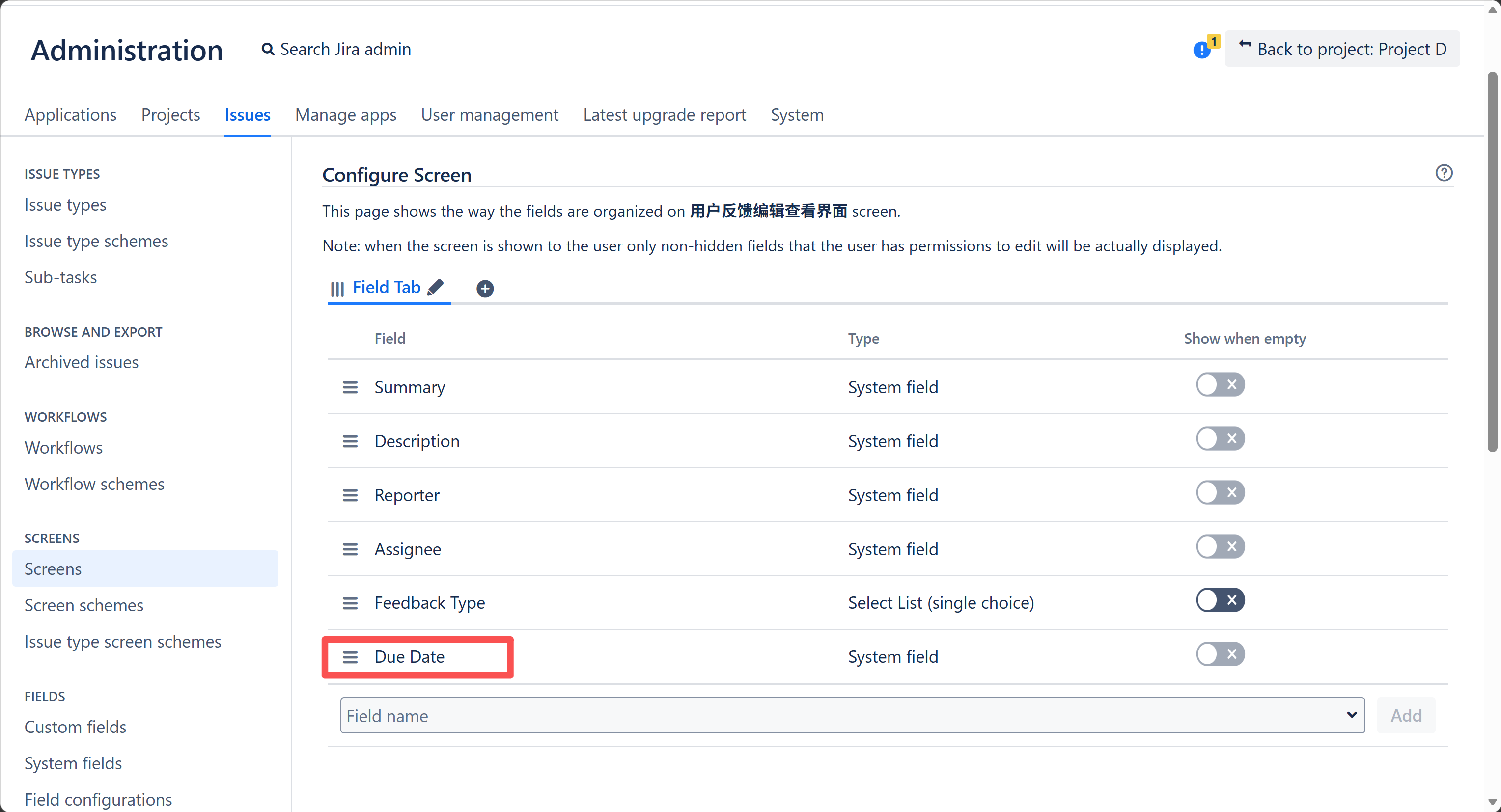
在创建“用户反馈”类型Issue的Screen中不显示“到期日”Field,而是等分析后,在编辑“用户反馈”类型Issue的Screen中设置“到期日”Field
4.1 Screen
全局设置中点击 Issues
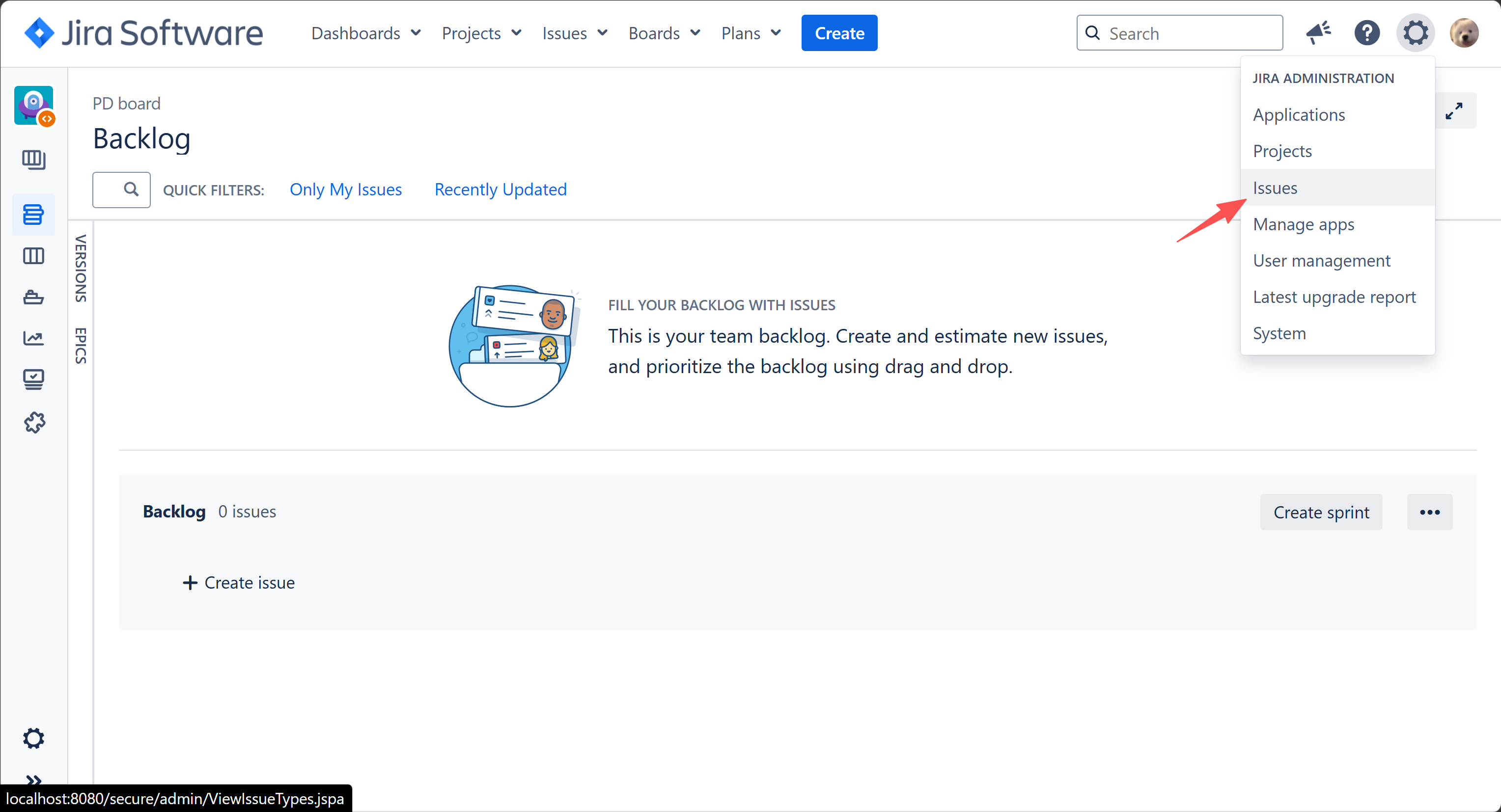
在左侧导航栏中点击 Screen
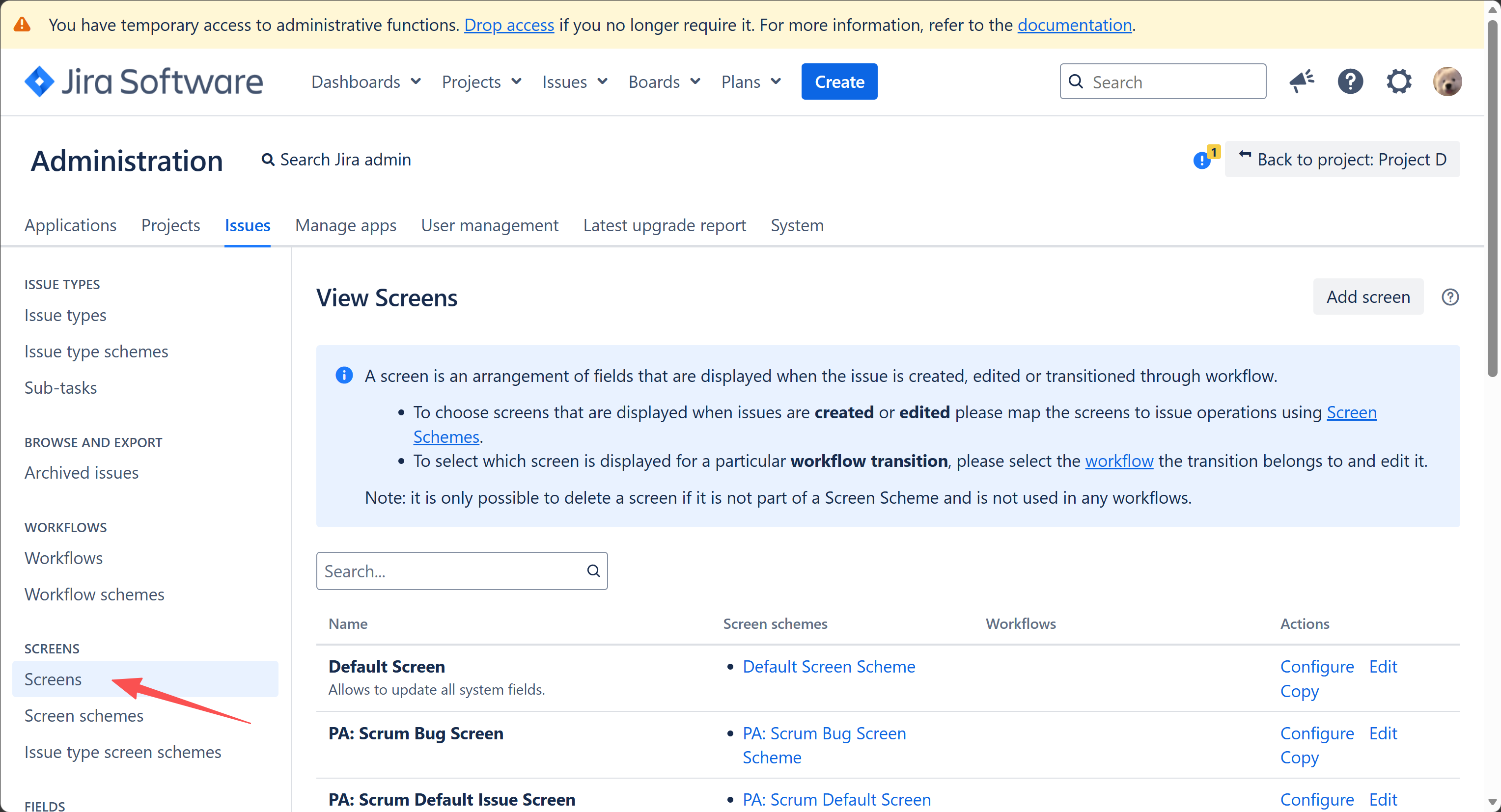
每个 Project 在创建时会自动创建默认界面
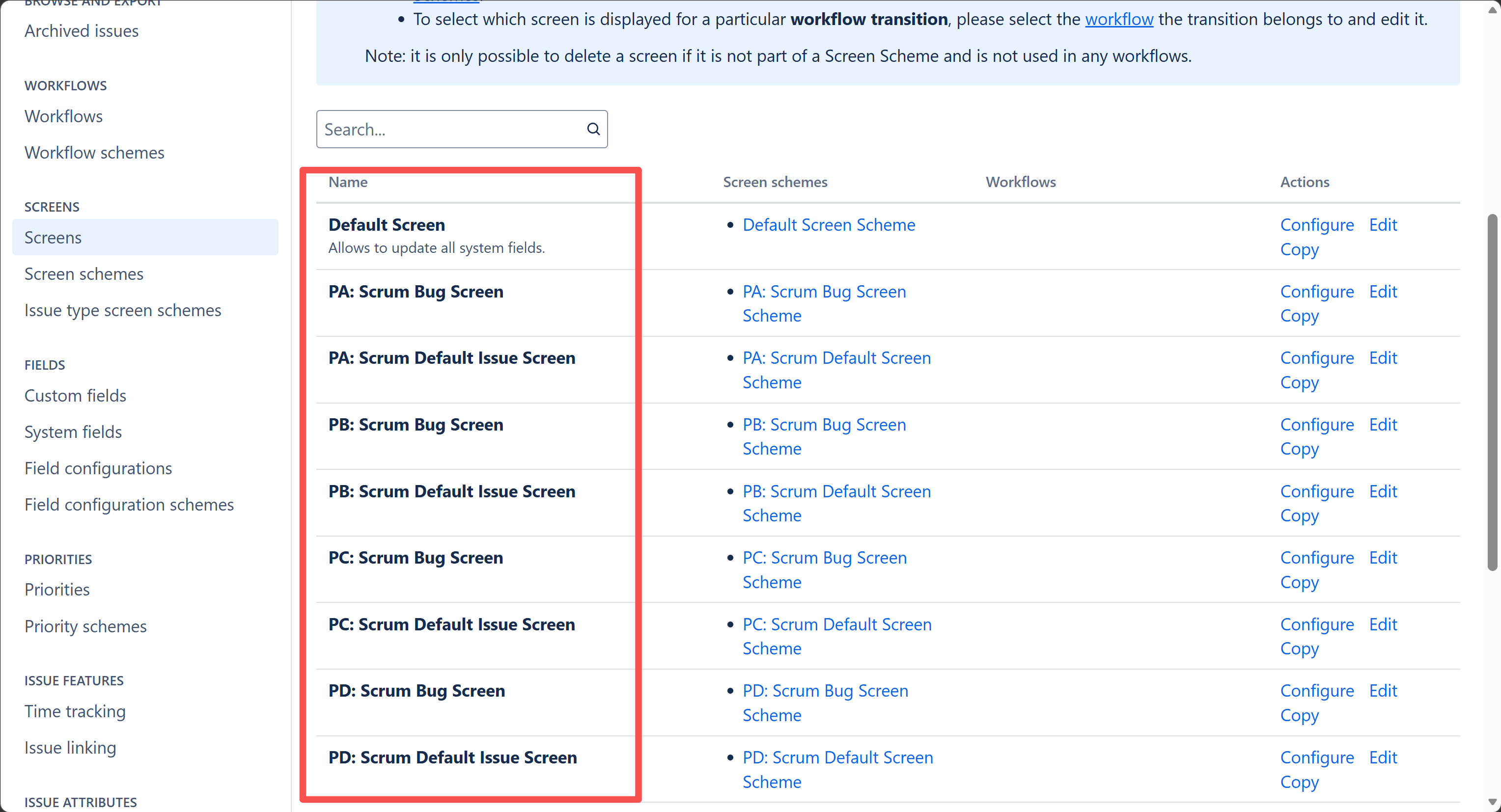
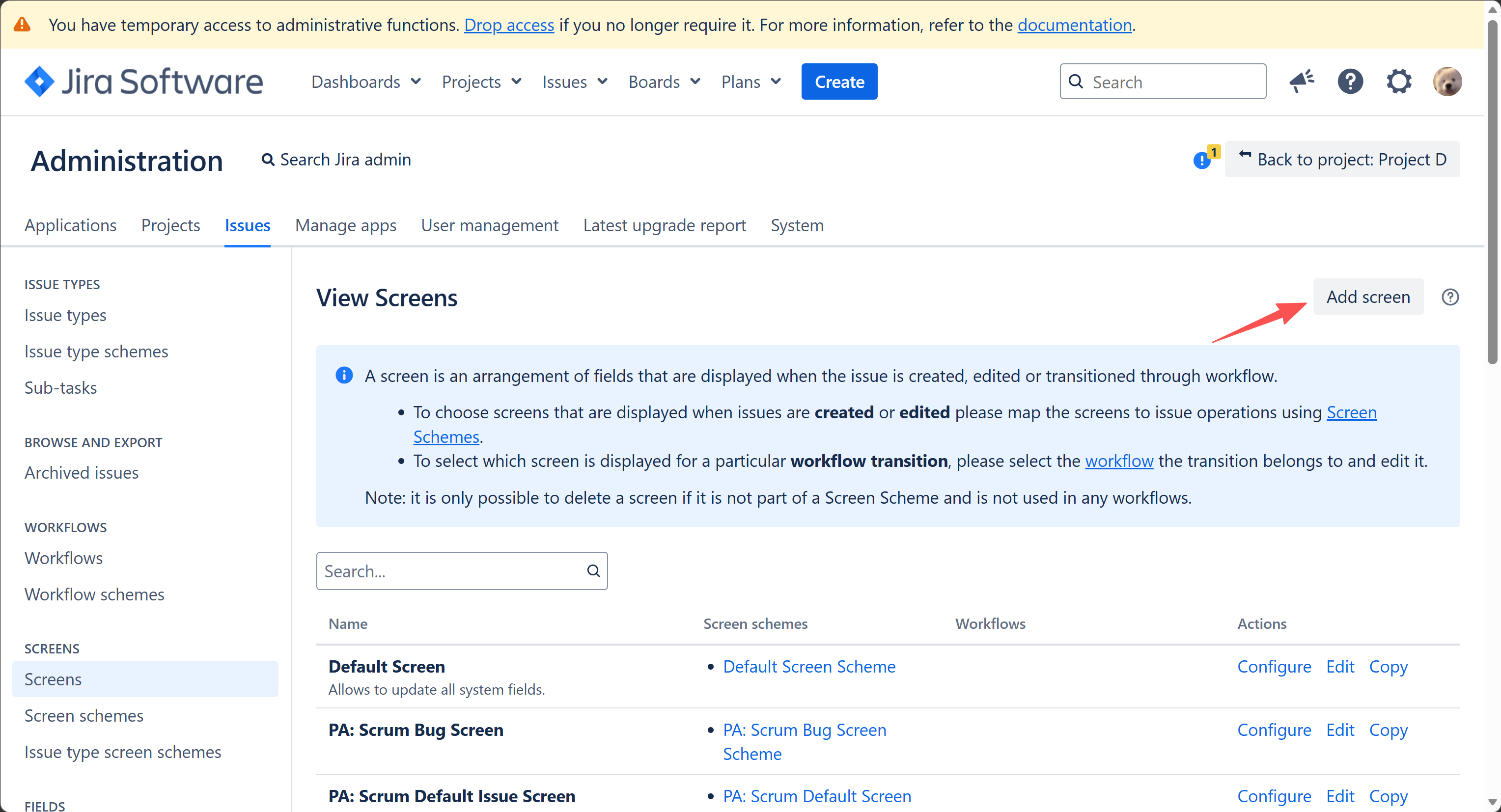
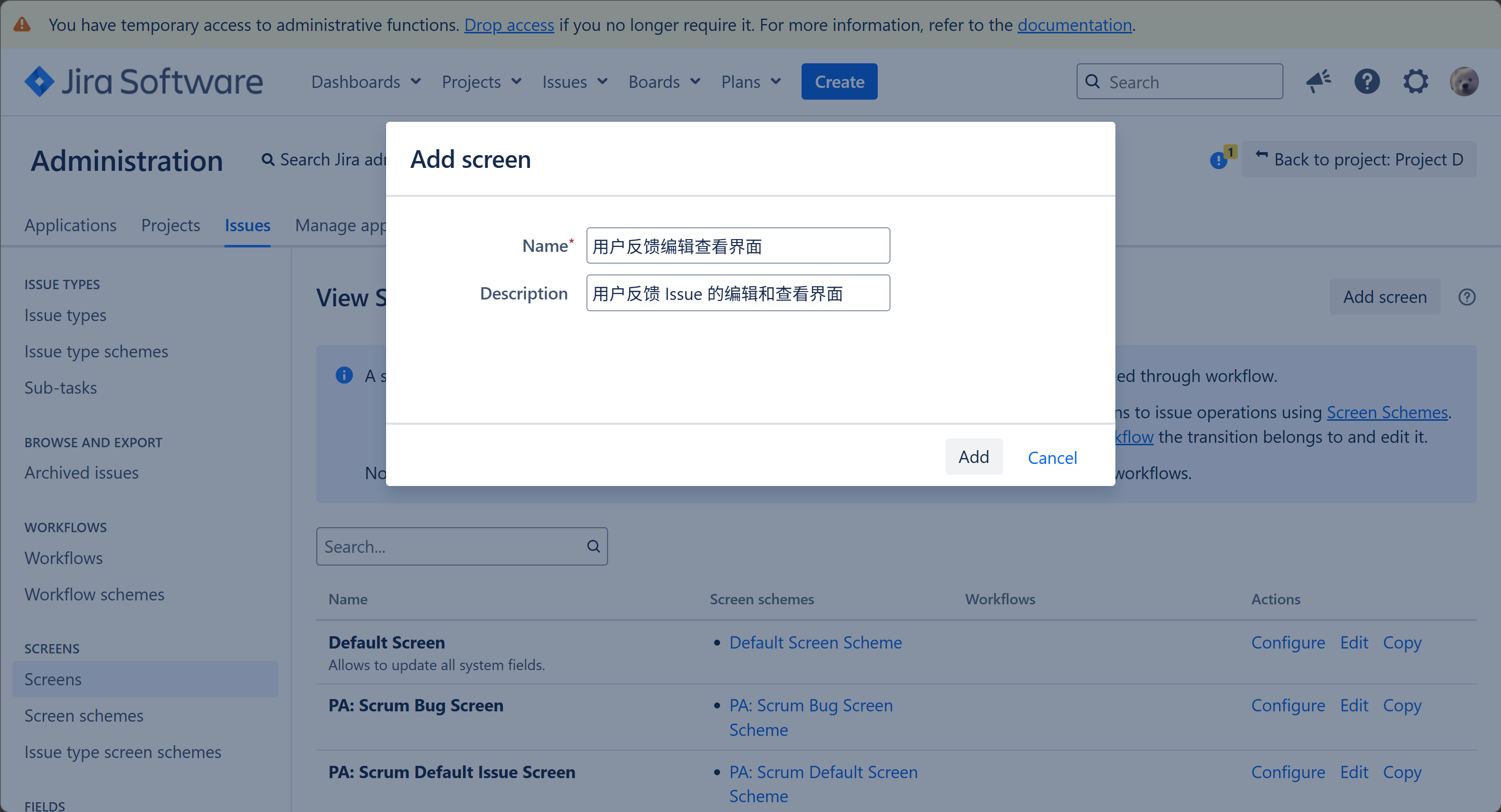
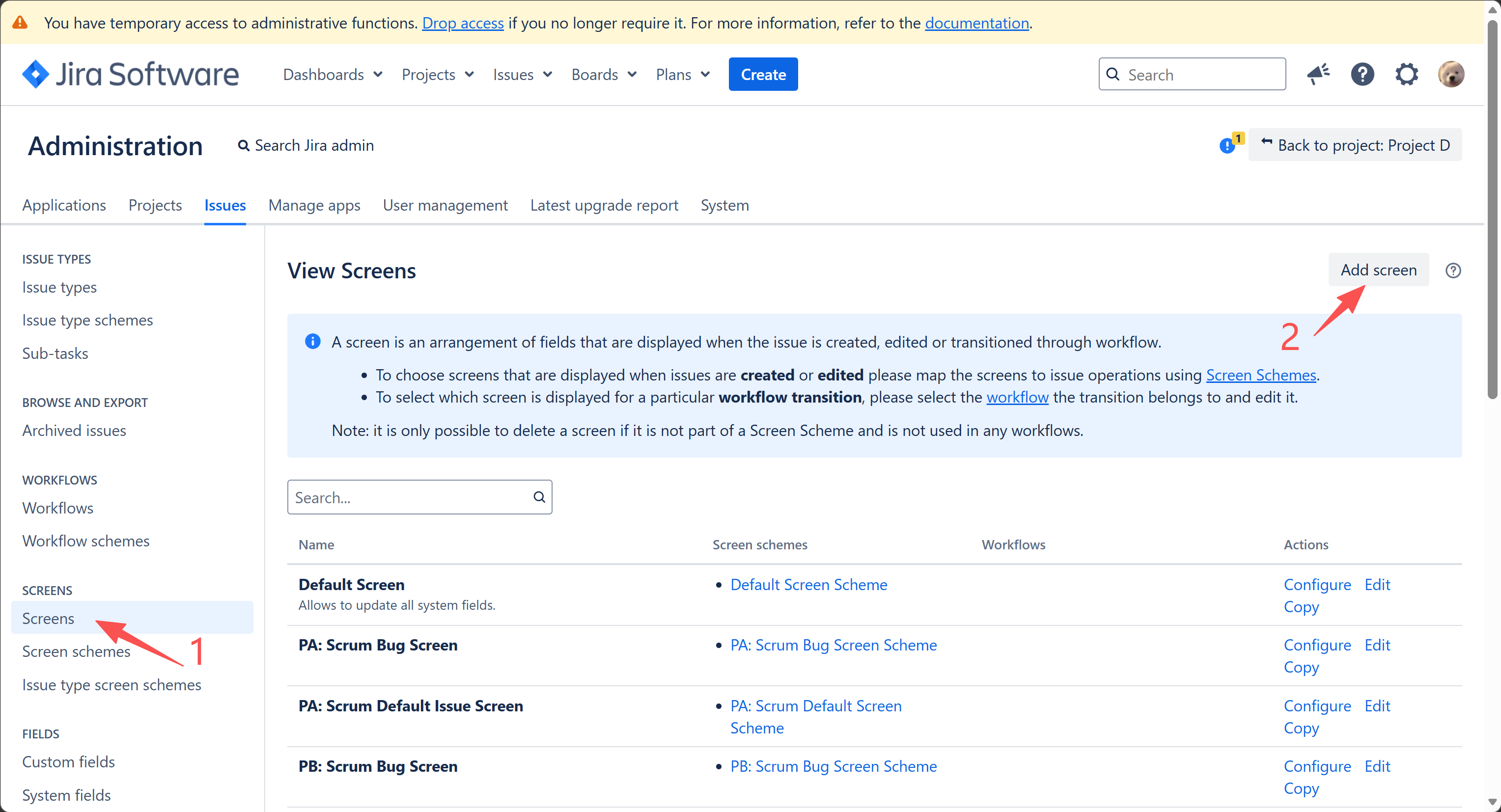
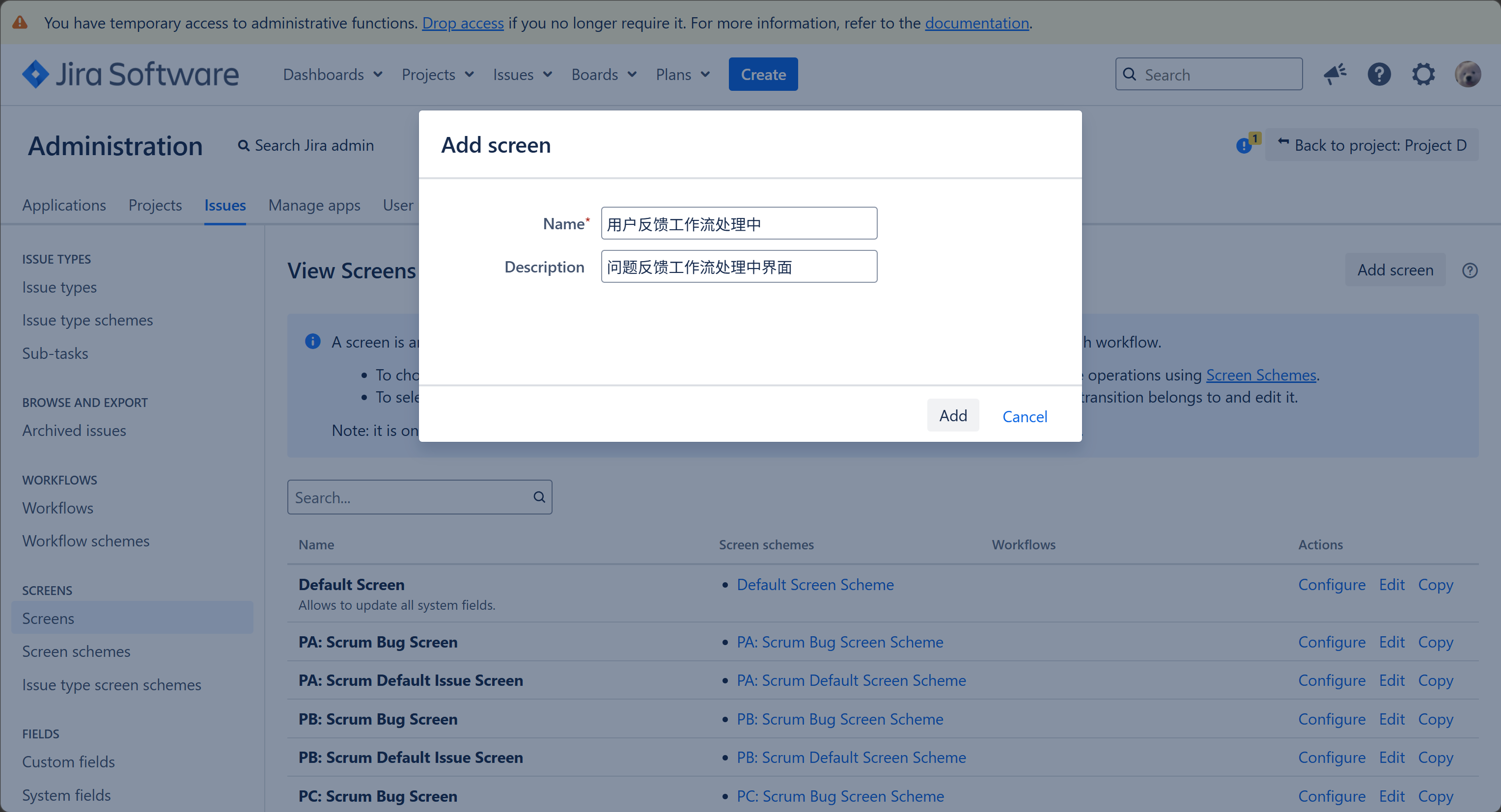
我们要添加Screen,点击右上角的 Add screen
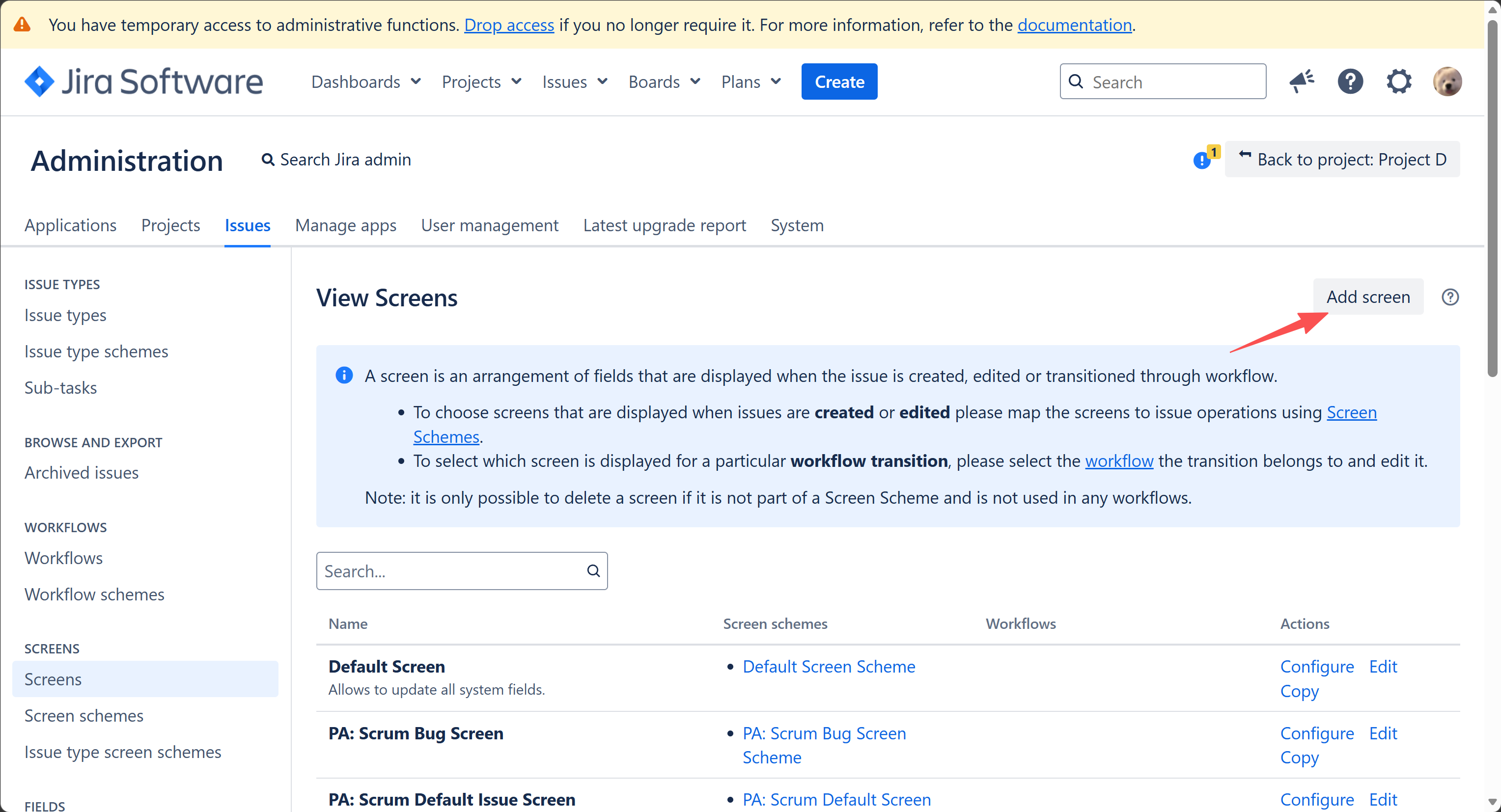
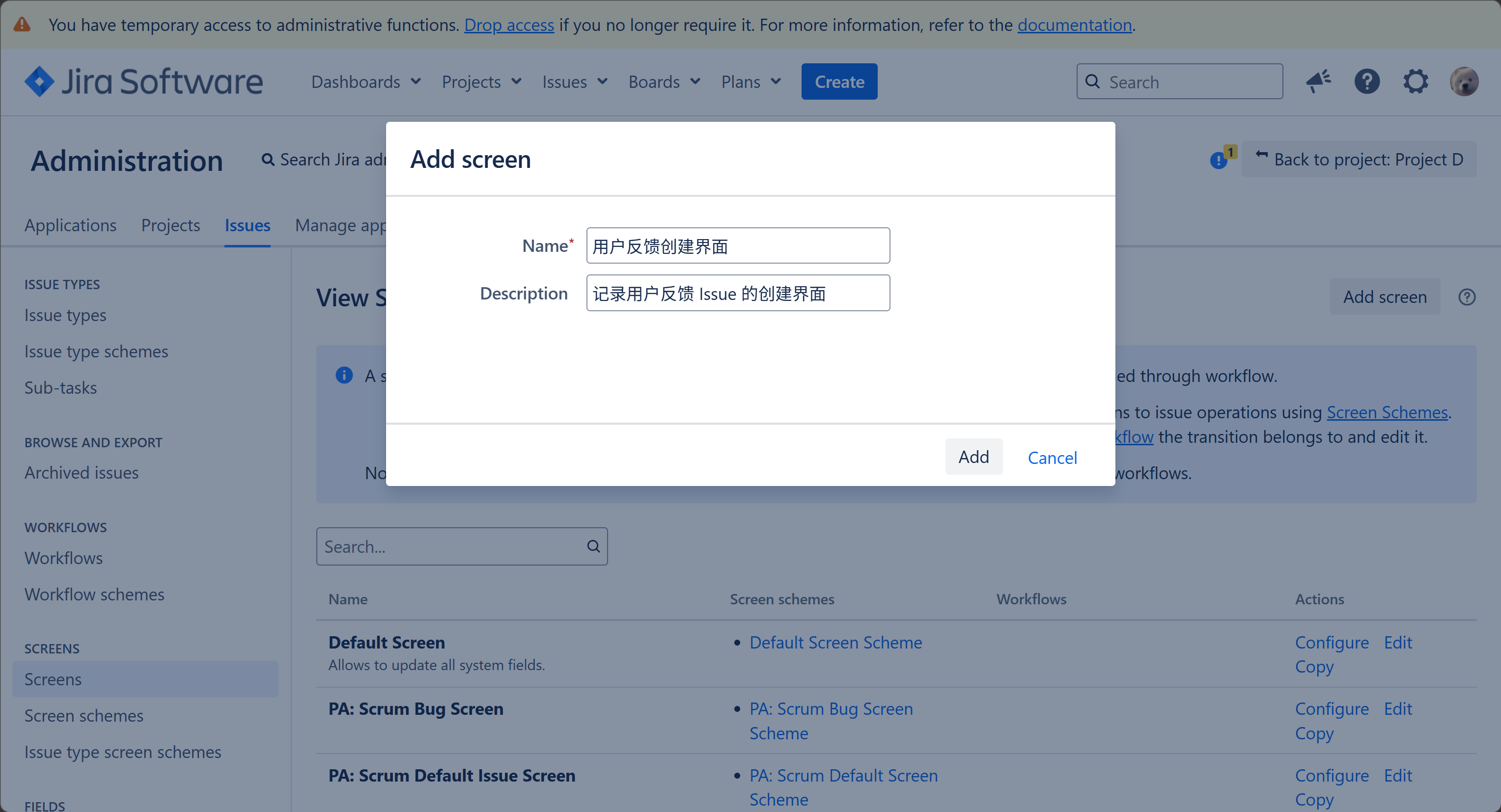
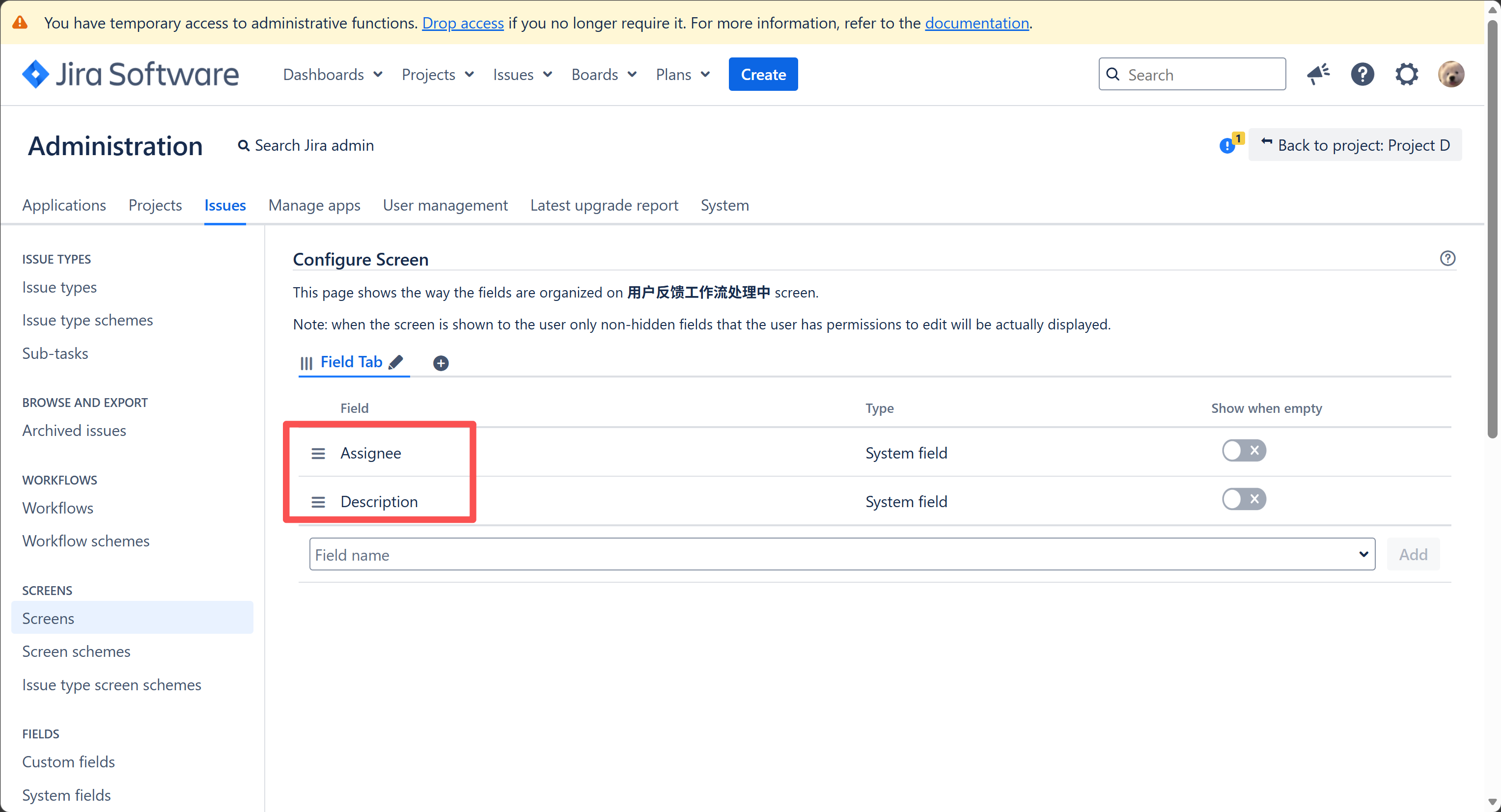
为我们创建的 Screen 添加 Field
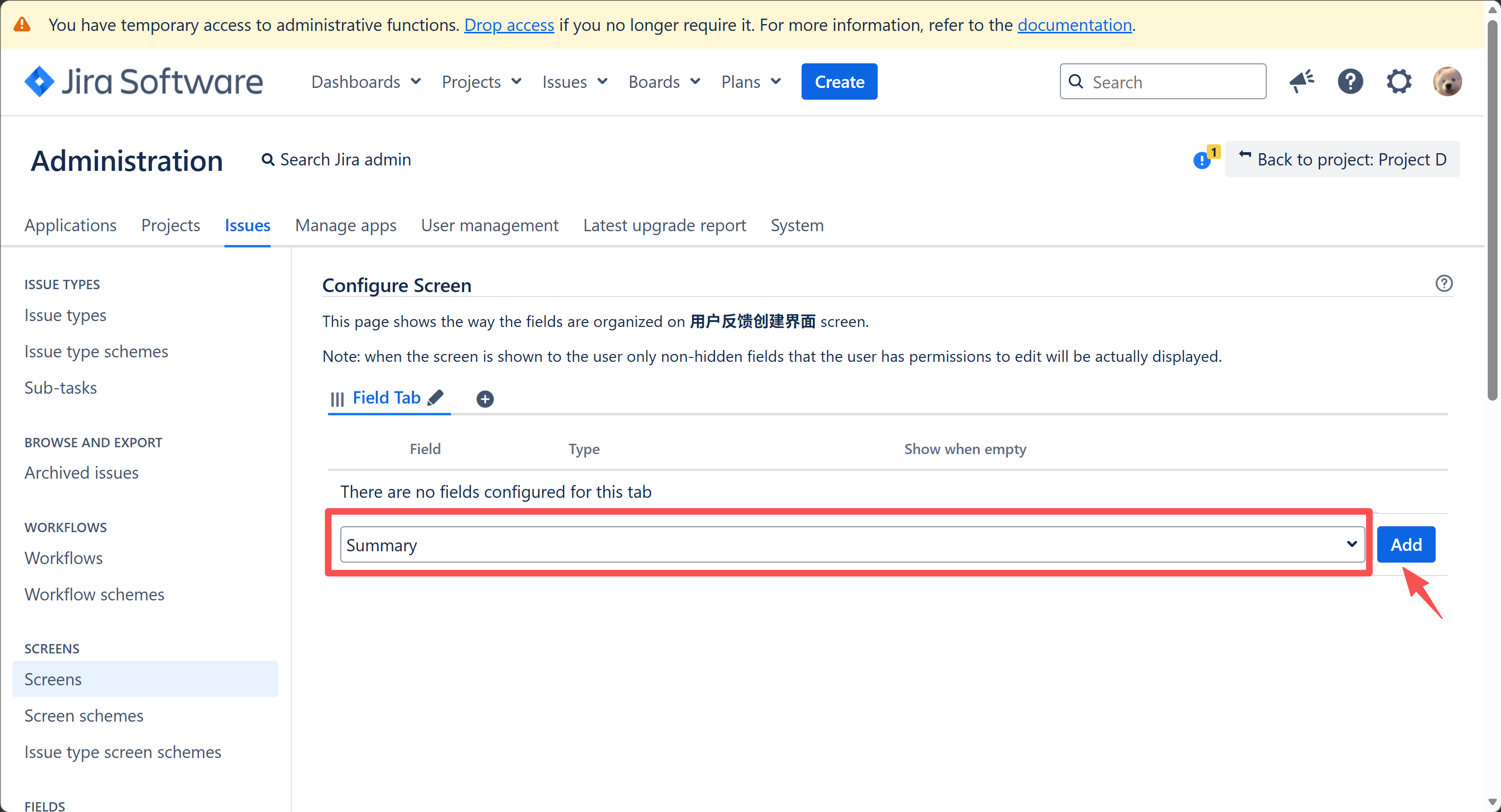
依次添加(已经存在的Field)
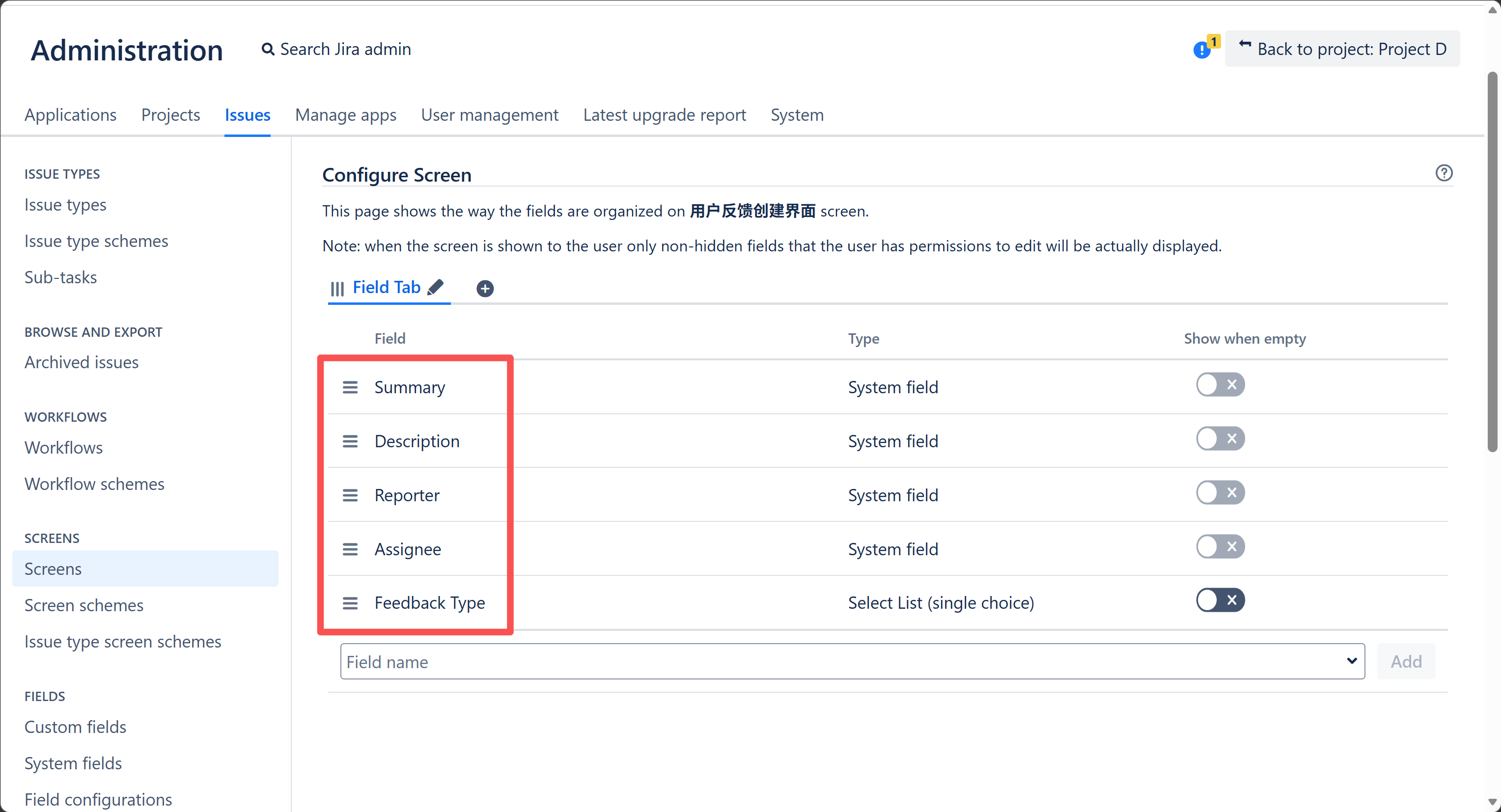
可以拖拽调整不同Field的展示顺序,如果某个 Screen 中的 Field 过多,也可以分为多个Field Tab,在不同Tab中显示不同字段,我们的例子中字段不多,所以不用添加 Tab,(下图可不做)
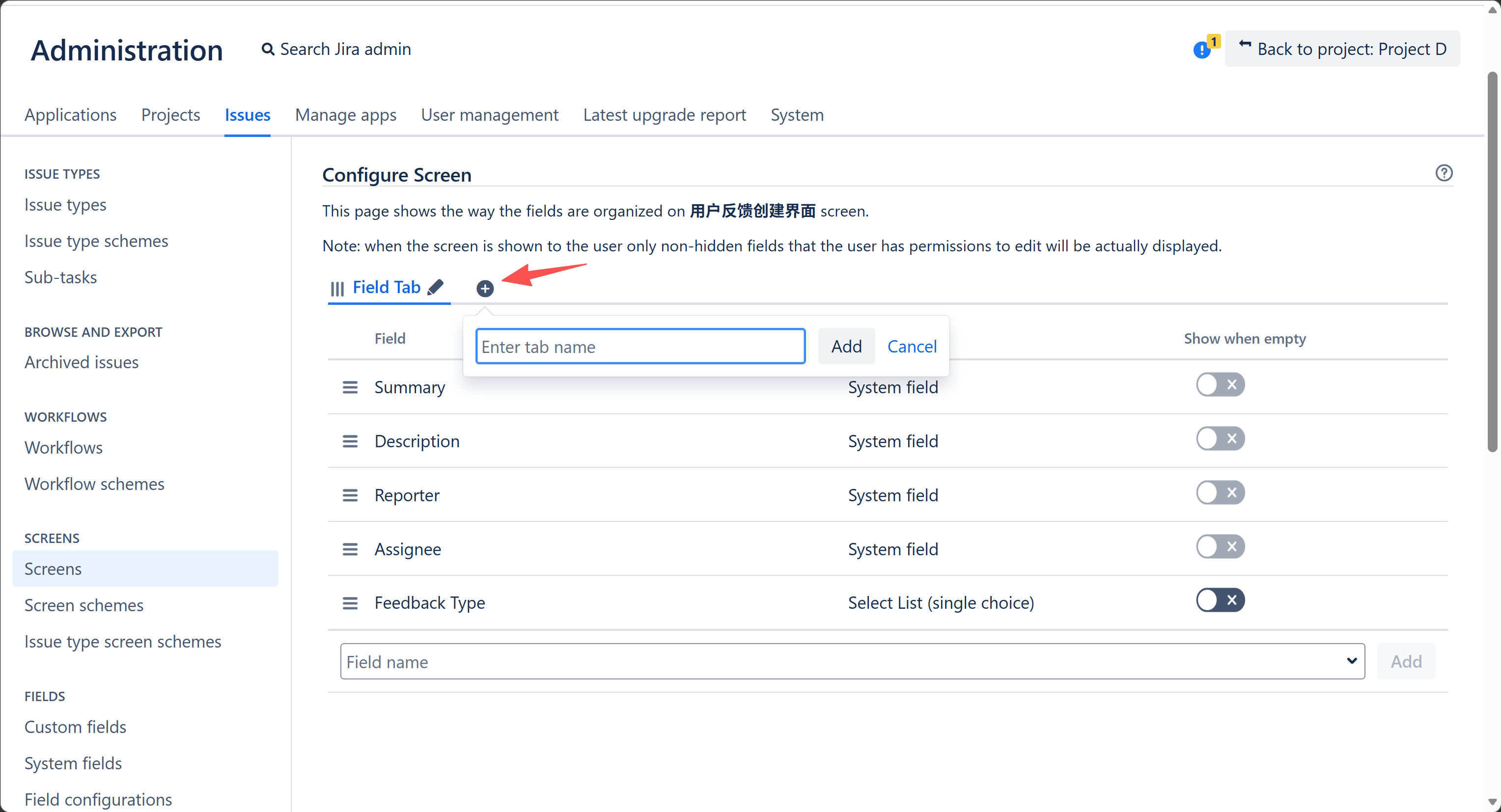
添加完之后我们点击左侧导航栏中 Screen
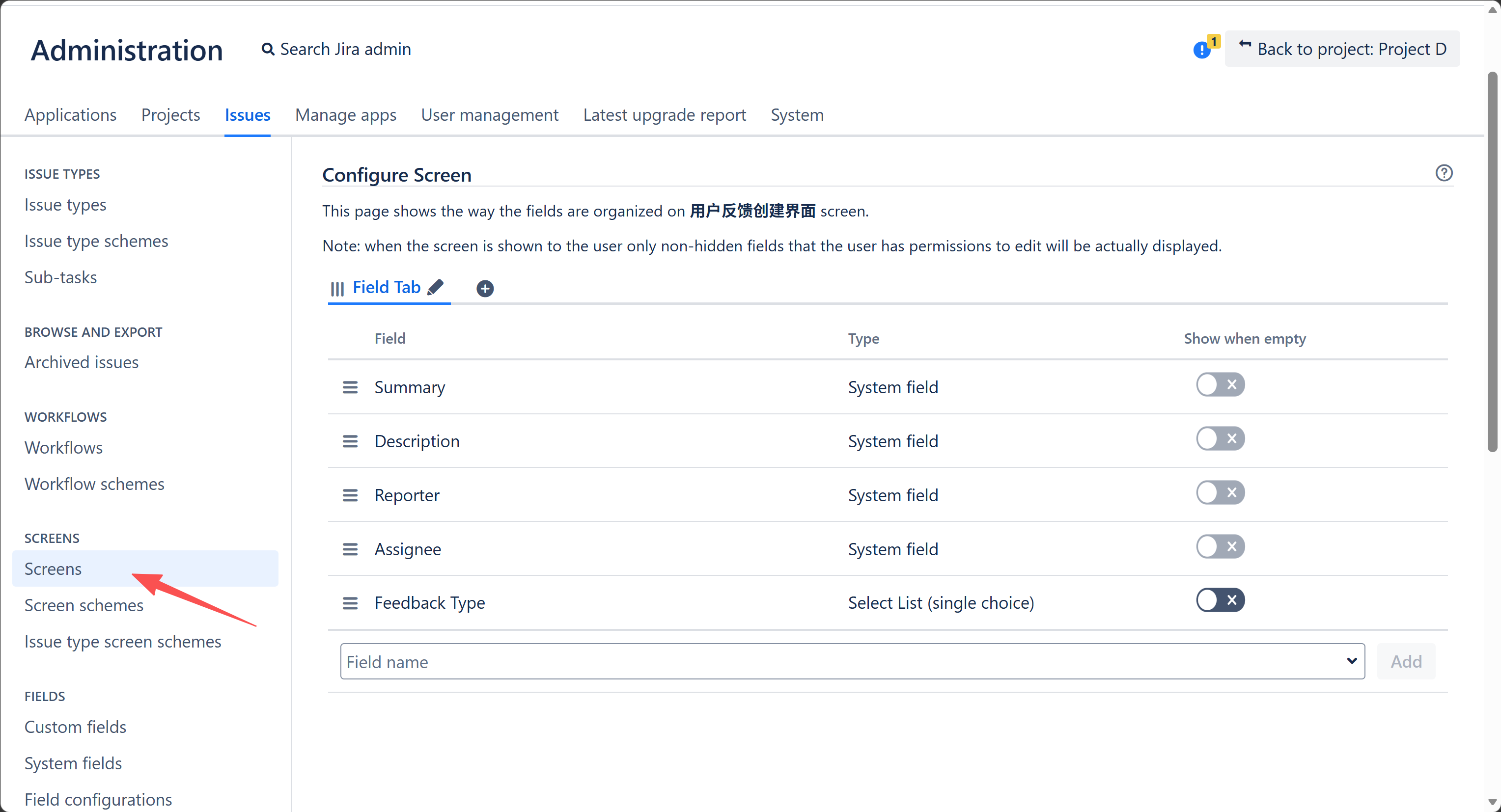
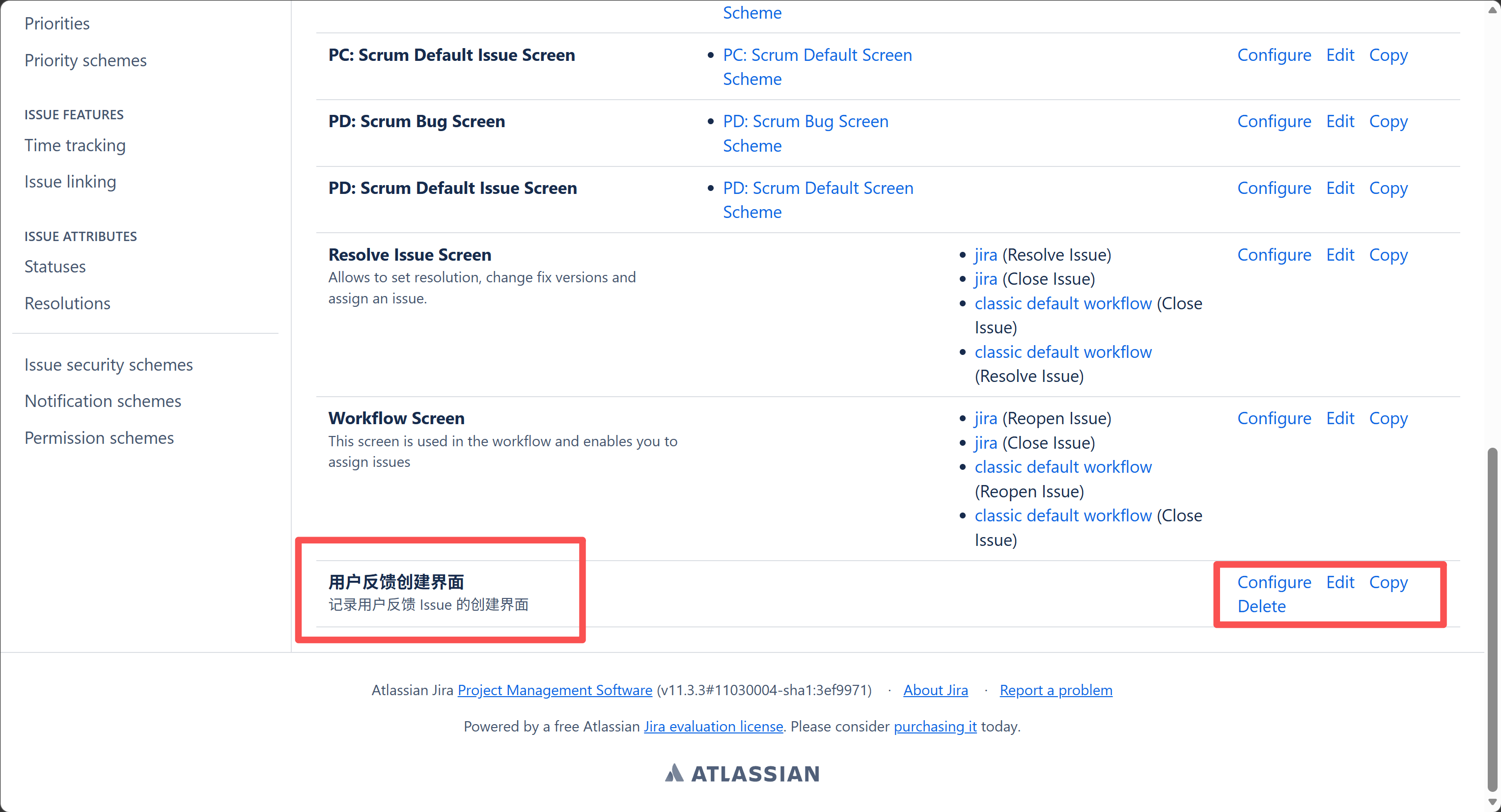
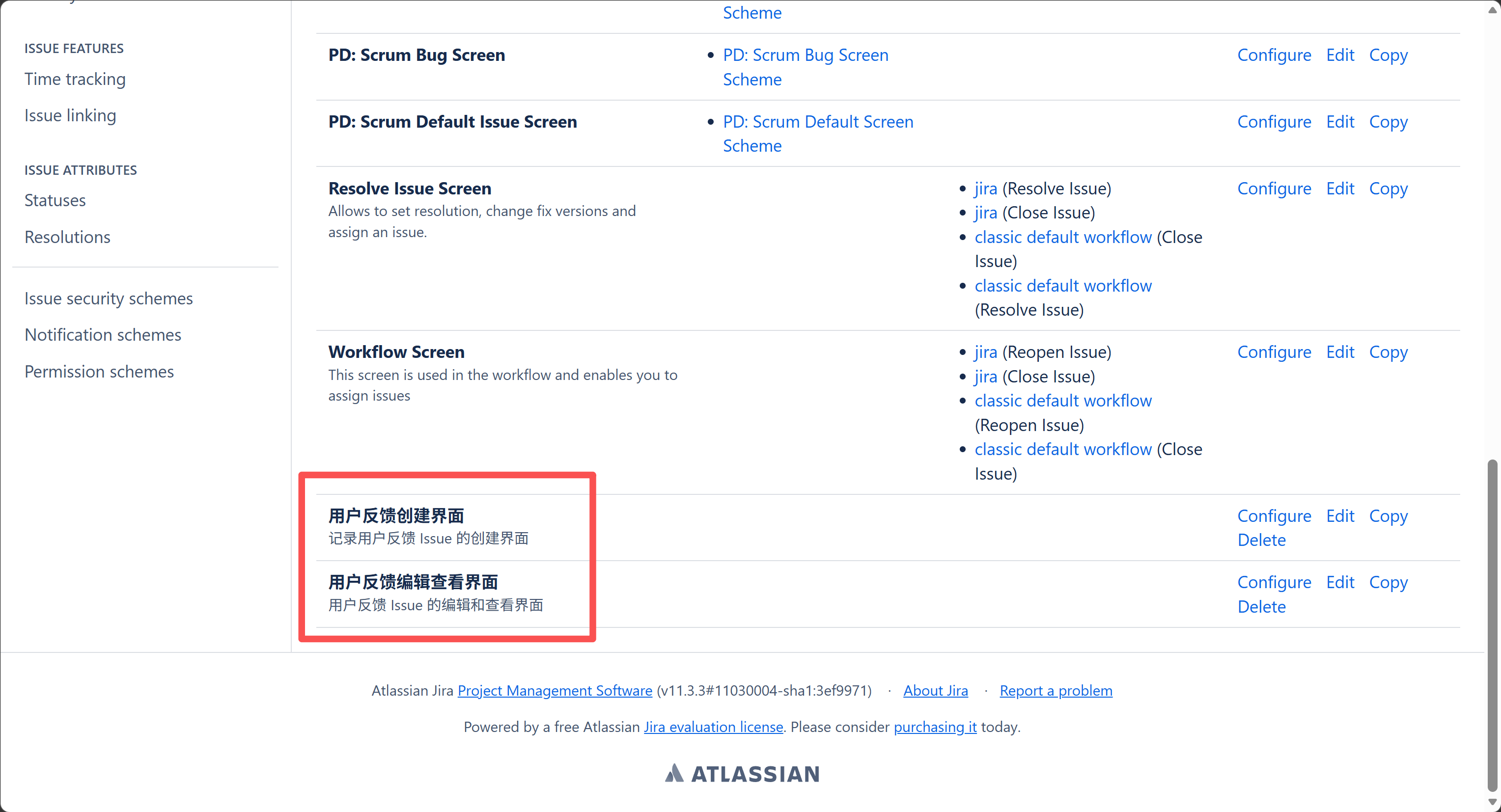
可以看到我们创建的“用户反馈创建界面”
右侧能对Screen 进行Configure、Edit、Copy、Delete等操作,这里不在演示
我们再添加一个Screen
在创建界面的基础上再添加一个 Due Date(到期日)Field
4.2 Screen Scheme
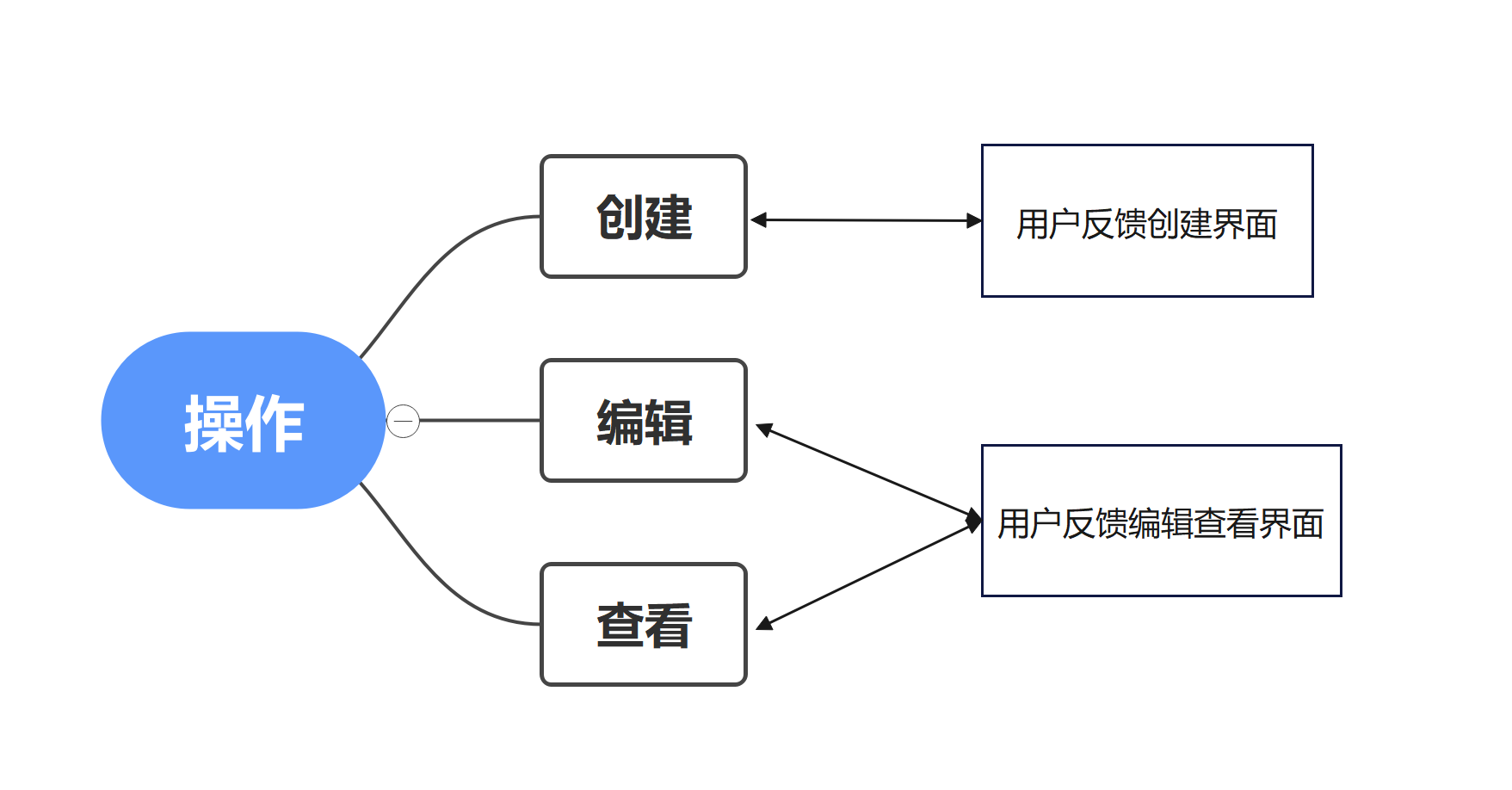
我们把刚刚创建的2个 Screen 分别和 “用户反馈”Issue Type的操作(创建、编辑、查看)关联起来
让用户在做不同操作时,看到不同的界面
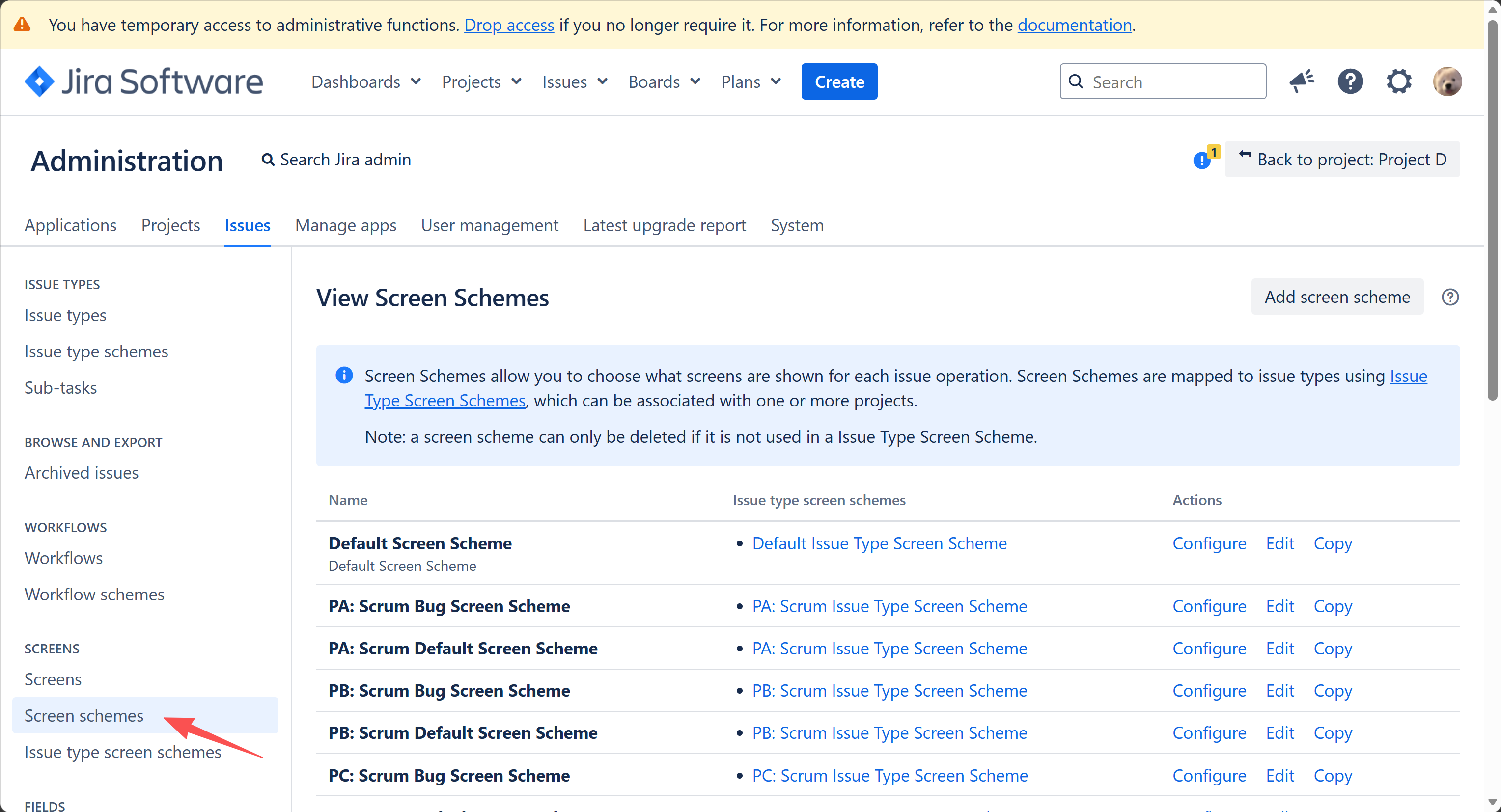
点击左侧导航栏的 Screen schemes
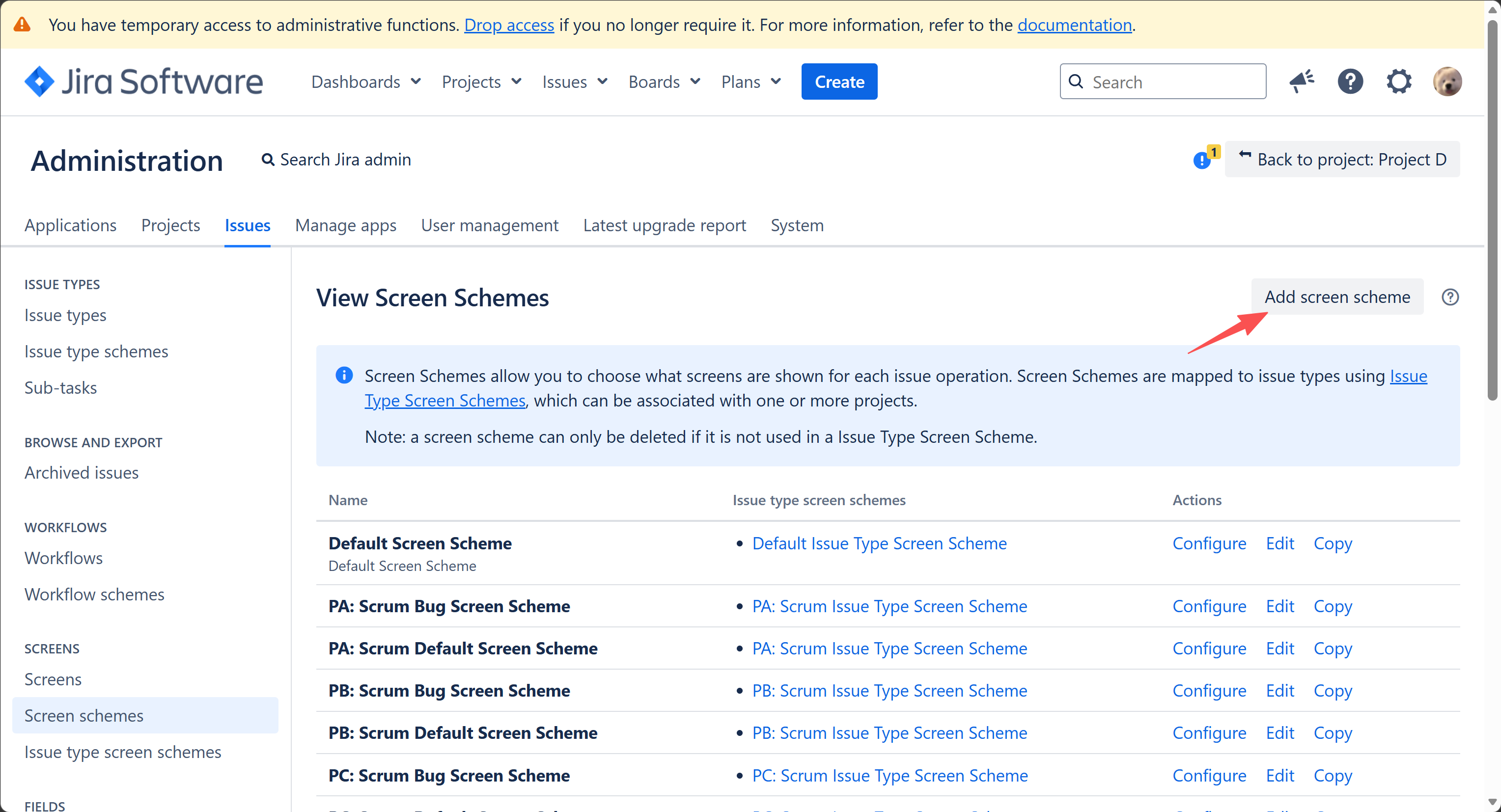
点击右上角的 Add screen scheme
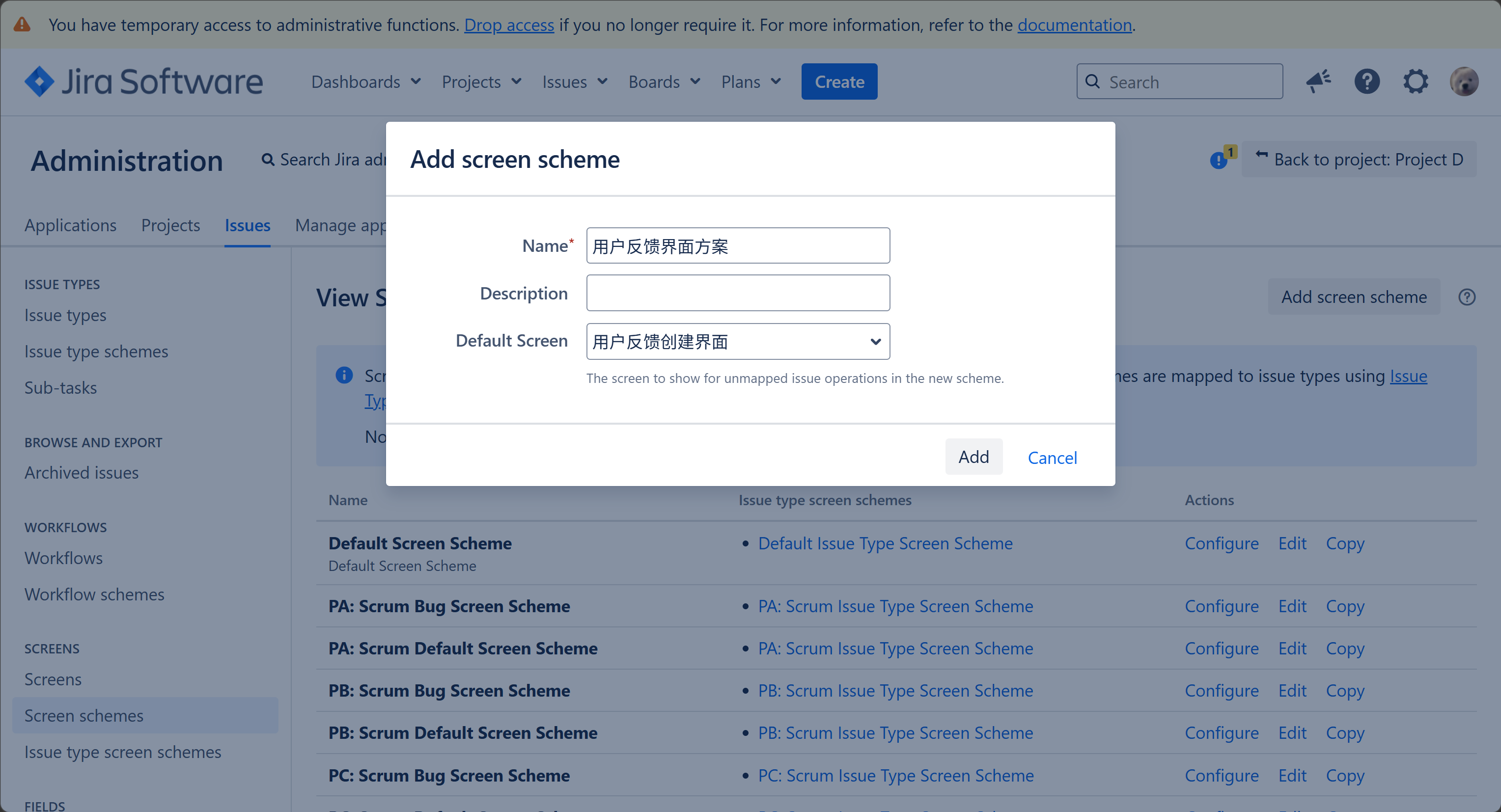
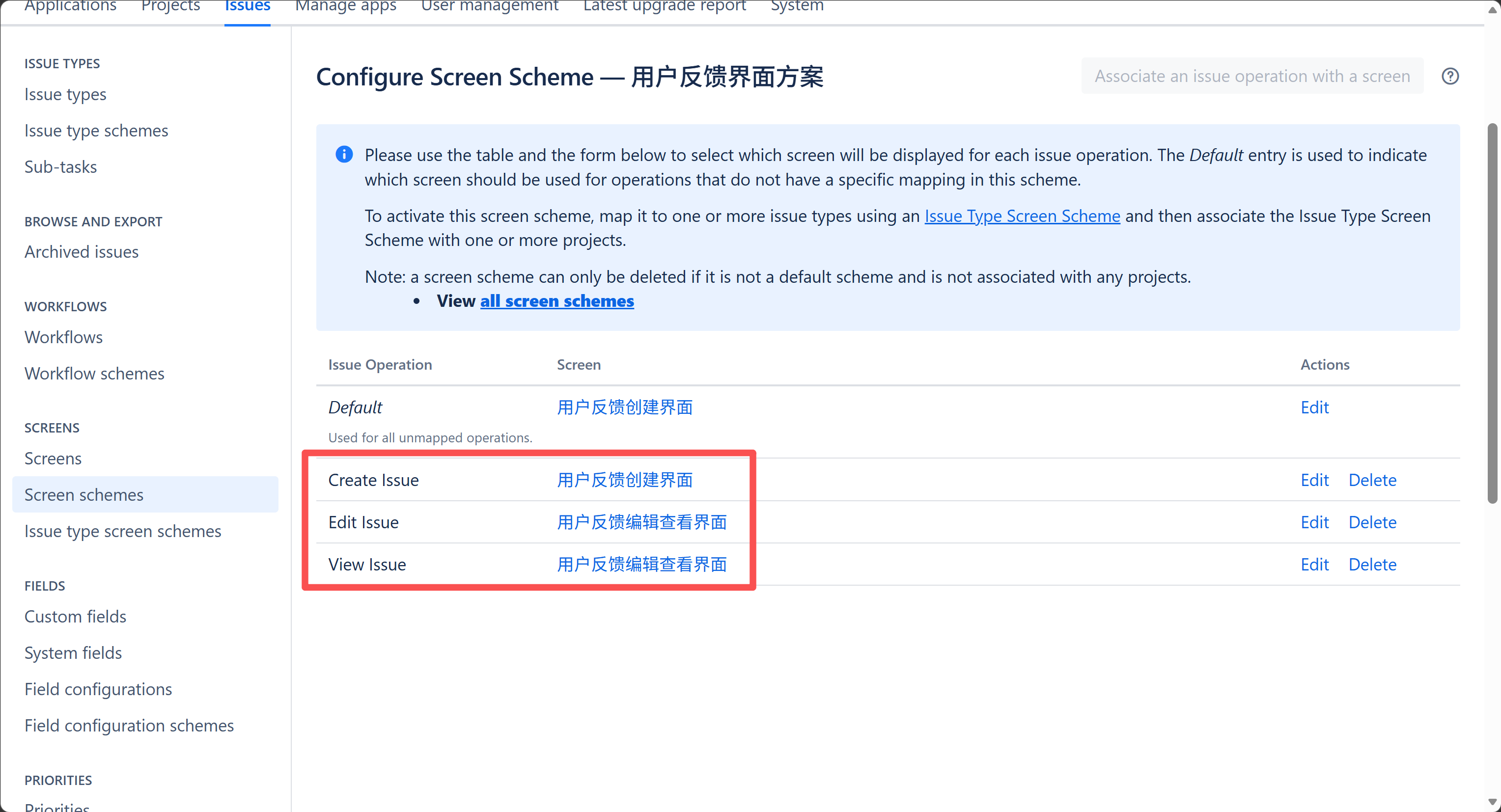
在“用户反馈界面方案”中,默认所有操作(创建、编辑、查看)都和“用户反馈创建界面”关联起来了(我们刚刚设置了Default Screen)
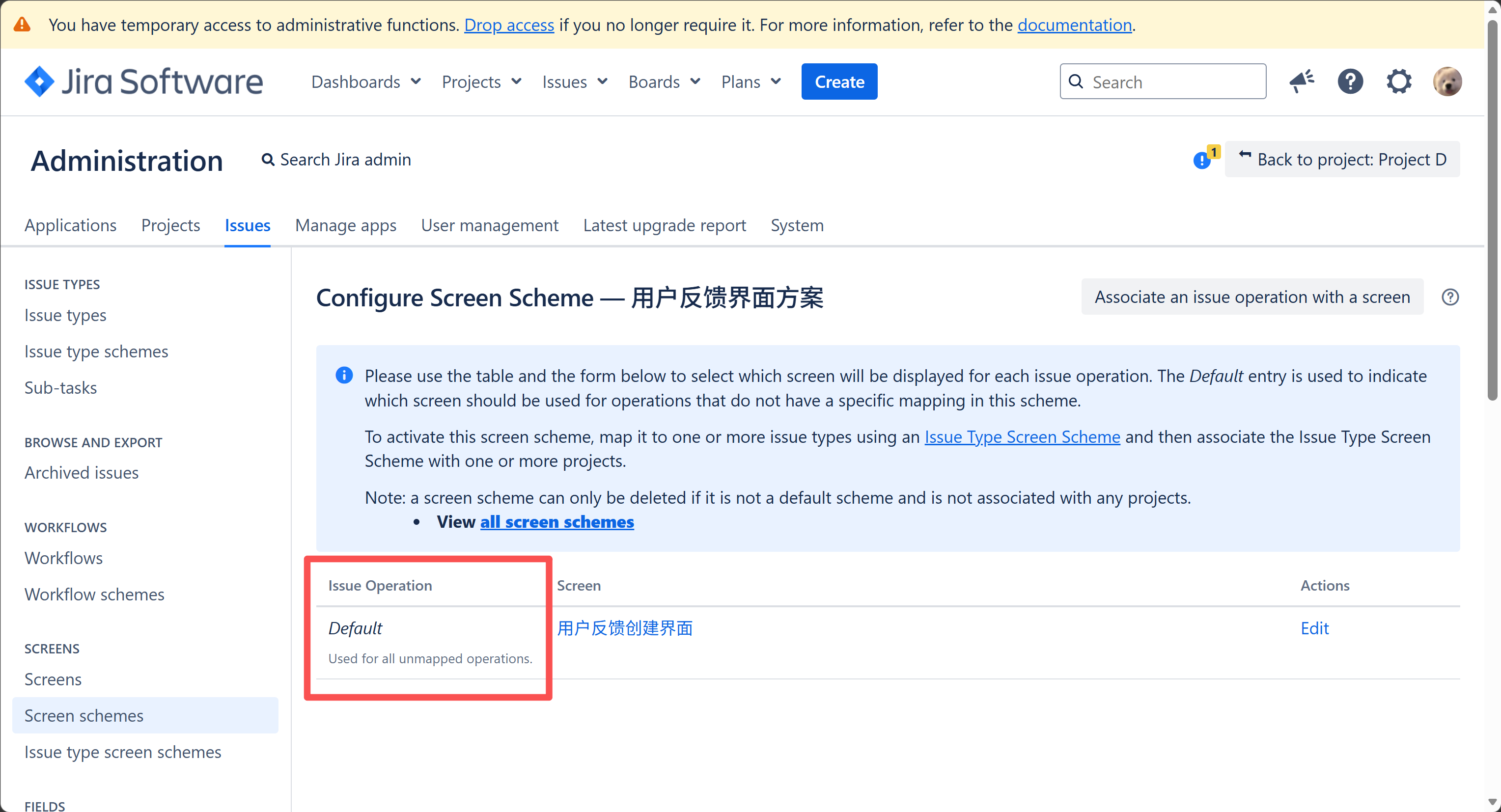
点击 Associate an Issue operation with a screen
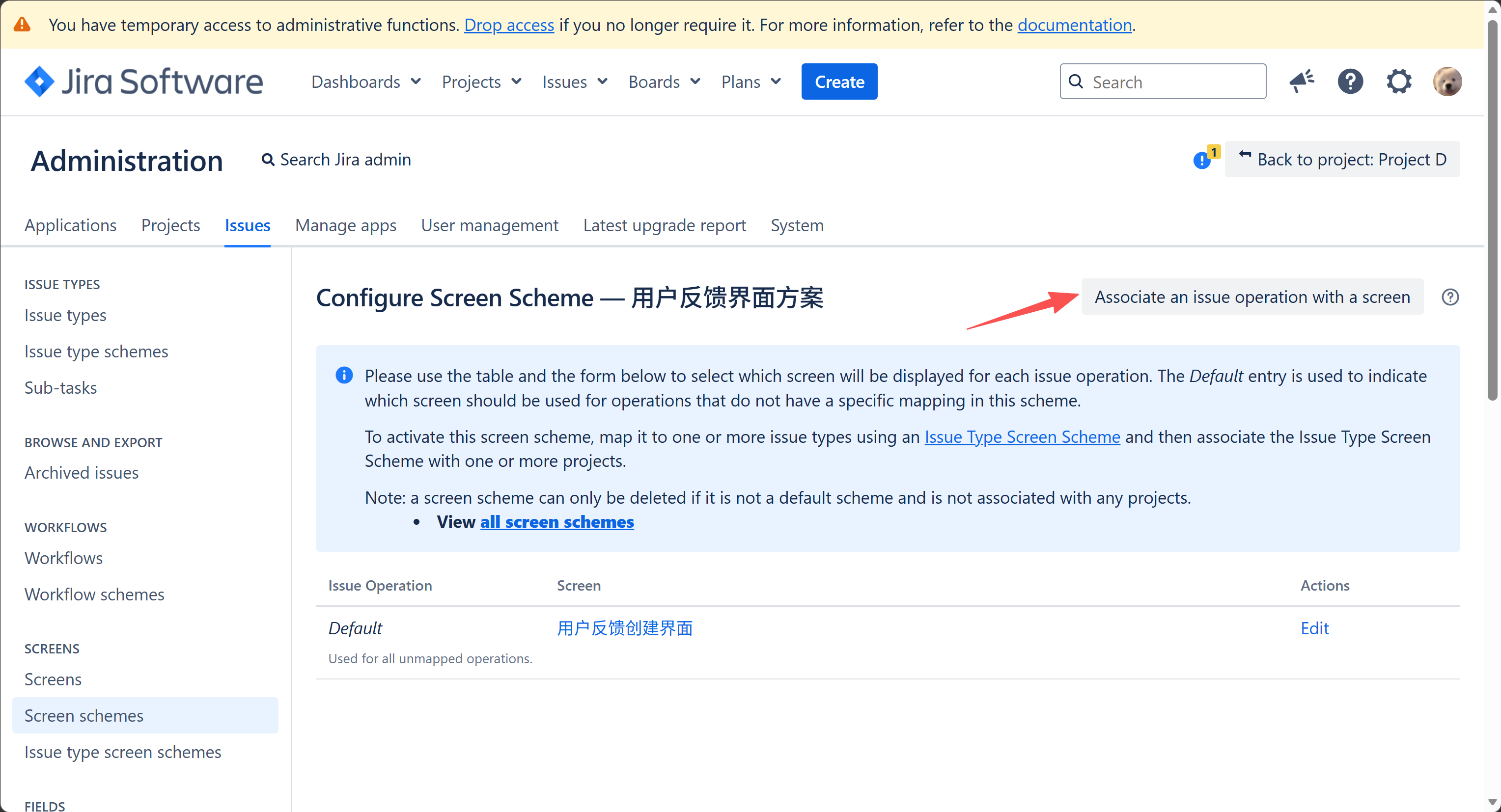
修改不同操作对应的 Screen
需要修改3次
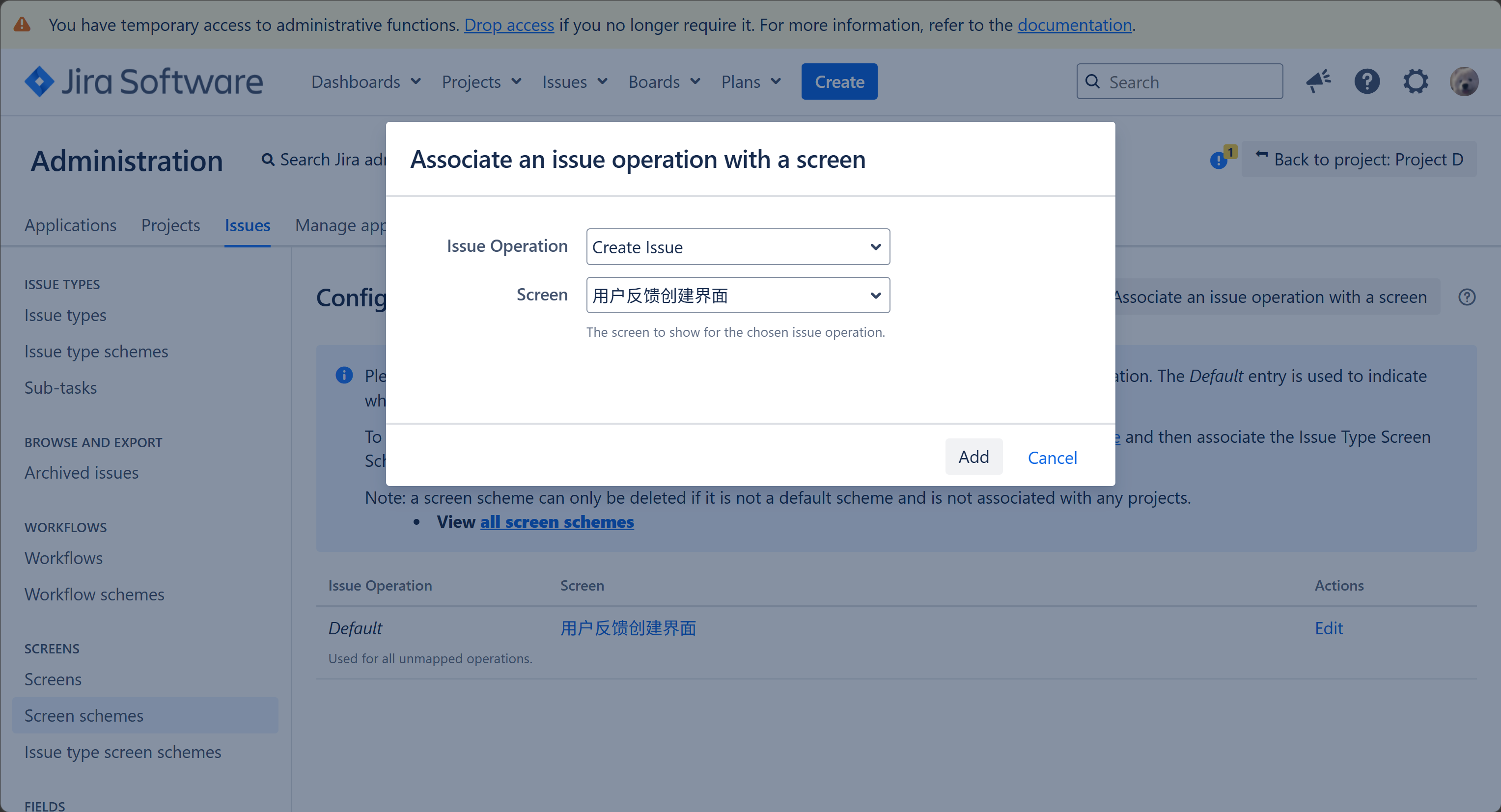
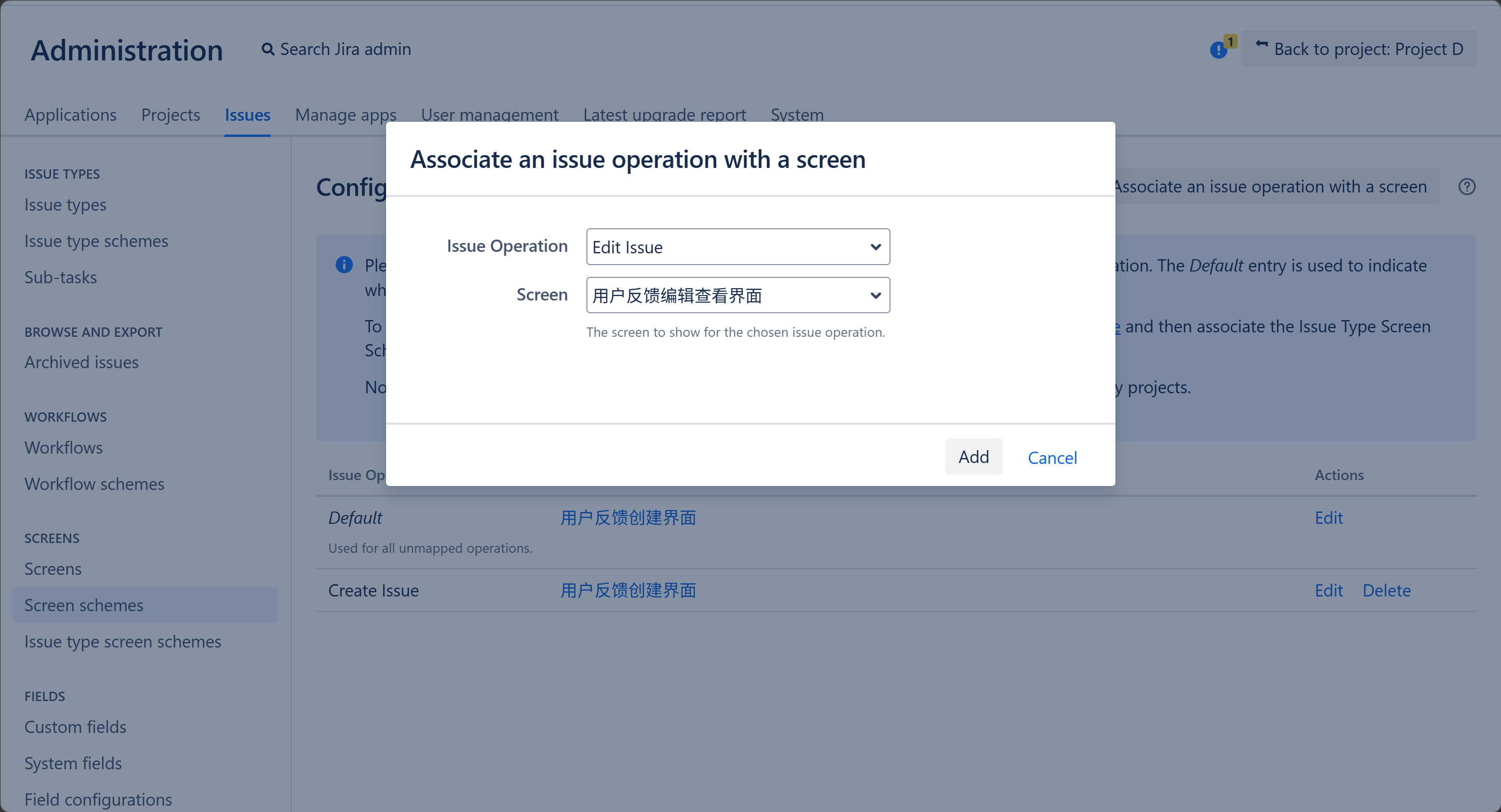
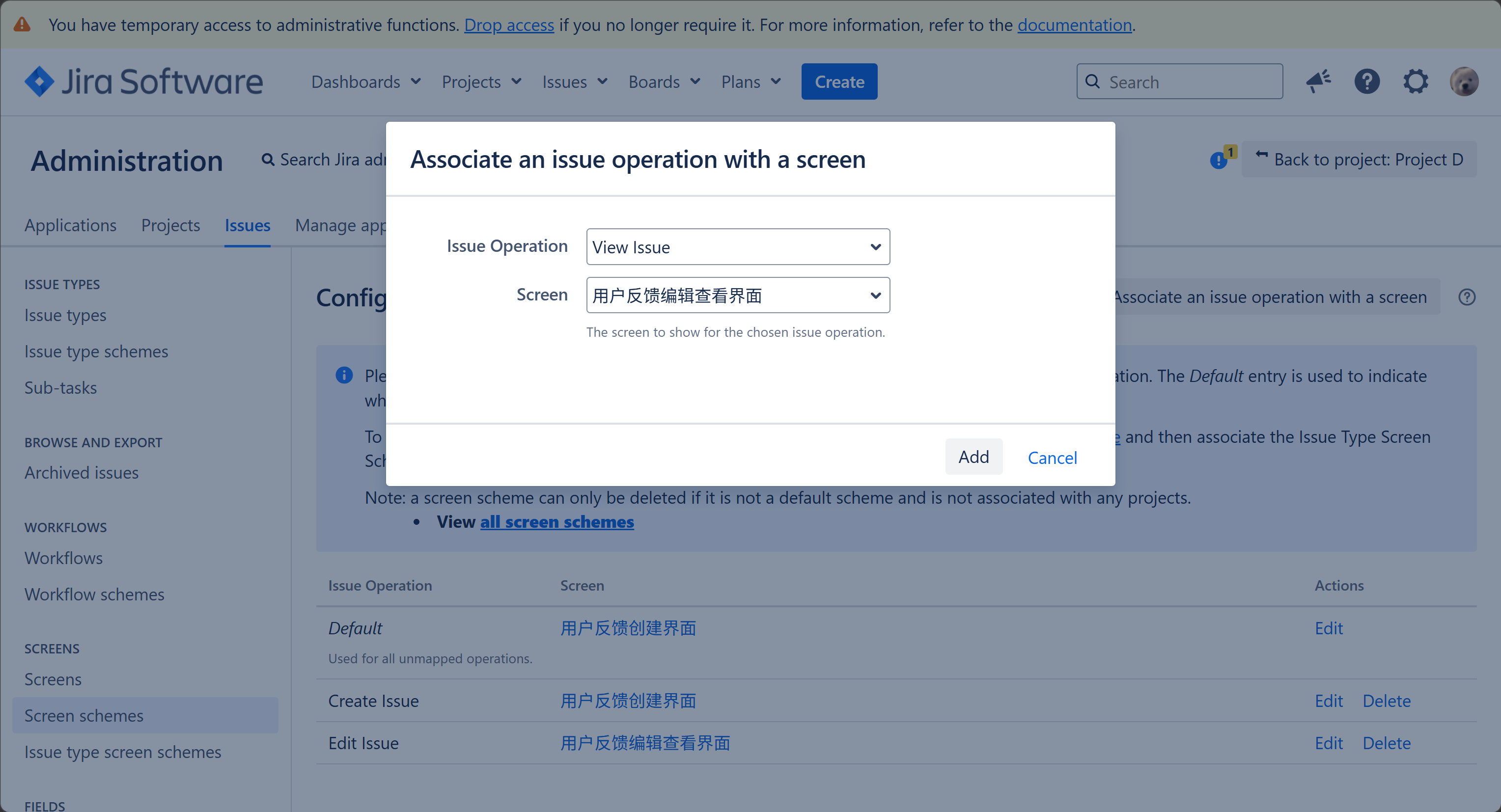
最终效果
4.3 Issue Type Screen Schem
创建好 Screen Scheme 之后,我们要把 Screen Scheme 和 Issue Type关联起来,这个关联设置就是 Issue Type Screen Scheme
新建 Project 时,系统会自动创建一个 Issue Type Screen Scheme,所以我们一般只需要修改即可,不需要新建。
点击导航栏左侧的 Issue type screen schemes
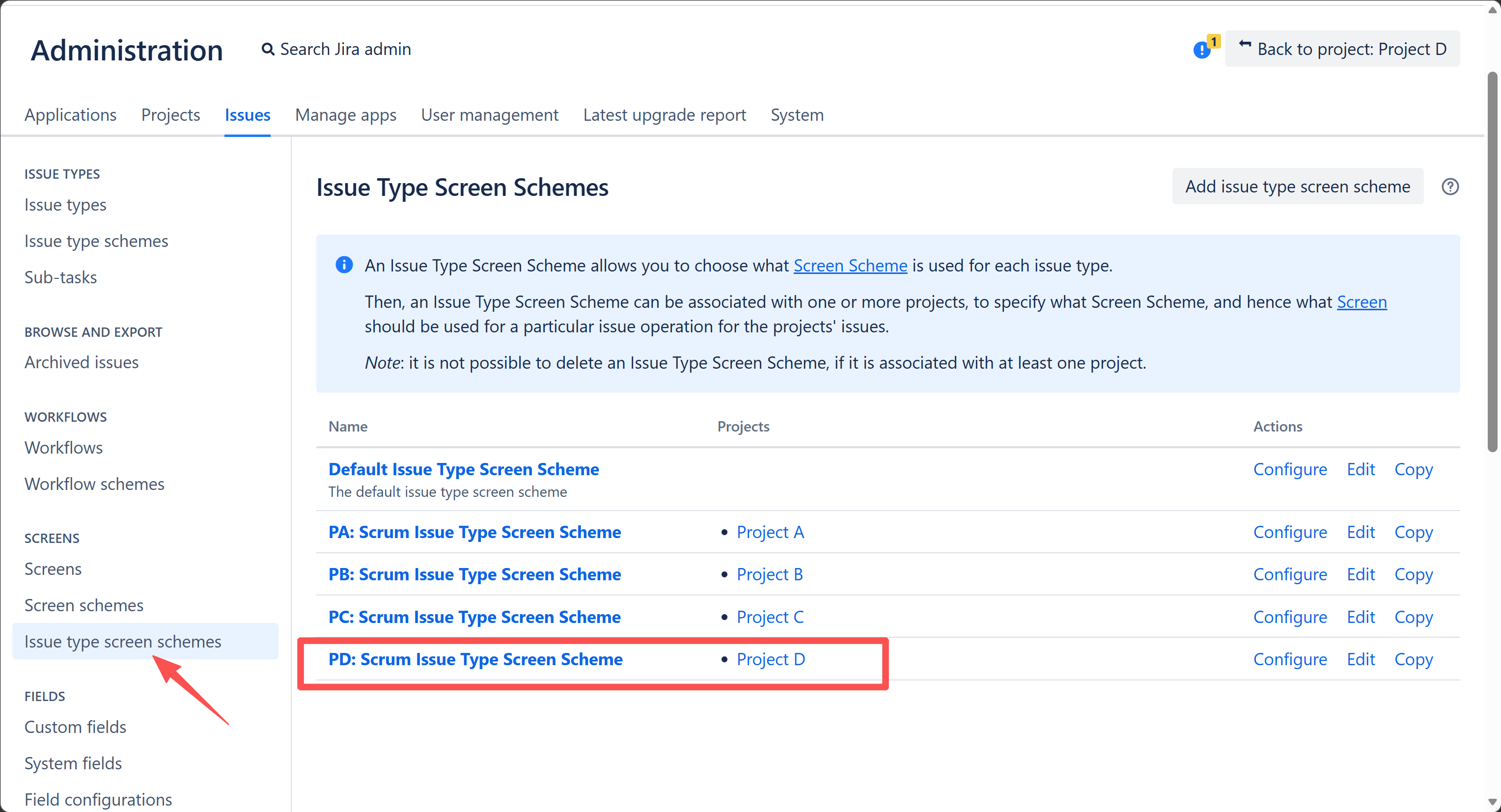
点击对应项目的 Configure
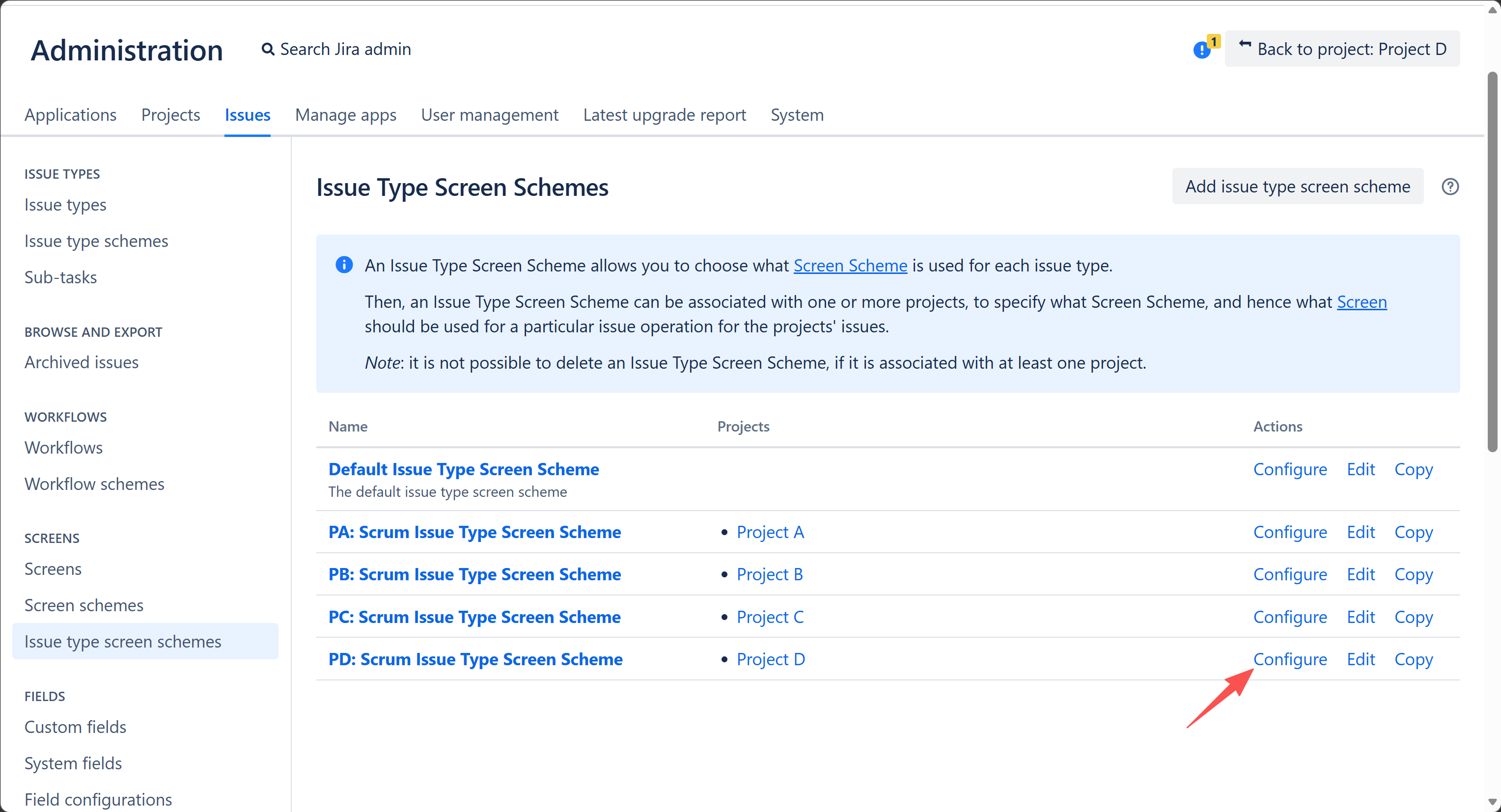
系统给所有默认Issue Type 和 Bug 分配了 对应的 Scheme
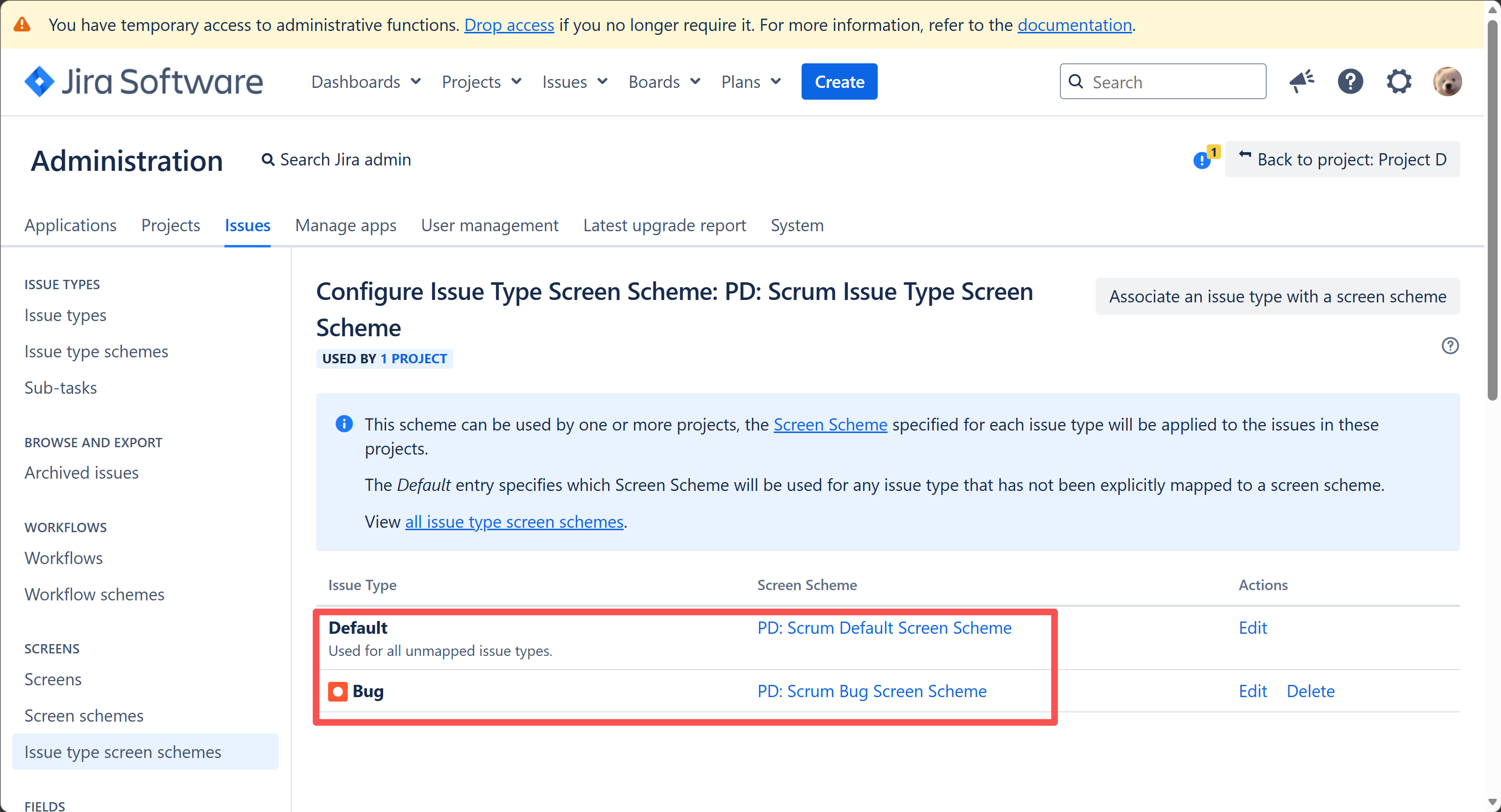
点击右上角 Associate an issue type with a screen scheme
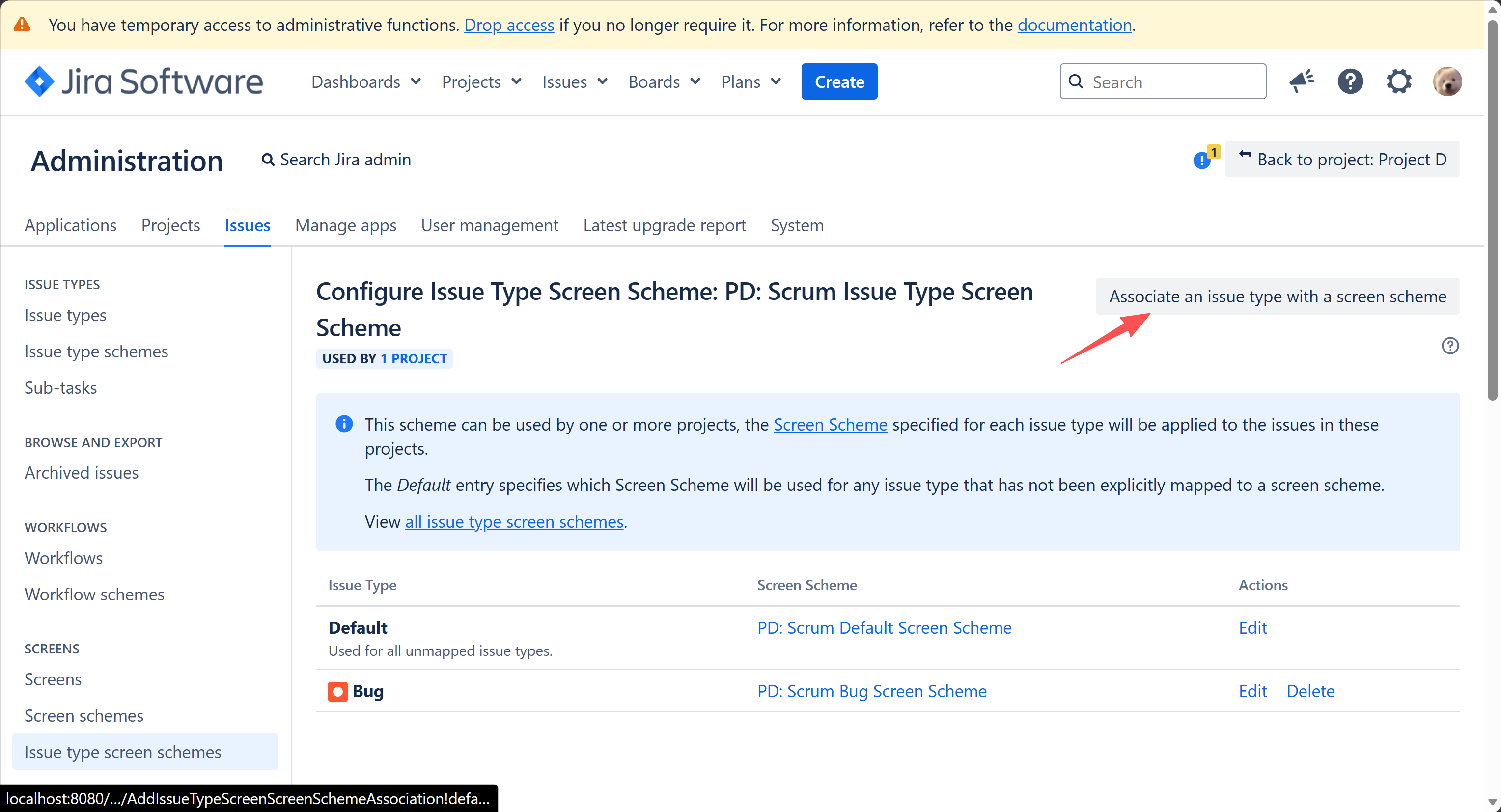
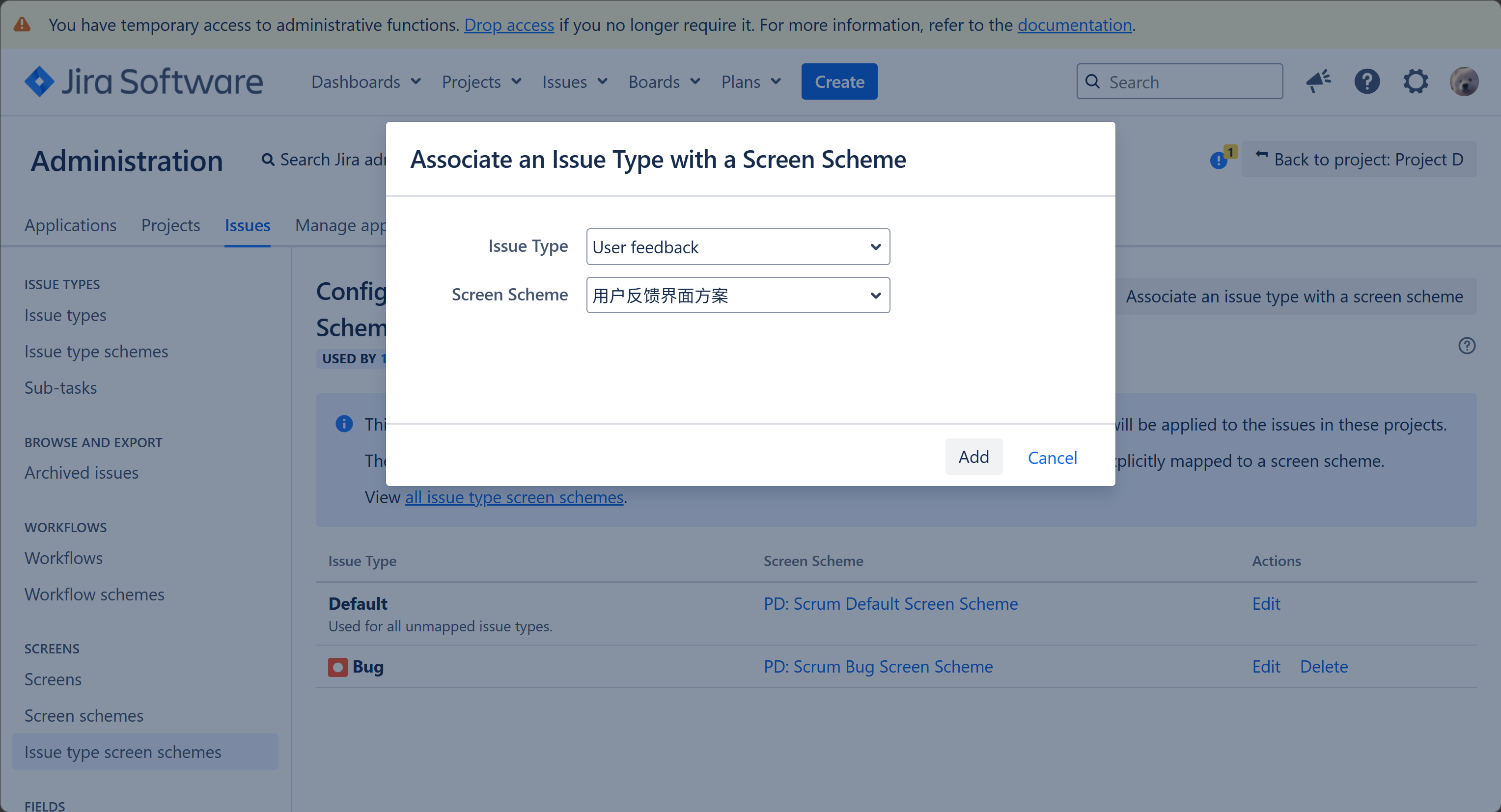
为我们创建的Issue Type分配我们创建的 Issue Type Screen Scheme
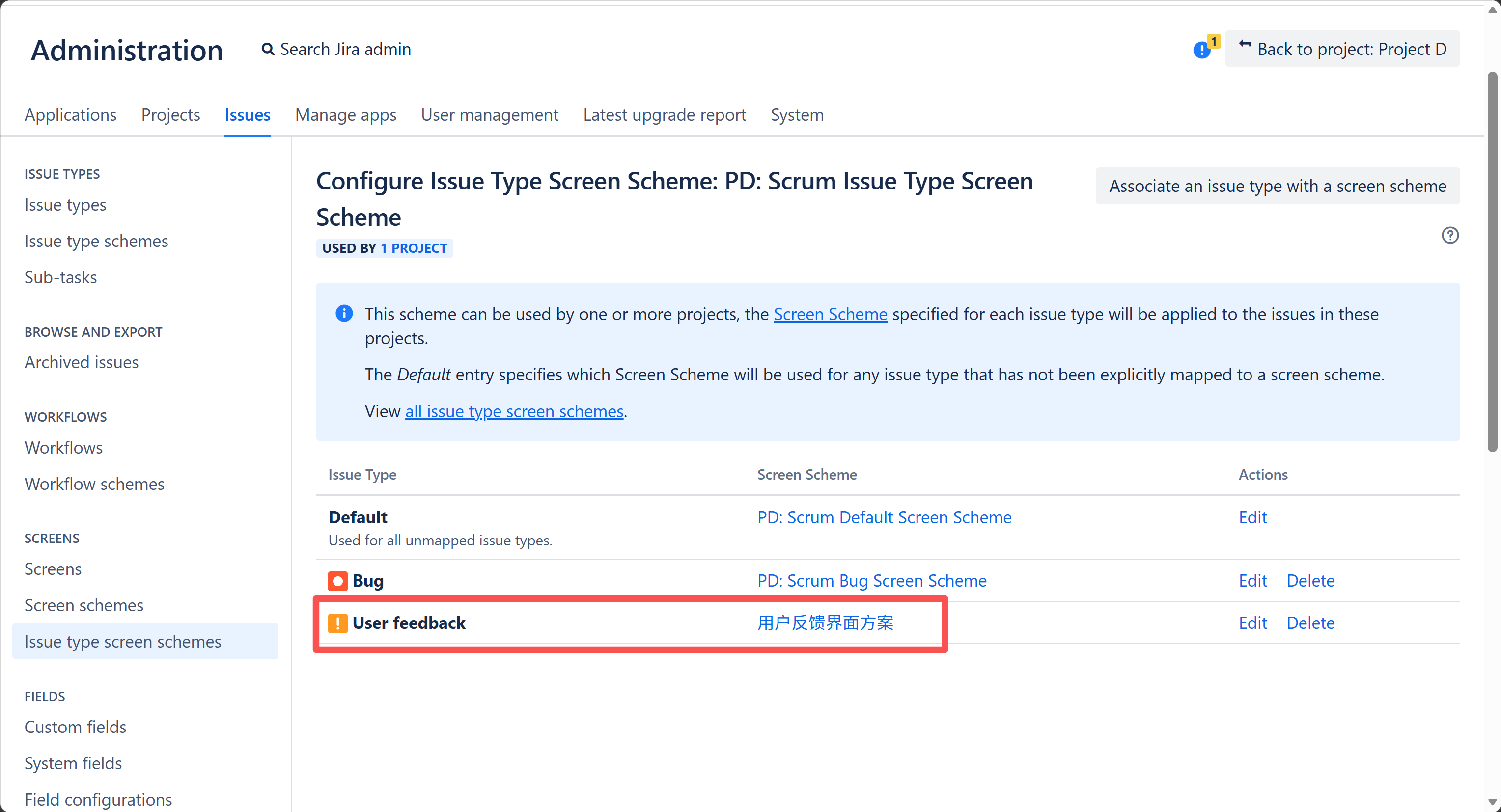
4.4 使用
创建一个“用户反馈”类型的 Issue,可以看到创建界面显示的 Field 和我们设置的一样
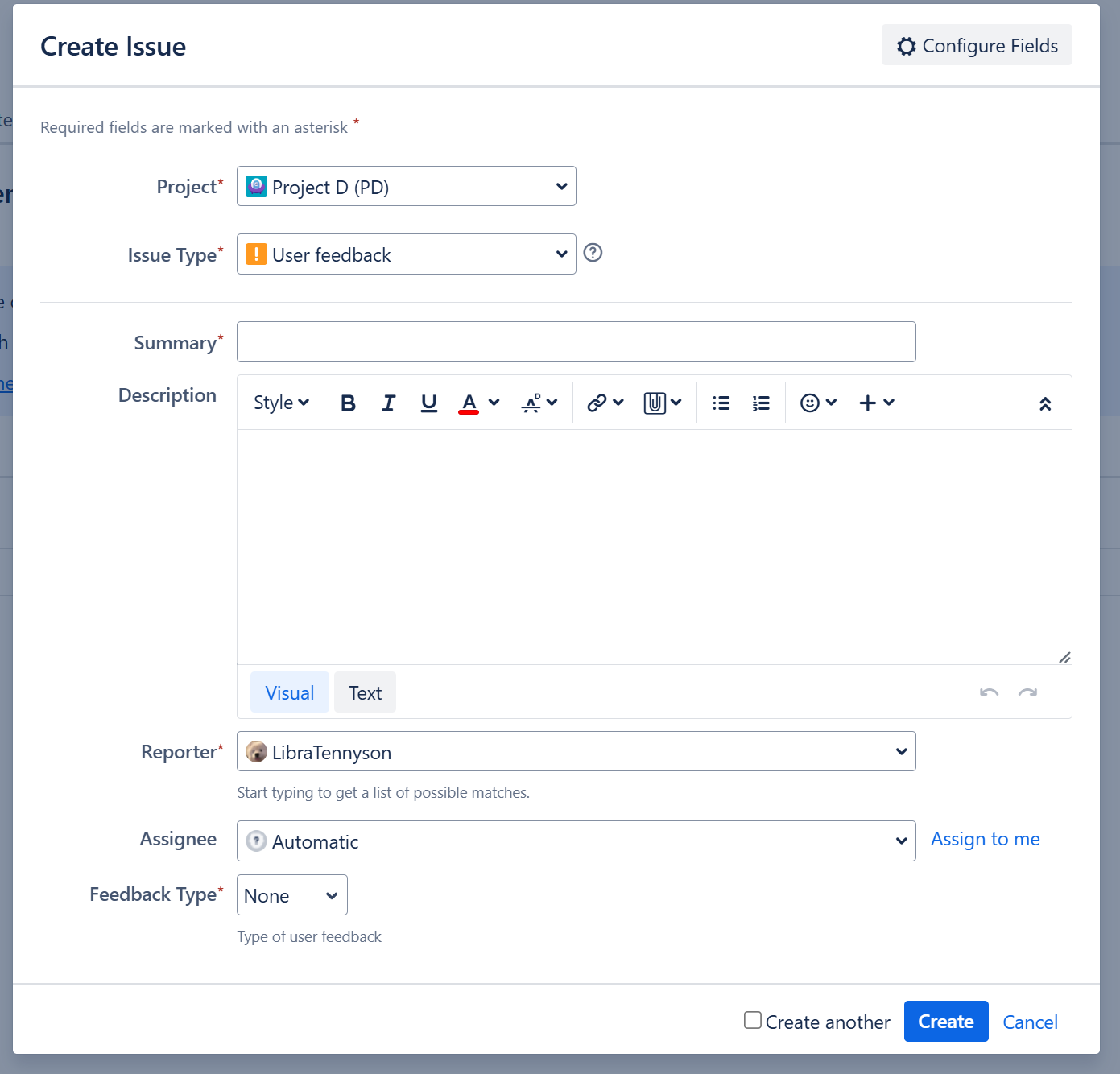
搭建可以自己试一下编辑界面
5. 自定义工作流
假设我们为“用户反馈” Issue Type 定义以下 Workflow
1. 运营人员收到用户的反馈后,创建一个“用户反馈”类型的Issue,通知项目组处理
2. 项目组分配一个成员作为经办人,并且在Issue的Description中添加处理方案,更新Issue状态为“处理中”
3. 处理完成后,经办人更新Issue的状态为“完成”
5.1 Workflow
进入 Issues 设置界面,如果已经在界面中,这步可省略
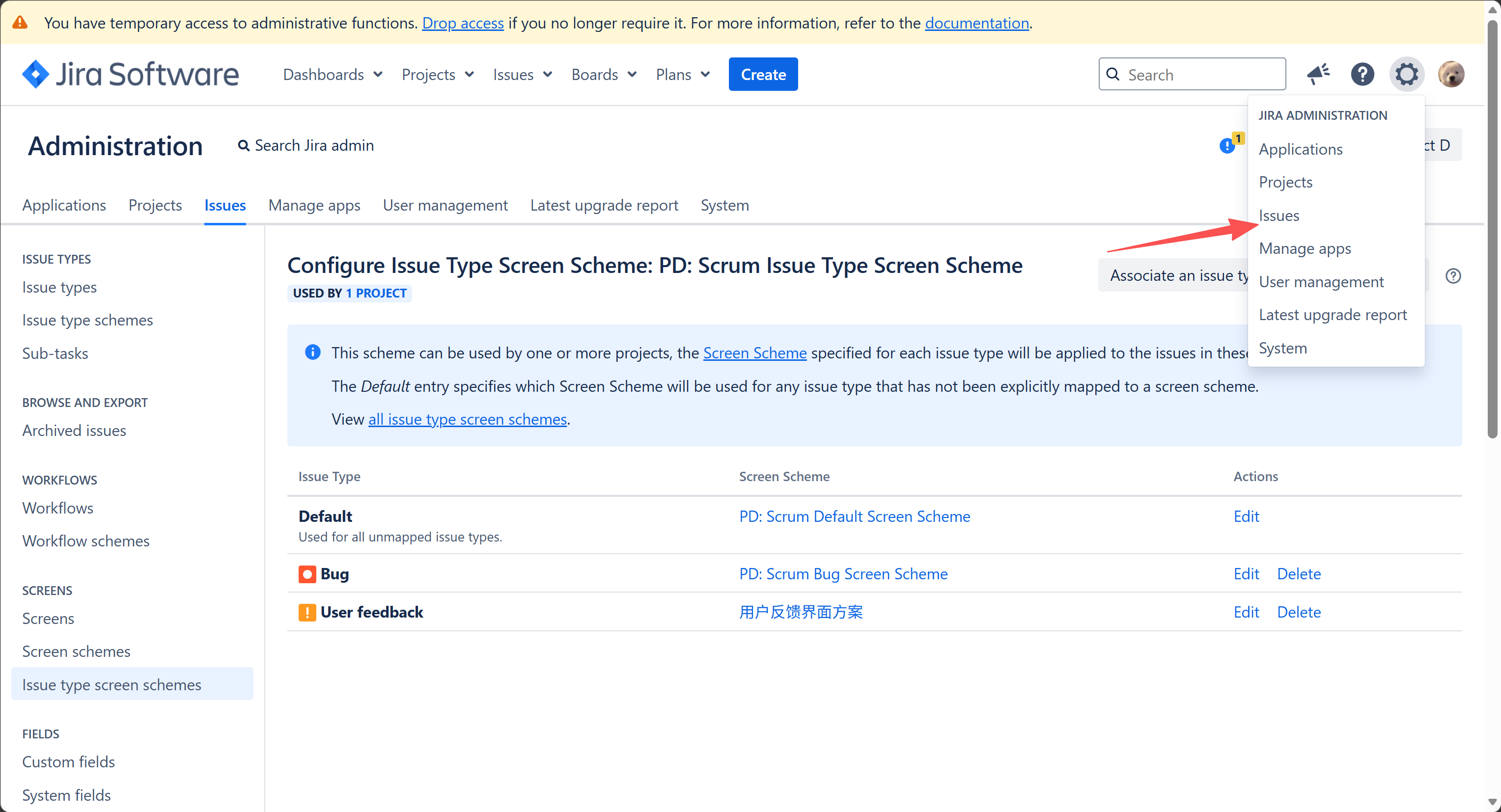
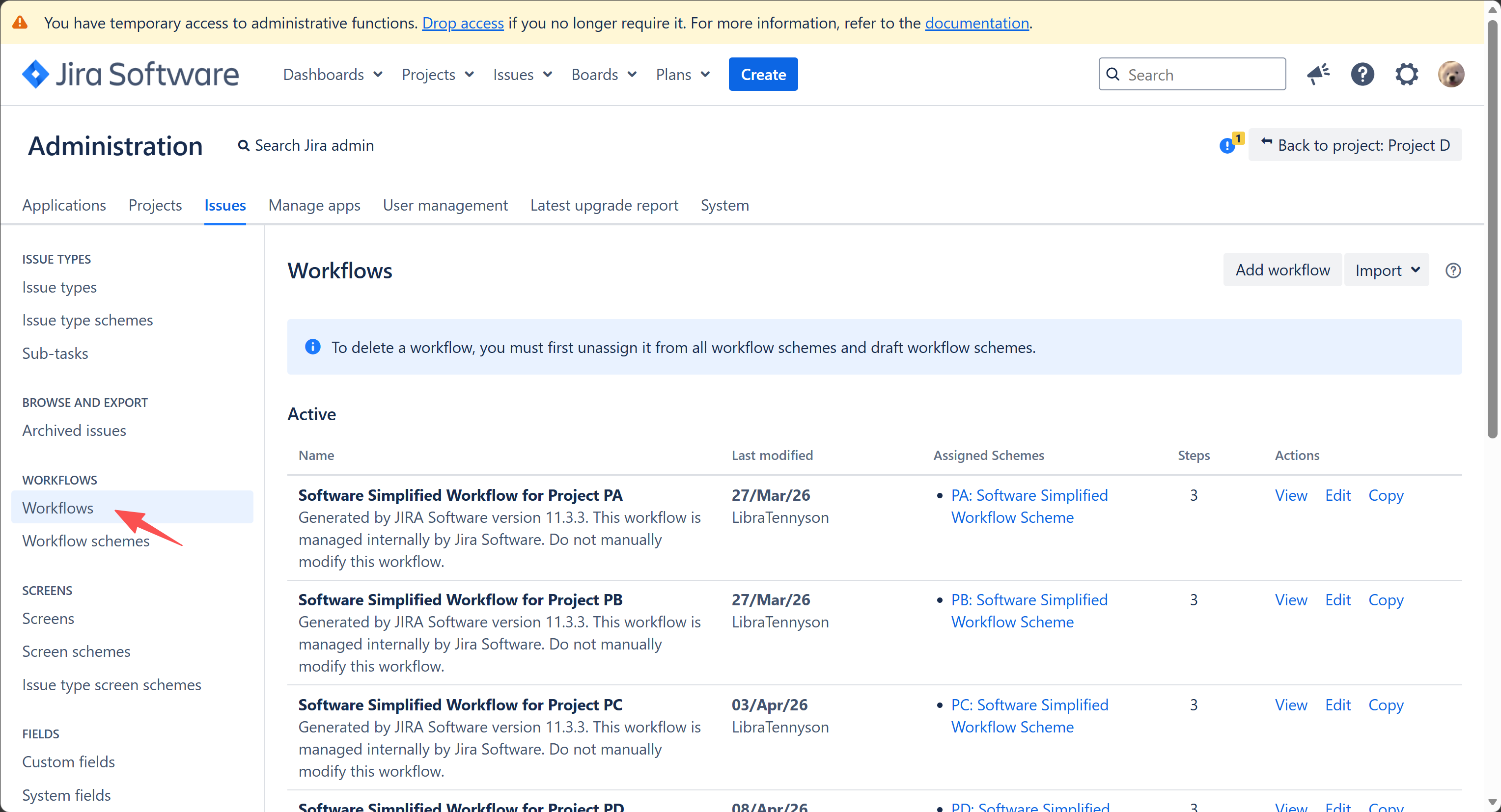
点击左侧导航栏中的 Workflows
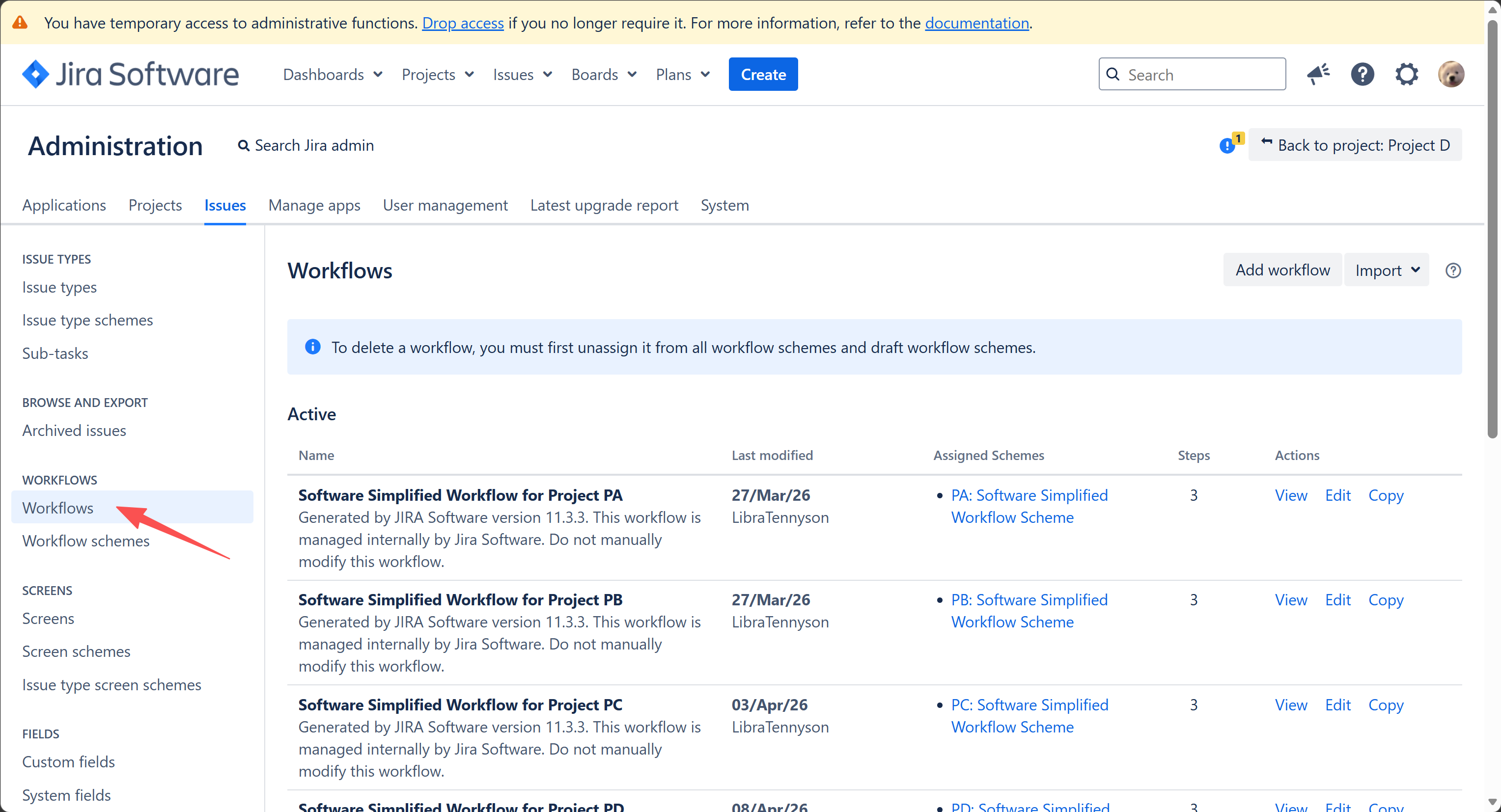
新建 Project 时会自动创建默认Workflow
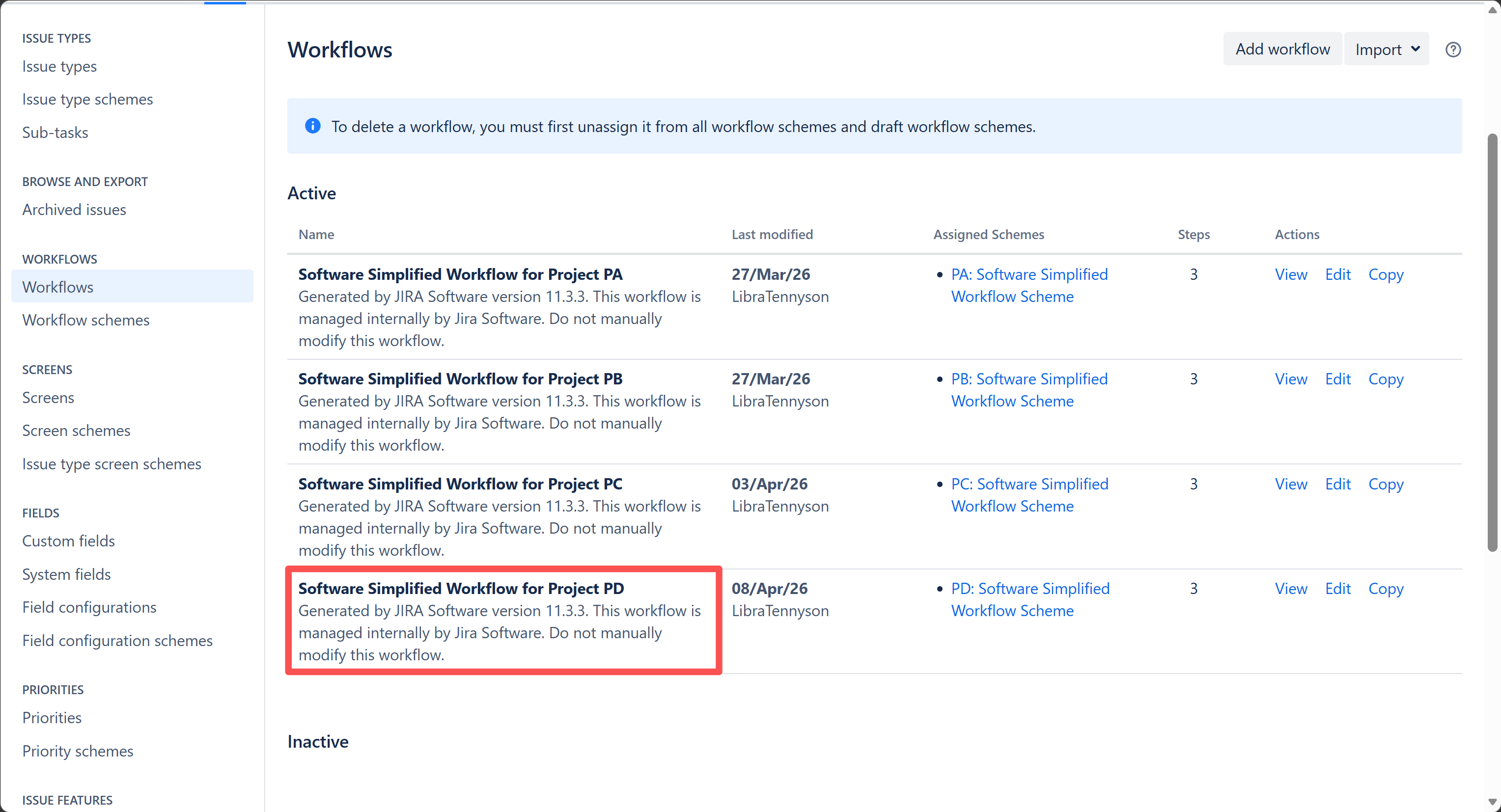
我们可以在这个界面中对不同的Workflow进行查看和修改,如果想基于某个工作流制作新的工作流,我们可以先点击Copy复制一份,然后再在副本上点击Edit
我只演示新建工作流
点击右上角的 Add workflow
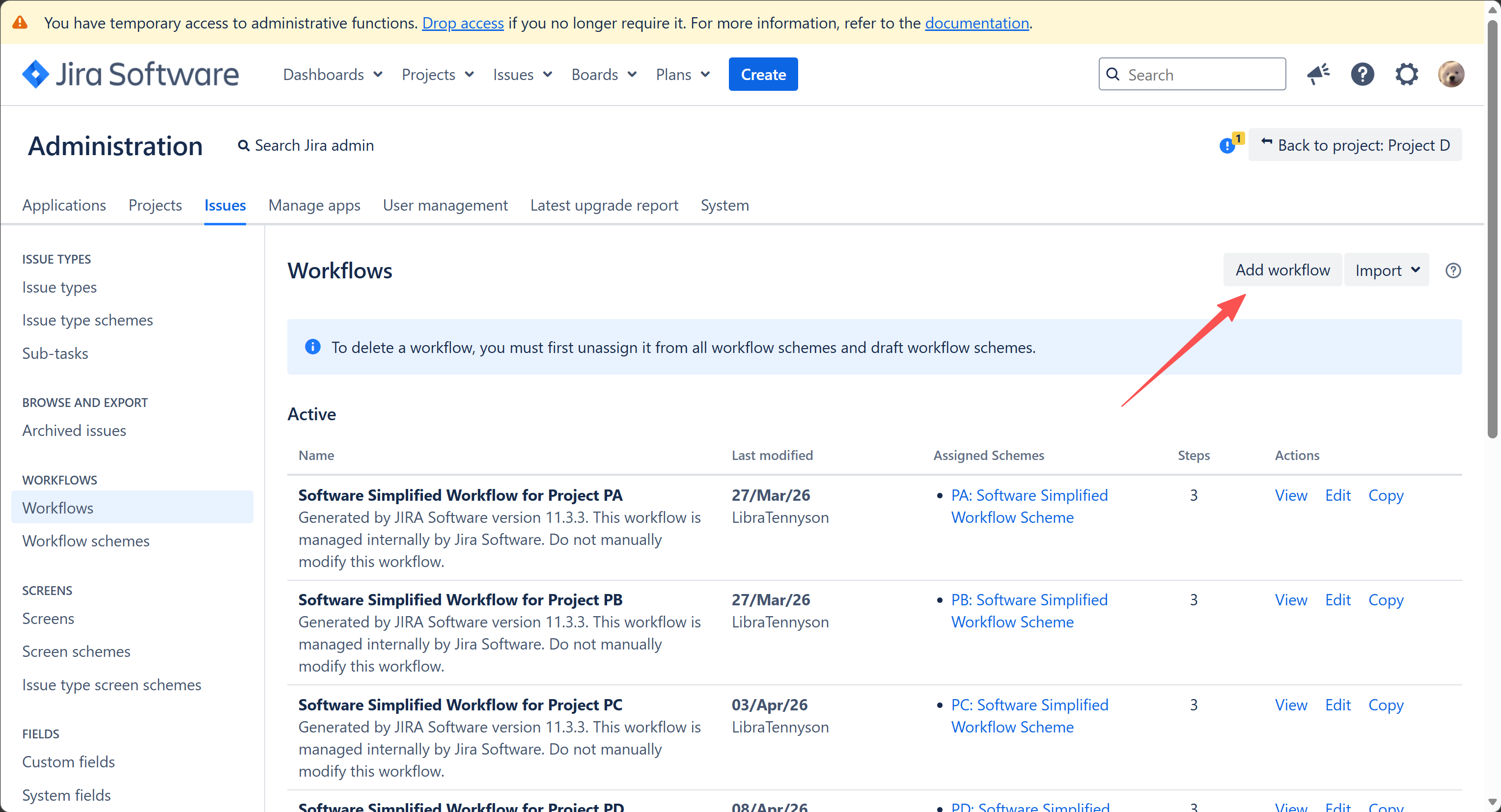
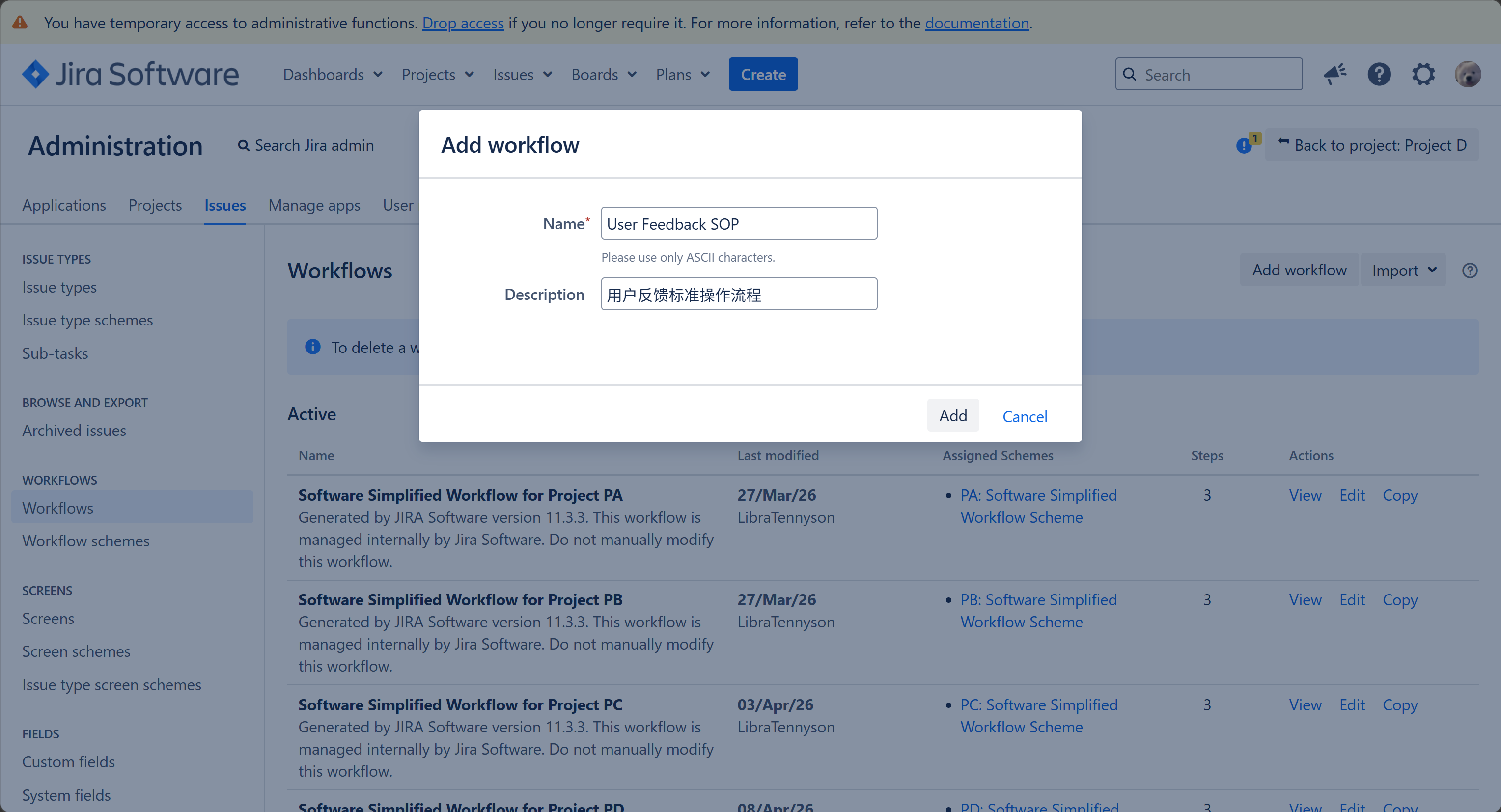
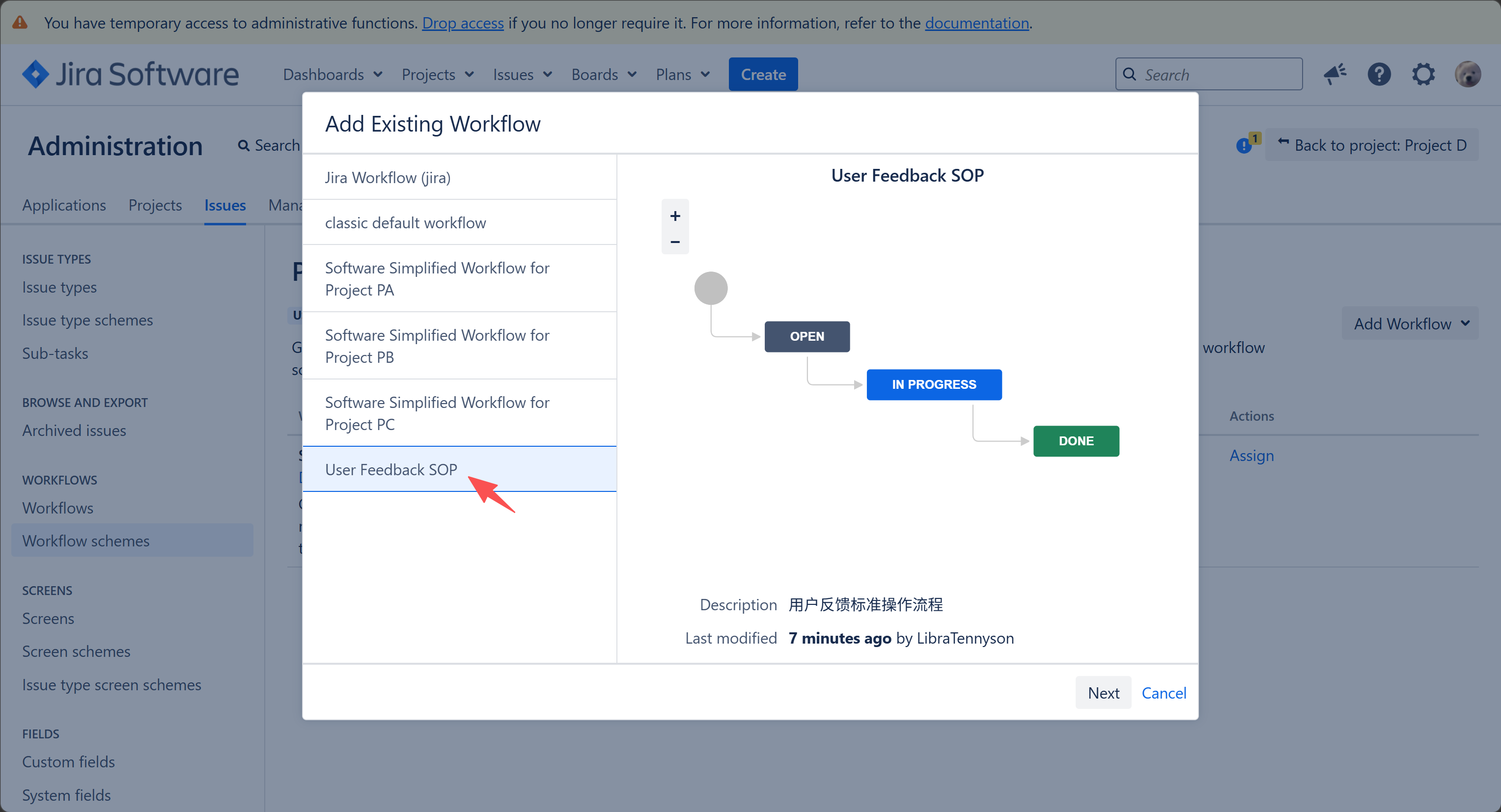
SOP = Standard Operating Procedure
在Workflow中,status代表Issue的状态,transition代表status之间的转换(只能单向转换)
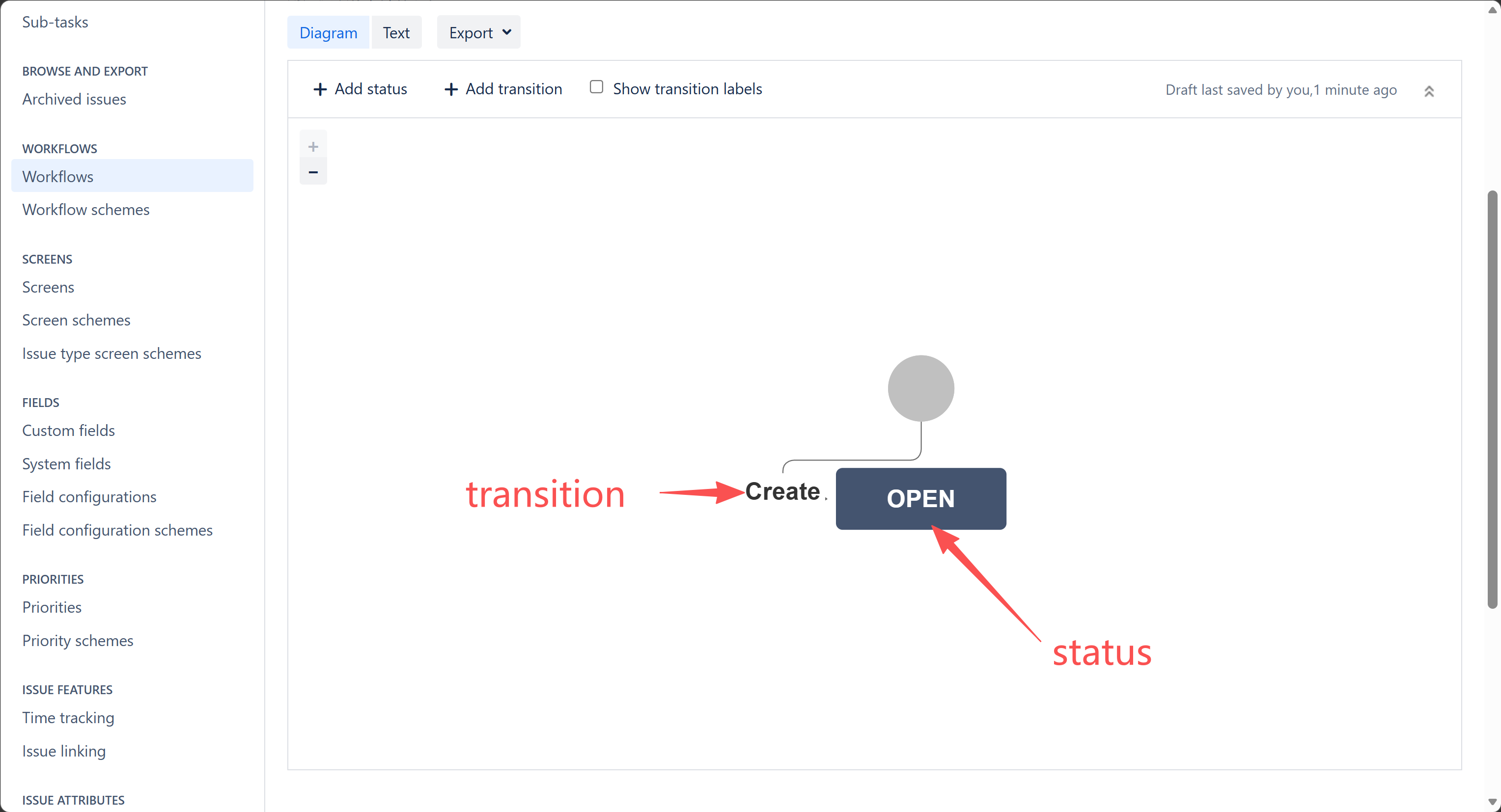
通常会让status和transition的名字保持相同,让transition的名称即目标status的名称
依据我们之前的工作流描述,大致流程图如下

有文字的箭头代表 transition ,矩形代表 status
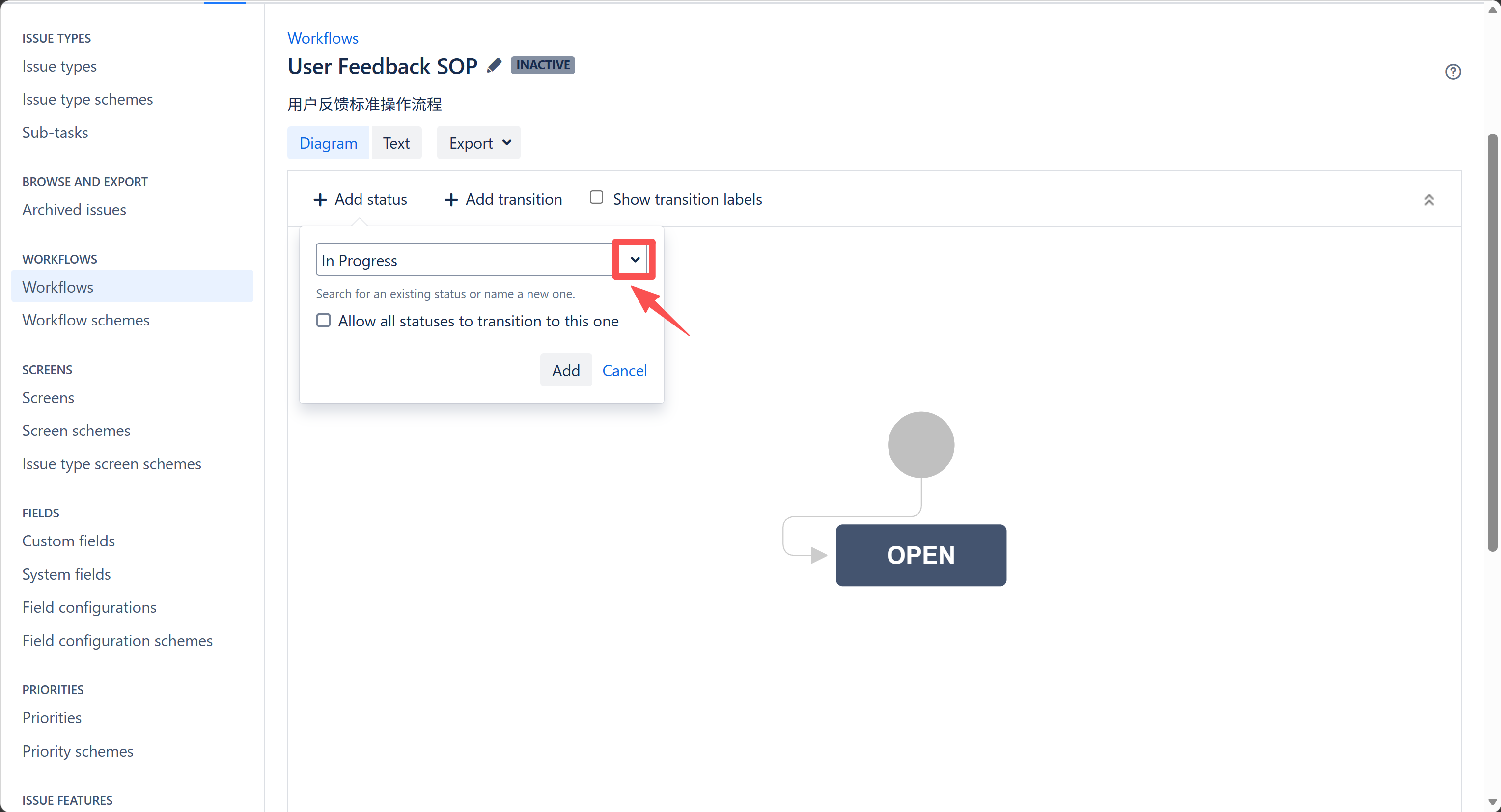
我们点击 Add status
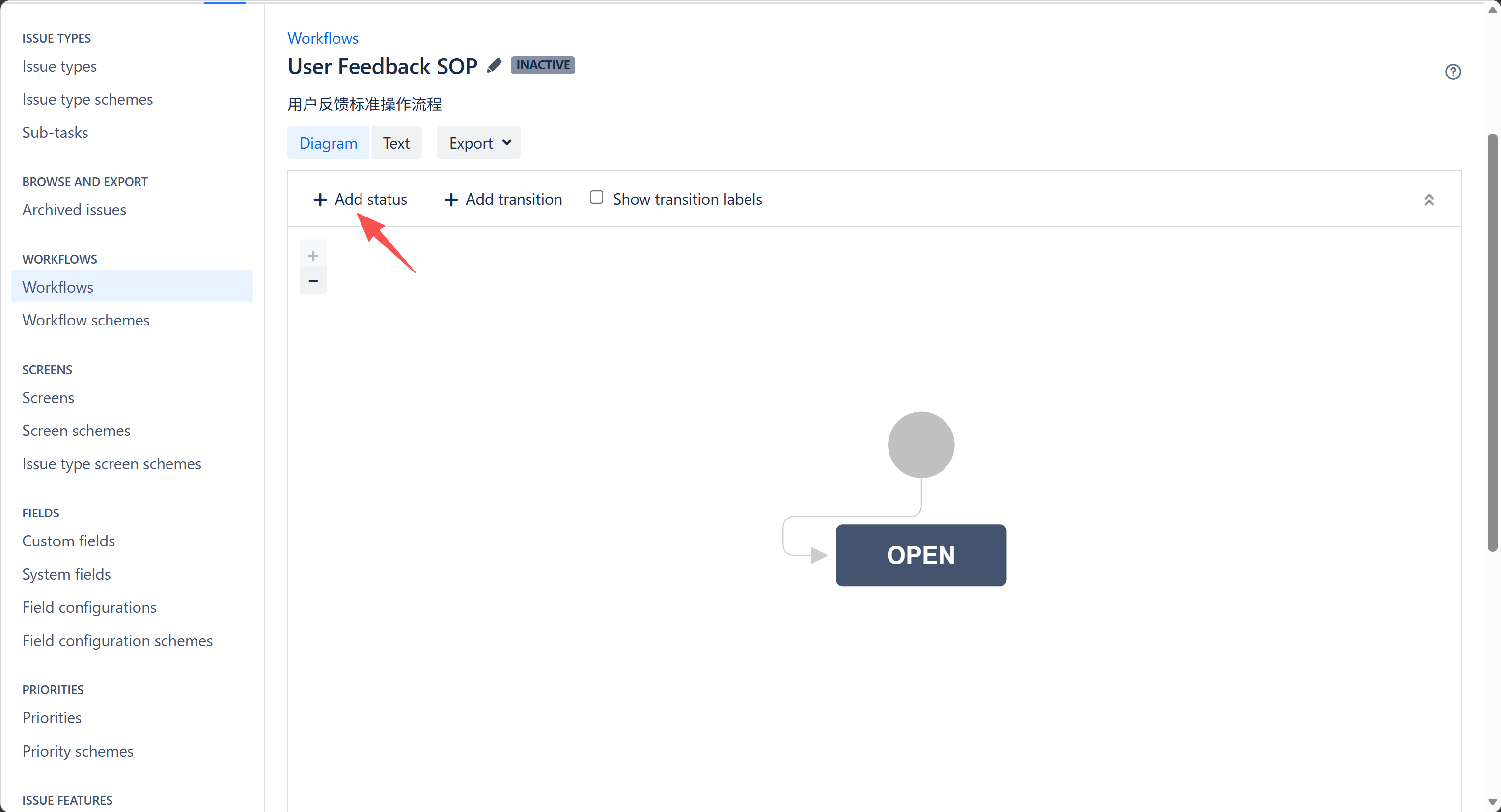
选择系统自带的status In Progress
如果系统自带没有符合要求的status,我们再自己创建,不要创建多个意思相近的,尽量重用
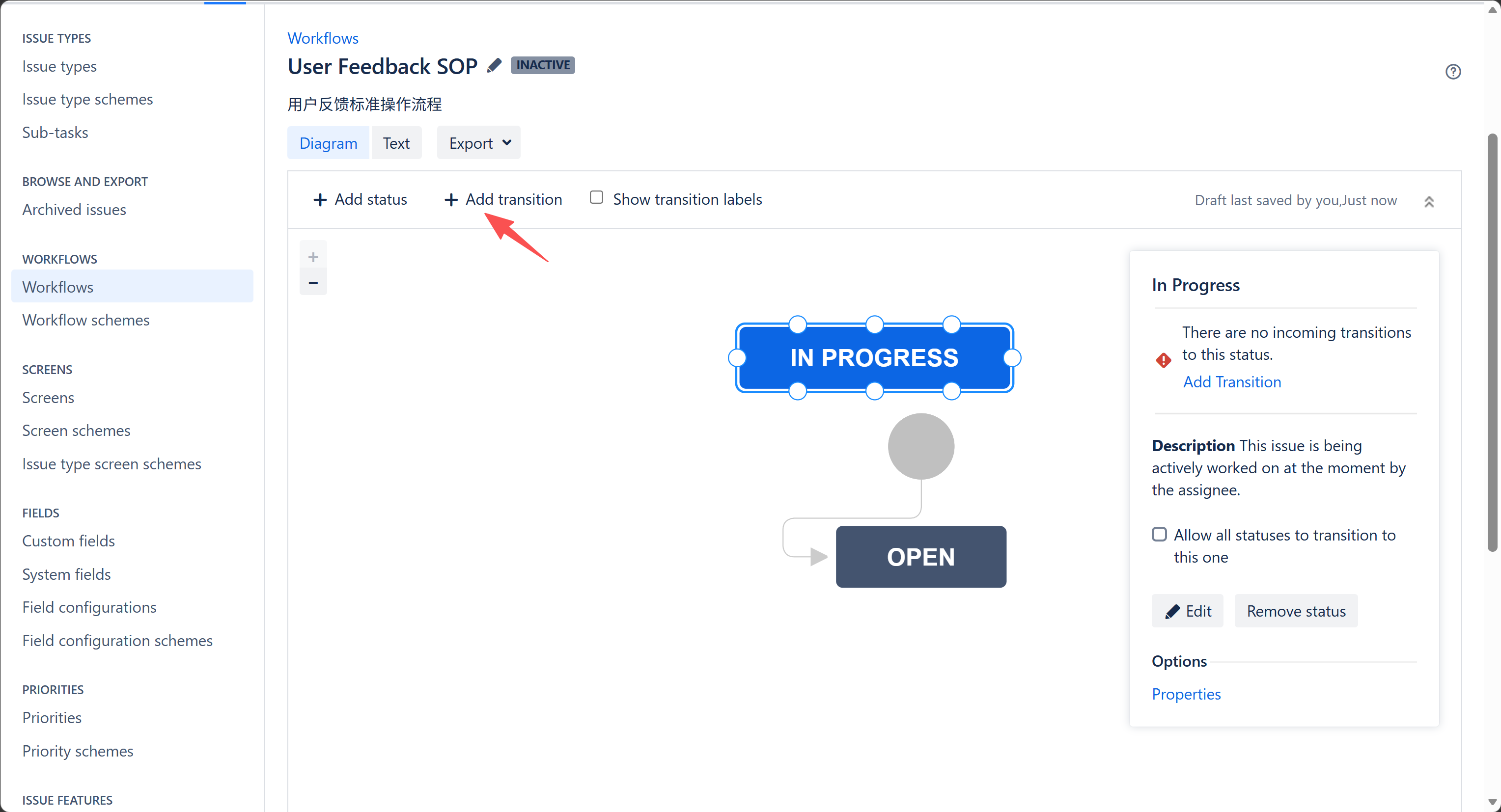
点击 Add transition
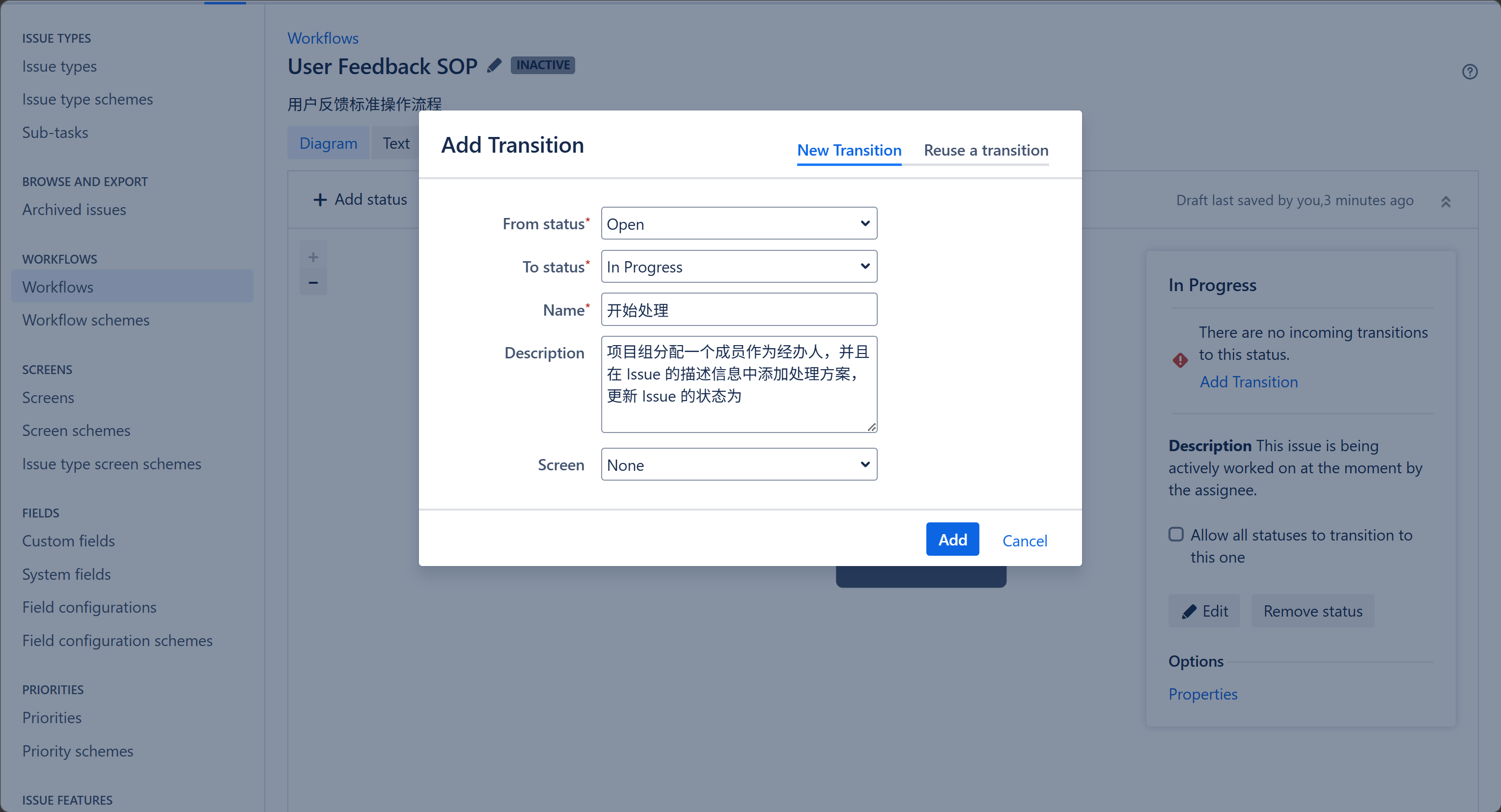
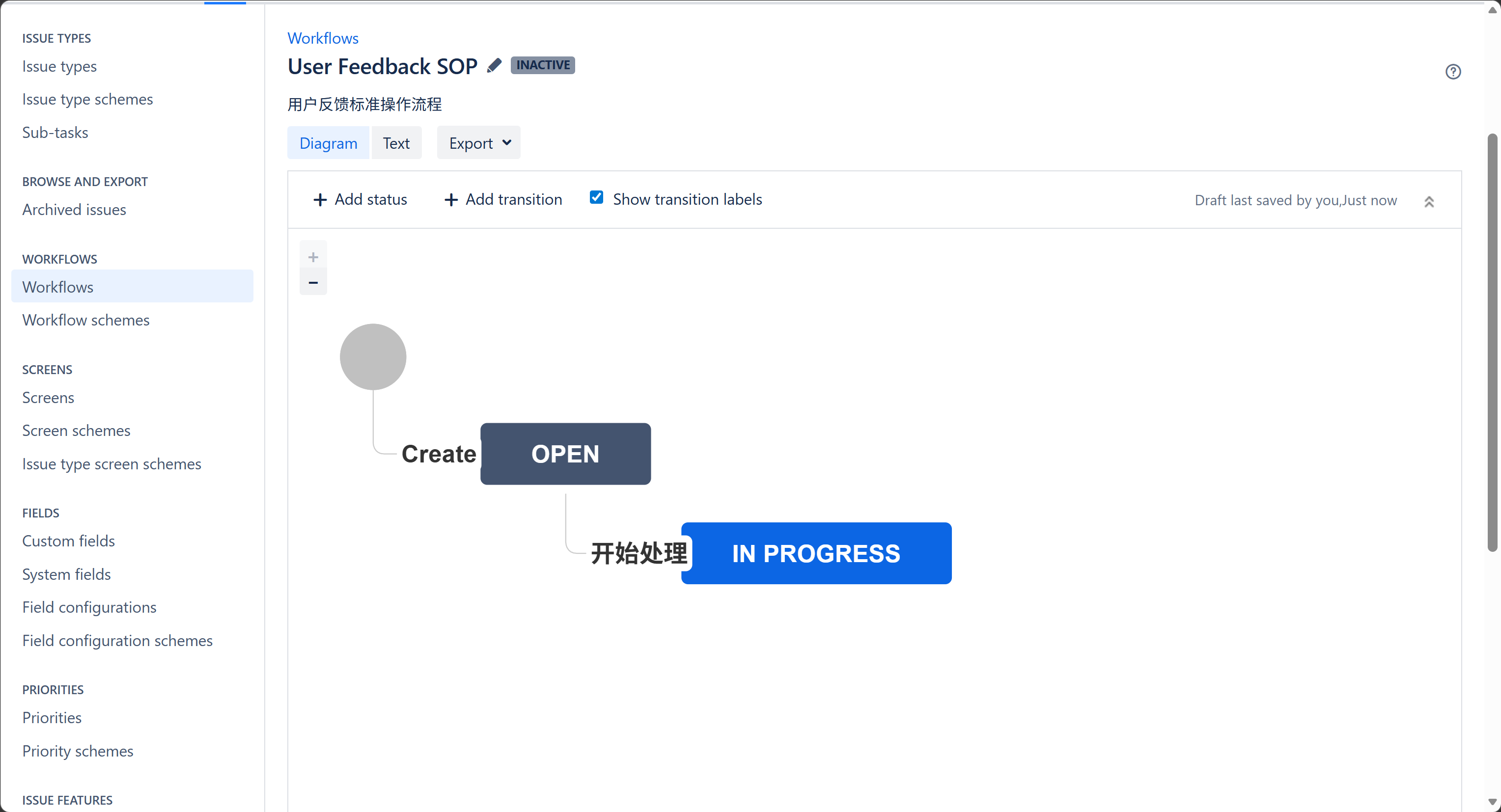
勾选 Show transition labels,可以一直显示transition名称
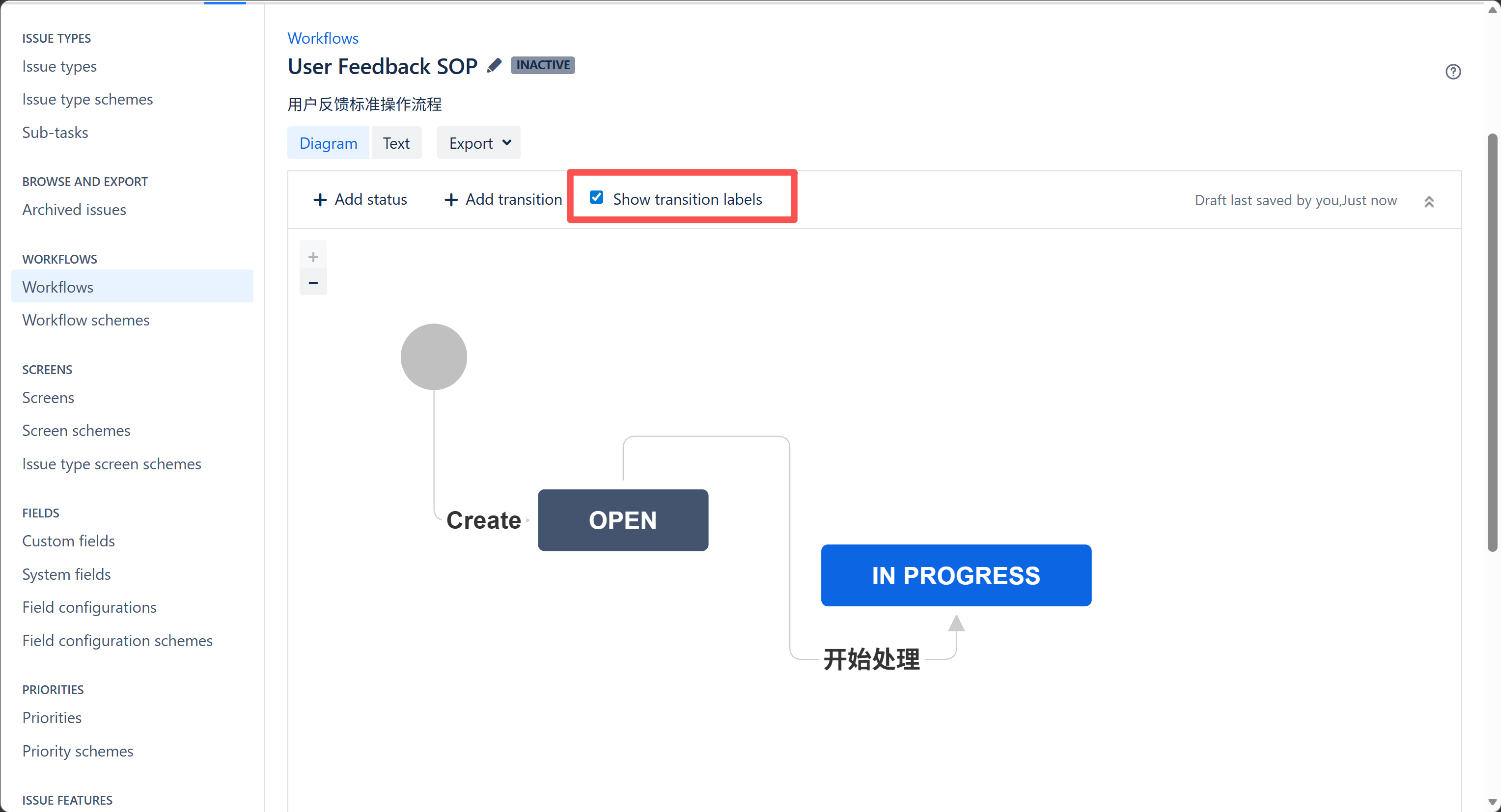
可以拖拽status位置
点击transition名字,拖拽黑色圆形可以改变连接线和status的连接位置
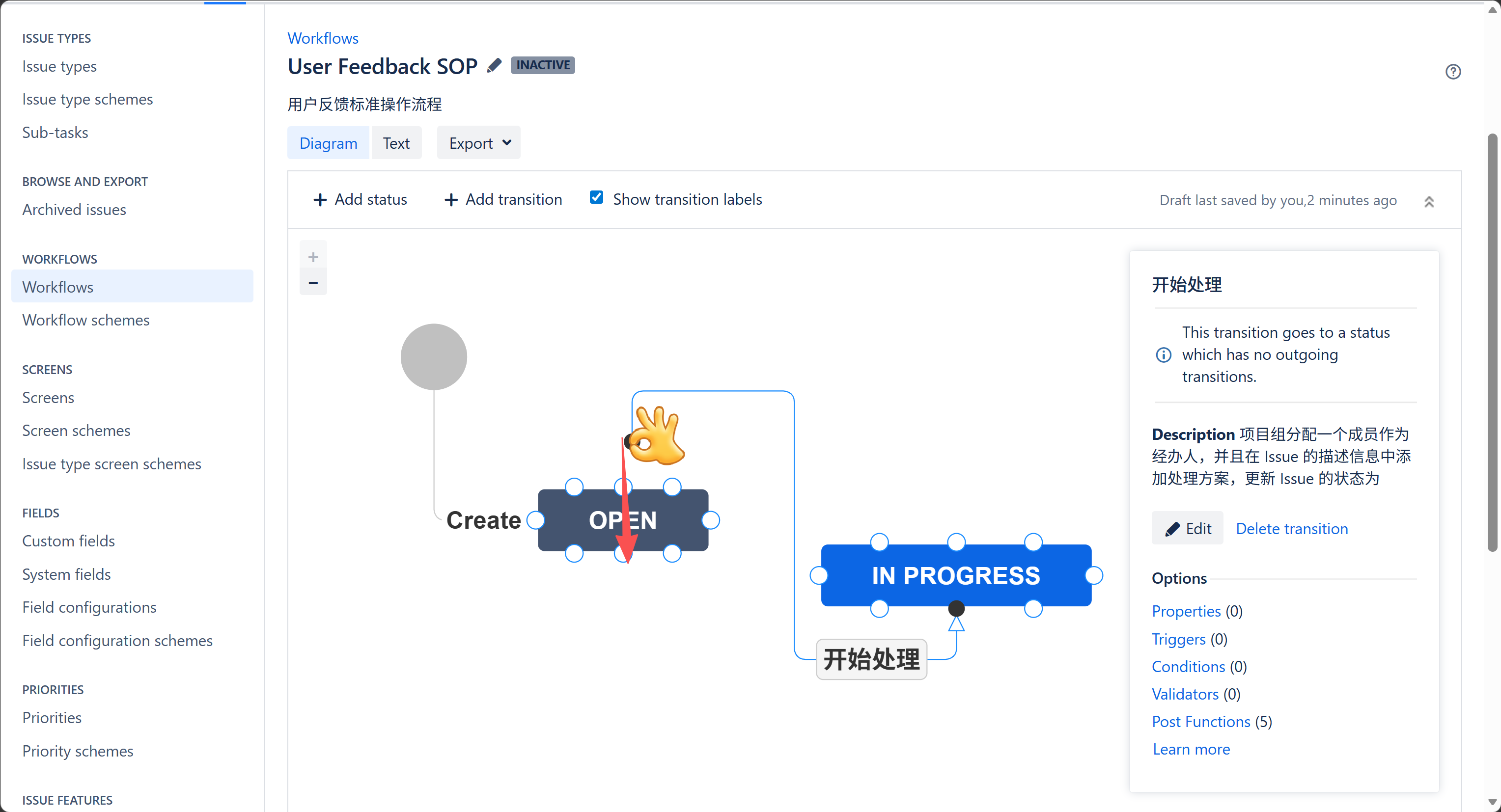
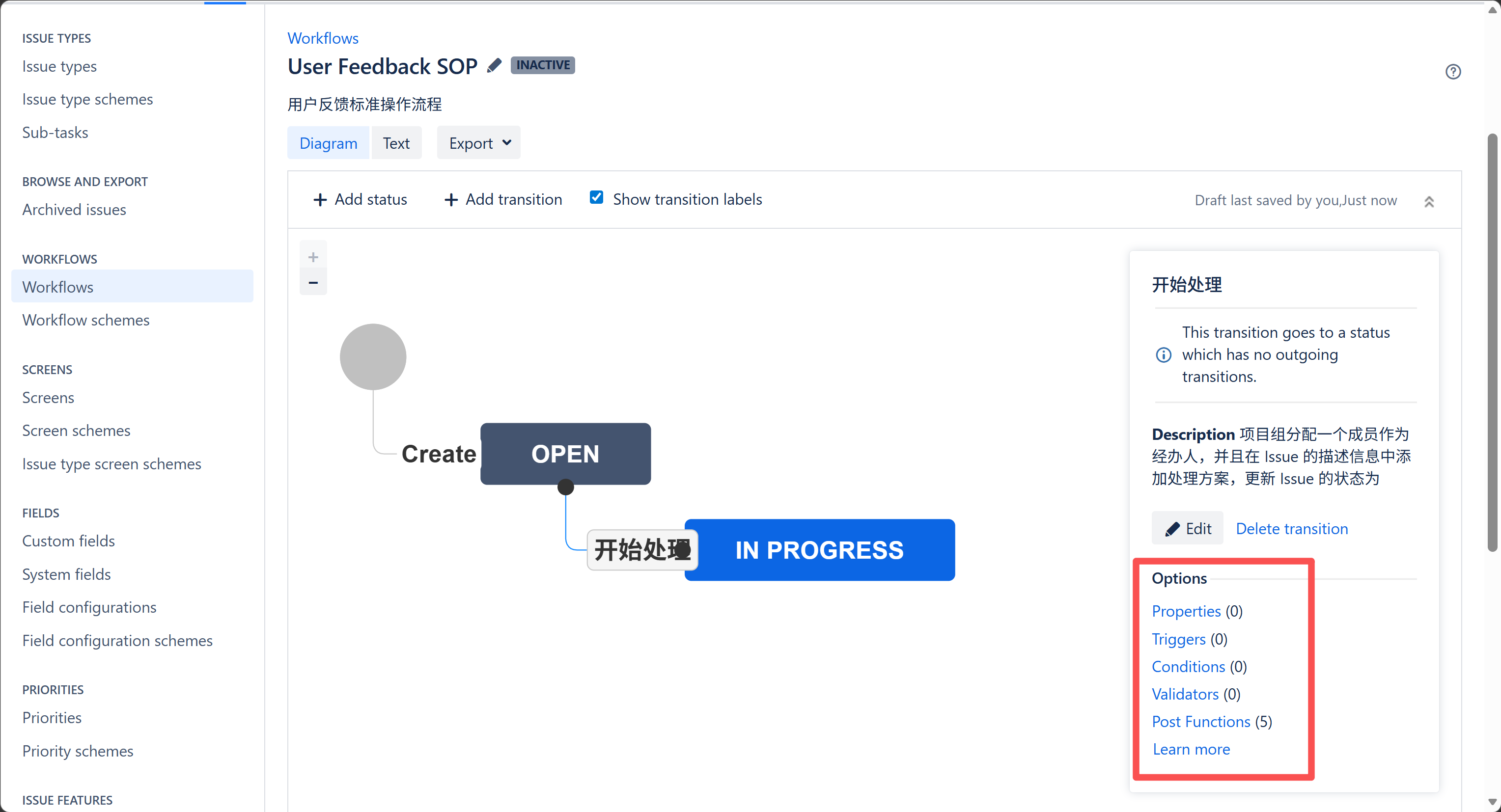
点击transition,我们可以看到每个transition有5个 Options 可以设置
属性、触发器、条件、验证器、后处理。搭建自行向AI咨询这些有什么作用
除了这些以外,我们还可以给transition设置执行操作时显示的Screen(界面)
为 transition 创建 Screen:
我们需要在状态转换为 IN PROGRESS 的同时,分配一个经办人,并且在 Description Field中记录处理方案。为了收集执行 transition 时的额外信息,我们需要添加一个 Screen 让用户填写信息。
这个 Screen 中的 Field 包括 Assignee(经办人)、Description(描述)
我们先去创建 Screen,待会再回来继续设置 Workflow
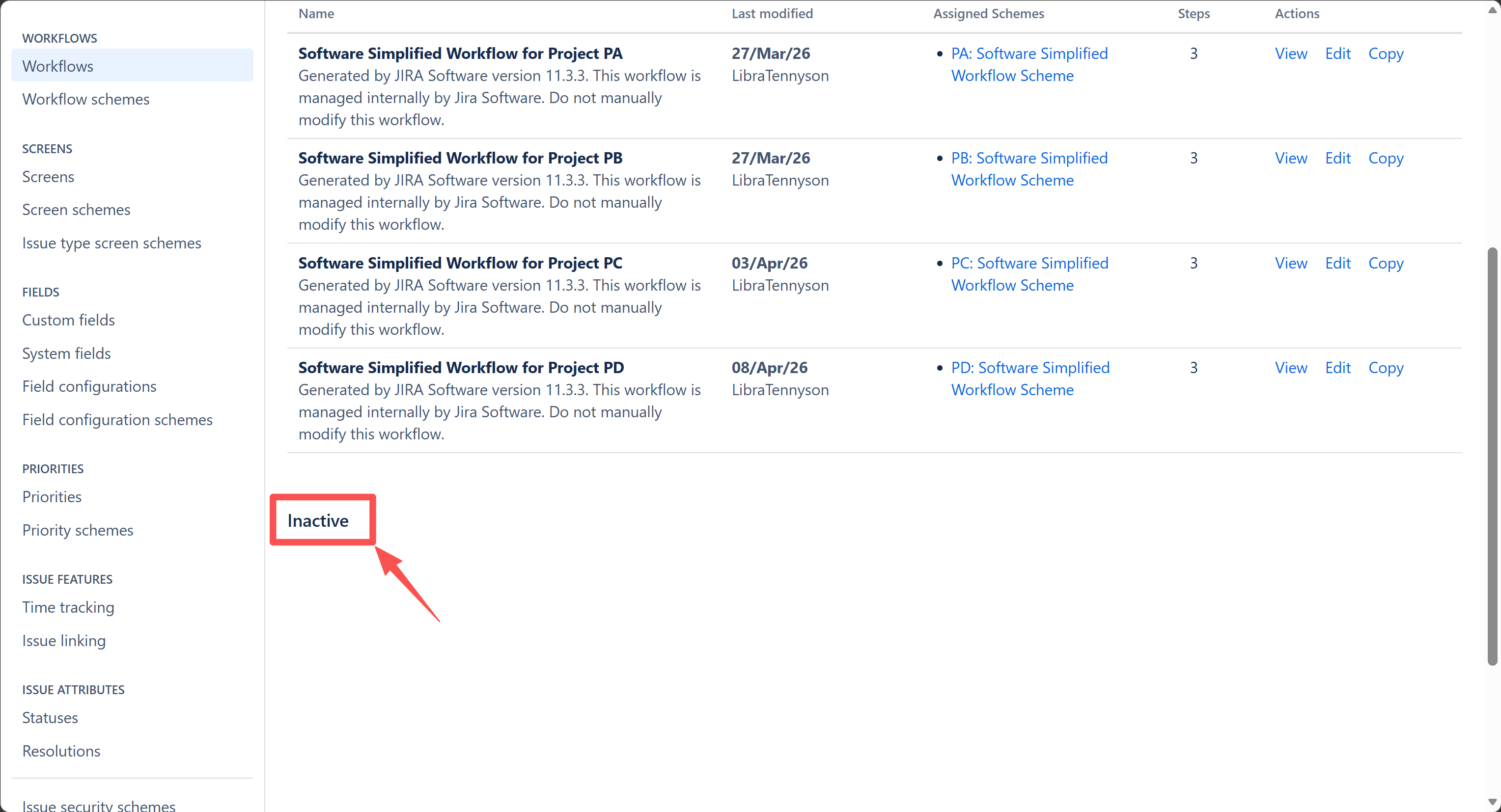
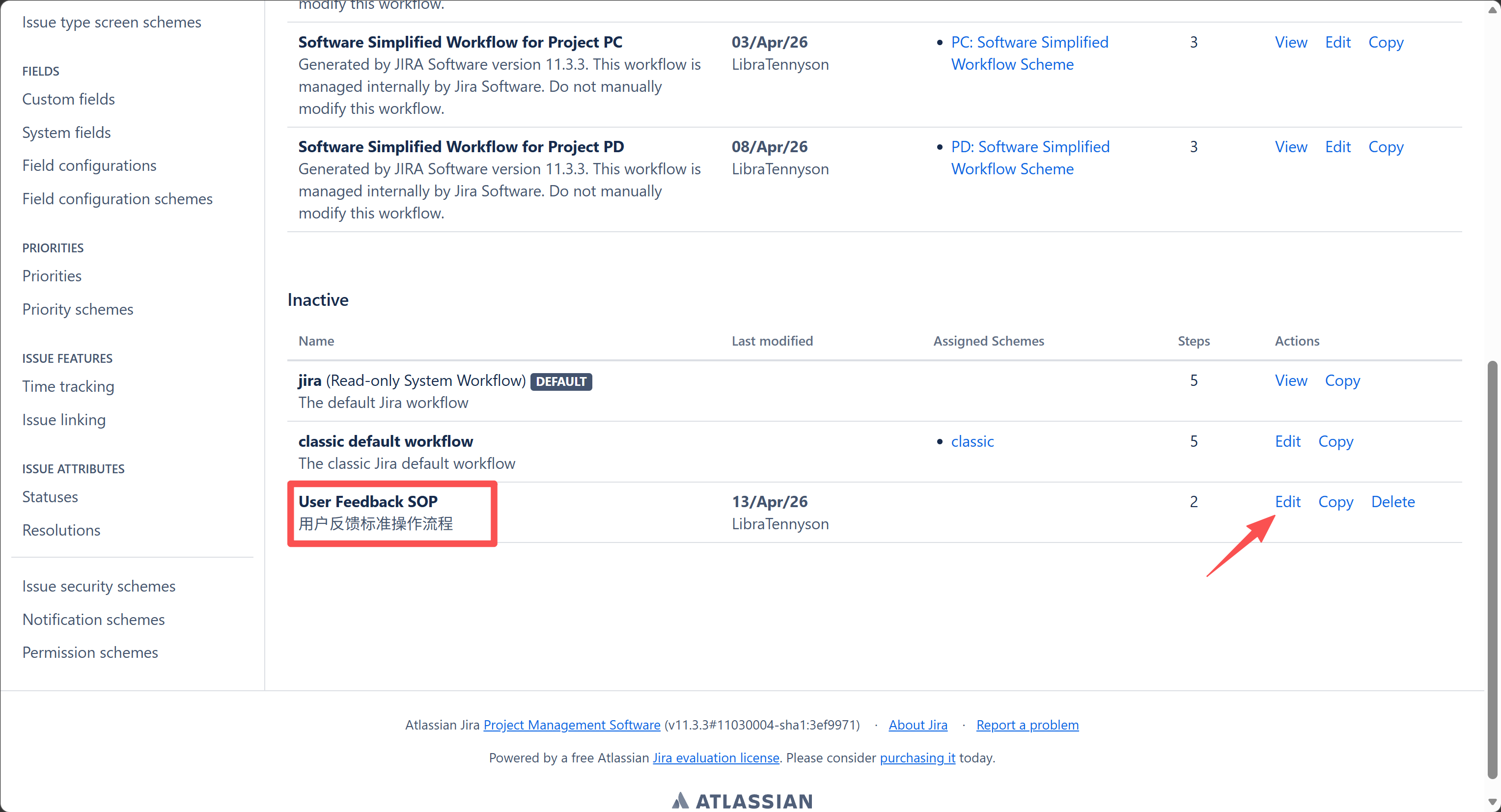
点击下方 Inactive 按钮,显示不活跃的 Workflow
点击 Edit,编辑我们的工作流
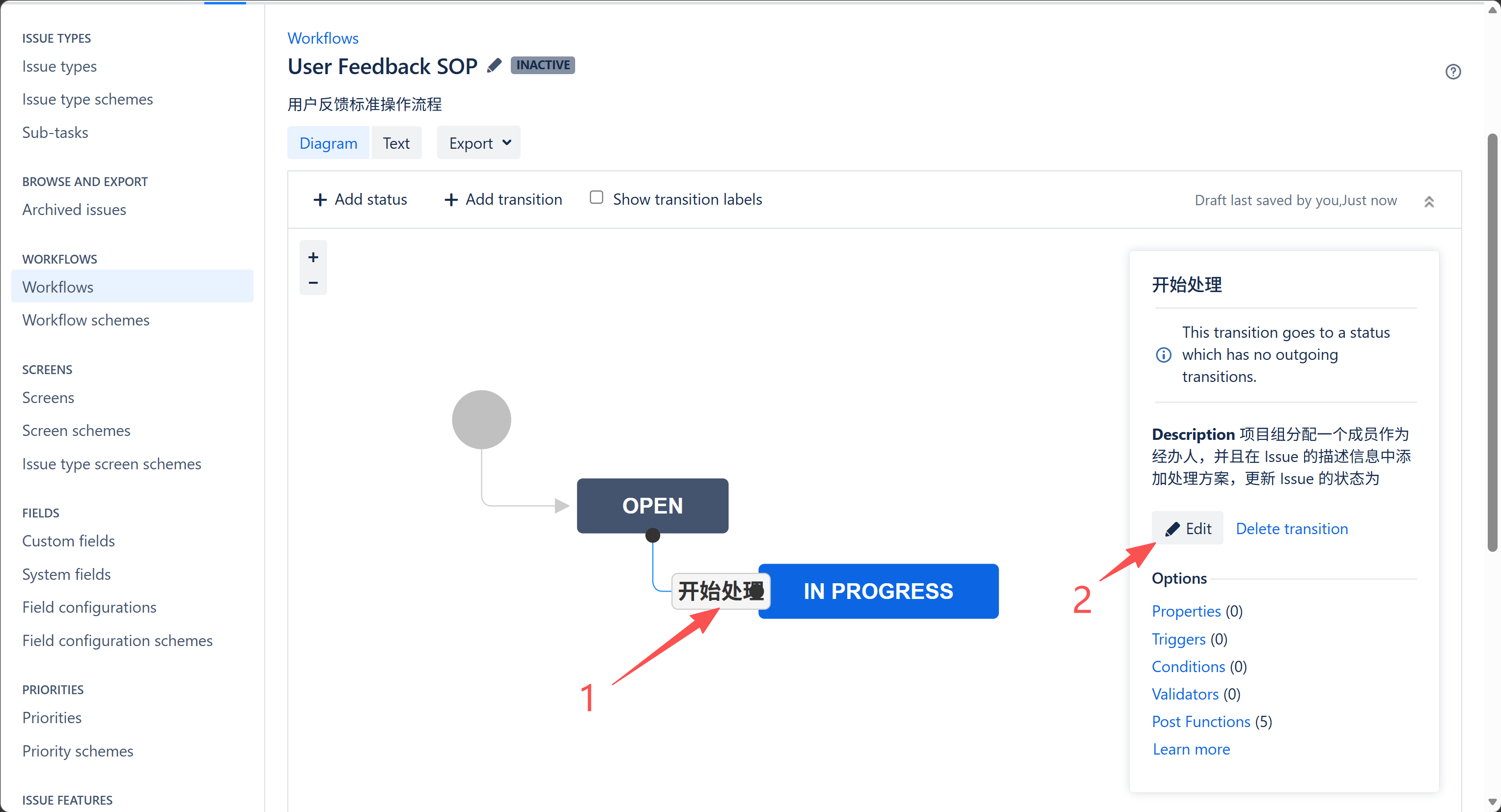
点击 transition “开始处理”,点击 Edit
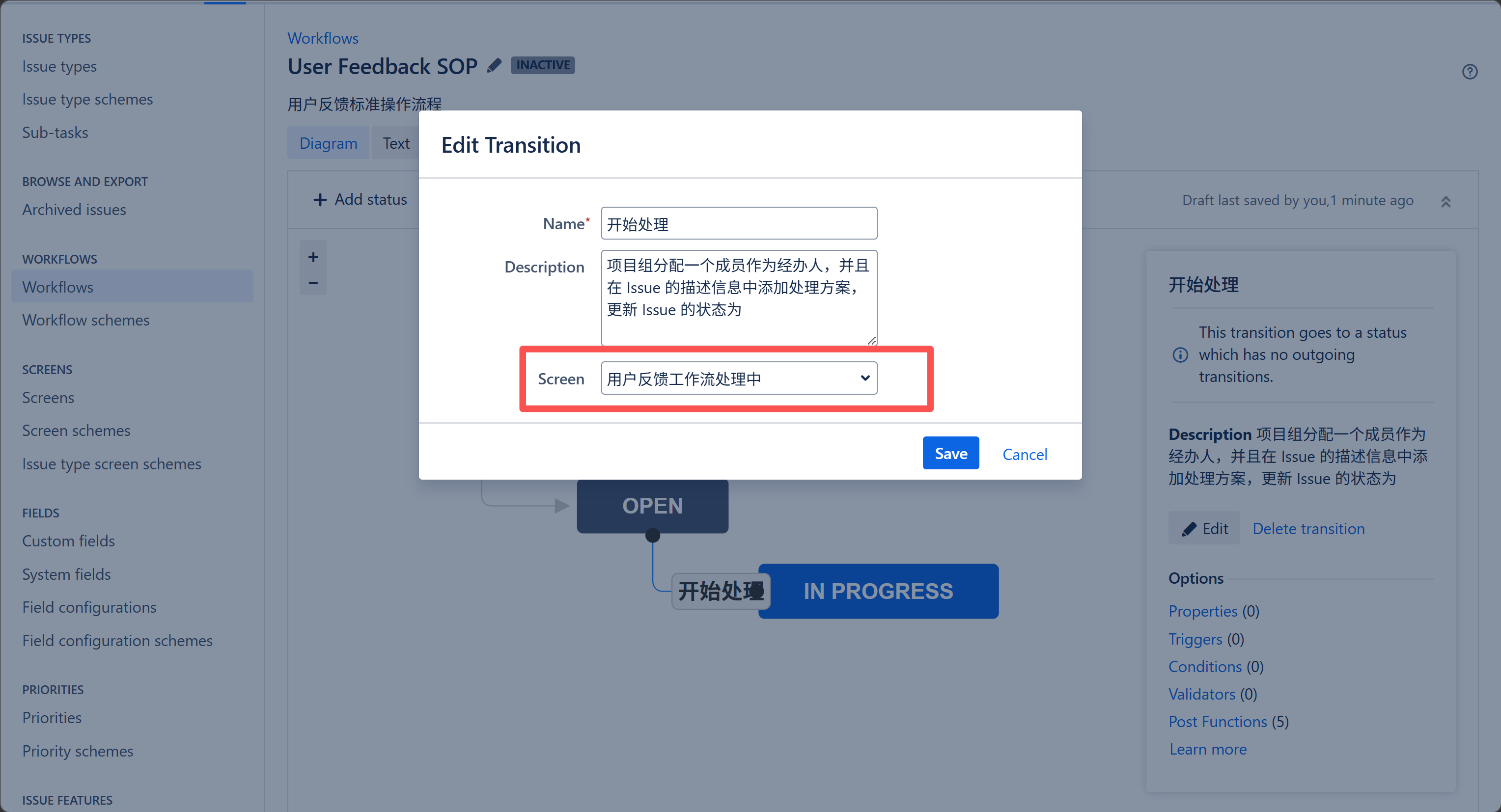
选择我们刚刚创建的 Screen
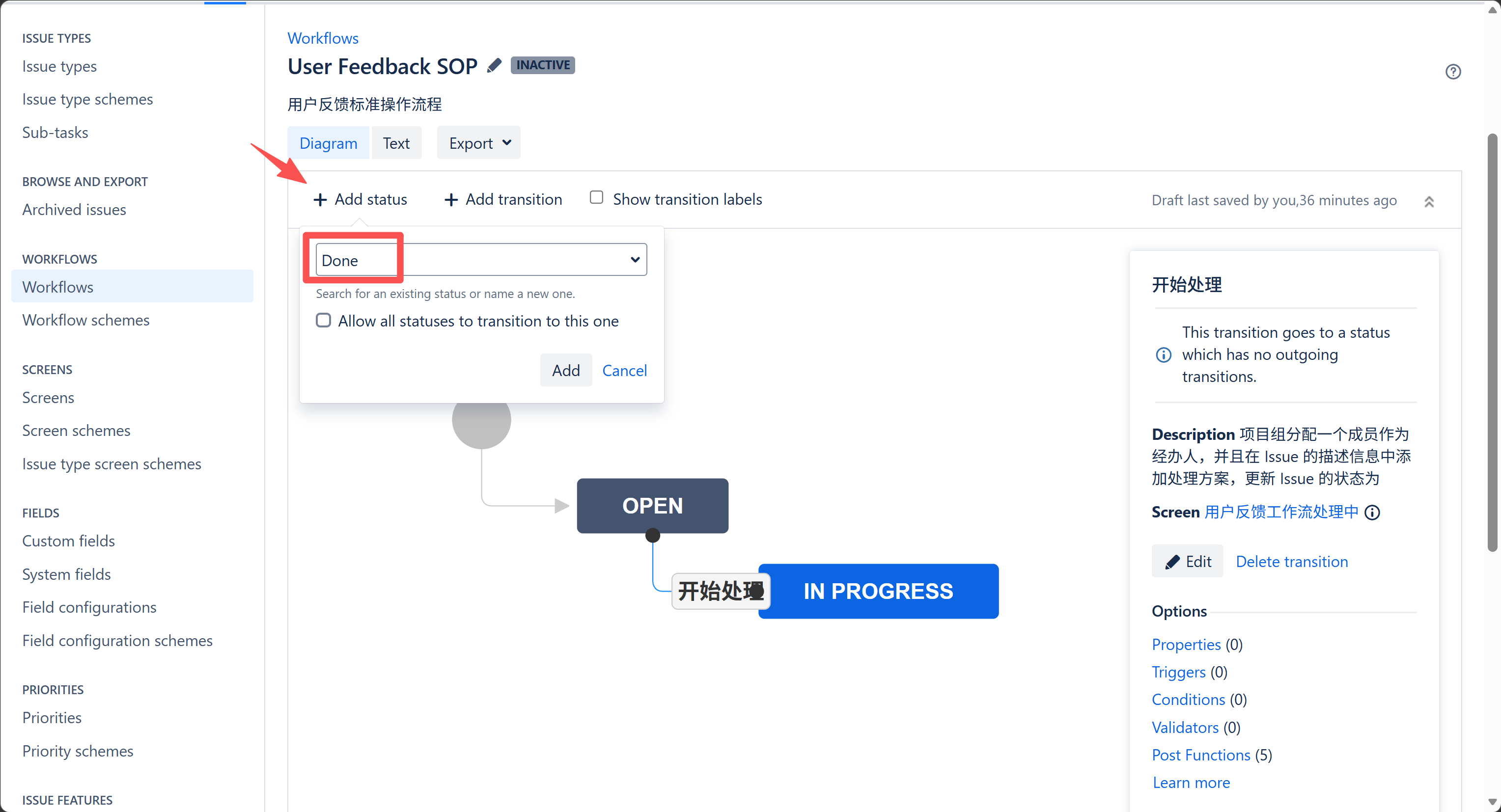
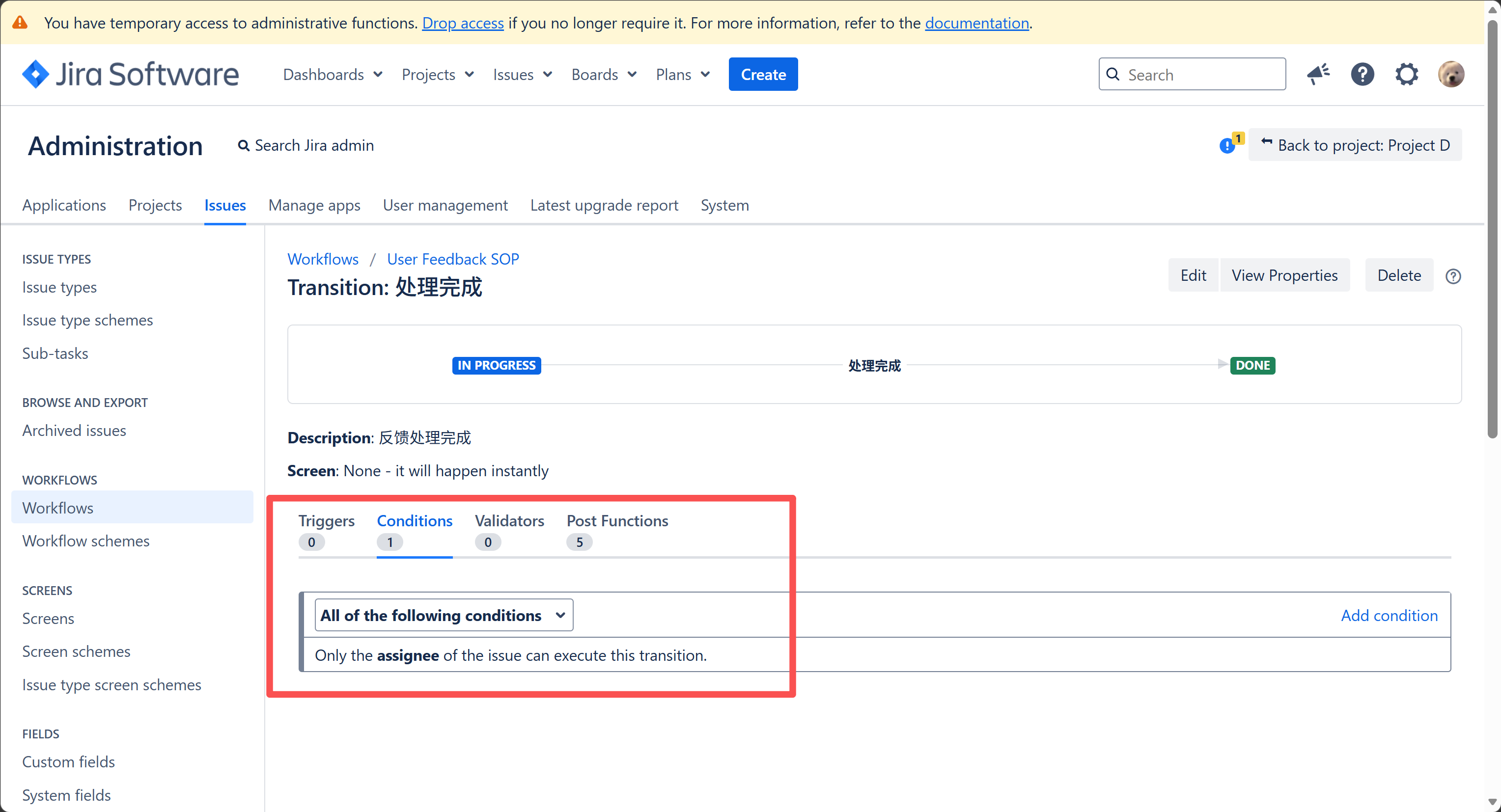
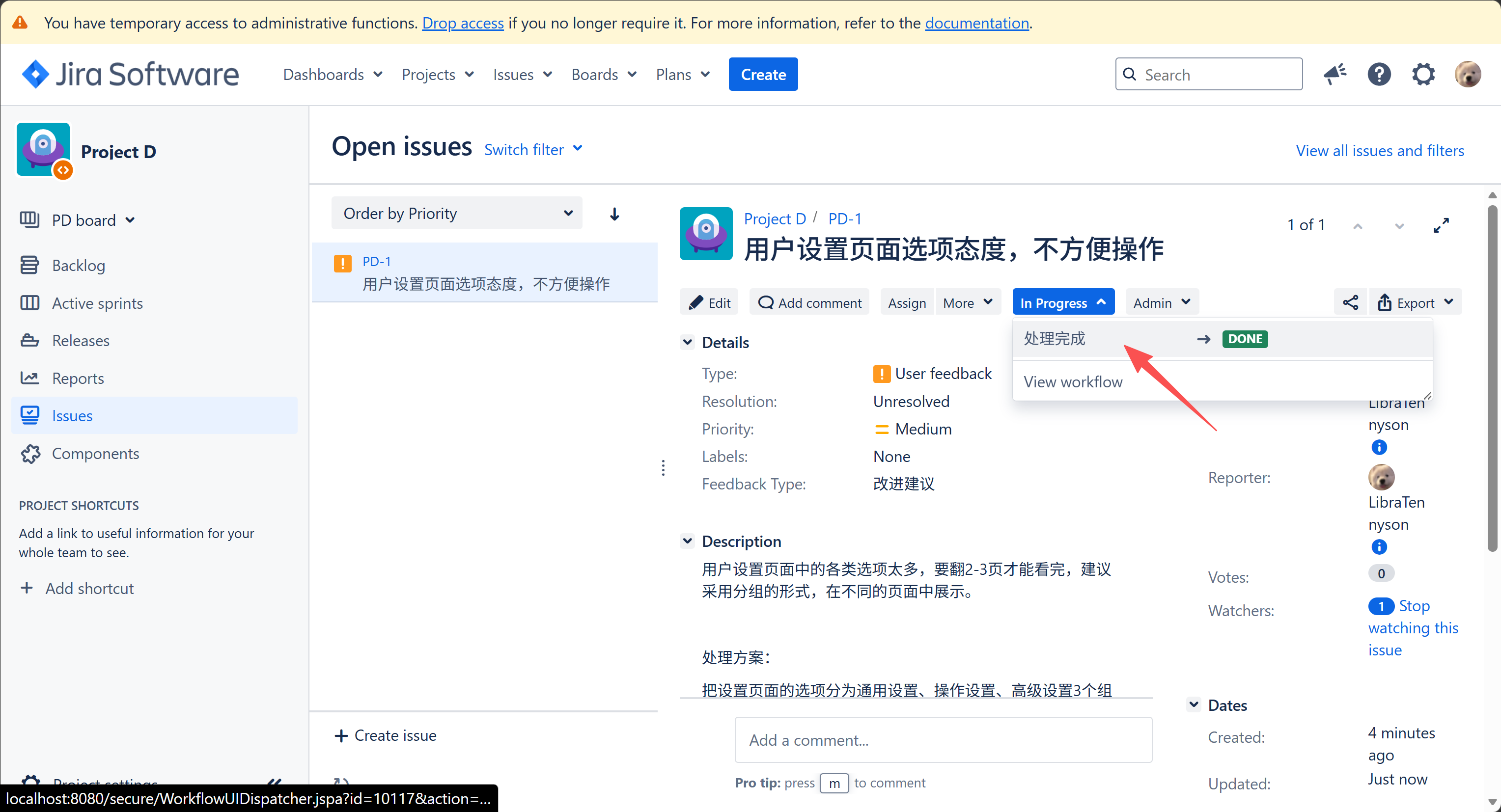
问题反馈处理完成后,只有经办人才可以把 Issue 的状态 从 IN PROGRESS 变成 DONE。
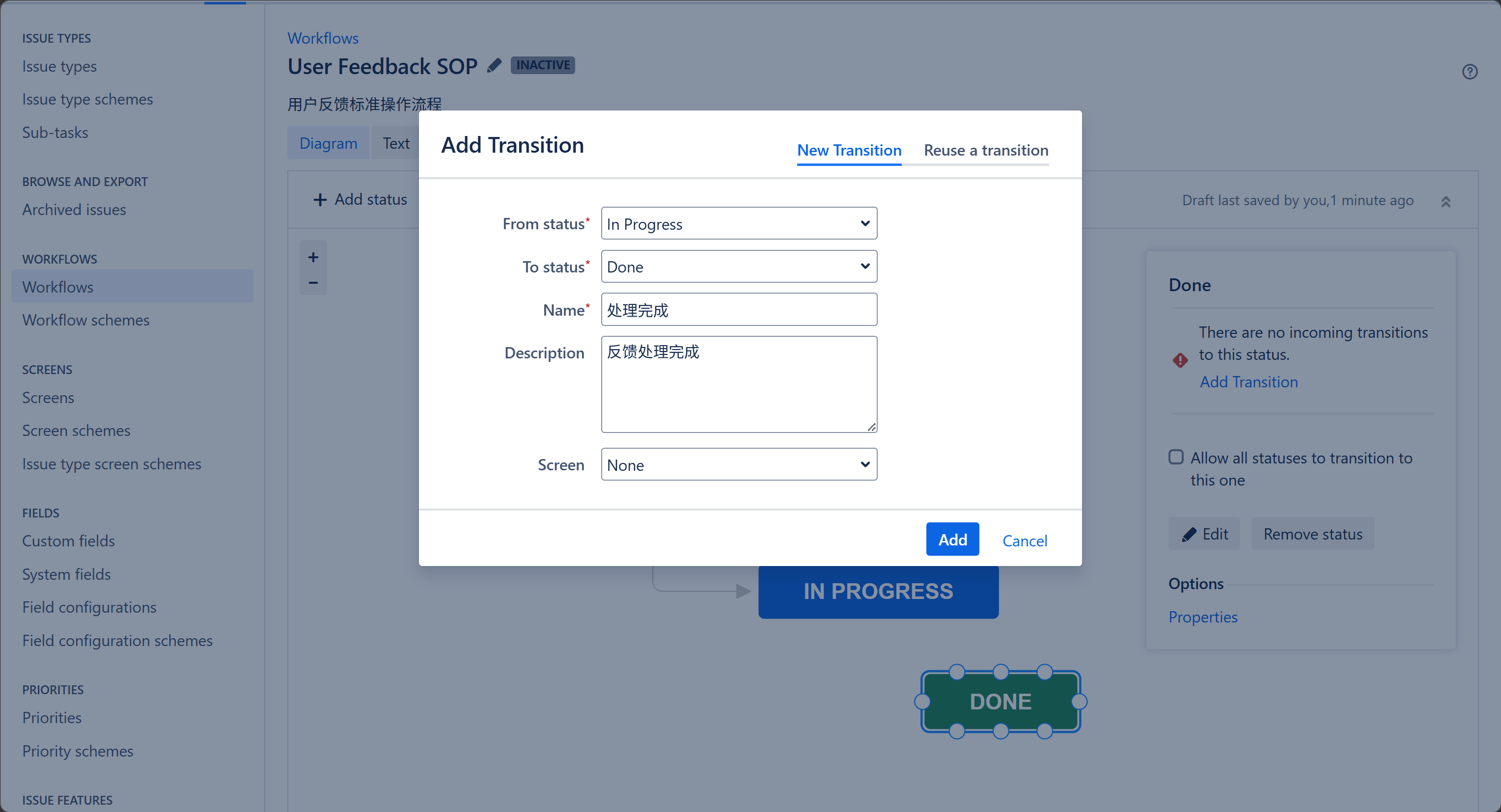
我们需要添加一个status DONE,添加一个transition 处理完成
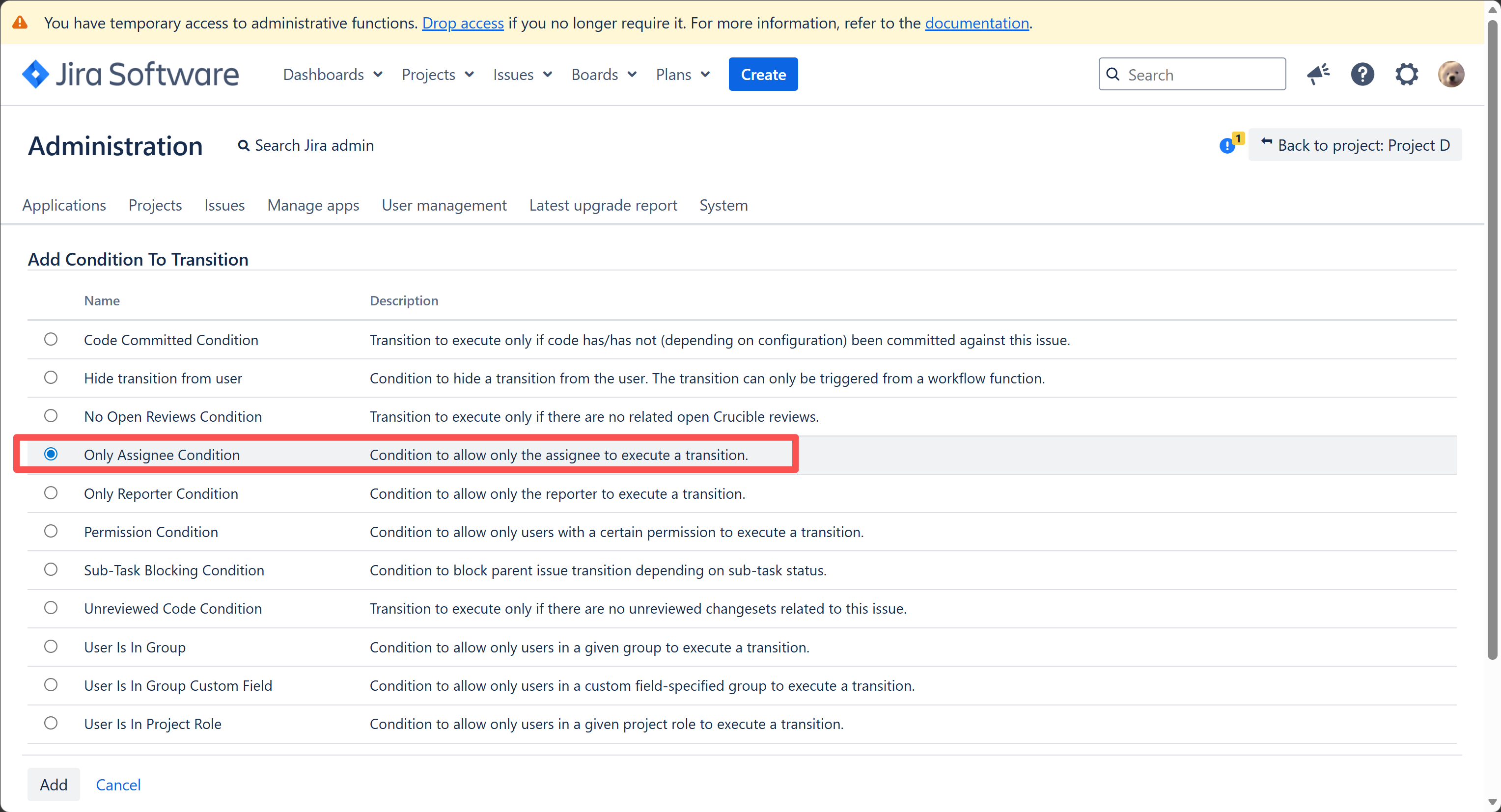
这个transition 还需要添加一个限制条件:只有经办人才能执行这个转换,其他人无法看到这个按钮
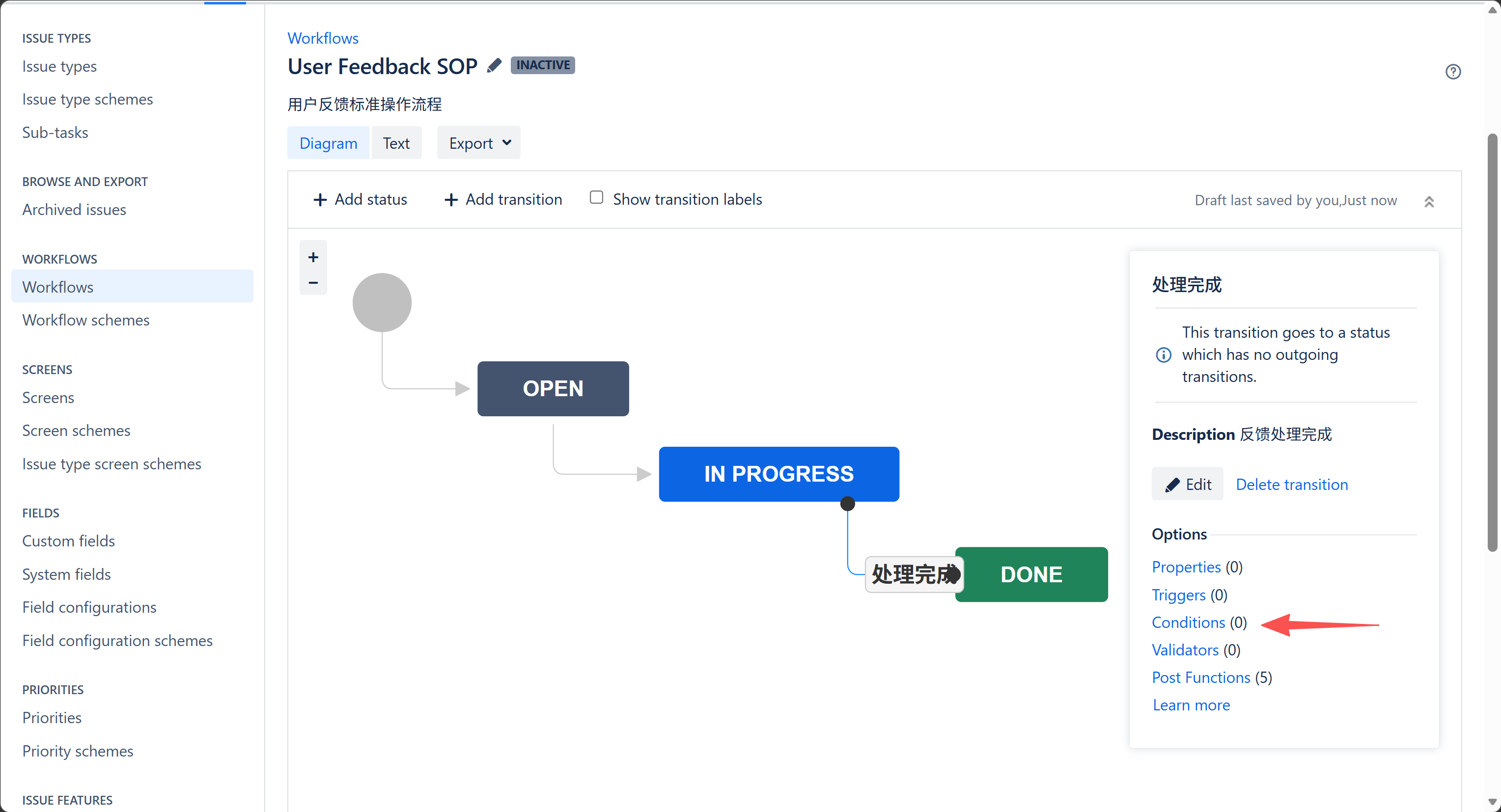
点击处理完成这个transition,点击 Conditions,添加条件
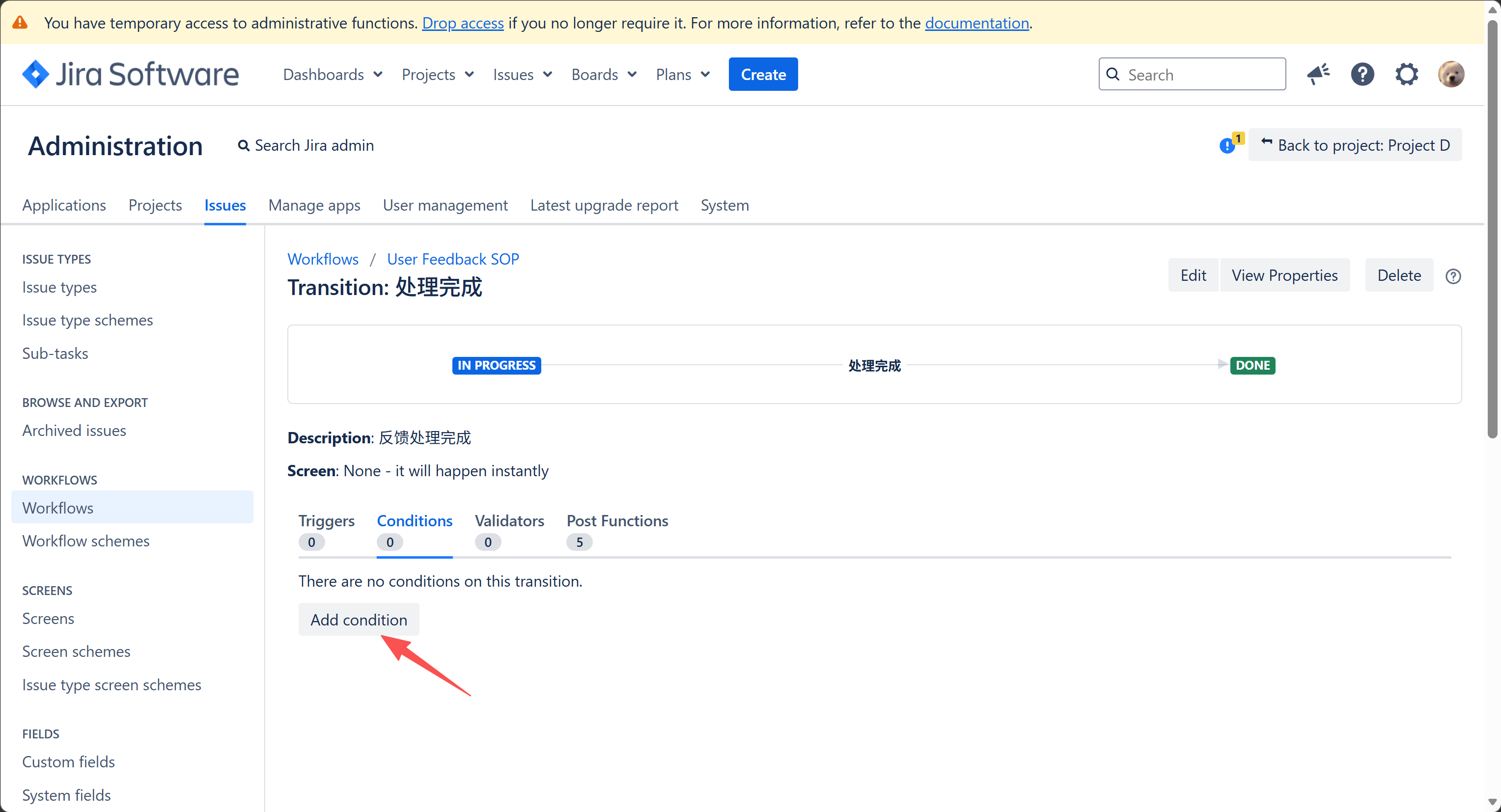
点击 Add condition
选择 Only Assignee Condition ,只允许经办人执行这个transition
5.2 Workflow Scheme
完成工作流的设置后,我们还需要把 Workflow 和 Issue Type 进行关联,生成 Workflow Scheme 给 Project 使用
前往 Issues 设置界面(已在界面中可省略这一步)
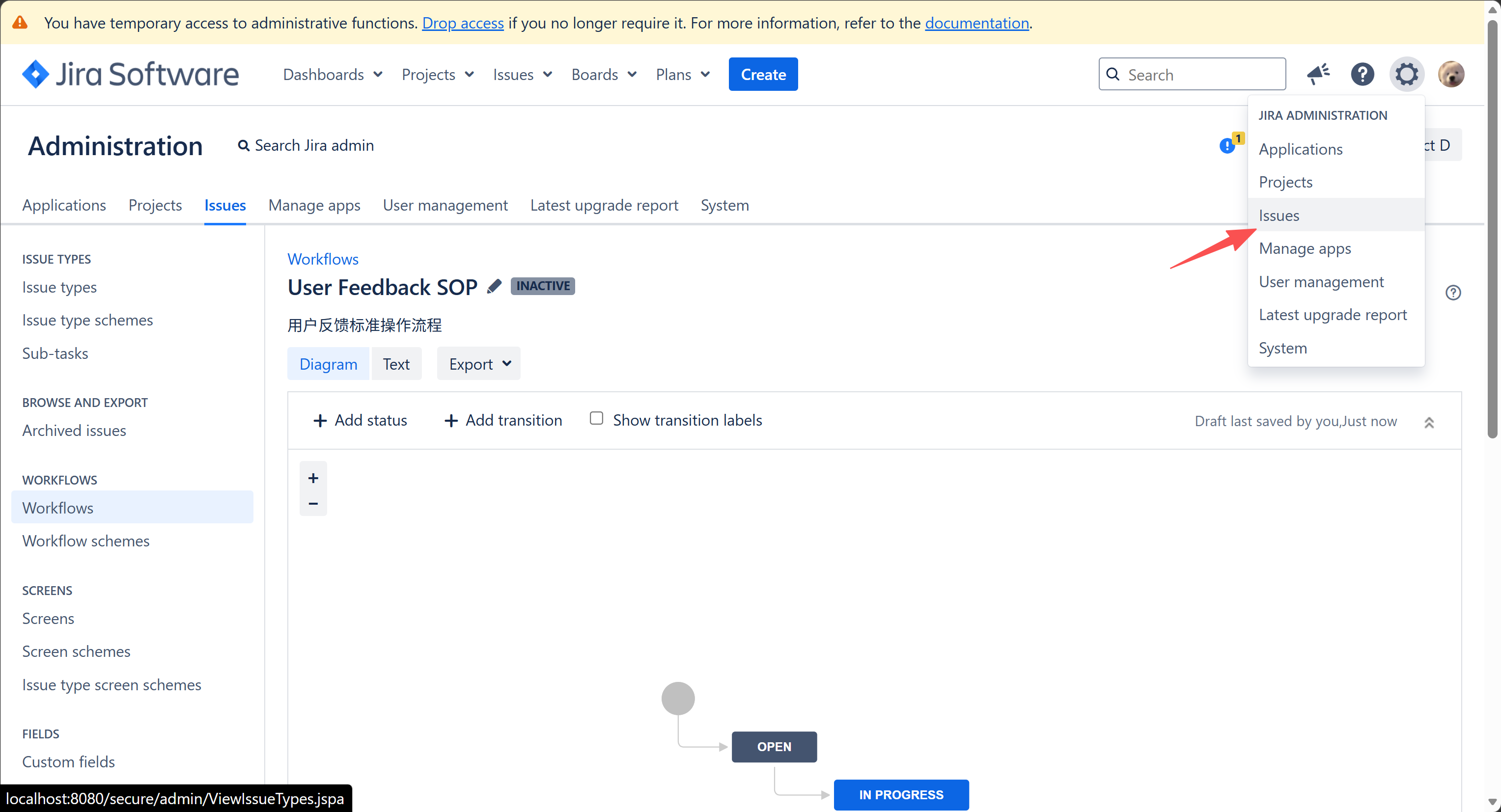
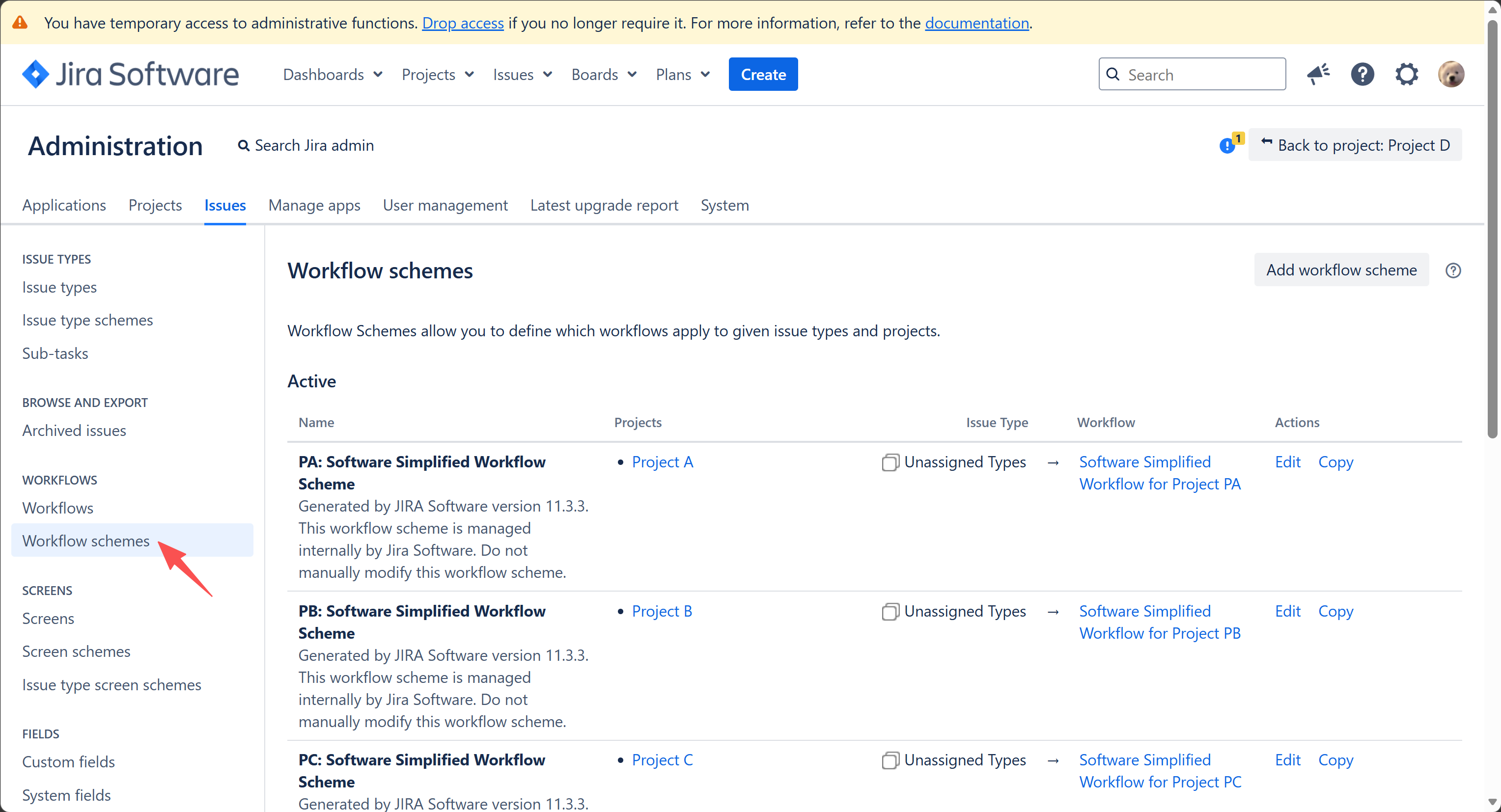
点击左侧导航栏中的 Workflow schems
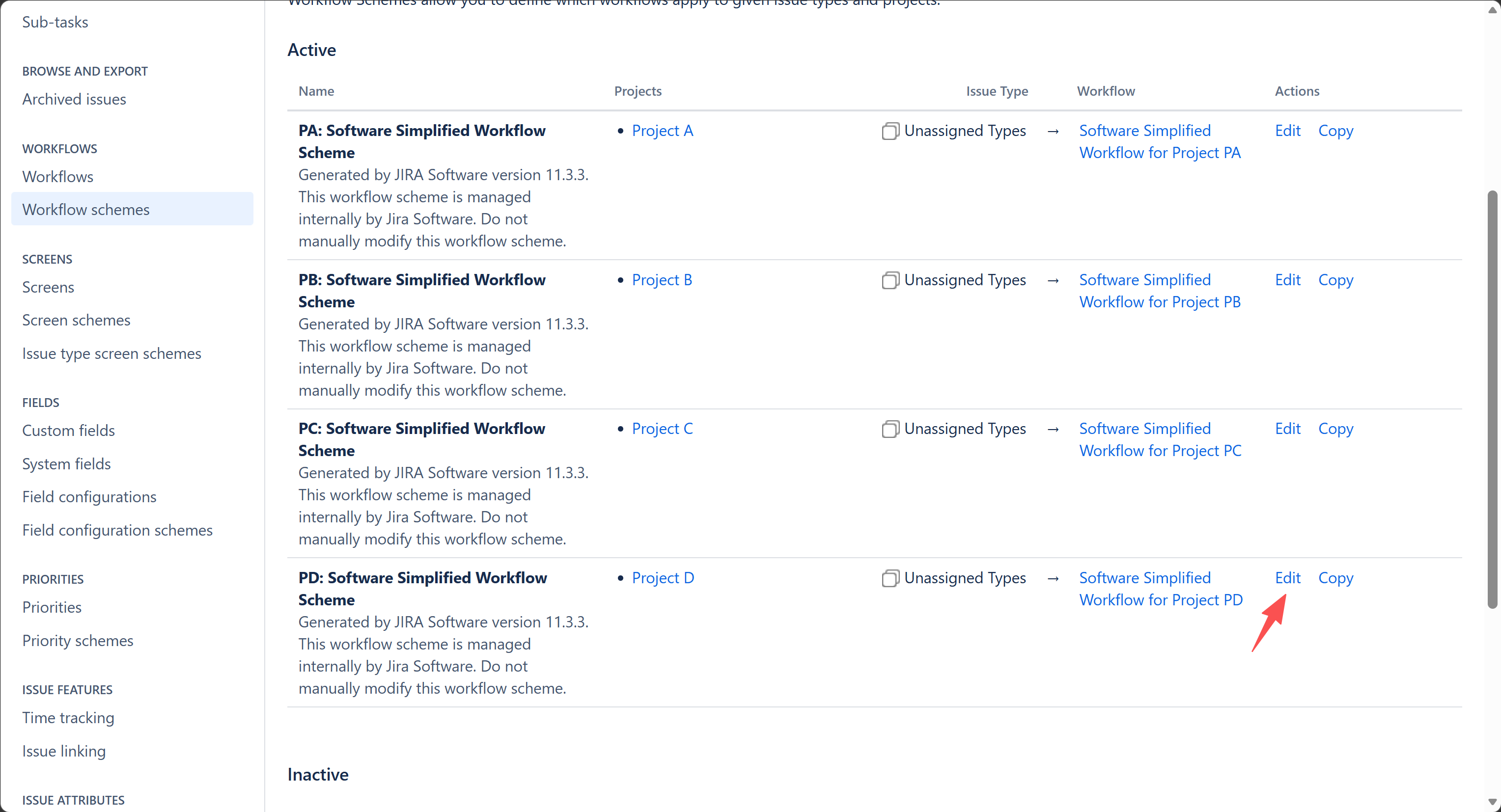
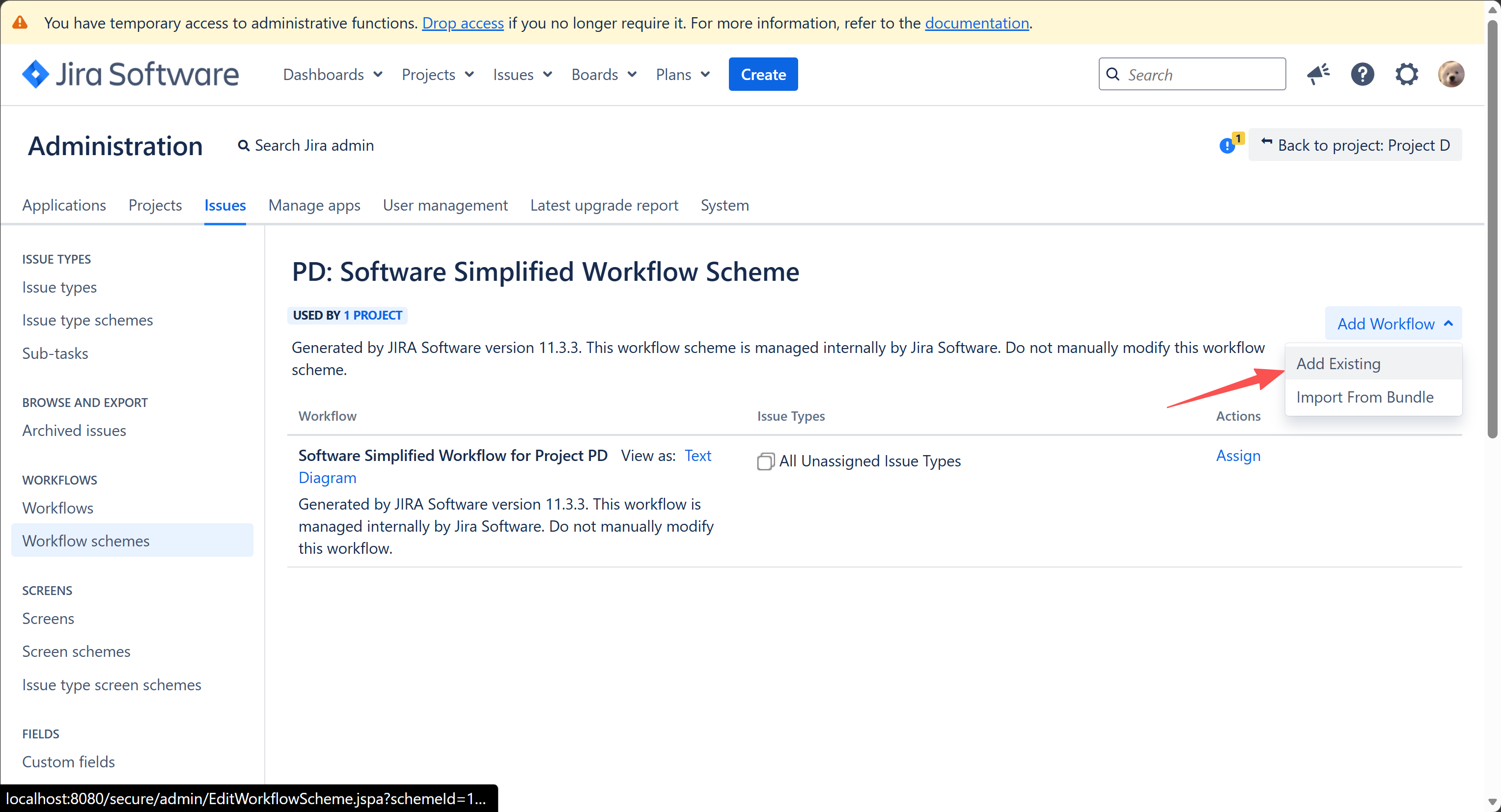
编辑目标 Project 的 Workflow Scheme
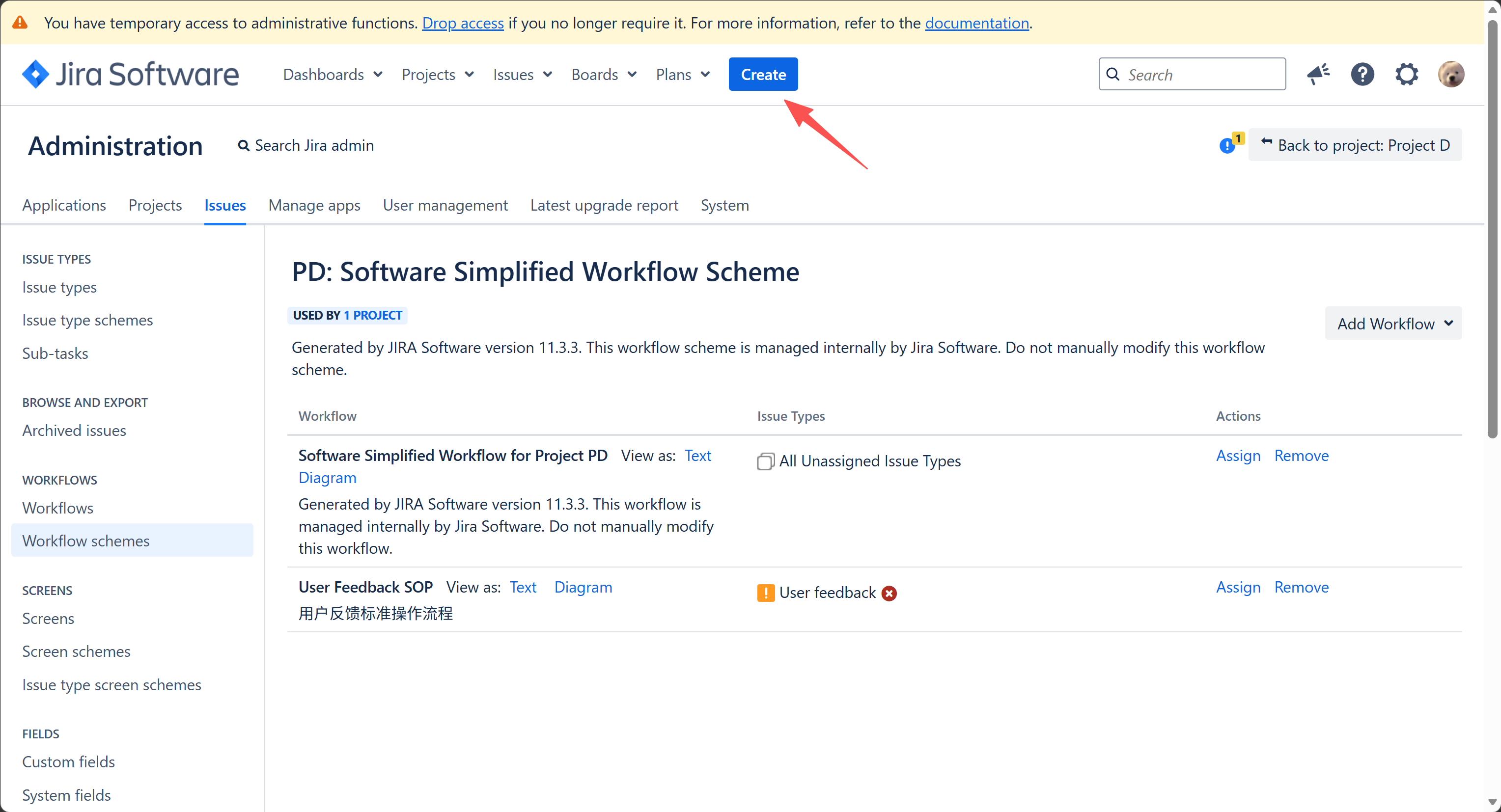
点击右上角 Add Workflow 菜单中的 Add Existing
选择我们创建的 Workflow
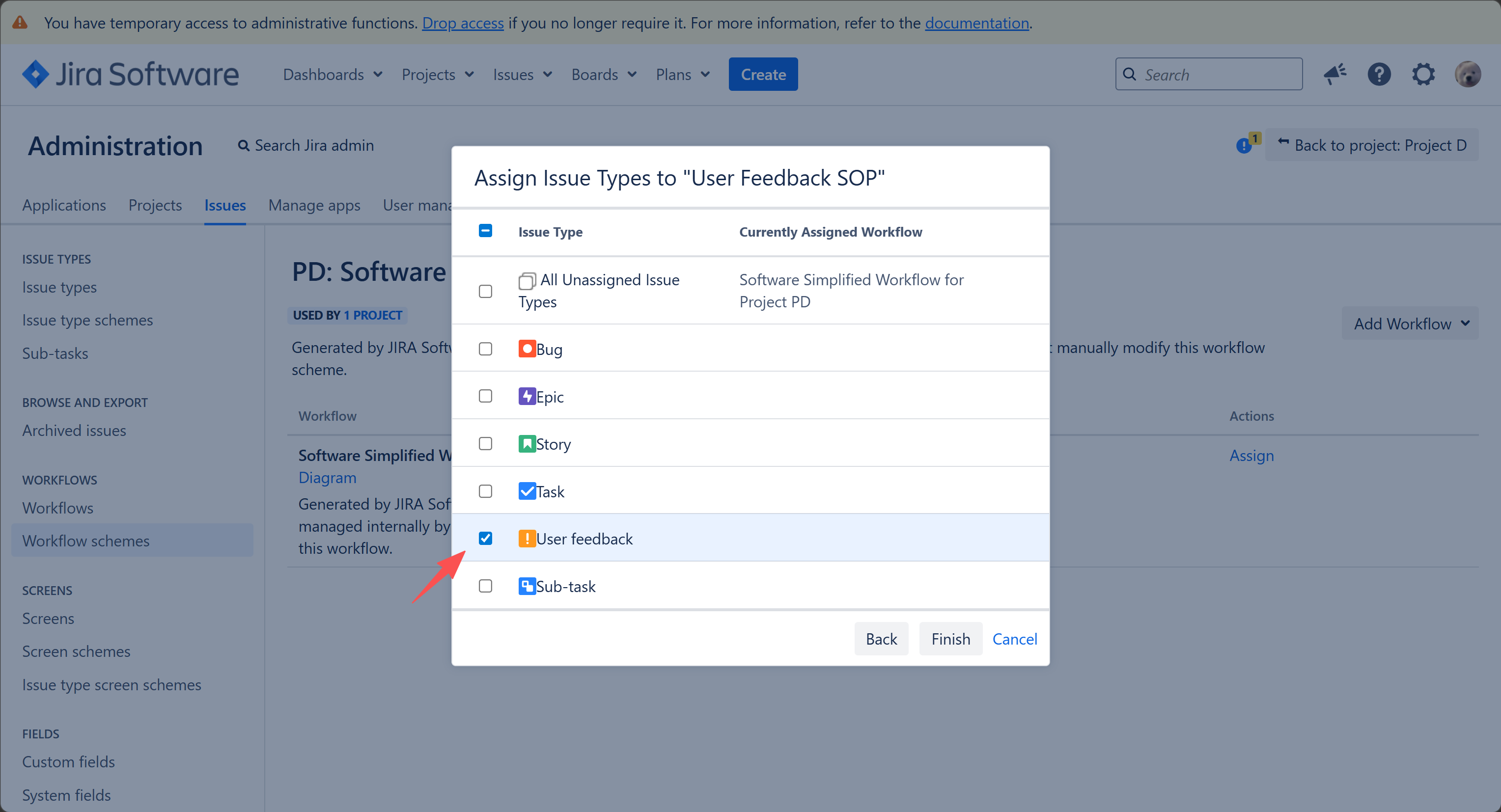
关联“用户反馈” Issue Type
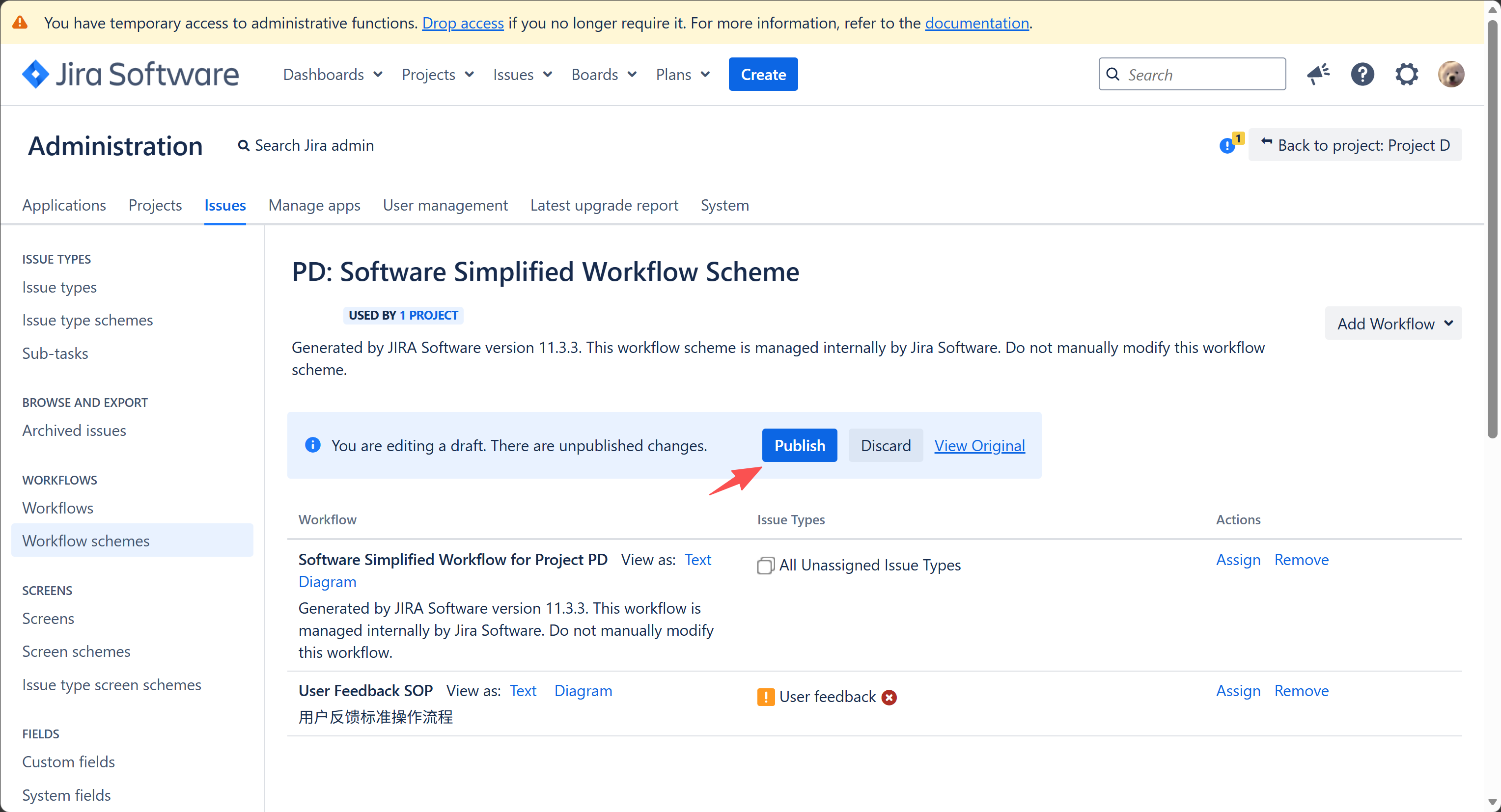
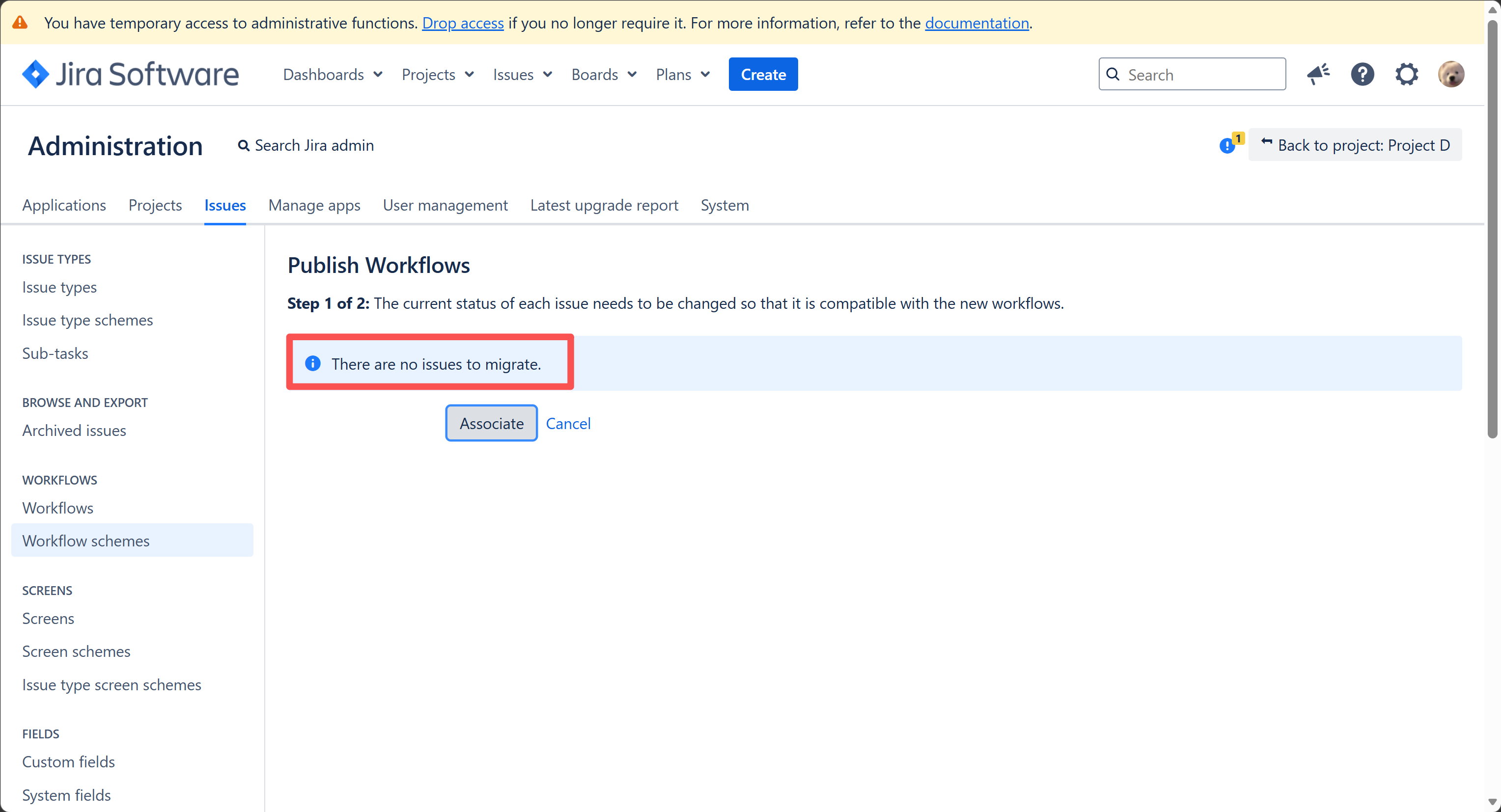
 点击 Publish,发布 Scheme
如果以前创建过“用户反馈”类型的Issue,系统会让你设置过去的status转换成现在的哪个status
我这里没有创建过,所以没有需要设置的
6. 使用
全部都设置后之后,我们使用“用户反馈”类型完成一次全流程的工作
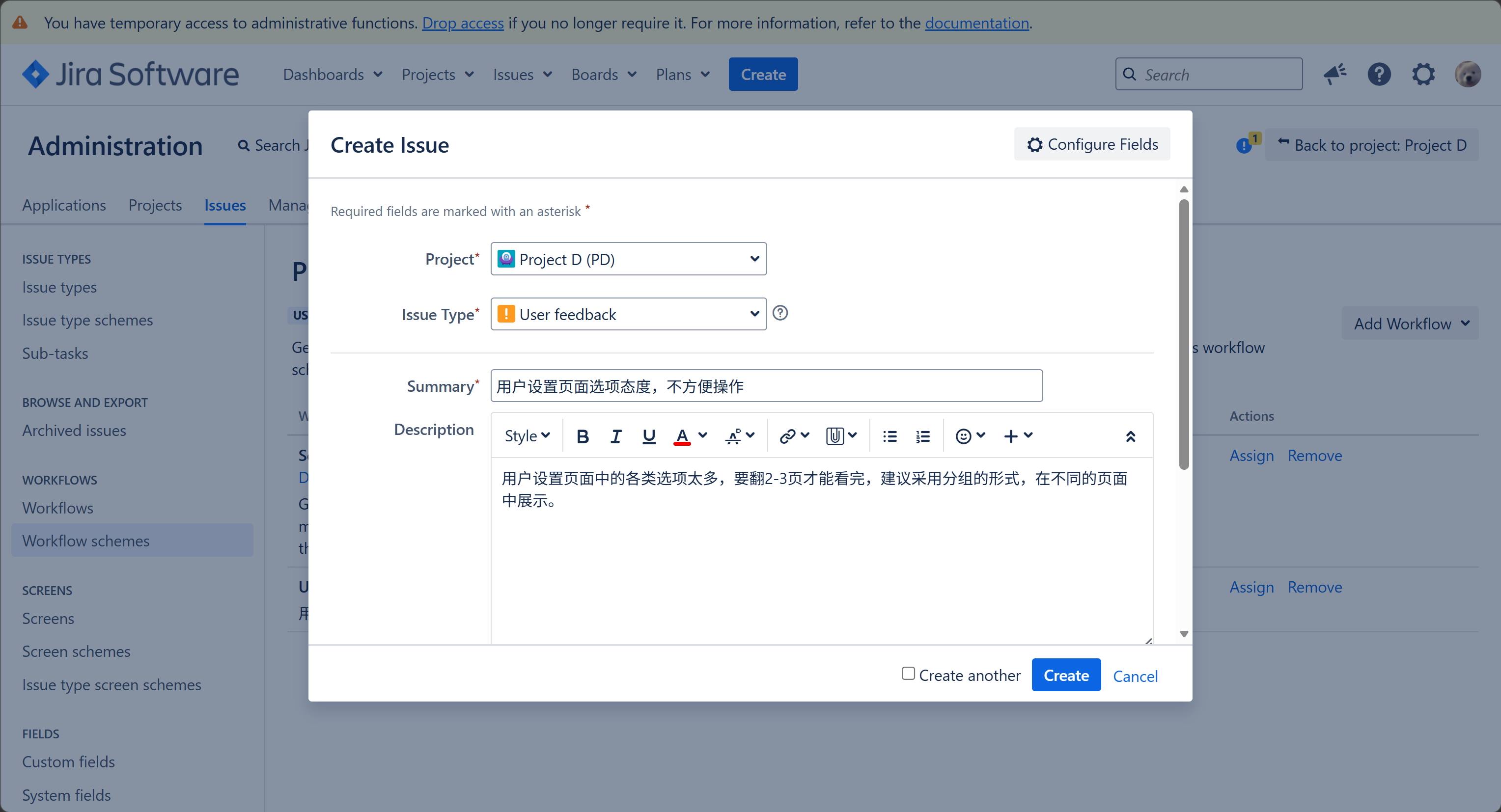
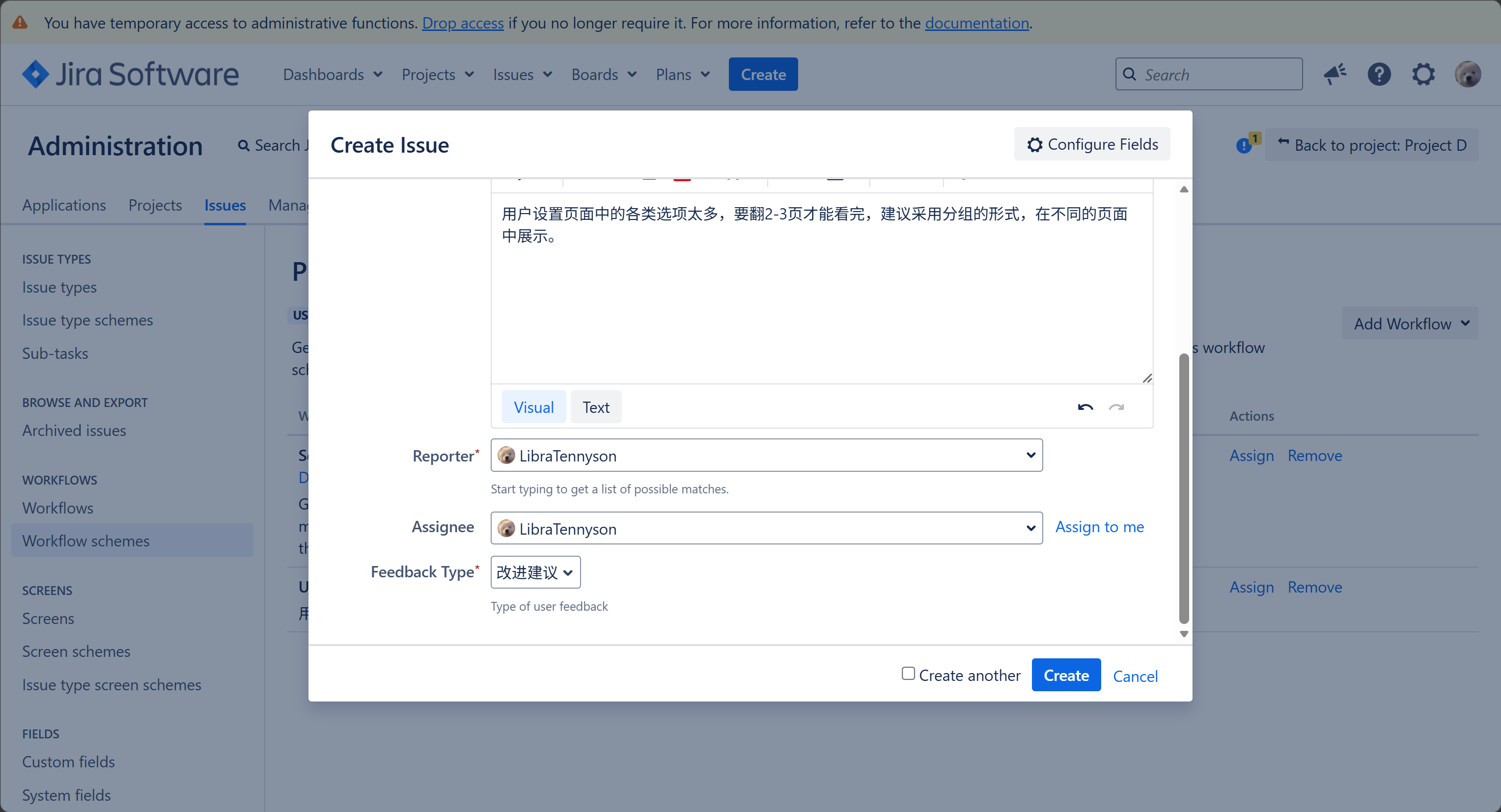
回到项目中,进入 Issues 界面
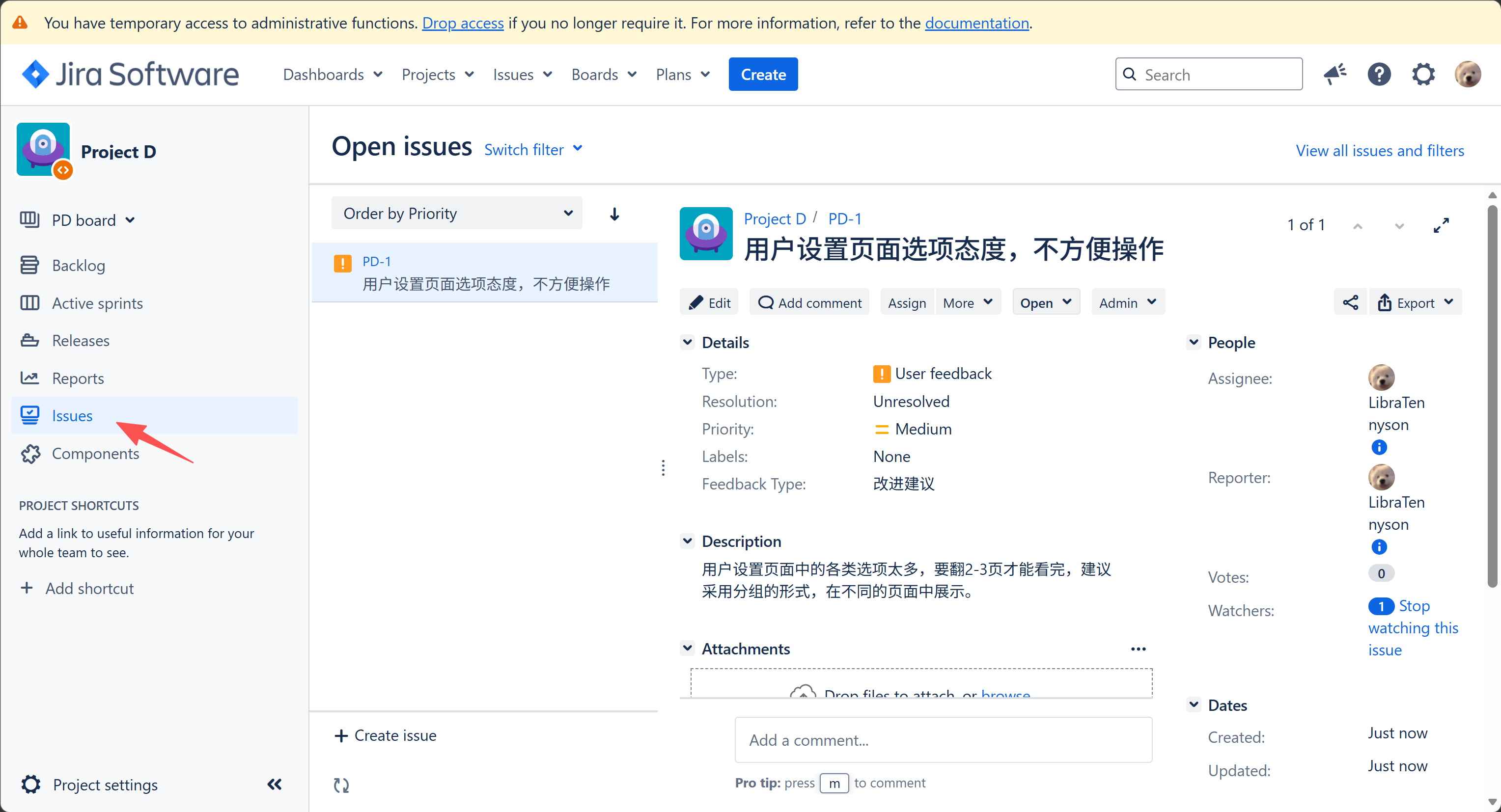
可以点击 Assign 按钮分配经办人
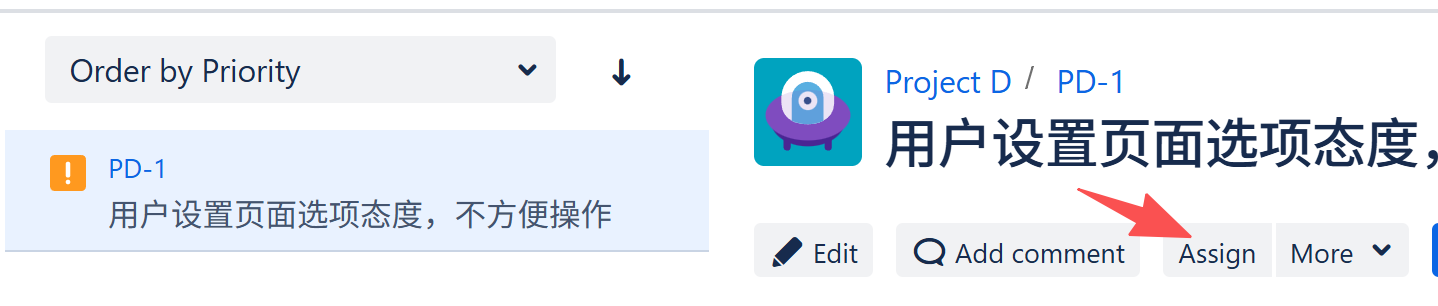
经办人在Issue详情界面点击“开始处理”
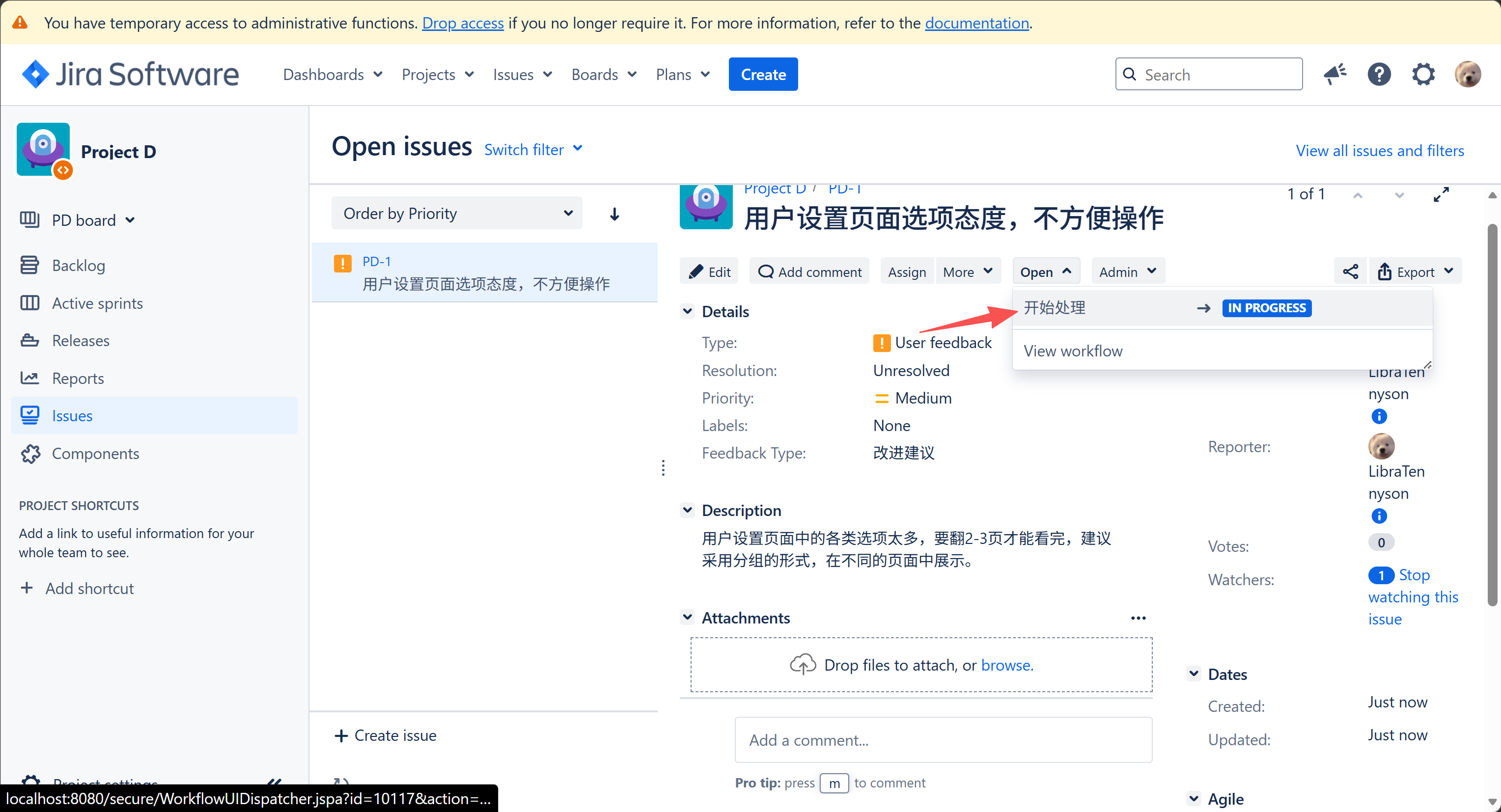
补充处理方案
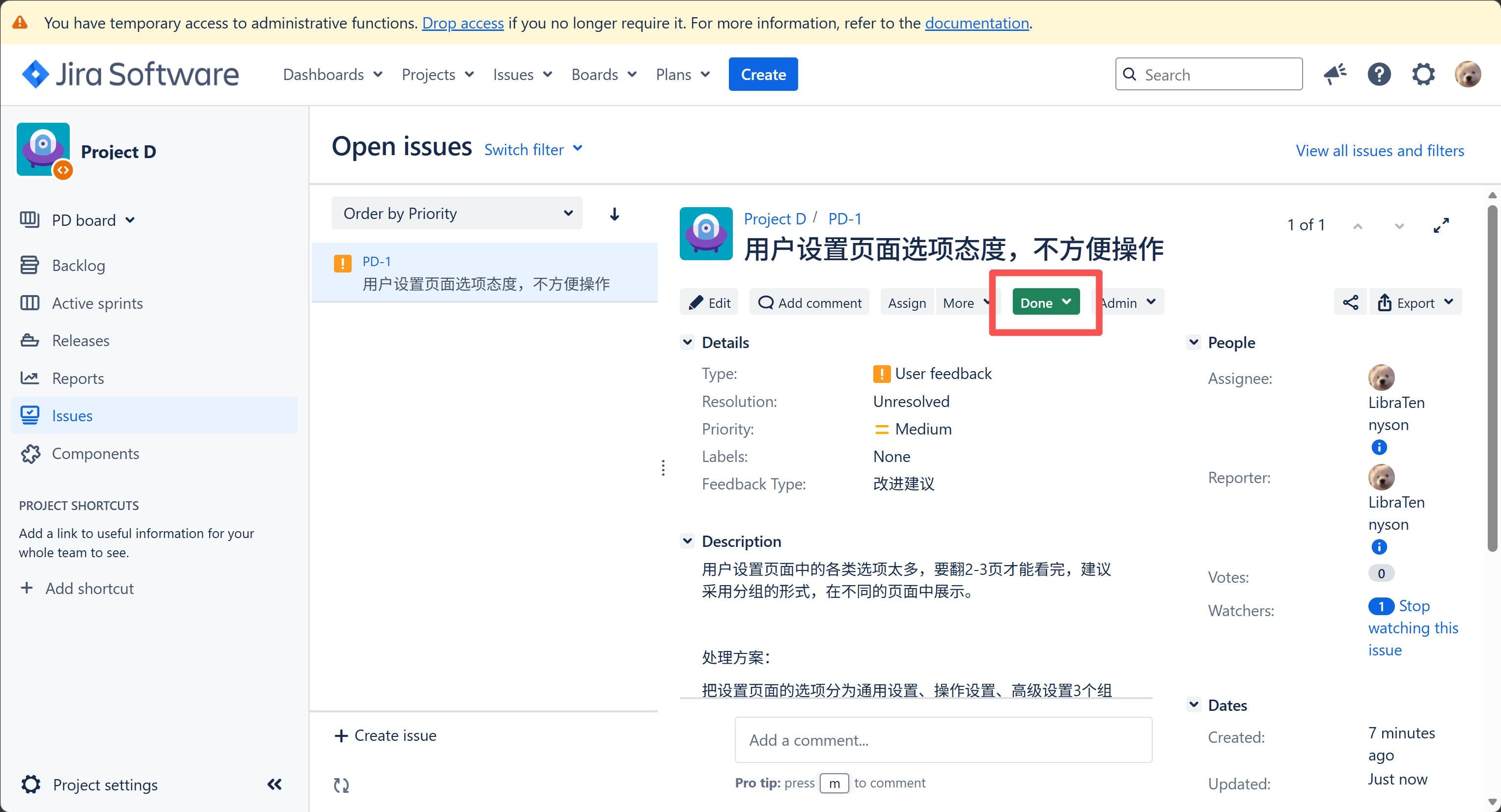
可以继续切换经办人,最后一个经办人负责执行“处理完成”
可以看到 Issue 已完成
最后,本文内容基于《Jira实战:项目管理与精益看板》ISBN 978-7-111-71270-1
和自己的学习经验总结,另外Jira官方计划全面转为线上云服务,官方强推在线使用Jira(但是我注册时一直由于网络问题没成功😭),本地Jira大家自己找找资料安装一下,用于学习的话本地Jira还是蛮方便的。

腾讯云面向开发者汇聚海量精品云计算使用和开发经验,营造开放的云计算技术生态圈。
更多推荐
 8
8 0
0- 0


 已为社区贡献3条内容

所有评论(0)